SPICE
Descripción
SPICE es un protocolo de comunicación para entornos virtuales que permite el acceso a la señal de vídeo, ratón y teclado hacia el escritorio como si se tuviera conexión a la pantalla, ratón y teclado de un equipo real.
-
Ventajas:
- Es el propio motor de máquinas virtuales que usa Isard (Qemu-KVM) el que permite el acceso, independientemente del sistema operativo que esté corriendo.
- Se puede usar este protocolo para ver toda la secuencia, desde el principio, del arranque del escritorio.
- No se necesita instalar ningún componente en el sistema operativo del escritorio virtual para poder crear una interacción.
- Es un protocolo que optimiza el ancho de banda de vídeo utilizado comprimiendo la señal y enviando sólo las zonas que varían de un frame a otro.
-
Inconvenientes:
- El cliente no viene instalado por defecto en ningún sistema operativo, la instalación es muy sencilla y la puede hacer cualquier usuario, pero en entornos corporativos o educativos las restricciones de permisos pueden dificultar la instalación.
- La instalación en Windows, requiere de un programa extra para poder redirigir los puertos USB
- La conexión se hace por un proxy HTTP utlizando un método "CONNECT". Este método, en algunos casos, es filtrado por algún cortafuegos o proxy intermedio.
A destacar de este visor:
- Latencia baja
- Audio integrado
- Opción de conexión de dispositivos
Cómo usar el visor SPICE
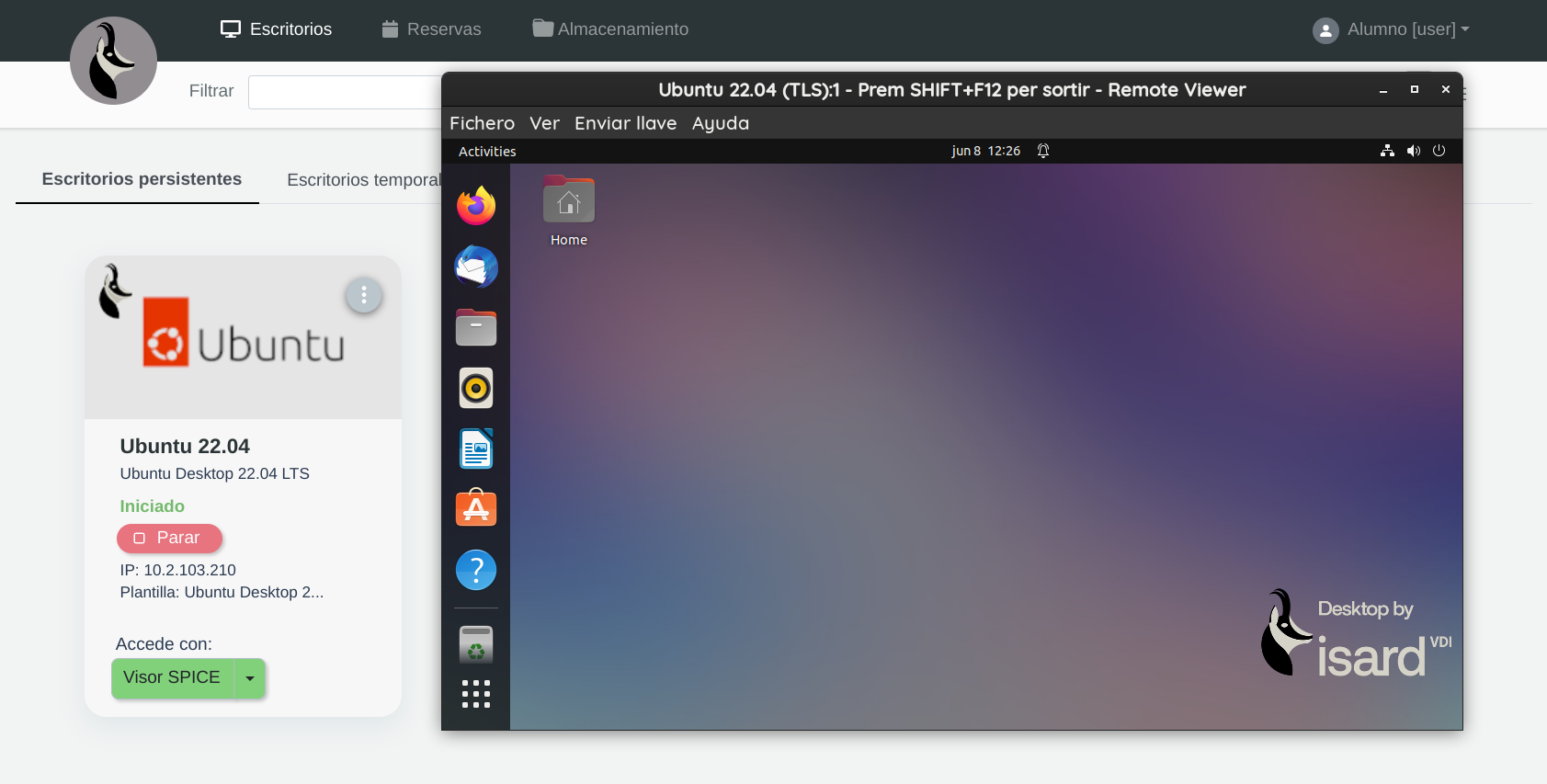
Después de realizar la descarga del software necesario, en el arranque de un escritorio, se selecciona Visor SPICE y se abre el archivo descargado. Una vez abierto se podrá acceder al escritorio.
Pantalla completa y redimensionado
Son dos cosas distintas, y conviene no confundirlas:
- Pantalla completa: la ventana del visor ocupa todo el monitor.
- Redimensionado: la resolución del escritorio virtual se adapta al tamaño de la ventana del visor.
Si el redimensionado no funciona, poner el visor a pantalla completa no hace que el escritorio llene la pantalla: se ve la misma resolución que antes, con bordes negros alrededor o escalada.
Pantalla completa
- Mayús + F11 activa y desactiva la pantalla completa.
- Mayús + F12 libera el ratón y el teclado del visor para volver al equipo local.
- Para que el visor se abra siempre a pantalla completa, se activa la opción correspondiente en el apartado Visores de la edición del escritorio.
Redimensionado automático
Con la opción Redimensionar automáticamente (Automatically resize) activada en el menú del visor, cada vez que cambia el tamaño de la ventana el visor pide al escritorio virtual que cambie su resolución para que encaje. Es el sistema operativo del escritorio quien aplica el cambio, y solo puede hacerlo si tiene:
- El agente SPICE instalado y en marcha:
- Linux: el paquete
spice-vdagent. - Windows: el paquete
virtio-win-guest-tools, incluido en la ISO de virtio-win, que instala el agente SPICE y el controlador de vídeo QXL.
- Linux: el paquete
- Una tarjeta de vídeo compatible: Default (QXL) o virtio, en el apartado Hardware del escritorio.
Por eso, al usuario le puede pasar que con un escritorio la pantalla completa ocupe todo el monitor y con otro no, desde el mismo equipo y con el mismo visor: depende de cada escritorio (o de la plantilla de la que proviene), no del cliente ni de la latencia de la conexión.
Si el escritorio no se adapta a la ventana
- Comprobar que la opción Redimensionar automáticamente está marcada en el menú del visor.
-
Comprobar que el agente SPICE se ejecuta dentro del escritorio:
- Linux:
systemctl status spice-vdagentddebe indicaractive (running). - Windows: en el administrador de servicios, el servicio Spice Agent debe estar en ejecución.
Si no está, se instala y se reinicia el escritorio. Si el escritorio proviene de una plantilla, conviene instalarlo en la plantilla para que lo tengan todos los escritorios que se creen a partir de ella.
- Linux:
-
Iniciar sesión en el escritorio: en la pantalla de inicio de sesión el redimensionado puede no aplicarse hasta que el usuario entra.
- Revisar la tarjeta de vídeo en Hardware. En los escritorios con GPU y el vídeo en Only GPU, la imagen no pasa por la tarjeta QXL y SPICE no redimensiona: hay que usar los visores RDP.
-
En algunos escritorios Linux, sobre todo con entornos como MATE o XFCE, el agente recibe el nuevo tamaño pero el entorno no lo aplica. Se puede forzar con una regla
udevque ejecutexrandrcuando cambia la pantalla:echo 'ACTION=="change",KERNEL=="card0", SUBSYSTEM=="drm", RUN+="/usr/local/bin/x-resize"' | sudo tee /etc/udev/rules.d/50-x-resize.rules sudo tee /usr/local/bin/x-resize <<'FI' #!/bin/sh PATH=/usr/bin export DISPLAY=:0.0 xrandr --output "$(xrandr | awk '/ connected/{print $1; exit; }')" --auto FI sudo chmod 744 /usr/local/bin/x-resize
Si no se puede tocar el escritorio
Si no se puede instalar el agente, se puede cambiar la resolución manualmente desde la configuración de pantalla del sistema operativo del escritorio, eligiendo la que más se acerque a la del monitor, y después poner el visor a pantalla completa.
Escanear dispositivos USB
Info
PARA ANFITRIONES WINDOWS
Si se tiene instalado virt-viewer 11, hay que realizar uno de estos pasos para activar el escaneo de USB:
-
Opción 1
- Desinstalar virt-viewer 11 e instalar esta versión de virt-viewer 7
- Instalar paquete UsbDk
-
Opción 2
virt-viewer 7
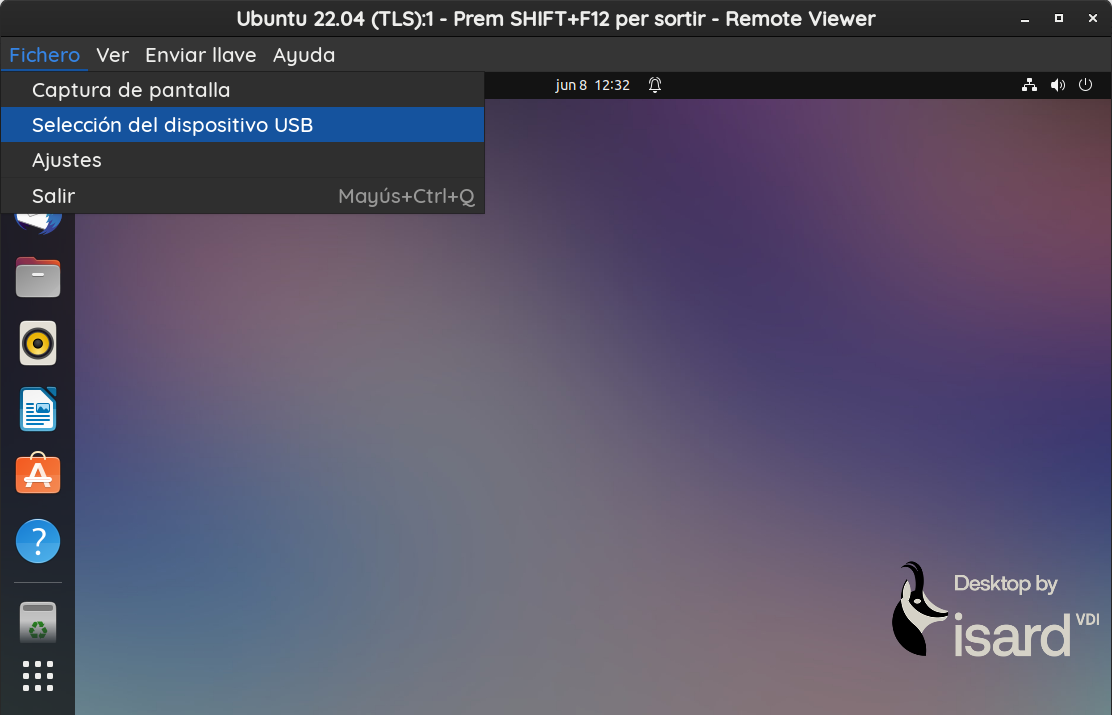
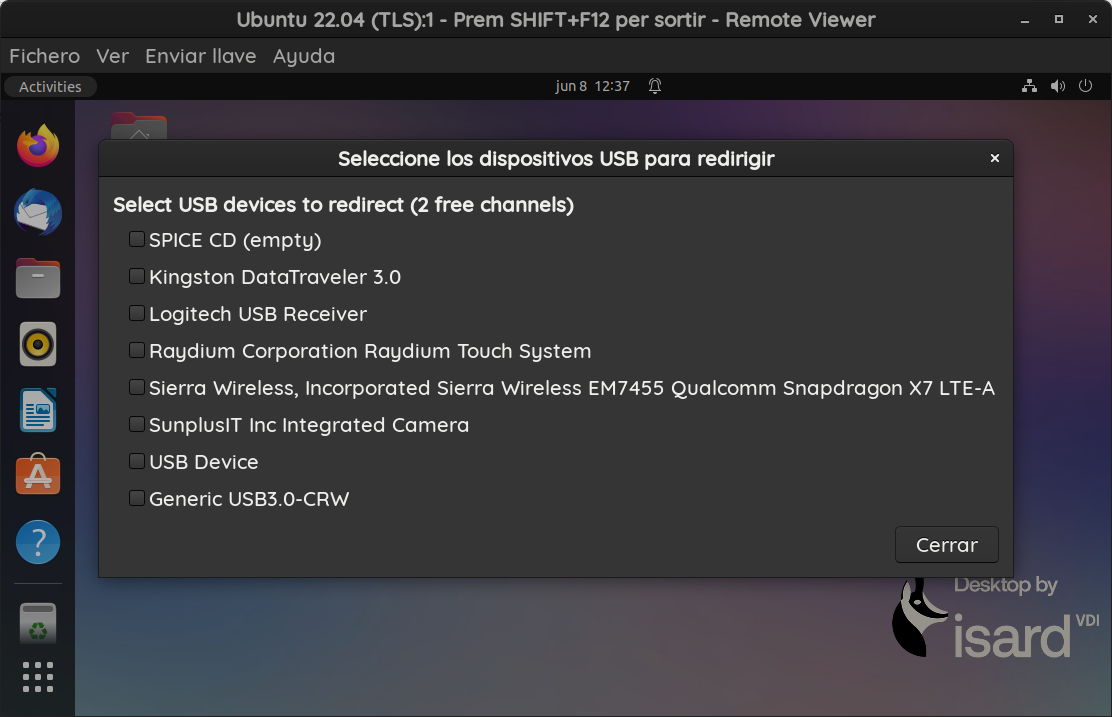
Se abre el visor SPICE del escritorio y se seleccionan las opciones Fichero >> Selección del dispositivo USB y el dispositivo a escanear.
virt-viewer 11 (Windows)
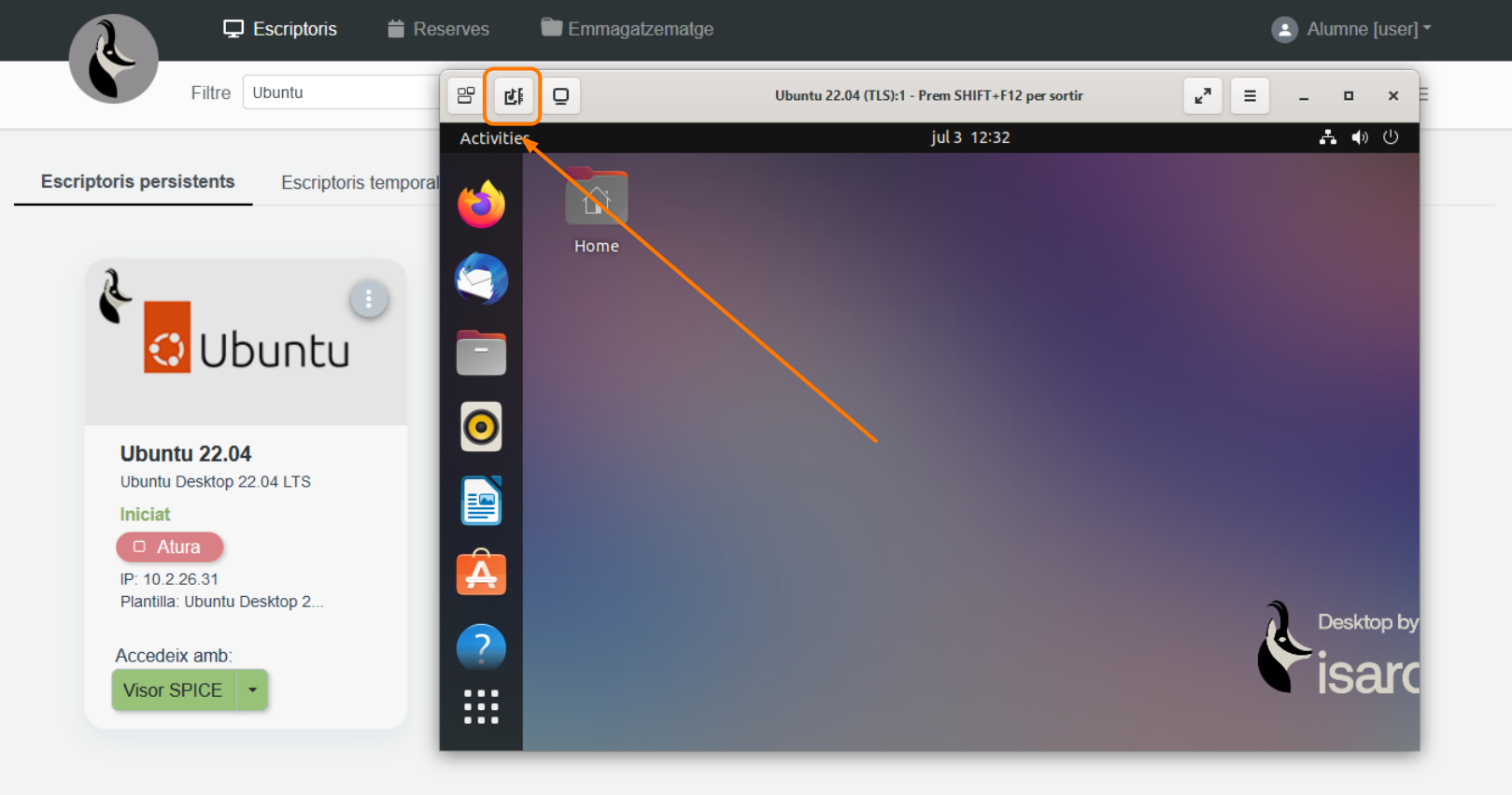
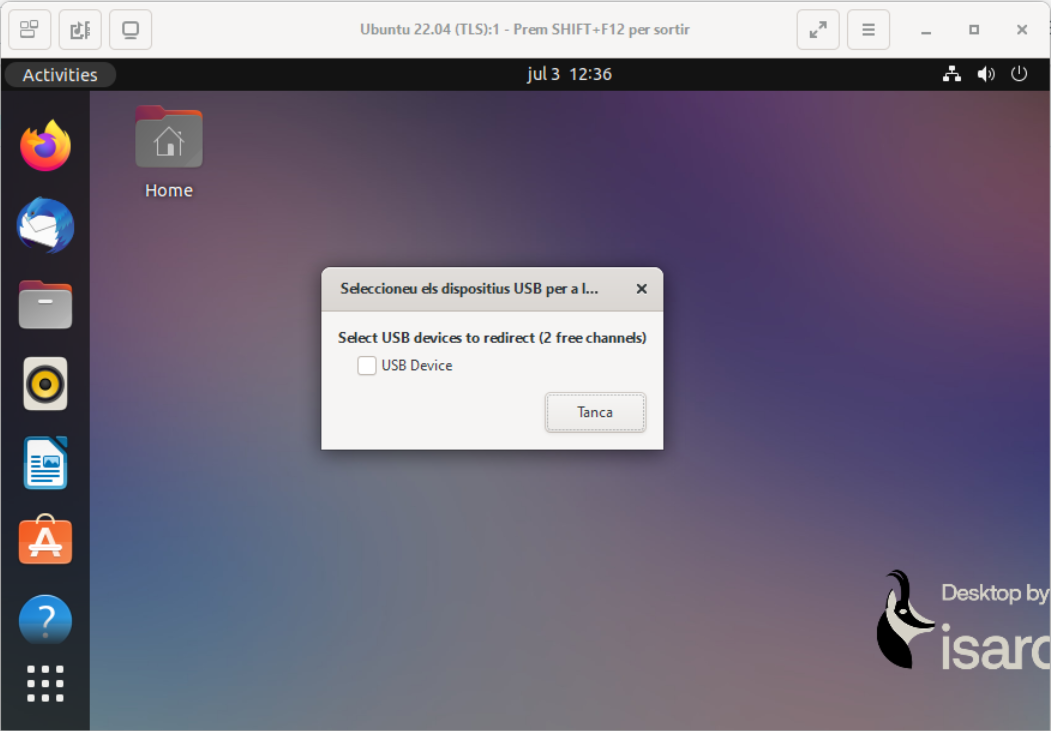
Se abre el visor SPICE del escritorio, se hace click al segundo botón de la ventana del visor y se selecciona el dispositivo a escanear.