Guía de instalación de Windows 10
Preinstalación
-
Descargar la imagen ISO de Windows 10 de 64 bits y subirla a Medios (véase Medios).
-
En Medios, pulsar Crear nuevo escritorio en la ISO y rellenar el formulario con esta configuración; después, pulsar Crear escritorio:
- Visores: SPICE
- vCPUs: 4
- Memoria (GB): 8
- Vídeos: Default
- Arranque: CD/DVD
- Bus de disco: Default
- Tamaño de disco (GB): 100
- Redes: Default
- Plantilla de sistema operativo: Microsoft windows 10 with Virtio devices UEFI (si no está, Microsoft windows 10 with Virtio devices)
-
Editar el escritorio y, en el apartado Medios, añadirle los medios siguientes:
- Win10_22H2_ES (instalador)
- virtio-win-X (controladores)
- Optimization Tools (software de optimización para sistemas operativos Windows)
Instalación
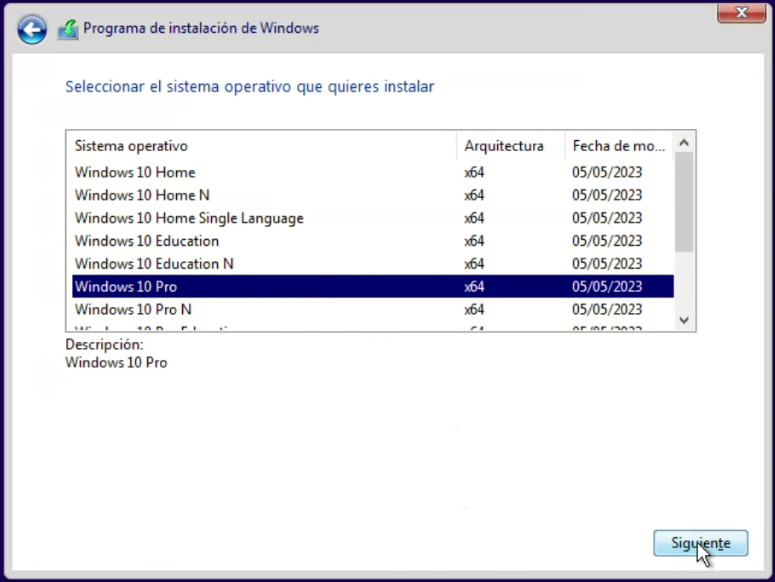
Windows 10 Pro
-
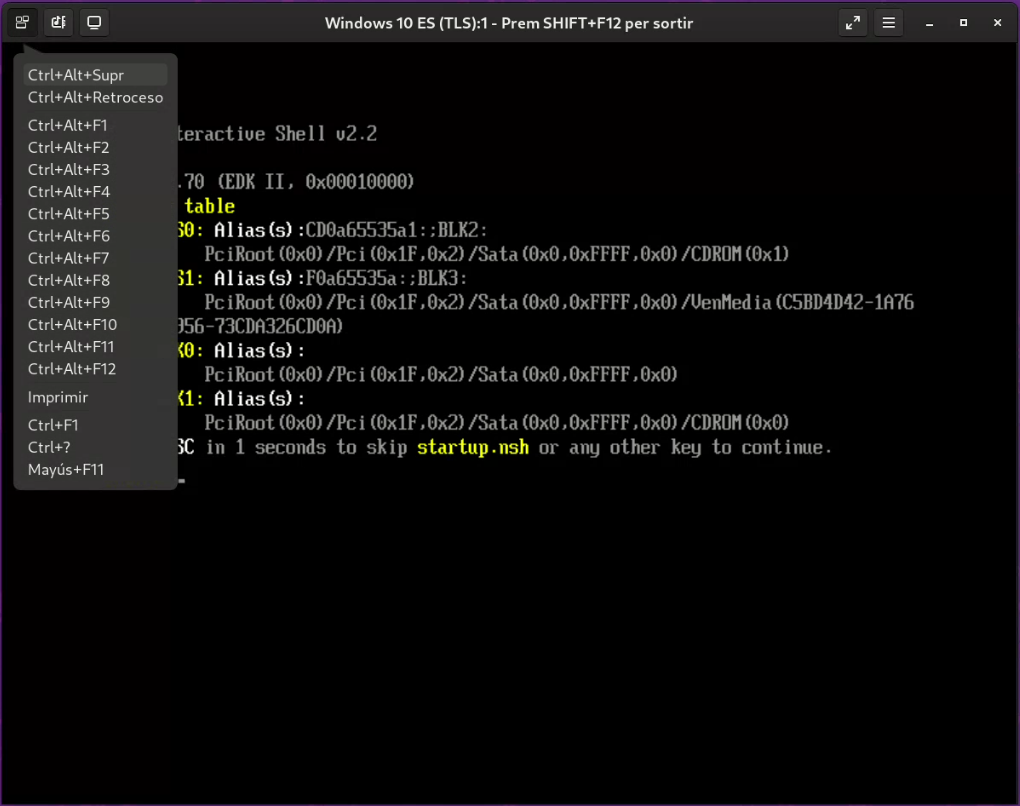
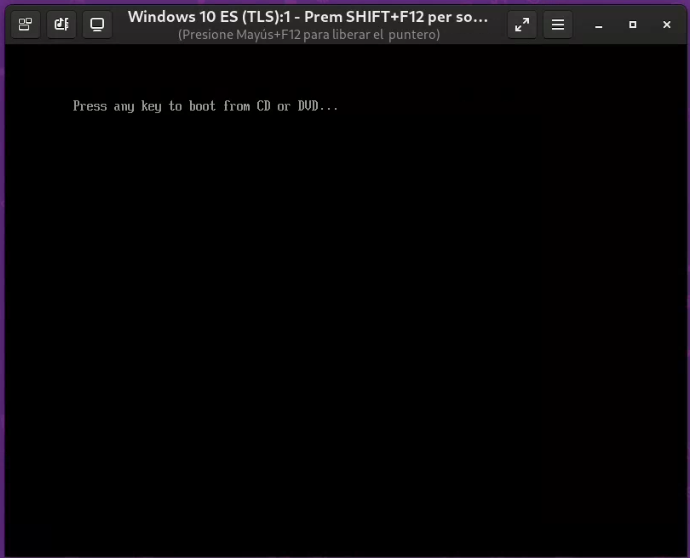
Se envía la combinación Ctrl+Alt+Supr y se pulsa cualquier tecla del teclado en la segunda pantalla.
-
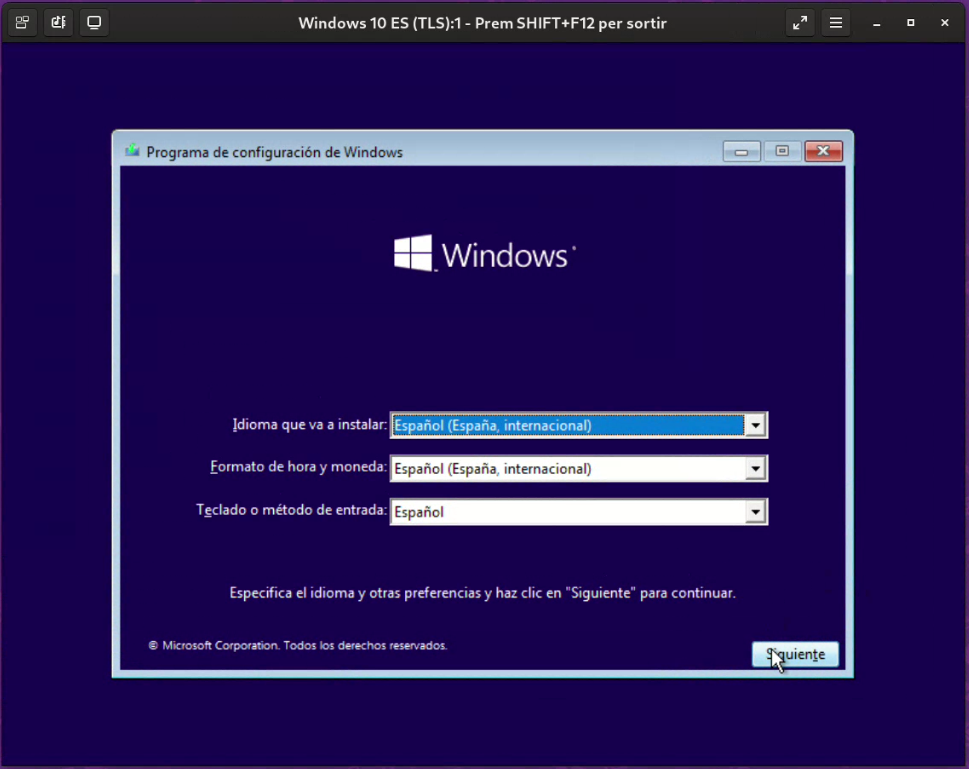
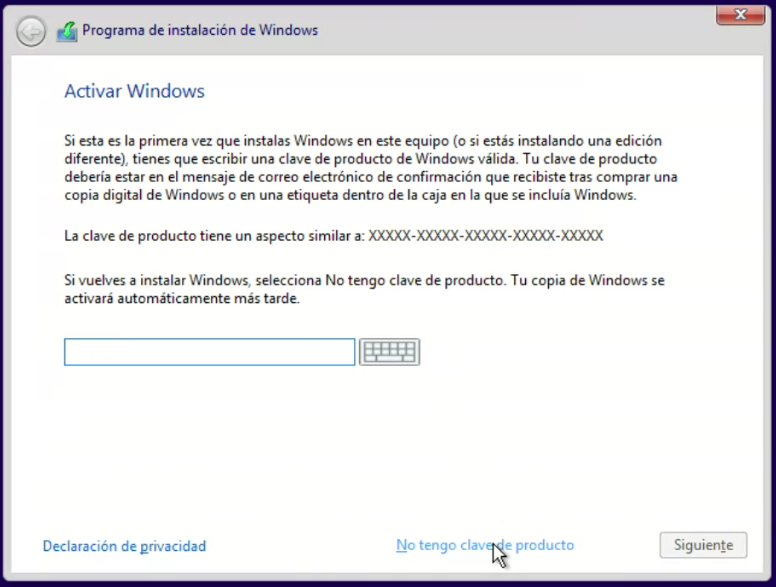
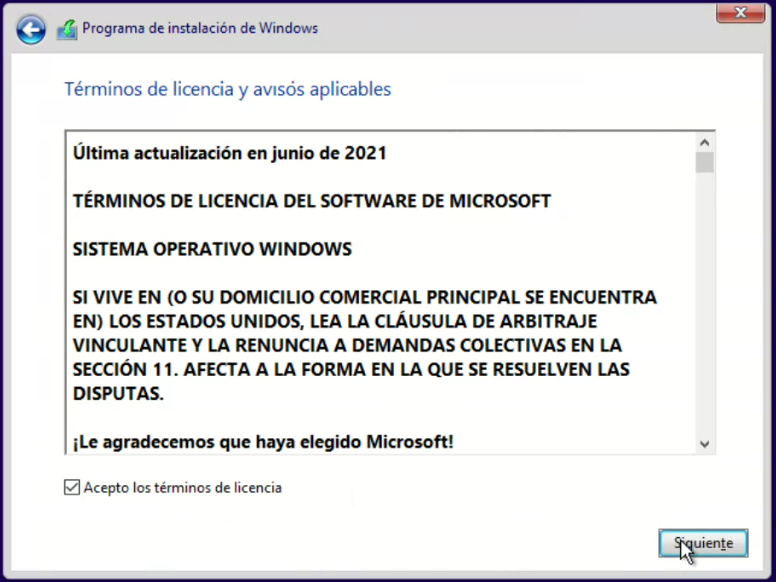
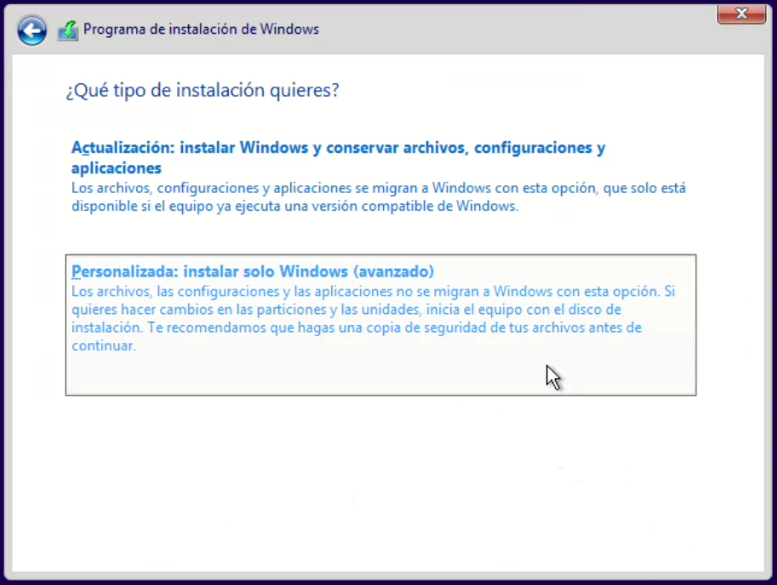
Se elige el tipo de instalación.
-
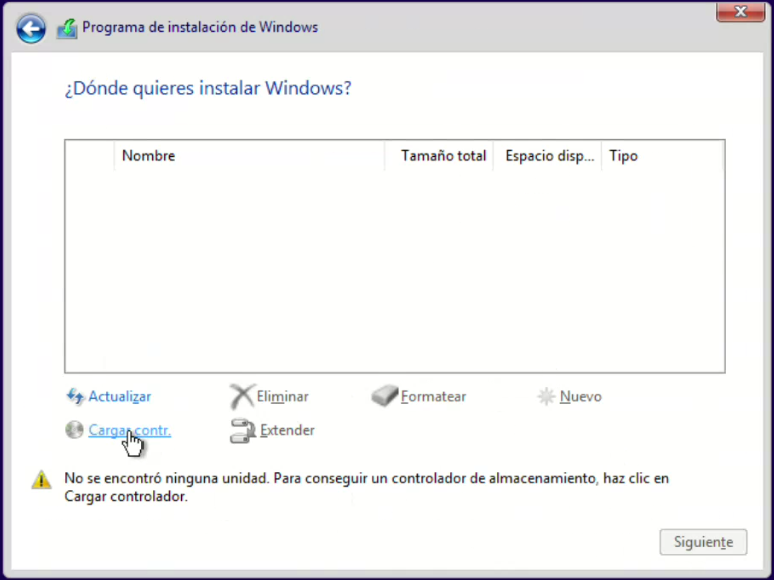
Se cargan los controladores del sistema operativo.
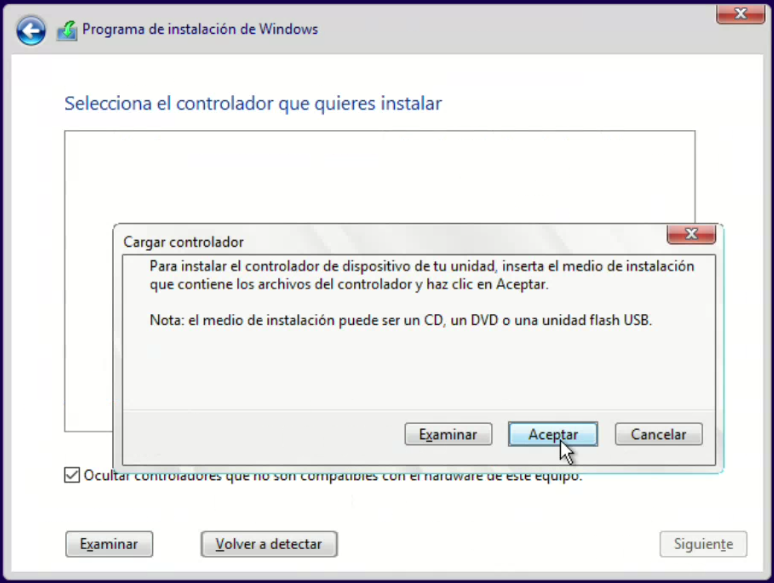
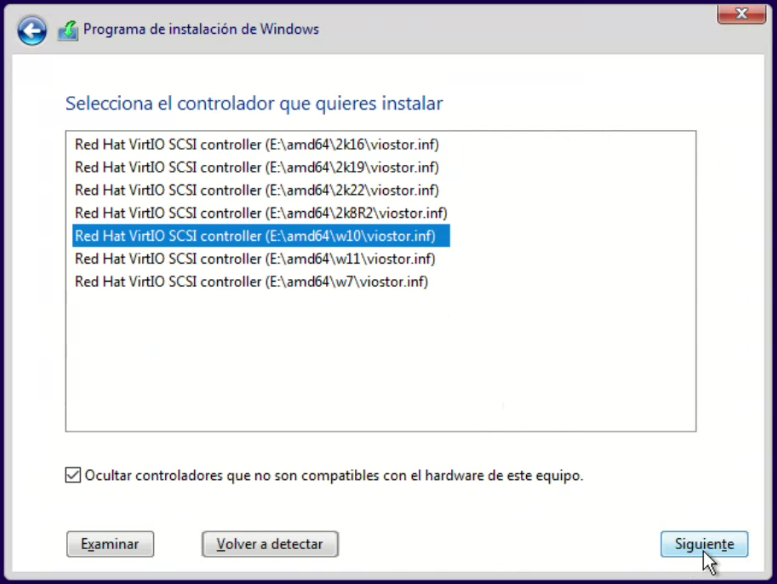
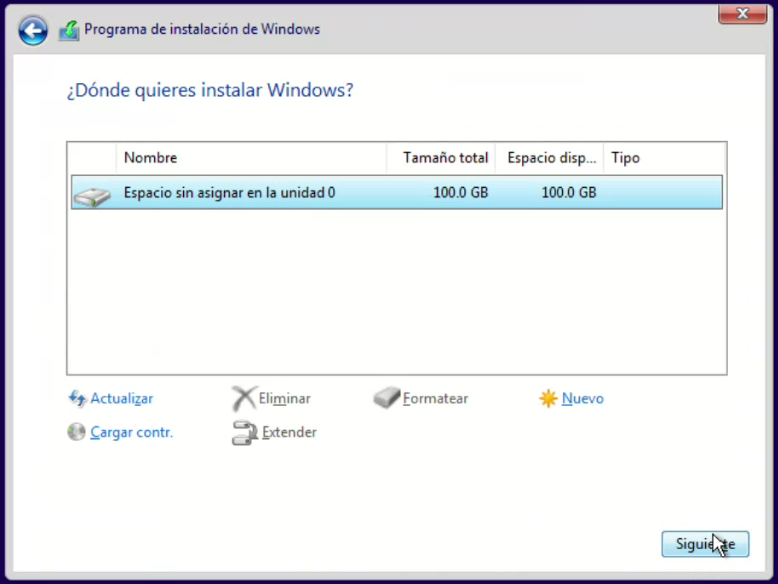
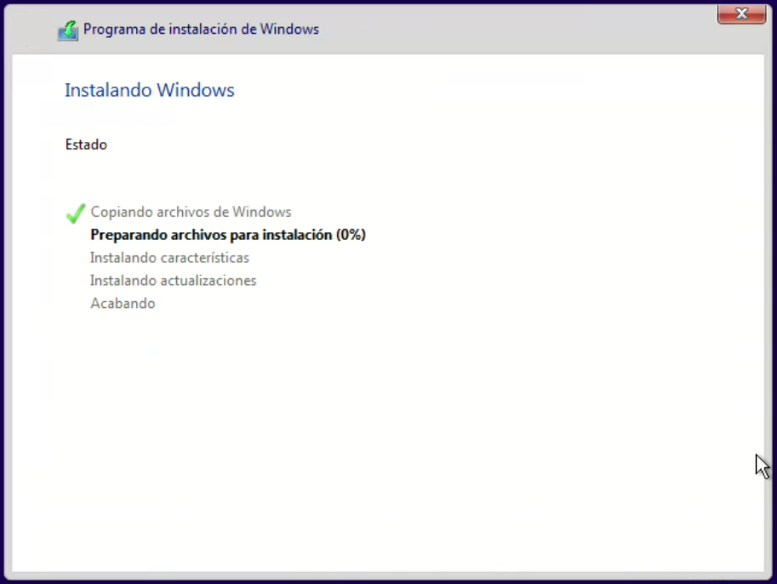
Sistema
-
Se para el escritorio y se edita para cambiar Arranque de CD/DVD a Hard Disk.
-
Se inicia el escritorio. El sistema operativo tardará unos segundos en arrancar.
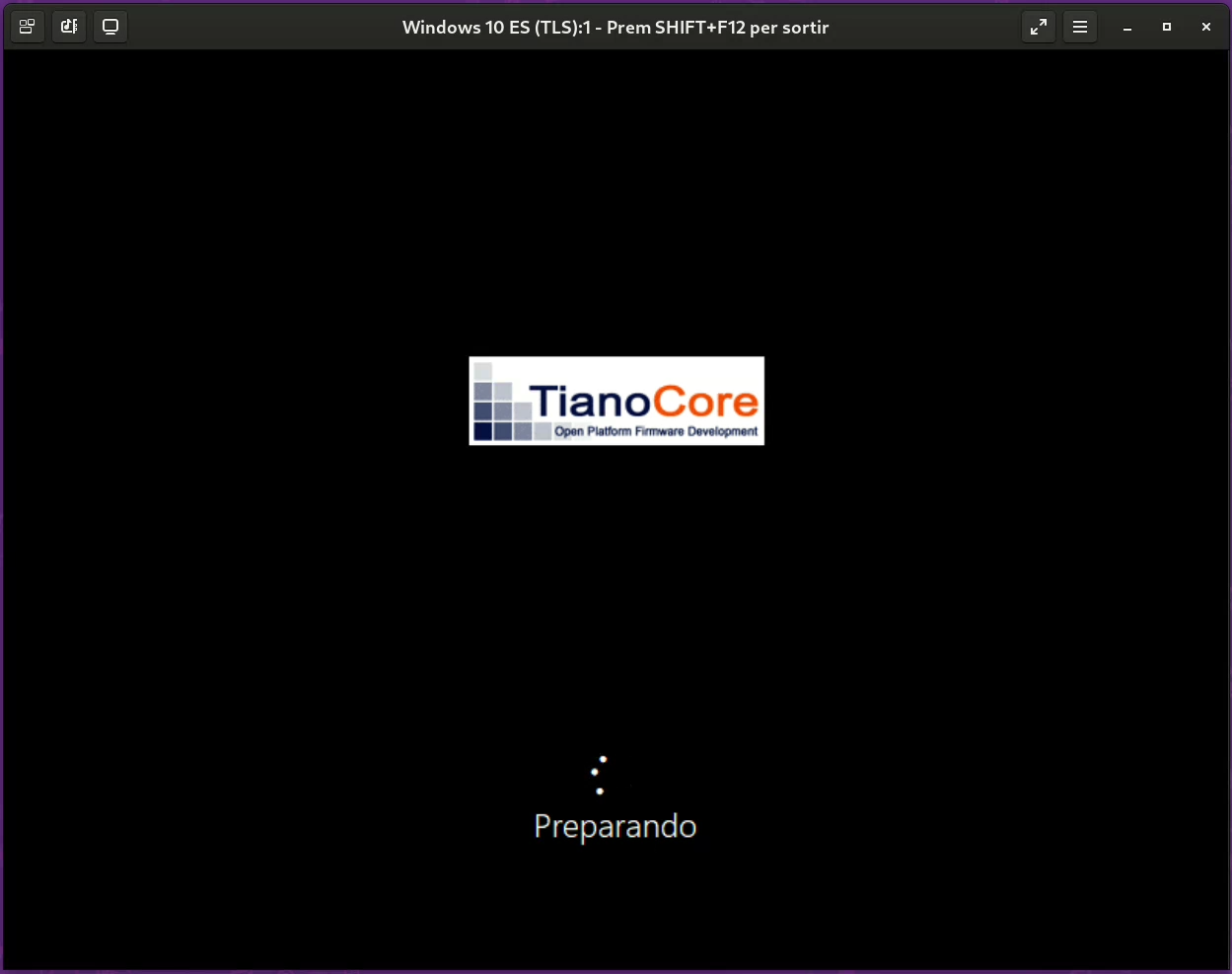
-
Se seleccionan las siguientes opciones en los pasos del agente:
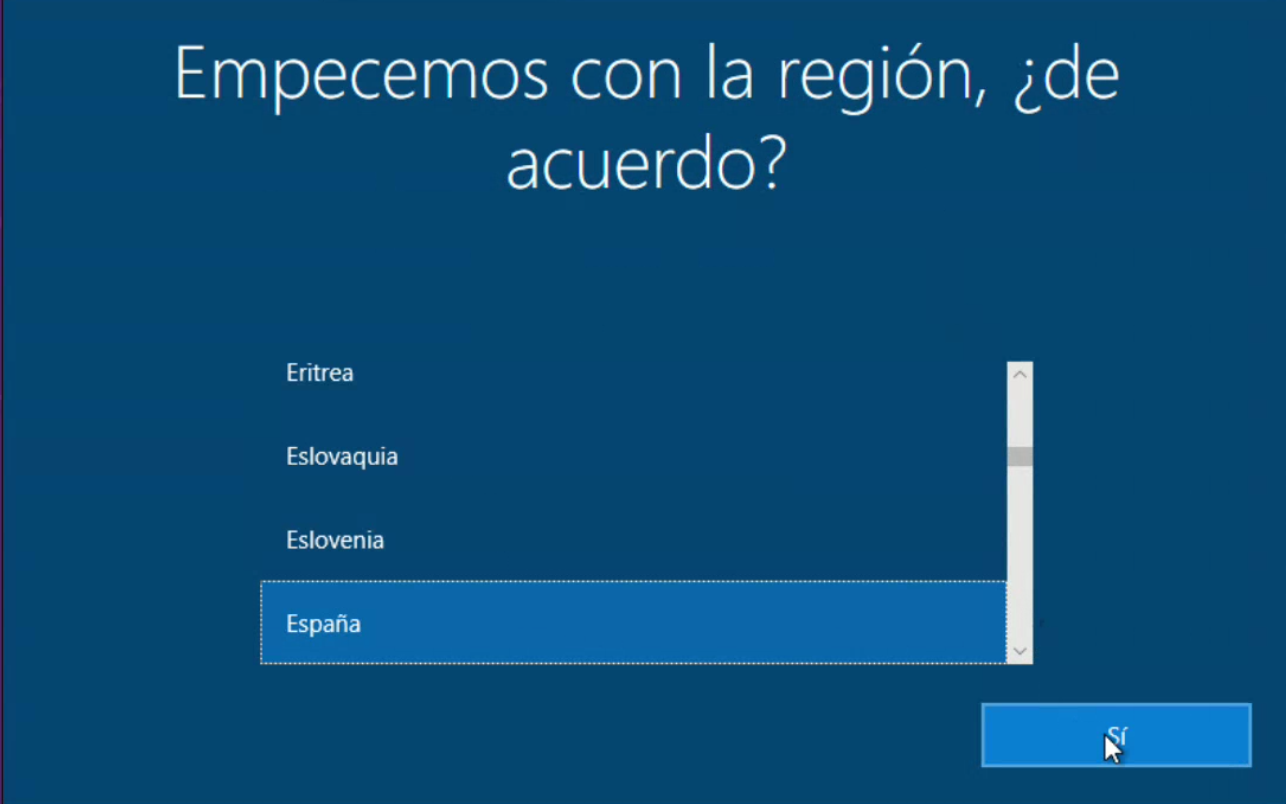
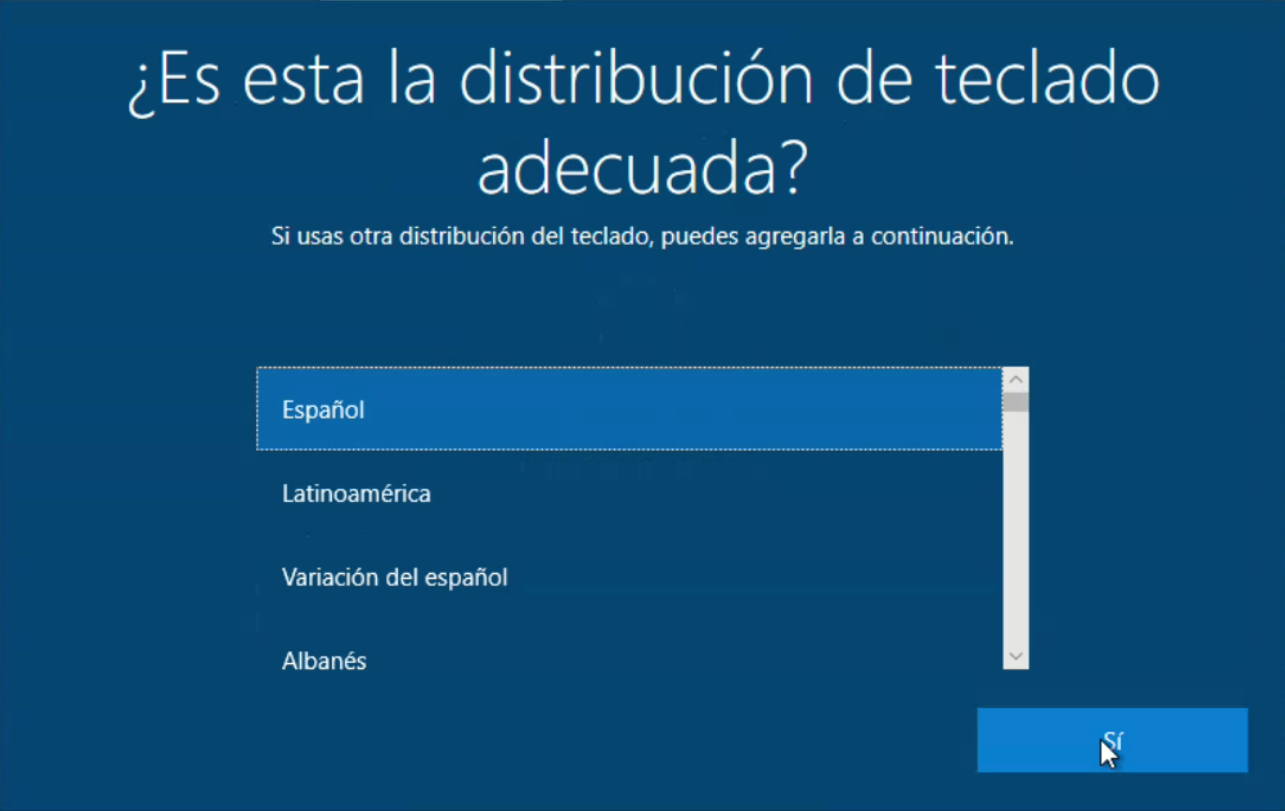
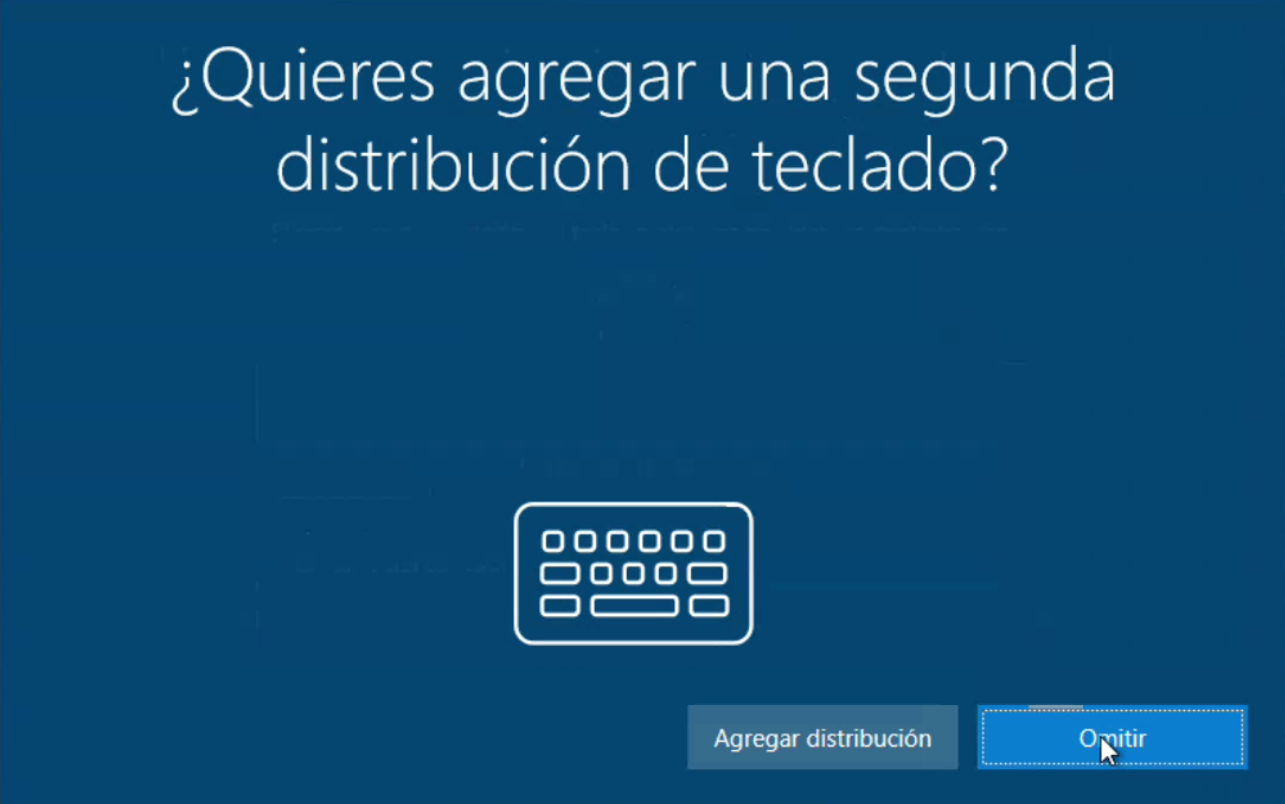
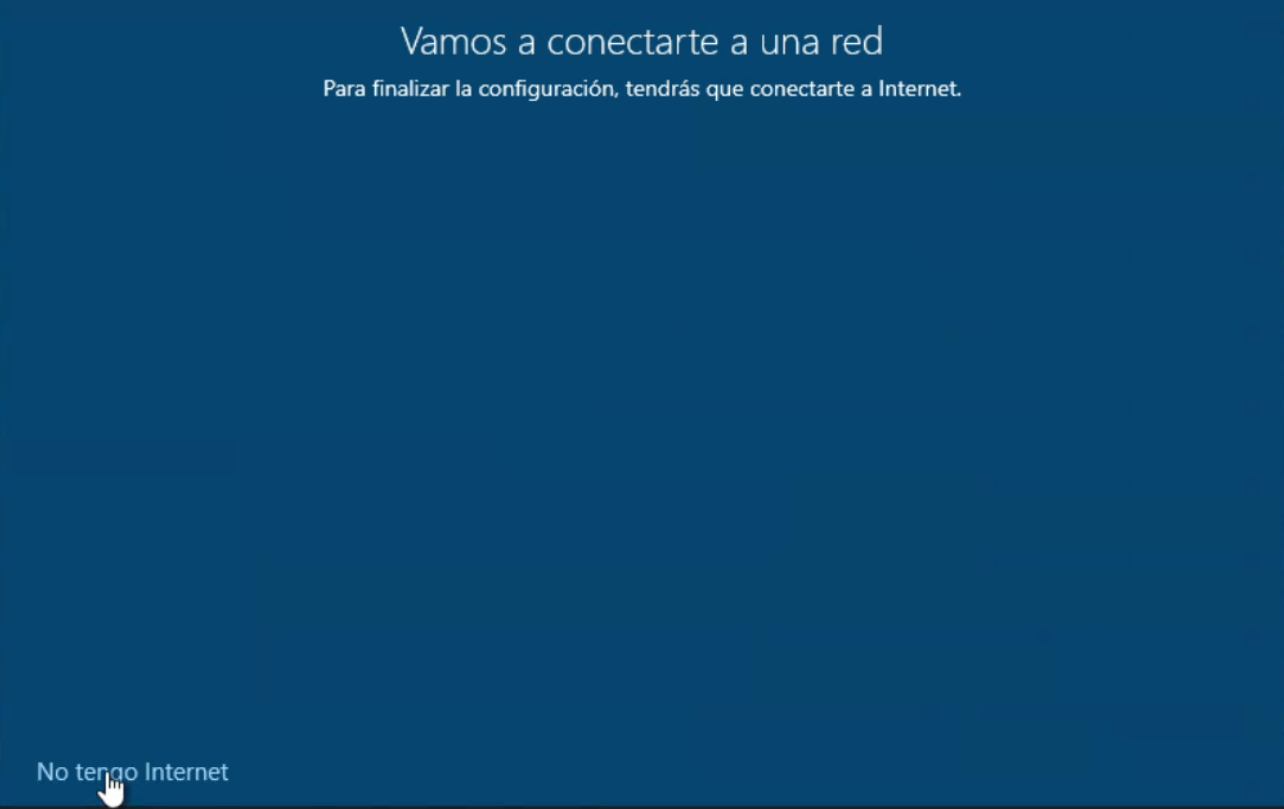
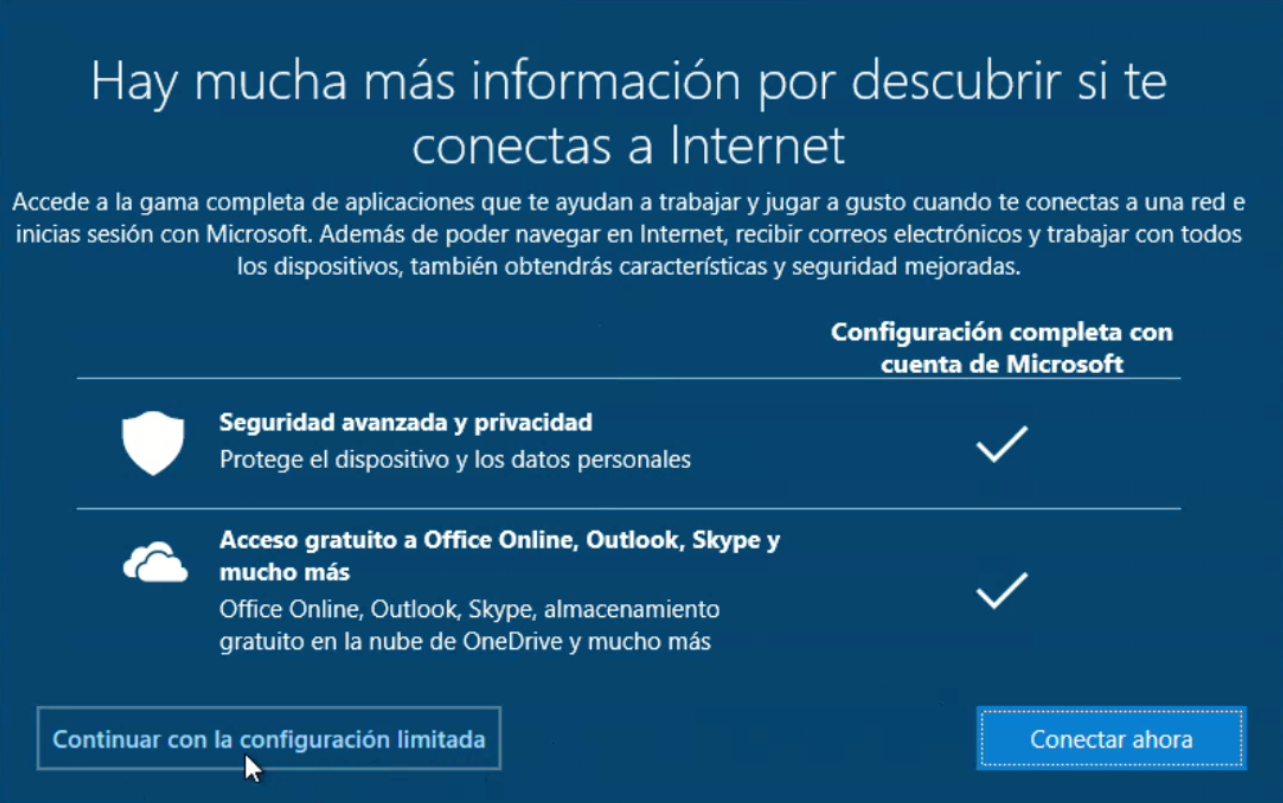
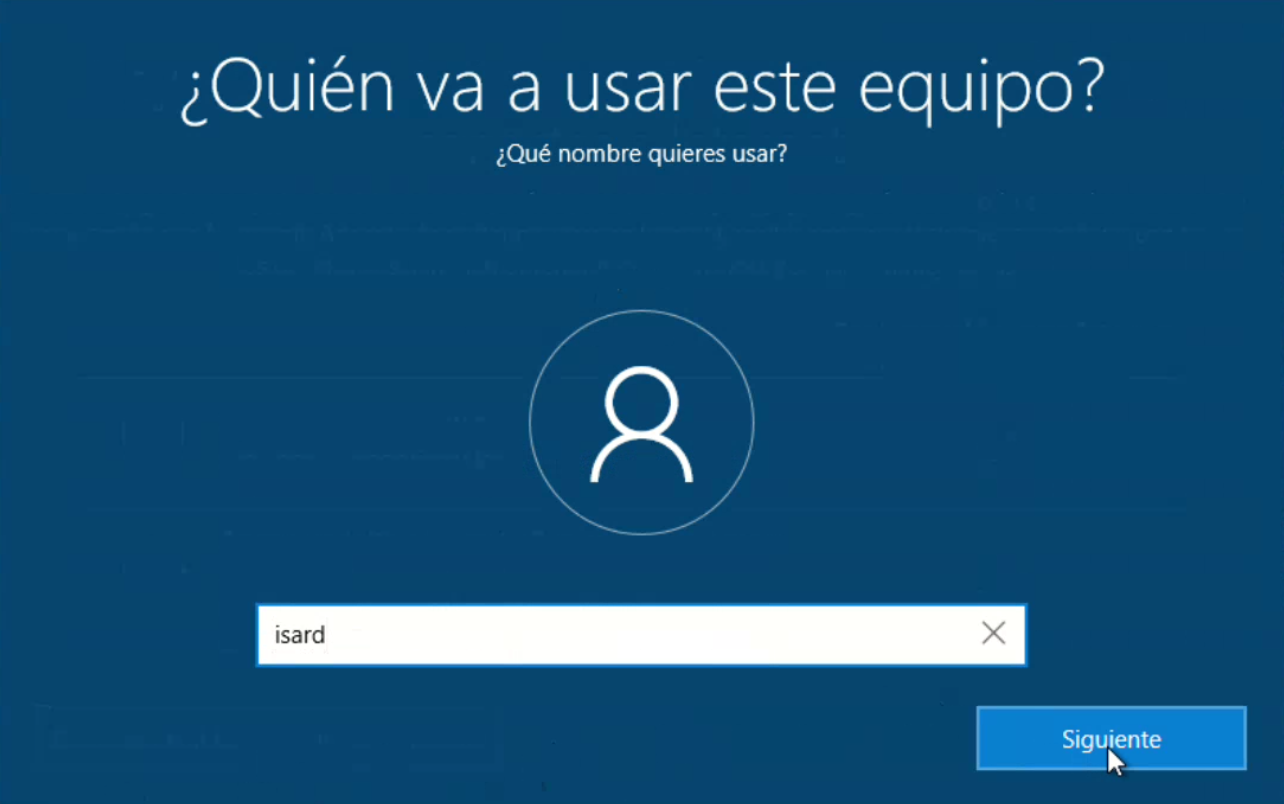
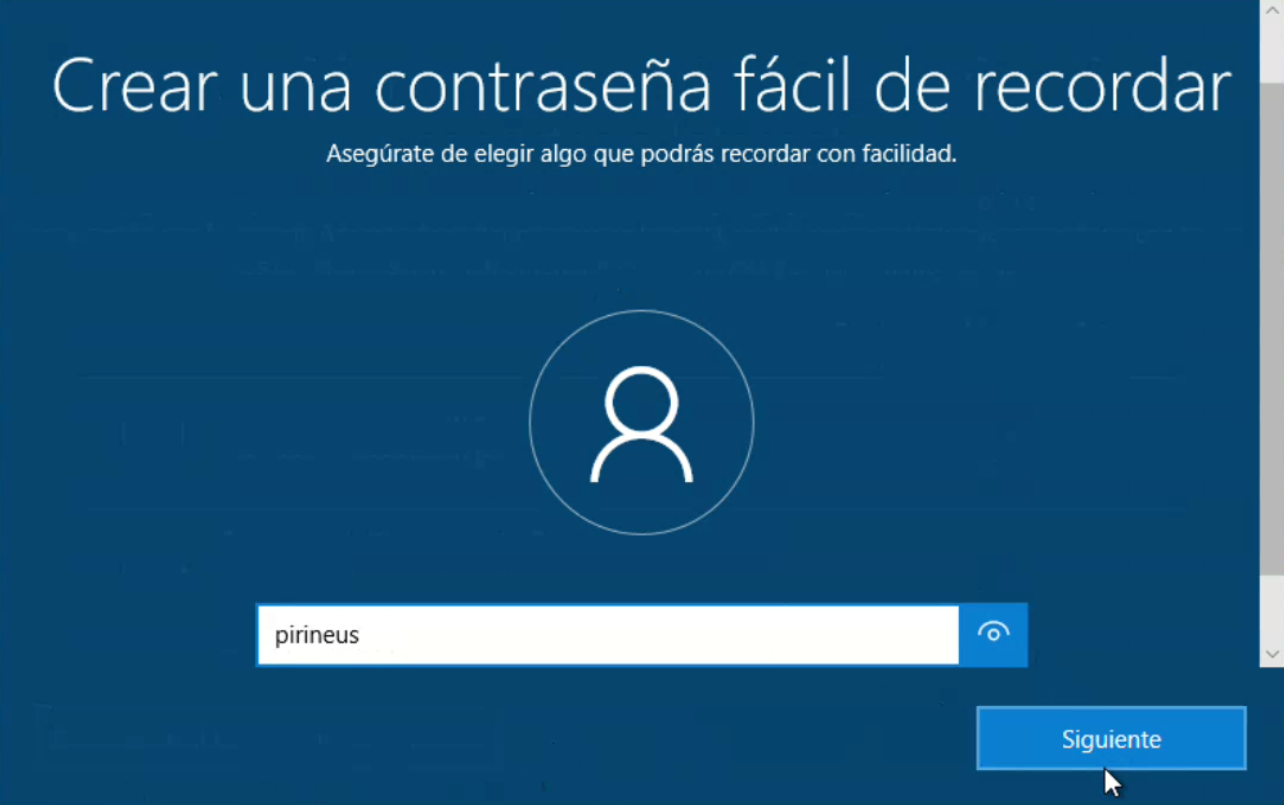
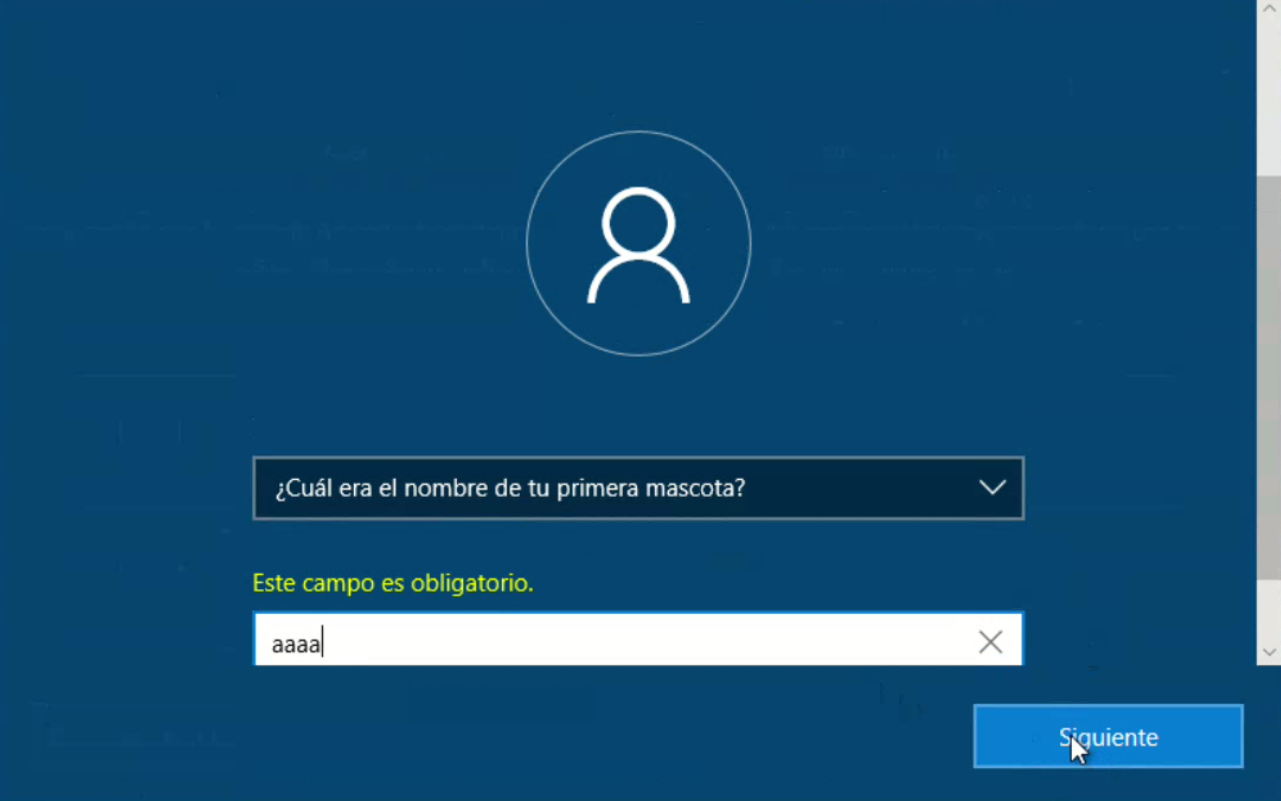
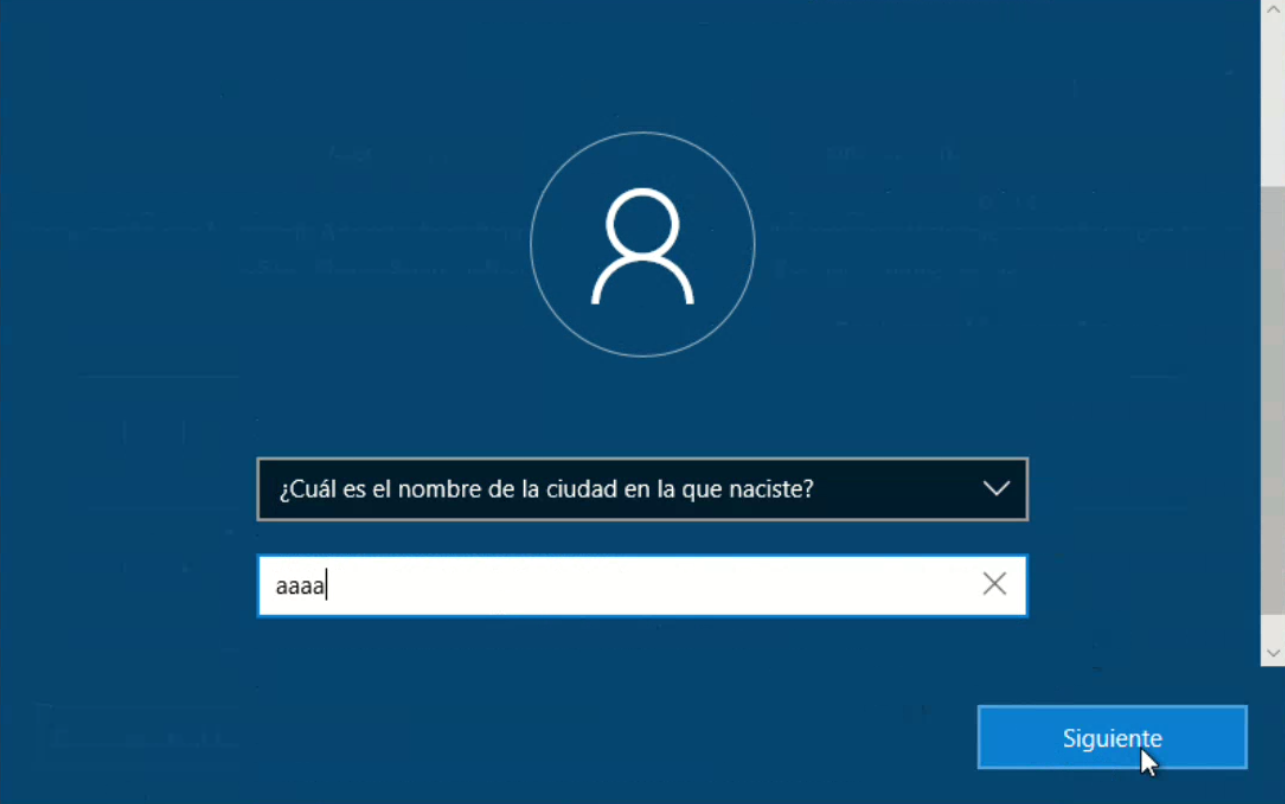
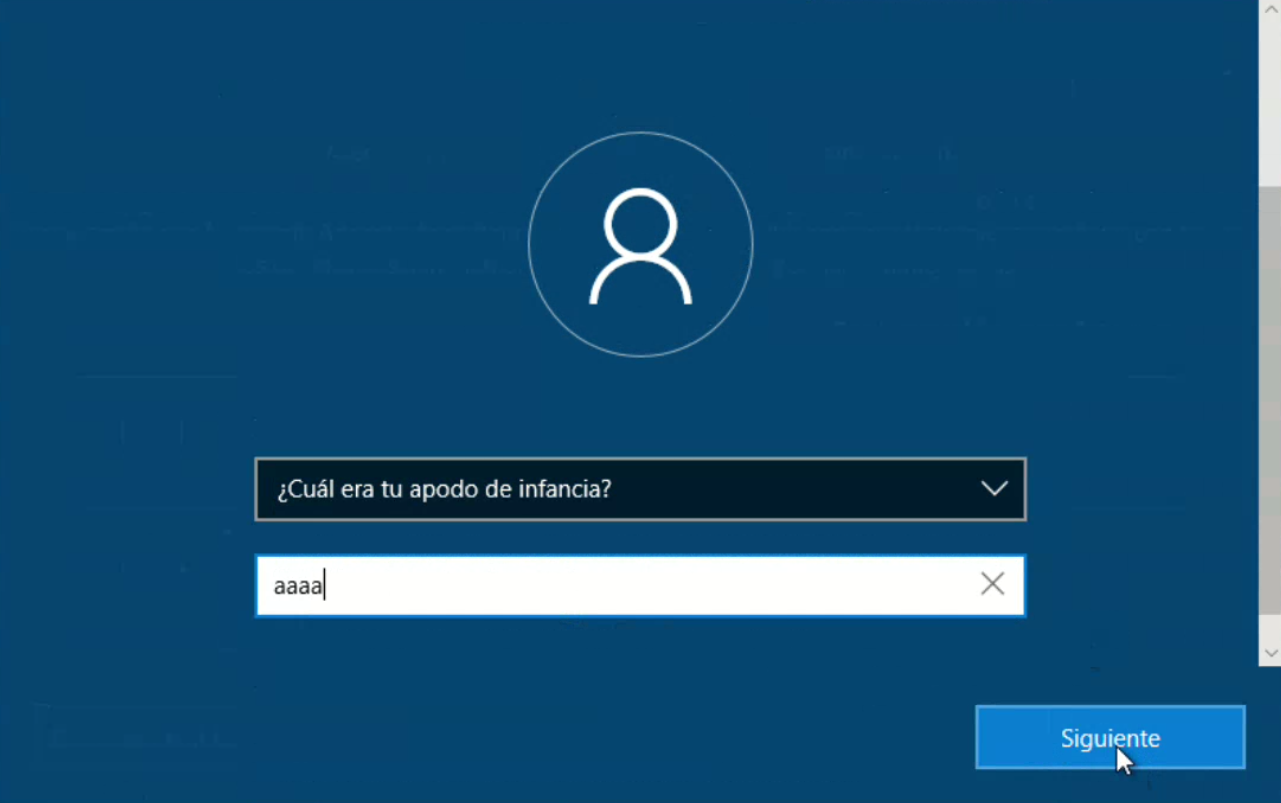
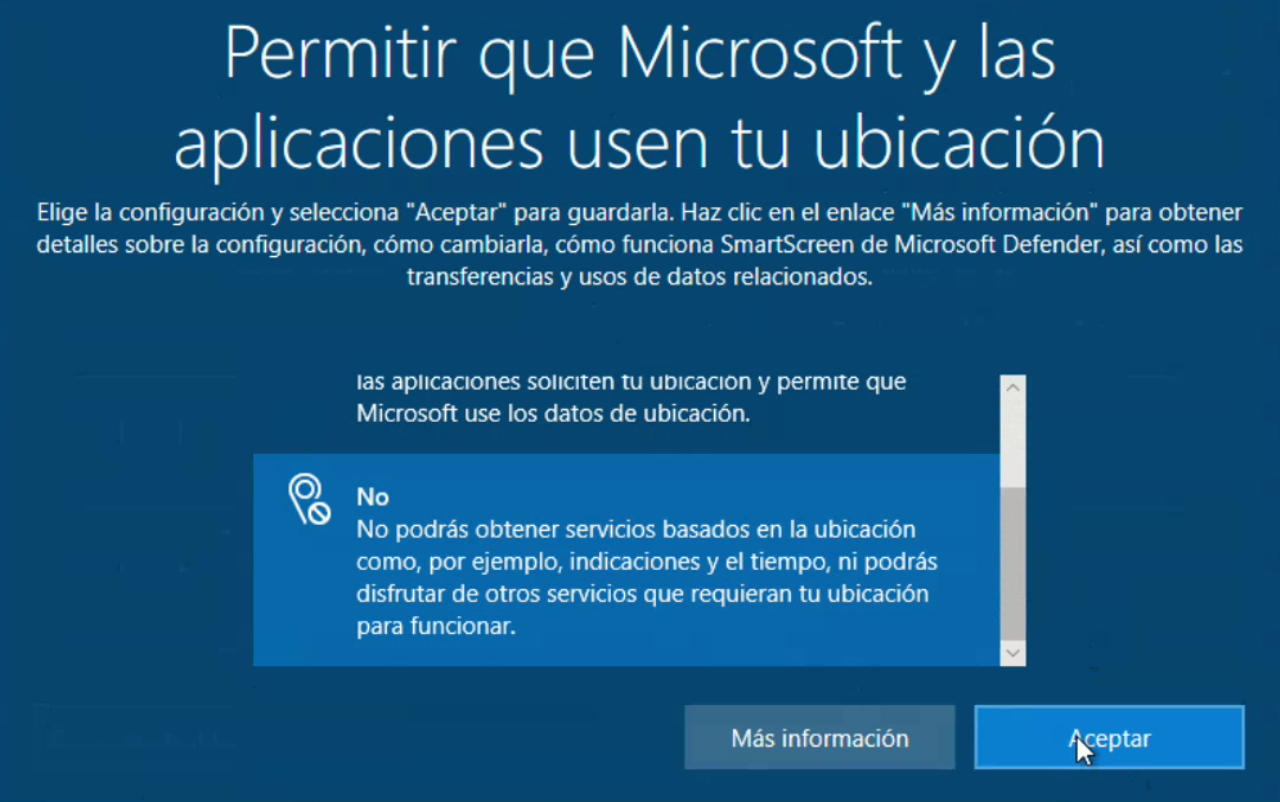
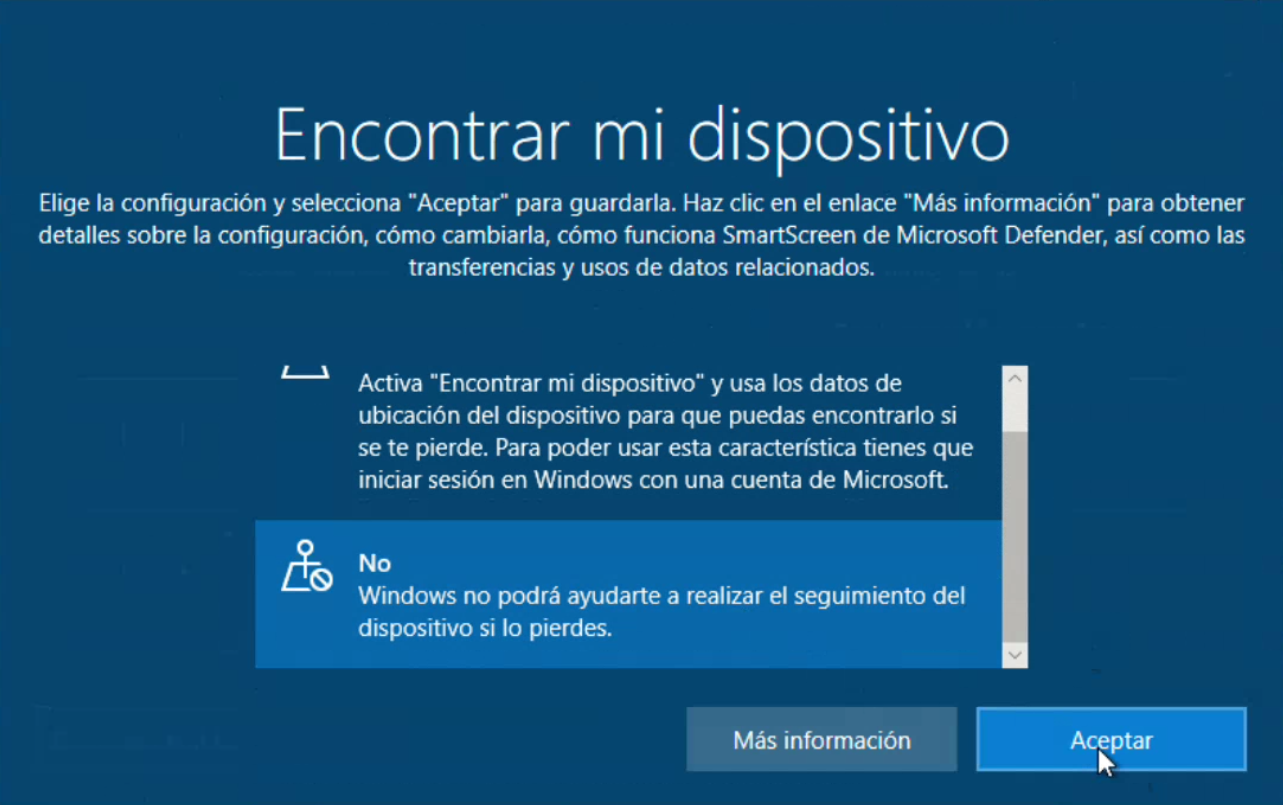
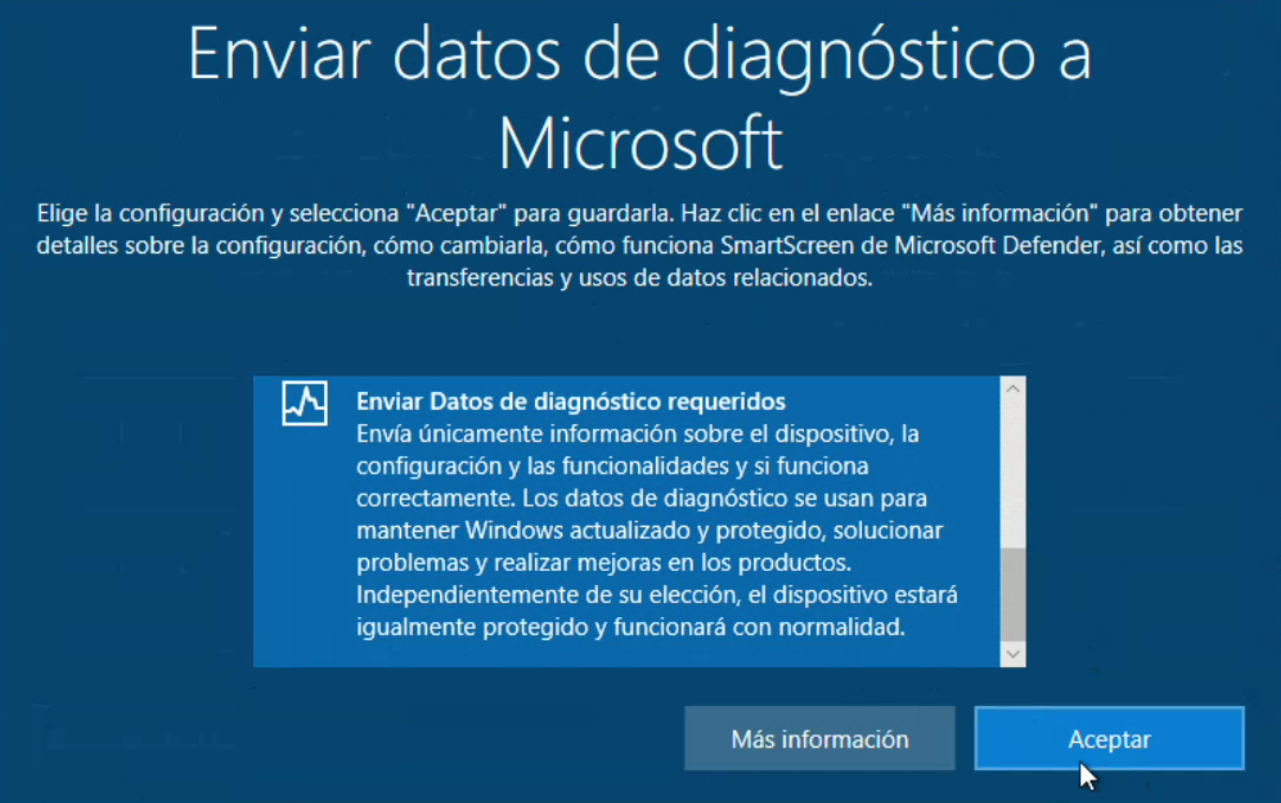
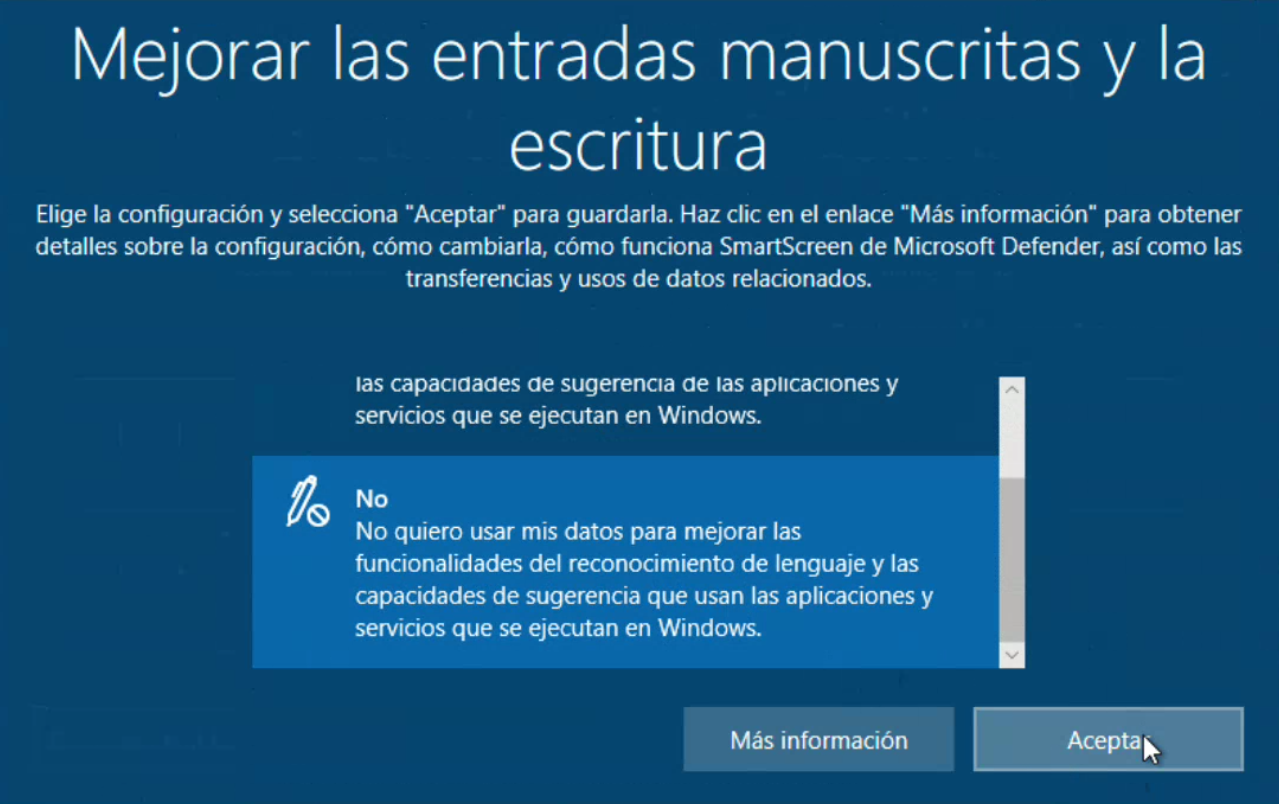
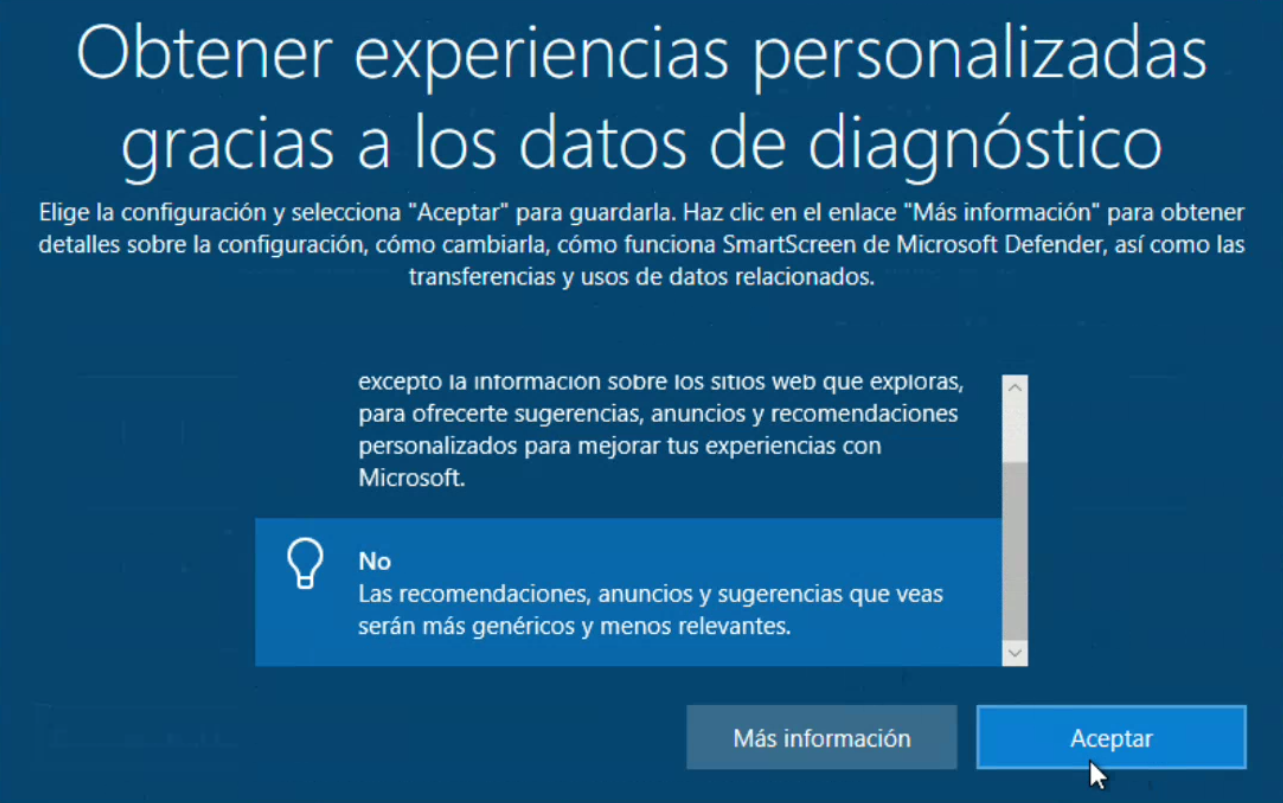
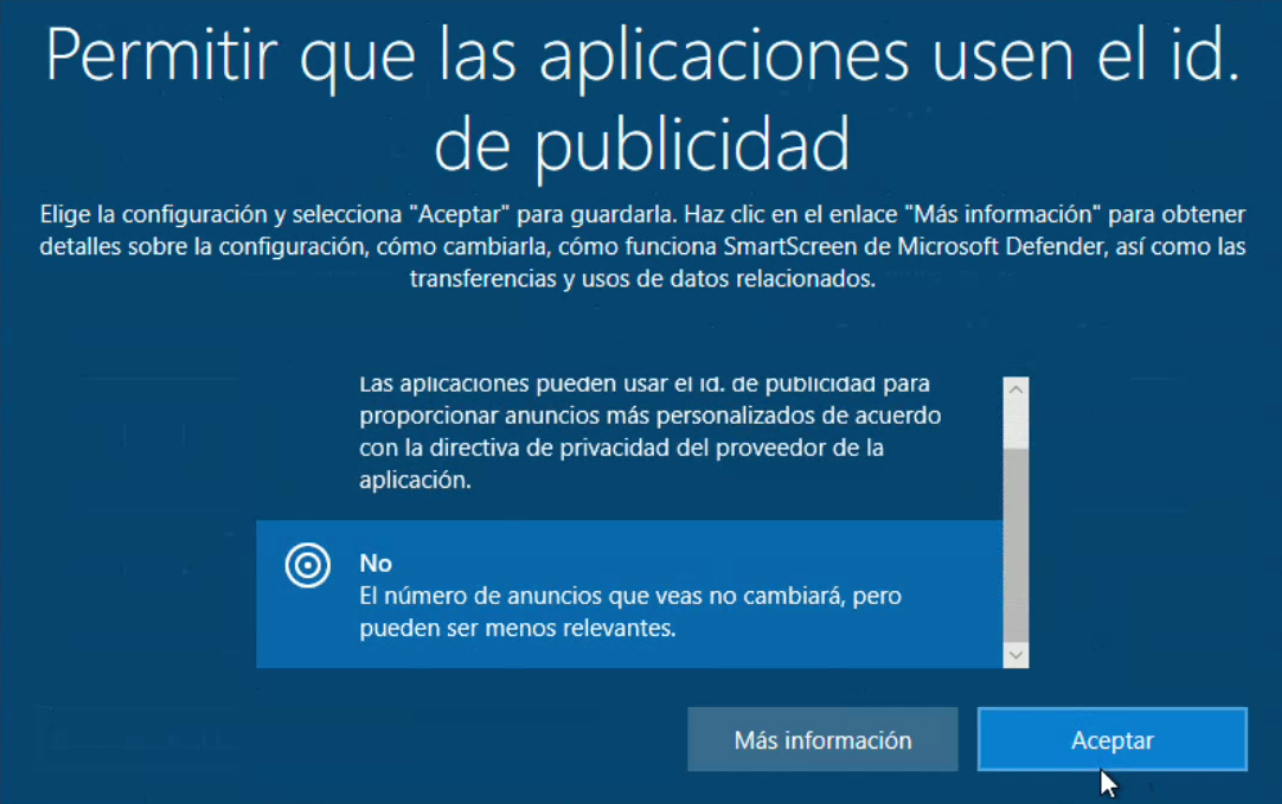
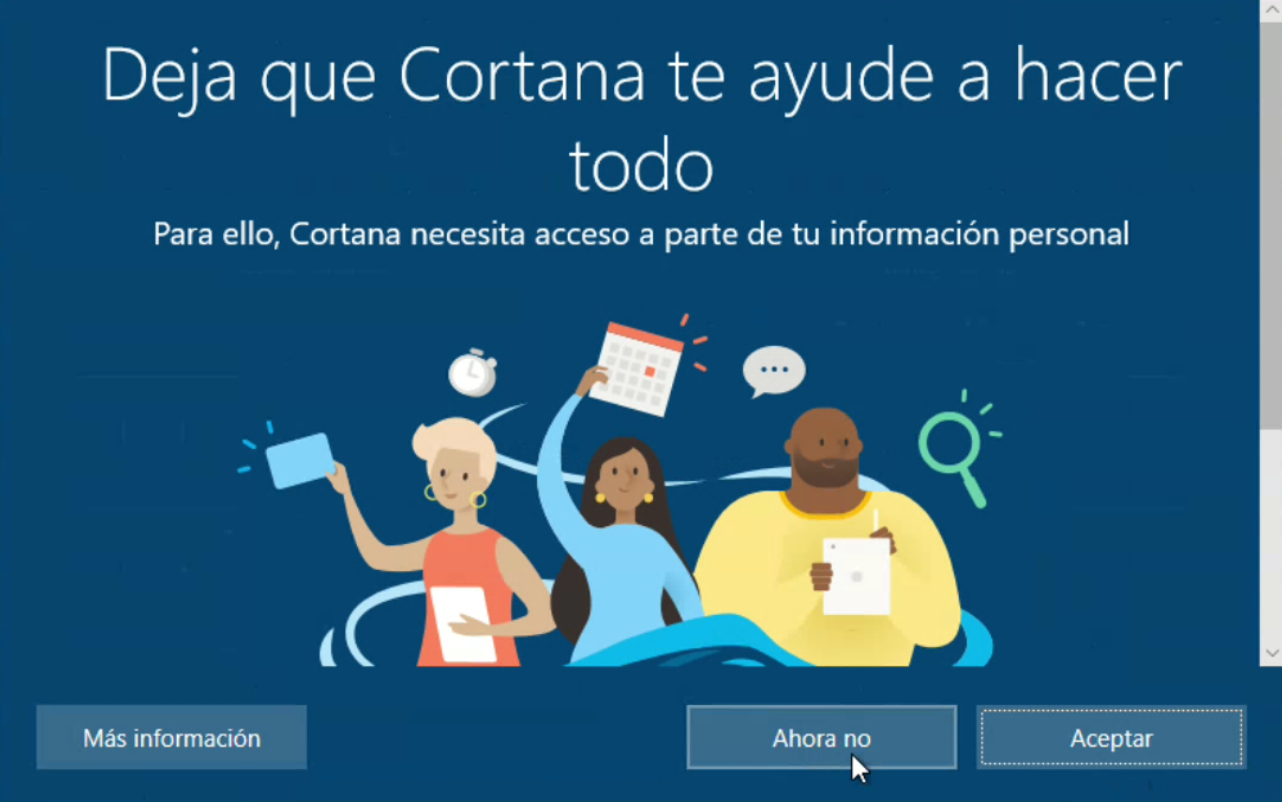
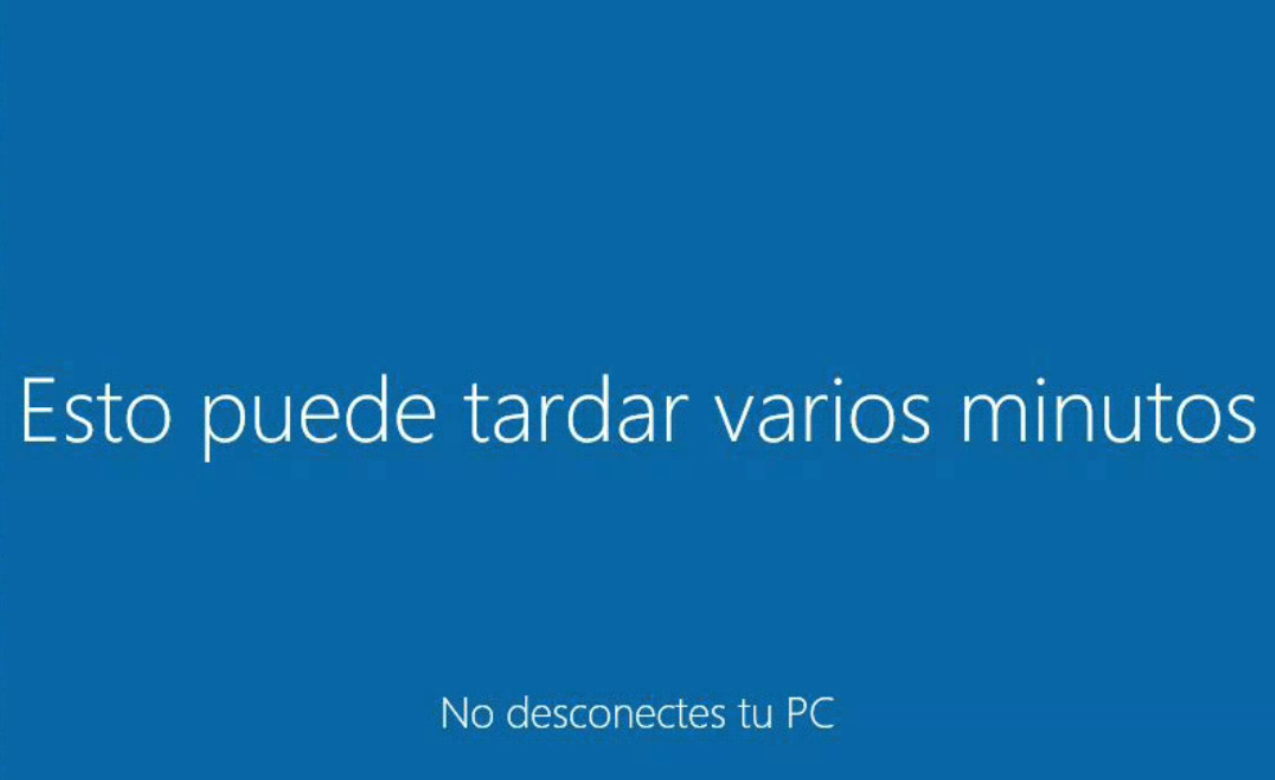
-
Se para el escritorio y se edita para dejarle solo los siguientes medios (si se quiere omitir este paso, igualmente habrá que parar el escritorio y volver a iniciarlo, no reiniciarlo):
- virtio-win-X (controladores)
- Optimization Tools (software de optimización para S.O. Windows)
Configuración
Actualizar e instalar
-
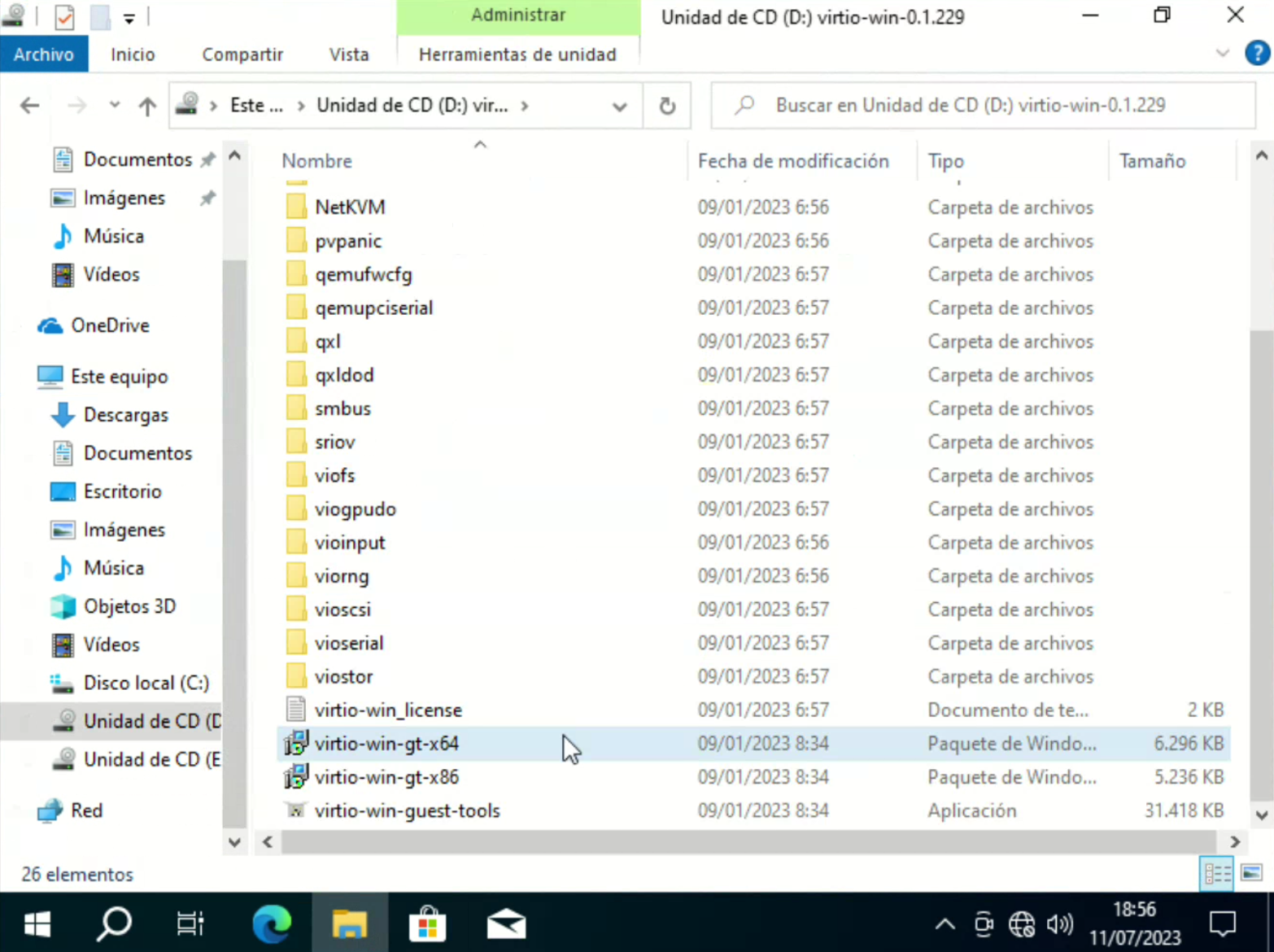
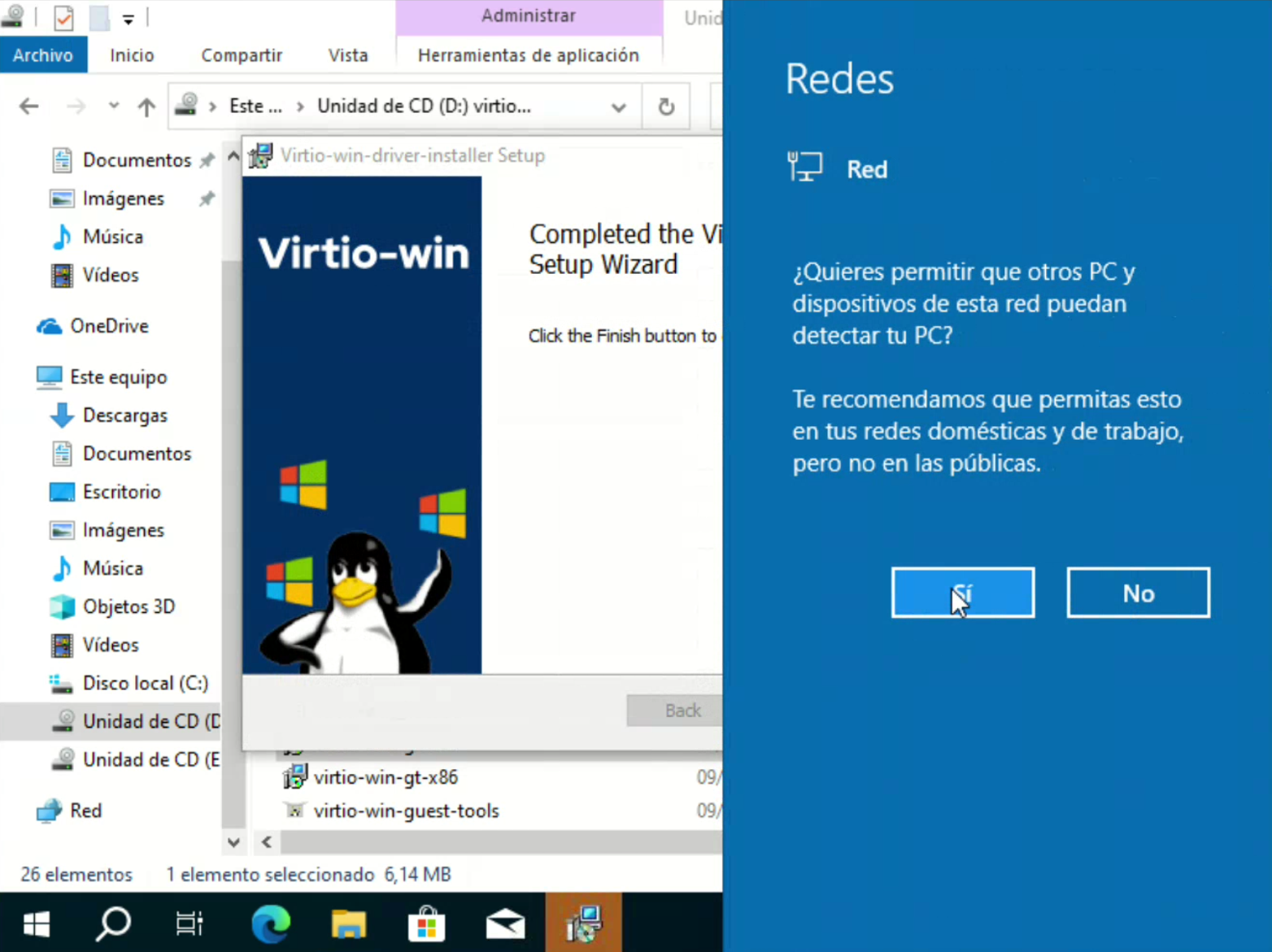
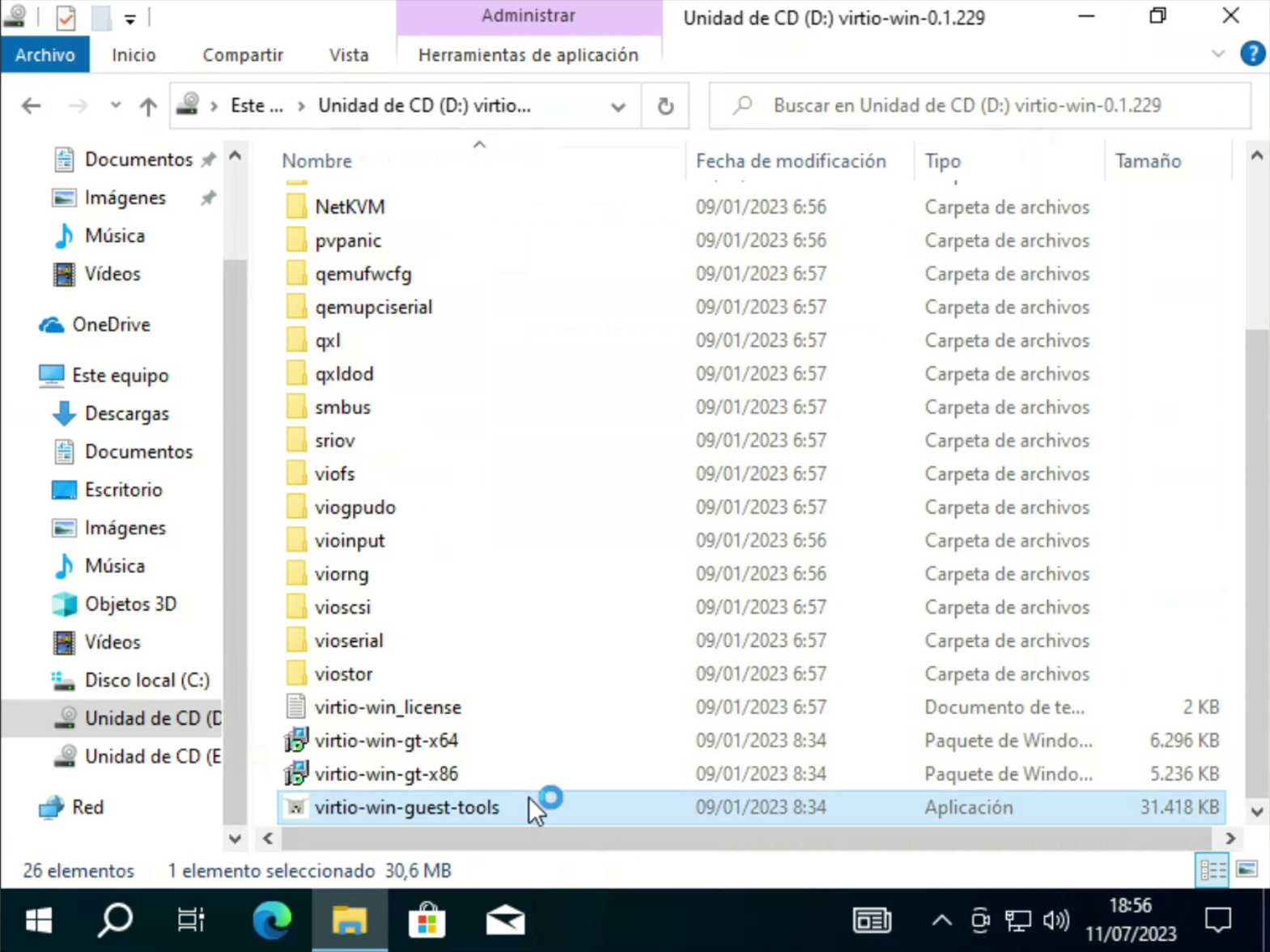
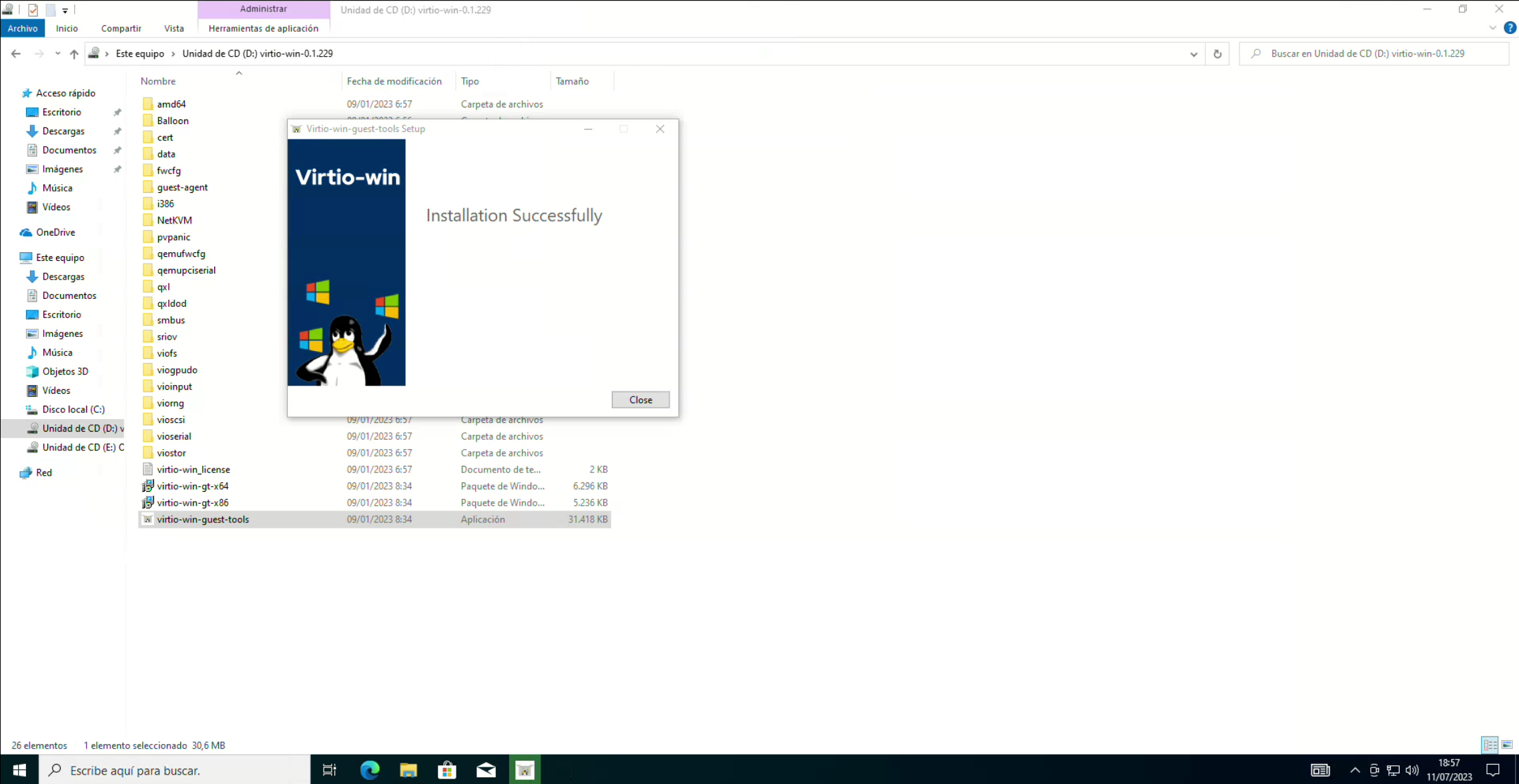
Se instalan los dos controladores virtio del medio del escritorio. Ambas instalaciones son rápidas y solo hay que hacer clic en Next.
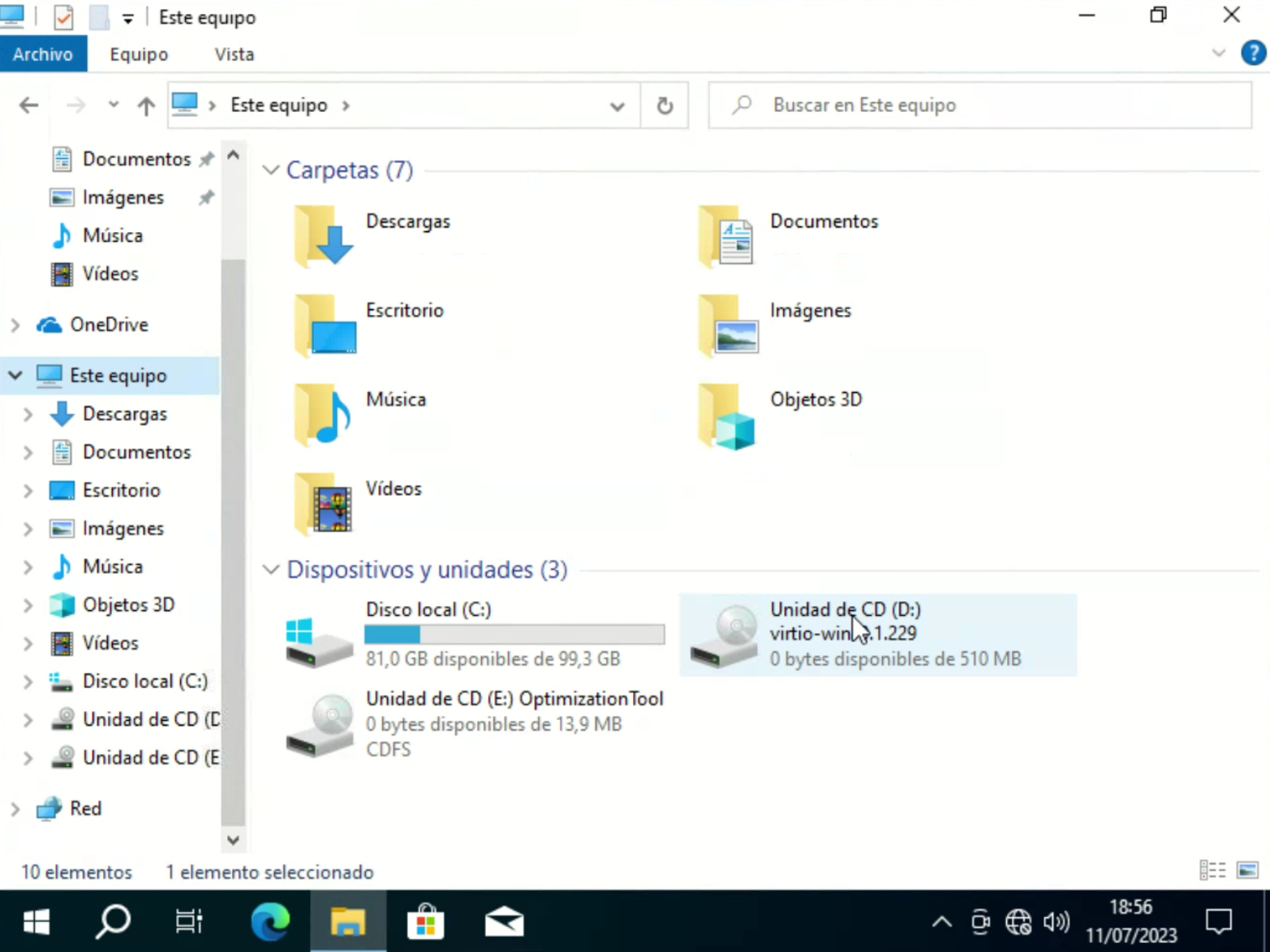
-
Se comprueban las actualizaciones del sistema. Este proceso tarda bastante en descargarse e instalarse para estar al día con la última versión de Windows. Es probable que haya que reiniciar el sistema varias veces durante la búsqueda de nuevas actualizaciones.
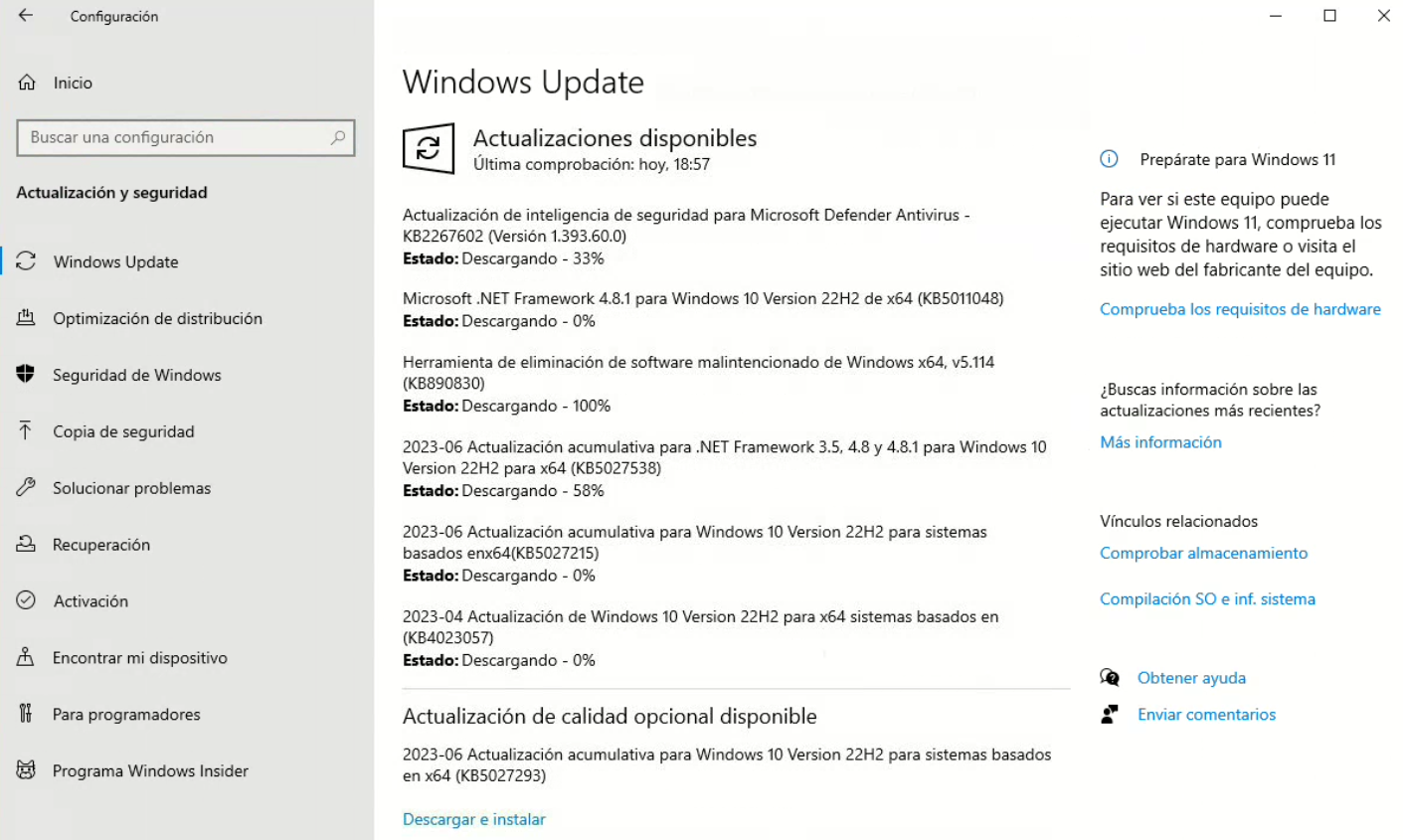
-
Se instalan los siguientes programas y se guardan los instaladores en la carpeta nueva admin, en la ruta C:\admin:
- Firefox
- Google Chrome
- LibreOffice
- GIMP
- Inkscape
- LibreCAD
- Geany
- Adobe Acrobat Reader
Usuario admin y cambio de permisos
En una Powershell con permisos de administrador:
-
Se crea el usuario admin en el grupo Administradores.
-
Se crea el usuario user en el grupo Usuarios.
-
Se cambian los permisos de la carpeta C:\admin.
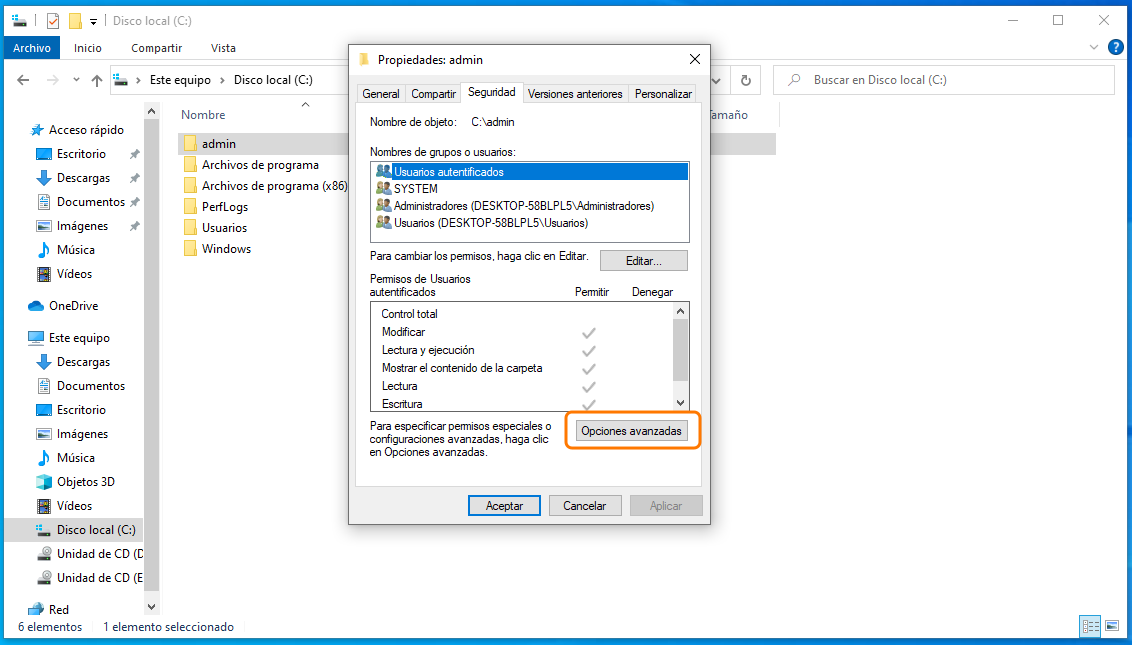
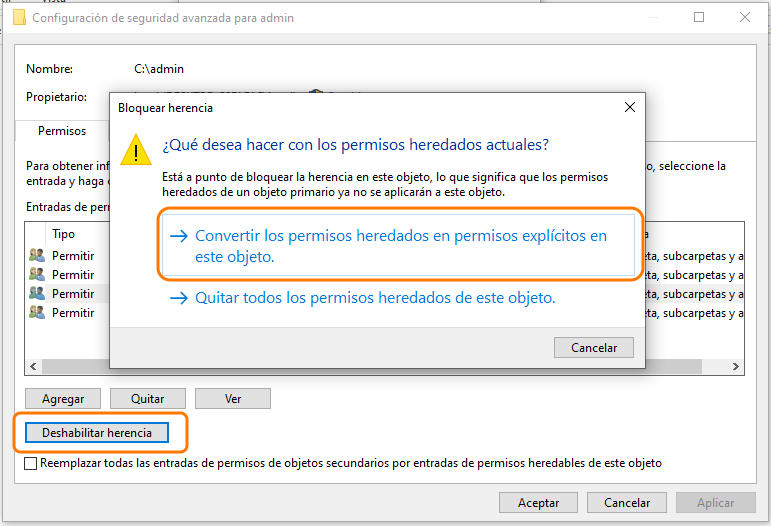
Se deshabilita la herencia de la carpeta y se marca la primera opción.
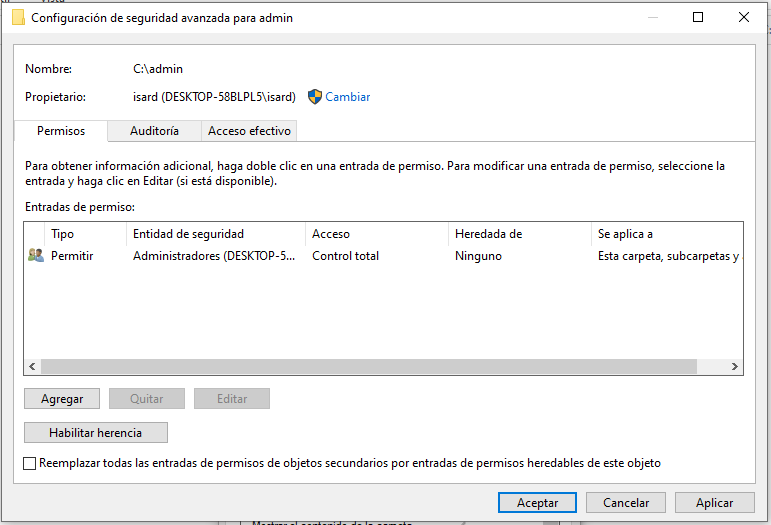
Se quitan los otros usuarios con permisos para dejar solo Administradores.
Desinstalar aplicaciones y modificar configuraciones de Microsoft
-
En una CMD con permisos de administrador, se desinstala Microsoft Edge:
-
En una Powershell con permisos de administrador, se desinstalan los siguientes paquetes y programas:
Get-AppxPackage -Name Microsoft.Xbox* | Remove-AppxPackage -ErrorAction SilentlyContinue Get-AppxPackage -Name Microsoft.Bing* | Remove-AppxPackage -ErrorAction SilentlyContinue Get-AppxPackage -Name Microsoft.3DBuilder | Remove-AppxPackage -ErrorAction SilentlyContinue Get-AppxPackage -Name Microsoft.Advertising.Xaml | Remove-AppxPackage -ErrorAction SilentlyContinue Get-AppxPackage -Name Microsoft.AsyncTextService | Remove-AppxPackage -ErrorAction SilentlyContinue Get-AppxPackage -Name Microsoft.BingWeather | Remove-AppxPackage -ErrorAction SilentlyContinue Get-AppxPackage -Name Microsoft.BioEnrollment | Remove-AppxPackage -ErrorAction SilentlyContinue Get-AppxPackage -Name Microsoft.DesktopAppInstaller | Remove-AppxPackage -ErrorAction SilentlyContinue Get-AppxPackage -Name Microsoft.GetHelp | Remove-AppxPackage -ErrorAction SilentlyContinue Get-AppxPackage -Name Microsoft.Getstarted | Remove-AppxPackage -ErrorAction SilentlyContinue Get-AppxPackage -Name Microsoft.Microsoft3DViewer | Remove-AppxPackage -ErrorAction SilentlyContinue Get-AppxPackage -Name Microsoft.MicrosoftEdge | Remove-AppxPackage -ErrorAction SilentlyContinue Get-AppxPackage -Name Microsoft.MicrosoftEdgeDevToolsClient | Remove-AppxPackage -ErrorAction SilentlyContinue Get-AppxPackage -Name Microsoft.MicrosoftOfficeHub | Remove-AppxPackage -ErrorAction SilentlyContinue Get-AppxPackage -Name Microsoft.MicrosoftSolitaireCollection | Remove-AppxPackage -ErrorAction SilentlyContinue Get-AppxPackage -Name Microsoft.MicrosoftStickyNotes | Remove-AppxPackage -ErrorAction SilentlyContinue Get-AppxPackage -Name Microsoft.MixedReality.Portal | Remove-AppxPackage -ErrorAction SilentlyContinue Get-AppxPackage -Name Microsoft.Office.OneNote | Remove-AppxPackage -ErrorAction SilentlyContinue Get-AppxPackage -Name Microsoft.People | Remove-AppxPackage -ErrorAction SilentlyContinue Get-AppxPackage -Name Microsoft.ScreenSketch | Remove-AppxPackage -ErrorAction SilentlyContinue Get-AppxPackage -Name Microsoft.Services.Store.Engagement | Remove-AppxPackage -ErrorAction SilentlyContinue Get-AppxPackage -Name Microsoft.Services.Store.Engagement | Remove-AppxPackage -ErrorAction SilentlyContinue Get-AppxPackage -Name Microsoft.SkypeApp | Remove-AppxPackage -ErrorAction SilentlyContinue Get-AppxPackage -Name Microsoft.StorePurchaseApp | Remove-AppxPackage -ErrorAction SilentlyContinue Get-AppxPackage -Name Microsoft.Wallet | Remove-AppxPackage -ErrorAction SilentlyContinue Get-AppxPackage -Name Microsoft.WindowsAlarms | Remove-AppxPackage -ErrorAction SilentlyContinue Get-AppxPackage -Name Microsoft.WindowsCamera | Remove-AppxPackage -ErrorAction SilentlyContinue Get-AppxPackage -Name Microsoft.WindowsFeedbackHub | Remove-AppxPackage -ErrorAction SilentlyContinue Get-AppxPackage -Name Microsoft.WindowsMaps | Remove-AppxPackage -ErrorAction SilentlyContinue Get-AppxPackage -Name Microsoft.WindowsSoundRecorder | Remove-AppxPackage -ErrorAction SilentlyContinue Get-AppxPackage -Name Microsoft.WindowsStore | Remove-AppxPackage -ErrorAction SilentlyContinue Get-AppxPackage -Name Microsoft.XboxGameCallableUI | Remove-AppxPackage -ErrorAction SilentlyContinue Get-AppxPackage -Name Microsoft.YourPhone | Remove-AppxPackage -ErrorAction SilentlyContinue Get-AppxPackage -Name Microsoft.ZuneMusic | Remove-AppxPackage -ErrorAction SilentlyContinue Get-AppxPackage -Name Microsoft.ZuneVideo | Remove-AppxPackage -ErrorAction SilentlyContinue Get-AppxPackage -Name SpotifyAB.SpotifyMusic | Remove-AppxPackage -ErrorAction SilentlyContinue Get-AppxPackage -Name Windows.CBSPreview | Remove-AppxPackage -ErrorAction SilentlyContinue Get-AppxPackage -Name microsoft.windowscommunicationsapps | Remove-AppxPackage -ErrorAction SilentlyContinue Get-AppxPackage -Name windows.immersivecontrolpanel | Remove-AppxPackage -ErrorAction SilentlyContinue -
Se abre msconfig mediante las teclas Windows + R o desde una CMD, y se desactivan los siguientes servicios (se reinicia el equipo si lo pide):
- Administrador de autenticación Xbox Live
- Centro de seguridad
- Firewall de Windows Defender
- Mozilla Maintenance Service
- Servicio de antivirus de Microsoft Defender
- Servicio de Windows Update Medic
- Windows Update
- Adobe Acrobat Update Service
- Servicio de Google Update (gupdate)
- Servicio de Google Update (gupdatem)
- Google Chrome Elevation Service
-
Se abre el Administrador de tareas y en la pestaña Inicio se deshabilita (se reinicia el equipo si lo pide):
- Cortana
- Microsoft OneDrive
- Windows Security notifications
-
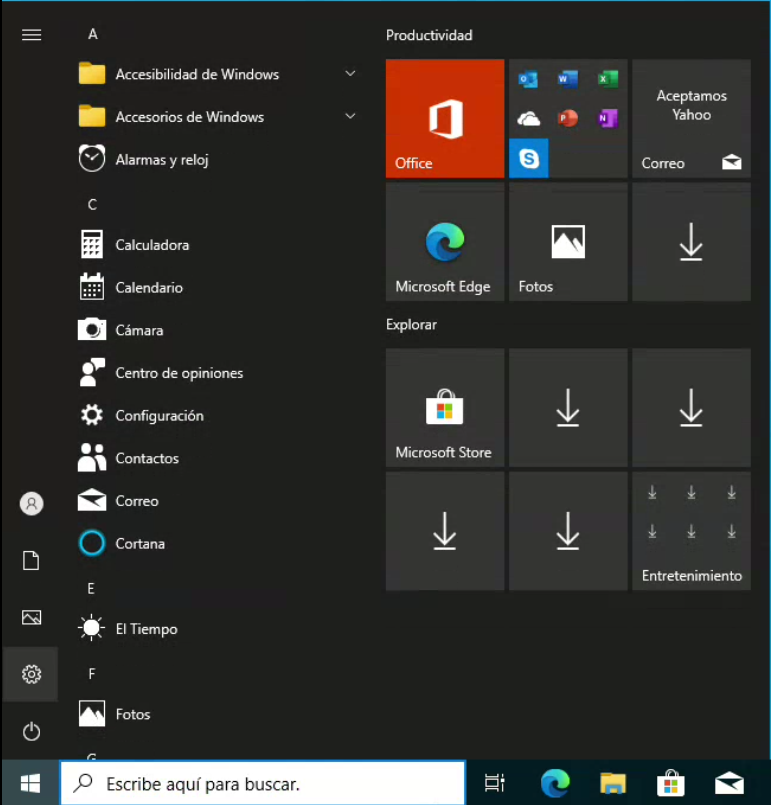
Se quitan los elementos que aparecen a la derecha en el menú Inicio, Productividad y Explorar:
-
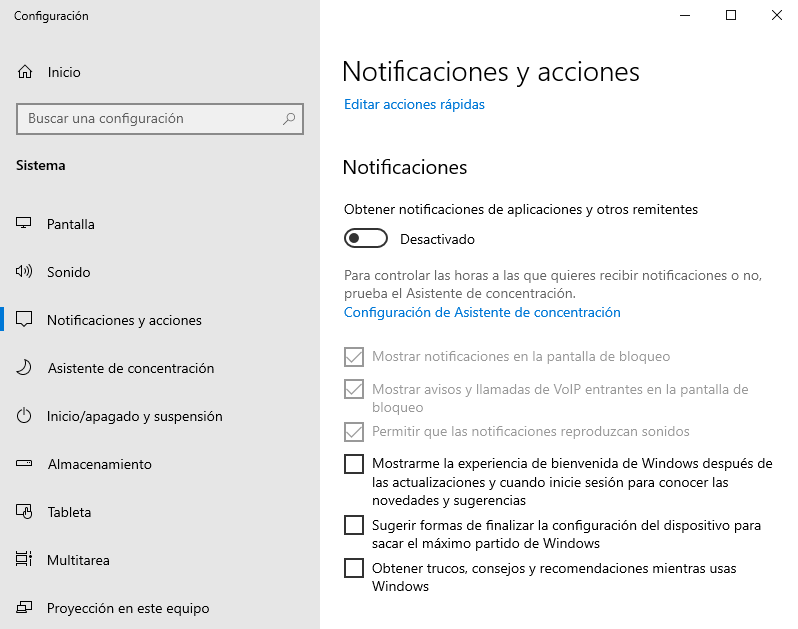
Se desactivan las notificaciones de Windows en Configuración - Sistema - Notificaciones y acciones.
-
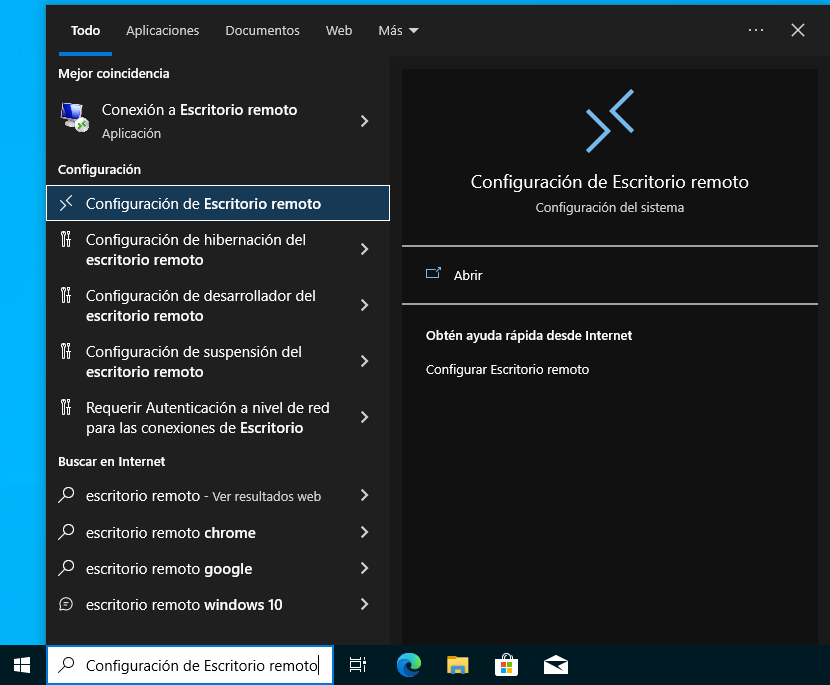
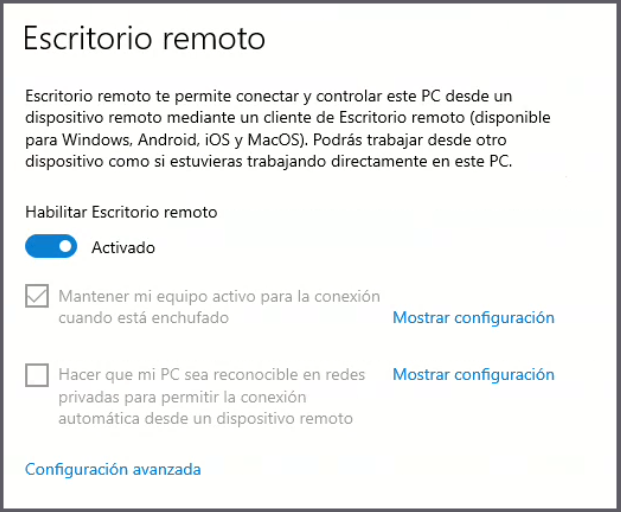
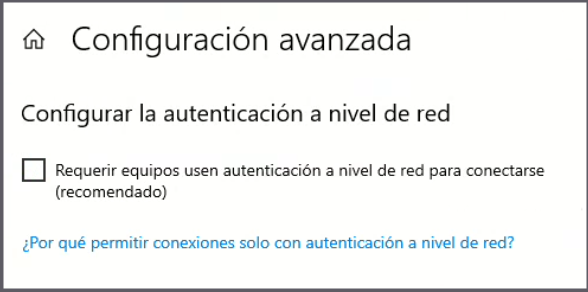
Se habilitan las conexiones por Escritorio Remoto. Se habilita la primera casilla y se deshabilita la segunda casilla en Configuración avanzada.
-
Se apaga y se edita el escritorio con esta configuración, y se pulsa Guardar cambios:
- Visores: RDP y RDP en navegador
- Credenciales (las usan los visores RDP y deben coincidir con el usuario de Windows):
- Usuario: isard
- Contraseña: la definida en la plantilla
- vCPUs: 4
- Memoria (GB): 8
- Vídeos: Default
- Arranque: Hard Disk
- Bus de disco: Default
- Redes: Default y Wireguard VPN
Autologon
-
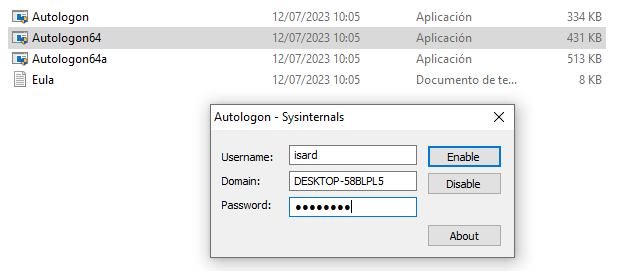
Para habilitar el inicio de sesión automático a medida que se inicia el sistema, se instala el Autologon.
-
Se descomprime el archivo descargado y se ejecuta Autologon64.
-
Se escribe la contraseña definida en Credenciales.
Catalán (opcional)
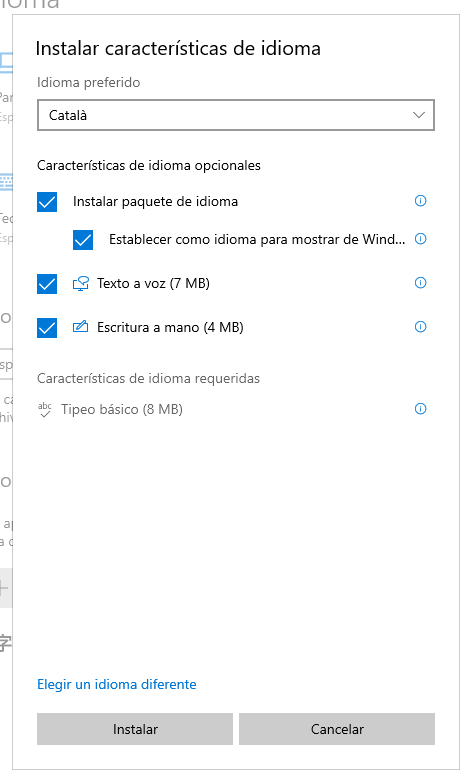
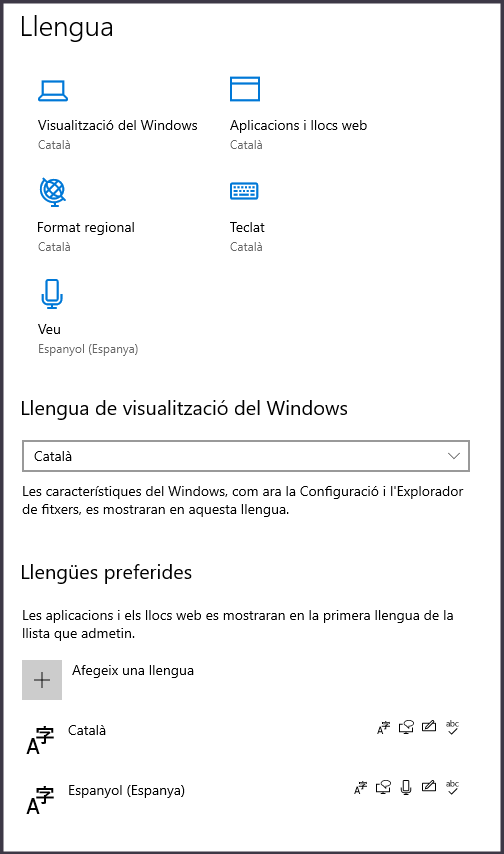
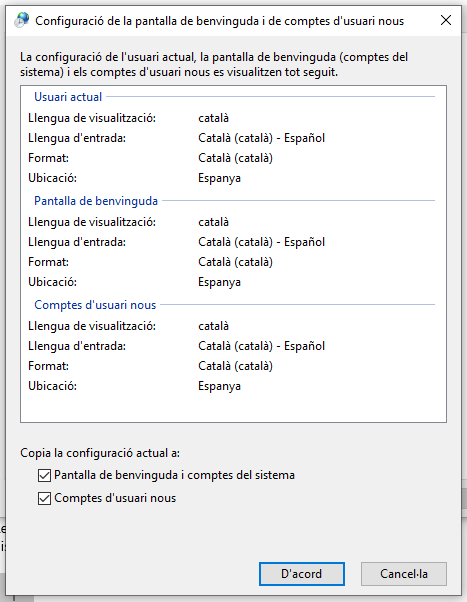
Antes de pasar las Optimization Tools, se cambia el idioma al catalán siguiendo los pasos a continuación; si no, se puede omitir esta sección.
-
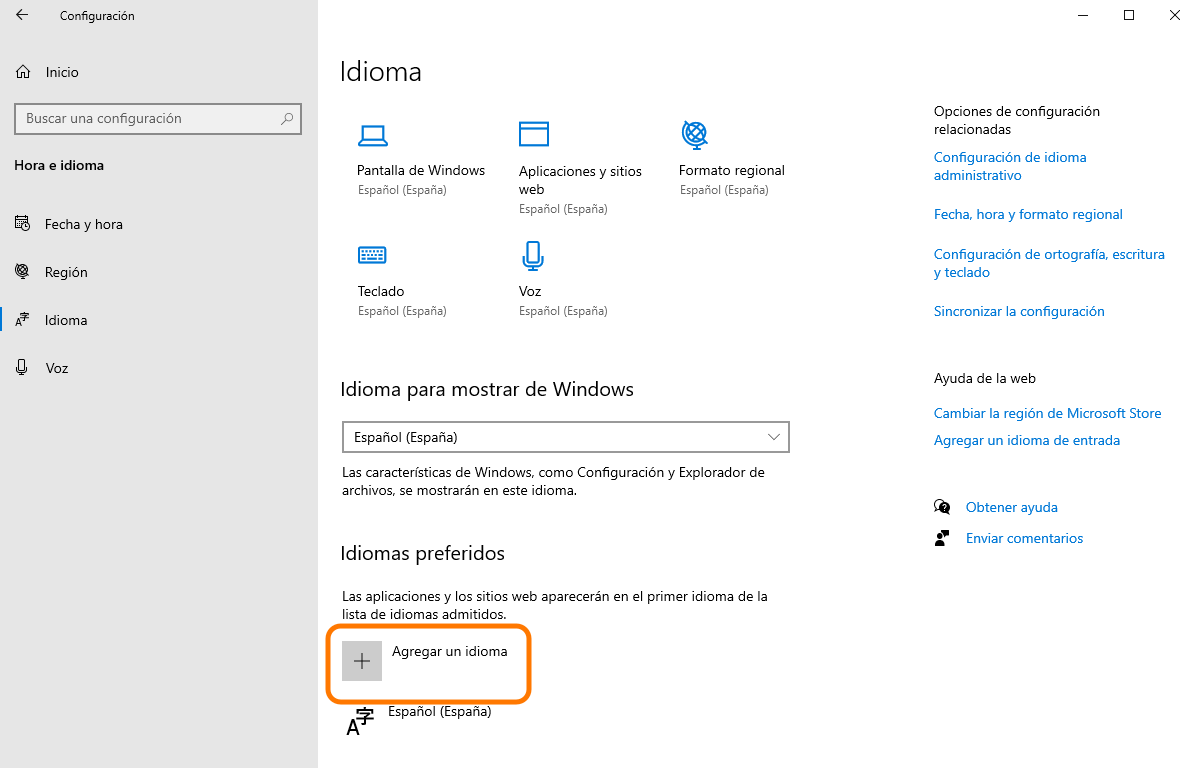
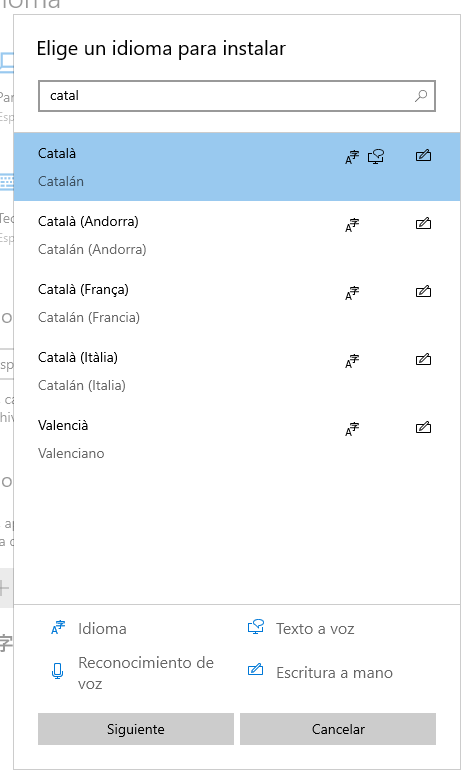
En Configuración - Hora e idioma - Idioma se añade el Idioma preferido Català (se cierra la sesión si lo pide).
-
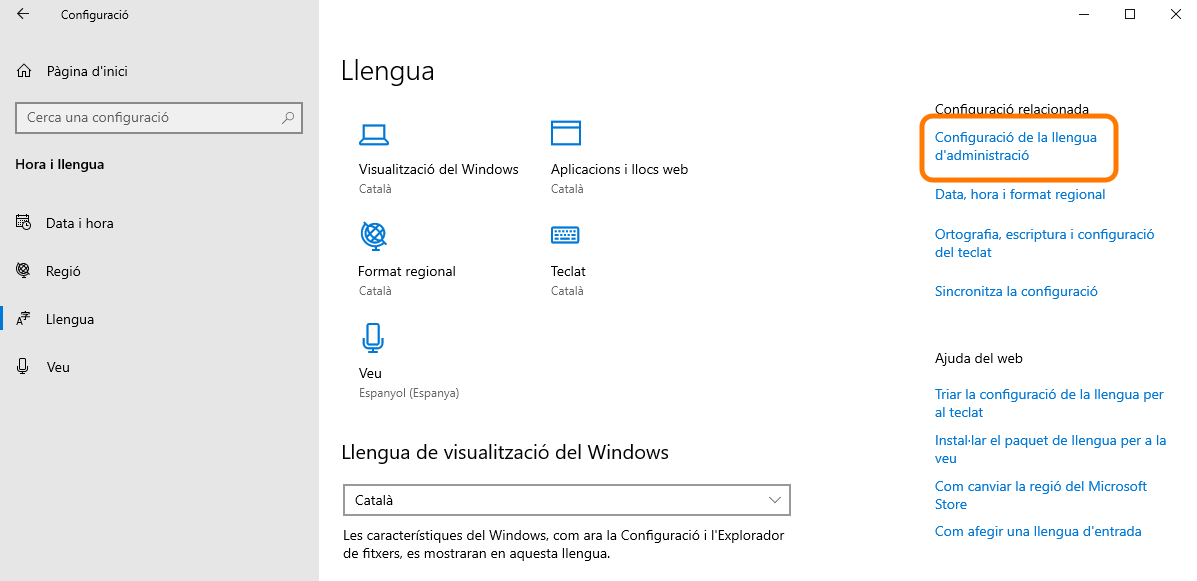
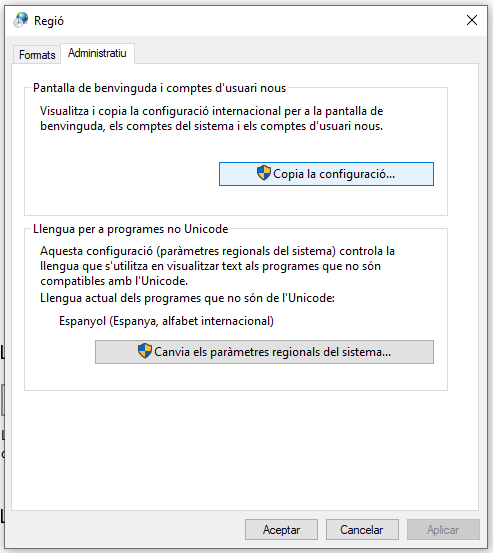
Se replica el cambio en todo el sistema (se reinicia el equipo si lo pide).
Herramientas de optimización
-
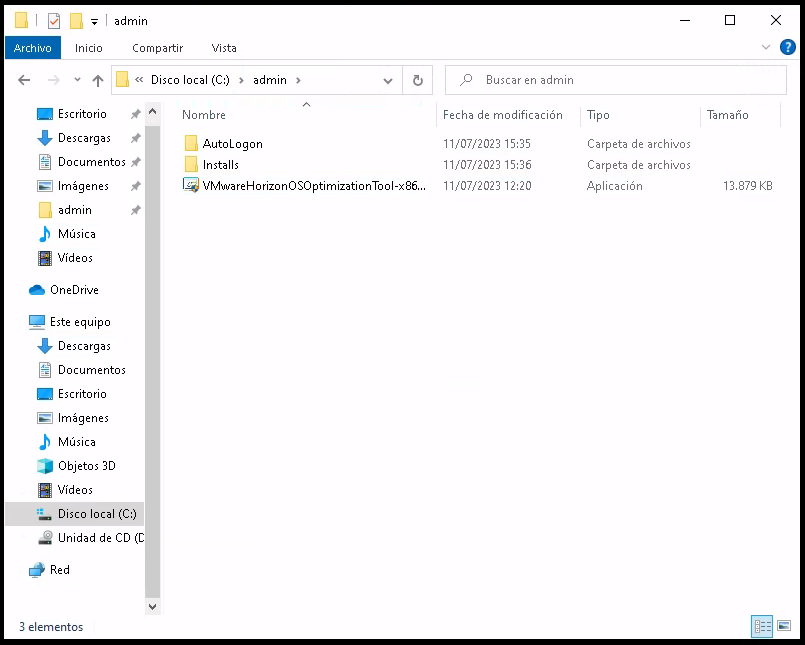
Se abre el ejecutable del medio asignado al escritorio.
-
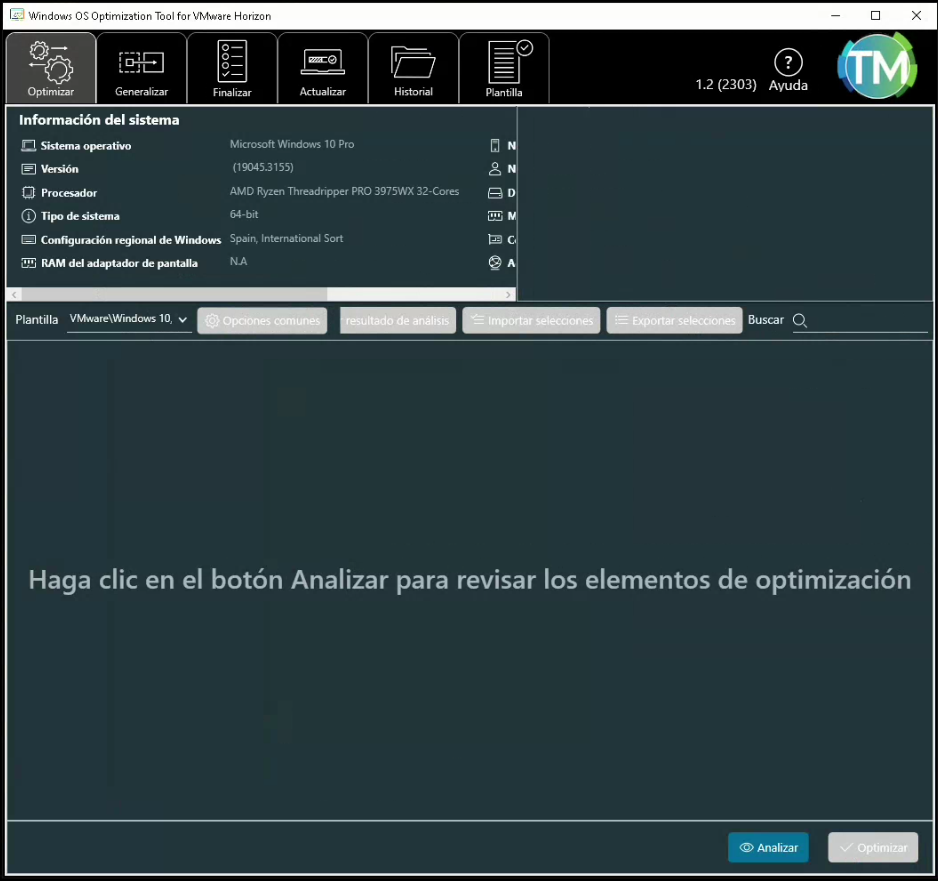
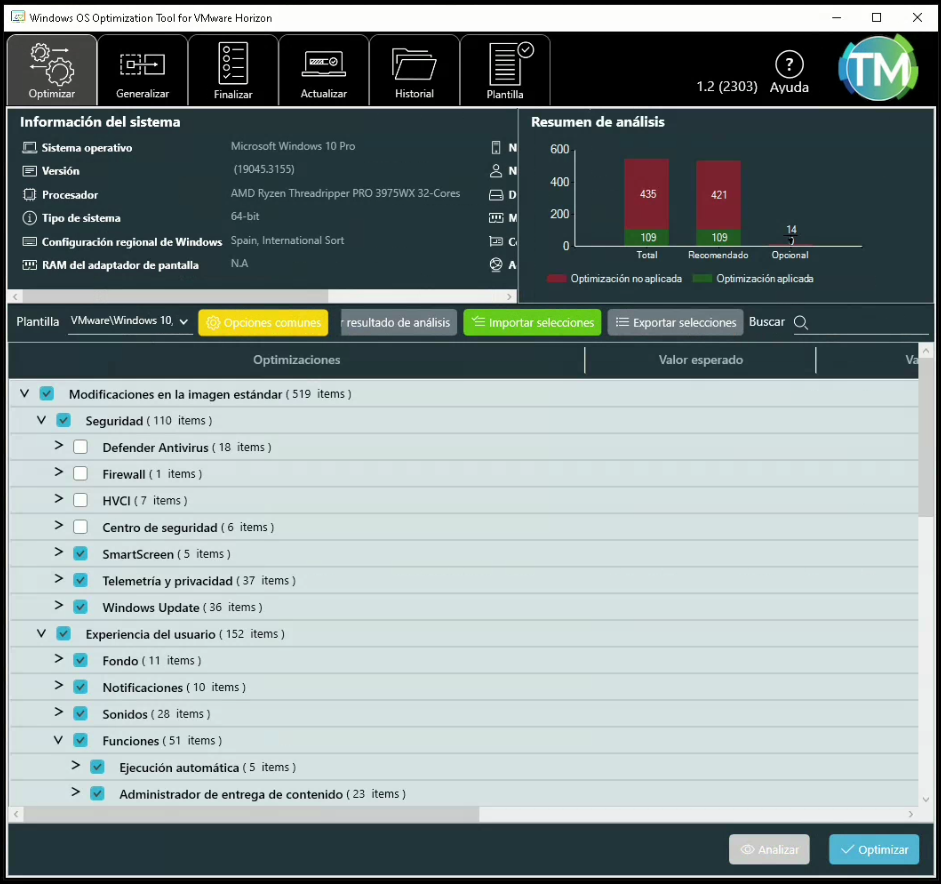
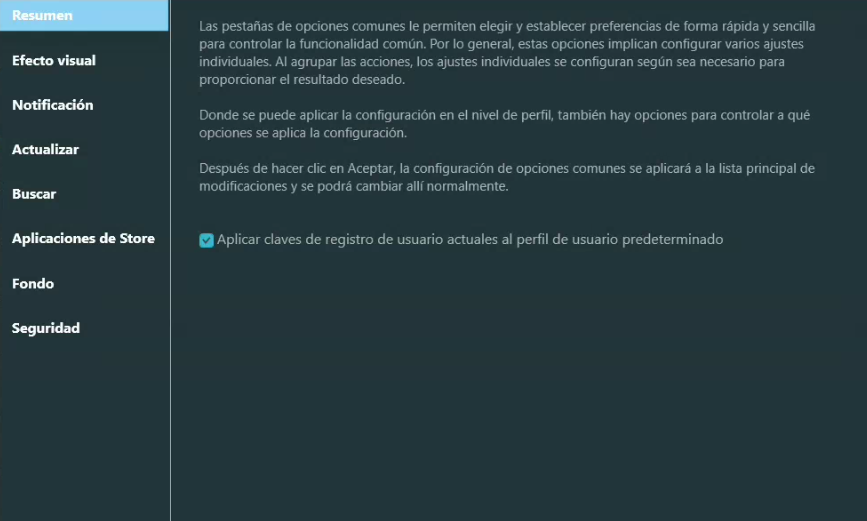
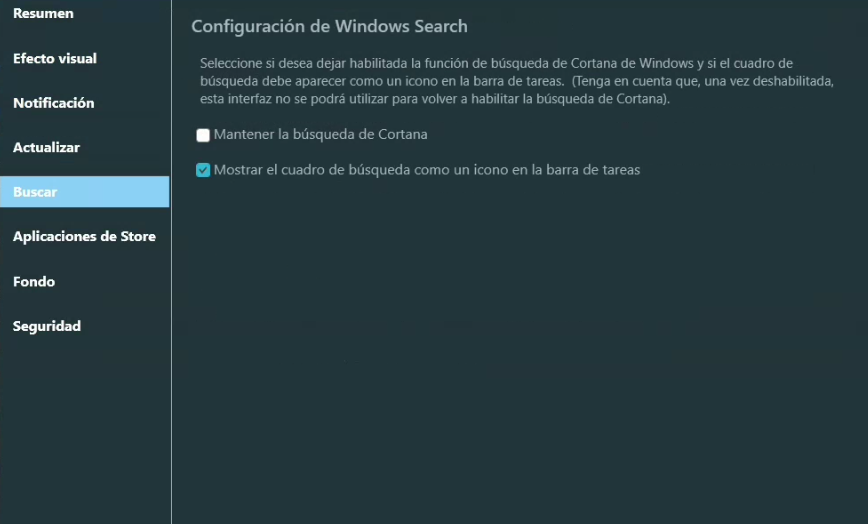
Se hace clic en el botón Analizar y, a continuación, en Opciones comunes.
-
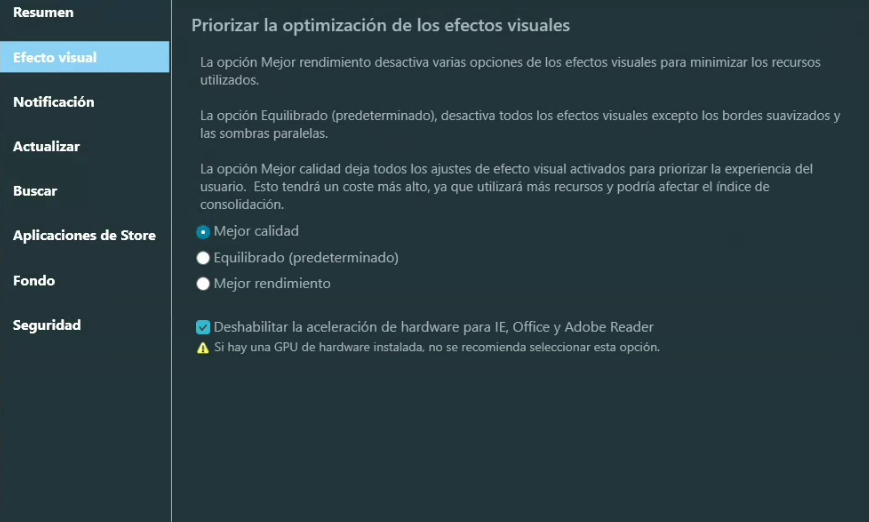
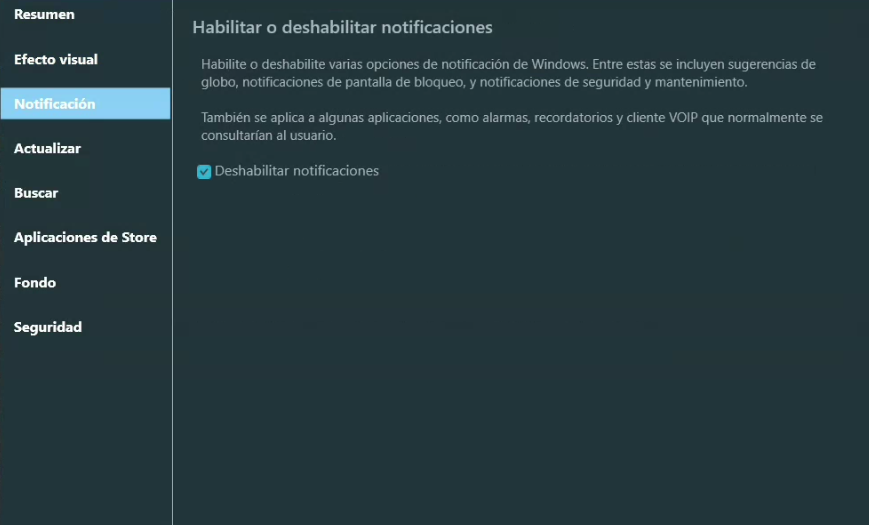
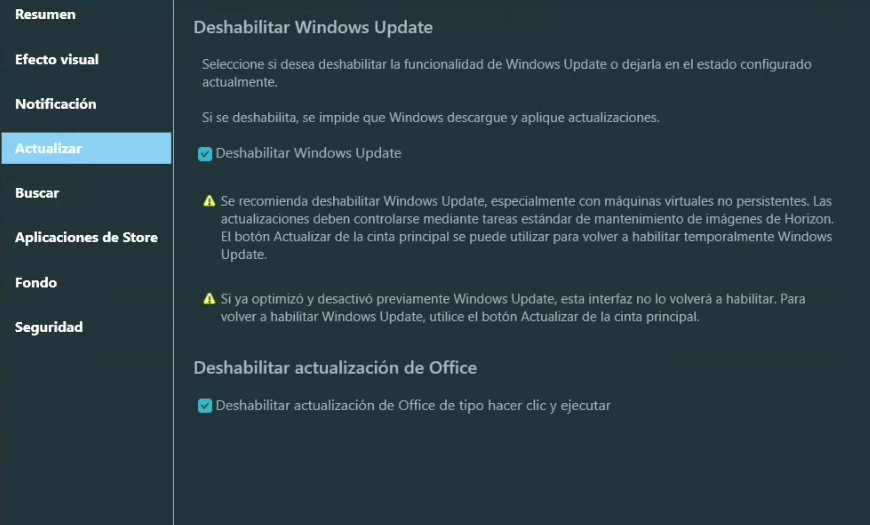
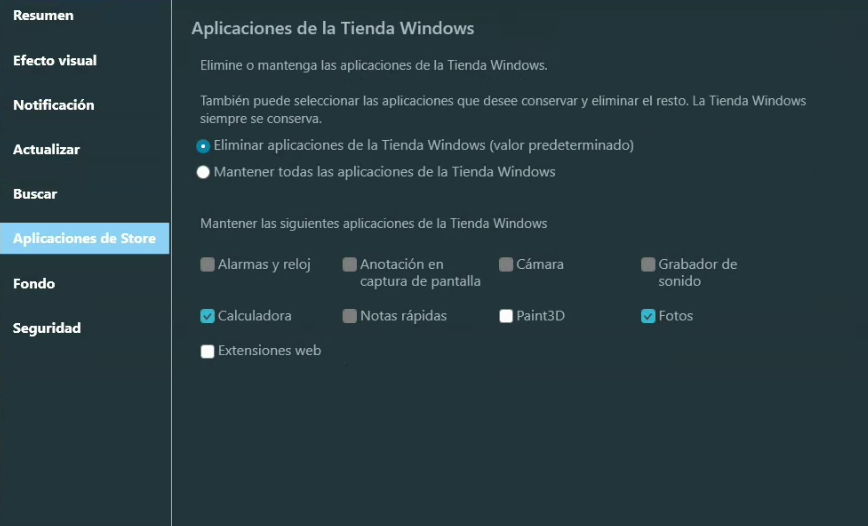
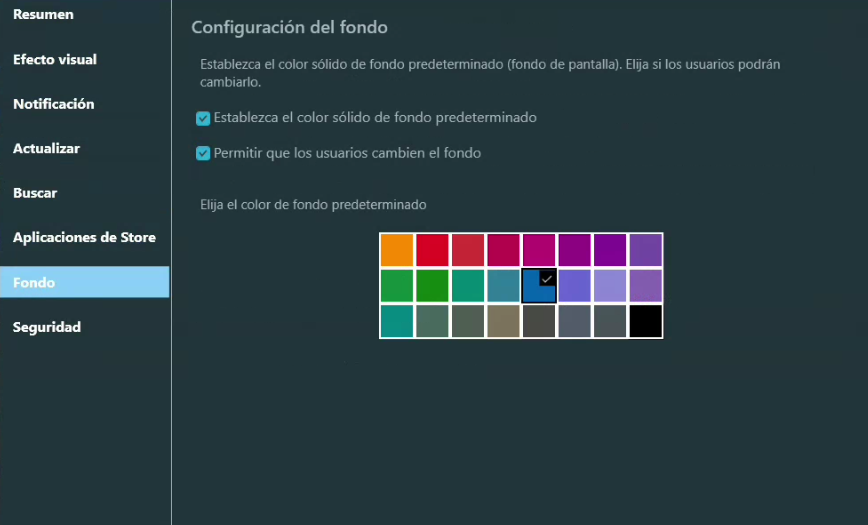
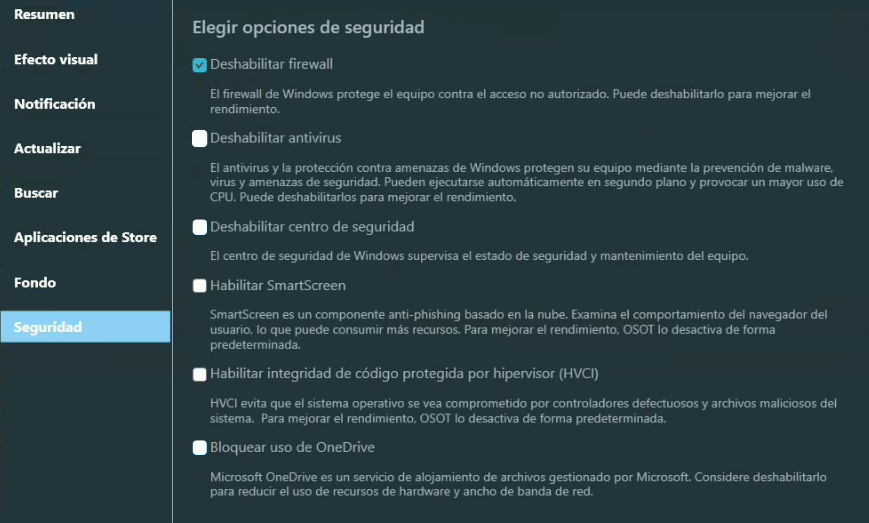
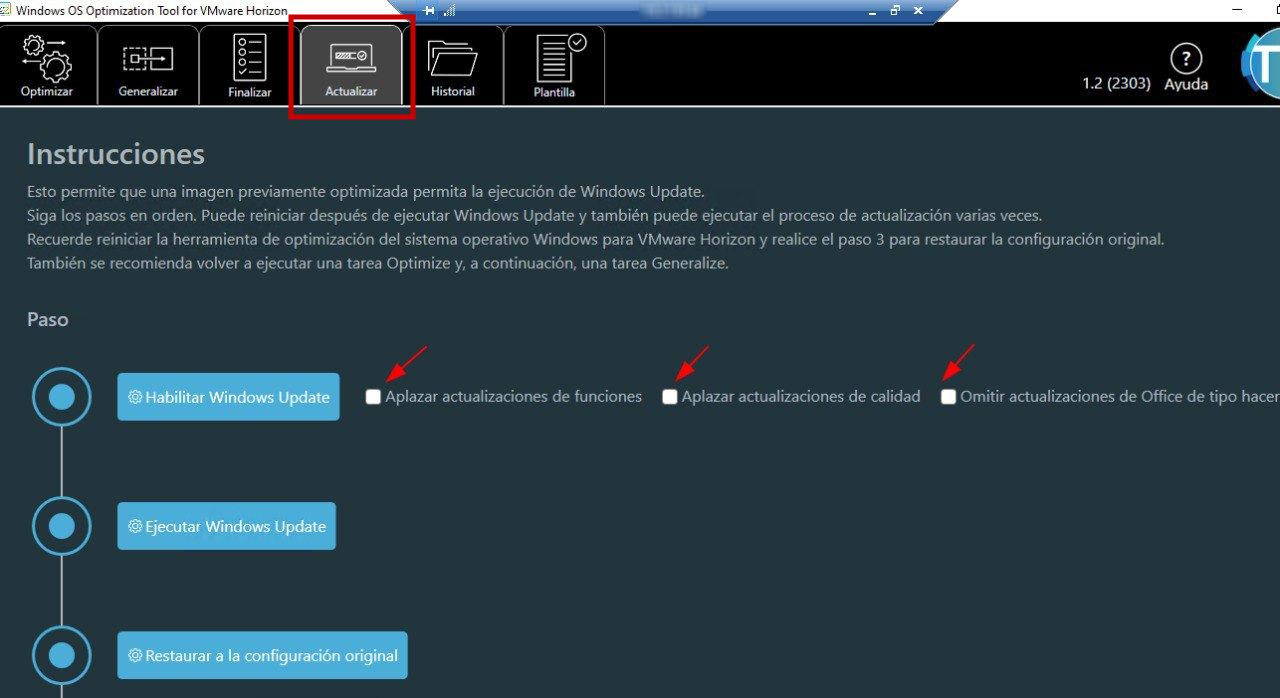
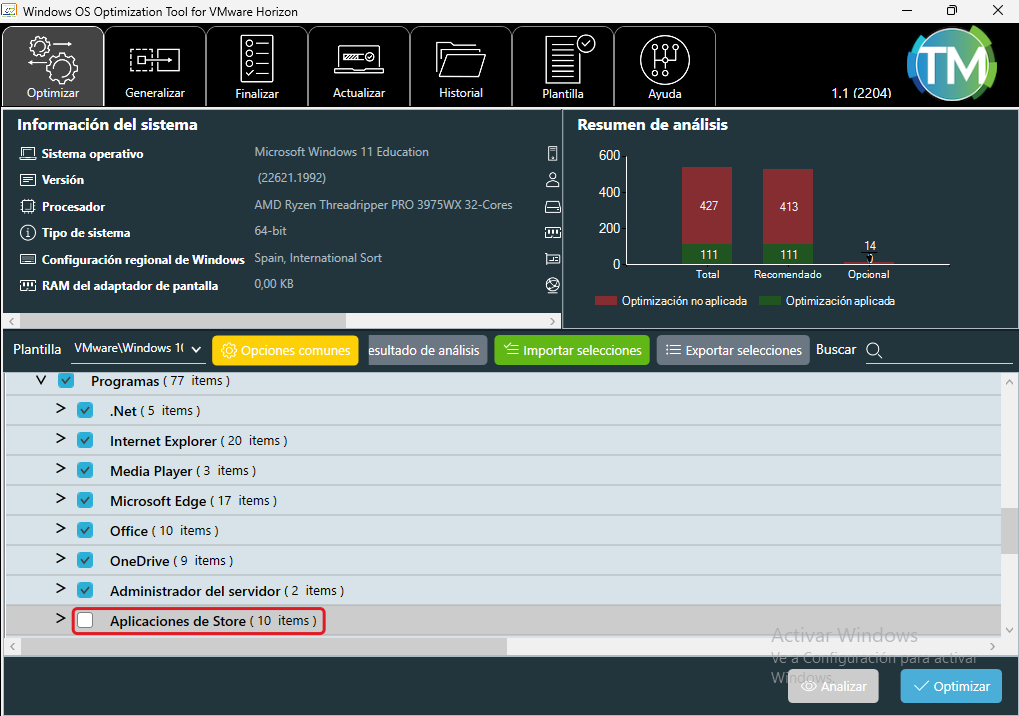
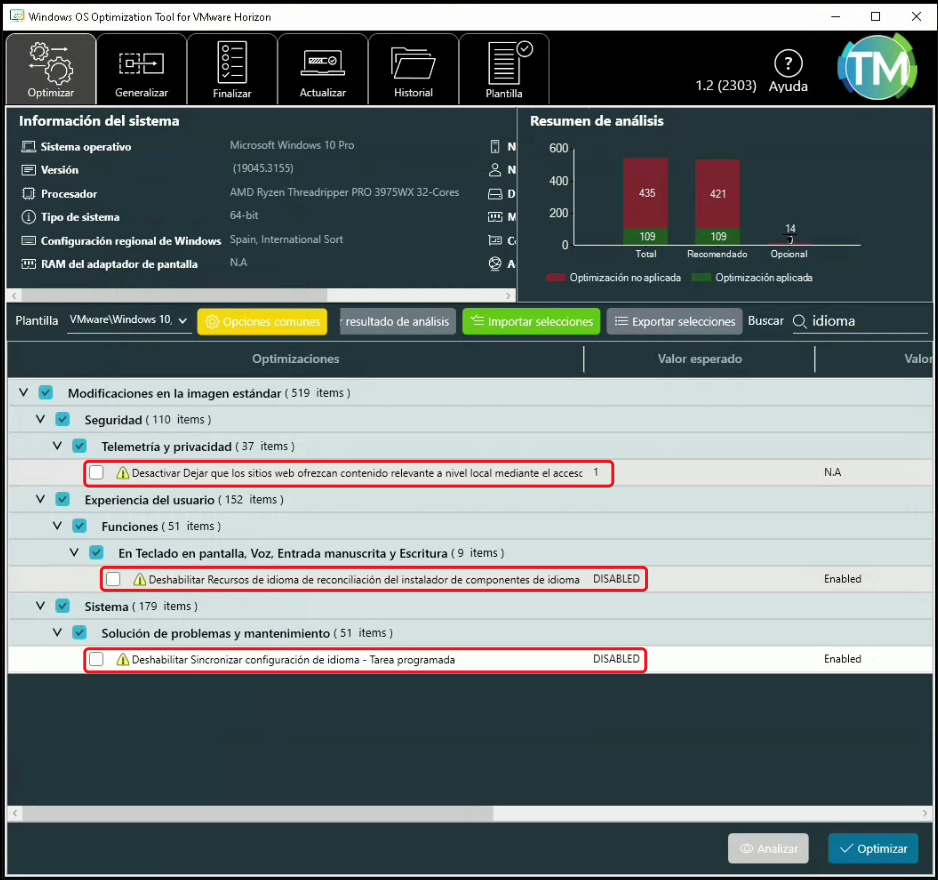
Se asignan las opciones tal como se muestra en las siguientes imágenes.
Importante
- Actualizaciones de Windows: Si se marca la casilla "Deshabilitar Windows Update", no se podrán hacer actualizaciones. Para volver a permitirlas, hay que ir al apartado "Actualizar", desmarcar las siguientes casillas y seleccionar "Habilitar Windows Update".
- Microsoft Store: Si en el punto 2 del apartado «Desinstalar aplicaciones y modificar configuraciones de Microsoft» no se ha eliminado la Microsoft Store, se debe desmarcar la casilla de "Aplicaciones de Store".
- Idioma: Si se utiliza un idioma diferente del de la instalación, para no eliminar los paquetes de idiomas descargados, se filtra por la palabra idioma y se desactivan las siguientes 3 opciones.
-
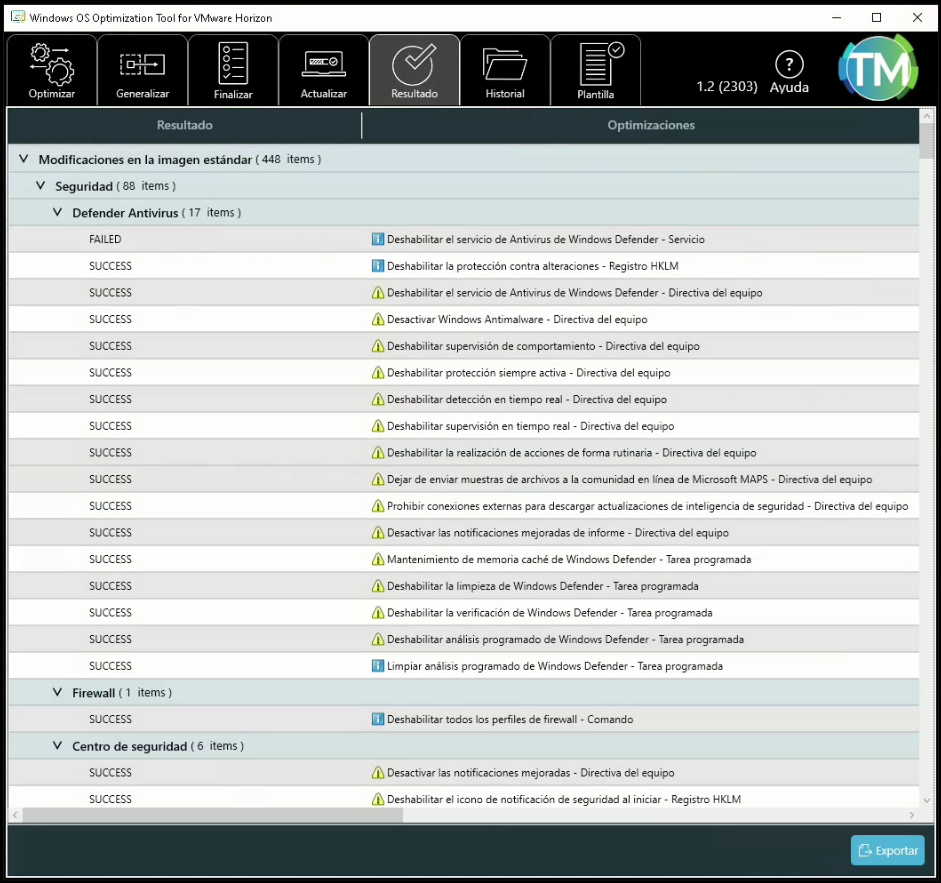
Se hace clic en el botón Optimizar y se espera a que devuelva una pantalla como la segunda con el resumen del resultado.
-
Se reinicia el sistema.
Windows Defender
Uso máximo de CPU
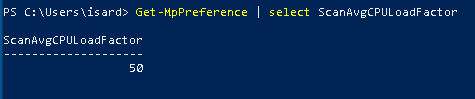
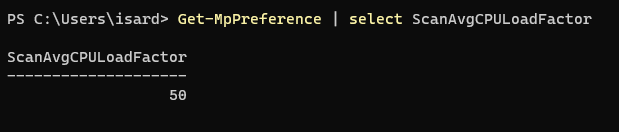
Por defecto, el antivirus Microsoft Defender utiliza el 50% de la CPU como máximo. Este valor se puede comprobar con el siguiente comando de PowerShell:
| Windows 10 | Windows 11 |
|---|---|
 |
 |
Especificar el uso máximo de CPU en PowerShell
Mediante el comando Set-MpPreference -ScanAvgCPULoadFactor 25 (Documentación de Microsoft), ejecutado en modo administrador, se puede limitar el uso al 25% de la CPU. Se puede especificar el porcentaje máximo introduciendo un número entre 5 y 100. El valor 0 desactiva el límite.
Resultados
Uso de CPU en un Examen Rápido
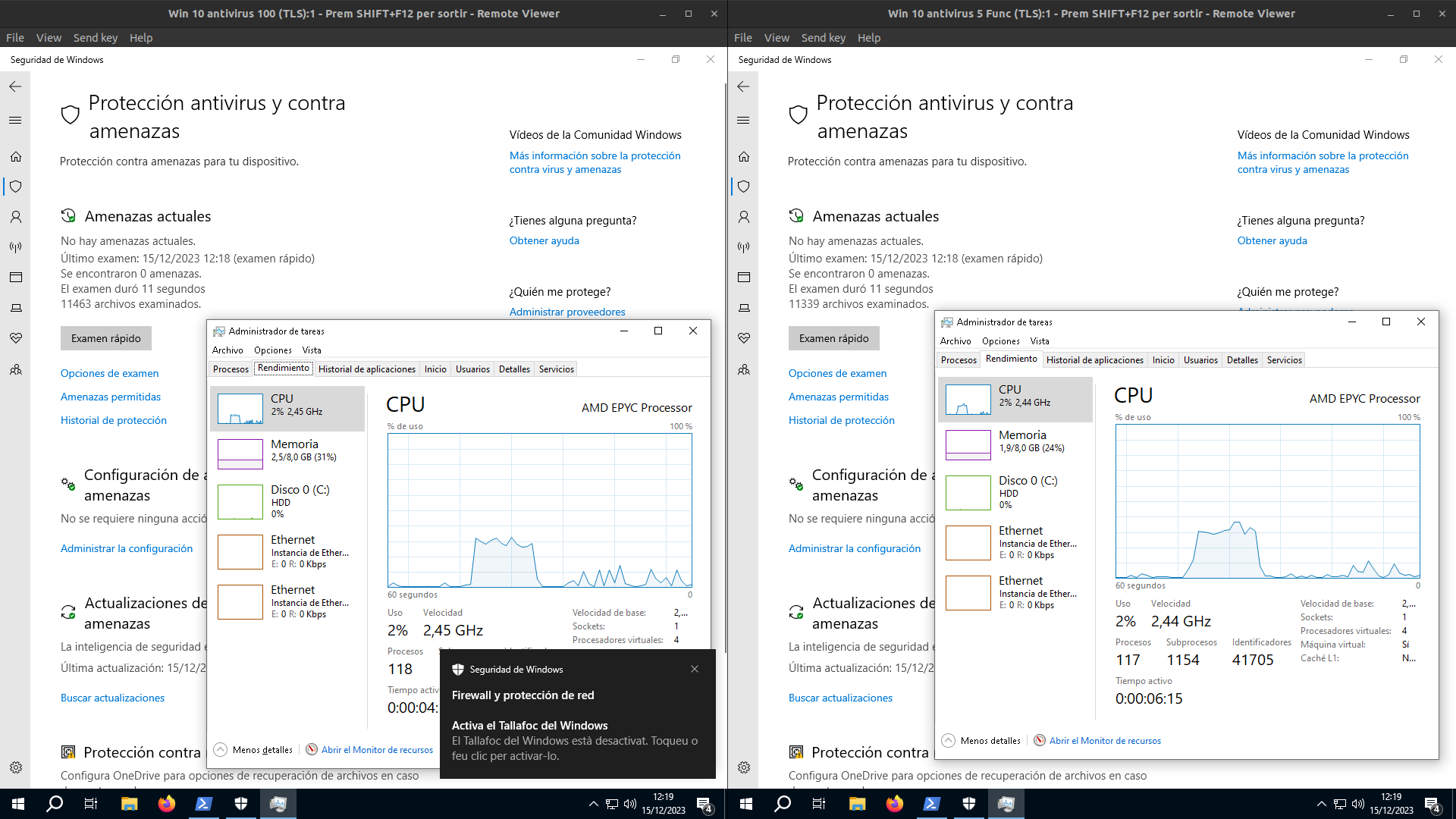
Al realizar un escaneo del sistema, los resultados son idénticos tanto en una máquina configurada al 100% (izquierda) como en una configurada al 5% (derecha). En ambos casos, el examen rápido utiliza un 25% del procesador.
Exclusiones
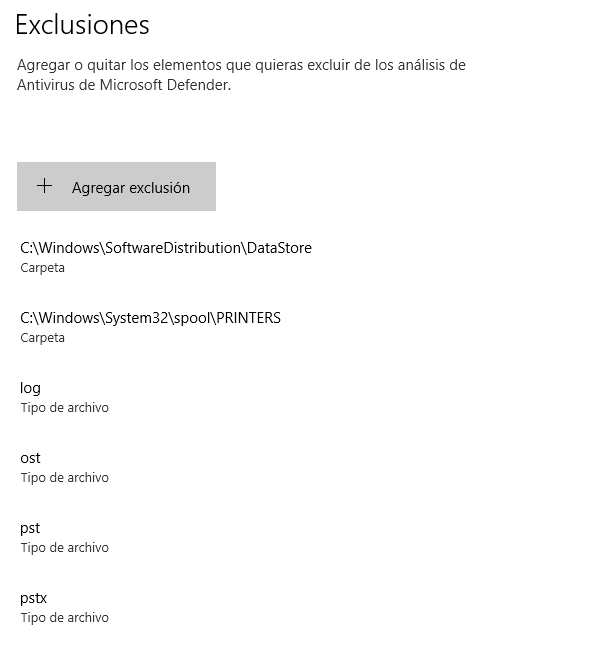
Se añaden los siguientes tipos de archivo y directorios de bajo riesgo a la lista de exclusiones:
Nota
Windows no permite añadir los archivos de swap a las exclusiones