Papelera de reciclaje
La sección Papelera de reciclaje permite gestionar los elementos eliminados: se pueden consultar, restaurar o eliminar definitivamente. Cada usuario gestiona sus propias entradas.
Roles con acceso
- Acceso a la sección: cualquier usuario.
Depende de la administración
El tiempo de retención y si la casilla Envíe el elemento a la papelera de reciclaje aparece marcada por defecto se configuran en la configuración de la papelera. Los gestores pueden fijar el tiempo de retención de su categoría, que tiene prioridad sobre el global. Con una retención de 0 horas, la casilla no aparece y el borrado es definitivo.
Vídeo: recorrido de la página
Cuando se borra un escritorio, una plantilla o un despliegue, el elemento se puede enviar a la papelera de reciclaje en lugar de eliminarlo definitivamente. Desde la papelera se puede recuperar o eliminar definitivamente, de forma manual o automática cuando termina el tiempo de retención. Sirve para evitar la eliminación accidental de elementos importantes.
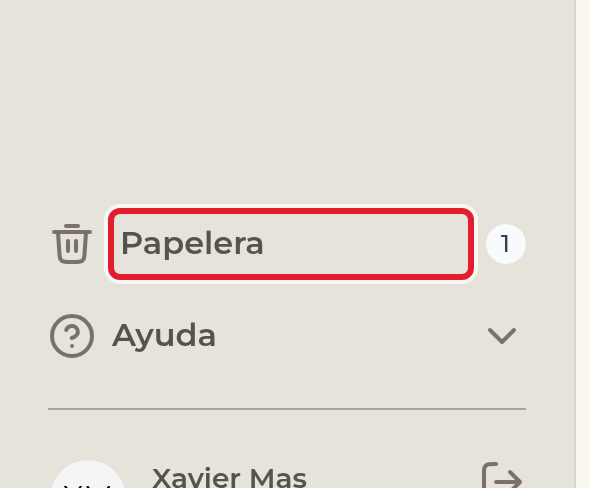
En el menú lateral, la sección Papelera; esta función se encuentra dentro de dicha pantalla.
Eliminación de elementos
Muy importante
- Una vez alcanzado el tiempo máximo en la papelera el elemento se eliminará automáticamente de manera definitiva y no se podrá recuperar.
- El almacenamiento de los elementos que se encuentran en la papelera de reciclaje se considerará en la cuota de usuario hasta que se eliminen de manera definitiva.
Eliminación de un escritorio
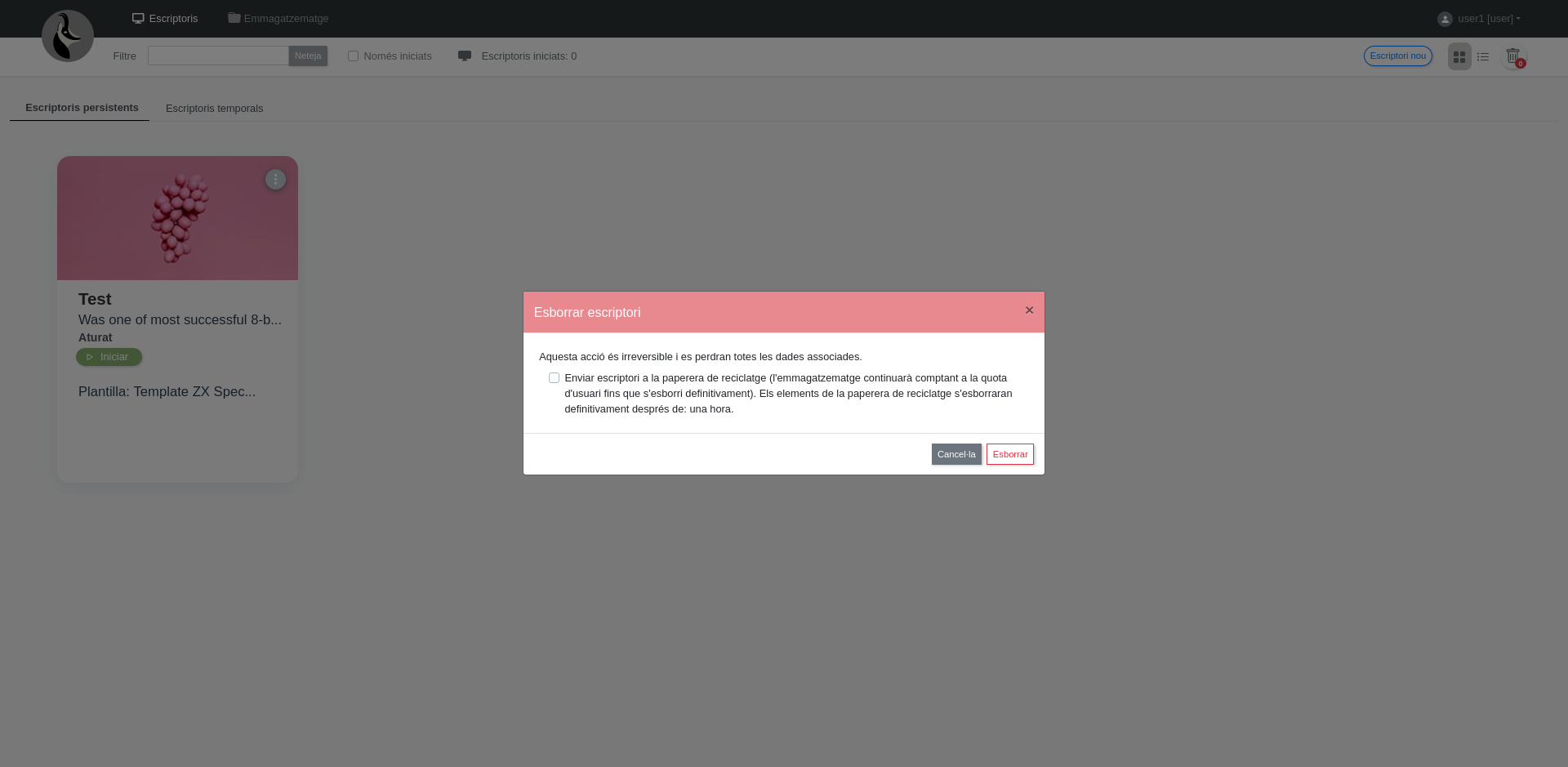
Al borrar un escritorio persistente, la ventana de confirmación muestra una casilla para enviarlo a la papelera e indica el tiempo máximo que puede estar en ella. Que la casilla aparezca marcada o desmarcada depende de la opción «Send to recycle bin by default» de la configuración de la papelera. Los escritorios temporales se eliminan siempre definitivamente.
Eliminación de una plantilla
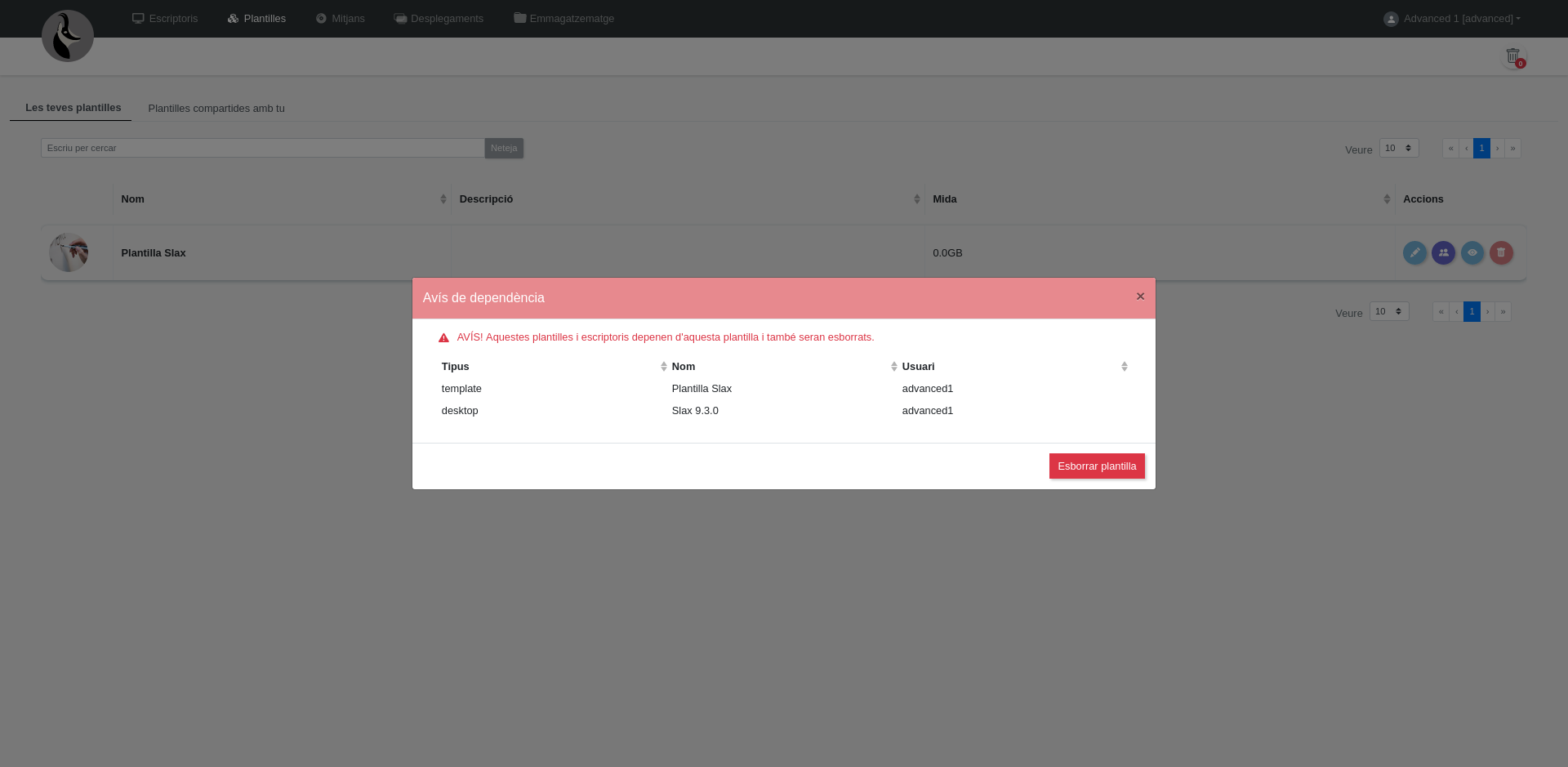
Al borrar una plantilla, va directamente a la papelera de reciclaje (si la retención no es de 0 horas) y se envían también todas sus dependencias:
Acción no reversible
Al eliminar una plantilla definitivamente se eliminarán también todas las entradas dependientes de otros usuarios. Es decir, si un usuario envía a la papelera de reciclaje un escritorio derivado de una plantilla y posteriormente se elimina definitivamente la plantilla, se eliminará automáticamente el escritorio derivado del usuario de manera definitiva.
Eliminación de un despliegue
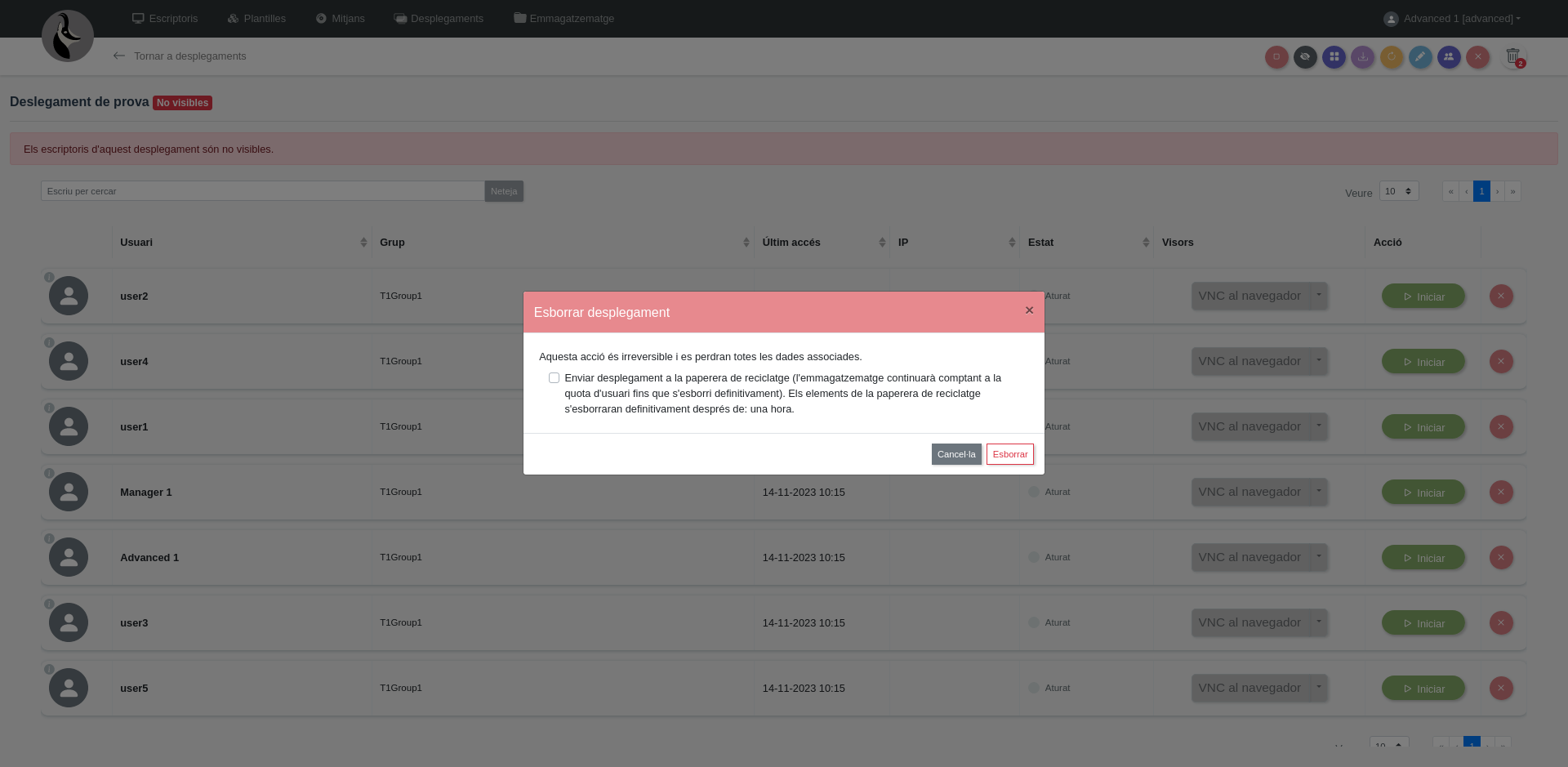
Al borrar un despliegue, la ventana de confirmación ofrece la posibilidad de enviarlo a la papelera e indica el tiempo máximo que puede estar en ella. Como en los escritorios, el estado inicial de la casilla depende de la opción «Send to recycle bin by default» de la configuración de la papelera.
Acciones no reversibles
- Al borrar un escritorio concreto de un despliegue, este se borra de forma definitiva e inmediata.
- Al modificar los usuarios de un despliegue se eliminarán de manera definitiva e inmediata todos los escritorios de los usuarios que ya no formen parte del despliegue.
Gestión de elementos eliminados
Para gestionar los elementos que se encuentran en la papelera de reciclaje, se pulsa el icono  en la barra de navegación:
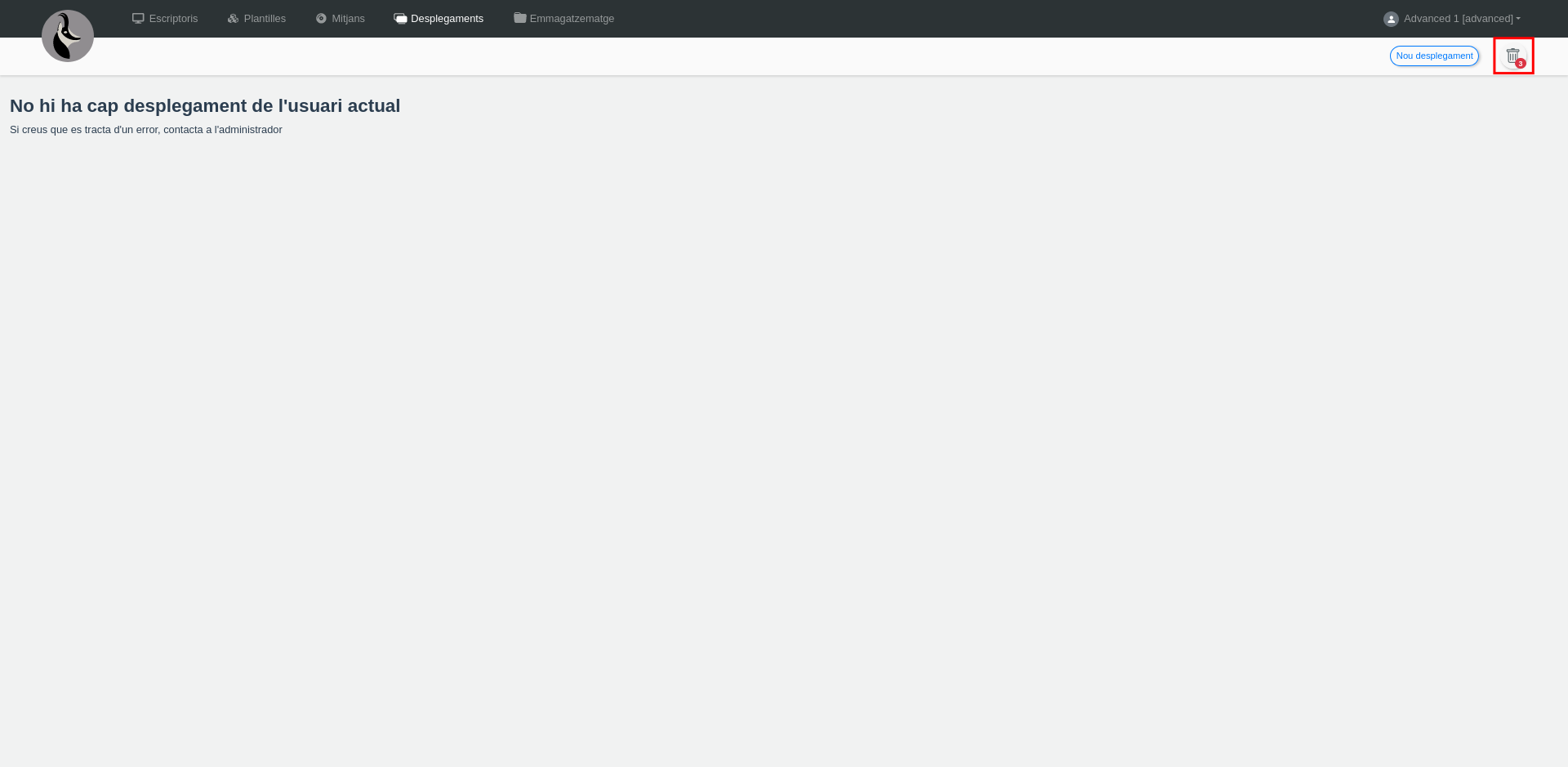
En la sección de papelera de reciclaje se podrán visualizar los diferentes elementos eliminados provisionalmente.
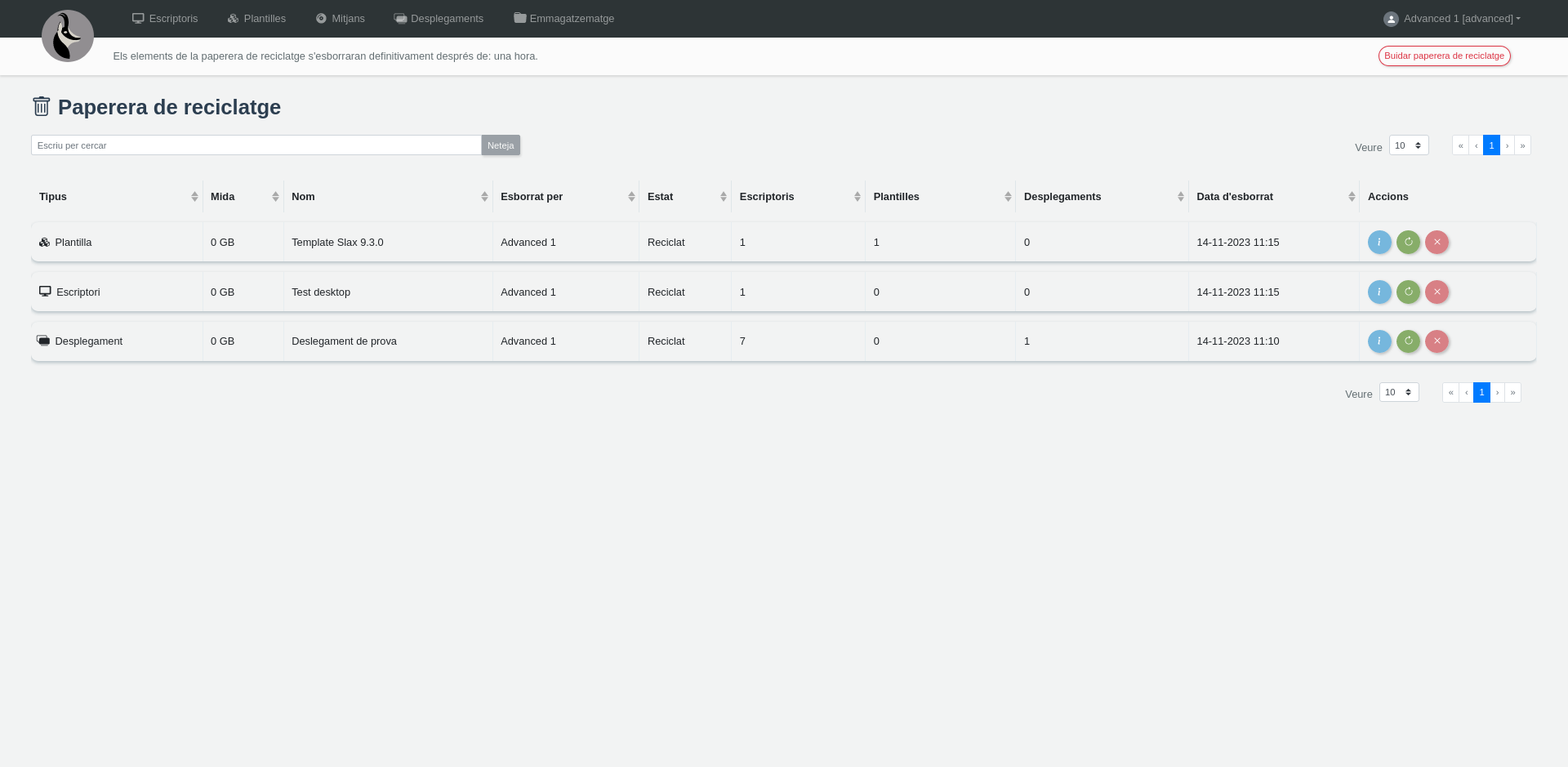
Ver información de los elementos eliminados
Se puede acceder haciendo clic en la fila correspondiente o en el icono  . Se podrá acceder a la información detallada de los elementos eliminados y sus dependencias:
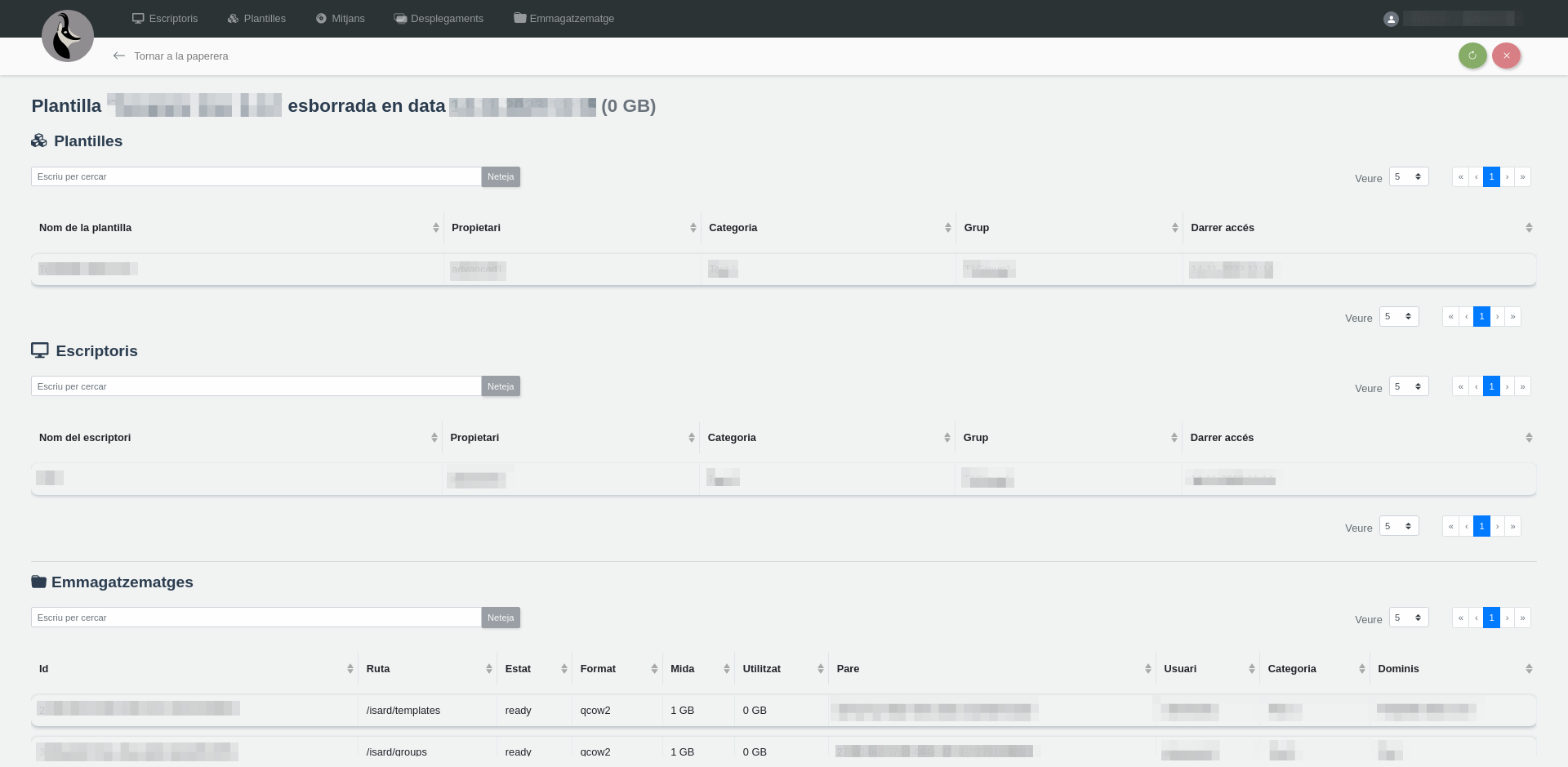
Los elementos se quedan en la papelera hasta que se recuperan, se eliminan definitivamente o termina el tiempo de retención.
La lista muestra, para cada entrada, el nombre, el tamaño, el contenido, la fecha de eliminación (Eliminado el), quién la ha eliminado (Eliminado por) y las acciones disponibles (Restaurar y Eliminar permanentemente). Hay un buscador («Buscar entradas en la papelera...»). Al hacer clic en una entrada se abre el detalle («Detalles del elemento eliminado»), con la fecha de eliminación y el tamaño total, y el contenido repartido en pestañas: Escritorios, Despliegues, Plantillas y Almacenamiento (ID, ruta, estado, formato, tamaño, disco padre, propietario y dominios).
Atención
En la parte superior de la pantalla hay un aviso con el tiempo de retención, que depende de la configuración de la categoría del usuario o, si no la hay, de la global (configuración de la papelera):
- «Los elementos de la papelera se eliminarán permanentemente después de estar dentro durante …», con el tiempo de retención configurado.
- «Los elementos de la papelera se eliminarán permanentemente de manera inmediata.» (tiempo 0).
- «Los elementos de la papelera no se eliminarán automáticamente.» (sin límite).
Si hay elementos, aparece el botón Vaciar papelera: pide confirmación («Esto eliminará permanentemente todas las entradas de la papelera. Esta acción es irreversible») y elimina las entradas propias que aún están en la papelera. La eliminación se pone en cola y se ejecuta en segundo plano. No afecta a las entradas que solo puede gestionar un administrador (p. ej. las generadas al borrar un grupo o una categoría), que se conservan.
Condiciones y mensajes
- Los elementos eliminados se mantienen en la papelera de reciclaje durante un período de tiempo limitado (véase el aviso de la pantalla).
- Una vez eliminados definitivamente, no es posible recuperarlos.
- Cada usuario gestiona sus entradas. Un gestor también puede gestionar las de su categoría y un administrador, las de cualquier usuario. En caso contrario la API responde «forbidden».
- Si no se pueden cargar los datos, la pantalla muestra «Error cargando datos de la papelera».
- Si falla el vaciado: «Error al vaciar la papelera» / «Se produjo un error al vaciar la papelera. Inténtalo de nuevo.»
Detalles para desarrollo
Para quien desarrolla o integra IsardVDI: dónde está en el código cada elemento de esta sección, desde qué versión está, cuándo se muestra, qué operación de la API llama y qué mensajes puede dar.
- Interfaz nueva · archivo
views/RecycleBinView.vue:251· texto de la interfaz (clave de traducción)views.recycle-bin.empty-recycle-bin- desde v17.0.0 (2026-04-24,
f31b874d89) - se muestra no cutoffTimeIsError y hasItems (
NO (cutoffTimeIsPending) ; NO (cutoffTimeIsError) ; v-if: hasItems) - al hacer clic:
handleOpenEmptyBinModal
- desde v17.0.0 (2026-04-24,
Código del commit 7744c96b.
Restaurar elementos eliminados
Se pueden recuperar los elementos eliminados haciendo clic en el icono  .
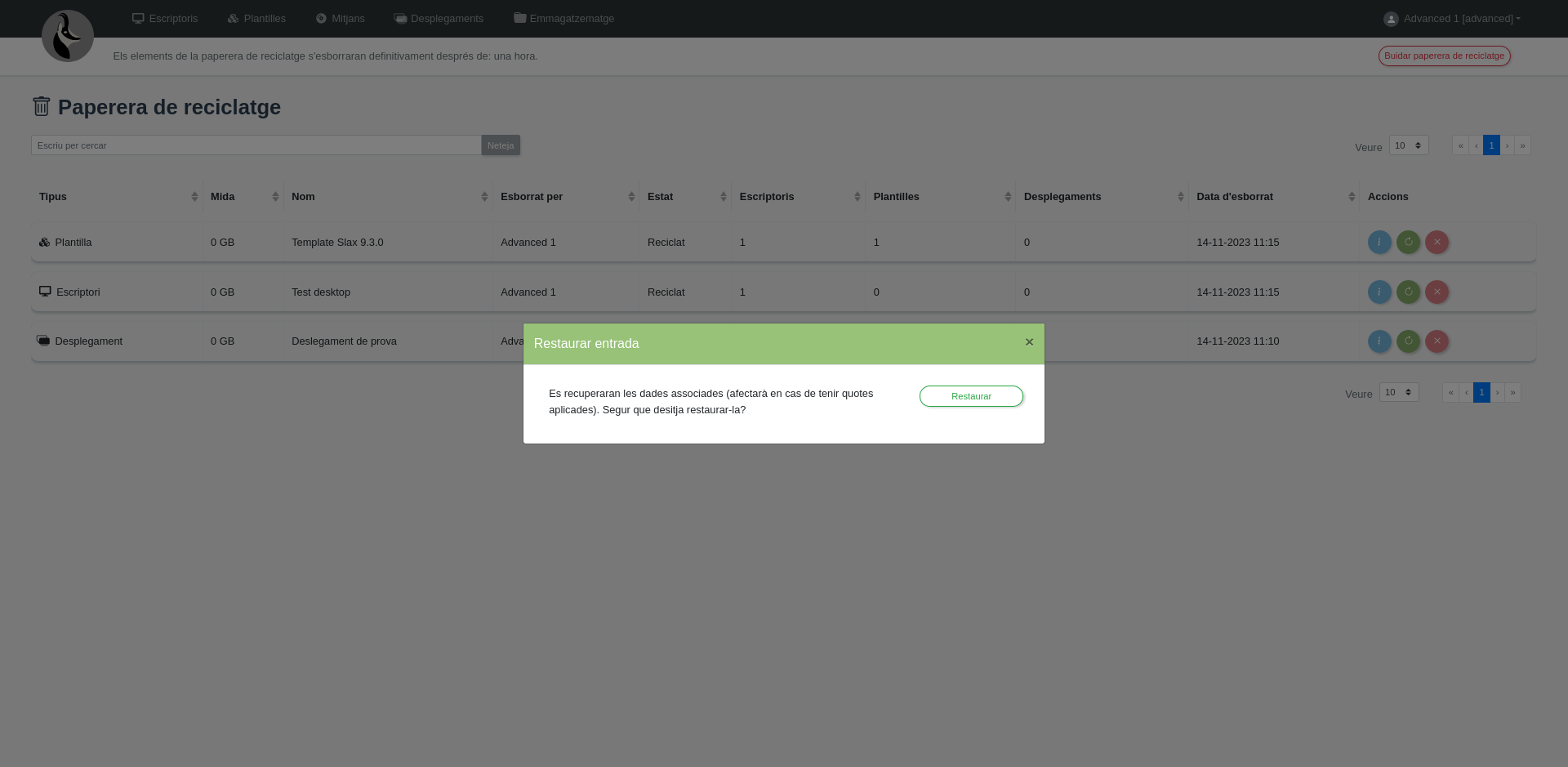
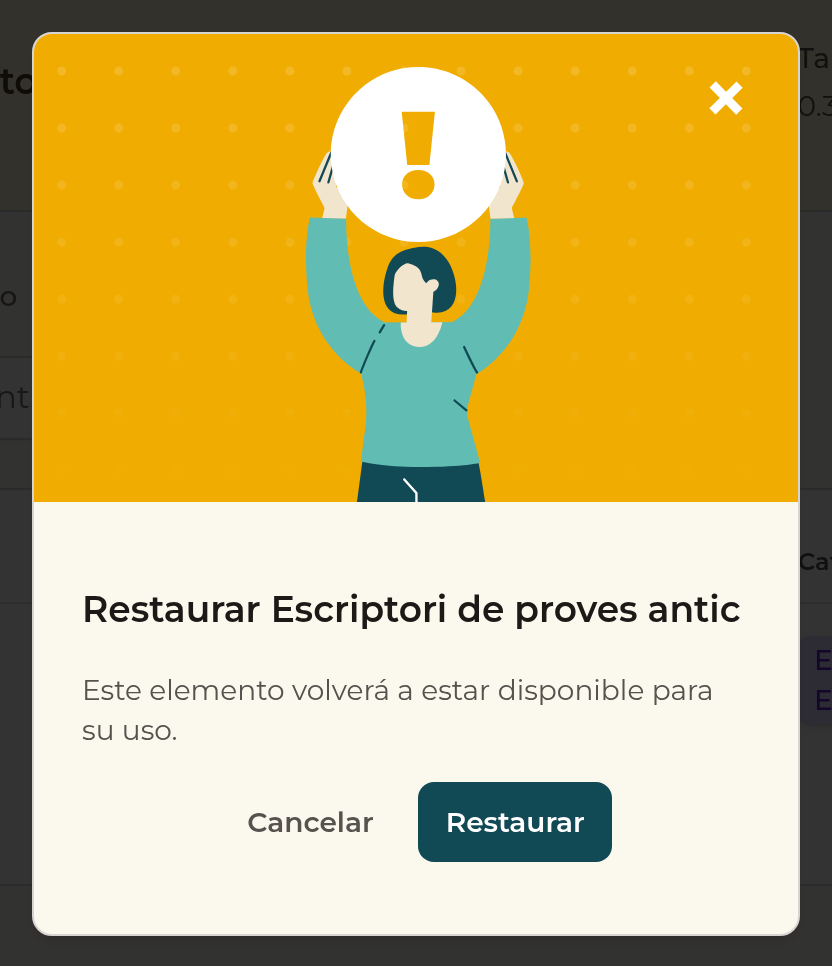
Para recuperar un elemento, se pulsa Restaurar en la fila de la entrada (o en el detalle de la entrada). Se muestra el diálogo «Restaurar», seguido del nombre del elemento, con el texto «Este elemento volverá a estar disponible para su uso.». Se confirma con Restaurar o se cancela con Cancelar.
Condiciones y mensajes
- Solo se puede restaurar si los elementos de los que depende aún existen. Si no, el diálogo muestra el motivo:
- «No se puede restaurar. El usuario "…" ha sido eliminado.» (con el nombre del usuario)
- «No se puede restaurar. La categoría asociada ha sido eliminada.»
- «No se puede restaurar. El grupo asociado ha sido eliminado.»
- «No se puede restaurar. La plantilla padre ya no existe.»
- Cualquier otro error: «Se produjo un error al restaurar el elemento. Inténtalo de nuevo.»
Detalles para desarrollo
Para quien desarrolla o integra IsardVDI: dónde está en el código cada elemento de esta sección, desde qué versión existe, qué operación de la API llama y qué mensajes puede dar.
- Interfaz nueva · archivo
views/RecycleBinView.vue:352· texto de la interfaz (clave de traducción)views.recycle-bin.actions.restore- desde v17.0.0 (2026-04-24,
f31b874d89)
- desde v17.0.0 (2026-04-24,
- Interfaz nueva · archivo
components/recycle-bin/RestoreModal.vue:78· texto de la interfaz (clave de traducción)components.recycle-bin.restore-modal.title- desde v17.0.0 (2026-04-24,
f31b874d89)
- desde v17.0.0 (2026-04-24,
- Interfaz nueva · archivo
components/recycle-bin/RestoreModal.vue:79· texto de la interfaz (clave de traducción)components.recycle-bin.restore-modal.description- desde v17.0.0 (2026-04-24,
f31b874d89)
- desde v17.0.0 (2026-04-24,
- Interfaz nueva · archivo
components/recycle-bin/RestoreModal.vue:90· texto de la interfaz (clave de traducción)components.recycle-bin.restore-modal.cancel- desde v17.0.0 (2026-04-24,
f31b874d89) - al hacer clic:
handleClose
- desde v17.0.0 (2026-04-24,
- Interfaz nueva · archivo
components/recycle-bin/RestoreModal.vue:99· texto de la interfaz (clave de traducción)components.recycle-bin.restore-modal.confirm- desde v17.0.0 (2026-04-24,
f31b874d89) - al hacer clic:
confirmRestore - llamada:
PUT /api/v4/item/recycle-bin/{recycle_bin_id}/restore — Restore recycle bin item
- desde v17.0.0 (2026-04-24,
Código del commit fe99ad98.
Eliminación definitiva
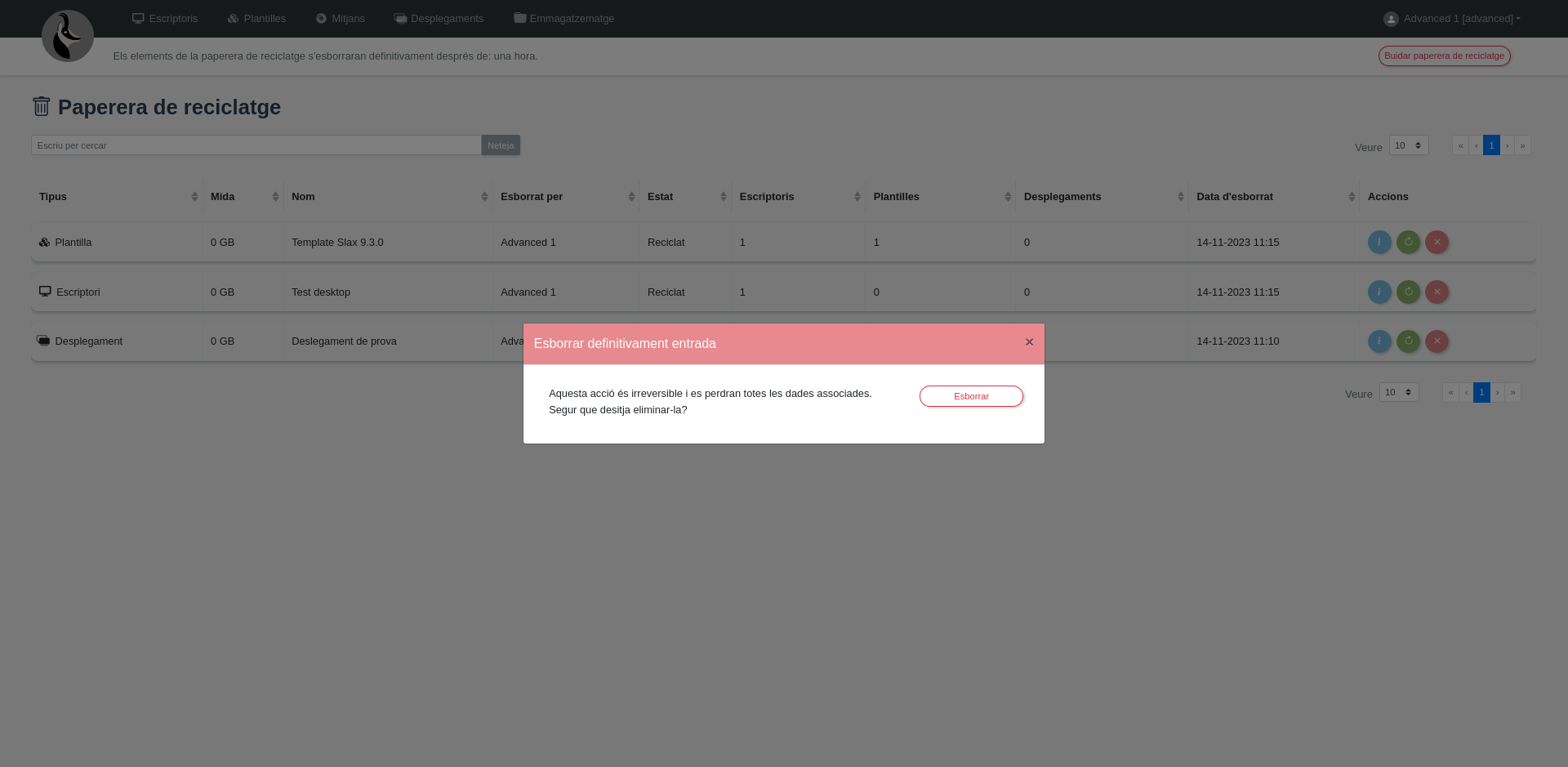
Se pueden eliminar definitivamente los elementos borrados haciendo clic en el icono  .
Recuperación de espacio
Una vez hecha esta acción, se libera el espacio correspondiente de la cuota del usuario.
Para eliminar definitivamente un elemento de la papelera:
- En la fila de la entrada (o en su detalle), pulsar Eliminar permanentemente.
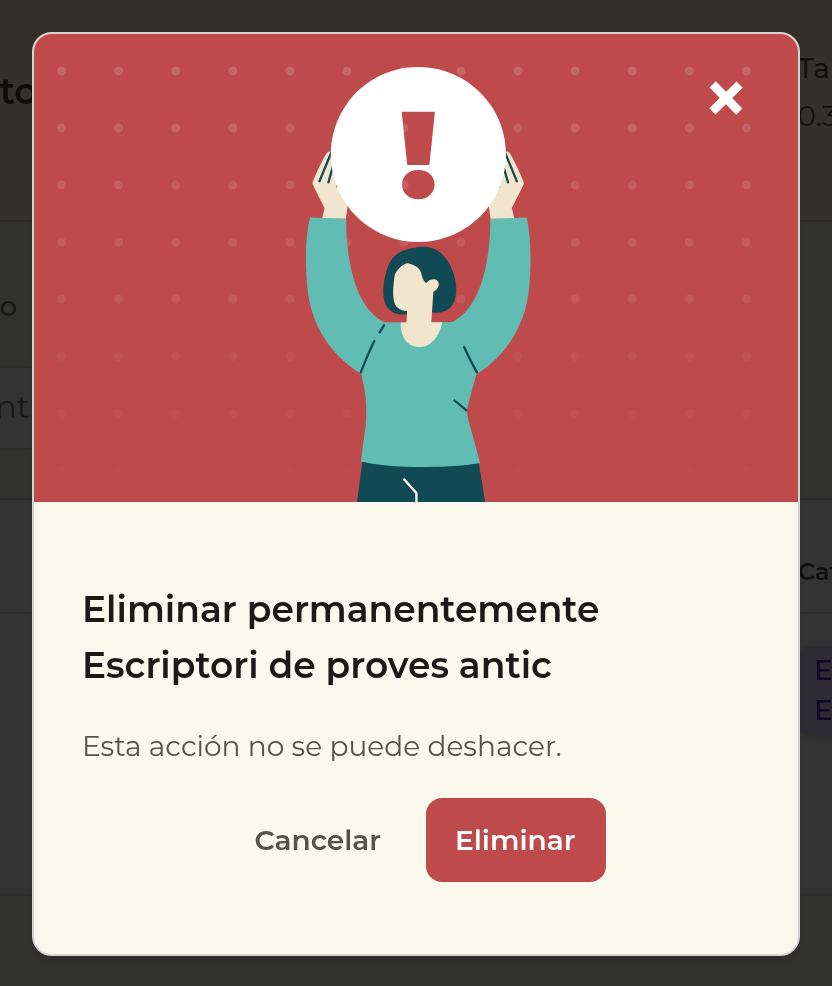
- Leer el aviso del diálogo «Eliminar permanentemente», seguido del nombre del elemento: «Esta acción no se puede deshacer.».
- Confirmar con Eliminar o cancelar con Cancelar.
Para eliminarlo todo de una vez se usa Vaciar papelera (véase «Gestión de elementos eliminados»).
Eliminación en segundo plano
La eliminación se pone en cola y se ejecuta en segundo plano (la API responde «item.queued»), de manera que la entrada puede tardar unos instantes en desaparecer.
Condiciones y mensajes
- Esta acción es irreversible y no se puede deshacer.
- Solo se pueden eliminar entradas que aún están en la papelera: si ya se han restaurado o eliminado, la API responde «precondition_required» (
recycle_bin_entry_not_deletable). - Cada usuario solo puede eliminar sus entradas; un gestor, las de su categoría; un administrador, las de todos.
Detalles para desarrollo
Para quien desarrolla o integra IsardVDI: dónde está en el código cada elemento de esta sección, desde qué versión existe, qué operación de la API llama y qué mensajes puede dar.
- Interfaz nueva · archivo
views/RecycleBinEntryView.vue:393· texto de la interfaz (clave de traducción)common.actions.delete- desde v17.46.1 (2026-09-29,
80bfbcca4f) - al hacer clic:
handleDelete
- desde v17.46.1 (2026-09-29,
- Interfaz nueva · archivo
components/recycle-bin/DeleteModal.vue:66· texto de la interfaz (clave de traducción)components.recycle-bin.permanent-delete-modal.title- desde v17.0.0 (2026-04-24,
f31b874d89)
- desde v17.0.0 (2026-04-24,
- Interfaz nueva · archivo
components/recycle-bin/DeleteModal.vue:67· texto de la interfaz (clave de traducción)components.recycle-bin.permanent-delete-modal.description- desde v17.0.0 (2026-04-24,
f31b874d89)
- desde v17.0.0 (2026-04-24,
- Interfaz nueva · archivo
components/recycle-bin/DeleteModal.vue:72· texto de la interfaz (clave de traducción)components.recycle-bin.permanent-delete-modal.cancel- desde v17.0.0 (2026-04-24,
f31b874d89) - al hacer clic:
handleClose
- desde v17.0.0 (2026-04-24,
- Interfaz nueva · archivo
components/recycle-bin/DeleteModal.vue:81· texto de la interfaz (clave de traducción)components.recycle-bin.permanent-delete-modal.confirm- desde v17.0.0 (2026-04-24,
f31b874d89) - al hacer clic:
confirmDelete - llamada:
DELETE /api/v4/item/recycle-bin/{recycle_bin_id} — Delete recycle bin item
- desde v17.0.0 (2026-04-24,
Código del commit fe99ad98.
Vaciar la papelera
Muy importante
- Una vez alcanzado el tiempo máximo en la papelera el elemento se eliminará automáticamente de manera definitiva y no se podrá recuperar.
- El almacenamiento de los elementos que se encuentran en la papelera de reciclaje se considerará en la cuota de usuario hasta que se eliminen de manera definitiva.
Para eliminar definitivamente todas las entradas propias de la papelera:
- Pulsar Vaciar papelera.
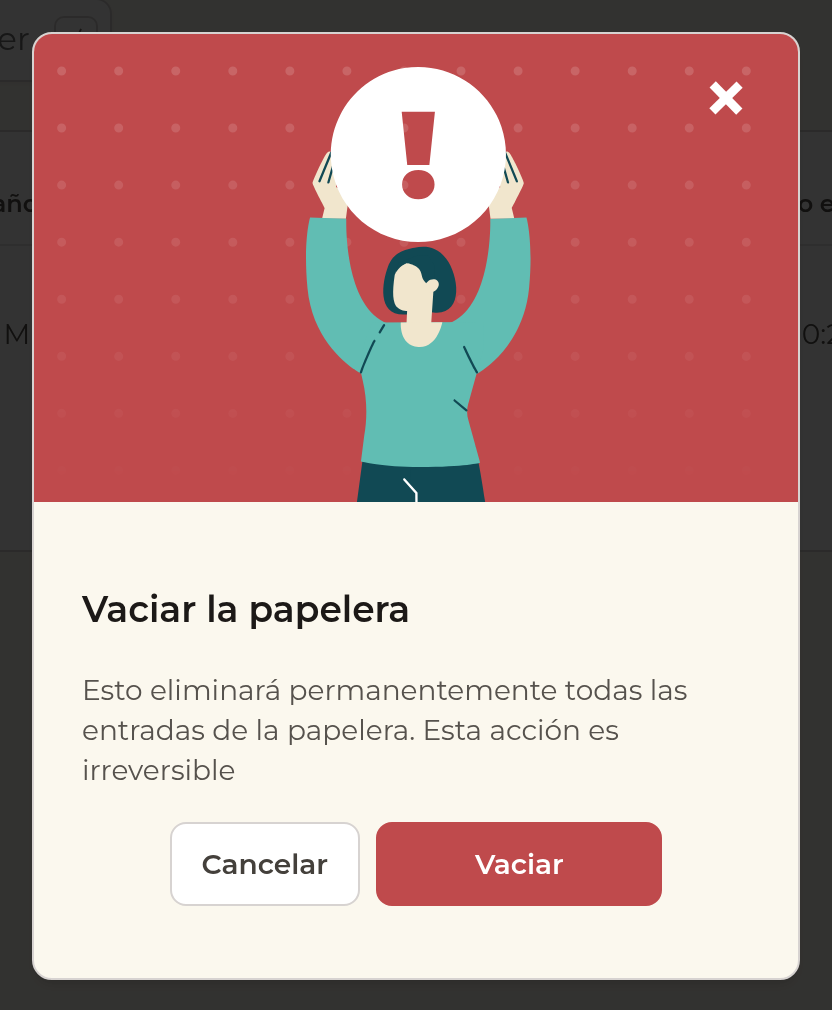
- Pulsar Vaciar para confirmar la acción.
Condiciones y mensajes
- La confirmación indica que «Esto eliminará permanentemente todas las entradas de la papelera. Esta acción es irreversible».
Detalles para desarrollo
Para quien desarrolla o integra IsardVDI: dónde está en el código cada elemento de esta sección, desde qué versión existe, qué operación de la API llama y qué mensajes puede dar.
- Interfaz nueva · archivo
views/RecycleBinView.vue:251· texto de la interfaz (clave de traducción)views.recycle-bin.empty-recycle-bin- desde v17.0.0 (2026-04-24,
f31b874d89) - al hacer clic:
handleOpenEmptyBinModal
- desde v17.0.0 (2026-04-24,
- Interfaz nueva · archivo
views/RecycleBinView.vue:407· texto de la interfaz (clave de traducción)components.recycle-bin.empty-modal.cancel- desde v17.0.0 (2026-04-24,
f31b874d89) - al hacer clic:
handleCloseEmptyBinModal
- desde v17.0.0 (2026-04-24,
- Interfaz nueva · archivo
views/RecycleBinView.vue:418· texto de la interfaz (clave de traducción)components.recycle-bin.empty-modal.confirm- desde v17.0.0 (2026-04-24,
f31b874d89) - al hacer clic:
handleConfirmEmptyBin - llamada:
DELETE /api/v4/item/recycle-bin/empty — Empty recycle bin
- desde v17.0.0 (2026-04-24,
Código del commit fe99ad98.