Estado de los escritorios
Roles con acceso
- Acceso a la sección: cualquier usuario.
Cada escritorio muestra un estado en su tarjeta, que indica qué está haciendo en cada momento y qué acciones se pueden hacer.
En el menú lateral, la sección Escritorios; esta función se encuentra dentro de dicha pantalla.
Estados de la tarjeta
En la tarjeta del escritorio, el estado aparece con estas etiquetas:
| Estado | Qué significa | Botón que aparece |
|---|---|---|
| Parado | el escritorio está apagado | Iniciar |
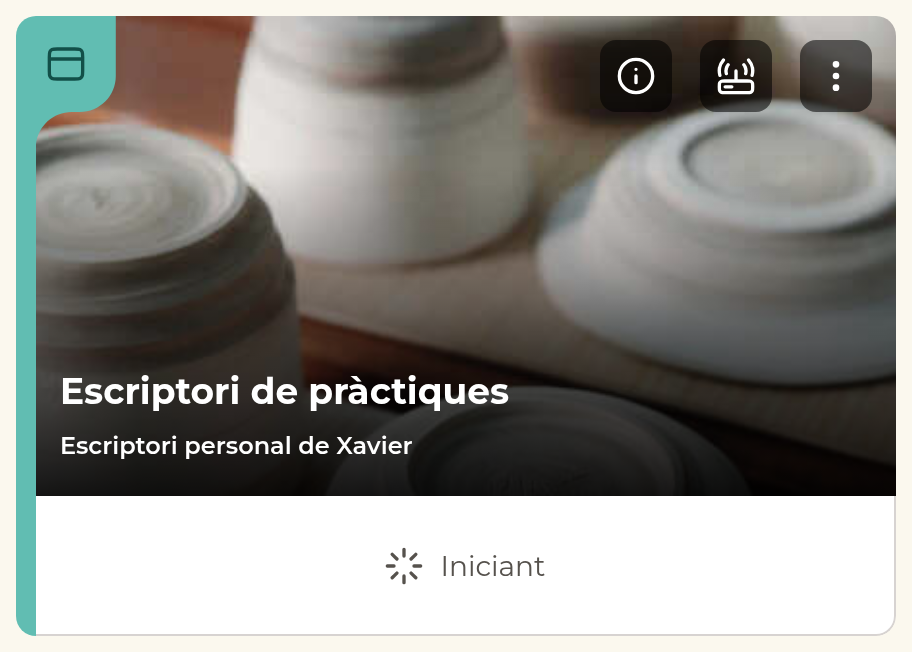
| Iniciado | está encendido y se puede usar | Parar |
| Esperando IP | se está encendiendo y espera la conexión de red | Apagar |
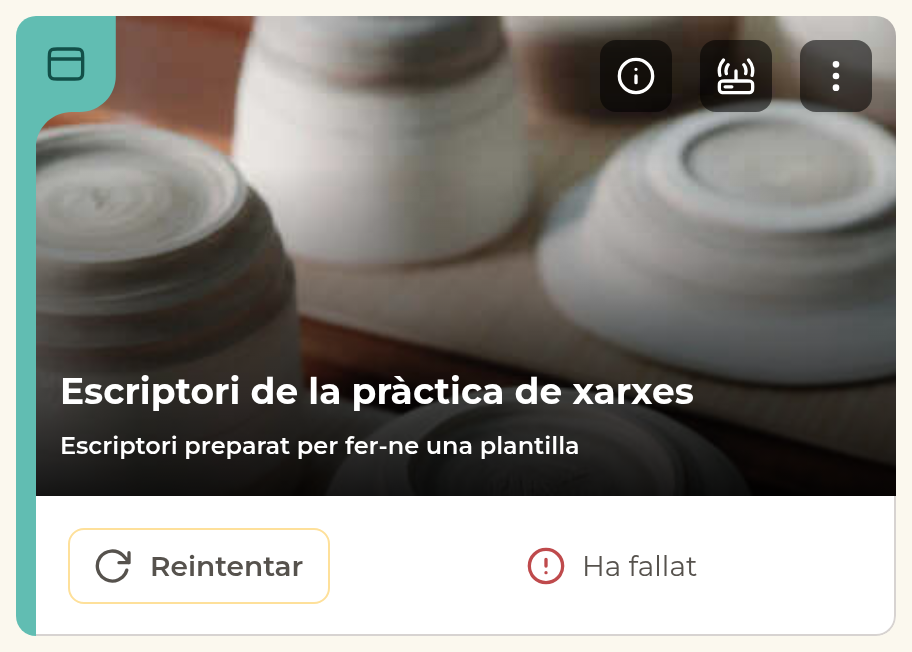
| Fallido / Ha fallado | se ha producido un error al arrancarlo | Reintentar |
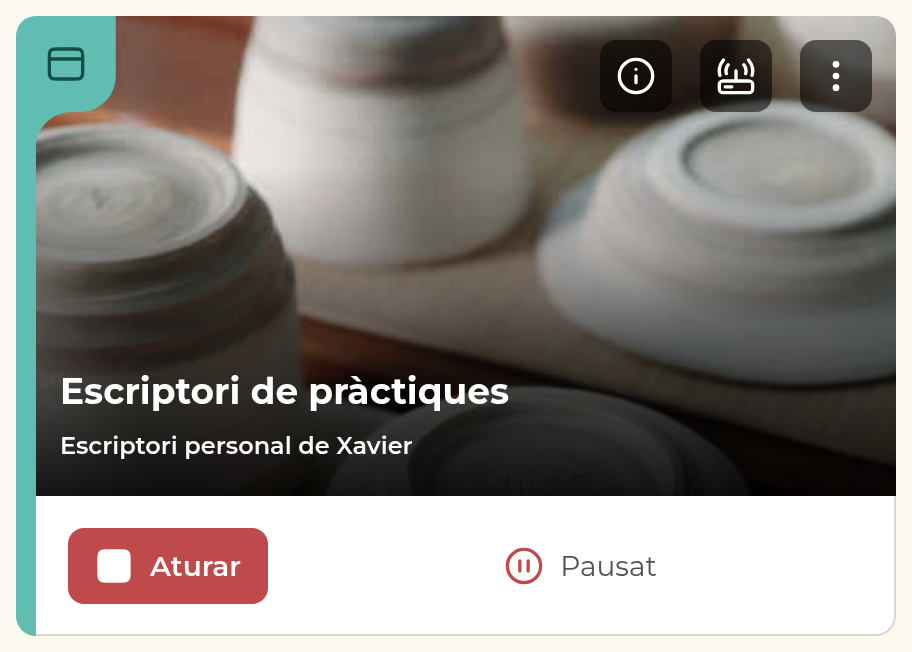
| Suspendido / Pausado | está congelado en la memoria | Apagar |
| Descargando | se están descargando los datos base del escritorio | — |
| Creando · Reiniciando · Procesando | hay una operación en curso; se debe esperar | — |
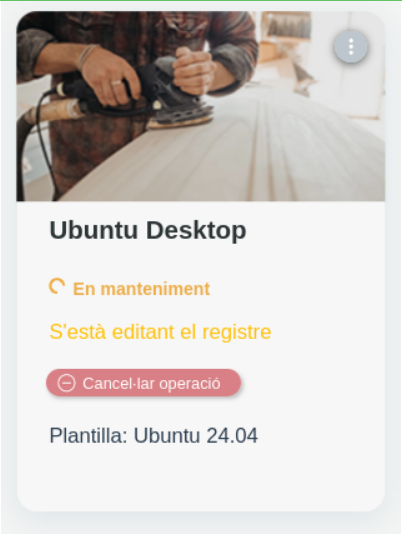
| En mantenimiento | se está realizando una operación en el disco de almacenamiento | Cancelar operación |
Un escritorio puede estar En Mantenimiento. Este estado significa que se está realizando una operación en el disco de almacenamiento del escritorio. Hasta que la acción finalice, el sistema impide que el usuario inicie el escritorio para evitar problemas respecto a sus datos. Debajo del estado se muestra la operación de disco específica que se está realizando. Estas acciones pueden haber sido iniciadas por el propio usuario o por un administrador de la plataforma.
En algunos casos, el proceso de mantenimiento puede tardar más de lo esperado debido a un proceso bloqueado. Si esto pasa, se puede pulsar el botón Cancelar operación. Esta acción cancela la tarea en curso y debería devolver el escritorio a un estado en el que se pueda iniciar.
Advertencia
Cancelar la operación del disco conlleva un pequeño riesgo de que el disco de almacenamiento se corrompa, y por tanto de que el escritorio sea inutilizable.
Un escritorio solo se puede editar cuando está Parado o Fallido. Un escritorio En mantenimiento no se puede iniciar hasta que la operación de disco finalice.
En la tarjeta de cada escritorio, el estado aparece como una etiqueta y el botón principal de la tarjeta cambia según este estado. Mientras el escritorio está en un estado de transición (por ejemplo Iniciando o Parando), la etiqueta muestra un icono giratorio y no hay ningún botón de acción: se debe esperar a que finalice.
| Estado | Qué significa | Botón principal |
|---|---|---|
| Parado | El escritorio está apagado. | Iniciar |
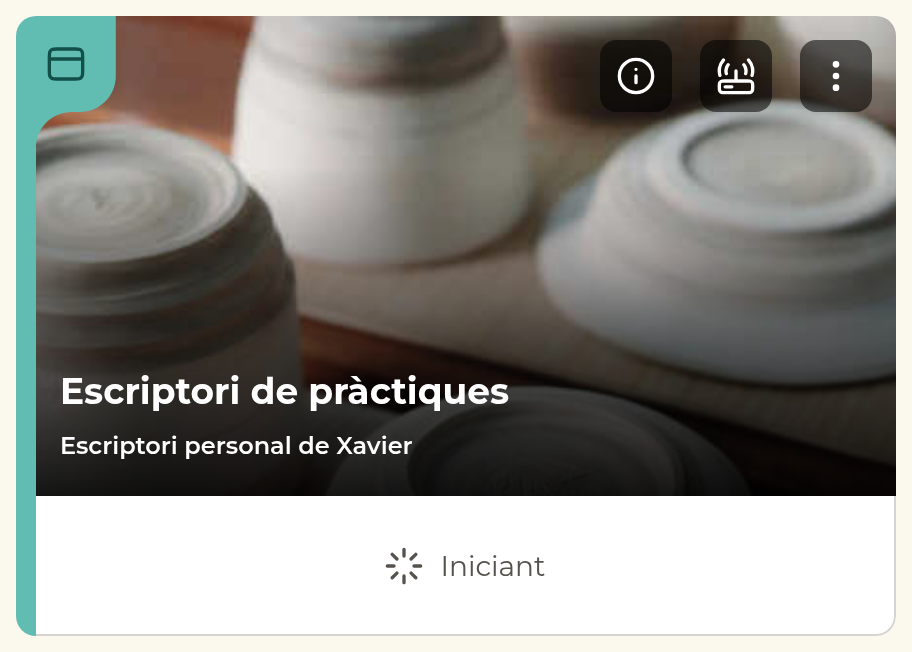
| Iniciando | Se está encendiendo. | — (se debe esperar) |
| Iniciado | Está encendido y se puede conectar con los visores de la tarjeta. | Parar |
| Esperando IP | Está encendido, pero el escritorio aún no ha comunicado su dirección IP a la red privada. Los visores ya aparecen. | Apagar |
| Parando (apagado ordenado) | Se ha solicitado el apagado al sistema del escritorio y se espera a que finalice. | Forzar parada |
| Parando (detención forzada) | Se está deteniendo el escritorio. | — (se debe esperar) |
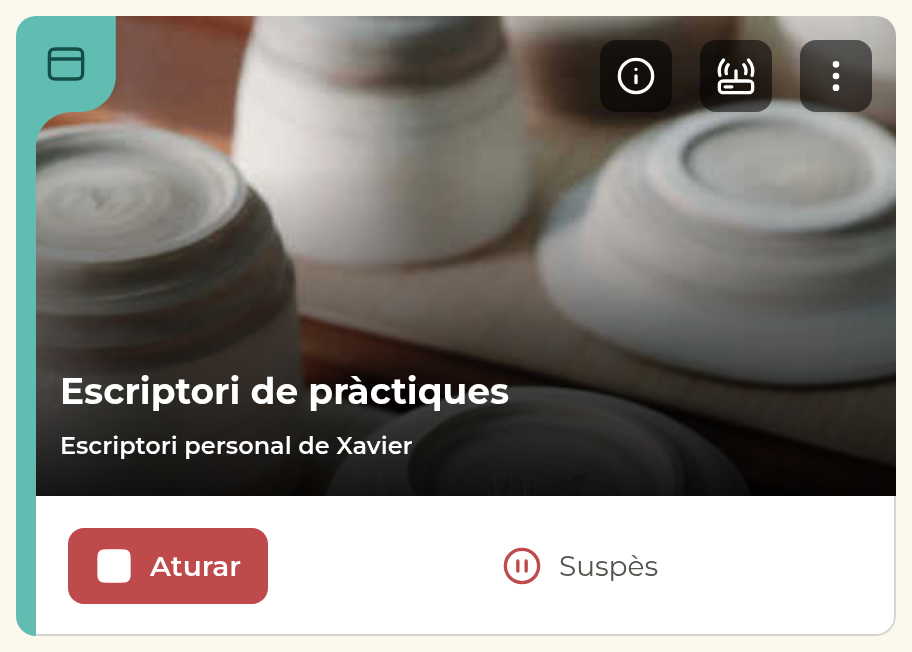
| Pausado / Suspendido | El escritorio está congelado. | Parar |
| Fallido / Ha fallado | Se ha producido un error al arrancarlo o al validarlo, o se ha interrumpido de manera inesperada. | Reintentar |
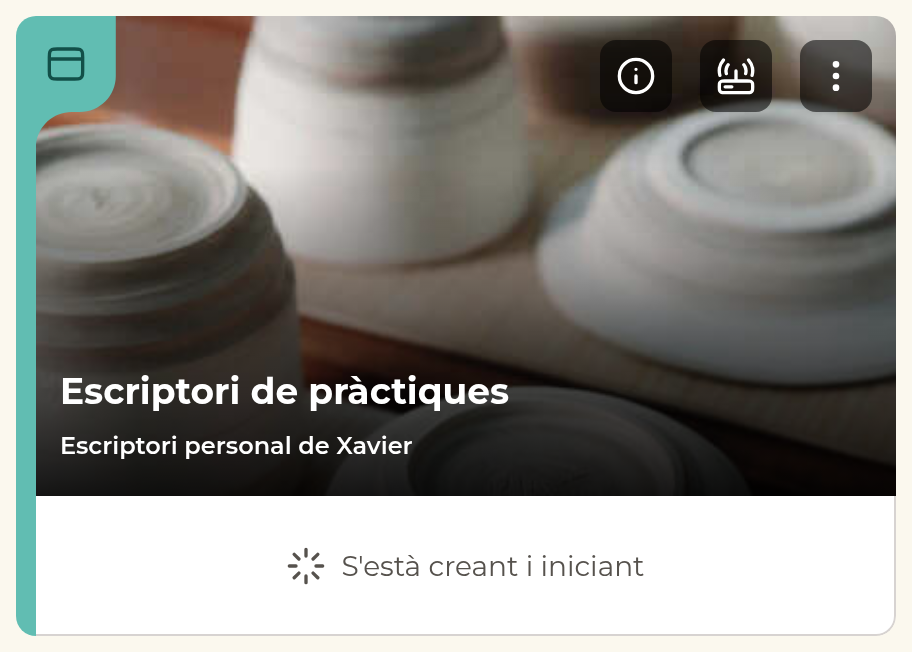
| Creando · Creando e iniciando | El escritorio se está creando (y, en el segundo caso, se iniciará al finalizar). | — (se debe esperar) |
| Descargando · Cancelando descarga | Se están descargando (o se está cancelando la descarga de) los datos base. | — (se debe esperar) |
| Descarga fallida | La descarga de los datos base ha fallado. | — (icono de error) |
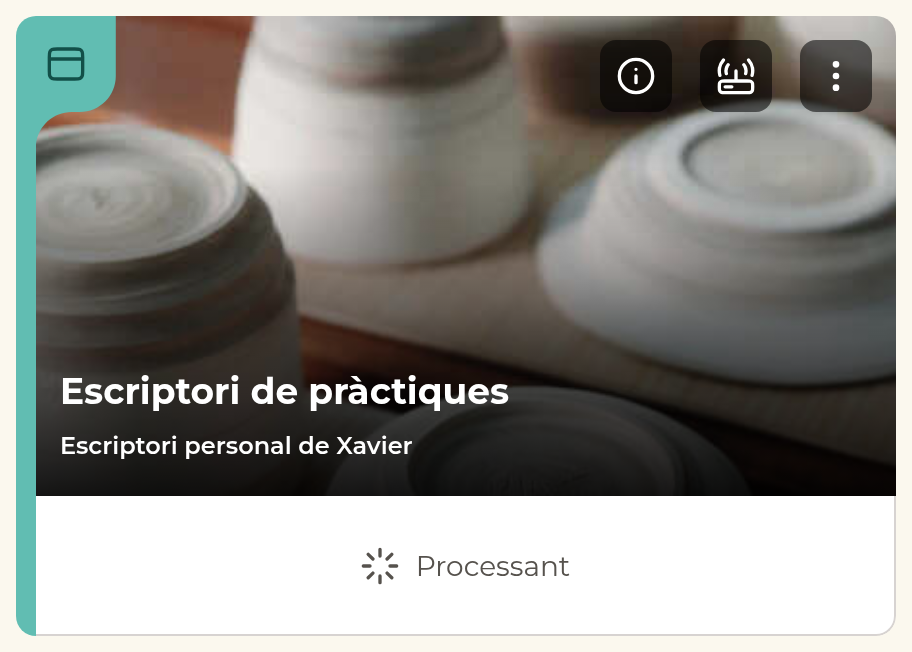
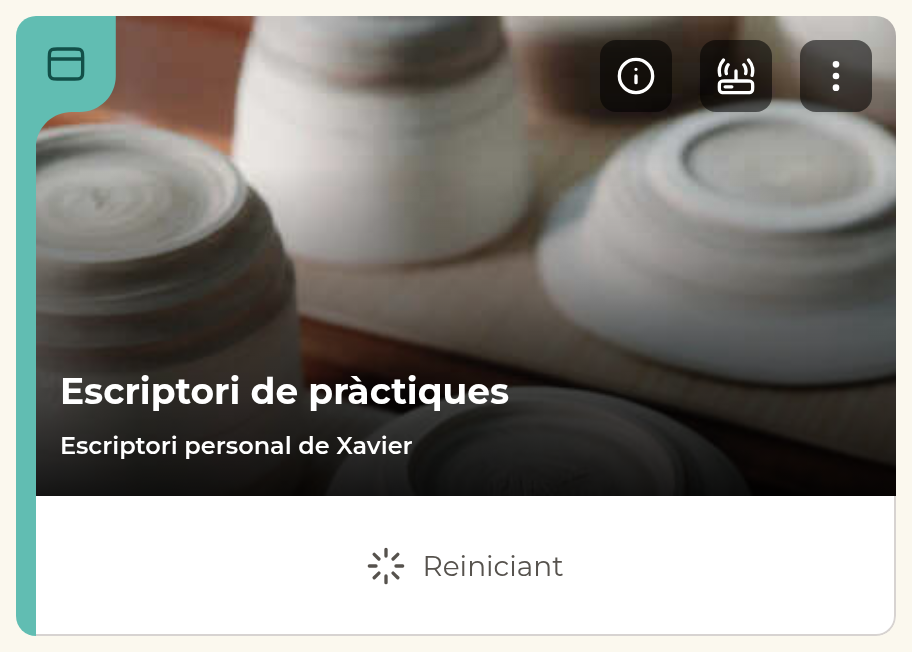
| Procesando · Reiniciando · Borrando | Hay una operación en curso. | — (se debe esperar) |
| En mantenimiento | Se está realizando una operación en el disco del escritorio. | Cancelar operación |
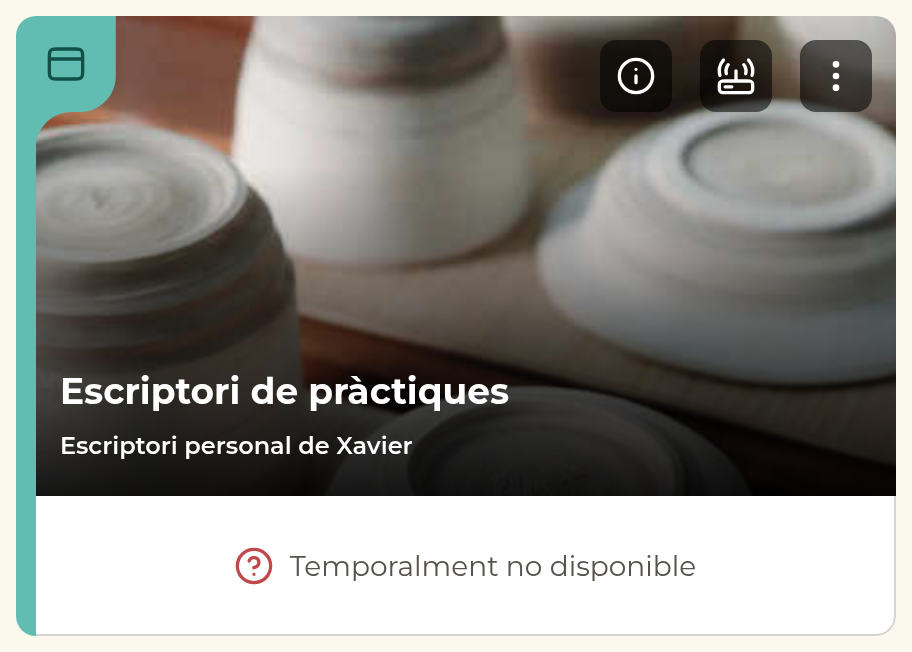
| Temporalmente no disponible | Estado que la interfaz no sabe mostrar. | — |
El color de la etiqueta indica la situación de un vistazo: Iniciado se muestra como correcto, Fallido como error, Parado en neutro y el resto de estados como aviso.
Estados que dependen de lo que ya ha hecho el escritorio
- Esperando IP no es un estado que se desee por separado: se muestra cuando el escritorio ya está iniciado, tiene una interfaz de red privada (
wireguard) y aún no ha comunicado su IP. - Si el escritorio ya está iniciado, pero aún no tiene la contraseña del visor, la tarjeta aún muestra Iniciando.
- Todos los estados internos de creación (excepto «creando e iniciando») se muestran como Creando.
Camino normal de un escritorio: Parado → Iniciando → Iniciado → Parando → Parado. Si el inicio o la validación falla, el escritorio termina en Fallido; con Reintentar pasa a Procesando y después vuelve a Parado (si es válido) o a Fallido.
Condiciones y mensajes
- Un escritorio solo se puede iniciar cuando es Parado o Fallido. Si ya está iniciado o se está iniciando, la orden no hace nada.
- La detención se acepta desde Iniciado (apagado ordenado, o detención forzada si se solicita así), desde Parando (escalado a detención forzada) y desde Pausado.
- Las acciones Editar, Opciones avanzadas y Eliminar del menú de la tarjeta solo aparecen cuando el escritorio está Parado o Fallido (y no es de un despliegue). Opciones avanzadas, además, solo aparece para los roles administrador, gestor y avanzado. Convertir en plantilla solo si está Parado y el rol no es usuario.
- Bajo el estado En mantenimiento, la tarjeta indica qué operación se realiza en el disco: «El tamaño de disco de este escritorio está siendo incrementado», «Se está editando el registro», «El disco de este escritorio se está moviendo», «El disco de este escritorio está siendo optimizado», «El disco de este escritorio está devolviendo sus bloques de ceros», o bien «Una operación de mantenimiento está en curso» si no se sabe cuál.
- En mantenimiento no se puede iniciar: se debe esperar a que finalice la operación o cancelarla.
- Si el escritorio tiene una reserva o una hora de apagado programada, la tarjeta lo indica (p. ej. «El escritorio se apagará el … a las …», «La reserva termina el … a las …» o «Posición en cola: …»). La hora de apagado sale de las reglas de tiempo máximo que define la administración en el Planificador; cuando se acerca, aparece el aviso de parada automática.
- Un escritorio temporal no se reutiliza: en lugar de Iniciar o Apagar, la tarjeta muestra el botón Eliminar (excepto los temporales con GPU, que se pueden reiniciar mientras son Parados).
Cancelar una operación de mantenimiento
Cancelar operación pide confirmación: «¿Cancelar la operación de almacenamiento?». Si se confirma con Cancelar operación, la tarea se detiene y los archivos parciales se limpian; con Mantener no se cambia nada. Cancelar una operación sobre el disco conlleva un pequeño riesgo de que el disco quede dañado. Si falla, se muestra «No se ha podido cancelar la operación de almacenamiento».
Detalles para desarrollo
Para quien desarrolla o integra IsardVDI: dónde está en el código cada elemento de esta sección, desde qué versión existe, qué operación de la API llama y qué mensajes puede dar.
- Interfaz nueva · archivo
views/DesktopsView.vue:1622· texto de la interfaz (clave de traducción)views.desktops.view-mode.table- desde v17.21.0 (2026-08-19,
e3a7128736) - al hacer clic:
viewMode = viewMode === 'cards' ? 'table' : 'cards'
- desde v17.21.0 (2026-08-19,
- Interfaz nueva · archivo
views/DesktopsView.vue:1623· texto de la interfaz (clave de traducción)views.desktops.view-mode.cards- desde v17.21.0 (2026-08-19,
e3a7128736) - al hacer clic:
viewMode = viewMode === 'cards' ? 'table' : 'cards'
- desde v17.21.0 (2026-08-19,
Código del commit fe99ad98.
Iniciar escritorio
Véase Iniciar escritorio.
Cuando el escritorio está detenido, el botón Iniciar permite iniciarlo.
Se pulsa Iniciar en la tarjeta de un escritorio Parado. Los diálogos que pueden aparecer (GPU, cuotas, errores) se describen en Iniciar escritorio.
Detalles para desarrollo
Para quien desarrolla o integra IsardVDI: dónde está en el código cada elemento de esta sección, desde qué versión existe, qué operación de la API llama y qué mensajes puede devolver.
- Interfaz nueva · archivo
views/DesktopsView.vue:1179· texto de la interfaz (clave de traducción)components.desktops.start-error-modal.close- desde v17.27.0 (2026-08-27,
081e60f007) - al hacer clic:
startErrorMessage = null
- desde v17.27.0 (2026-08-27,
- Interfaz nueva · archivo
views/DesktopsView.vue:1152· texto de la interfaz (clave de traducción)components.desktops.start-storage-unavailable-modal.go-to-desktops- desde v17.0.0 (2026-06-30,
d485774635) - al hacer clic:
showStartStorageUnavailableModal = false
- desde v17.0.0 (2026-06-30,
- Interfaz nueva · archivo
views/DesktopsView.vue:1402· texto de la interfaz (clave de traducción)components.desktop-start-now-modal.cancel- desde v17.0.0 (2026-04-24,
c0053af014) - al hacer clic:
startNowModalDesktopData = null
- desde v17.0.0 (2026-04-24,
- Interfaz nueva · archivo
views/DesktopsView.vue:1418· texto de la interfaz (clave de traducción)components.desktop-start-now-modal.confirm- desde v17.0.0 (2026-04-24,
c0053af014) - al hacer clic:
envía el formulario (onSubmit)
- desde v17.0.0 (2026-04-24,
- Interfaz nueva · archivo
views/DesktopsView.vue:1459· texto de la interfaz (clave de traducción)components.desktop-gpu-unavailable-modal.change-and-start.action-button- desde v17.0.0 (2026-04-24,
c0053af014) - al hacer clic:
() => { getAvailableReservables() changeAndStartModalData = { ...unavailableStartNowModalDesktopData! } unavailableStartNowModalDesktopData = null }
- desde v17.0.0 (2026-04-24,
Código del commit fe99ad98.
Detener escritorios
Véase Detener escritorios.
Esta acción permite detener un escritorio que se encuentre en estado Iniciado, Esperando IP o Suspendido.
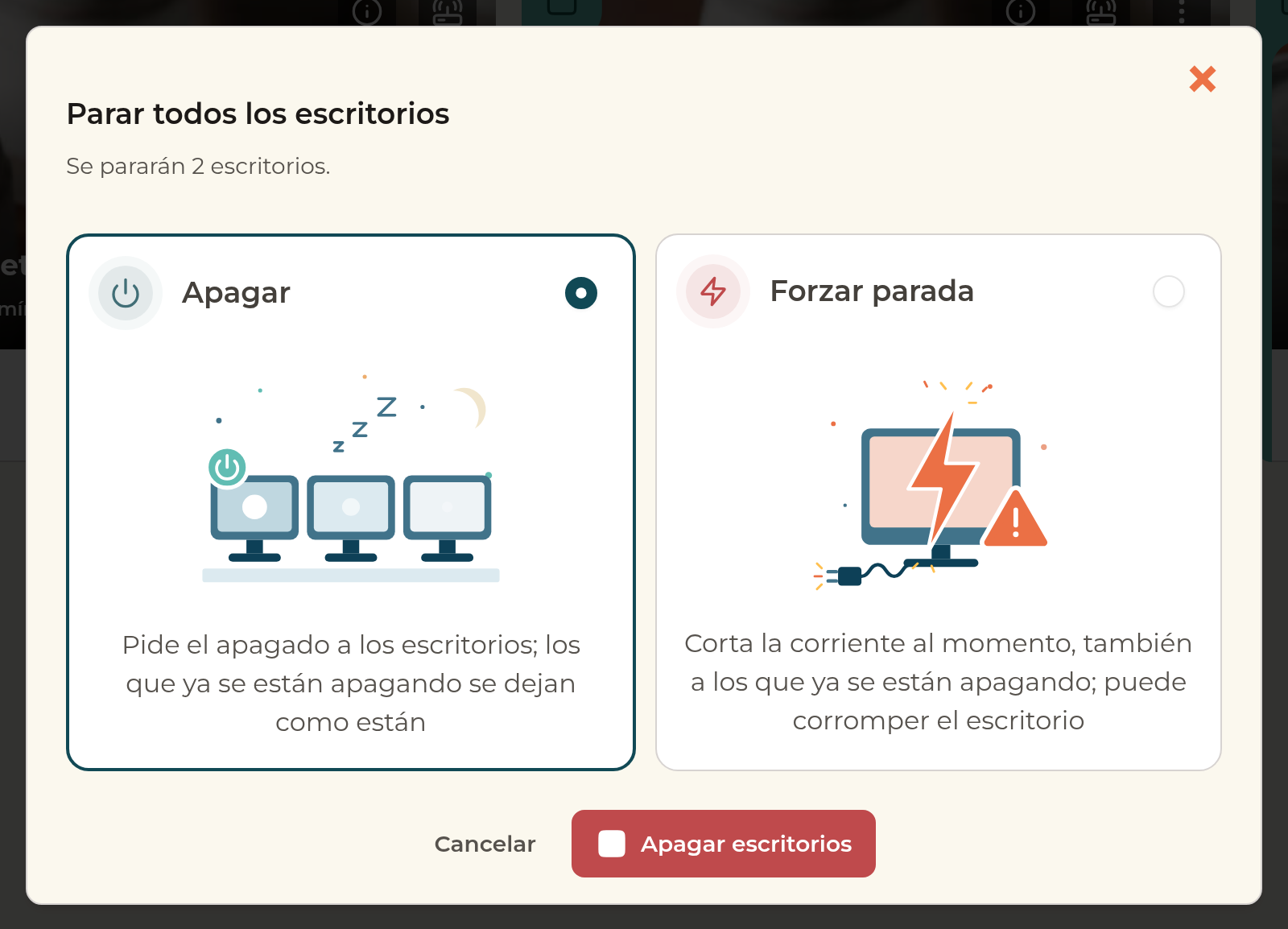
Un escritorio se detiene con el botón Parar de su tarjeta. Para detenerlos todos a la vez:
- Pulsar Parar todos los escritorios.
- Elegir el modo Apagar o Forzar parada.
- Confirmar con Apagar escritorios o Forzar parada.
Condiciones y mensajes
- Si un escritorio ya se está apagando, se deja tal como está con la opción Apagar.
- La opción Forzar parada corta la corriente de inmediato, también a los que ya se están apagando.
- Utilizar Forzar parada puede corromper el escritorio.
Detalles para desarrollo
Para quien desarrolla o integra IsardVDI: dónde está en el código cada elemento de esta sección, desde qué versión existe, qué operación de la API llama y qué mensajes puede dar.
- Interfaz nueva · archivo
views/DesktopsView.vue:1672· texto de la interfaz (clave de traducción)views.desktops.stop-all-tooltip.stopping- desde v17.35.2 (2026-09-09,
c71bfb93b6) - al hacer clic:
openStopAllDesktopsModal
- desde v17.35.2 (2026-09-09,
- Interfaz nueva · archivo
views/DesktopsView.vue:1672· texto de la interfaz (clave de traducción)views.desktops.stop-all-tooltip.stopping- desde v17.35.2 (2026-09-09,
c71bfb93b6) - al hacer clic:
openStopAllDesktopsModal
- desde v17.35.2 (2026-09-09,
- Interfaz nueva · archivo
components/modal/StopAllDesktopsModal.vue:158· texto de la interfaz (clave de traducción)components.stop-all-desktops-modal.confirm.force- desde v17.35.2 (2026-09-09,
c71bfb93b6) - al hacer clic:
emit('confirm', mode === 'force')
- desde v17.35.2 (2026-09-09,
- Interfaz nueva · archivo
components/modal/StopAllDesktopsModal.vue:159· texto de la interfaz (clave de traducción)components.stop-all-desktops-modal.confirm.graceful- desde v17.35.2 (2026-09-09,
c71bfb93b6) - al hacer clic:
emit('confirm', mode === 'force')
- desde v17.35.2 (2026-09-09,
- Interfaz nueva · archivo
components/modal/StopAllDesktopsModal.vue:126· texto de la interfaz (clave de traducción)components.stop-all-desktops-modal.title- desde v17.35.0 (2026-09-07,
8939ec8441)
- desde v17.35.0 (2026-09-07,
- Interfaz nueva · archivo
components/modal/StopAllDesktopsModal.vue:147· texto de la interfaz (clave de traducción)components.stop-all-desktops-modal.cancel- desde v17.35.0 (2026-09-07,
8939ec8441) - al hacer clic:
emit('close')
- desde v17.35.0 (2026-09-07,
- Interfaz nueva · archivo
views/DesktopsView.vue:1173· texto de la interfaz (clave de traducción)components.desktops.start-error-modal.title- desde v17.27.0 (2026-08-27,
081e60f007)
- desde v17.27.0 (2026-08-27,
- Interfaz nueva · archivo
views/DesktopsView.vue:1179· texto de la interfaz (clave de traducción)components.desktops.start-error-modal.close- desde v17.27.0 (2026-08-27,
081e60f007) - al hacer clic:
startErrorMessage = null
- desde v17.27.0 (2026-08-27,
- Interfaz nueva · archivo
views/DesktopsView.vue:1622· texto de la interfaz (clave de traducción)views.desktops.view-mode.table- desde v17.21.0 (2026-08-19,
e3a7128736) - al hacer clic:
viewMode = viewMode === 'cards' ? 'table' : 'cards'
- desde v17.21.0 (2026-08-19,
- Interfaz nueva · archivo
views/DesktopsView.vue:1623· texto de la interfaz (clave de traducción)views.desktops.view-mode.cards- desde v17.21.0 (2026-08-19,
e3a7128736) - al hacer clic:
viewMode = viewMode === 'cards' ? 'table' : 'cards'
- desde v17.21.0 (2026-08-19,
- Interfaz nueva · archivo
components/booking/BookingChangeAndStartModal.vue:134· texto de la interfaz (clave de traducción)components.desktop-gpu-change-and-start-modal.errors.title- desde v17.1.0 (2026-07-22,
b53e82313f)
- desde v17.1.0 (2026-07-22,
- Interfaz nueva · archivo
views/DesktopsView.vue:1146· texto de la interfaz (clave de traducción)components.desktops.start-storage-unavailable-modal.title- desde v17.0.0 (2026-06-30,
d485774635)
- desde v17.0.0 (2026-06-30,
- Interfaz nueva · archivo
views/DesktopsView.vue:1147· texto de la interfaz (clave de traducción)components.desktops.start-storage-unavailable-modal.description- desde v17.0.0 (2026-06-30,
d485774635)
- desde v17.0.0 (2026-06-30,
- Interfaz nueva · archivo
views/DesktopsView.vue:1152· texto de la interfaz (clave de traducción)components.desktops.start-storage-unavailable-modal.go-to-desktops- desde v17.0.0 (2026-06-30,
d485774635) - al hacer clic:
showStartStorageUnavailableModal = false
- desde v17.0.0 (2026-06-30,
- Interfaz nueva · archivo
views/DesktopsView.vue:1657· texto de la interfaz (clave de traducción)views.desktops.stop-all- desde v17.0.0 (2026-04-24,
f31b874d89) - al hacer clic:
openStopAllDesktopsModal
- desde v17.0.0 (2026-04-24,
- Interfaz nueva · archivo
views/DesktopsView.vue:1673· texto de la interfaz (clave de traducción)views.desktops.stop-all-tooltip.title- desde v17.0.0 (2026-04-24,
f31b874d89) - al hacer clic:
openStopAllDesktopsModal
- desde v17.0.0 (2026-04-24,
- Interfaz nueva · archivo
views/DesktopsView.vue:1578· texto de la interfaz (clave de traducción)views.desktops.go-to-desktops- desde v17.0.0 (2026-04-24,
f31b874d89) - al hacer clic:
router.push({ name: 'desktops' }) - llamada:
navegación a la ruta «desktops»
- desde v17.0.0 (2026-04-24,
- Interfaz nueva · archivo
views/DesktopsView.vue:1130· texto de la interfaz (clave de traducción)components.desktops.storage-unavailable-modal.title- desde v17.0.0 (2026-04-24,
f31b874d89)
- desde v17.0.0 (2026-04-24,
- Interfaz nueva · archivo
views/DesktopsView.vue:1131· texto de la interfaz (clave de traducción)components.desktops.storage-unavailable-modal.description- desde v17.0.0 (2026-04-24,
f31b874d89)
- desde v17.0.0 (2026-04-24,
- Interfaz nueva · archivo
views/DesktopsView.vue:1136· texto de la interfaz (clave de traducción)components.desktops.storage-unavailable-modal.go-to-desktops- desde v17.0.0 (2026-04-24,
f31b874d89) - al hacer clic:
showStorageUnavailableModal = false
- desde v17.0.0 (2026-04-24,
- Interfaz nueva · archivo
views/DesktopsView.vue:1190· texto de la interfaz (clave de traducción)components.delete-confirmation-modal.title- desde v17.0.0 (2026-04-24,
f31b874d89)
- desde v17.0.0 (2026-04-24,
- Interfaz nueva · archivo
views/DesktopsView.vue:1191· texto de la interfaz (clave de traducción)domains.with-article.desktops- desde v17.0.0 (2026-04-24,
f31b874d89)
- desde v17.0.0 (2026-04-24,
- Interfaz nueva · archivo
views/DesktopsView.vue:1208· texto de la interfaz (clave de traducción)components.delete-confirmation-modal.description.recycle-bin.title- desde v17.0.0 (2026-04-24,
f31b874d89)
- desde v17.0.0 (2026-04-24,
- Interfaz nueva · archivo
views/DesktopsView.vue:1210· texto de la interfaz (clave de traducción)components.delete-confirmation-modal.description.recycle-bin.subtitle- desde v17.0.0 (2026-04-24,
f31b874d89)
- desde v17.0.0 (2026-04-24,
- Interfaz nueva · archivo
views/DesktopsView.vue:1217· texto de la interfaz (clave de traducción)components.delete-confirmation-modal.description.permanent.title- desde v17.0.0 (2026-04-24,
f31b874d89)
- desde v17.0.0 (2026-04-24,
- Interfaz nueva · archivo
views/DesktopsView.vue:1222· texto de la interfaz (clave de traducción)components.delete-confirmation-modal.cancel- desde v17.0.0 (2026-04-24,
f31b874d89) - al hacer clic:
closeDeleteModal()
- desde v17.0.0 (2026-04-24,
- Interfaz nueva · archivo
views/DesktopsView.vue:1244· texto de la interfaz (clave de traducción)components.delete-confirmation-modal.confirm.permanent- desde v17.0.0 (2026-04-24,
f31b874d89) - al hacer clic:
deleteDesktopMutate({ path: { desktop_id: deleteModalDesktopData.id }, query: { permanent: deleteIsPermanent } })
- desde v17.0.0 (2026-04-24,
- Interfaz nueva · archivo
views/DesktopsView.vue:1245· texto de la interfaz (clave de traducción)components.delete-confirmation-modal.confirm.recycle-bin- desde v17.0.0 (2026-04-24,
f31b874d89) - al hacer clic:
deleteDesktopMutate({ path: { desktop_id: deleteModalDesktopData.id }, query: { permanent: deleteIsPermanent } })
- desde v17.0.0 (2026-04-24,
- Interfaz nueva · archivo
views/DesktopsView.vue:1328· texto de la interfaz (clave de traducción)components.not-enough-advanced-time-modal.title- desde v17.0.0 (2026-04-24,
f31b874d89)
- desde v17.0.0 (2026-04-24,
- Interfaz nueva · archivo
views/DesktopsView.vue:1329· texto de la interfaz (clave de traducción)components.not-enough-advanced-time-modal.description- desde v17.0.0 (2026-04-24,
f31b874d89)
- desde v17.0.0 (2026-04-24,
- Interfaz nueva · archivo
views/DesktopsView.vue:1334· texto de la interfaz (clave de traducción)components.not-enough-advanced-time-modal.cancel- desde v17.0.0 (2026-04-24,
f31b874d89) - al hacer clic:
notEnoughAdvancedTimeModalDesktopData = null
- desde v17.0.0 (2026-04-24,
- Interfaz nueva · archivo
views/DesktopsView.vue:1342· texto de la interfaz (clave de traducción)components.not-enough-advanced-time-modal.book- desde v17.0.0 (2026-04-24,
f31b874d89)
- desde v17.0.0 (2026-04-24,
- Interfaz nueva · archivo
views/DesktopsView.vue:1351· texto de la interfaz (clave de traducción)components.desktop-start-now-modal.title- desde v17.0.0 (2026-04-24,
c0053af014)
- desde v17.0.0 (2026-04-24,
- Interfaz nueva · archivo
views/DesktopsView.vue:1352· texto de la interfaz (clave de traducción)components.desktop-start-now-modal.description- desde v17.0.0 (2026-04-24,
c0053af014)
- desde v17.0.0 (2026-04-24,
- Interfaz nueva · archivo
views/DesktopsView.vue:1365· texto de la interfaz (clave de traducción)components.desktop-start-now-modal.select.label- desde v17.0.0 (2026-04-24,
c0053af014)
- desde v17.0.0 (2026-04-24,
- Interfaz nueva · archivo
views/DesktopsView.vue:1379· texto de la interfaz (clave de traducción)components.desktop-start-now-modal.select.placeholder- desde v17.0.0 (2026-04-24,
c0053af014)
- desde v17.0.0 (2026-04-24,
- Interfaz nueva · archivo
views/DesktopsView.vue:1402· texto de la interfaz (clave de traducción)components.desktop-start-now-modal.cancel- desde v17.0.0 (2026-04-24,
c0053af014) - al hacer clic:
startNowModalDesktopData = null
- desde v17.0.0 (2026-04-24,
- Interfaz nueva · archivo
views/DesktopsView.vue:1418· texto de la interfaz (clave de traducción)components.desktop-start-now-modal.confirm- desde v17.0.0 (2026-04-24,
c0053af014) - al hacer clic:
envía el formulario (onSubmit)
- desde v17.0.0 (2026-04-24,
- Interfaz nueva · archivo
views/DesktopsView.vue:1429· texto de la interfaz (clave de traducción)components.desktop-gpu-unavailable-modal.title- desde v17.0.0 (2026-04-24,
c0053af014)
- desde v17.0.0 (2026-04-24,
- Interfaz nueva · archivo
views/DesktopsView.vue:1441· texto de la interfaz (clave de traducción)components.desktop-gpu-unavailable-modal.change-and-start.title- desde v17.0.0 (2026-04-24,
c0053af014)
- desde v17.0.0 (2026-04-24,
- Interfaz nueva · archivo
views/DesktopsView.vue:1446· texto de la interfaz (clave de traducción)components.desktop-gpu-unavailable-modal.change-and-start.subtitle- desde v17.0.0 (2026-04-24,
c0053af014)
- desde v17.0.0 (2026-04-24,
- Interfaz nueva · archivo
views/DesktopsView.vue:1459· texto de la interfaz (clave de traducción)components.desktop-gpu-unavailable-modal.change-and-start.action-button- desde v17.0.0 (2026-04-24,
c0053af014) - al hacer clic:
() => { getAvailableReservables() changeAndStartModalData = { ...unavailableStartNowModalDesktopData! } unavailableStartNowModalDesktopData = null }
- desde v17.0.0 (2026-04-24,
- Interfaz nueva · archivo
views/DesktopsView.vue:1467· texto de la interfaz (clave de traducción)components.desktop-gpu-unavailable-modal.book.title- desde v17.0.0 (2026-04-24,
c0053af014)
- desde v17.0.0 (2026-04-24,
- Interfaz nueva · archivo
views/DesktopsView.vue:1472· texto de la interfaz (clave de traducción)components.desktop-gpu-unavailable-modal.book.subtitle- desde v17.0.0 (2026-04-24,
c0053af014)
- desde v17.0.0 (2026-04-24,
- Interfaz nueva · archivo
views/DesktopsView.vue:1480· texto de la interfaz (clave de traducción)components.desktop-gpu-unavailable-modal.book.action-button- desde v17.0.0 (2026-04-24,
c0053af014)
- desde v17.0.0 (2026-04-24,
- Interfaz nueva · archivo
views/DesktopsView.vue:1521· texto de la interfaz (clave de traducción)domains.desktops- desde v17.0.0 (2026-04-24,
f31b874d89)
- desde v17.0.0 (2026-04-24,
- Interfaz nueva · archivo
views/DesktopsView.vue:1578· texto de la interfaz (clave de traducción)views.desktops.go-to-desktops- desde v17.0.0 (2026-04-24,
f31b874d89) - al hacer clic:
router.push({ name: 'desktops' }) - llamada:
navegación a la ruta «desktops»
- desde v17.0.0 (2026-04-24,
- Interfaz nueva · archivo
views/DesktopsView.vue:1589· texto de la interfaz (clave de traducción)views.desktops.new-desktop- desde v17.0.0 (2026-04-24,
f31b874d89) - al hacer clic:
goToNewDesktop - llamada:
GET /api/v4/storage-pools/check-create-availability — Check storage pool creation availability - llamada:
navegación a la ruta «new-desktop»
- desde v17.0.0 (2026-04-24,
- Interfaz nueva · archivo
views/DesktopsView.vue:1657· texto de la interfaz (clave de traducción)views.desktops.stop-all- desde v17.0.0 (2026-04-24,
f31b874d89) - al hacer clic:
openStopAllDesktopsModal
- desde v17.0.0 (2026-04-24,
- Interfaz nueva · archivo
views/DesktopsView.vue:1673· texto de la interfaz (clave de traducción)views.desktops.stop-all-tooltip.title- desde v17.0.0 (2026-04-24,
f31b874d89) - al hacer clic:
openStopAllDesktopsModal
- desde v17.0.0 (2026-04-24,
- Interfaz nueva · archivo
components/booking/BookingChangeAndStartModal.vue:126· texto de la interfaz (clave de traducción)components.desktop-gpu-change-and-start-modal.title- desde v17.0.0 (2026-04-24,
c0053af014)
- desde v17.0.0 (2026-04-24,
- Interfaz nueva · archivo
components/booking/BookingChangeAndStartModal.vue:130· texto de la interfaz (clave de traducción)components.desktop-gpu-change-and-start-modal.description- desde v17.0.0 (2026-04-24,
c0053af014)
- desde v17.0.0 (2026-04-24,
- Interfaz nueva · archivo
components/booking/BookingChangeAndStartModal.vue:174· texto de la interfaz (clave de traducción)components.desktop-gpu-change-and-start-modal.gpu-select.label- desde v17.0.0 (2026-04-24,
c0053af014)
- desde v17.0.0 (2026-04-24,
- Interfaz nueva · archivo
components/booking/BookingChangeAndStartModal.vue:188· texto de la interfaz (clave de traducción)components.desktop-gpu-change-and-start-modal.gpu-select.placeholder- desde v17.0.0 (2026-04-24,
c0053af014)
- desde v17.0.0 (2026-04-24,
- Interfaz nueva · archivo
components/booking/BookingChangeAndStartModal.vue:253· texto de la interfaz (clave de traducción)components.desktop-gpu-change-and-start-modal.cancel- desde v17.0.0 (2026-04-24,
c0053af014) - al hacer clic:
emit('close')
- desde v17.0.0 (2026-04-24,
- Interfaz nueva · archivo
components/booking/BookingChangeAndStartModal.vue:269· texto de la interfaz (clave de traducción)components.desktop-gpu-change-and-start-modal.confirm- desde v17.0.0 (2026-04-24,
c0053af014) - al hacer clic:
envía el formulario (onSubmit)
- desde v17.0.0 (2026-04-24,
- Interfaz nueva · archivo
views/DesktopsView.vue:1434· texto de la interfaz (clave de traducción)components.desktop-gpu-unavailable-modal.description - Interfaz nueva · archivo
views/DesktopsView.vue:1487· texto de la interfaz (clave de traducción)components.desktop-gpu-unavailable-modal.cancel- al hacer clic:
closeRecreateDesktopModal()
- al hacer clic:
Código del commit fe99ad98.
Eliminar escritorio
Véase Eliminar escritorio.
Gestionar errores de inicio
Si el escritorio muestra el estado Fallido o Ha fallado, significa que se ha producido un error al arrancarlo.
Un escritorio Fallido o Ha fallado no se ha podido iniciar (o se ha detenido). La tarjeta muestra el botón Reintentar.
- Pulsar Reintentar.
- El escritorio pasa a Procesando: el sistema vuelve a validar la configuración del escritorio.
- Si es válido, vuelve a Parado y se puede iniciar; si no, vuelve a Fallido.
Si al iniciar un escritorio aparece la ventana No se ha podido iniciar el escritorio, el motivo se explica en Iniciar escritorio; se cierra con Cerrar.
Si el escritorio no arranca por un problema de sus discos, puede aparecer la ventana El disco de «nombre» necesita atención. Solo aparece si la administración ha activado la reparación de los discos que impiden arrancar un escritorio en la configuración de la papelera; si no, el inicio falla como siempre. La ventana se describe con detalle en Almacenamiento. En resumen, muestra:
- Lo que se ha hecho ahora: las reparaciones rápidas que ya se han puesto en cola, con el progreso y el tiempo previsto.
- En curso: los problemas que aún se están tratando.
- Reparaciones pendientes que tardan un rato: las reparaciones más costosas. Si el usuario las puede ejecutar, aparece el botón Ejecutar; si no, se muestra «Solo un administrador puede ejecutar esta reparación.».
Cuando los arreglos rápidos terminan bien, se muestra «El disco de «nombre» ya está arreglado. Se vuelve a arrancar.» y el escritorio se inicia de nuevo sin hacer nada más.
Condiciones y mensajes
- Reintentar solo se acepta si el escritorio está en estado Parado o Fallido; desde otro estado, el sistema responde que el escritorio debe estar detenido primero.
- Si el disco no está listo: «El disco del escritorio todavía no está listo…»; si se ha perdido: «No se ha encontrado el disco del escritorio. Contacta con el administrador.»
- Si el problema persiste después de volver a intentarlo, hay que contactar con la administración e indicar el nombre del escritorio y el mensaje que se ha visto.
Detalles para desarrollo
Para quien desarrolla o integra IsardVDI: dónde está en el código cada elemento de esta sección, desde qué versión existe, cuándo se muestra, qué operación de la API llama y qué mensajes puede dar.
- Interfaz nueva · archivo
views/DesktopsView.vue:1110· texto de la interfaz (clave de traducción)components.desktops.start-error-modal.close- desde v17.27.0 (2026-08-27,
081e60f007) - al hacer clic:
startErrorMessage = null
- desde v17.27.0 (2026-08-27,
- Interfaz nueva · archivo
views/DesktopsView.vue:1078· texto de la interfaz (clave de traducción)components.desktops.storage-unavailable-modal.go-to-desktops- desde v17.0.0 (2026-04-24,
f31b874d89) - al hacer clic:
showStorageUnavailableModal = false
- desde v17.0.0 (2026-04-24,
- Interfaz nueva · archivo
views/DesktopsView.vue:1265· texto de la interfaz (clave de traducción)components.not-enough-advanced-time-modal.cancel- desde v17.0.0 (2026-04-24,
f31b874d89) - al hacer clic:
notEnoughAdvancedTimeModalDesktopData = null
- desde v17.0.0 (2026-04-24,
Código del commit 5f15ed22.
Crear escritorio nuevo
Véase Crear escritorio.
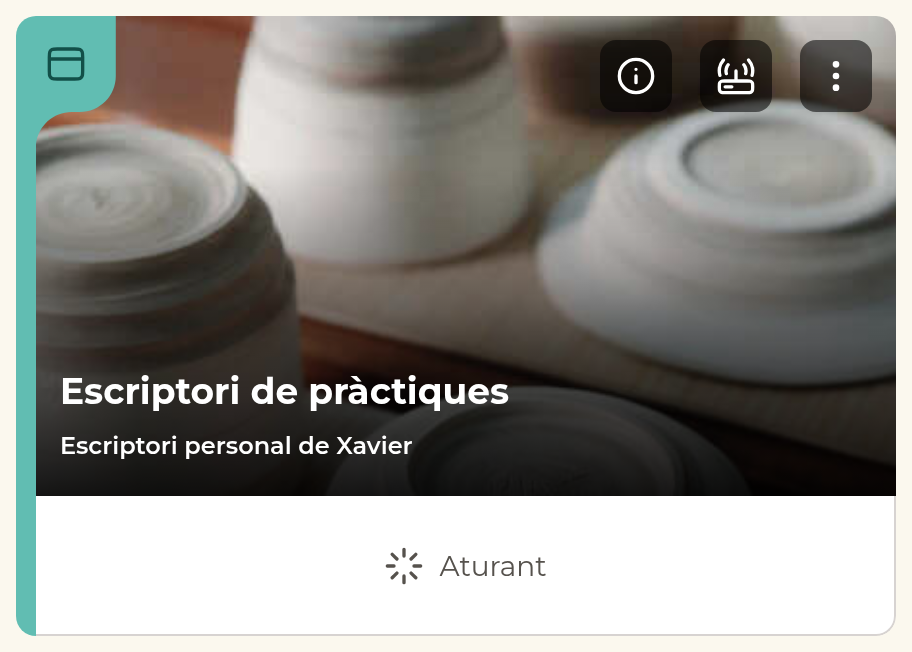
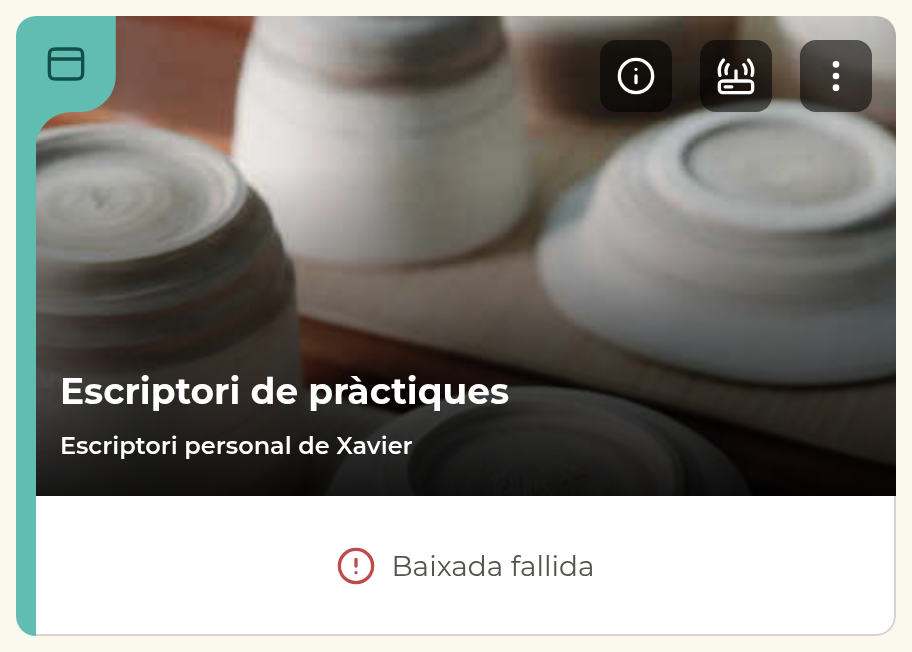
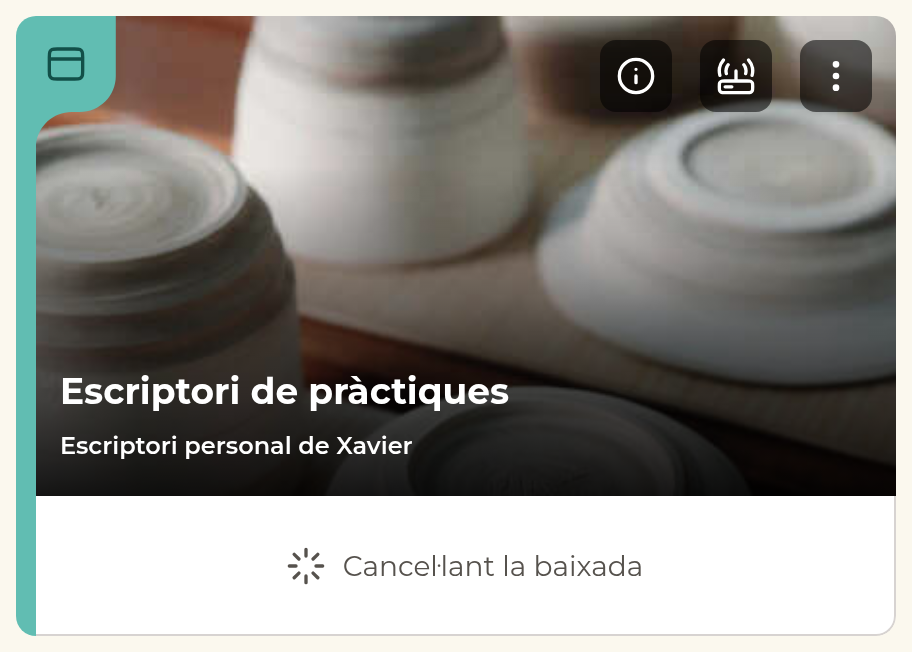
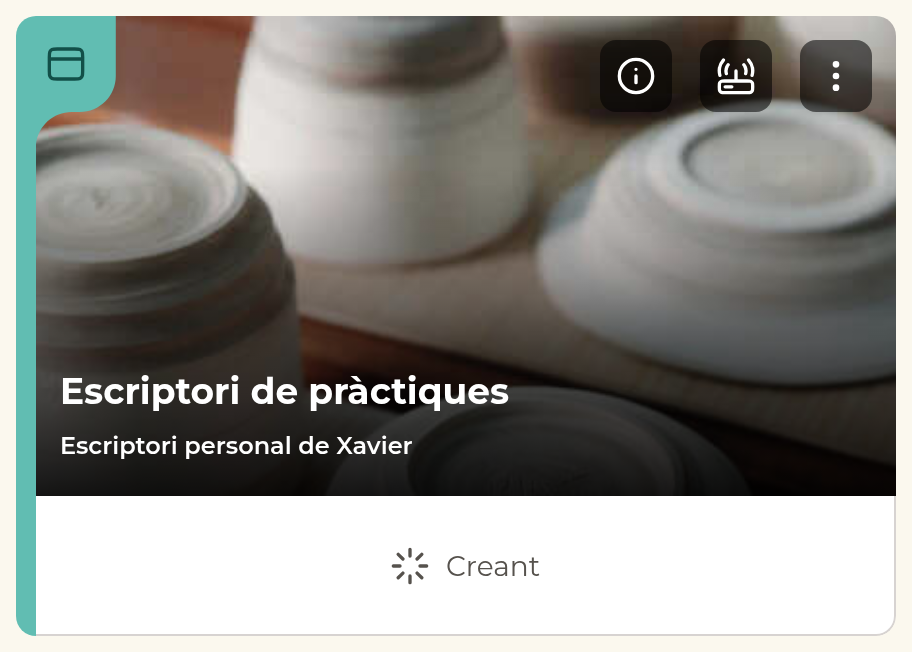
Los estados de un escritorio
Cada escritorio muestra en su tarjeta el estado en que se encuentra. Estos son los estados que se pueden ver:
-
Parando
-
Parado

-
Descarga fallida
-
Cancelando descarga
-
Creando
-
Descargando
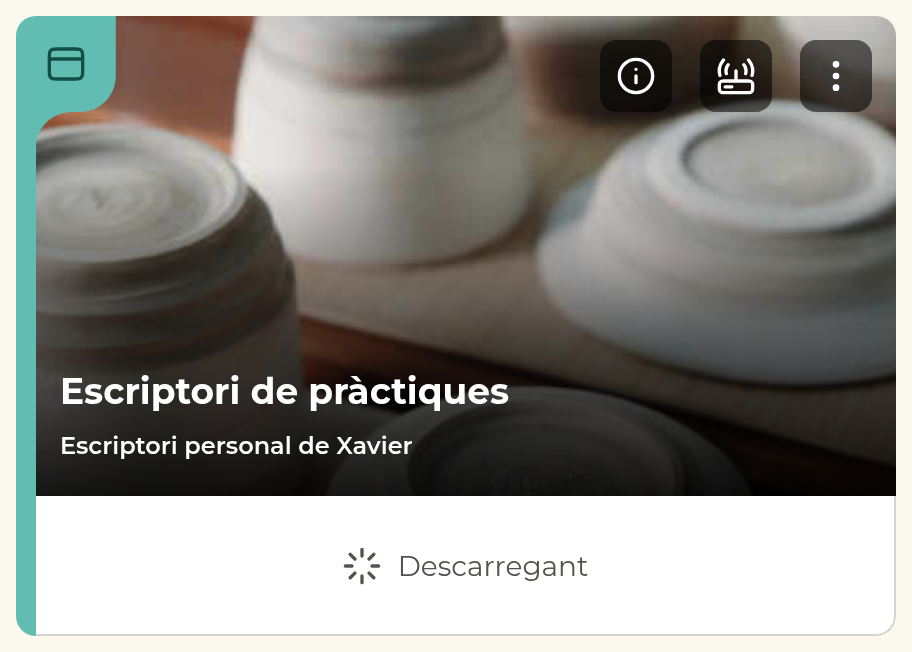
-
En mantenimiento
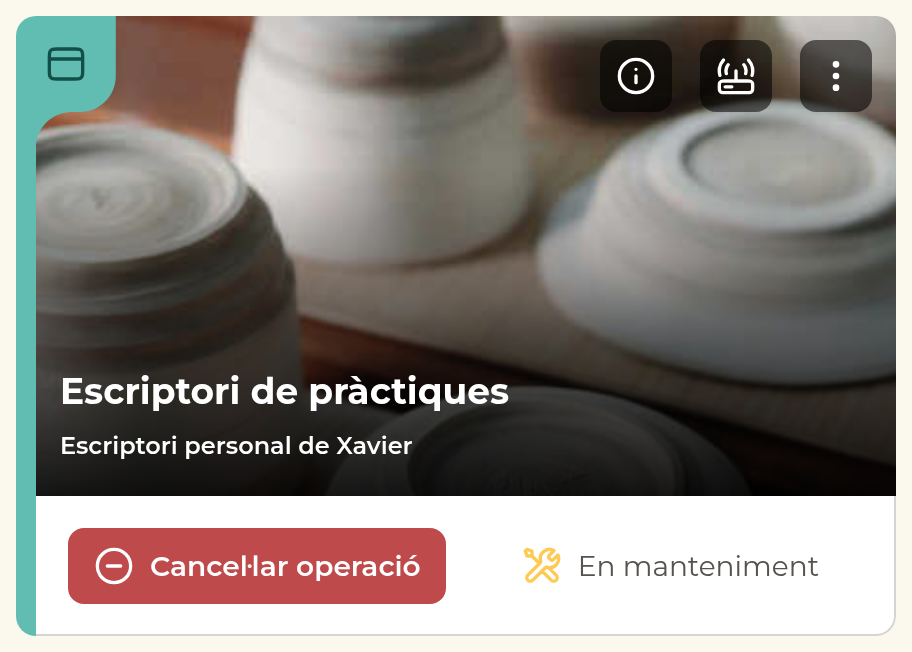
-
Borrando
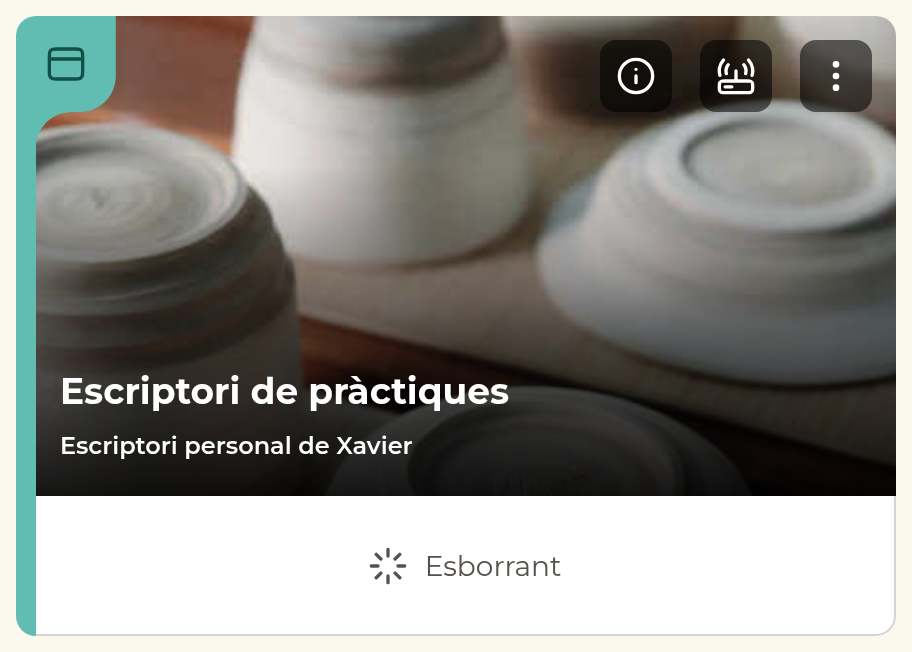
-
Fallido
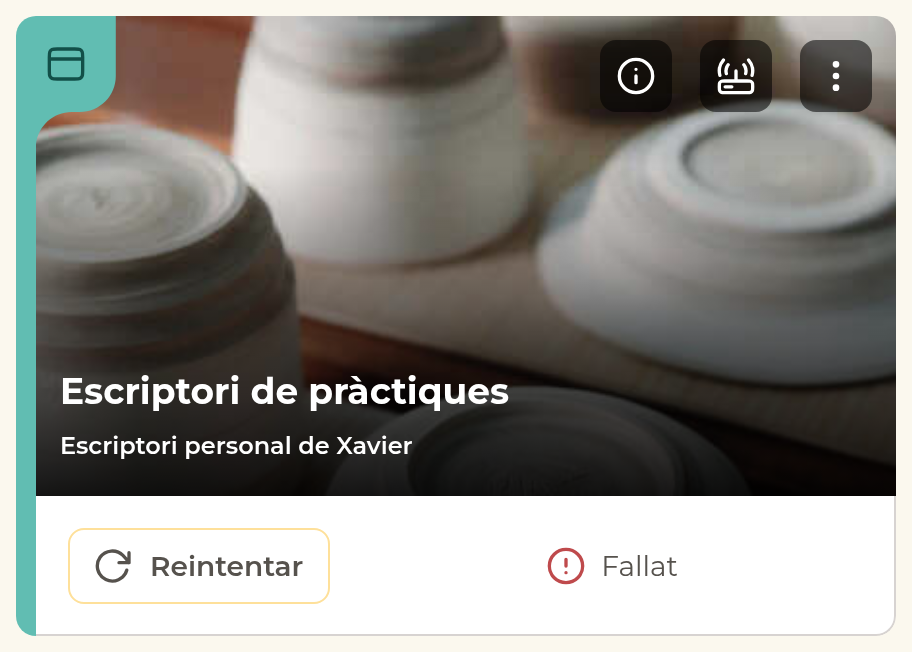
-
Ha fallado
-
Iniciando
-
Iniciado
-
Pausado
-
Procesando
-
Reiniciando
-
Creando e iniciando
-
Suspendido
-
Temporalmente no disponible
Gestionar escritorios
En la interfaz clásica, el estado de cada escritorio aparece en la lista principal con las etiquetas y los botones de acción correspondientes.
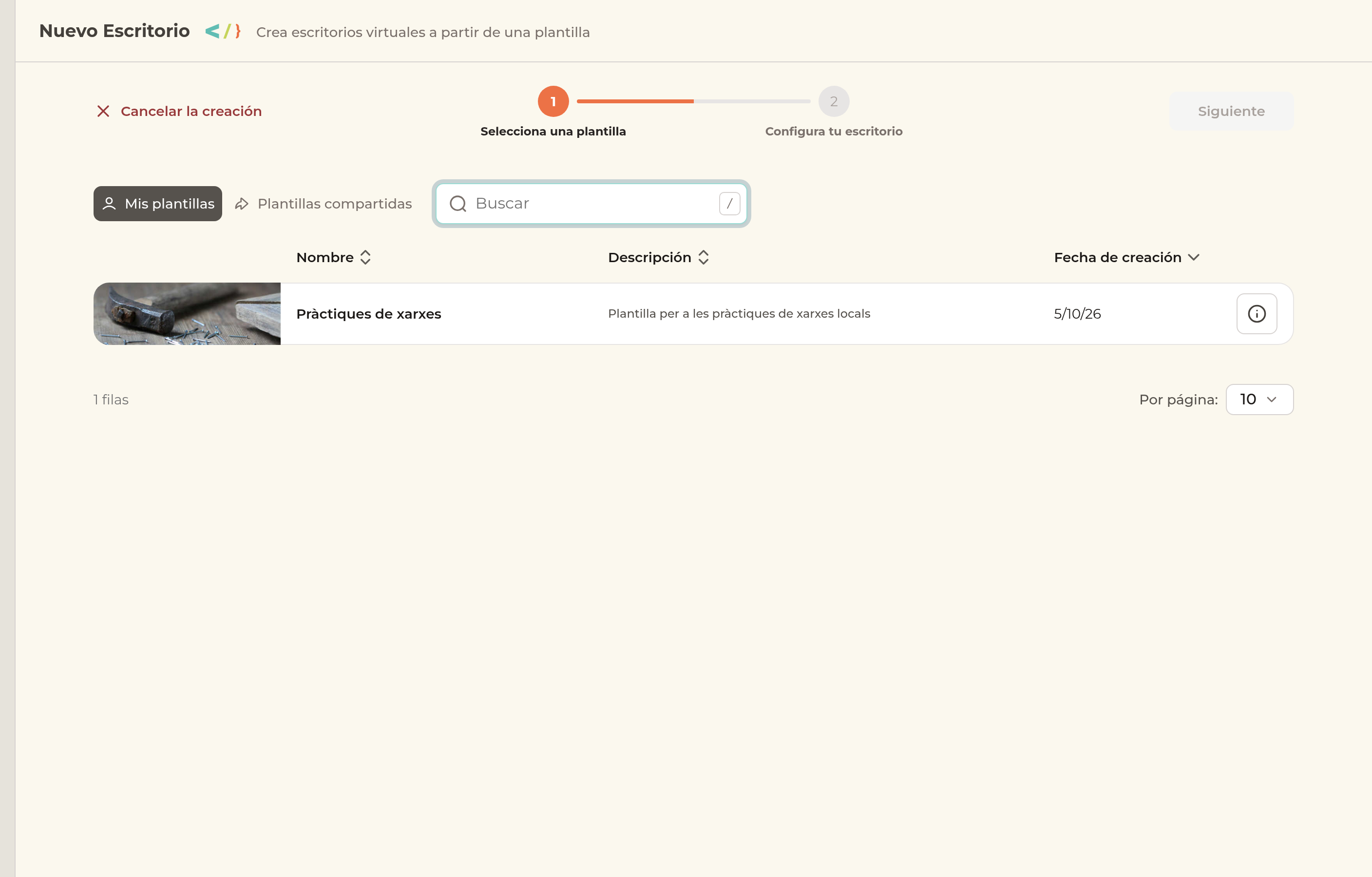
Para crear un escritorio nuevo a partir de una plantilla (véase Crear escritorio):
- Pulsar Nuevo escritorio.
- Seleccionar una plantilla de la lista y pulsar Siguiente.
- Rellenar los campos Nombre y Descripción.
- Pulsar Crear escritorio.
Condiciones y mensajes
- Las plantillas se dividen en las pestañas Mis plantillas y Plantillas compartidas.
- Cancelar la creación detiene el proceso.
- La lista muestra las columnas Nombre, Descripción y Fecha de creación.
- La cantidad de resultados se puede ajustar con el control Por página:.
Detalles para desarrollo
Para quien desarrolla o integra IsardVDI: dónde está en el código cada elemento de esta sección, desde qué versión existe, qué operación de la API llama y qué mensajes puede dar.
- Interfaz nueva · archivo
views/DesktopsView.vue:1589· texto de la interfaz (clave de traducción)views.desktops.new-desktop- desde v17.0.0 (2026-04-24,
f31b874d89) - al hacer clic:
goToNewDesktop - llamada:
GET /api/v4/storage-pools/check-create-availability — Check storage pool creation availability - llamada:
navegación a la ruta «new-desktop»
- desde v17.0.0 (2026-04-24,
- Interfaz nueva · archivo
views/DesktopsView.vue:1222· texto de la interfaz (clave de traducción)components.delete-confirmation-modal.cancel- desde v17.0.0 (2026-04-24,
f31b874d89) - al hacer clic:
closeDeleteModal()
- desde v17.0.0 (2026-04-24,
- Interfaz nueva · archivo
views/DesktopsView.vue:1244· texto de la interfaz (clave de traducción)components.delete-confirmation-modal.confirm.permanent- desde v17.0.0 (2026-04-24,
f31b874d89) - al hacer clic:
deleteDesktopMutate({ path: { desktop_id: deleteModalDesktopData.id }, query: { permanent: deleteIsPermanent } })
- desde v17.0.0 (2026-04-24,
- Interfaz nueva · archivo
views/DesktopsView.vue:1245· texto de la interfaz (clave de traducción)components.delete-confirmation-modal.confirm.recycle-bin- desde v17.0.0 (2026-04-24,
f31b874d89) - al hacer clic:
deleteDesktopMutate({ path: { desktop_id: deleteModalDesktopData.id }, query: { permanent: deleteIsPermanent } })
- desde v17.0.0 (2026-04-24,
- Interfaz nueva · archivo
views/DesktopsView.vue:1334· texto de la interfaz (clave de traducción)components.not-enough-advanced-time-modal.cancel- desde v17.0.0 (2026-04-24,
f31b874d89) - al hacer clic:
notEnoughAdvancedTimeModalDesktopData = null
- desde v17.0.0 (2026-04-24,
- Interfaz nueva · archivo
views/DesktopsView.vue:1136· texto de la interfaz (clave de traducción)components.desktops.storage-unavailable-modal.go-to-desktops- desde v17.0.0 (2026-04-24,
f31b874d89) - al hacer clic:
showStorageUnavailableModal = false
- desde v17.0.0 (2026-04-24,
- Interfaz nueva · archivo
views/NewDesktopView.vue:220· texto de la interfaz (clave de traducción)components.desktops.quota-exceeded-modal.title- desde v17.0.0 (2026-04-24,
f31b874d89)
- desde v17.0.0 (2026-04-24,
- Interfaz nueva · archivo
views/NewDesktopView.vue:221· texto de la interfaz (clave de traducción)components.desktops.quota-exceeded-modal.description- desde v17.0.0 (2026-04-24,
f31b874d89)
- desde v17.0.0 (2026-04-24,
- Interfaz nueva · archivo
views/NewDesktopView.vue:222· texto de la interfaz (clave de traducción)components.desktops.quota-exceeded-modal.cancel- desde v17.0.0 (2026-04-24,
f31b874d89)
- desde v17.0.0 (2026-04-24,
- Interfaz nueva · archivo
views/DesktopsView.vue:1130· texto de la interfaz (clave de traducción)components.desktops.storage-unavailable-modal.title- desde v17.0.0 (2026-04-24,
f31b874d89)
- desde v17.0.0 (2026-04-24,
- Interfaz nueva · archivo
views/DesktopsView.vue:1131· texto de la interfaz (clave de traducción)components.desktops.storage-unavailable-modal.description- desde v17.0.0 (2026-04-24,
f31b874d89)
- desde v17.0.0 (2026-04-24,
- Interfaz nueva · archivo
views/DesktopsView.vue:1136· texto de la interfaz (clave de traducción)components.desktops.storage-unavailable-modal.go-to-desktops- desde v17.0.0 (2026-04-24,
f31b874d89) - al hacer clic:
showStorageUnavailableModal = false
- desde v17.0.0 (2026-04-24,
Código del commit fe99ad98.
Comprobación de la conexión al escritorio
Antes de permitir la conexión, el sistema verifica el estado del servicio RDP del escritorio virtual. Esta comprobación asegura que el escritorio dispone de una dirección IP, que el puerto RDP responde y que las credenciales o la seguridad son válidas según la política definida por el administrador.
El usuario ve los siguientes mensajes de estado durante este proceso:
| Qué se ve | Qué significa | Qué hay que hacer |
|---|---|---|
| «Esperando a que el escritorio tenga IP» | El escritorio aún no tiene asignada una dirección IP. | Esperar a que el escritorio tenga una dirección IP para poder continuar. |
| «Esperando el servicio RDP» | El sistema está comprobando el estado del servicio RDP (pendiente, esperando o verificando). | Esperar a que termine la comprobación. |
| «Verificando las credenciales RDP» | El sistema está comprobando las credenciales RDP. | Esperar a que termine la verificación. |
| «Las credenciales RDP guardadas no son válidas en el escritorio» | Las credenciales RDP guardadas no son válidas en el escritorio. | Actualizar las credenciales. El usuario no puede conectar hasta que lo haga. |
| «RDP disponible, credenciales sin verificar — puedes conectar» | El servicio RDP está disponible pero las credenciales no se han podido verificar (sin NLA o sin credenciales guardadas). | El usuario puede conectar, aunque hay un aviso de seguridad. |
| «La última conexión RDP ha fallado» | La última conexión RDP ha fallado. | El usuario puede intentar conectar de nuevo, pero es probable que falle de nuevo. |
| «RDP disponible con la seguridad RDP estándar, sin TLS ni NLA: puedes conectar» | El servicio RDP está disponible con seguridad estándar (sin TLS ni NLA). | El usuario puede conectar, aunque hay un aviso de seguridad. |
| «el escritorio no tiene credenciales RDP guardadas» | El escritorio no tiene credenciales RDP guardadas. | El usuario debe proporcionar las credenciales para conectar. |
Si la verificación falla o no ha terminado, el usuario está bloqueado y no puede conectar. En estos casos, solo el administrador y el manager de la categoría del escritorio pueden abrir la conexión RDP. El administrador puede ver códigos internos adicionales en algunos mensajes de error.
Gestión del almacenamiento y ampliación de discos
Los administradores, gestores y usuarios avanzados pueden consultar los discos del escritorio desde Opciones avanzadas y aumentar su tamaño. Los usuarios con rol de usuario no tienen esta opción y no ven los datos del disco. Los campos visibles incluyen «Formato», «ID del disco», «Escritorio», «Disco», «Tamaño virtual» y «Tamaño real».
El aumento de tamaño solo es posible si el escritorio está parado y el disco está preparado, y se valida contra la cuota del usuario.
Si se producen errores durante la gestión o la ampliación, se muestran los siguientes mensajes:
Cuando se amplía el tamaño, se ve «Aumentar tamaño» y «Incrementa el espacio del disco en GB».