Escritorios
Roles con acceso
Solo los administradores tienen acceso a todas las categorías dentro de la plataforma. El gestor está limitado a su categoría.
Esta sección muestra todos los escritorios creados por los usuarios dentro de una o más categorías.
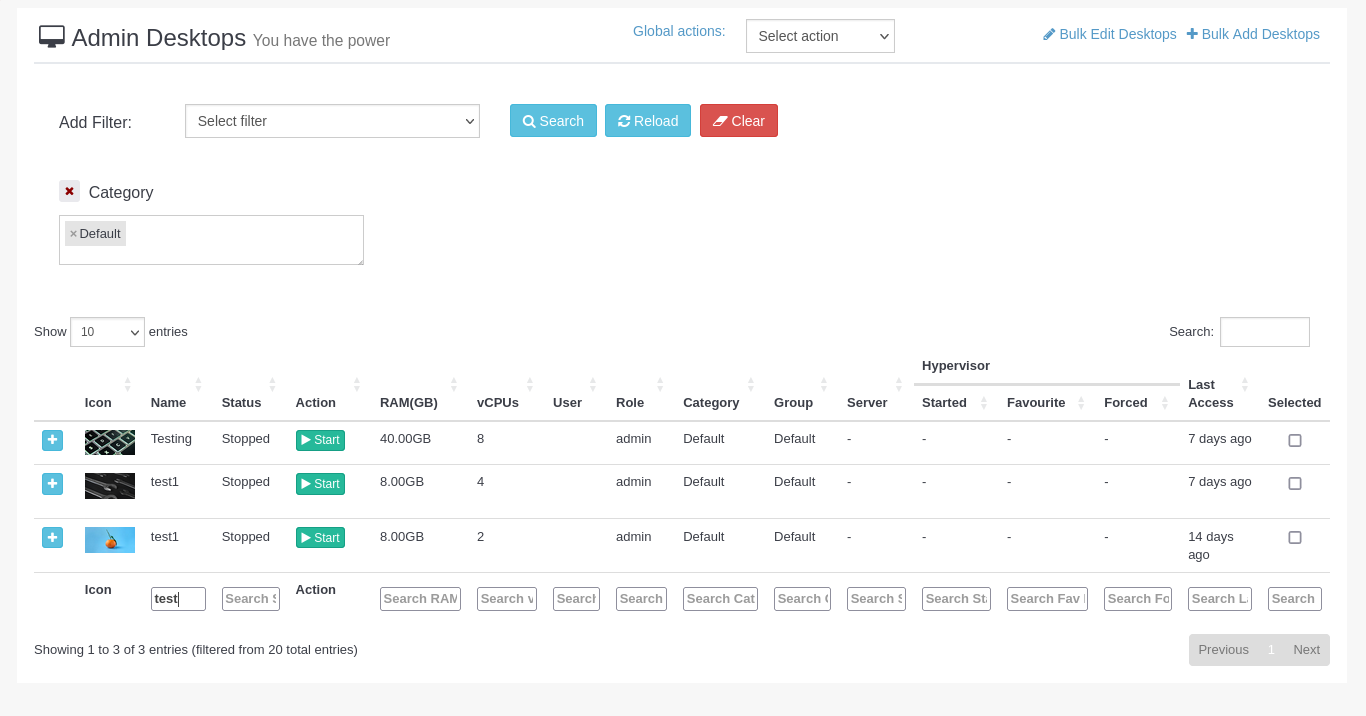
Si se pulsa el icono  , se podrá ver más información sobre el escritorio.
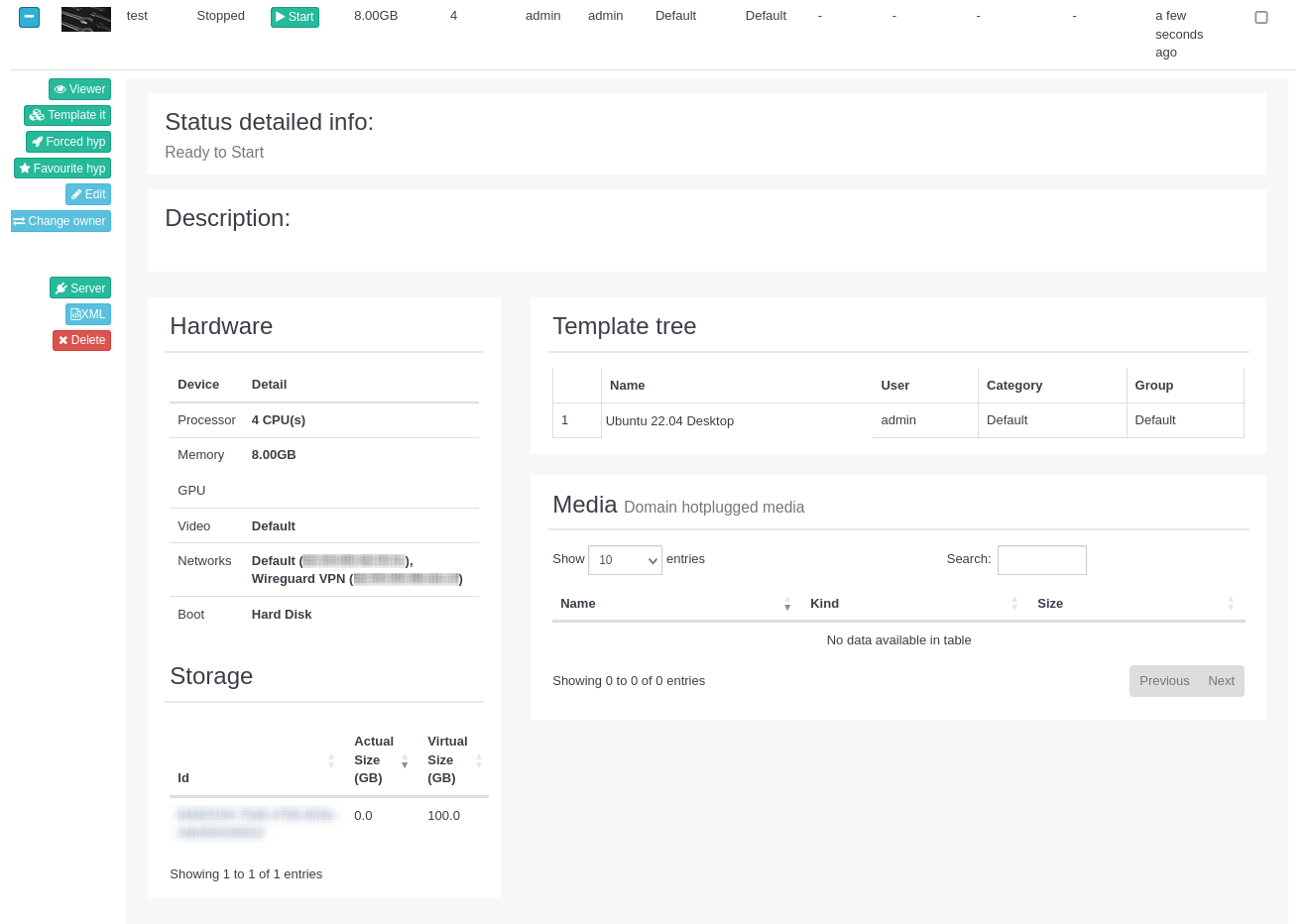
| Status detailed info | Información detallada sobre el estado actual del escritorio. En caso de error, esta sección despliega un mensaje específico que ayuda a identificar y resolver el problema. |
| Description | Descripción detallada o información adicional asociada al escritorio. |
| Template tree | (Solo administradores) Representación gráfica de la estructura jerárquica del escritorio y su relación con la plantilla base. Muestra las dependencias para comprender rápidamente el origen y las conexiones del escritorio. |
| Hardware | Componentes virtuales y recursos tecnológicos asignados al escritorio. |
| Storage | Muestra el identificador único (UUID) del disco vinculado al escritorio, así como la información sobre la capacidad y el uso actual. |
| Media | Indica la presencia de archivos multimedia asociados al escritorio, en caso de que los haya. |
Acciones individuales
Visor
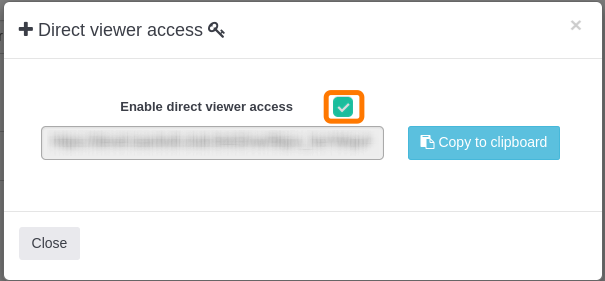
Se utiliza para compartir un escritorio mediante un enlace directo, sin que el usuario esté registrado en la plataforma. El usuario también puede hacerlo desde su página de escritorios (más información en Visor directo).
Para compartir el enlace, se pulsa el botón  y aparece una ventana de diálogo. En esta ventana, se selecciona la casilla para hacer visible el enlace y poder copiarlo.
Convertir en plantilla
Para convertir el escritorio en plantilla, se pulsa el botón  y aparece una ventana de diálogo para rellenar.
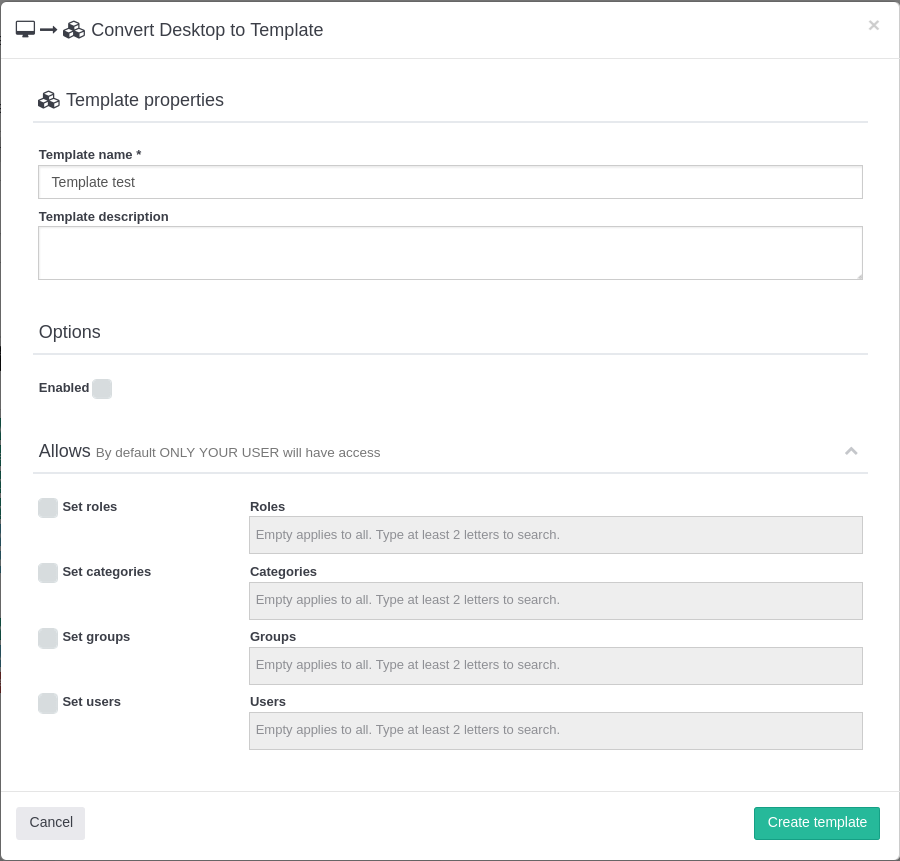
| Template properties | Permite añadir el nombre (Template name) y la descripción (Template description) de la plantilla. |
| Options | Activa o desactiva la visibilidad y disponibilidad de la plantilla para los usuarios. Al marcar esta casilla, se habilita la plantilla para que esté activa y sea visible; en caso contrario, permanecerá oculta y no estará disponible para los usuarios. |
| Allows | Permite seleccionar los usuarios o grupos específicos con los que se desea compartir la plantilla, determinando quién tendrá acceso y podrá utilizarla. |
Hipervisor forzado
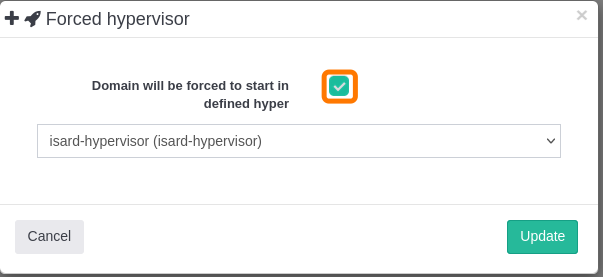
El término forced hypervisor describe una función que, al ser activada, permite especificar de manera forzada el hipervisor en el que se iniciará el escritorio virtual. Esta acción anula cualquier configuración predeterminada y asegura que el escritorio arranque exclusivamente en el hipervisor seleccionado, ignorando otras configuraciones o preferencias.
Importante
Al activar esta configuración, el escritorio solo se iniciará en el hipervisor seleccionado y no lo hará en ningún otro.
Para forzar el hipervisor, se pulsa el botón Forced hyp (solo administradores)  y aparece una ventana de diálogo. En esta ventana, se selecciona la casilla para hacer visible un desplegable y elegir el hipervisor disponible.
Hipervisor preferido
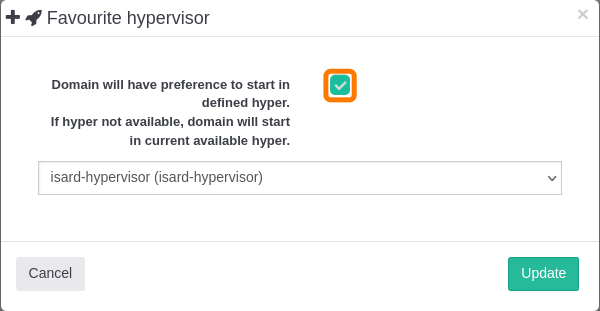
El término favourite hypervisor describe una función que permite designar un hipervisor preferido para iniciar un escritorio. Al seleccionar esta opción, se indica el hipervisor específico que se prefiere utilizar para el arranque del escritorio virtual. Esta configuración asegura que, cuando esté disponible, el escritorio arranque automáticamente en el hipervisor marcado como favorito, optimizando la experiencia del usuario al iniciar el entorno virtual deseado.
Importante
Cuando se active esta configuración, el escritorio se iniciará en el hipervisor seleccionado. En caso de que no esté disponible, el escritorio arrancará en otro hipervisor disponible.
Para seleccionar un hipervisor como preferido, se pulsa el botón Favourite hyp  y aparece una ventana de diálogo. En esta ventana, se selecciona la casilla para hacer visible un desplegable y elegir el hipervisor disponible.
Editar
Para editar el escritorio, se pulsa el botón Edit  y aparece una ventana. En esta ventana se pueden editar los parámetros del escritorio. El usuario edita sus escritorios desde su interfaz, con los recursos que tiene permitidos (más información en Editar escritorio y Recursos).
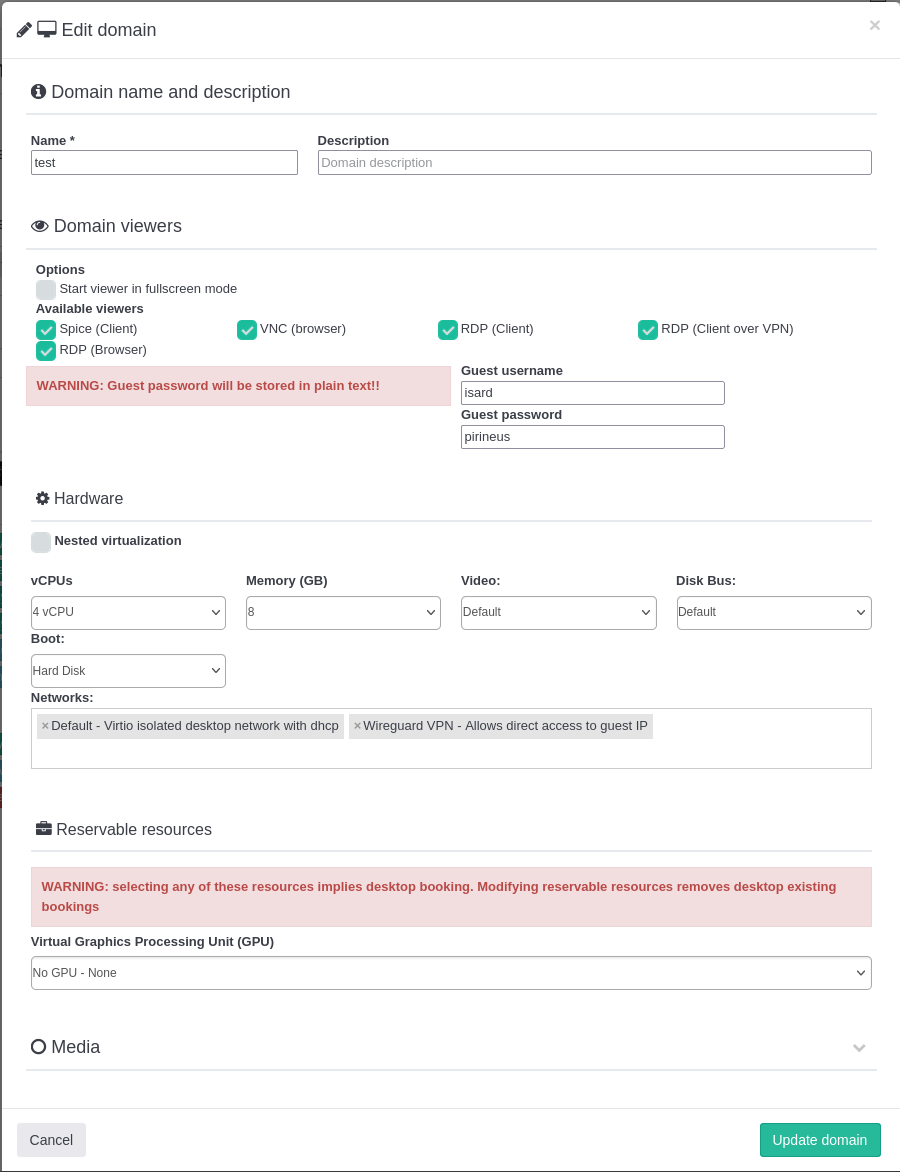
| Domain name and description | Permite modificar el nombre y la descripción asociados al escritorio. |
| Domain viewers | Especifica los visores que se desea mostrar al iniciar el escritorio. Además, se puede configurar el inicio automático del escritorio en modo de pantalla completa. |
| Hardware | Componentes físicos (virtuales) y recursos tecnológicos asignados específicamente a ese escritorio en particular. |
| Reservable resources | Asignación de recursos específicos, como una tarjeta gráfica, a un escritorio si están disponibles. Esta asignación implica una reserva de recursos para el funcionamiento del escritorio en cuestión. |
| Media | Indica la presencia de archivos multimedia asociados específicamente al escritorio en cuestión, en caso de que los haya. |
Virtualización anidada
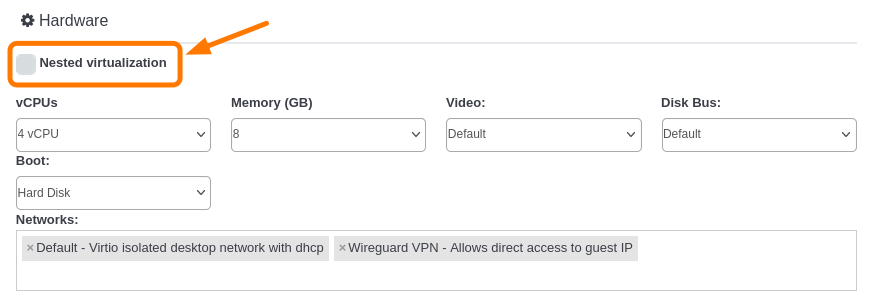
La virtualización anidada o nested virtualization es una tecnología que permite ejecutar un hipervisor (software que gestiona máquinas virtuales) dentro de una máquina virtual. En términos simples, permite crear una capa adicional de virtualización dentro de una máquina virtual existente.
Esto es útil en entornos de desarrollo, pruebas y educativos, donde se pueden crear y ejecutar máquinas virtuales dentro de otras máquinas virtuales. Por ejemplo, se pueden crear entornos de pruebas aislados dentro de una máquina virtual principal o ejecutar hipervisores adicionales para simular configuraciones complejas sin necesidad de hardware físico adicional.
Cambiar el propietario
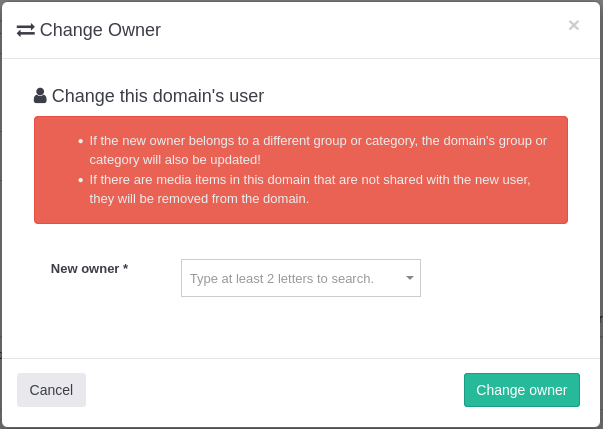
La función change owner permite modificar el propietario asociado a un escritorio. Al seleccionar esta opción, se habilita la capacidad de transferir la propiedad del escritorio a otro usuario, lo que da la flexibilidad de asignar responsables o administradores nuevos para este entorno virtual.
Para cambiar de propietario, se pulsa el botón Change owner  y aparece un formulario. Se escribe el nombre del usuario al que se desea transferir la propiedad del escritorio.
Servidor
El término server hace referencia a una opción que, al ser seleccionada, permite que el escritorio virtual permanezca encendido de manera continua, funcionando como servidor. Esto asegura que el escritorio esté siempre activo y disponible para acceder a él, de forma similar al comportamiento de un servidor, incluso cuando no lo utiliza activamente un usuario.
Para convertir el escritorio en servidor, se pulsa el botón Server  y aparece una ventana de diálogo. En esta ventana, se selecciona la casilla que dice 'Set as server'.
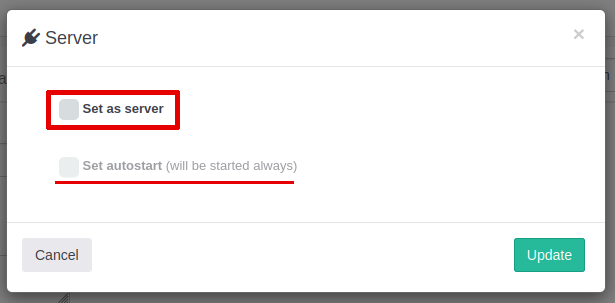
Cuando se selecciona esta casilla, se activa otra que dice 'Set autostart'. Esta casilla hace que el escritorio, que se ha convertido en server, esté siempre activo; es decir, si llegara a apagarse, se encendería de nuevo de forma automática.
Con esta última casilla activada, el escritorio no se puede editar, porque para editarlo debe estar apagado y la opción lo vuelve a encender. Antes de editarlo, hay que desactivar 'Set autostart'.
Una vez hechos los cambios, se puede volver a activar la opción y el escritorio se volverá a encender automáticamente.
Información
Esta funcionalidad está disponible a partir de la versión v14.119.0 de IsardVDI.
El botón de información permite visualizar de forma rápida los detalles más relevantes de un escritorio sin necesidad de expandir la fila completa.
Al pulsarlo, se abre una ventana modal que muestra la información siguiente:
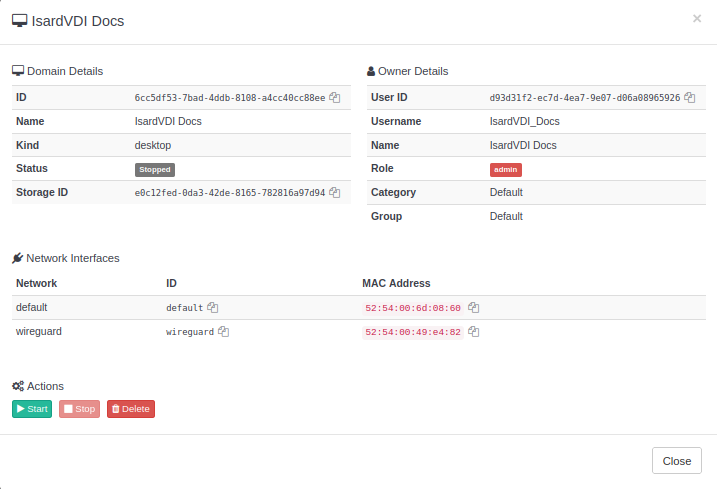
Detalles del dominio:
| Campo | Descripción |
|---|---|
| ID | Identificador único del escritorio (con botón para copiar al portapapeles) |
| Name | Nombre del escritorio |
| Kind | Tipo de dominio (desktop o template) |
| Status | Estado actual del escritorio (Started, Stopped, Failed, etc.) con indicador de color. |
| Hypervisor | Hipervisor donde se está ejecutando el escritorio (solo visible si está arrancado) |
| Guest IP | Dirección IP del escritorio dentro de la máquina virtual |
| Deployment | Nombre del despliegue al que pertenece, si corresponde |
| Storage ID | Identificador del almacenamiento vinculado (con botón para copiar) |
| Description | Descripción asociada al escritorio |
Detalles del propietario:
| Campo | Descripción |
|---|---|
| User ID | Identificador único del usuario propietario (con botón para copiar) |
| Username | Nombre de usuario |
| Name | Nombre completo del usuario |
| Role | Rol del usuario (admin, manager, advanced, user) con indicador de color. |
| Category | Categoría a la que pertenece el usuario |
| Group | Grupo al que pertenece el usuario |
| Correo electrónico del usuario |
Interfaces de red:
Se muestra una tabla con las interfaces de red configuradas en el escritorio, incluidos el nombre de la red, su identificador y la dirección MAC.
Acceso Bastion:
Si el escritorio tiene configurado acceso bastion, se mostrará una sección adicional con:
- SSH Command: Comando SSH para conectarse al escritorio (con botón para copiar)
- Web Access: URL de acceso web al escritorio
- Custom Domains: Dominios personalizados configurados, si los hay
Acciones:
Para escritorios (no plantillas), la ventana modal también incluye botones de acción rápida:
- Start: Arranca el escritorio (deshabilitado si ya está arrancado)
- Stop: Detiene el escritorio (deshabilitado si ya está detenido)
- Delete: Elimina el escritorio (pide confirmación antes de proceder)
Logs del escritorio
Esta funcionalidad está disponible a partir de la versión v14.119.0 de IsardVDI.
El botón de logs Logs permite visualizar el historial de uso de un escritorio concreto. Al pulsarlo, se abre una ventana modal con dos pestañas:
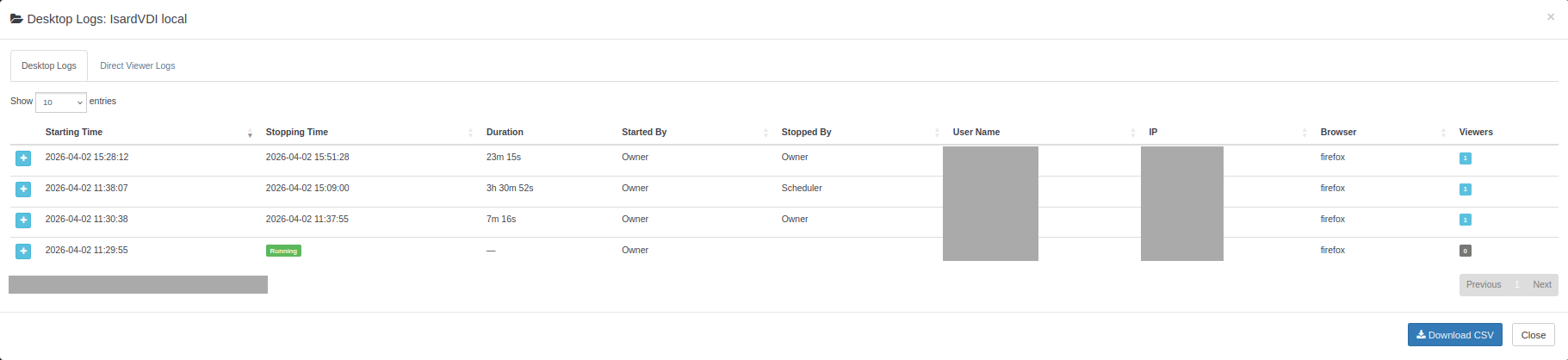
Pestaña "Desktop Logs":
Muestra una tabla con el registro de arranques y paradas del escritorio, que incluye:
| Columna | Descripción |
|---|---|
| Starting Time | Fecha y hora de inicio del escritorio |
| Stopping Time | Fecha y hora de parada (muestra "Running" si todavía está activo) |
| Duration | Duración de la sesión (p. ej.: 2 h 15 m 30 s) |
| Started By | Agente que inició el escritorio (Owner, Admin, Scheduler, Engine, etc.) |
| Stopped By | Agente que detuvo el escritorio |
| User Name | Nombre del usuario propietario |
| IP | Dirección IP desde la que se accedió |
| Browser | Navegador utilizado |
| Viewers | Número de eventos de visor registrados durante la sesión |
Cada fila se puede expandir pulsando el botón para ver los eventos detallados de los visores utilizados durante esa sesión (hora, tipo de evento, usuario, tipo de visor, IP y navegador).
Pestaña "Direct Viewer Logs":
Muestra los accesos realizados a través de visores directos (direct viewer), con las columnas siguientes:
| Columna | Descripción |
|---|---|
| Time | Fecha y hora del acceso |
| Viewer Type | Tipo de visor utilizado |
| IP | Dirección IP de origen |
| Browser | Navegador utilizado |
| Platform | Plataforma/sistema operativo del cliente |
Exportación CSV:
En la parte inferior de la ventana, el botón Download CSV permite descargar en formato CSV los datos de la pestaña activa en ese momento.
XML
Importante
Solo el rol administrador puede editar el XML de los escritorios. Los gestores no ven el botón XML.
La nueva interfaz de edición por secciones está disponible a partir de la versión v14.119.0 de IsardVDI.
Si se pulsa el botón  aparece una ventana donde se puede modificar el archivo de configuración de la máquina virtual KVM/QEMU XML.
Editor de secciones XML
El nuevo editor divide el XML del dominio en secciones editables de forma independiente, lo que facilita la modificación de aspectos concretos de la configuración sin necesidad de manipular el archivo XML completo.
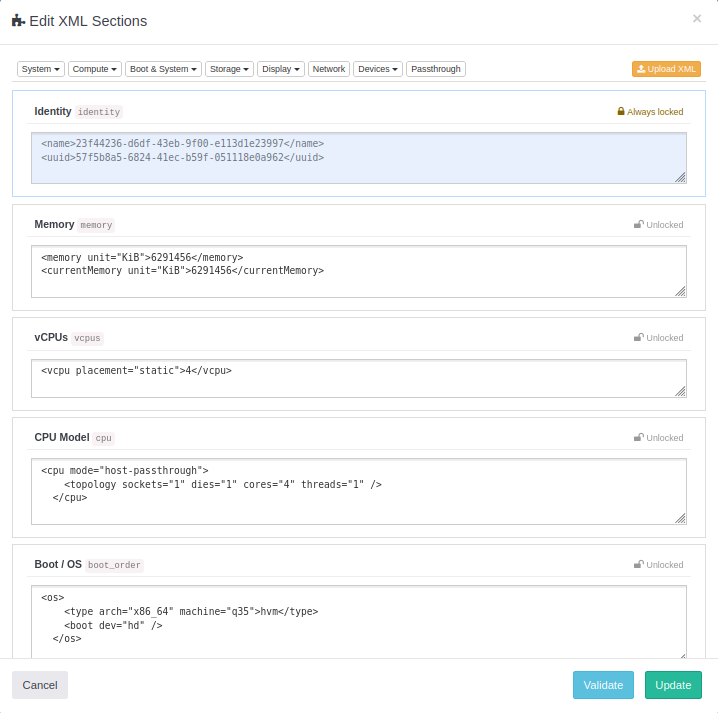
Barra de navegación:
En la parte superior de la ventana se muestra una barra de navegación agrupada por categorías:
| Grupo | Secciones incluidas |
|---|---|
| System | Tipo de dominio, identidad |
| Compute | Memoria, vCPU, CPU |
| Boot & System | Orden de arranque, features, reloj, gestión de energía |
| Storage | Discos, ISO, disquetes |
| Display | Vídeo, gráficos |
| Network | Interfaces de red |
| Devices | Controladores, entrada, consola, sonido, canales, dispositivos de redirección |
| Passthrough | Host devices, RNG, memballoon, filesystem, carpetas compartidas, QEMU guest agent, metadatos |
Al pulsar sobre una sección en la barra de navegación, la ventana se desplaza automáticamente hasta esa sección y la destaca brevemente con un resaltado visual.
Estados de protección de las secciones:
Cada sección puede estar en uno de tres estados:
| Estado | Indicador | Descripción |
|---|---|---|
| Always locked |  Amarillo |
Secciones de solo lectura controladas por el sistema (como identidad y metadatos). No se pueden modificar. |
| Locked | Verde |
Secciones protegidas por el administrador. El engine de IsardVDI no sobrescribirá estos valores al arrancar el escritorio. Se pueden desbloquear pulsando el candado. |
| Unlocked |  Gris |
Secciones editables y no protegidas. El engine puede sobrescribir estos valores según su lógica interna. |
Consejo
Hay que bloquear (lock) una sección para que los cambios se mantengan después de que el engine procese el escritorio. Si se deja desbloqueada, el engine puede sobrescribir las modificaciones.
Información de capacidades:
Algunas secciones muestran una línea informativa con las capacidades disponibles en los hipervisores, por ejemplo:
- CPU: Modelos de CPU utilizables
- Discos: Buses y dispositivos de disco compatibles
- Vídeo: Modelos de vídeo disponibles
- Red: Backends de interfaz de red soportados
- Features: Características Hyper-V disponibles
Esta información ayuda a seleccionar valores válidos al editar el XML.
Subir un archivo XML:
El botón Upload XML (situado en la esquina superior derecha de la barra de navegación) permite cargar un archivo .xml completo. El sistema lo analiza y rellena automáticamente las secciones correspondientes, respetando las secciones que estén bloqueadas (no se sobrescribirán).
Después de la carga, se muestra una notificación que indica qué secciones se han actualizado y cuáles se han omitido por estar bloqueadas.
Validar y guardar:
| Botón | Descripción |
|---|---|
| Validate | Verifica que el XML resultante es correcto (bien formado) sin guardar los cambios. Útil para comprobar antes de aplicar. |
| Update | Valida y guarda las modificaciones del XML. Las secciones marcadas como locked se registrarán como protegidas para que el engine no las sobrescriba. |
Advertencia
Las modificaciones en el XML pueden afectar al funcionamiento del escritorio. Se recomienda validar siempre los cambios antes de guardarlos y tener precaución al modificar secciones críticas como la CPU, la memoria o los discos.
Borrar
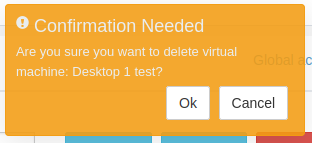
Para eliminar el escritorio, se pulsa el botón  . Aparece una ventana de confirmación que pregunta si se desea proceder con la eliminación.
El usuario borra sus escritorios desde su interfaz, donde puede enviarlos a la papelera (más información en Eliminar escritorio y Papelera).
Operaciones de disco
Cuando se está ejecutando una operación en el disco de almacenamiento de un escritorio, este muestra el estado «Maintenance». Los escritorios en este estado no se pueden iniciar hasta que finalice el proceso.

En algunos casos, el proceso de mantenimiento puede tardar más de lo previsto, posiblemente a causa de un proceso bloqueado. Si esto pasa, se puede hacer clic en el botón Cancel task. Esta acción cancela la tarea en curso y debería devolver el escritorio a un estado en el que se pueda iniciar, cambiando su estado de «Failed» a «StartedPaused» y, si no ha habido ningún problema, a «Stopped».
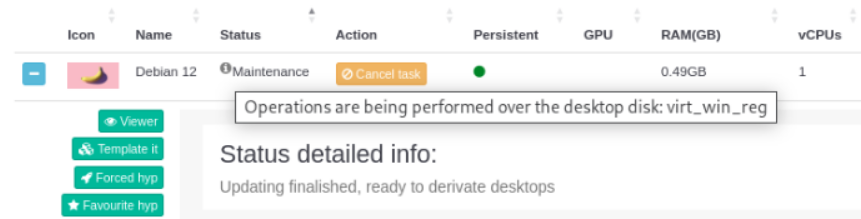
Consejo
Al pasar el cursor sobre el icono de información se muestra qué operación específica se está realizando en el disco del escritorio.
Advertencia
Cancelar la operación del disco comporta un pequeño riesgo de que el disco de almacenamiento se corrompa y, por tanto, de que el escritorio quede inutilizable.
Acciones globales
En la parte superior de la tabla hay un desplegable con diversas acciones. Estas acciones se aplican a todos los escritorios seleccionados.
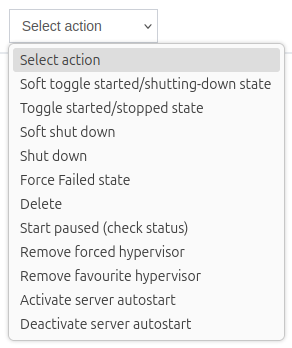
Para seleccionar un escritorio, hay que hacer clic en la fila de la tabla. Los escritorios seleccionados se marcan en la casilla «Selected» al final de la fila. Aunque se navegue a la página siguiente, los escritorios seleccionados permanecerán marcados.
Aviso
Una vez hechas las acciones globales sobre los escritorios seleccionados, hay que deseleccionarlos. Si no se hace, estos escritorios permanecerán seleccionados para las acciones posteriores.
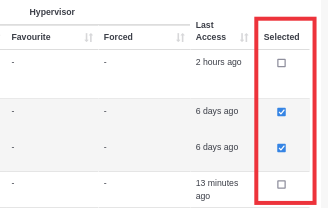
Alternativamente, si no se selecciona ningún escritorio, se pueden utilizar los filtros situados encima o debajo de la tabla para filtrarlos.
Aviso
Si no se selecciona ningún escritorio o no se aplica ningún filtro, todos los escritorios se seleccionarán por defecto.
| Acciones |
|---|
| Soft toggle started/shutting-down state |
| Toggle started/stopped state |
| Soft shut down |
| Shut down |
| Force Failed state |
| Delete |
| Start paused (check status) |
| Remove forced hypervisor |
| Remove favourite hypervisor |
| Activate server autostart |
| Deactivate server autostart |
Edición masiva de escritorios
Se pueden seleccionar varios escritorios haciendo clic en las filas de la tabla. De manera alternativa, se pueden filtrar los escritorios sin hacer clic en las filas; en este caso, todos los escritorios que se muestran en la tabla contarán como seleccionados, igual que ocurre con las acciones globales.
- Se pulsa el botón
 . Aparecerá una ventana con las opciones de edición.
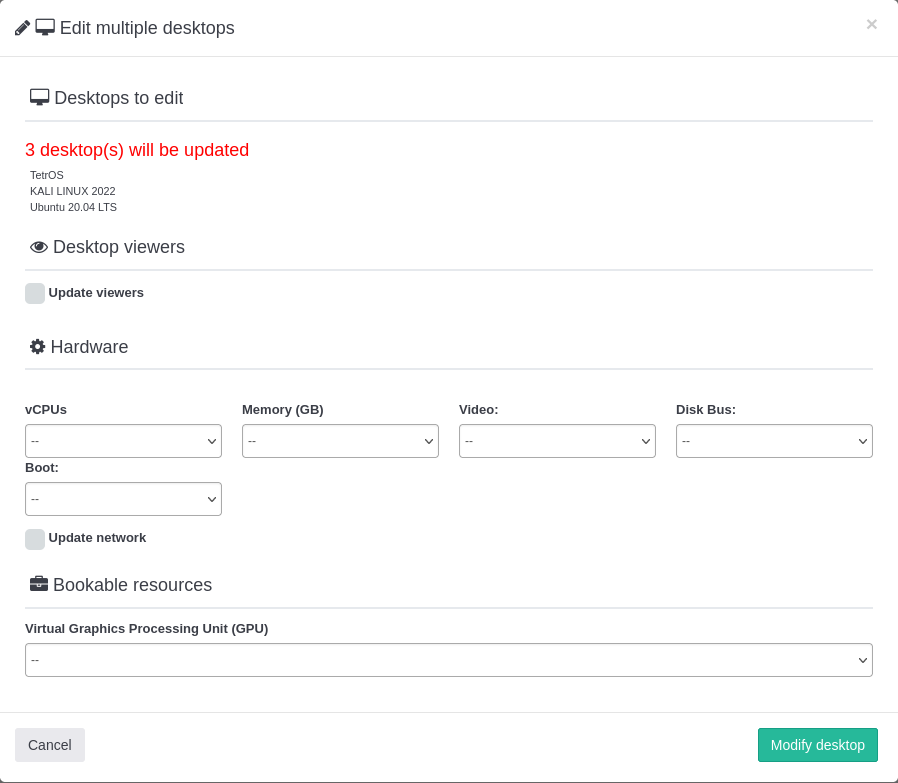
| Acciones | Descripción |
|---|---|
| Desktops to edit | Indica todos los escritorios que se actualizarán con los datos del formulario. Si hay muchos escritorios, se puede desplazar la lista. |
| Desktops viewers | Si se marca esta opción, aparecerá una sección nueva. Los visores de los escritorios se actualizarán según la selección. 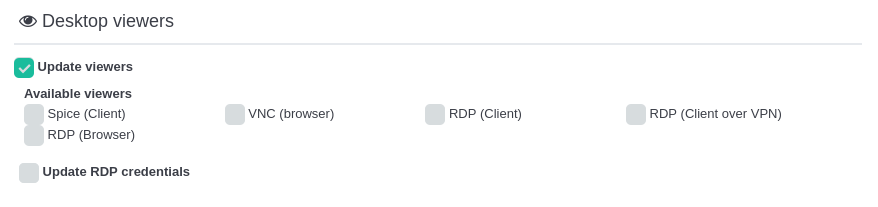 |
| Update RDP credentials | Si se marca esta opción, se cambiará el nombre de usuario y la contraseña utilizados para las sesiones RDP.  |
| Hardware | Los datos solo se cambiarán en los campos donde el valor seleccionado sea diferente de "--". |
| Update network | Si se marca esta opción, aparecerá una sección nueva. Las interfaces de los escritorios seleccionadas se actualizarán. Para elegir más de una interfaz a la vez, se mantiene pulsada la tecla CTRL. 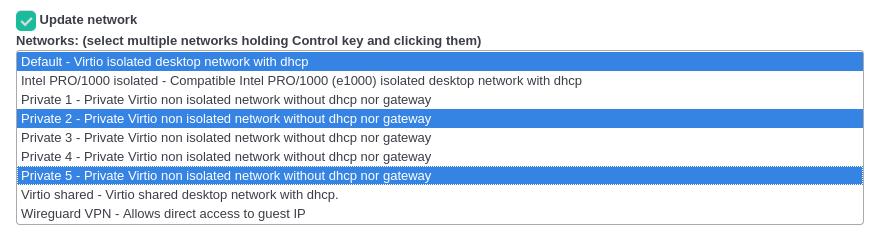 |
| Bookable resources | Los recursos reservables se actualizarán cuando el valor seleccionado sea diferente de "--". |
- Para aplicar los cambios a los escritorios seleccionados, se pulsa el botón
 .
Añadir escritorios en masa
Al hacer clic en  , se abrirá una ventana.
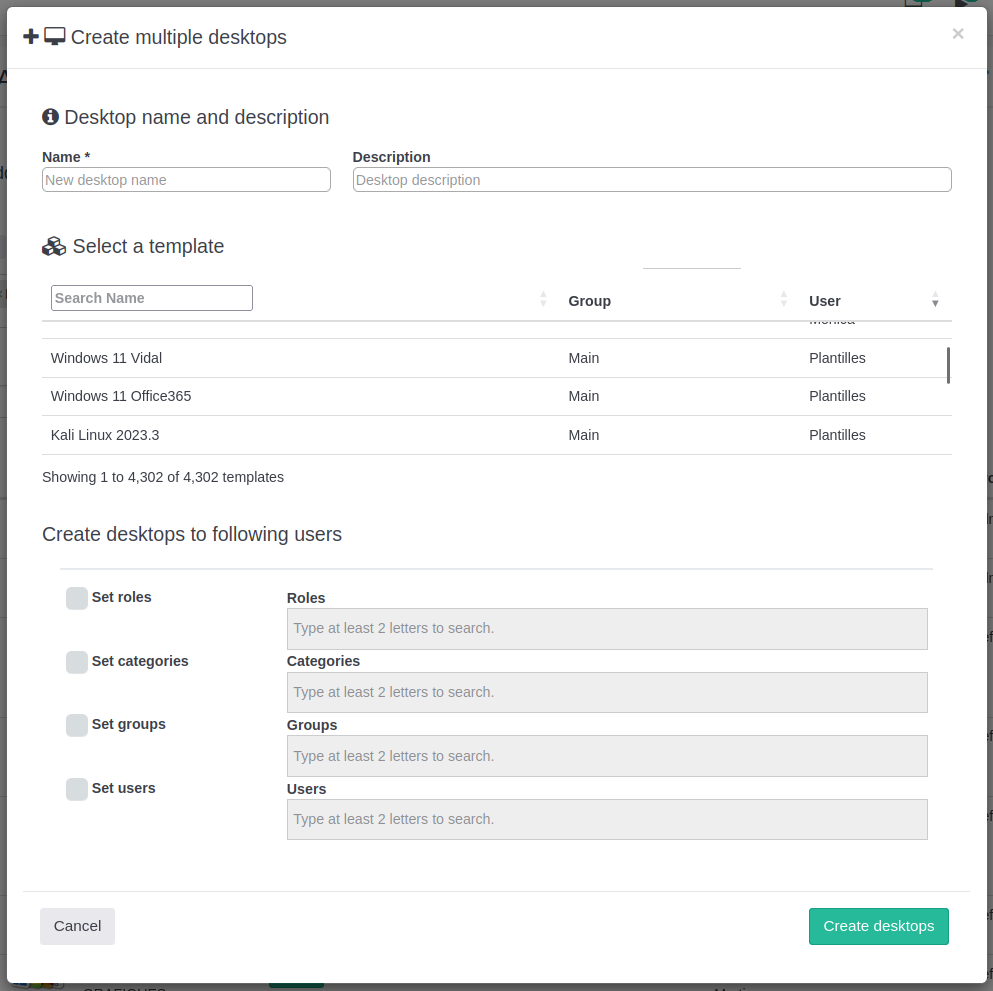
Este formulario permite crear varios escritorios simultáneamente. Para hacerlo, se rellena el formulario indicando un nombre para los nuevos escritorios y seleccionando la plantilla en la que se basarán.
En la sección "Create desktop to following users" se eligen los usuarios para los que se crean los escritorios, eligiendo entre roles, categorías, grupos o nombres de usuario. Se creará un escritorio separado para cada usuario seleccionado.
Búsqueda de escritorios
En la barra superior de la tabla está el campo Domain UUID.... Se escribe en él el identificador (UUID) del escritorio y se pulsa el botón de la lupa o la tecla Intro. Se abre la ventana de información del escritorio, la misma que la del botón de información descrito más arriba.
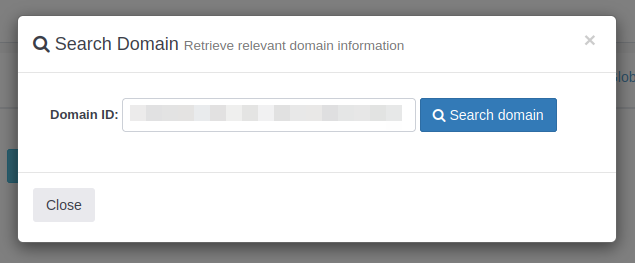
¿Dónde se encuentra el ID de un escritorio?
En la misma tabla de escritorios, se quita cualquier filtro activo y se busca el escritorio por el nombre o por el usuario.
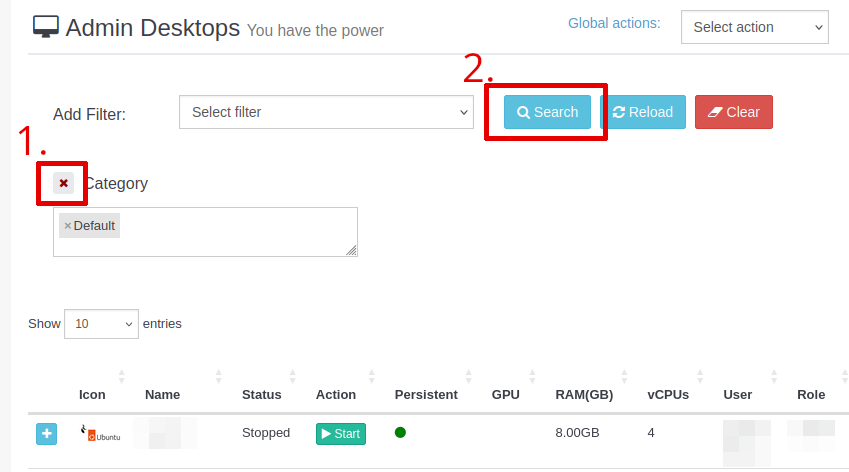
Con la combinación de teclas Ctrl+Alt+I aparece en la tabla la columna Id. Si no se ve, se desplaza la tabla hacia la izquierda.
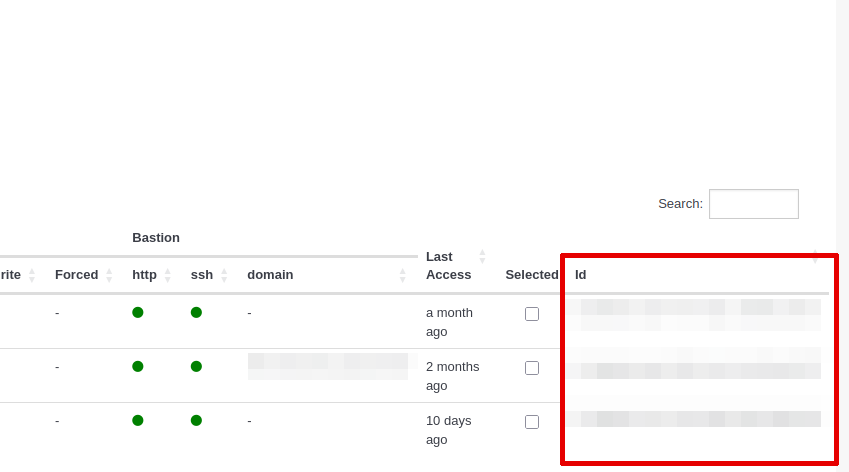
También se puede copiar el ID desde la ventana de información del escritorio (campo ID, con el botón de copiar).