Hipervisores
Roles con acceso
Solo los administradores tienen acceso a esta característica.
Barra de RAM de los hipervisores
Esta funcionalidad está disponible a partir de la versión v14.119.0 de IsardVDI.
La tabla de hipervisores incluye una barra de progreso de RAM para cada hipervisor en línea. Esta barra muestra de forma visual la cantidad de memoria utilizada respecto al total disponible.

Lectura de la barra individual:
- Se muestra la memoria usada y total en formato
XGB/YGB. - La barra de progreso cambia de color según el nivel de uso:
- Verde: Uso por debajo del 70%.
- Naranja: Uso entre el 70% y el umbral de memoria libre mínima configurada (
min_free_mem_gb). - Rojo: La memoria libre ha bajado del umbral
min_free_mem_gb. En porcentaje, el umbral es(total − min_free_mem_gb) / total.
- Si el hipervisor tiene hugepages configuradas, se muestra información adicional con el formato
(HP: usades/totalGB).
Consejo
Cuando la memoria disponible de un hipervisor baja de min_free_mem_gb, el hipervisor deja de aceptar escritorios nuevos hasta que se libere memoria, y su fila se resalta con un fondo rojo claro.
Nota
Si min_free_mem_gb vale 0 (valor por defecto), no hay reserva: la barra se queda en naranja a partir del 70% y solo llega a rojo al 100%.
Resumen de RAM total (Pool Totals):
Cuando hay más de un hipervisor en línea, se muestra un panel de resumen en la parte superior de la tabla con los totales agregados de todos los hipervisores:

- RAM Used / Total / Free: Memoria usada, total y libre combinada de todos los hipervisores en línea.
- Barra de progreso combinada: Muestra el porcentaje de uso total con una barra dividida en dos partes:
- Zona usada: color de gris a rojo según el porcentaje.
- Zona libre: color verde.
- VMs: Número total de escritorios virtuales arrancados en todos los hipervisores.
- HP (Hugepages): Si algún hipervisor tiene hugepages, muestra el total usado/disponible.
Barra de CPU de los hipervisores
La columna CPU muestra los núcleos e hilos del hipervisor (Nc/Mth) y una barra con el porcentaje de uso de CPU del servidor físico.
Cómo se calcula: es la media del último minuto del tiempo de CPU en modo usuario, kernel y espera de E/S (iowait), sumando todos los hilos del anfitrión.
Colores:
- Verde: Uso por debajo del 20%.
- Naranja: Uso entre el 20% y el 40%.
- Rojo: Uso a partir del 40%.
Los colores de la CPU son solo indicativos
Los umbrales son conservadores a propósito, para que cualquier aumento de carga se vea enseguida. Que la barra esté en naranja no significa que falte CPU. A diferencia de la RAM, ningún umbral de CPU impide arrancar escritorios: el balanceador solo reparte los escritorios nuevos hacia el hipervisor con más CPU libre.
Conviene revisar la capacidad si la barra se mantiene en rojo de manera sostenida y, a la vez, los usuarios notan lentitud en los escritorios.
Botón Actions
Esta funcionalidad está disponible a partir de la versión v14.119.0 de IsardVDI.
La tabla de hipervisores incluye una columna oculta de acciones rápidas que se puede mostrar pulsando el botón Actions de la barra de botones superior de la tabla.
Al activarla, se muestra una columna adicional con los botones siguientes para cada hipervisor:

| Botón | Icono | Descripción |
|---|---|---|
| Forced | Activa o desactiva el modo "Only Forced". Cuando está activado, el hipervisor solo iniciará escritorios que tengan forzado este hipervisor específico. | |
| GPU | Activa o desactiva el modo "Only GPU". Cuando está activado, el hipervisor solo iniciará escritorios que requieran recursos GPU. | |
| Orch | Añade o elimina el hipervisor de la gestión del orquestador. El orquestador controla el encendido y apagado automático de hipervisores según la demanda. | |
| On/Off | Habilita o deshabilita el hipervisor. Al deshabilitar un hipervisor gestionado por el orquestador, este también se eliminará de la gestión automática. |
Advertencia
Al deshabilitar un hipervisor que está gestionado por el orquestador, se mostrará un aviso indicando que la acción también eliminará el hipervisor de la gestión del orquestador.
En la vista de detalle de cada hipervisor (al expandir una fila pulsando el icono  ) están las mismas acciones con los nombres Enable/Disable, Only forced, GPU only y Orchestrator.
Además de estos botones, la vista de detalle incluye Delete, Edit y Stop all domains.

Gestión del orchestrator
El orchestrator enciende y apaga hipervisores automáticamente según la demanda. Así, la flota en marcha crece y decrece con la carga, en lugar de mantener todos los hipervisores encendidos permanentemente.
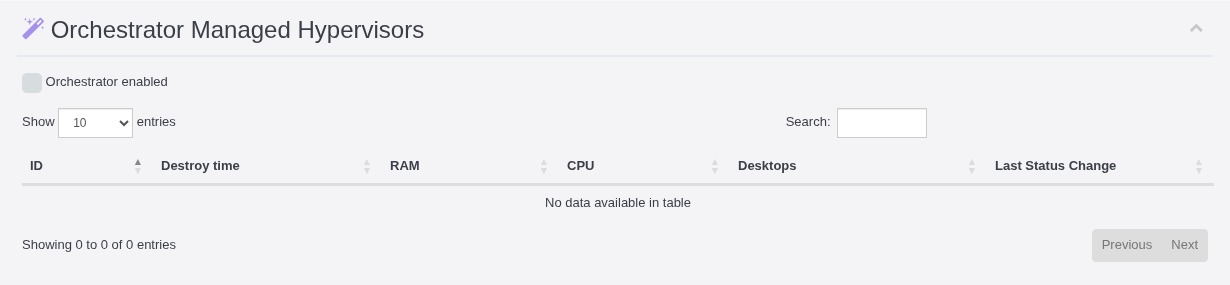
En la página Hypervisors, el panel Orchestrator Managed Hypervisors contiene todo lo relacionado con esta automatización:
- Un conmutador Orchestrator enabled que activa o desactiva toda la automatización de la instalación. Mientras está desactivado, ningún hipervisor se enciende ni se apaga automáticamente; cada hipervisor mantiene el estado en el que se encuentre.
- La lista de hipervisores actualmente bajo gestión del orchestrator, es decir, los que el orchestrator puede encender o apagar.
Un hipervisor entra o sale de esta lista mediante la acción Orch por hipervisor, descrita en el apartado «Botón Actions». El conmutador Orchestrator enabled controla entonces la automatización de manera global, por encima de la pertenencia individual de cada hipervisor.
Conmutador global
Desactivar Orchestrator enabled detiene de golpe toda la gestión automática de energía. Los hipervisores ya encendidos se quedan encendidos, y los apagados se quedan apagados, hasta que se vuelva a activar el orchestrator o un administrador los cambie manualmente.
Tipos de hipervisores
IsardVDI soporta diferentes configuraciones de hipervisores basadas en la arquitectura de despliegue y los requisitos de enrutamiento del tráfico de vídeo. Comprender estos tipos es esencial para la configuración adecuada de la red y la optimización del rendimiento.
Tipo Hipervisor
El tipo hipervisor incluye servicios integrados de intermediario de vídeo que permiten conexiones directas de clientes al hipervisor para la transmisión de escritorio:
- Servicios de vídeo integrados: Incluye el intermediario
isard-videopara gestionar las conexiones de vídeo de los clientes. - Acceso directo de clientes: Los clientes se conectan directamente al hipervisor para el tráfico de vídeo y pantalla.
- Solución autocontenida: Solución completa de hipervisor con capacidades integradas de intermediario de vídeo.
- Soporte para Let's Encrypt: Puede generar sus propios certificados SSL para conexiones de vídeo seguras.
- Rendimiento óptimo: Elimina la sobrecarga del intermediario de vídeo sirviendo a los clientes directamente.
Características de red:
- El tráfico de vídeo fluye directamente de los clientes al hipervisor.
- Reduce la latencia de red y la carga del intermediario central.
- Cada hipervisor gestiona sus propios certificados de vídeo e intermediario.
Tipo Hipervisor-Standalone
El tipo hipervisor-standalone opera sin servicios de vídeo integrados, confiando en un intermediario de vídeo central:
- Sin intermediario de vídeo integrado: No incluye el servicio
isard-video. - Enrutamiento de vídeo centralizado: Todo el tráfico de vídeo se redirige a través del servicio principal de vídeo de IsardVDI.
- Despliegue simplificado: Huella mínima de hipervisor centrada en la ejecución de máquinas virtuales.
- Gestión central: Certificados de vídeo y configuración de intermediario gestionados centralmente.
- Arquitectura escalable: Ideal para despliegues grandes con muchos hipervisores.
Características de red:
- Flujo de tráfico de vídeo: Cliente → IsardVDI Central → Hipervisor-Standalone.
- Requiere la configuración de la variable
VIDEO_HYPERVISOR_HOSTNAMESen el servidor central de IsardVDI. - Requiere los puertos TCP 5900-7899 abiertos en el hipervisor-standalone para el acceso del intermediario de vídeo.
- El intermediario central gestiona toda la terminación SSL y el enrutamiento de vídeo.
- El hipervisor solo necesita conectividad saliente hacia los servicios centrales.
Modos operativos
Independientemente del tipo, los hipervisores pueden operar en diferentes modos funcionales:
Hipervisor puro
Al editar o crear un hipervisor, se puede verificar si solo actuará como hipervisor. En este modo, IsardVDI utilizará el servidor exclusivamente para ejecutar escritorios virtuales. Este servidor no gestionará operaciones de disco virtual.
Operaciones de disco puras
En este modo, el servidor se utilizará exclusivamente para gestionar operaciones de disco de escritorios virtuales.
Hipervisor mixto + operaciones de disco
Este modo utiliza el servidor tanto para ejecutar escritorios virtuales como para gestionar operaciones de disco virtual.
Modos de tunelización VPN
Nota
El modo de tunelización VPN es una configuración de ámbito de toda la instalación establecida en isardvdi.cfg (más información en el apartado «Configuración» más abajo), no una opción por hipervisor.
IsardVDI soporta dos modos de tunelización VPN diferentes, lo que permite a los administradores elegir la configuración de red más adecuada para toda la instalación según sus requisitos de infraestructura:
WireGuard + Geneve (Por defecto)
Este es el modo de tunelización por defecto y recomendado, que proporciona:
- Cifrado VPN completo: Todo el tráfico entre el hipervisor y el servidor principal de IsardVDI está cifrado utilizando WireGuard.
- Conexiones remotas seguras: Ideal para hipervisores ubicados en redes diferentes o a través de internet.
- Configuración automática del túnel Geneve: Crea redes superpuestas para el tráfico de escritorios virtuales.
- Alta seguridad: Mejor opción cuando los hipervisores están en redes no confiables.
Casos de uso:
- Hipervisores en ubicaciones remotas.
- Hipervisores externos a través de internet.
- Despliegues en varias ubicaciones.
- Cuando se requiere máxima seguridad.
Solo Geneve
Este modo utiliza solo tunelización Geneve sin cifrado WireGuard:
- Conectividad de red directa: Asume que los hipervisores pueden llegar directamente al servidor principal.
- Menor sobrecarga: Reduce la sobrecarga de cifrado para un mejor rendimiento.
- Redes simplificadas: Más fácil de solucionar problemas y monitorizar.
- Despliegues locales: Ideal para redes locales de confianza.
Casos de uso:
- Hipervisores en el mismo centro de datos.
- Entornos de red local de confianza.
- Requisitos de alto rendimiento con sobrecarga mínima.
- Redes donde el cifrado se gestiona en el ámbito de la infraestructura.
Configuración
El modo de tunelización VPN es una configuración de ámbito de toda la instalación, no una opción por hipervisor. No hay ningún control en el formulario web por hipervisor para elegir el modo de tunelización. En su lugar, se determina globalmente con la clave GENEVE_ONLY_INFRA de isardvdi.cfg:
GENEVE_ONLY_INFRA=false(por defecto): tunelización WireGuard + Geneve.GENEVE_ONLY_INFRA=true: Solo Geneve (Geneve directo, sin WireGuard; requiere una red interna/de confianza).
Es una configuración del ámbito de sistemas: se cambia en isardvdi.cfg y se vuelve a generar el despliegue (./build.sh). Todos los hipervisores de la instalación utilizan el modo derivado de este valor (la API guarda el tunneling_mode resultante por hipervisor para que el contenedor isard-vpn sepa qué modo usar, pero el valor proviene de la configuración global GENEVE_ONLY_INFRA). Los detalles están en el manual de sistemas y en isardvdi.cfg.example.
Consideraciones importantes:
Requisitos de red
Puertos requeridos por modo de tunelización:
Modo WireGuard + Geneve:
- 4443 UDP: Túnel WireGuard desde el hipervisor a isard-vpn (configurable vía WG_HYPERS_PORT).
- 2022 TCP: Control SSH desde isard-engine al hipervisor.
- 5900-7899 TCP: Tráfico de vídeo/pantalla al hipervisor.
- 6379 TCP: Tareas Redis desde el hipervisor a isard-storage.
Modo Solo Geneve: - 6081 UDP: Túnel Geneve directo desde el hipervisor a isard-vpn (puerto estándar Geneve). - 2022 TCP: Control SSH desde isard-engine al hipervisor. - 5900-7899 TCP: Tráfico de vídeo/pantalla al hipervisor. - 6379 TCP: Tareas Redis desde el hipervisor a isard-storage.
Configuración de puertos
- El puerto WireGuard se puede personalizar vía
WG_HYPERS_PORTen isardvdi.cfg (por defecto: 4443). - Geneve usa el puerto UDP estándar 6081 para la encapsulación del túnel.
- Todos los puertos deben ser accesibles entre el hipervisor y el servidor IsardVDI.
- La infraestructura de red debe soportar el modo de tunelización elegido.
Rendimiento vs. Seguridad
WireGuard + Geneve da la máxima seguridad y Solo Geneve, el máximo rendimiento en redes de confianza.
Detalles técnicos
- Tunelización Geneve: Crea redes superpuestas utilizando encapsulación UDP (puerto 6081).
- Cifrado WireGuard: Proporciona cifrado VPN de última generación cuando está habilitado (puerto 4443 por defecto).
- Configuración automática: IsardVDI configura automáticamente el modo de tunelización elegido.
- Integración OVS: Ambos modos se integran perfectamente con Open vSwitch para la gestión de red.
Resumen de requisitos de puertos
| Tipo de tráfico | WireGuard+Geneve | Solo Geneve | Dirección | Abrir/Redirigir en | Descripción |
|---|---|---|---|---|---|
| Túnel VPN | 4443/UDP | 6081/UDP | Hipervisor → IsardVDI | Servidor IsardVDI (entrante) | Conexión de túnel primario. |
| Control SSH | 2022/TCP | 2022/TCP | IsardVDI → Hipervisor | Hipervisor (entrante) | Gestión del motor. |
| Vídeo/Pantalla | 5900-7899/TCP | 5900-7899/TCP | Cliente → Hipervisor | Solo Hipervisor Autónomo | Transmisión de escritorio. |
| Tareas de almacenamiento | 6379/TCP | 6379/TCP | Hipervisor (isard-storage) → IsardVDI | Servidor IsardVDI (entrante) | Operaciones Redis/almacenamiento. |
Configuración del cortafuegos y redirección de puertos
Para el modo WireGuard + Geneve:
# En el servidor IsardVDI - redirigir conexiones entrantes a IP específicas de contenedores
iptables -t nat -A PREROUTING -p udp --dport 4443 -j DNAT --to-destination 172.31.255.23:4443
# O usando firewalld:
firewall-cmd --add-forward-port=port=4443:proto=udp:toaddr=172.31.255.23:toport=4443 --permanent

# En el hipervisor - redirigir conexiones SSH entrantes al contenedor hipervisor
iptables -t nat -A PREROUTING -p tcp --dport 2022 -j DNAT --to-destination 172.31.255.17:2022
# O usando firewalld:
firewall-cmd --add-forward-port=port=2022:proto=tcp:toaddr=172.31.255.17:toport=2022 --permanent
Para el modo Solo Geneve:
# En el servidor IsardVDI - redirigir conexiones entrantes a IP específicas de contenedores
iptables -t nat -A PREROUTING -p udp --dport 6081 -j DNAT --to-destination 172.31.255.23:6081
iptables -t nat -A PREROUTING -p tcp --dport 6379 -j DNAT --to-destination 172.31.255.12:6379
# O usando firewalld:
firewall-cmd --add-forward-port=port=6081:proto=udp:toaddr=172.31.255.23:toport=6081 --permanent
firewall-cmd --add-forward-port=port=6379:proto=tcp:toaddr=172.31.255.12:toport=6379 --permanent

# En el hipervisor - redirigir conexiones SSH entrantes al contenedor hipervisor
iptables -t nat -A PREROUTING -p tcp --dport 2022 -j DNAT --to-destination 172.31.255.17:2022
# O usando firewalld:
firewall-cmd --add-forward-port=port=2022:proto=tcp:toaddr=172.31.255.17:toport=2022 --permanent
Detalles de redirección de puertos Docker
Estos puertos deben redirigirse a las direcciones IP específicas de los contenedores Docker en la red IsardVDI:
En el lado del servidor IsardVDI (red por defecto: 172.31.255.0/24):
- WireGuard (4443/UDP) → Redirigir a 172.31.255.23:4443 (contenedor isard-vpn).
- Geneve (6081/UDP) → Redirigir a 172.31.255.23:6081 (contenedor isard-vpn).
- Redis (6379/TCP) → Redirigir a 172.31.255.12:6379 (contenedor isard-redis si el hipervisor también tiene isard-storage).
En el lado del hipervisor (red por defecto: 172.31.255.0/24):
- SSH (2022/TCP) → Redirigir a 172.31.255.17:2022 (contenedor isard-hypervisor, donde el sshd escucha en el puerto 2022).
Puertos adicionales para hipervisor-standalone (acceso de vídeo/pantalla):
# En el hipervisor-standalone - redirigir puertos de vídeo/pantalla para el acceso directo del cliente
iptables -t nat -A PREROUTING -p tcp --dport 5900:7899 -j DNAT --to-destination 172.31.255.17:5900-7899
# O usando firewalld (ejemplo para puertos específicos):
firewall-cmd --add-forward-port=port=5900:proto=tcp:toaddr=172.31.255.17:toport=5900 --permanent
# ... repetir para el rango 5900-7899 según sea necesario
Notas:
- Estas IP se pueden configurar vía la variable de entorno DOCKER_NET (por defecto: 172.31.255).
- Los hipervisores solo necesitan conexiones salientes permitidas para el establecimiento del túnel.
- Con docker network inspect isard-network se pueden verificar las IP actuales de los contenedores.
- El enrutador/cortafuegos debe redirigir puertos externos a estas IP internas de contenedores.
Configuración del proxy de vídeo para hipervisor-standalone
Cuando se usa el tipo hipervisor-standalone, hay que configurar el proxy de vídeo:
En isardvdi.cfg en el servidor IsardVDI:
# Permitir que los hosts hipervisor-standalone pasen por el proxy para el tráfico de vídeo
# Nota: si el IsardVDI principal es de tipo all-in-one con un hipervisor,
#       también hay que añadir a la lista el nombre isard-hypervisor.
VIDEO_HYPERVISOR_HOSTNAMES=hipervisor1.exemple.com,hipervisor2.exemple.com
VIDEO_HYPERVISOR_PORTS=5900-7899
Consideraciones de seguridad:
- En VIDEO_HYPERVISOR_HOSTNAMES solo deben añadirse nombres de host de hipervisores de confianza.
- Este ajuste controla de qué hipervisores aceptará conexiones el proxy de vídeo de IsardVDI.
- Lista separada por comas de nombres de host tal como se ven desde el servidor IsardVDI.
Hipervisores externos
Un hipervisor externo es un servidor que solo ejecuta el contenedor isard-hypervisor (y los servicios que lo acompañan) y que se conecta a una instalación de IsardVDI que ya funciona. El único método admitido es desplegarlo con los contenedores de IsardVDI, con el flavour hypervisor o hypervisor-standalone (más información en el apartado «Tipos de hipervisores» de esta página).
Al arrancar, el contenedor se autorregistra en la API: crea o actualiza su ficha en Hypervisors, recibe la clave pública del isard-engine y los certificados de los visores y, cuando ha superado las comprobaciones, se habilita. No hay que copiar claves SSH ni certificados a mano. El proceso se describe más abajo, en el apartado «Flujo de autorregistro de hipervisores y configuración VPN».
Instalar el hipervisor
- En el servidor que hará de hipervisor, se instala Docker y se clona el repositorio de IsardVDI, igual que para una instalación completa.
-
Se copia
isardvdi.cfg.exampleaisardvdi.cfgy se configuran en él como mínimo estas variables:FLAVOUR=hypervisor # o hypervisor-standalone DOMAIN=<nombre o IP del hipervisor> HYPER_ID=<identificador único del hipervisor> API_DOMAIN=<dirección de la API principal accesible desde el hipervisor> STATIC_DOMAIN=<dominio público de la instalación principal> VPN_DOMAIN=<dirección de isard-vpn accesible desde el hipervisor>Los secretos (por ejemplo,
API_HYPERVISORS_SECRET) deben ser los mismos que los de la instalación principal. Con el flavourhypervisor,VIDEO_DOMAINes el nombre con el que los clientes llegan a los visores de este hipervisor y sirve para generar sus certificados. Los ejemplos completos de cada arquitectura están en el manual de sistemas, en Conceptos de infraestructura. -
Se genera el archivo de composición y se ponen en marcha los contenedores:
./build.shgeneradocker-compose.ymla partir deisardvdi.cfg. Si en la carpeta hay varios archivosisardvdi.<nombre>.cfg, se puede elegir uno pasándolo como argumento (./build.sh isardvdi.<nombre>.cfg), y el archivo generado esdocker-compose.<nombre>.yml. -
Se comprueba que el hipervisor aparece en Infrastructure → Hypervisors y que pasa al estado Online. Los errores de registro se pueden consultar con
docker logs isard-hypervisory, en el servidor principal, condocker logs isard-engine.
Puertos
El sshd del contenedor isard-hypervisor escucha en el puerto 2022, de manera que el puerto 22 del servidor queda libre para el acceso SSH al anfitrión. Si se establece INFRASTRUCTURE_HOST_IP en el isardvdi.cfg del hipervisor, la composición publica el 2022/TCP y el puerto del túnel (WG_HYPERS_PORT, 4443/UDP por defecto) en esa IP. Si no, hay que redirigirlos con el cortafuegos, tal como se explica en el apartado «Resumen de requisitos de puertos».
Añadir o editar un hipervisor desde la interfaz web
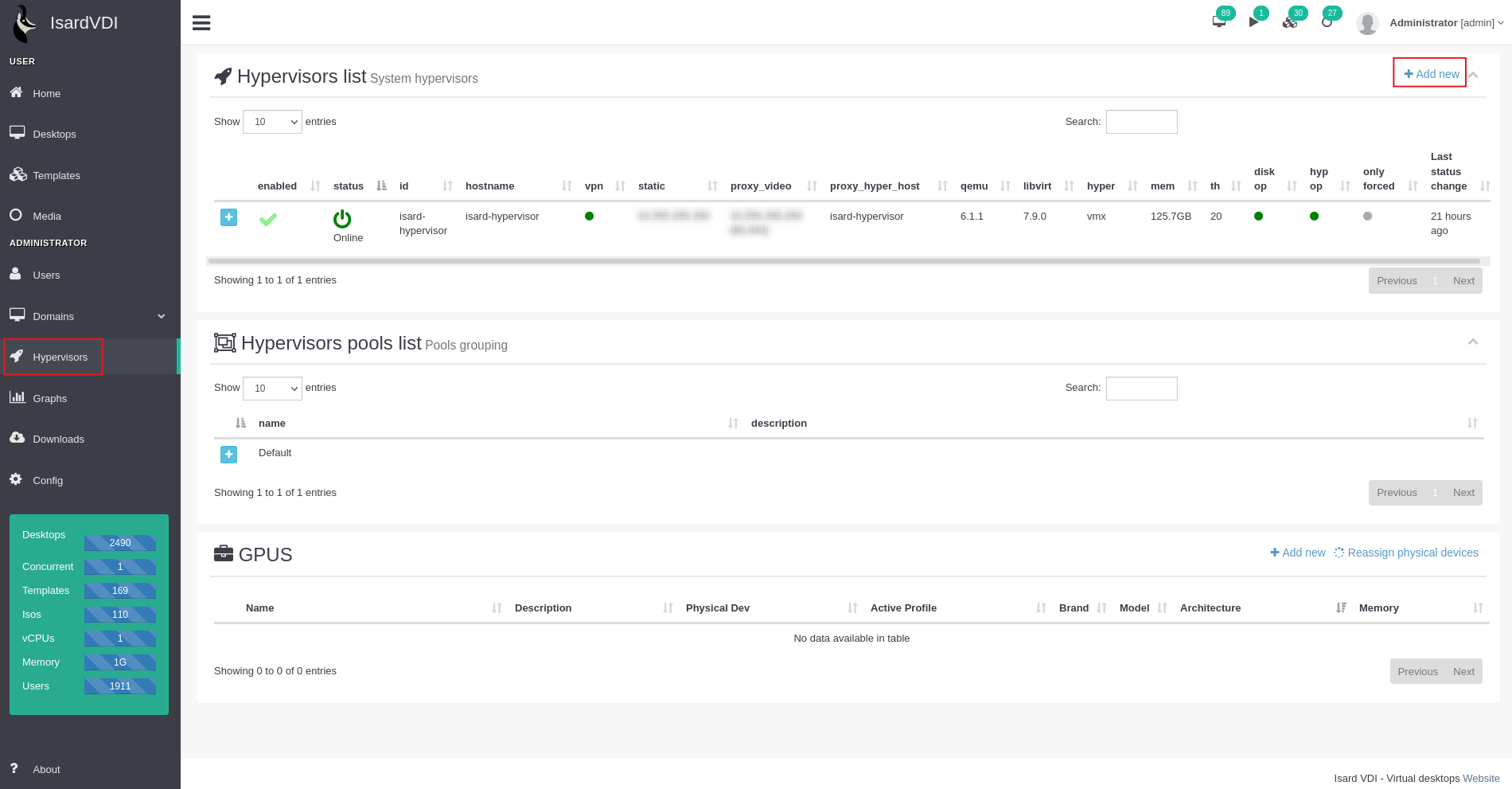
Normalmente, no hay que crear el hipervisor a mano, porque se autorregistra. El formulario sirve para revisar o corregir los datos de un hipervisor ya registrado (botón Edit del detalle, con el hipervisor deshabilitado) o para darlo de alta manualmente. Para crear uno, en Infrastructure → Hypervisors se pulsa el botón Add new:
Se abre una ventana con los campos del hipervisor. El campo Name es su identificador y puede tener cualquier valor; el resto de campos deben coincidir con el hipervisor remoto:
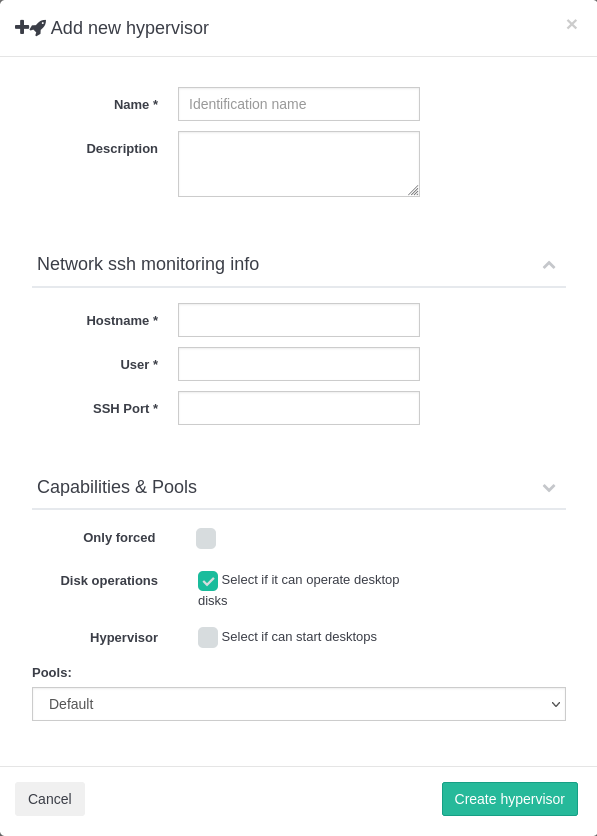
- Hostname: IP o nombre DNS con el que la instalación de IsardVDI llega al hipervisor. Puede ser una red interna entre los dos servidores.
- User y SSH Port:
rooty 2022, el puerto del sshd del contenedor. - Disk operations e Hypervisor: se recomienda activar ambas opciones (más información en el apartado «Modos operativos»).
- Web host: IP o nombre de la instalación web.
- Video proxy host (squid/websockify): IP o nombre accesible desde el exterior para llegar a los visores del hipervisor (puertos 80 y 443 por defecto).
- Hypervisor hostname from video proxy:
isard-hypervisor, que es el nombre del contenedor por defecto. - Pools: grupo de hipervisores al que pertenece (más información en Grupos de hipervisores).
Si la conexión falla, se deshabilita el hipervisor, se corrigen los parámetros y se vuelve a habilitar: el isard-engine vuelve a verificar la conexión. El mensaje de error se ve en el detalle del hipervisor (icono + de la fila).
Acceso SSH manual
El isard-engine incluye el script /add-hypervisor.sh, que copia la clave del engine a un hipervisor con usuario y contraseña y comprueba que libvirt responde. Con el autorregistro no hace falta; solo es útil para diagnosticar el acceso SSH:
docker exec -e HYPERVISOR=<IP|DNS> -e PASSWORD=<contraseña de root> -e PORT=2022 isard-engine bash -c '/add-hypervisor.sh'; history -d $((HISTCMD-1))
PORT (por defecto, 22) y USER (por defecto, root) son opcionales. El history -d final evita que la contraseña quede en el historial del intérprete.
Para retirar un hipervisor, por ejemplo el que trae por defecto una instalación all-in-one, se deshabilita y se elimina desde su detalle con Delete. Si se queda en el estado Deleting, el botón cambia a Force delete.
VLAN en el hipervisor
Para conectar una interfaz troncal con definiciones de VLAN dentro del hipervisor, hay que configurar (y descomentar) estas variables en el isardvdi.cfg del hipervisor y volver a ejecutar ./build.sh:
-
HYPERVISOR_HOST_TRUNK_INTERFACE: nombre de la interfaz troncal tal como se ve en el anfitrión. Por ejemplo:
eth1.Si no se configura
HYPERVISOR_STATIC_VLANS, el hipervisor detecta automáticamente las VLAN durante 260 segundos cada vez que se inicia el contenedorisard-hypervisor. Por eso es mejor definir las VLAN que se sabe que hay en el troncal. -
HYPERVISOR_STATIC_VLANS: lista de números de VLAN separados por comas. Desactiva la detección automática.
El hipervisor envía las VLAN encontradas a la API, que las crea como interfaces vXXX (nombre «Vlan XXX»), donde XXX es el número de la VLAN. No hace falta ningún acceso directo a la base de datos. Las interfaces nuevas solo las pueden usar los administradores: hay que decidir quién más puede usarlas en Recursos.
Nota
La interfaz del anfitrión debe estar en modo promiscuo: ip link set dev ethX promisc on. Si el contenedor isard-hypervisor ya estaba en marcha, hay que detenerlo y volver a iniciarlo.
Conceptos de infraestructura
Cuando se añade un hipervisor externo, hay que tener en cuenta (y configurar según convenga) lo siguiente:
-
Ruta de los discos: Por defecto, los discos se almacenan en
/opt/isard. No hay que crear esta carpeta, pero se recomienda montar el almacenamiento de E/S rápido (como un disco NVMe) en esta ruta. -
Rendimiento de la red: Si se utiliza un NAS, hay que disponer de una red rápida. La velocidad de red recomendada es superior a 10 Gbps.
Rendimiento de los discos
Como se utilizan rutas diferentes para bases, plantillas y discos de grupos, se puede mejorar el rendimiento montando discos NVMe de almacenamiento diferentes en cada ruta:
-
/opt/isard/bases: Aquí residirán las imágenes base que se creen. En general, estas imágenes de disco se utilizan como base para muchas plantillas y discos de usuario (grupos). Por lo tanto, el almacenamiento debe proporcionar un acceso de lectura lo más rápido posible.
-
/opt/isard/templates: Las plantillas también se utilizan como discos principales para varios discos de usuario (grupos). Es recomendable utilizar un disco con acceso de lectura rápido.
-
/opt/isard/groups: Los escritorios en ejecución residirán aquí. En esta ruta se efectúan muchas operaciones de E/S simultáneas, por lo que el almacenamiento debe proporcionar la mayor cantidad de IOPS posible. Los discos NVMe (o incluso los RAID de NVMe) ofrecen el mejor rendimiento.
Rendimiento de la red
La red de almacenamiento entre los hipervisores y los servidores de almacenamiento NAS debe ser como mínimo de 10 Gbps. Todos los hipervisores deben montar el almacenamiento en /opt/isard (que dentro del contenedor del hipervisor se ve como /isard) y este montaje debe ser idéntico para todos los hipervisores.
Al crear un hipervisor, se puede elegir que sea un hipervisor puro, uno de operaciones de disco puras o uno mixto. Esto permite añadir servidores de almacenamiento NAS como operaciones de disco puras. Esta configuración facilita una manipulación más rápida de los discos, ya que IsardVDI utiliza el almacenamiento directo y las órdenes en el NAS.
Por ejemplo, una infraestructura con varios hipervisores y dos NAS en clúster con pacemaker puede compartir el almacenamiento con NFSv4 con un buen rendimiento.
Documentos técnicos de alta disponibilidad/alto rendimiento
Se mantiene todo el conocimiento y la experiencia de IsardVDI en clústeres de alto rendimiento y disponibilidad (utilizando pacemaker, drbd, cajas de discos, migraciones en vivo, etc.) en el apartado Infraestructura multiservidor del manual.
En este apartado del manual hay vídeos sobre la migración en vivo del almacenamiento y del escritorio virtual realizados en la infraestructura de IsardVDI: se migra el escritorio virtual de un hipervisor a otro mientras a la vez se migra el almacenamiento de un NAS a otro, sin que el usuario del escritorio virtual lo note.
Flujo de autorregistro de hipervisores y configuración VPN
Entender el proceso
Esta sección explica cómo los hipervisores se registran automáticamente en el sistema IsardVDI y establecen conectividad de red segura.
Cuando un contenedor hipervisor se inicia con la configuración adecuada, se produce el siguiente proceso automatizado de autorregistro:
1. Autorregistro del hipervisor
graph TD
    A[El hipervisor se inicia con el entorno cfg] --> B[El hipervisor contacta con la API de IsardVDI]
    B --> C[La API registra/actualiza el hipervisor en la base de datos]
    C --> D[Un evento activa la actualización de la configuración de isard-vpn]
    D --> E[El hipervisor solicita la configuración final a la API]
    E --> F[El hipervisor configura la VPN según el modo de tunelización]
    F --> G[El hipervisor realiza autoverificaciones]
    G --> H[El hipervisor se autohabilita en la base de datos]
    H --> I[isard-engine se conecta vía SSH para verificar]
    I --> J[El motor establece el estado final del hipervisor]
Proceso paso a paso:
- Registro en la API: El hipervisor contacta con la API de IsardVDI con sus variables de entorno de configuración.
- Actualización de la base de datos: La API crea o actualiza la entrada del hipervisor en la base de datos de IsardVDI con los parámetros de configuración.
- Activación del evento VPN: El cambio en la base de datos activa un evento en
isard-vpnpara actualizar la configuración de red del hipervisor. - Recuperación de la configuración: El hipervisor solicita su configuración final a la API (claves WireGuard, configuración de red, etc.).
2. Establecimiento del túnel VPN
El proceso de configuración VPN difiere según el modo de tunelización configurado:
Modo WireGuard + Geneve
# 1. isard-vpn genera la configuración WireGuard
# 2. El hipervisor recibe la configuración peer WireGuard vía API
# 3. Túnel WireGuard establecido (4443/UDP por defecto)
# 4. Red overlay Geneve creada sobre el túnel WireGuard
# 5. Puentes OVS configurados para las redes de máquinas virtuales
Flujo de configuración:
- El contenedor
isard-vpngenera claves WireGuard únicas para el hipervisor. - El hipervisor recibe la configuración vía llamadas a la API de IsardVDI.
- Se crea la interfaz WireGuard (
wg0en el hipervisor,hypersenisard-vpn). - Se crean túneles Geneve sobre la conexión WireGuard cifrada.
- Se crean puertos Open vSwitch y se configuran reglas de flujo.
Modo Solo Geneve
# 1. El hipervisor resuelve el hostname/IP del servidor IsardVDI
# 2. Túnel Geneve directo establecido (6081/UDP)
# 3. Puentes y puertos OVS configurados
# 4. Conexión Redis establecida para las operaciones de almacenamiento (6379/TCP)
Flujo de configuración:
- El hipervisor se conecta directamente a la IP del contenedor
isard-vpn(172.31.255.23:6081). - Se crea la interfaz de túnel Geneve sin capa de cifrado.
- Se configuran puertos OVS y reglas de flujo para redes directas.
- Las operaciones de almacenamiento se conectan directamente a
isard-redis(172.31.255.12:6379).
3. Configuración de las interfaces de red
Configuración del puente OVS:
# Creación automática del puente (/src/ovs/setup.sh)
ovs-vsctl add-br ovsbr0
# Puerto del túnel Geneve hacia isard-vpn (modo WireGuard + Geneve)
ovs-vsctl add-port ovsbr0 <port> -- set interface <port> type=geneve options:remote_ip=<IP del túnel>
Componentes clave de red:
- ovsbr0: Puente OVS principal donde se conectan las máquinas virtuales.
- Puertos de tipo
geneve: Túneles haciaisard-vpnpara las redes superpuestas. - Reglas de flujo: Configuradas automáticamente según los requisitos de cada escritorio virtual.
- Soporte VLAN: Detección y configuración automática de VLAN si las interfaces troncales están configuradas.
4. Certificados y seguridad
Gestión automática de certificados:
- Certificados de visor descargados del servidor IsardVDI.
- Certificados TLS para la comunicación segura del hipervisor.
- Procesos de validación y renovación de certificados.
5. Inicialización de los servicios
Servicios de contenedor iniciados:
isard-hypervisor: Servicio principal de gestión del hipervisor.isard-storage: Operaciones de almacenamiento (si está habilitado para hipervisores mixtos/de almacenamiento).- Servicios de intermediario de vídeo (para despliegues
hypervisor-standalone).
6. Monitorización del estado y mantenimiento
Procesos continuos:
- Comprobaciones regulares de salud vía SSH desde
isard-engine. - Renovación y actualizaciones de certificados.
- Monitorización del túnel VPN y reconexión automática.
- Actualizaciones de reglas de flujo OVS según el ciclo de vida del escritorio virtual.
Resolución de problemas habituales
Errores de conexión:
- Verificar la autenticación por clave SSH entre isard-engine y el hipervisor.
- Comprobar que las reglas del cortafuegos permiten los puertos necesarios (2022/TCP, 4443/UDP o 6081/UDP).
- Asegurar una resolución DNS adecuada entre el hipervisor y el servidor IsardVDI.
Problemas del túnel VPN:
- Revisar los logs del contenedor isard-vpn en busca de errores WireGuard/Geneve.
- Verificar que las reglas de reenvío IP del contenedor están configuradas correctamente.
- Confirmar que el entorno DOCKER_NET coincide con las IP reales del contenedor.
Problemas de configuración OVS:
- Revisar los logs del hipervisor en busca de errores de creación de puertos duplicados.
- Verificar la asignación adecuada del ofport de la interfaz.
- Asegurar que no hay configuraciones de red en conflicto.
Seguimiento del proceso de configuración
Órdenes útiles para hacer el seguimiento:
# Comprobar el estado de conexión del hipervisor
docker logs isard-engine | grep <hypervisor_hostname>

# Monitorizar el establecimiento del túnel VPN
docker logs isard-vpn | grep -E "(peer|tunnel|geneve)"

# Verificar la configuración OVS
docker exec isard-hypervisor ovs-vsctl show

# Comprobar las conexiones WireGuard activas (si se usa el modo WireGuard)
docker exec isard-vpn wg show
Grupos de hipervisores
En la misma página, el panel Hypervisors pools list muestra los grupos de hipervisores y, al desplegar uno, sus rutas, interfaces y visores. Se describe en Grupos de hipervisores.
GPU
El panel GPUs de esta página recoge las tarjetas gráficas de los hipervisores. Su gestión (perfiles, variantes y categoría delegada) está en vGPUs, y el recorrido completo para habilitar, planificar, compartir y usar un perfil está en Puesta en marcha de una GPU.