Redes
Este apartado describe los tipos de red que se pueden conectar a los escritorios virtuales y cómo se añaden.
Depende de la configuración de la administración
Las redes (interfaces) las crea la administración, que decide quién las puede usar, por rol, categoría, grupo o usuario (véase Recursos). En el selector del escritorio solo aparecen las redes permitidas.
Roles con acceso
- Conectar a un escritorio las redes permitidas: cualquier usuario (el selector solo ofrece las redes permitidas al usuario).
- Crear o modificar redes: rol administrador.
Los escritorios en IsardVDI pueden disponer de múltiples tarjetas de red simultáneamente, y esto permite configuraciones avanzadas y flexibles. Estas tarjetas de red pueden ser de diferentes tipos, lo que proporciona una gran versatilidad para adaptarse a diversas necesidades de conectividad y rendimiento en la plataforma.
Roles con acceso
Las redes las crea el usuario con rol administrador (véase Recursos). Para disponer de una red nueva, hay que pedirla a la administración.
En el menú lateral, la sección Escritorios; esta función se encuentra dentro de esa pantalla.
Predeterminada
La red Predeterminada permite la conexión de los escritorios virtuales a Internet con las siguientes características:
Características
- Una dirección dinámica (DHCP)
- Servidor DNS
- Pasarela a través de un router NAT
- Están aislados de otros escritorios del sistema
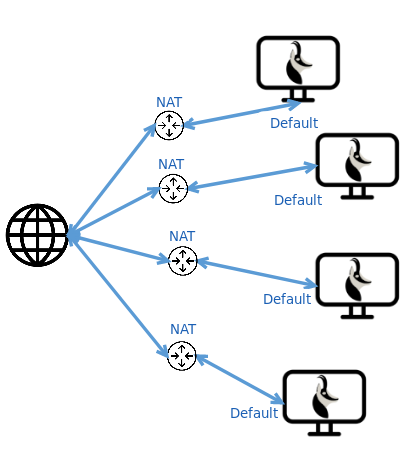
La red Default se añade al escritorio desde el campo Redes de la configuración del hardware, como cualquier otra red, y solo aparece en el selector si el usuario tiene permiso. Por defecto, está permitida para todos.
Wireguard VPN
Una VPN comunica equipos por un canal cifrado de extremo a extremo.
La red wireguard es una interfaz más del escritorio: se añade desde el campo Redes de la configuración del hardware, igual que cualquier otra red. Solo aparece en el selector si el usuario tiene permiso para usarla.
Los visores que utilizan RDP (RDP en el navegador, RDP y RDP VPN) y el acceso por bastión llegan al escritorio a través de esta red, por lo que la necesitan.
Dirección IP de la red wireguard
En la tarjeta del escritorio, el botón Redes muestra las redes conectadas con la red wireguard siempre en primer lugar. Mientras el escritorio espera la dirección (estado Esperando IP) se muestra un indicador de carga y, cuando llega, la dirección IP del escritorio aparece en la fila de wireguard. La dirección IP solo se muestra en la fila de wireguard; si aún no la hay, la fila muestra «Sin IP asignada». Si el escritorio no tiene ninguna red, se muestra «Este escritorio no tiene ninguna red conectada».
Condiciones y mensajes
- Si se añade un visor RDP o el acceso por bastión y el escritorio no tiene la interfaz wireguard, el sistema la añade automáticamente y avisa: «Interfaz wireguard añadida».
- Si el usuario no tiene permiso para usar la red wireguard, el sistema avisa con «Se requiere la interfaz wireguard» e indica que hay que contactar con la administración.
- Si se quita la interfaz wireguard de un escritorio, el acceso por bastión se desactiva («Acceso por bastión desactivado») y los visores RDP se retiran («Visores RDP eliminados»).
Personal
La VPN personal conecta de forma segura el ordenador del usuario con sus escritorios virtuales. Permite, por ejemplo:
Características
- Usar el escritorio virtual como servidor y el ordenador propio como cliente, o al revés.
- Conectarse por SSH a los escritorios.
- Compartir archivos con la compartición de red de Windows, NFS, scp, rsync, etc.
- Conectarse por RDP a través de esta VPN (con el visor RDP VPN).
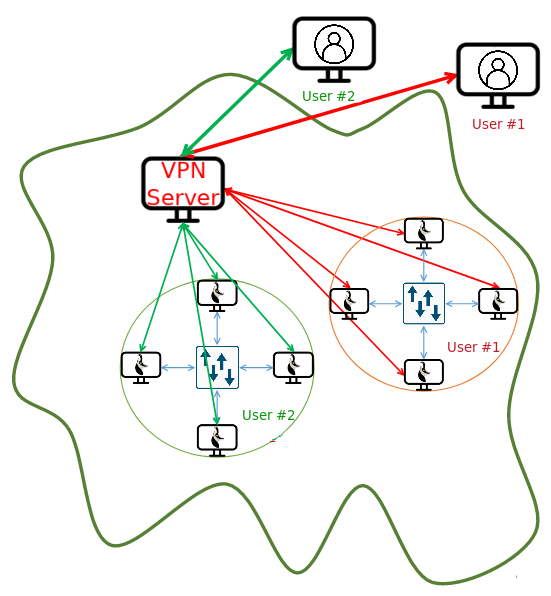
La configuración de la VPN personal está en el apartado VPN.
Nota
- Solo se permite una conexión VPN simultánea: si la VPN está configurada en varios equipos, solo puede estar activa en uno a la vez.
- Los escritorios virtuales están aislados de los demás escritorios del sistema.
La VPN personal se configura y se descarga desde el apartado VPN del manual.
Grupo
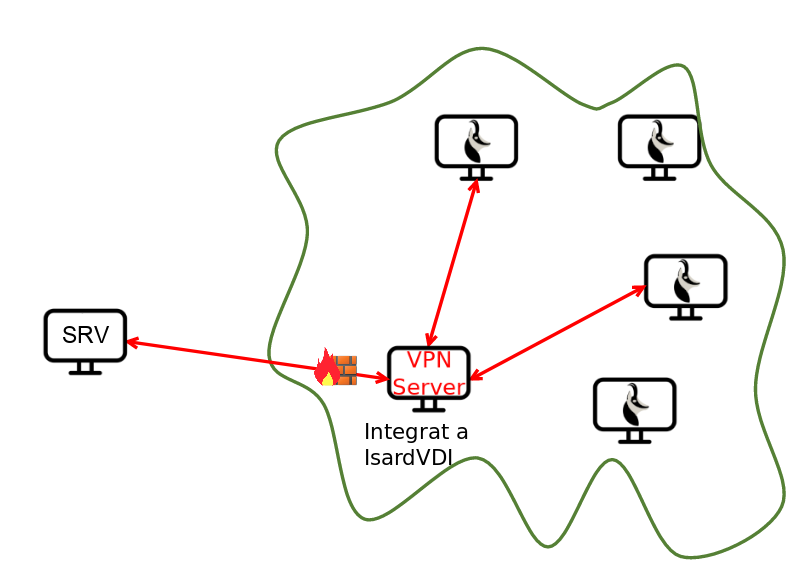
Servidor de licencias o archivos externos a través de VPN hacia la plataforma.
Se puede enlazar un servidor externo vía VPN para que, según los permisos, determinados usuarios o grupos accedan a él a través de la red VPN. Hace falta la intervención de la administración o del soporte de IsardVDI.
Nota
- Las reglas de cortafuegos permiten o deniegan el acceso al servidor externo por usuario o por grupo.
Este tipo de red lo prepara la administración o el soporte de IsardVDI. Una vez disponible, se conecta al escritorio desde el campo Redes de la configuración del hardware, si el usuario tiene permiso.
Redes personales
Las redes personales permiten que los escritorios del usuario estén en la misma red (VLAN):
Características
- Cada usuario tiene un entorno de red privado para sus escritorios virtuales.
- El usuario asigna las direcciones IP, prepara la configuración de la red y controla su acceso.
- Permite replicar la misma configuración de red entre usuarios en prácticas de redes, cada uno en un entorno aislado.
- Se pueden preparar plantillas con una IP fija en esta red sin conflictos cuando se crean escritorios a partir de ellas.
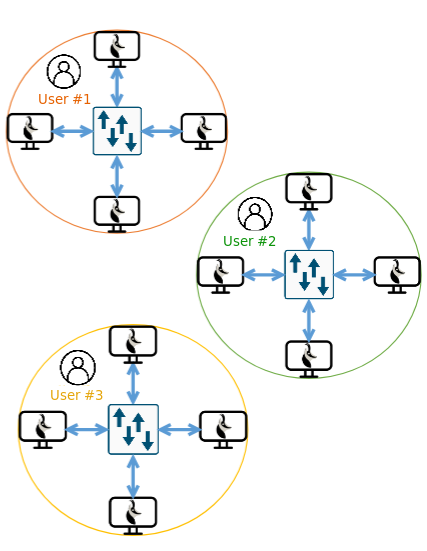
Se puede tener más de una red personal para hacer prácticas de cortafuegos, servidores intermediarios o enrutamiento:
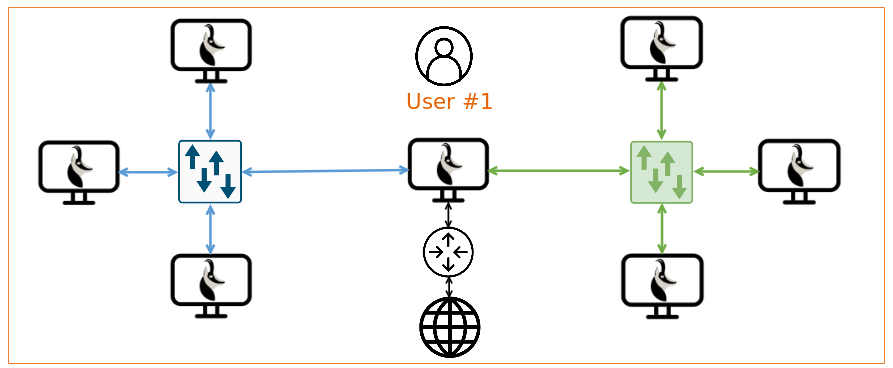
Las redes personales se añaden al escritorio desde el campo Redes de la configuración del hardware, como cualquier otra red, y solo aparecen en el selector si el usuario tiene permiso.
Redes de grupo o privadas
Las redes de grupo o privadas (OpenVSwitch) permiten conectar en la misma red (VLAN) todos los escritorios virtuales que la hayan conectado, independientemente del propietario del escritorio virtual.
Características
- También se pueden conectar a la misma VLAN de la infraestructura, de manera que los ordenadores físicos se pueden conectar a los escritorios virtuales.
- Están pensadas para que se comuniquen escritorios de diferentes usuarios.
- Las direcciones IP no se pueden repetir entre usuarios, ya que todos los escritorios están en la misma red.
- Se pueden combinar con la VPN personal y con redes personales para hacer prácticas de redes complejas.
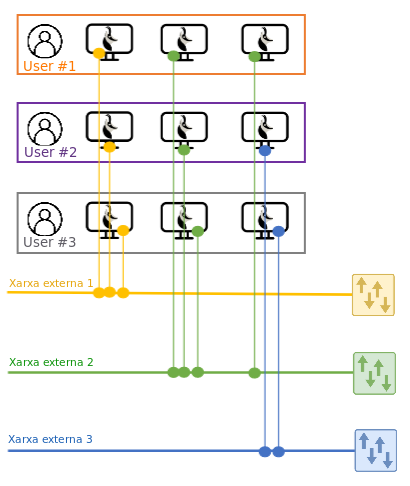
Una red privada es un espacio de comunicación aislado que solo conecta los escritorios que se añaden. Sirve para crear entornos de trabajo seguros y controlados para grupos concretos de usuarios.
Para añadir una red de grupo o privada a un escritorio:
- Editar el escritorio.
- En el campo Redes del hardware, abrir el selector («Añade una red»), buscar la red por su nombre y elegirla.
Las redes elegidas aparecen como etiquetas. El orden es el de las interfaces dentro del escritorio (la primera etiqueta es la primera tarjeta de red). El orden se cambia arrastrando las etiquetas o con las teclas ← / →, y una red se quita con el botón de su etiqueta.
La etiqueta Necesaria marca la red wireguard cuando el escritorio tiene un visor RDP o el acceso por bastión. Se puede quitar igualmente, pero entonces se retiran los visores RDP («Visores RDP eliminados») y se desactiva el acceso por bastión («Acceso por bastión desactivado»).
Solo aparecen las redes permitidas
El selector solo ofrece las redes que el rol, la categoría, el grupo o el usuario tienen permitidas. Crear o modificar redes es una tarea del rol administrador (véase Recursos).
Redes Mixtas
Se pueden combinar con la VPN personal y con redes personales para hacer prácticas de redes complejas.
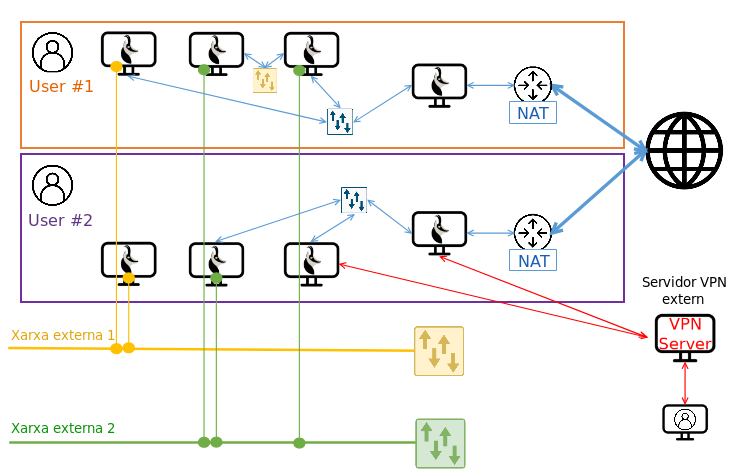
- Casos de uso con diferentes tipos de interfaces de red:
- Cliente - Entorno del servidor: cómo crear una red Private (OVS) y utilizarla entre el rol advanced y el rol user.
- Pruebas de red: se introducen diferentes redes y cómo configurarlas en los escritorios virtuales Linux.
- Redes personales: cómo utilizar las redes privadas y las redes personales del usuario (desde un usuario con rol administrador).
Un mismo escritorio puede combinar varias redes a la vez (por ejemplo wireguard, una red personal y una de grupo o privada): se añaden todas en el campo Redes y se ordenan según convenga. Con el escritorio encendido, el botón Redes de la tarjeta muestra el nombre y la dirección MAC de cada interfaz, y la dirección IP en la fila de wireguard.
Condiciones y mensajes
- Si la configuración no es válida, el sistema muestra un mensaje de error.
- Mientras no haya ninguna red seleccionada, el campo muestra «Todavía no hay ninguna red. Elige una con el selector de arriba.»