Autenticación con Google
Roles con acceso
Solo los administradores pueden configurar este proveedor (Config → Authentication). Todos los usuarios ven el botón Iniciar sesión con Google si está habilitado.
La autenticación con Google permite iniciar sesión con una cuenta de Google mediante OAuth 2.0. Es el único proveedor OAuth2 que IsardVDI implementa actualmente.
A diferencia de LDAP y SAML, el proveedor de Google no crea usuarios automáticamente: solo valida quién es la persona. La primera vez, el usuario debe introducir una clave de registro para asociar su cuenta de Google a una categoría, un grupo y un rol de IsardVDI.
Requisitos
- Un proyecto en la Google Cloud Console con unas credenciales OAuth 2.0 Client ID de tipo Web application.
- El Client ID y el Client Secret de esas credenciales.
-
Que el URI de redirección autorizado del proyecto de Google contenga exactamente:
IsardVDI solicita los ámbitos userinfo.email y userinfo.profile. Estos ámbitos permiten leer el identificador, el nombre, el correo electrónico y la fotografía de la cuenta.
Configuración
En el panel Google, el enlace Update config abre la ventana de configuración. Al marcar Enabled, aparecen los campos de las credenciales:
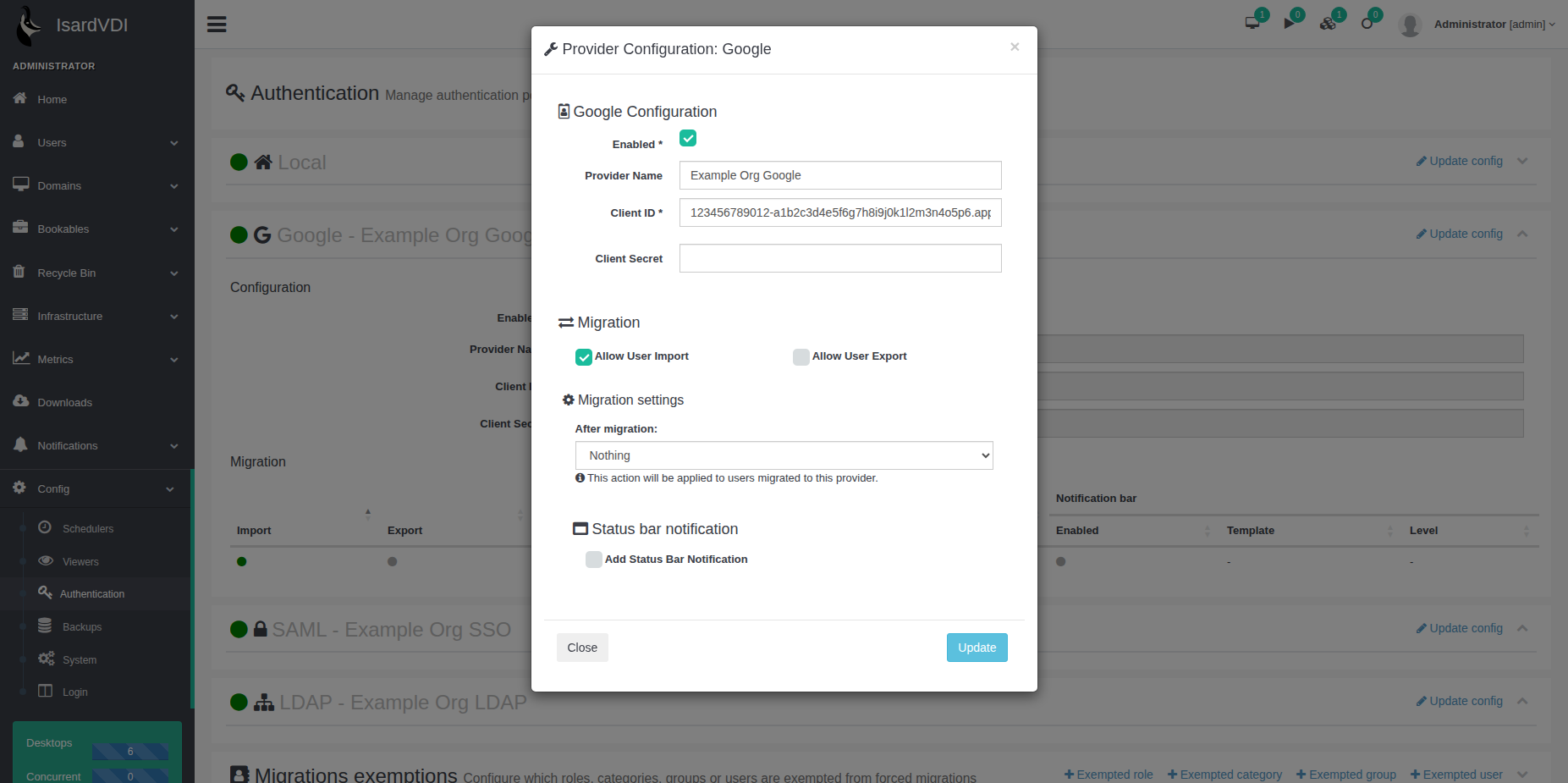
| Opción | Por defecto | Descripción |
|---|---|---|
| Enabled | Desmarcado | Habilita el proveedor y añade el botón Iniciar sesión con Google a la pantalla de inicio de sesión. |
| Provider Name | Vacío | Nombre descriptivo del proveedor. Se muestra en el título del panel de administración. |
| Client ID | — | El Client ID de las credenciales OAuth de Google. Este campo es obligatorio |
| Client Secret | — | El Client Secret de las credenciales OAuth de Google. |
El resto de la ventana es el bloque de migración, común a todos los proveedores y descrito en Introducción a la autenticación.
El Client Secret no se vuelve a mostrar
El campo aparece siempre vacío cuando se vuelve a abrir la ventana: la API nunca devuelve los secretos guardados. Si se guarda el formulario con el campo vacío, se conserva el secreto anterior; solo se escribe cuando se introduce un valor nuevo.
El Provider Name no es el texto del botón
El texto y el icono del botón Iniciar sesión con Google forman parte de la configuración de la página de inicio de sesión y no se pueden cambiar desde la interfaz de administración (véase Config → Login, que solo gestiona los avisos). El Provider Name de esta página solo se utiliza en el panel de administración.
Una vez guardado con Update, el servicio de autenticación aplica el cambio en un plazo máximo de un minuto.
Cómo queda el panel
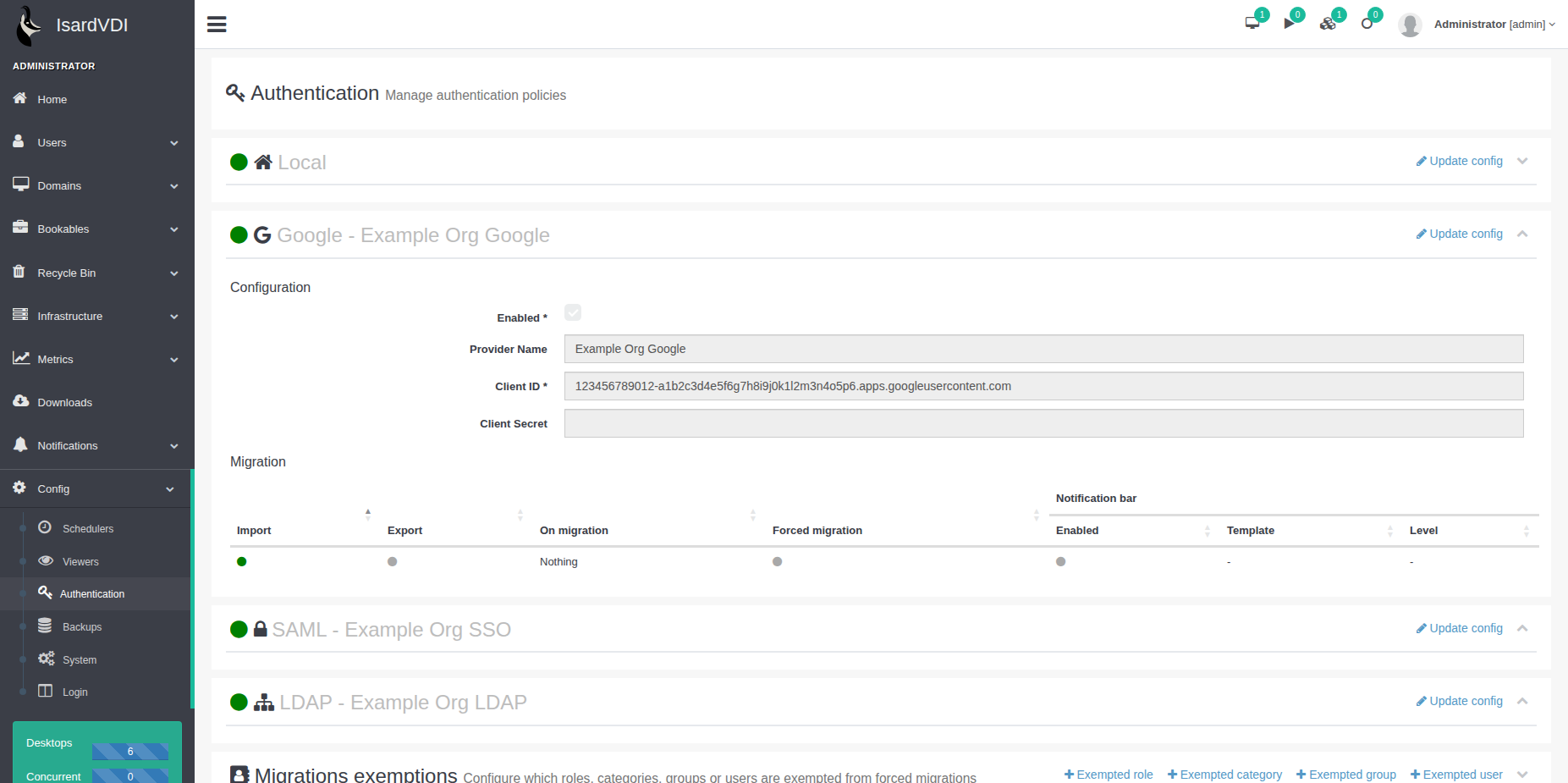
Flujo de configuración completo
- Crear unas credenciales OAuth 2.0 Client ID de tipo Web application en la Google Cloud Console.
- Añadirles el URI de redirección autorizado
https://<dominio>/authentication/callback. - Copiar el Client ID y el Client Secret en
Config→Authentication→ Google. - Marcar Enabled y pulsar Update.
- Crear en
Users→Managementlos grupos con clave de registro con los que entrarán los usuarios. - Distribuir la clave de registro a los usuarios.
Los pasos 5 y 6 son necesarios porque el proveedor de Google no hace autorregistro: sin una clave de registro, un usuario que se autentique correctamente con Google no podrá entrar. La creación de claves se describe en Clave de autorregistro.
Alternativa a la clave de registro
Un administrador también puede crear por adelantado la ficha del usuario en Users → Management con el proveedor google. En este caso, el uid del usuario debe ser el identificador numérico de la cuenta de Google, no su dirección de correo. Por eso, en la práctica, la vía de la clave de registro suele ser más sencilla.
Comportamiento para los usuarios
Con el proveedor habilitado, la pantalla de inicio de sesión muestra el botón Iniciar sesión con Google dentro del apartado Otros accesos:
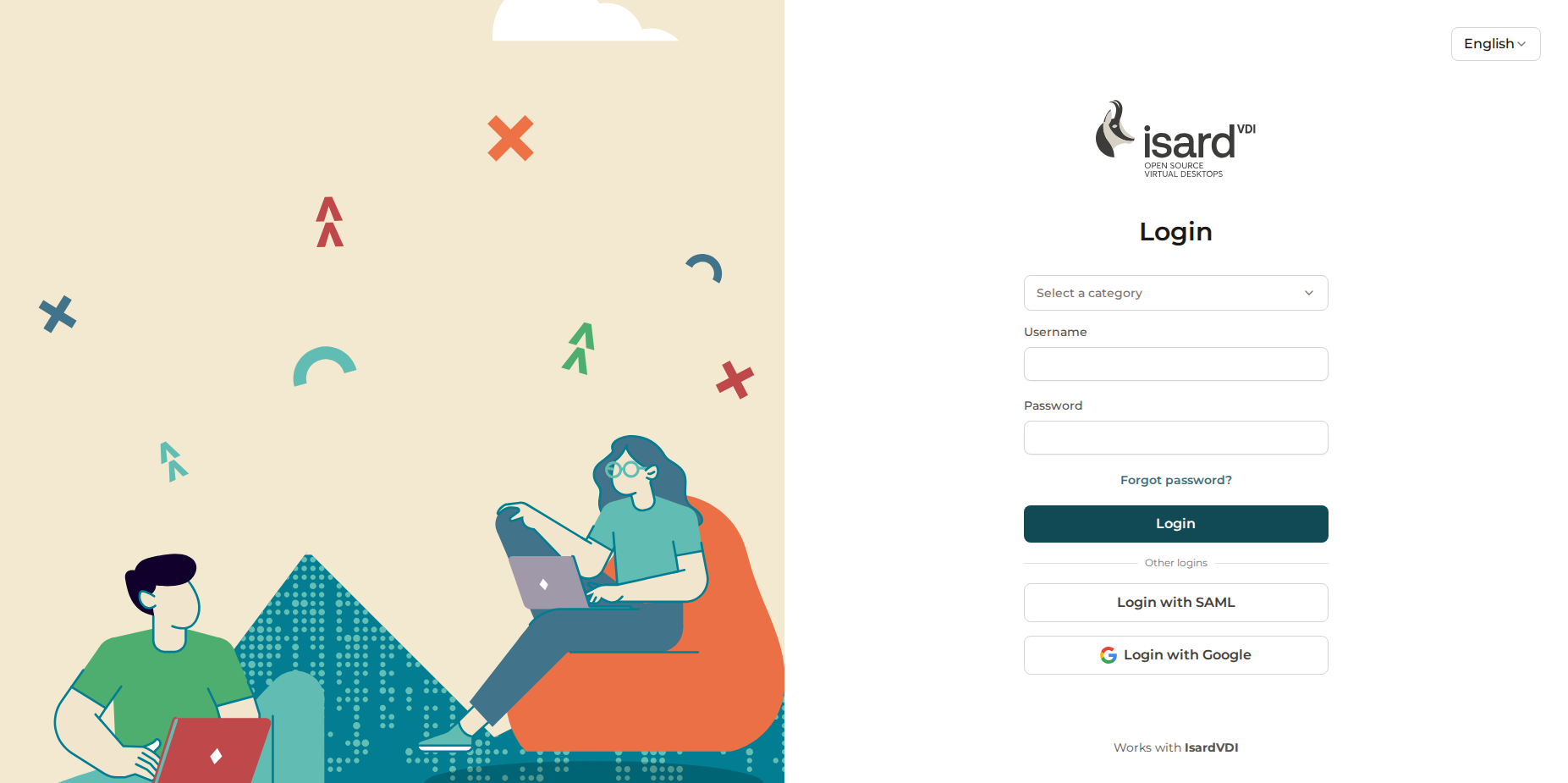
El recorrido del usuario es:
- Pulsa Iniciar sesión con Google y Google le pide con qué cuenta quiere entrar.
- Si es la primera vez, IsardVDI lo lleva a una página de registro donde debe introducir la clave de registro que le haya facilitado un administrador o gestor. La clave determina la categoría, el grupo y el rol con los que se creará la cuenta.
- Las veces siguientes, basta con pulsar el botón: no vuelve a pedir la clave.
Los datos que IsardVDI guarda de la cuenta de Google son:
| Campo de IsardVDI | Origen en Google |
|---|---|
uid |
Identificador numérico de la cuenta |
username |
Parte de la dirección de correo anterior a la @ |
name |
Nombre de la cuenta |
email |
Dirección de correo |
photo |
Fotografía del perfil |
El detalle del recorrido, con capturas, está en Métodos de acceso (pestaña Google).
Restringir los dominios de correo aceptados
Si se quiere que solo se acepten cuentas de un dominio concreto (por ejemplo, @example.com), la restricción se configura en la categoría, no en esta página: Users → Management → ficha de la categoría → botón Authentication → Email Domains Restriction Enabled y Allowed Email Domains. Véase Categorías.
Migración
El bloque Migration determina si los usuarios de Google pueden exportar su cuenta y si pueden recibir una. Es habitual habilitar Allow User Import cuando se migran usuarios locales hacia cuentas de Google.
Véase Migrations exemptions y Migración de usuario (exportación / importación).
Resolución de problemas
| Síntoma | Comprobaciones |
|---|---|
| El botón Iniciar sesión con Google no aparece | Que la opción Enabled esté activada, que haya pasado al menos un minuto desde que se guardaron los cambios y que la categoría no tenga el proveedor deshabilitado. |
redirect_uri_mismatch en la pantalla de Google |
Que el URI de redirección autorizado del proyecto de Google sea exactamente https://<dominio>/authentication/callback, utilizando el mismo dominio por el que se accede a IsardVDI. |
| El usuario se autentica, pero no puede entrar | Este es el comportamiento esperado si no hay una clave de registro. Hay que facilitarle una clave o crearle previamente la ficha de usuario. |
| invalid_client | Que el Client ID y el Client Secret correspondan al mismo proyecto y que no contengan espacios delante o detrás. |
Los mensajes del proveedor se pueden consultar en los registros del servicio de autenticación:
La correspondencia con las claves AUTHENTICATION_AUTHENTICATION_GOOGLE_* de isardvdi.cfg se documenta en Autenticación (instalación).