Sistema
Roles con acceso
Solo los administradores tienen acceso a esta característica.
Para acceder a esta sección, se pulsa System, el quinto botón del menú desplegable Config 

Modo mantenimiento
El modo de mantenimiento desactiva la interfaz web para los usuarios con roles de gestor, avanzado y usuario. Los administradores no quedan afectados.
El administrador del sistema puede crear un archivo llamado /usr/local/etc/isardvdi/maintenance para cambiar al modo de mantenimiento al inicio. El archivo se elimina una vez que el sistema cambia al modo de mantenimiento.
Para habilitar y deshabilitar esta función, se marca la casilla Maintenance mode enabled:

Mientras está activado, cualquier usuario que no sea administrador ve la pantalla de mantenimiento, tanto si intenta iniciar sesión como si ya tenía la sesión abierta: las llamadas a la API le responden que el sistema está en mantenimiento y la interfaz lo lleva a esta pantalla.
También se puede poner en mantenimiento una sola categoría, desde su ficha en Categorías. En este caso solo quedan afectados los usuarios de esa categoría.

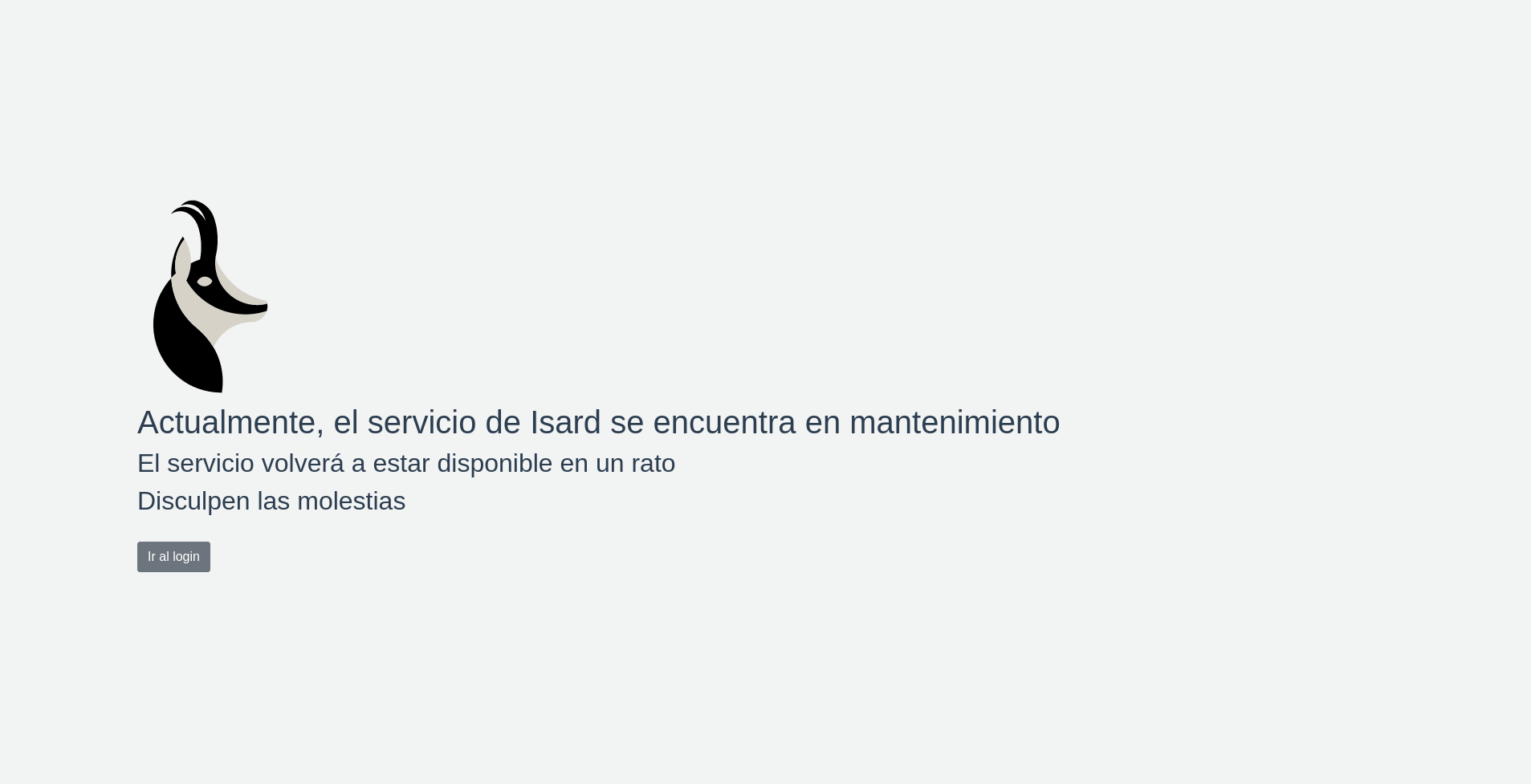
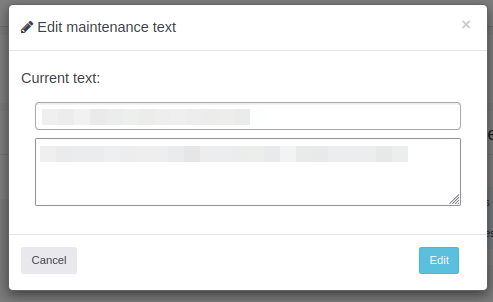
El mensaje que se muestra en la página de mantenimiento se puede editar en la sección Maintenance text pulsando Edit. Se abre la ventana siguiente:
Configuración SMTP
En esta sección se configura el servidor de correo (SMTP) para que IsardVDI pueda enviar notificaciones y correos de sistema, como la recuperación de contraseñas o la verificación de correo. El ejemplo de esta página usa Gmail.
Sin SMTP activado:
- los usuarios no ven en su perfil el botón para cambiar o verificar el correo;
- la verificación de correo de las políticas no se aplica.

Este manual es funcional para instalaciones de IsardVDI en una versión v14.87.0 o posterior.

A partir de esta versión, en la sección From se puede modificar el remitente.
Al pulsar Edit, se abre la tabla siguiente:
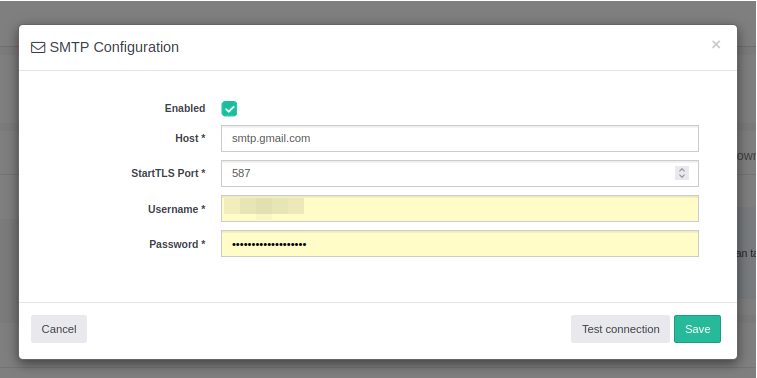
| Opción | Valor recomendado | Explicación |
|---|---|---|
| Enabled | Activado | Indica si el SMTP está activo o no |
| Host | smtp.gmail.com | Nombre del servidor SMTP |
| StartTLS Port | 587 | Puerto utilizado para el envío de correos con conexión segura |
| Username | nombre_cuenta@gmail.com | Cuenta de correo asociada al servidor SMTP (Host) |
| Password | Contraseña de aplicación (16 caracteres) | Contraseña que genera Google para usar en IsardVDI |
Conectar un servidor de correo de Google a IsardVDI
A continuación se detallan los pasos a seguir para configurar un servidor de correo de Google (Gmail) para que IsardVDI pueda enviar notificaciones y correos de sistema.
Con esta configuración, IsardVDI podrá enviar correos utilizando los servidores seguros de Gmail.
Antes de configurar IsardVDI, es necesario permitir el acceso SMTP desde la cuenta de Gmail. Por motivos de seguridad, Google ya no permite usar la contraseña normal de la cuenta para enviar correos mediante SMTP, por lo que se debe generar una contraseña de aplicación.
- Acceder a la cuenta de Google, en el enlace de seguridad.
- Activar la verificación en dos pasos (si aún no lo está). Después de activarla, aparece la opción "Contraseñas de aplicaciones".
- Seleccionar la aplicación "Correo" y el dispositivo "Otro (nombre personalizado)".
- Introducir "IsardVDI" como nombre y pulsar Generar.
Google muestra una contraseña de 16 caracteres. Hay que copiarla, porque es la que se usa en IsardVDI.
Una vez obtenida la contraseña de aplicación, hay que ir a:
Administración › Config › System › SMTP Configuration y rellenar los campos con los valores detallados en la tabla anterior.
En la misma ventana de edición, se pulsa Test connection (antes o después de Save). Si todo está configurado correctamente, IsardVDI muestra un mensaje de éxito y puede enviar correos mediante Gmail.
- No usar cuentas personales, sino una cuenta exclusiva para IsardVDI.
- No compartir la contraseña de aplicación. Si se sospecha de un acceso no autorizado, hay que revocarla y generar una nueva.
- Verificar que el puerto 587 esté abierto desde el servidor donde se ejecuta IsardVDI hasta los servidores de Google.
- Comprobar que el correo no esté bloqueado por políticas de correo basura o filtros del dominio.
Servidor SMTP propio (IP)
Además de utilizar un anfitrión SMTP basado en un nombre de dominio (como smtp.gmail.com), también es posible realizar el envío de correo electrónico mediante la IP de un servidor con un servicio SMTP.
En este caso, la IP actúa directamente como Host SMTP, y el servidor asociado es el responsable de gestionar el envío de los mensajes.
Para hacerlo, hay que sustituir el valor del campo Host por la IP del servidor y configurar el puerto 25 como puerto de salida. El "username" pasa a ser el nombre de usuario de conexión (no el correo) y la "password" será la contraseña de conexión.
Este método no depende de ningún servicio SMTP externo, ya que el envío se realiza directamente desde el servidor propio.
Actualizar el logotipo del sistema
Esta acción permite modificar la imagen del logotipo que se muestra en la página de inicio de sesión, en la barra lateral y en las otras páginas de la aplicación.
La sección «Logo» («Logo and collapsed logo shown in the login page, sidebar and other pages») muestra «Current logo:» y «Current logo collapsed:».
- Ir a Config › System.
- En la sección «Logo», pulsar Edit logos.
- Seleccionar la nueva imagen del logotipo y, si es necesario, la del logotipo reducido.
- Guardar los cambios.
Los usuarios ven el logotipo nuevo en la pantalla de inicio de sesión y en la barra lateral. Una categoría con marca propia muestra su logotipo (véase Multitenancy).