SPICE

Deskribapena
SPICE ingurune birtualetarako komunikazio-protokolo bat da, mahaigainaren bideo-seinalera, saguera eta teklatura sartzeko aukera ematen duena, ekipo fisiko baten pantailara, sagura eta teklatura zuzeneko konexioa izango balitz bezala.
-
Abantailak:
- Isardek erabiltzen duen makina birtualen motor berak (QEMU-KVM) ahalbidetzen du sarbidea, exekutatzen ari den sistema eragilea edozein dela ere.
- Mahaigainaren abio-sekuentzia osoa hasieratik ikusteko aukera ematen du.
- Ez da osagairik instalatu behar mahaigain birtualaren sistema eragilean elkarreragina ezartzeko.
- Erabilitako bideo-banda zabalera optimizatzen du, seinalea konprimituz eta fotograma batetik bestera aldatzen diren eremuak soilik bidaliz.
-
Desabantailak:
- Bezeroa ez dago lehenespenez instalatuta inongo sistema eragiletan. Instalazioa erraza bada ere eta edozein erabiltzailek egin badezake ere, enpresa- edo hezkuntza-inguruneetako baimen-murrizketek prozesua zaildu dezakete.
- Windowsen instalazioak programa gehigarri bat behar du USB atakak birbideratzeko.
- Konexioa HTTP bitartekari baten bidez ezartzen da,
CONNECTmetodoarekin, plataformaren HTTP atakatik (lehenespenez, 80). Suebaki edo sare-bitartekari batzuek metodo hori iragazten dute.
Laburbilduz, latentzia txikiko ikustaile bat da, audioarekin, kanpoko gailuak (USB) mahaigainera konektatzeko aukera ematen duena, eta virt-viewer (remote-viewer) bezeroa instalatuta izatea eskatzen du.
Nola erabili SPICE ikustailea
- Instalatu SPICE bezeroa (ikus deskarga Ikustaileen sarrera orrian).
- Mahaigaina martxan dagoela, aukeratu SPICE mahaigainaren txarteleko ikustaile-zabalgarrian. Aukeraren gainetik pasatzean hau erakusten da: «Connect to the desktop using the SPICE protocol, optimized for virtual machines. Download and open the connection file with a SPICE client.»
- Ireki deskargatutako
.vvfitxategia SPICE bezeroarekin.
SPICE aukera txartelean agertzen da soilik mahaigainak ikustaile hori aktibatuta badu mahaigainaren edizioko Ikustaileak atalean.
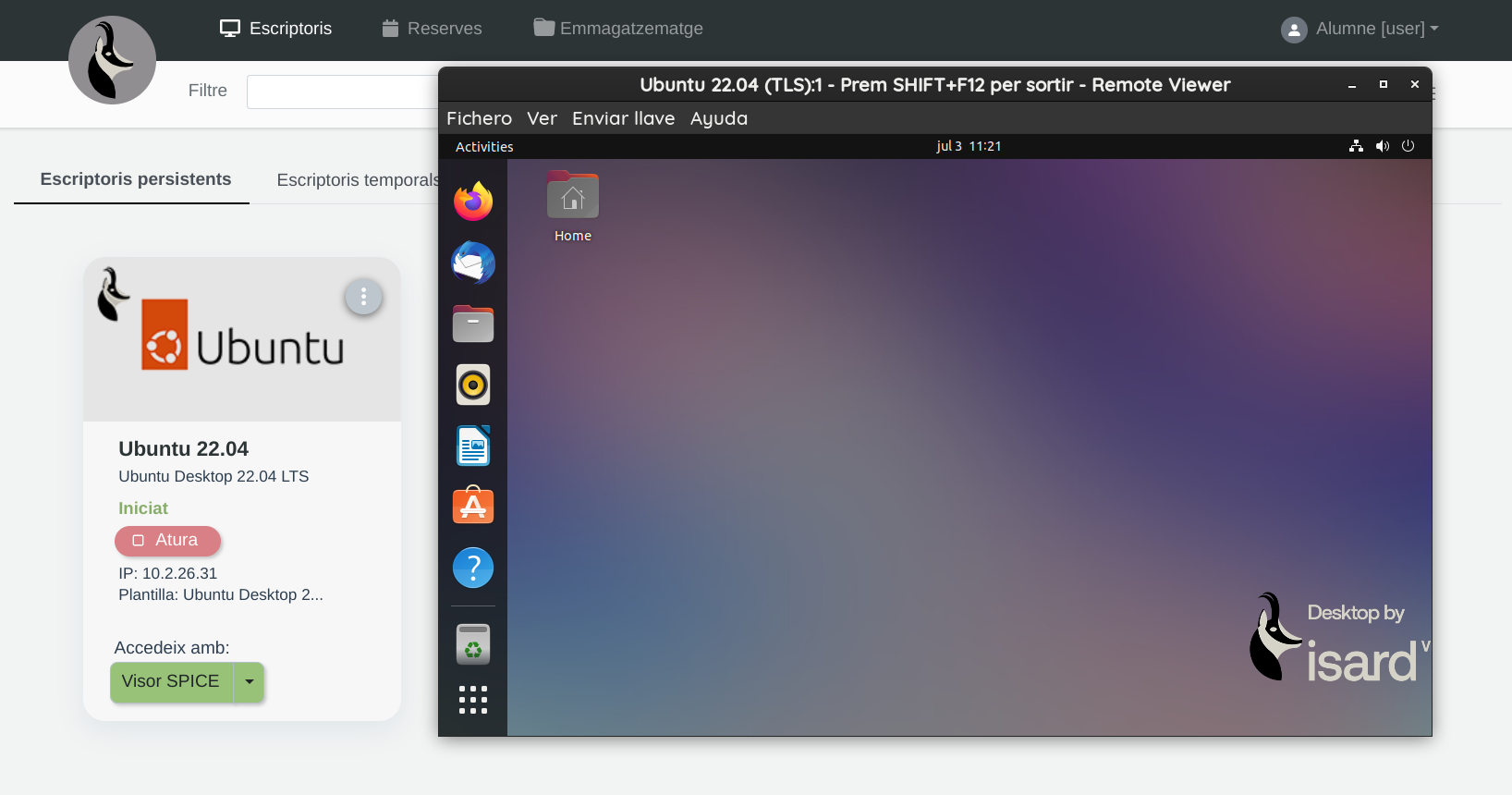
Pantaila osoa eta tamaina-aldaketa
Bi gauza desberdin dira, eta komeni da ez nahastea:
- Pantaila osoa: ikustailearen leihoak monitore osoa hartzen du.
- Tamaina-aldaketa: mahaigain birtualaren bereizmena ikustailearen leihoaren tamainara egokitzen da.
Tamaina-aldaketak funtzionatzen ez badu, ikustailea pantaila osoan jartzeak ez du mahaigainak pantaila betetzea eragiten: lehengo bereizmen bera ikusten da, inguruan ertz beltzekin edo eskalatuta.
Pantaila osoa
- Maius + F11 teklek pantaila osoa aktibatu eta desaktibatzen dute.
- Maius + F12 teklek sagua eta teklatua ikustailetik askatzen dituzte, tokiko ekipora itzultzeko.
- Ikustailea beti pantaila osoan ireki dadin, aktibatu Gaitu pantaila osoa lehenespenez aukera mahaigainaren edizioko Ikustaileak atalean.
Tamaina-aldaketa automatikoa
Ikustailearen menuan Automatically resize aukera aktibatuta dagoenean, leihoaren tamaina aldatzen den bakoitzean ikustaileak mahaigain birtualari bere bereizmena aldatzeko eskatzen dio, leihoan egoki sar dadin. Mahaigainaren sistema eragileak aplikatzen du aldaketa, eta hau badu soilik egin dezake:
- SPICE agentea instalatuta eta martxan:
- Linux:
spice-vdagentpaketea. - Windows:
virtio-win-guest-toolspaketea, virtio-win ISOan sartua, SPICE agentea eta QXL bideo-kontrolagailua instalatzen dituena.
- Linux:
- Bideo-txartel bateragarri bat: Default (QXL) edo virtio, mahaigainaren Hardware atalean.
Horregatik, erabiltzaileari gerta dakioke mahaigain batekin pantaila osoak monitore osoa hartzea eta beste batekin ez, ekipo beretik eta ikustaile berarekin: mahaigain bakoitzaren (edo datorren txantiloiaren) araberakoa da, ez bezeroaren edo konexioaren latentziaren araberakoa.
Mahaigaina leihora egokitzen ez bada
- Egiaztatu ikustailearen menuan Automatically resize aukera markatuta dagoela.
-
Egiaztatu SPICE agentea mahaigainaren barruan exekutatzen ari dela:
- Linux:
systemctl status spice-vdagentdkomandoakactive (running)adierazi behar du. - Windows: zerbitzu-kudeatzailean, Spice Agent zerbitzuak exekutatzen egon behar du.
Ez badago, instalatu eta berrabiarazi mahaigaina. Mahaigaina txantiloi batetik badator, komeni da txantiloian instalatzea, hartatik sortzen diren mahaigain guztiek izan dezaten. 3. Hasi saioa mahaigainean: saio-hasierako pantailan baliteke tamaina-aldaketa ez aplikatzea erabiltzailea sartu arte. 4. Berrikusi bideo-txartela Hardware atalean. GPU duten eta bideoa Only GPU aukeran duten mahaigainetan, SPICE ikustailea ez dago erabilgarri: RDP ikustaileak soilik erabil daitezke. 5. Linux mahaigain batzuetan, batez ere MATE edo XFCE bezalako inguruneekin, agenteak tamaina berria jasotzen du, baina inguruneak ez du aplikatzen. Pantaila aldatzean
xrandrexekutatzen duenudevarau batekin behar daiteke:echo 'ACTION=="change",KERNEL=="card0", SUBSYSTEM=="drm", RUN+="/usr/local/bin/x-resize"' | sudo tee /etc/udev/rules.d/50-x-resize.rules sudo tee /usr/local/bin/x-resize <<'FI' #!/bin/sh PATH=/usr/bin export DISPLAY=:0.0 xrandr --output "$(xrandr | awk '/ connected/{print $1; exit; }')" --auto FI sudo chmod 744 /usr/local/bin/x-resize - Linux:
Mahaigaina ukitu ezin bada
Agentea instalatu ezin bada, bereizmena eskuz alda daiteke mahaigainaren sistema eragilearen pantaila-konfiguraziotik, monitorearenera gehien hurbiltzen dena aukeratuta, eta ondoren ikustailea pantaila osoan jarri.
USB gailuak birbideratzea
Informazioa
Windows ekipoak
Windows ekipo batetik USB gailuak birbideratzeko, urrats hauetako bat egin behar da:
-
- aukera
- Desinstalatu virt-viewer eta instalatu virt-viewer 7 bertsioa
- Instalatu UsbDk paketea
-
- aukera
- Instalatu UsbDk paketea
- Ordeztu "C:\Program Files\VirtViewer v11.0-256\bin" bideko "libusb-1.0.dll" fitxategia beste honekin
- Fitxategiaren osotasuna egiaztatzen da (SHA256):
0334e2e30d1bbaa24f06b6feaf516a7b67afacc506a9bbd0bb138c572963faa3
- Fitxategiaren osotasuna egiaztatzen da (SHA256):
virt-viewer 7
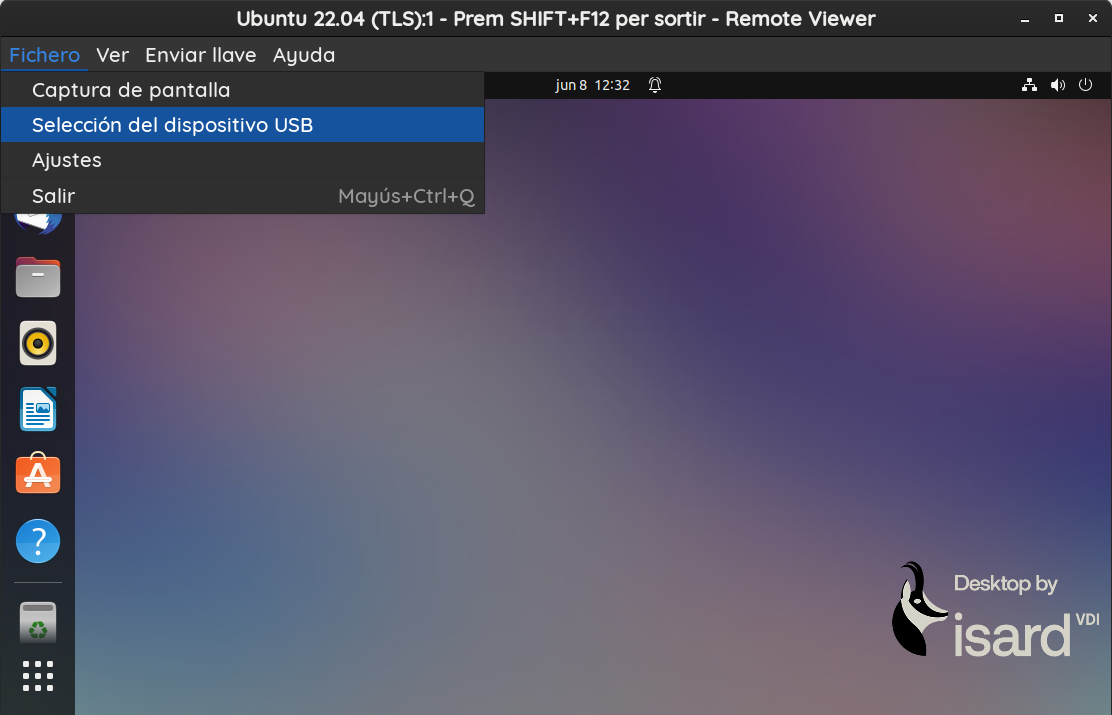
- Ireki mahaigainaren SPICE ikustailea.
- Hautatu File > USB device selection.
- Aukeratu gailua.
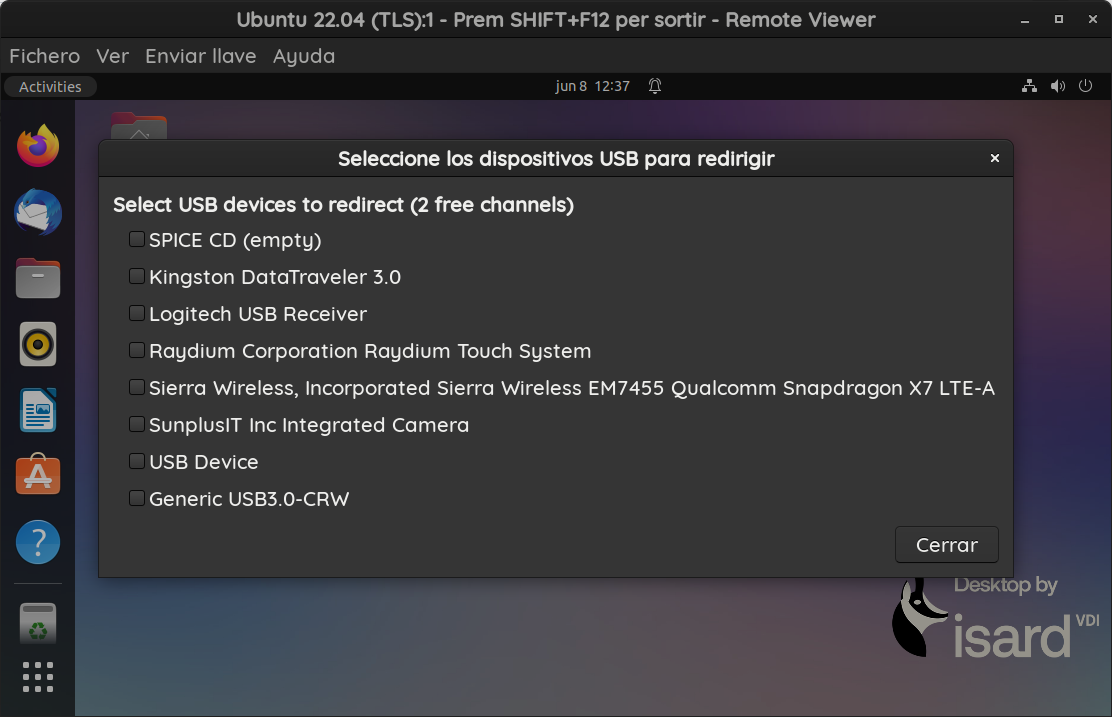
virt-viewer 11 (Windows)
- Ireki mahaigainaren SPICE ikustailea.
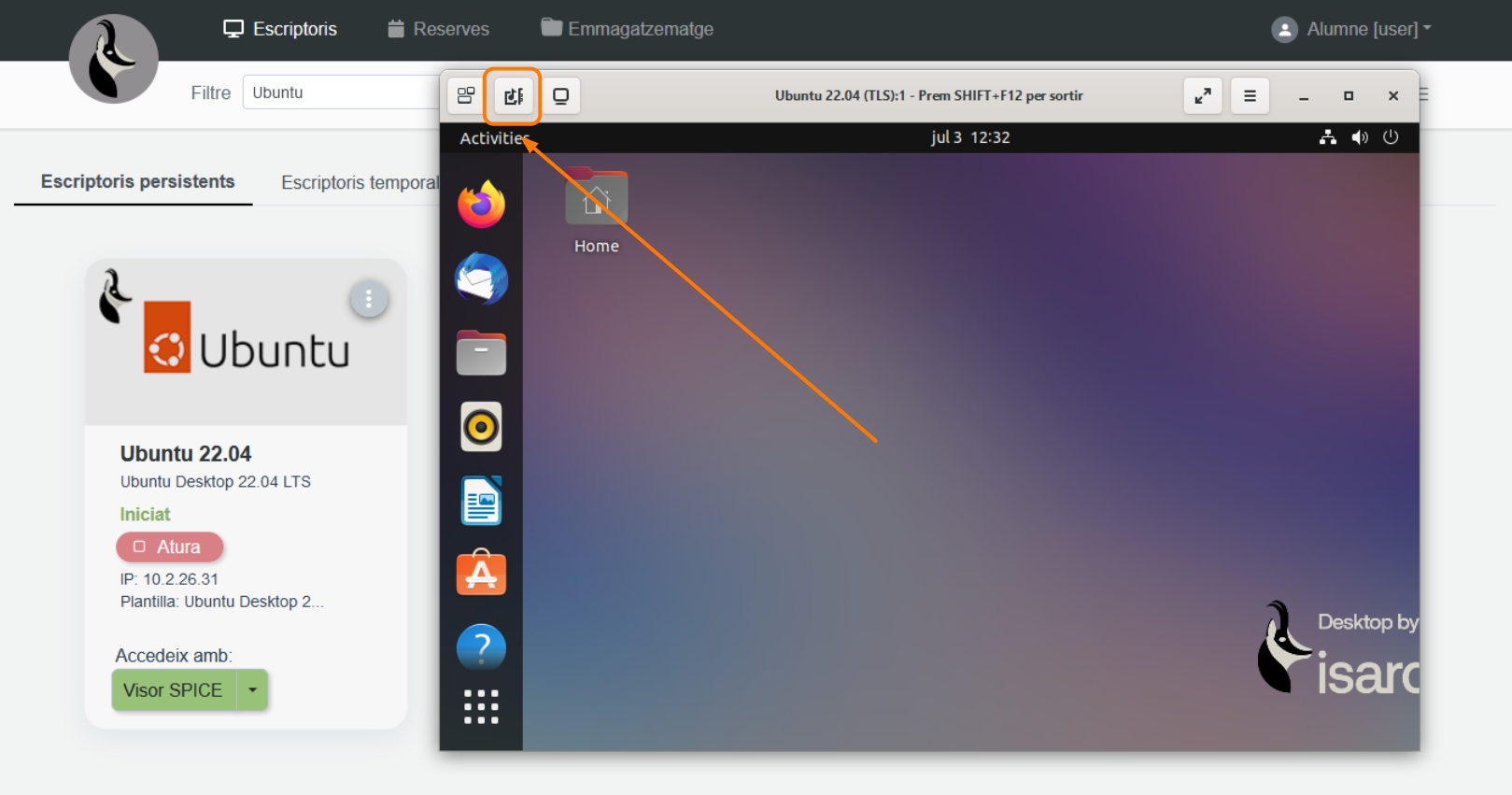
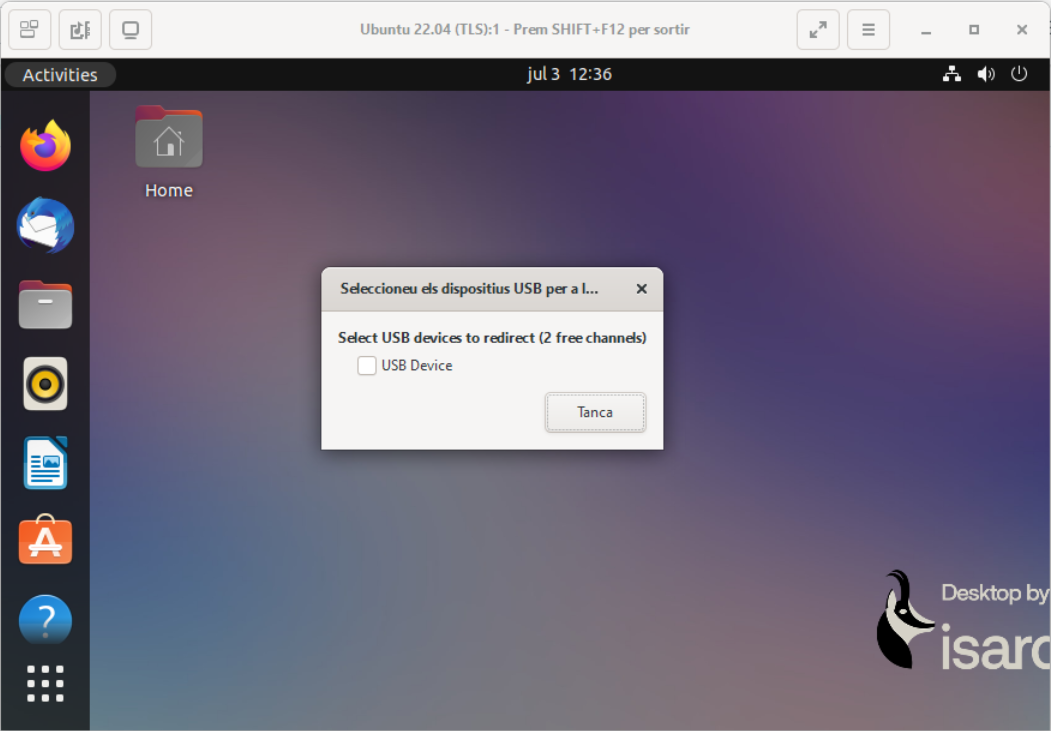
- Sakatu ikustailearen barrako bigarren botoia.
- Aukeratu gailua.