Guía de instalación Windows Server 2025 Core
Preinstalación
-
Descargar la imagen ISO de Windows Server 2025 y subirla a Medios (véase Medios).
-
En Medios, pulsar Crear nuevo escritorio en la ISO y rellenar el formulario con esta configuración; después, pulsar Crear escritorio:
- Visores: SPICE
- vCPUs: 4
- Memoria (GB): 8
- Vídeos: Default
- Arranque: CD/DVD
- Bus de disco: Default
- Tamaño de disco (GB): 100
- Redes: Intel PRO/1000 isolated
- Plantilla de sistema operativo: Microsoft windows 10 with Virtio devices UEFI (si no está, Microsoft windows 10 with Virtio devices)
-
Editar el escritorio y, en el apartado Medios, añadirle el medio siguiente:
- virtio-win-X (controladores VirtIO)
Se recomienda descargar siempre la última versión estable de los drivers VirtIO.
Instalación
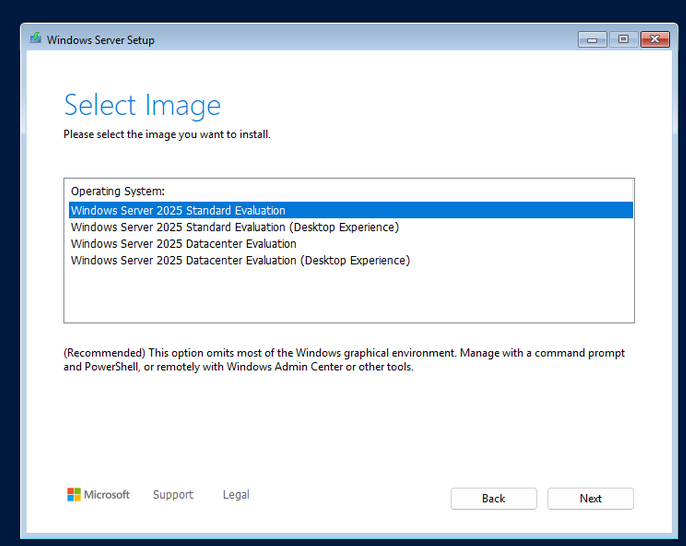
El proceso de instalación es equivalente al de Windows Server con interfaz gráfica, con la diferencia de que se selecciona la versión Core.
-
Se empieza la instalación y se selecciona la versión Windows Server 2025 Standard Evaluation.
-
Se continúa con la instalación siguiendo los pasos habituales hasta completar el proceso.
-
Cuando se pida la contraseña del usuario Administrador, se introduce:
- Contraseña:
<contraseña>
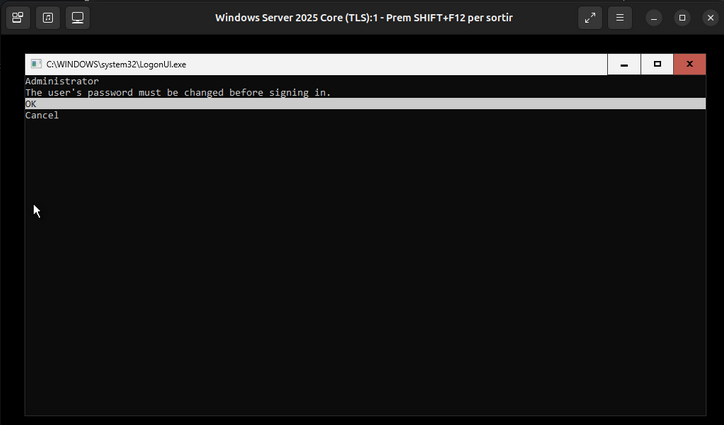
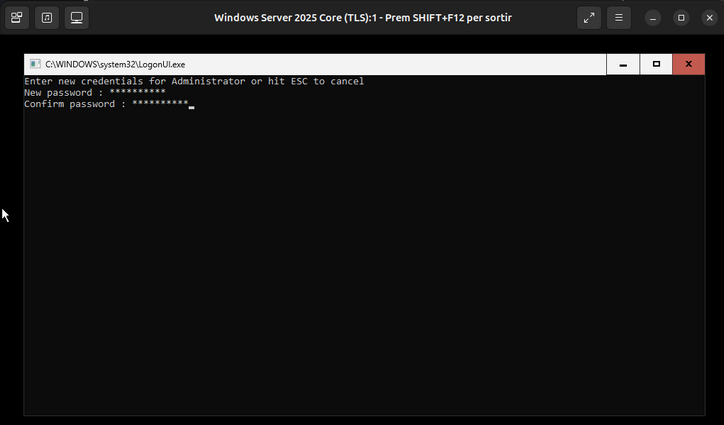
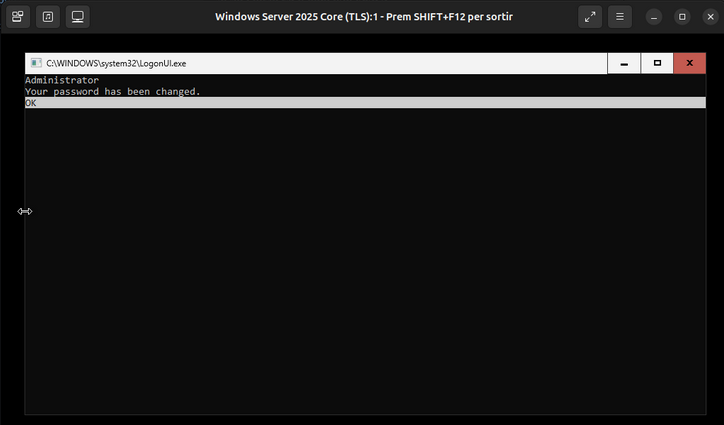
- Contraseña:
Configuración inicial
Una vez finalizada la instalación:
-
Se detiene el escritorio y se edita sin modificar el Bus de disco:
- Cambiar Arranque a Hard Disk.
- Quitar la ISO de instalación de Medios.
- Los visores RDP no son necesarios. Si se quiere acceder por RDP (véase el apartado «Escritorio remoto (opcional)»), hay que seleccionarlos en Visores; requieren la red Wireguard VPN, y sin esta red la configuración no se puede guardar.
-
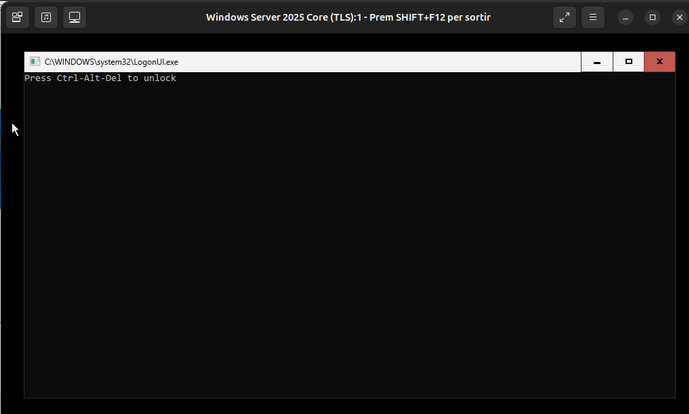
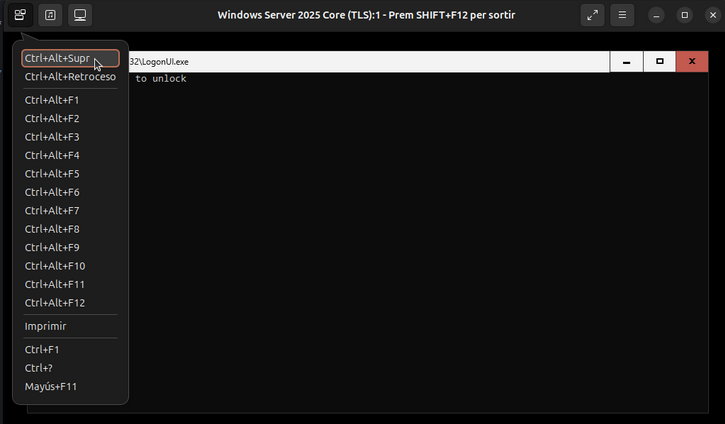
Se arranca el escritorio y se accede pulsando Ctrl+Alt+Del.
-
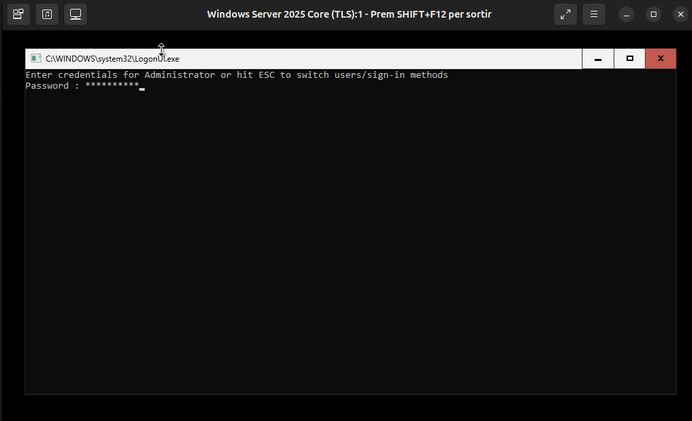
Se introduce la contraseña configurada anteriormente.
-
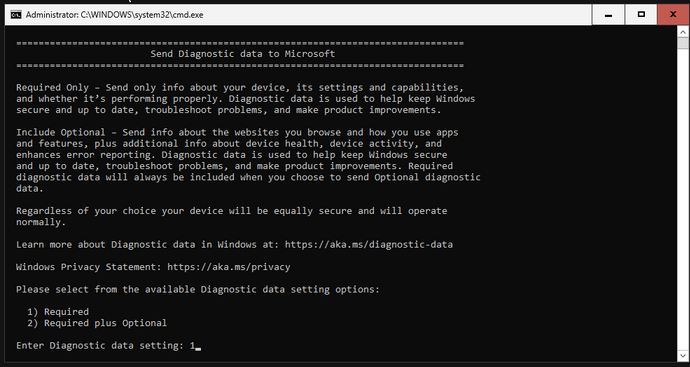
Se muestra el asistente inicial (OOBE) en modo consola. Hay que seleccionar:
- Opción 1: configuración mínima (solo opciones obligatorias).
-
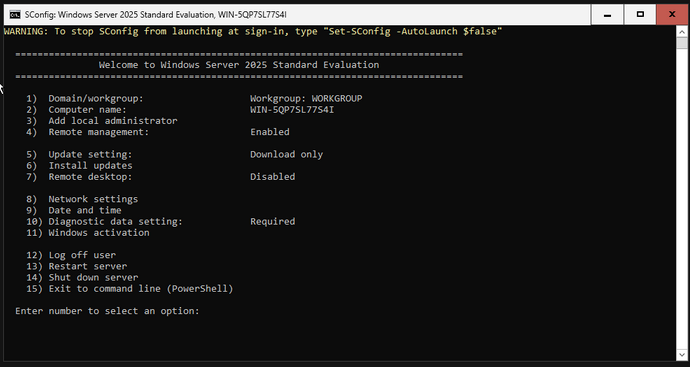
Una vez finalizado el asistente, se accede al menú de configuración de Windows Server Core.
Instalación de VirtIO Guest Tools
Los VirtIO Guest Tools proporcionan los controladores y servicios necesarios para que Windows aproveche al máximo el hardware virtual ofrecido por KVM/QEMU.
Su instalación mejora el rendimiento de los discos y la red, habilita la comunicación con el hipervisor y añade funcionalidades como la gestión dinámica de memoria o la integración con SPICE.
Componentes disponibles
| Componente | Función | Cuándo instalarlo | Instalación manual |
|---|---|---|---|
VirtIO SCSI Driver (vioscsi) |
Controlador de los discos VirtIO SCSI. | Recomendado cuando el disco utiliza VirtIO SCSI. | pnputil /add-driver D:\vioscsi\2k25\amd64\vioscsi.inf /install |
VirtIO Block Driver (viostor) |
Controlador de los discos VirtIO Block. | Solo en máquinas que utilizan este tipo de controlador. | pnputil /add-driver D:\viostor\2k25\amd64\viostor.inf /install |
VirtIO Network Driver (NetKVM) |
Controlador de la tarjeta de red VirtIO. | Recomendado siempre que la red sea de tipo VirtIO. | pnputil /add-driver D:\NetKVM\2k25\amd64\netkvm.inf /install |
| Balloon Driver | Permite gestionar dinámicamente la memoria de la máquina virtual. | Recomendado. | pnputil /add-driver D:\Balloon\2k25\amd64\balloon.inf /install |
VirtIO Serial Driver (vioserial) |
Canal de comunicación entre el hipervisor y el sistema operativo invitado. | Recomendado. | pnputil /add-driver D:\vioserial\2k25\amd64\vioser.inf /install |
| QEMU Guest Agent | Permite al hipervisor obtener información de la máquina virtual, realizar apagados ordenados y snapshots consistentes. | Muy recomendado. | D:\guest-agent\qemu-ga-x86_64.msi /quiet (la ruta puede variar según la versión de la ISO) |
| Pvpanic Driver | Notifica al hipervisor cuando Windows sufre un BSOD o error crítico. | Recomendado. | pnputil /add-driver D:\pvpanic\2k25\amd64\pvpanic.inf /install |
VirtIO RNG Driver (viorng) |
Proporciona una fuente de entropía para operaciones criptográficas. | Recomendado. | pnputil /add-driver D:\viorng\2k25\amd64\viorng.inf /install |
VirtIO GPU Driver (viogpu) |
Controlador para dispositivos gráficos VirtIO-GPU. | Solo si la máquina utiliza VirtIO-GPU. | pnputil /add-driver D:\viogpu\2k25\amd64\viogpu.inf /install |
| SPICE Guest Tools | Mejora la integración con el visor SPICE (portapapeles compartido, resolución dinámica, sincronización del cursor, etc.). | Solo si la máquina virtual se utilizará con SPICE. | D:\spice-guest-tools.exe |
Instalación automática
-
Desde el menú principal de Windows Server Core:
-
Seleccionar la opción 15) para abrir una consola de PowerShell.
-
Ejecutar la orden siguiente:
Para hacer la instalación desatendida:
Una vez finalizada la instalación, se recomienda reiniciar el sistema.
Instalación manual
Si solo se quieren instalar algunos controladores, se pueden añadir manualmente con pnputil.
Por ejemplo, para instalar el controlador de red:
Para instalar todos los controladores disponibles en la ISO:
Componentes recomendados
Para una máquina virtual Windows Server 2025 con la configuración habitual de IsardVDI, se recomienda instalar:
- VirtIO SCSI Driver
- VirtIO Network Driver
Además:
- Instalar el VirtIO GPU Driver únicamente cuando el dispositivo gráfico sea VirtIO-GPU.
- No instalar el VirtIO Block Driver cuando los discos utilicen VirtIO SCSI.
Configuraciones adicionales
Escritorio remoto (opcional)
Si se desea habilitar el acceso mediante RDP:
-
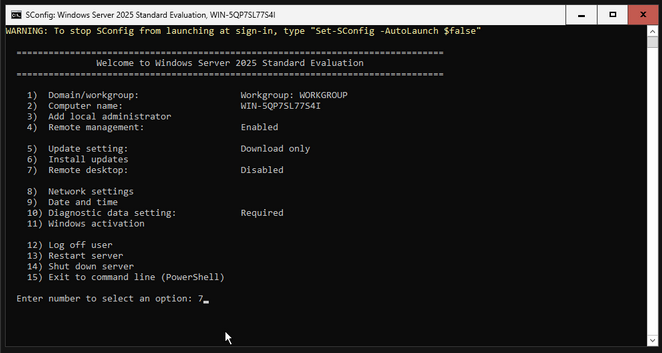
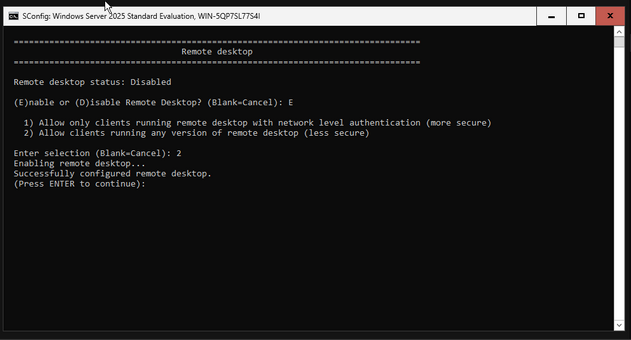
En el menú principal, seleccionar la opción 7 (Remote Desktop).
-
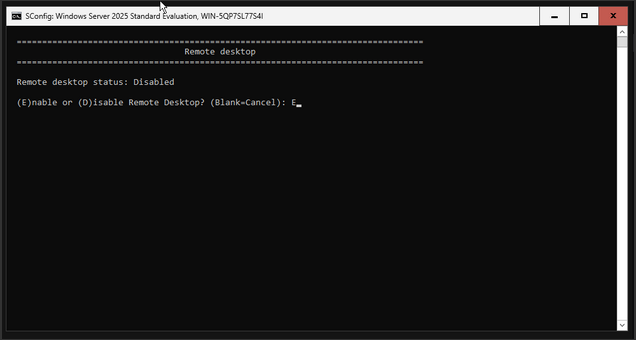
Pulsar E para habilitar el escritorio remoto.
-
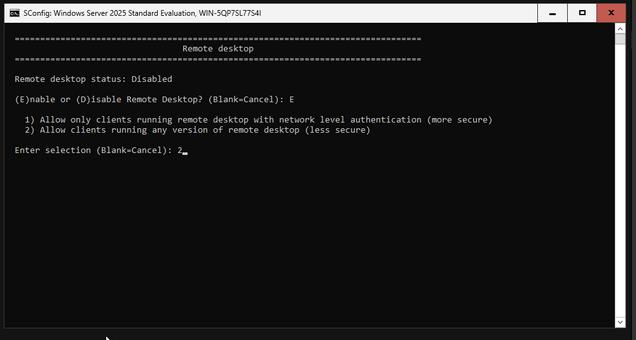
Seleccionar la opción 2 para deshabilitar la autenticación a nivel de red (NLA).
Actualizaciones
En algunos casos, Windows Server Core puede devolver errores durante la búsqueda de actualizaciones.
Antes de iniciar el proceso de actualización, se recomienda verificar que la máquina virtual dispone de conectividad de red y resolución DNS.