vGPUs
Roles con acceso
Solo los administradores dan de alta las tarjetas, habilitan sus perfiles y las delegan a una categoría. Los gestores con el permiso GPU Plannings en su categoría pueden hacer la planificación de las tarjetas delegadas a su categoría. Los usuarios asignan un perfil de vGPU a sus escritorios y eligen la hora de finalización al iniciarlos (más información en GPU).
IsardVDI admite el uso de GPU virtuales (vGPUs) para escritorios y despliegues. Para conocer en profundidad las características sobre los tipos de tarjetas, los diferentes perfiles y modos de funcionamiento, hay más información en la guía de GPU.
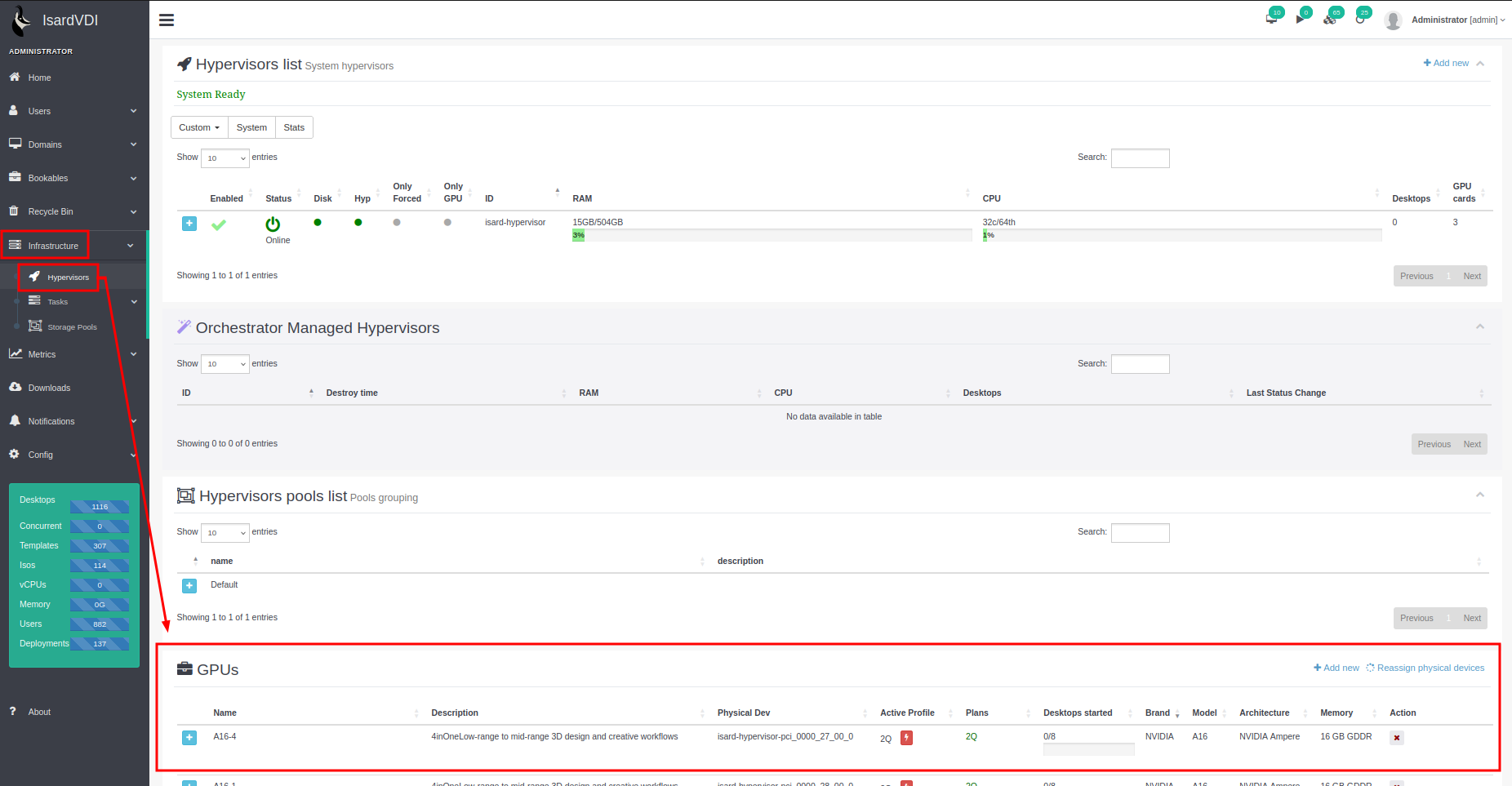
La sección para configurar las tarjetas y los perfiles de GPU se encuentra en Infrastructure → Hypervisors. En esta sección se encuentra el siguiente cuadro:
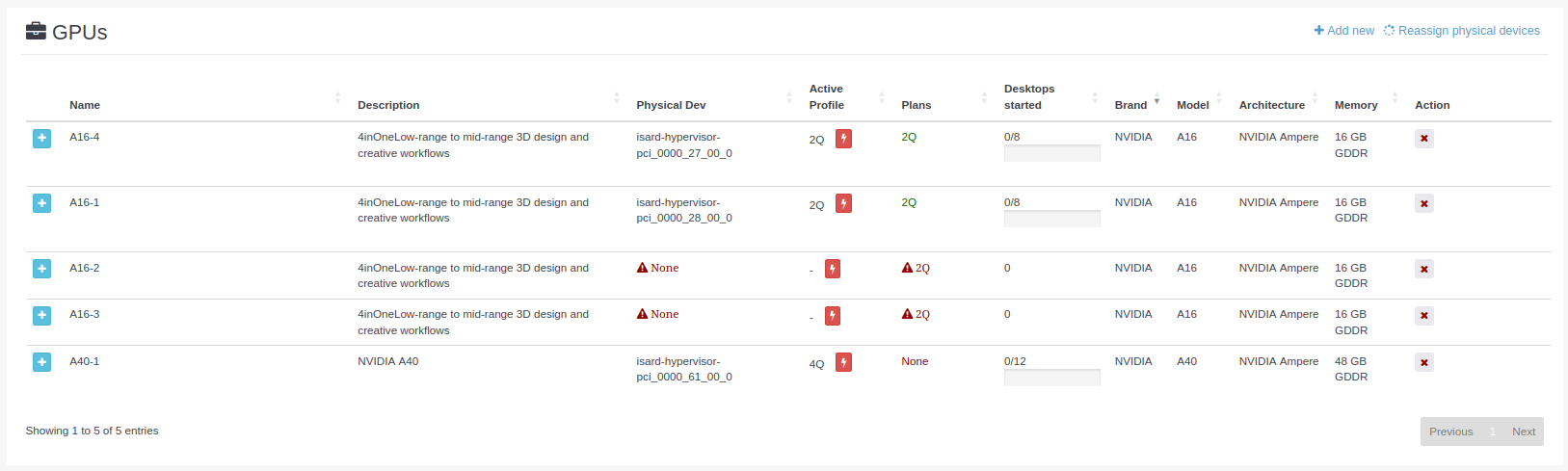
-
Para añadir una nueva tarjeta gráfica, se pulsa el botón
 . Se abrirá el siguiente formulario:
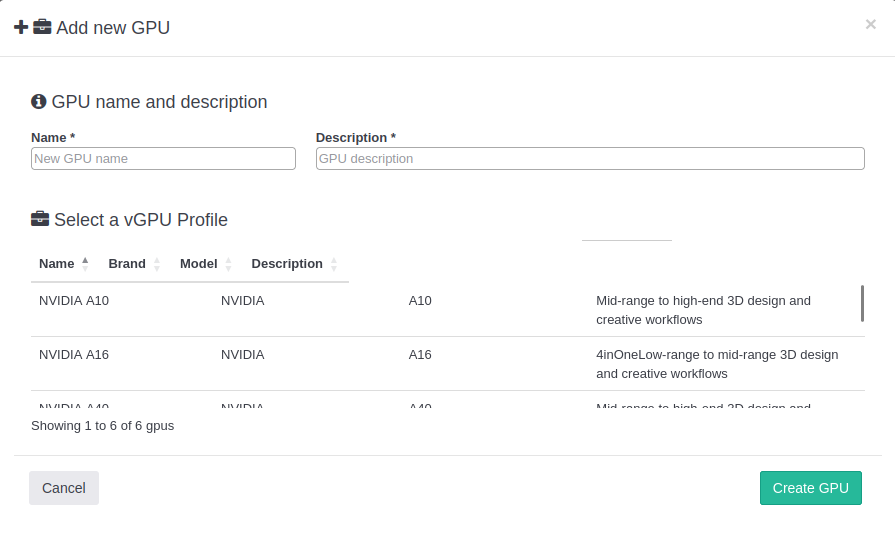
Los campos que se deben rellenar son:
- Name: Nombre identificativo de la GPU.
- Description: Descripción breve de la GPU.
- Select a vGPU Profile: Listado de perfiles disponibles según el modelo de GPU. Se debe seleccionar el perfil correspondiente.
-
Para cada tarjeta gráfica se muestran las siguientes columnas de información:
- Name: Muestra el nombre del tipo de tarjeta gráfica.
- Description: Descripción de la GPU.
-
Physical Dev: Muestra la ruta de mapeo al dispositivo físico.
Si aparece como
 , significa que no se está detectando el dispositivo y, por tanto, esta GPU no será funcional.
-
Active Profile: Muestra el perfil que está activo actualmente en esta GPU. Si no aparece ninguno, es porque no se ha activado o porque la tarjeta gráfica no está operativa.
Al lado del perfil está el siguiente icono:

- Force active profile: Esta opción permite forzar la GPU al perfil que se desee. Es útil cuando se cambia el perfil varias veces en un intervalo corto y la GPU podría quedar bloqueada.
-
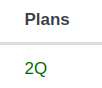
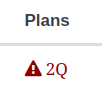
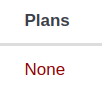
Plans: Muestra si el plan seleccionado y activado funciona correctamente. Si el perfil aparece en verde, significa que es operativo; si aparece una señal de advertencia y el perfil en rojo, indica que el perfil no ha arrancado bien. Si en la casilla aparece "None", significa que no hay ningún plan reservado para esta tarjeta.
-
Desktops started: Muestra la cantidad máxima de escritorios que pueden arrancarse con GPU y el número de usuarios que ocupan las plazas disponibles.
- Brand, Model, Architecture, Memory: Información de la GPU: el proveedor, el modelo, la arquitectura y la memoria que contiene.
- Action: Sirve para editar la GPU o borrarla de las registradas en la plataforma.
Eliminar GPU
Una GPU es un recurso reservable que se puede asignar a escritorios. Eliminar una GPU implica desasignarla de todos los escritorios de usuarios y eliminar todas las reservas relacionadas.
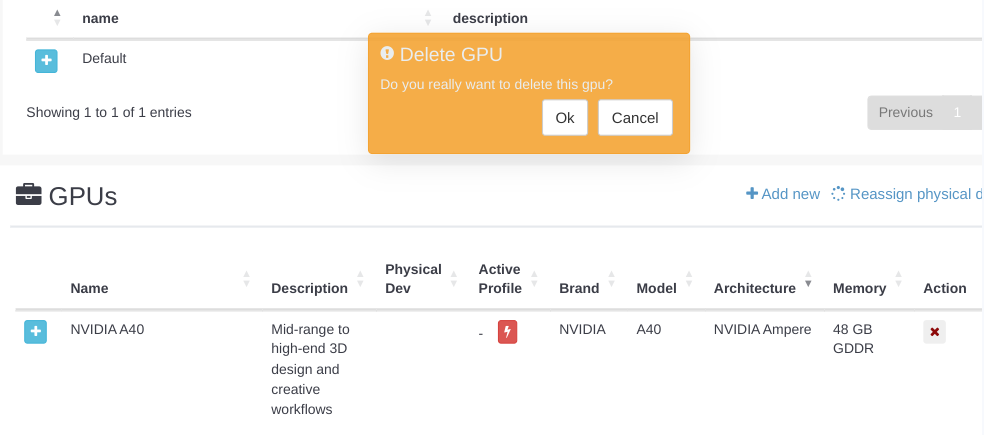
El sistema mostrará una advertencia que detallará los elementos que se eliminarán o desasignarán, así como los usuarios afectados:
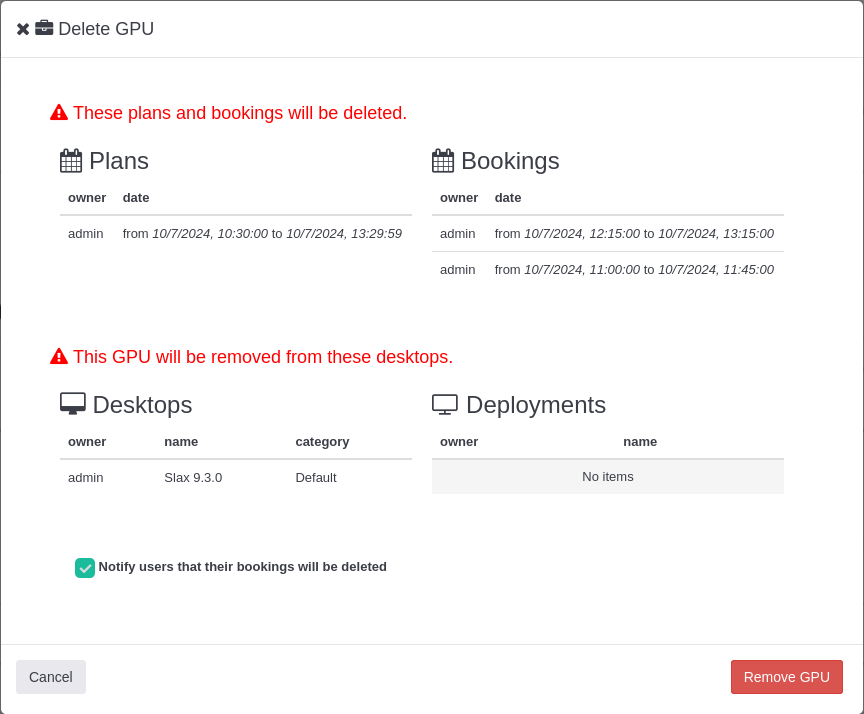
Deshabilitar un perfil de GPU individual desmarcando su casilla generará una advertencia similar.
Advertencia
Si el perfil de la GPU que se elimina también está presente en otra GPU activa, sus reservas y asignaciones a escritorios permanecerán intactas. Para comprobar los perfiles de cada GPU, se hace clic en el botón  de la fila correspondiente.
Advertencia
Si un escritorio tiene una reserva activa en el momento de la eliminación, no se podrá eliminar la GPU. Se debe detener el escritorio y eliminar la reserva, o bien esperar a que finalice el tiempo de reserva.
Notificar a los usuarios
Si la casilla Notify users that their bookings will be deleted está marcada, los usuarios serán informados por correo electrónico sobre la eliminación de sus asignaciones a escritorios y reservas de GPU.
La notificación por correo electrónico predeterminada es la siguiente:
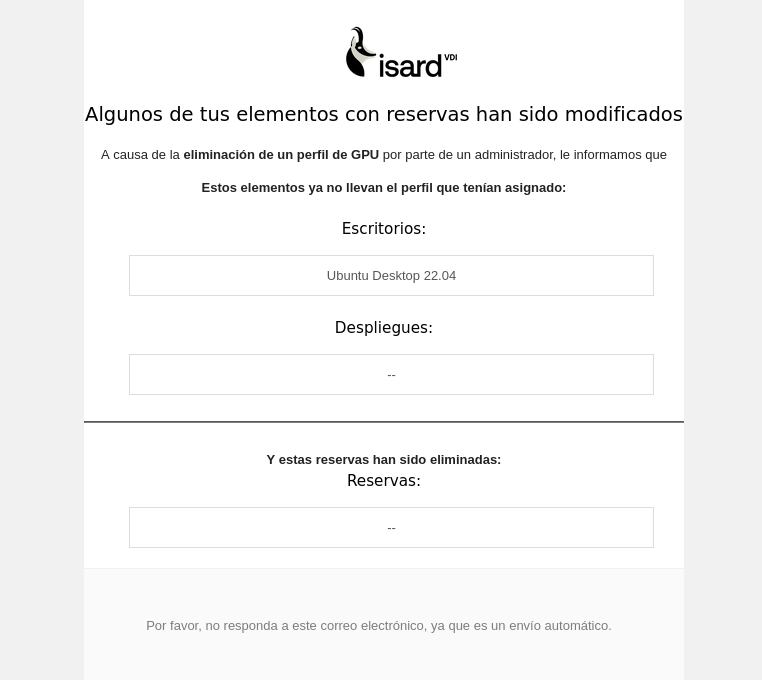
El contenido del correo electrónico se puede modificar en Notifications → Templates, con el nombre «Deleted GPU profile».
Advertencia
Los usuarios sin una dirección de correo electrónico válida vinculada a su perfil no serán notificados.
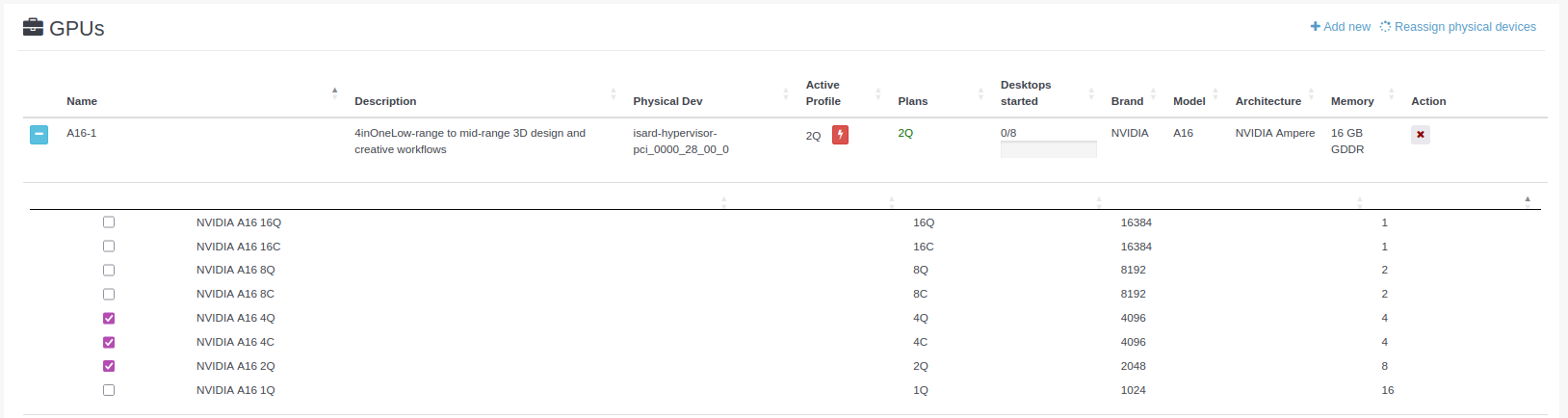
Para cada tarjeta gráfica se pueden elegir los perfiles que se habilitan para que estén disponibles a la hora de dividir sus recursos.
Según el perfil elegido, la cantidad de usuarios que podrán utilizar la GPU variará: cuanto más alto sea el perfil, menos usuarios podrán compartirla, pero dispondrán de mayor capacidad de rendimiento.
Los perfiles configurados aquí serán los que, en la sección Planificación de Reservas, se podrán seleccionar para crear un plan específico para la tarjeta gráfica.
Delegar una tarjeta a una categoría
El formulario Edit GPU tiene el campo Delegated category. Con el valor por defecto, «None (admin only / global)», la tarjeta forma parte del grupo global de GPU y la planifica la administración. Si se elige una categoría, la tarjeta queda delegada a esa categoría y en la columna Name de la tabla aparece una etiqueta con el nombre de la categoría:
- Los usuarios de la categoría la ven y la pueden reservar.
- Los gestores de la categoría con el permiso GPU Plannings (más información en Categorías) pueden hacer su planificación. Un gestor solo ve y modifica planes de las tarjetas delegadas a su categoría.
- Los usuarios de las otras categorías no la ven.
Una tarjeta solo se puede delegar a una categoría. Para pasarla a otra, primero se debe devolver a «None».
En la ficha de la categoría, la opción Use global GPU pool decide si sus usuarios, además de las tarjetas delegadas, pueden usar las tarjetas globales. Por defecto está activada.
Variantes de un perfil
Una variante es una etiqueta opcional que separa tarjetas idénticas (mismo modelo y mismo perfil) en recursos reservables diferentes. Por ejemplo, permite reservar por separado las tarjetas de un laboratorio y las de otro.
En la tabla de perfiles del detalle de la GPU, la columna Variant tiene el botón Manage variant (lápiz), que abre la ventana Manage profile variant:
- Variant: se elige una variante existente o se crea una nueva.
- New variant: nombre de la variante nueva, de 1 a 20 caracteres en minúsculas y cifras.
Si se usa el mismo nombre de variante en varias tarjetas, el perfil se une entre ellas en un solo reservable. El mismo nombre no se puede usar para un perfil o un tamaño de memoria diferentes. En Reservables, la variante se muestra como una etiqueta al lado del nombre del perfil.
Qué ve el usuario
| Qué se ve | Qué significa | Qué hacer |
|---|---|---|
| «No hay ninguna vGPU disponible para tu usuario» | No hay ningún perfil de vGPU que el usuario pueda usar. | Compartir el perfil con el usuario en Reservables y, si la tarjeta está delegada, comprobar que es de su categoría. |
| «Sockets NUMA distintos: el escritorio igualmente arranca, pero el acceso a memoria entre sockets es más lento.» | El usuario ha seleccionado perfiles de vGPU que están en sockets NUMA diferentes. | El usuario puede continuar, teniendo en cuenta la posible pérdida de rendimiento. |
| «Esta hora de fin ya no está disponible. Elige una anterior.» | La hora de finalización elegida ya no es válida. | El usuario debe elegir una hora de finalización anterior. |
| «No disponible ahora» | El perfil de vGPU seleccionado no tiene plazas libres en este momento. | El usuario debe quitar el perfil o elegir otro disponible. |
| «No hay perfiles disponibles para este escritorio» | No hay ningún otro perfil libre al que cambiar. | — |
Cuando la tarjeta gráfica no está disponible al iniciar el escritorio
Si el usuario intenta iniciar un escritorio y su tarjeta gráfica no está libre, el sistema le muestra el mensaje «Puedes reservar el escritorio para más tarde con su GPU actual, o cambiar la GPU ahora e iniciar el escritorio inmediatamente.». Esta pantalla ofrece dos opciones:
- Reservar el escritorio para más tarde manteniendo la tarjeta gráfica actual.
- Cambiar a una tarjeta gráfica disponible ahora para iniciar el escritorio inmediatamente.
Si el usuario elige la segunda opción, ve el aviso «Se puede cambiar a un modelo de tarjeta gráfica disponible ahora e iniciarlo (Podría afectar el rendimiento del escritorio).». Para confirmar el cambio y el inicio, debe hacer clic en el botón Cambiar e iniciar.
Cuando no se puede cambiar la tarjeta gráfica
Si el usuario intenta cambiar la tarjeta gráfica y la operación falla, el sistema muestra el título «No se ha podido cambiar la GPU» seguido de un mensaje específico según el motivo del error.
| Qué se ve | Qué significa | Qué hacer |
|---|---|---|
| «Los perfiles de GPU seleccionados no están todos disponibles en un mismo host. Elige otra combinación.» | Los perfiles de tarjeta gráfica elegidos no están disponibles simultáneamente en el mismo servidor. | El usuario debe elegir una combinación de perfiles compatible que esté disponible en un mismo host. |
| «Los perfiles de GPU seleccionados no están disponibles durante todo ese tiempo. Elige una hora de finalización anterior.» | La hora de finalización elegida excede el período durante el cual los perfiles seleccionados están disponibles. | El usuario debe elegir una hora de finalización anterior para ajustarse a la disponibilidad de los perfiles. |