Medios
Un medio es una imagen de disco (ISO de CD/DVD o disquete) que IsardVDI descarga a partir de una URL y que sirve para instalar un sistema operativo en un escritorio nuevo. La pestaña «Mis medios» muestra los medios subidos por el usuario y la pestaña «Medios compartidos», los que otros usuarios han compartido con él.
Roles con acceso
- Acceso al apartado Medios (listar, subir, compartir y eliminar medios propios): roles avanzado, gestor y administrador.
- El rol usuario no tiene acceso al apartado: no ve la entrada en el menú ni puede listar medios.
- Los medios que otros usuarios han compartido solo sirven para crear escritorios: no se pueden compartir ni eliminar.
Depende de la administración
- El número máximo de medios que se pueden subir lo fija la cuota del usuario, del grupo o de la categoría, en Cuotas y límites.
- La administración también puede gestionar todos los medios y compartirlos desde Medios (administración).
Vídeo: recorrido de la página
En el apartado  se ven los medios creados por el usuario y los que se han compartido con él.

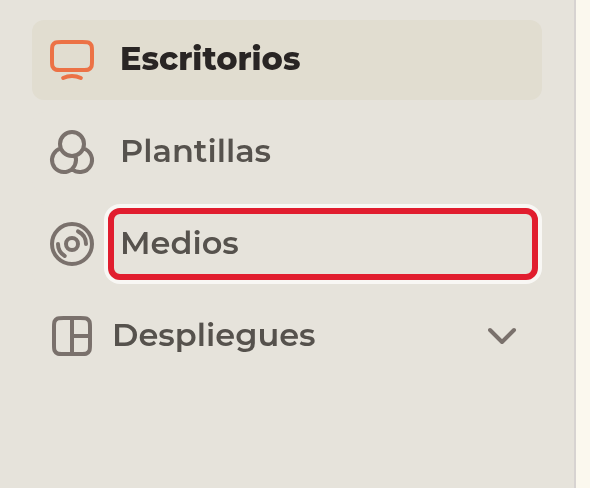
En el menú lateral, la sección Medios.
Tus medios
En esta sección se muestran los medios que ha subido el usuario.
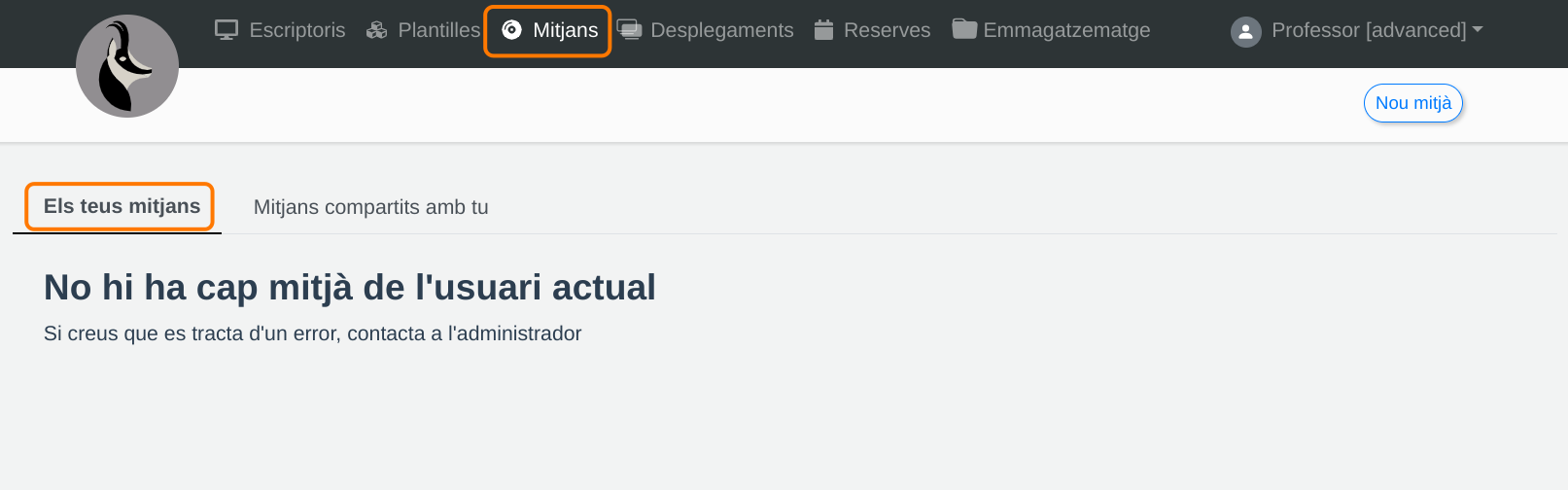
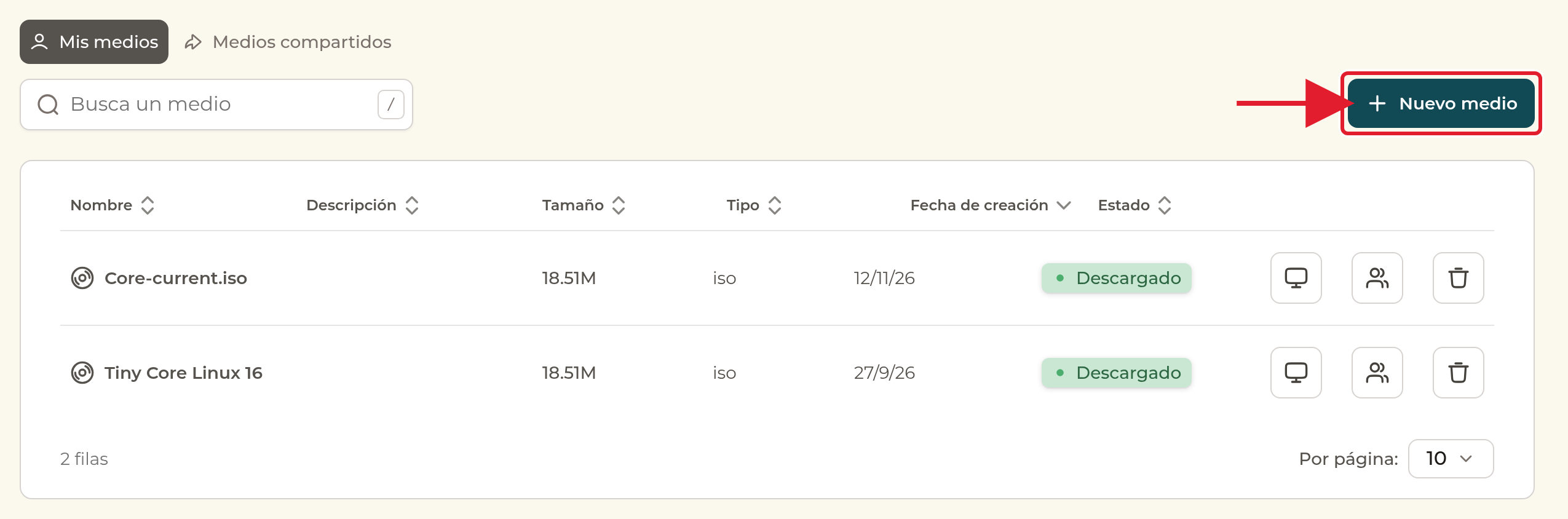
El apartado tiene dos pestañas. La pestaña Mis medios muestra los medios propios.
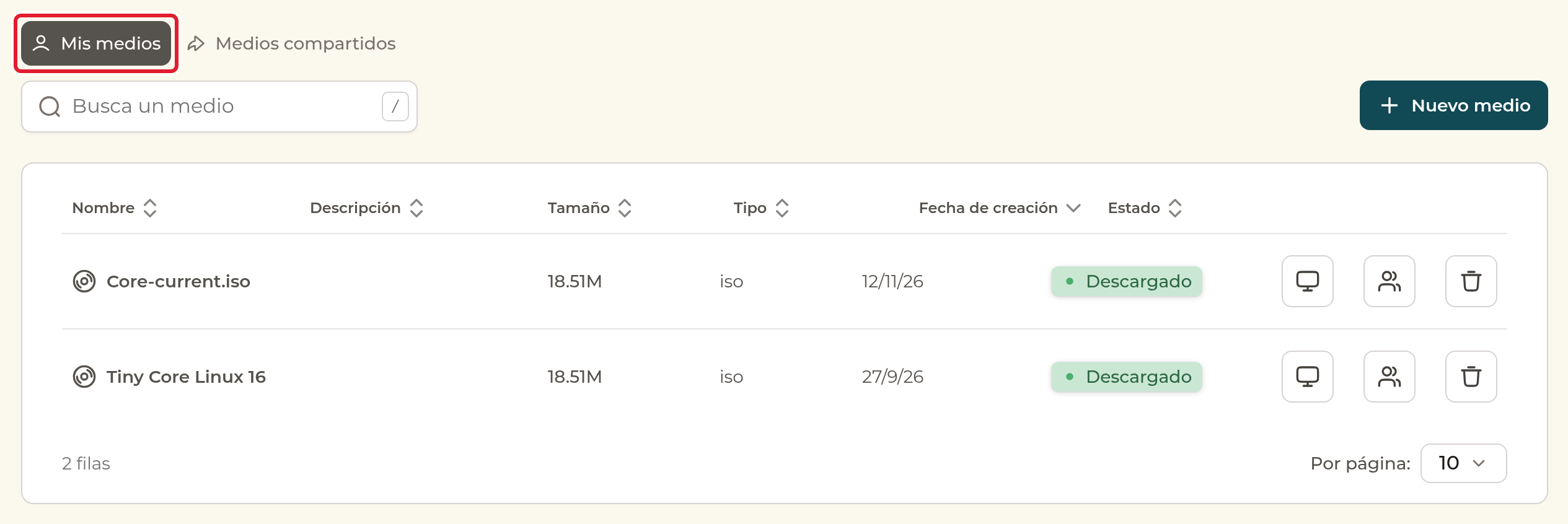
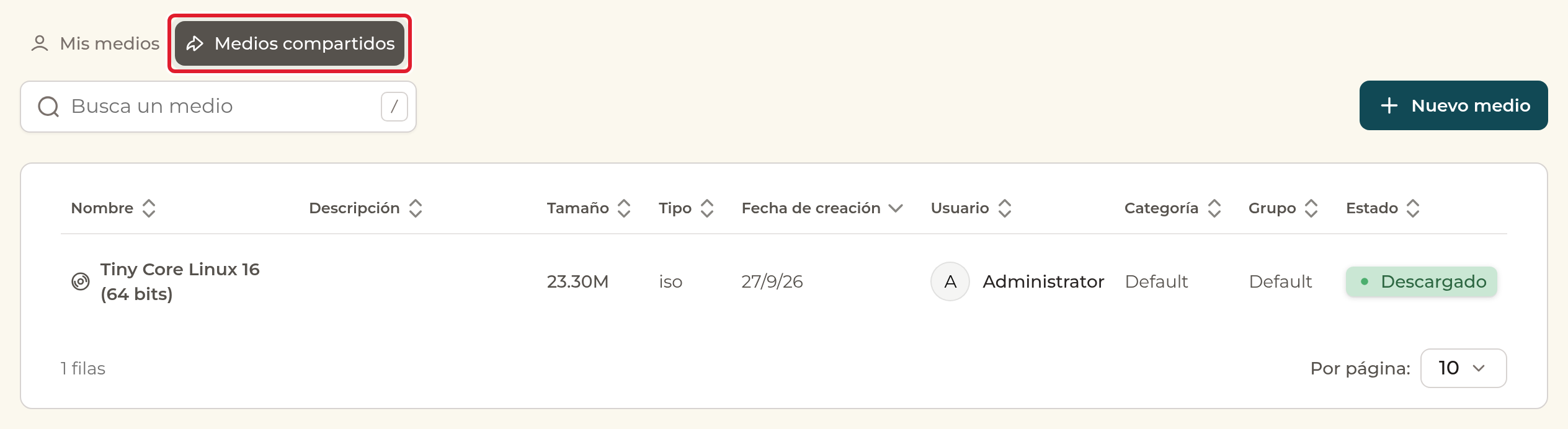
La pestaña Medios compartidos muestra los medios que otros usuarios han compartido con el usuario.
El botón Nuevo medio abre el formulario para añadir uno (véase «Subir medio»).
Condiciones y mensajes
- La lista muestra el estado actual de cada medio.
- El estado «Descargado» indica que el medio ya se puede usar.
Detalles para desarrollo
Para quien desarrolla o integra IsardVDI: dónde está en el código cada elemento de esta sección, desde qué versión existe, qué operación de la API llama y qué mensajes puede dar.
- Interfaz nueva · archivo
views/MediaView.vue:456· texto de la interfaz (clave de traducción)components.media.media-type.owned- desde v17.0.0 (2026-04-24,
f31b874d89)
- desde v17.0.0 (2026-04-24,
- Interfaz antigua · archivo
pages/Media.vue:17· texto de la interfaz (clave de traducción)views.media.tabs.media- desde v9.28.0 (2022-07-18,
ffea125844) - al hacer clic:
updateCurrentTab('media')
- desde v9.28.0 (2022-07-18,
Código del commit fe99ad98.
Medios compartidos contigo
En esta sección se muestran los medios que se han compartido con el usuario.
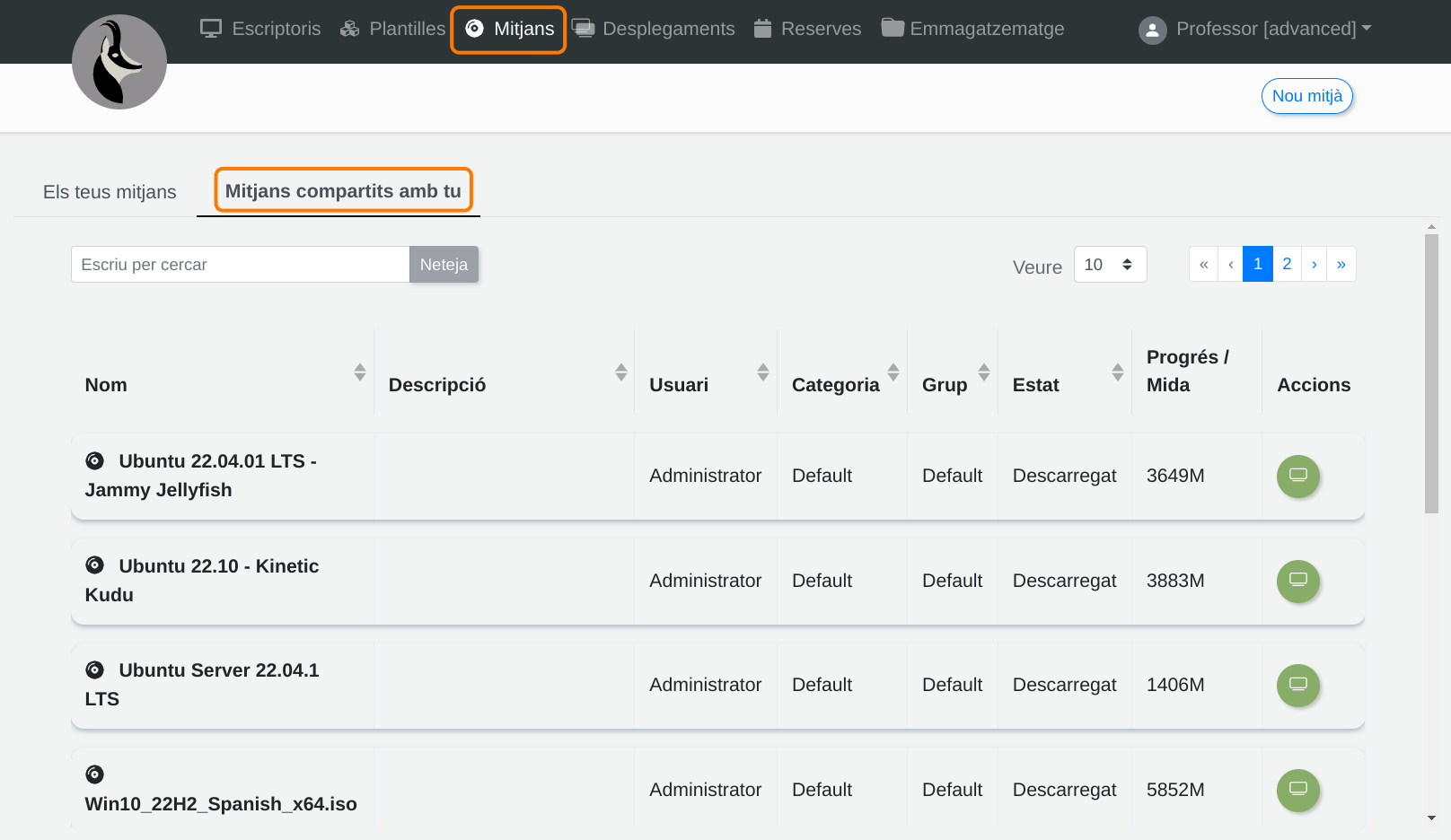
La pestaña Medios compartidos muestra los medios que otros usuarios han compartido con el usuario, su grupo o su categoría. Solo se pueden usar para crear escritorios.
Condiciones y mensajes
- Los medios compartidos no se pueden eliminar ni volver a compartir.
Detalles para desarrollo
Para quien desarrolla o integra IsardVDI: dónde está en el código cada elemento de esta sección, desde qué versión existe, qué operación de la API invoca y qué mensajes puede devolver.
- Interfaz nueva · archivo
views/MediaView.vue:463· texto de la interfaz (clave de traducción)components.media.media-type.shared- desde v17.0.0 (2026-04-24,
f31b874d89)
- desde v17.0.0 (2026-04-24,
- Interfaz antigua · archivo
pages/Media.vue:168· texto de la interfaz (clave de traducción)views.media.tabs.shared-media- desde v9.28.0 (2022-07-18,
ffea125844) - al hacer clic:
updateCurrentTab('sharedMedia')
- desde v9.28.0 (2022-07-18,
Código del commit fe99ad98.
Subir medio
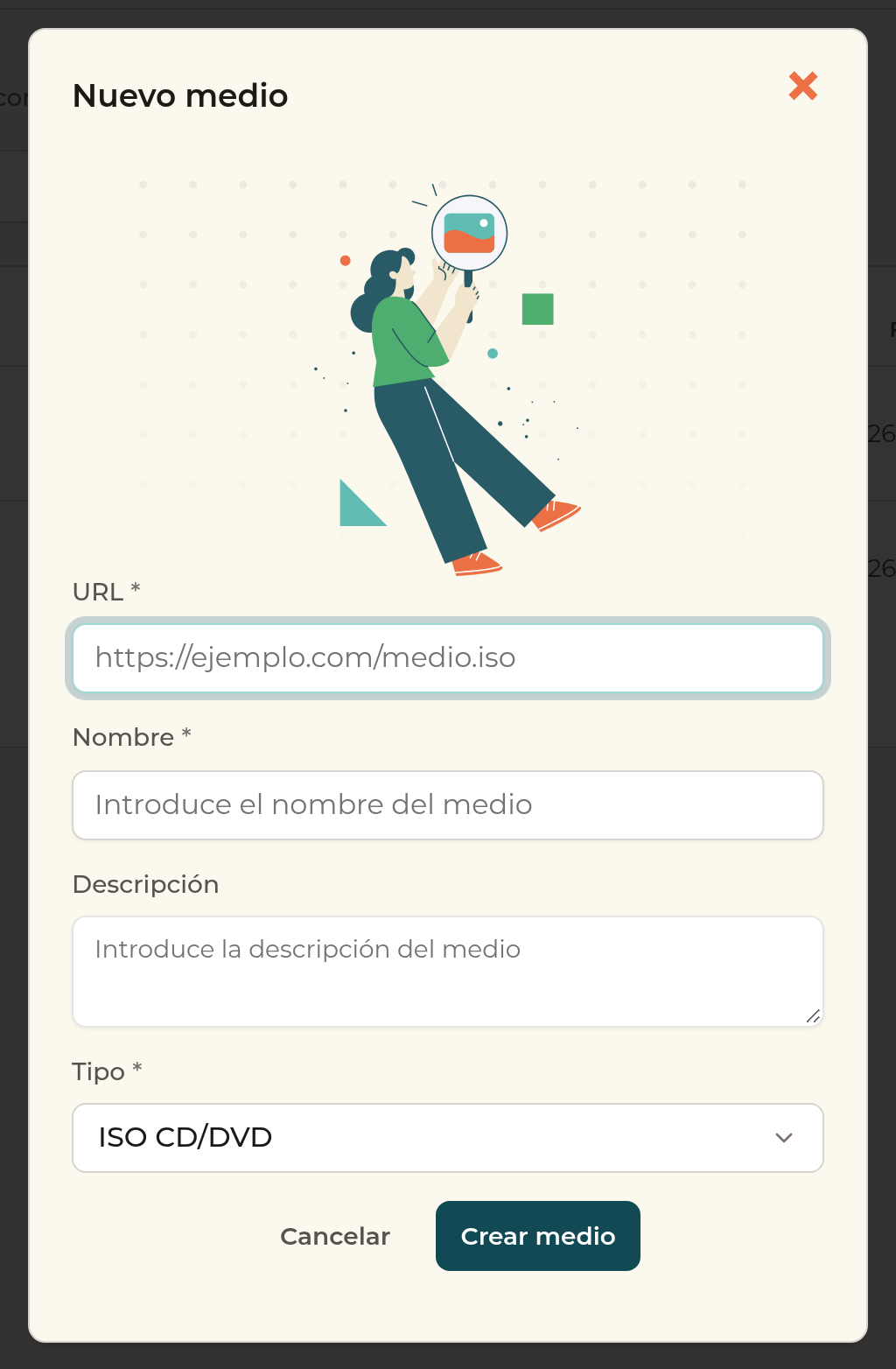
Para subir un medio se pulsa el botón  . En el formulario se indican un enlace directo de descarga de la imagen (si no lo es, la descarga falla), un nombre y el tipo: imagen ISO o disquete (floppy).
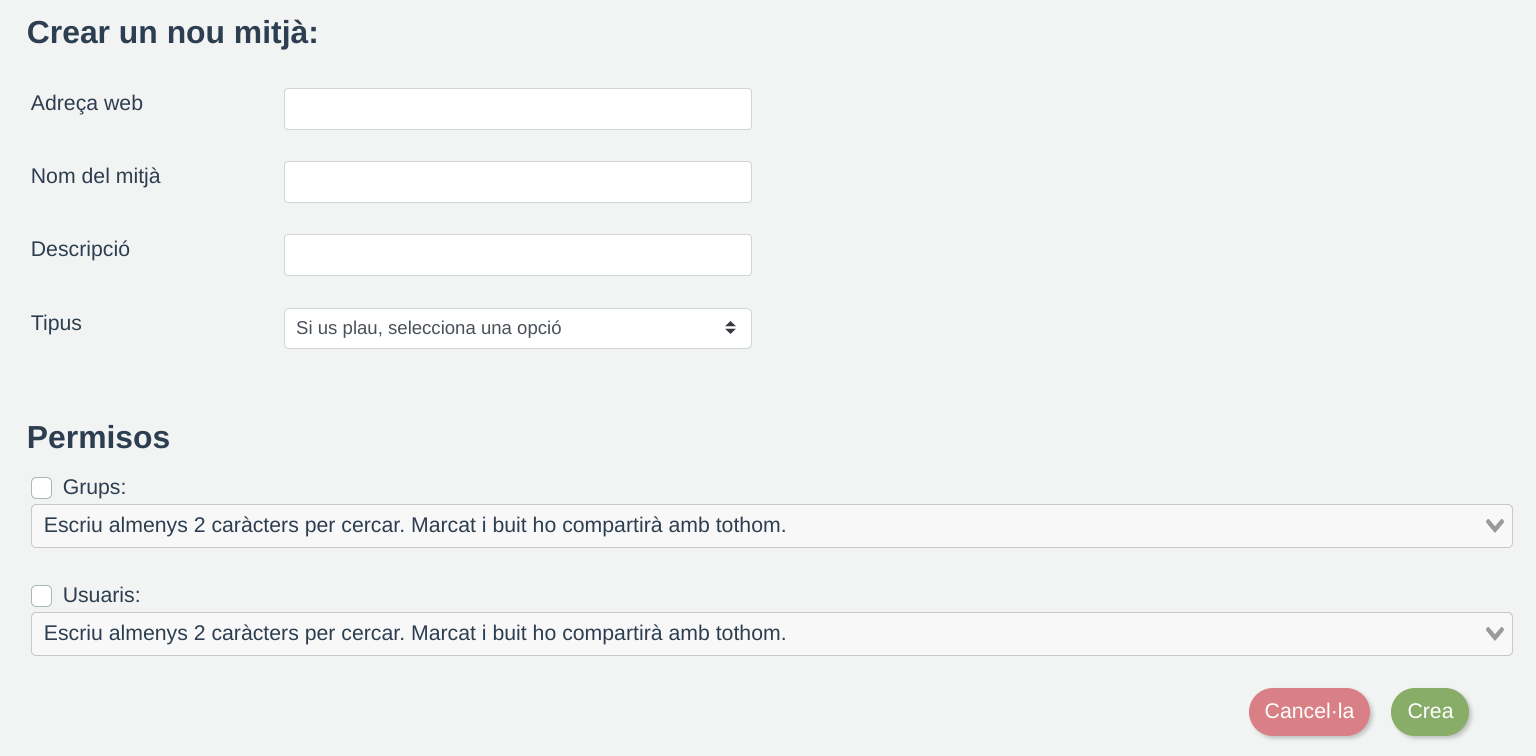
Los medios (ISO CD/DVD o disquete Floppy) se añaden con un enlace web: no se sube ningún archivo desde el equipo, sino que IsardVDI lo descarga desde la URL una vez validada.
- Pulsar Nuevo medio. Antes de abrir el formulario, el sistema comprueba la cuota de medios.
- Pegar el enlace directo de descarga en el campo URL (es el primer campo del formulario y ya tiene el foco); debe empezar por
https://. - Rellenar el campo Nombre. Si se deja vacío, al salir del campo URL se rellena automáticamente con el último segmento de la dirección (normalmente el nombre del archivo).
- Rellenar el campo Descripción.
- Elegir el Tipo: ISO CD/DVD (valor por defecto) o Floppy.
- Pulsar Crear medio.
Condiciones y mensajes
- El campo «Nombre» requiere entre 4 y 50 caracteres; si no se cumple, se muestran los mensajes «Debe tener al menos 4 caracteres» o «Debe tener como máximo 50 caracteres».
- El campo «Descripción» admite como máximo 255 caracteres; si se introduce un texto más largo, se muestra el mensaje «Debe tener como máximo 255 caracteres».
- El campo «Tipo» es obligatorio y, si se deja en blanco, se muestra el mensaje «Este campo es obligatorio».
- El campo «URL» es obligatorio («Este campo es obligatorio»), debe ser una URL válida («Introduce una URL válida») y debe comenzar por
https://(«URL del medio debe comenzar con https://»). - Si ya existe un medio con el mismo nombre, el campo «Nombre» muestra «Ya existe un medio con este nombre. Por favor, elige un nombre diferente.»; al cambiar el nombre, el mensaje desaparece.
- Si se supera la cuota de medios al pulsar Nuevo medio, no se abre el formulario y aparece el diálogo «Cuota de creación de medios superada» con el mensaje «Cuota de creación de medios superada. Debe eliminarse un medio para poder subir uno nuevo.» y el botón «Volver a medios».
- Al enviar el formulario, el servidor comprueba que la URL sea
https, que no apunte a una dirección interna y que responda (sin descargar el archivo); si no es válida o accesible, se rechaza la creación. Para un formato de URL incorrecto, la interfaz muestra «Formato de URL no válido» y, para una URL no accesible, «URL de medio no válida». - Si la URL es válida, el estado pasa a «Iniciando descarga» y después a «Descargado»; en caso de error, se muestra el mensaje «Error al crear el medio: Ha habido un error al crear el medio. Por favor, inténtelo de nuevo.»
- Si el archivo no es una imagen de disco válida, el estado pasa a «Formato no válido» o se muestra el mensaje «Error al crear el medio: Ha habido un error al crear el medio. Por favor, inténtelo de nuevo.»
Atención
La URL debe ser la de descarga directa del archivo (por ejemplo, terminada en .iso) y empezar por https://, no la de una página web o de un enlace para compartir. Si el enlace no descarga directamente una imagen válida, el medio puede acabar en estado «Formato no válido»; y si se descarga un archivo que no es una imagen de arranque, el escritorio que se cree a partir de él no arrancará.
Detalles para desarrollo
Para quien desarrolla o integra IsardVDI: dónde está en el código cada elemento de esta sección, desde qué versión existe, qué operación de la API llama y qué mensajes puede dar.
- Interfaz nueva · archivo
views/MediaView.vue:477· texto de la interfaz (clave de traducción)components.media.new.button- desde v17.0.0 (2026-04-24,
f31b874d89) - al hacer clic:
openNewMediaModal - llamada:
GET /api/v4/quota/media/new — Check media quota
- desde v17.0.0 (2026-04-24,
- Interfaz nueva · archivo
components/media/NewMediaModal.vue:215· texto de la interfaz (clave de traducción)components.media.new.fields.url.label- desde v17.0.0 (2026-04-24,
f31b874d89)
- desde v17.0.0 (2026-04-24,
- Interfaz nueva · archivo
components/media/NewMediaModal.vue:240· texto de la interfaz (clave de traducción)components.media.new.fields.name.label- desde v17.0.0 (2026-04-24,
f31b874d89)
- desde v17.0.0 (2026-04-24,
- Interfaz nueva · archivo
components/media/NewMediaModal.vue:267· texto de la interfaz (clave de traducción)components.media.new.fields.description.label- desde v17.0.0 (2026-04-24,
f31b874d89)
- desde v17.0.0 (2026-04-24,
- Interfaz nueva · archivo
components/media/NewMediaModal.vue:290· texto de la interfaz (clave de traducción)components.media.new.fields.kind.label- desde v17.0.0 (2026-04-24,
f31b874d89)
- desde v17.0.0 (2026-04-24,
- Interfaz nueva · archivo
components/media/NewMediaModal.vue:324· texto de la interfaz (clave de traducción)components.media.new.submit- desde v17.0.0 (2026-04-24,
f31b874d89) - al hacer clic:
envía el formulario (onSubmit) - llamada:Declared
POST /api/v4/item/media — Create a new media item
- desde v17.0.0 (2026-04-24,
Código del commit fe99ad98.
Detener la descarga
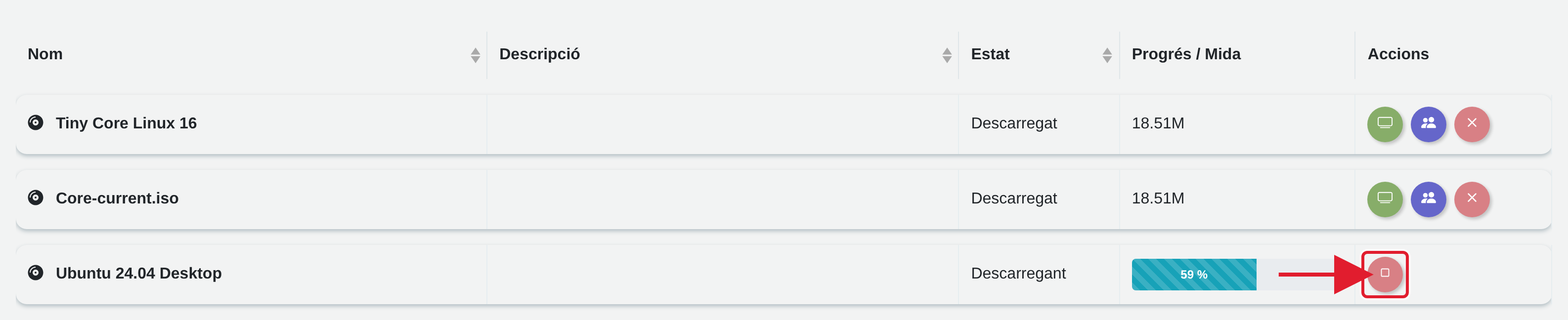
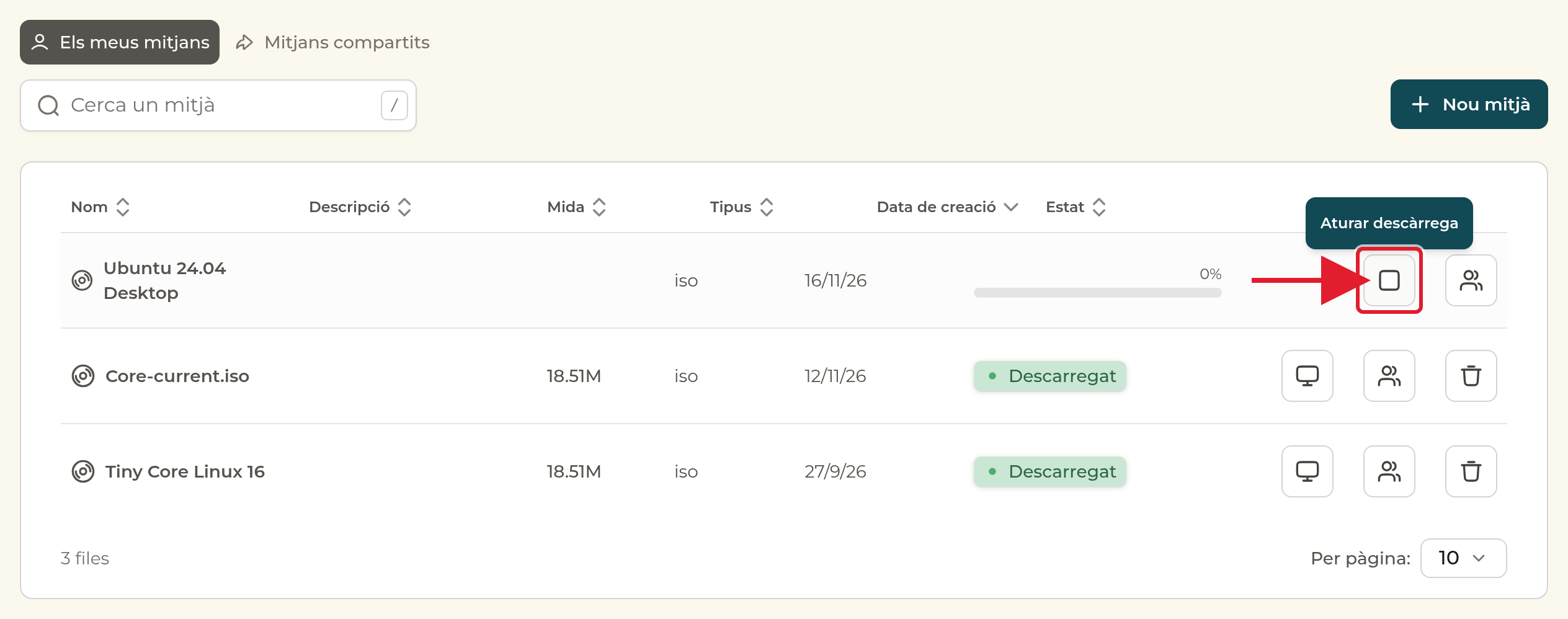
El botón Parar descarga se muestra cuando el estado del medio es «Descargando». Al hacer clic en él, aparece el mensaje «Parando la descarga» y el estado pasa a «Descarga fallida».
- Abrir la pestaña «Mis medios».
- Localizar el medio con el estado «Descargando».
- Pulsar el botón Parar descarga.
Condiciones y mensajes
- Solo el propietario del medio puede ejecutar esta acción; si no, la operación se rechaza.
- Al detener la descarga, el estado del medio pasa a ser «Descarga fallida».
- Si la detención falla, aparece el diálogo «La acción ha fallado» con el mensaje «No se ha podido cancelar la descarga.».
- En estado «Descarga fallida», el botón Parar descarga desaparece y en su lugar aparece Descargar medio, que vuelve a iniciar la descarga. Si no se puede iniciar, aparece «La acción ha fallado» con «No se ha podido iniciar la descarga del medio.».
Detalles para desarrollo
Para quien desarrolla o integra IsardVDI: dónde está en el código cada elemento de esta sección, desde qué versión existe, qué operación de la API llama y qué mensajes puede dar.
- Interfaz nueva · archivo
views/MediaView.vue:608· texto de la interfaz (clave de traducción)views.media.tooltip.buttons.stop-download.title- desde v17.0.0 (2026-04-24,
f31b874d89) - al hacer clic:
handleAbortClick(row.id) - llamada:
PUT /api/v4/item/media/{media_id}/abort — Abort a media download
- desde v17.0.0 (2026-04-24,
- Interfaz antigua · archivo
pages/Media.vue:147· texto de la interfaz (clave de traducción)views.media.buttons.stop-download.title- desde v9.59.0 (2022-08-29,
7d3d8bfbde) - al hacer clic:
onClickStopDownload(data.item.id) - llamada:
PUT /api/v4/item/media/{media_id}/abort — Abort a media download - mensaje:
messages.info.stopping-download: Parando la descarga
- desde v9.59.0 (2022-08-29,
Código del commit fe99ad98.
Compartir medio
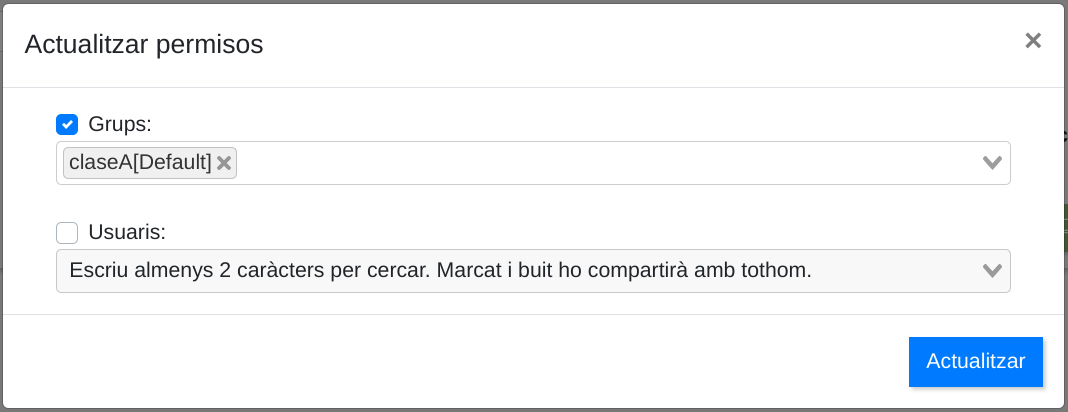
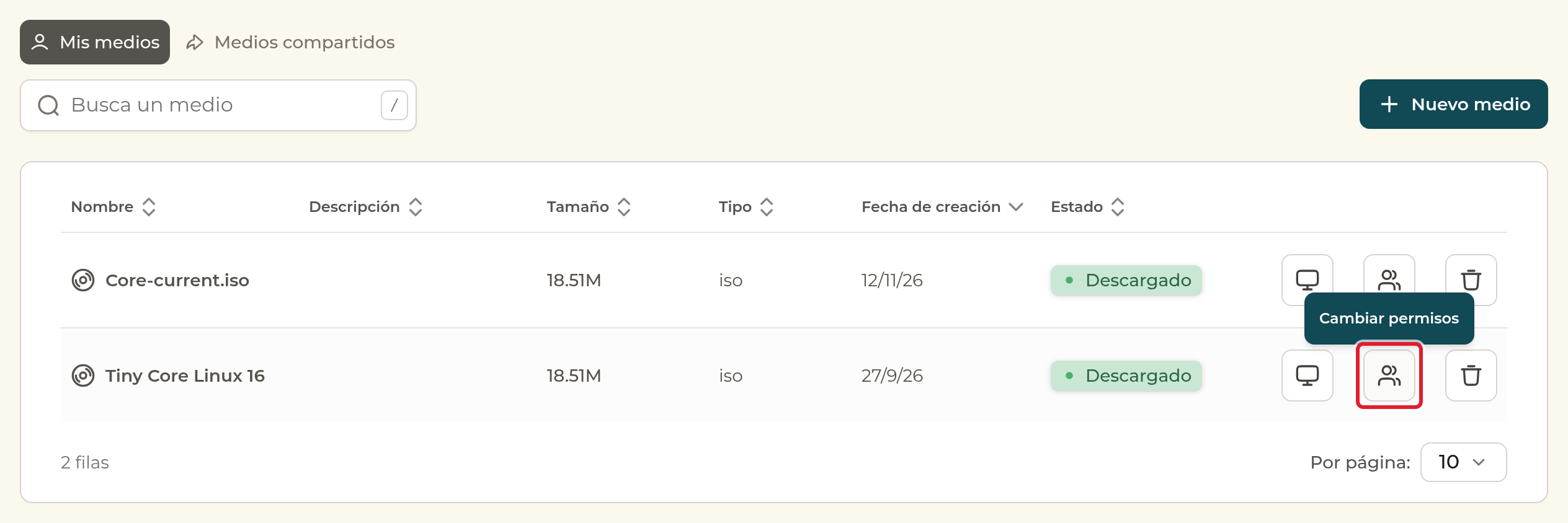
Para compartir un medio, en la vista Tus medios, se selecciona el medio que se quiere compartir y se pulsa su icono  ; se abre una ventana para asignar los grupos o los usuarios con quienes se comparte.
- En la pestaña «Mis medios», localizar el medio que se quiere compartir.
- Pulsar la acción Cambiar permisos.
- En el diálogo «Gestionar usuarios», elegir los usuarios, grupos o categorías con quienes se comparte.
Condiciones y mensajes
- La acción Cambiar permisos solo aparece en los medios propios (pestaña «Mis medios») que se pueden editar y que no están en estado «Descarga fallida» ni «Formato no válido».
- Al abrir el diálogo se carga la lista de usuarios y grupos con acceso. Al guardar, se muestra el mensaje «Usuarios y grupos permitidos actualizados»; si la actualización falla, «No se han podido actualizar los usuarios y grupos permitidos».
Detalles para desarrollo
Para quien desarrolla o integra IsardVDI: dónde está en el código cada elemento de esta sección, desde qué versión existe, qué operación de la API llama y qué mensajes puede dar.
- Interfaz nueva · archivo
views/MediaView.vue:643· texto de la interfaz (clave de traducción)views.media.tooltip.buttons.allowed.title- desde v17.0.0 (2026-04-24,
f31b874d89) - al hacer clic:
openAllowedModal(row.id, row.name)
- desde v17.0.0 (2026-04-24,
- Interfaz antigua · archivo
pages/Media.vue:124· texto de la interfaz (clave de traducción)views.media.buttons.allowed.title- desde v9.27.0 (2022-07-06,
007de9a88e) - al hacer clic:
showAllowedModal(data.item) - llamada:
POST /api/v4/item/allowed/table/{table} — Get allowed access list for a table item
- desde v9.27.0 (2022-07-06,
Código del commit fe99ad98.
Crear nuevo escritorio a partir de medio
Para crear un escritorio a partir de un medio, en la vista Tus medios, se pulsa el icono  del medio. Se abre un formulario como el de crear un escritorio, con el apartado adicional Selecciona una plantilla::
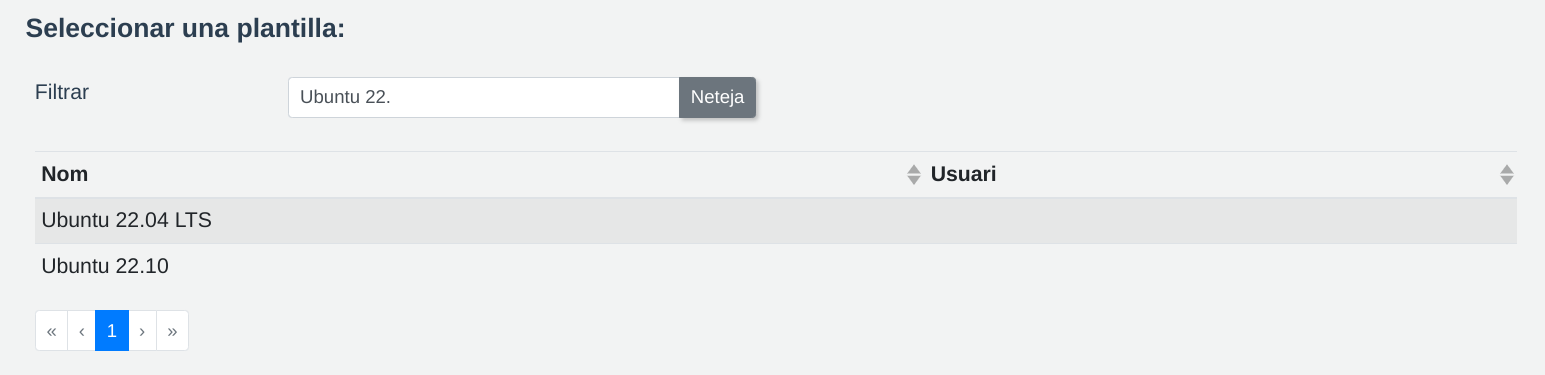
En este apartado no se elige una plantilla de IsardVDI, sino el sistema operativo de base que define el hardware virtual y los controladores del escritorio. Se elige el que corresponde al sistema operativo que se instalará desde el medio.
Para crear un escritorio a partir de un medio ya descargado:
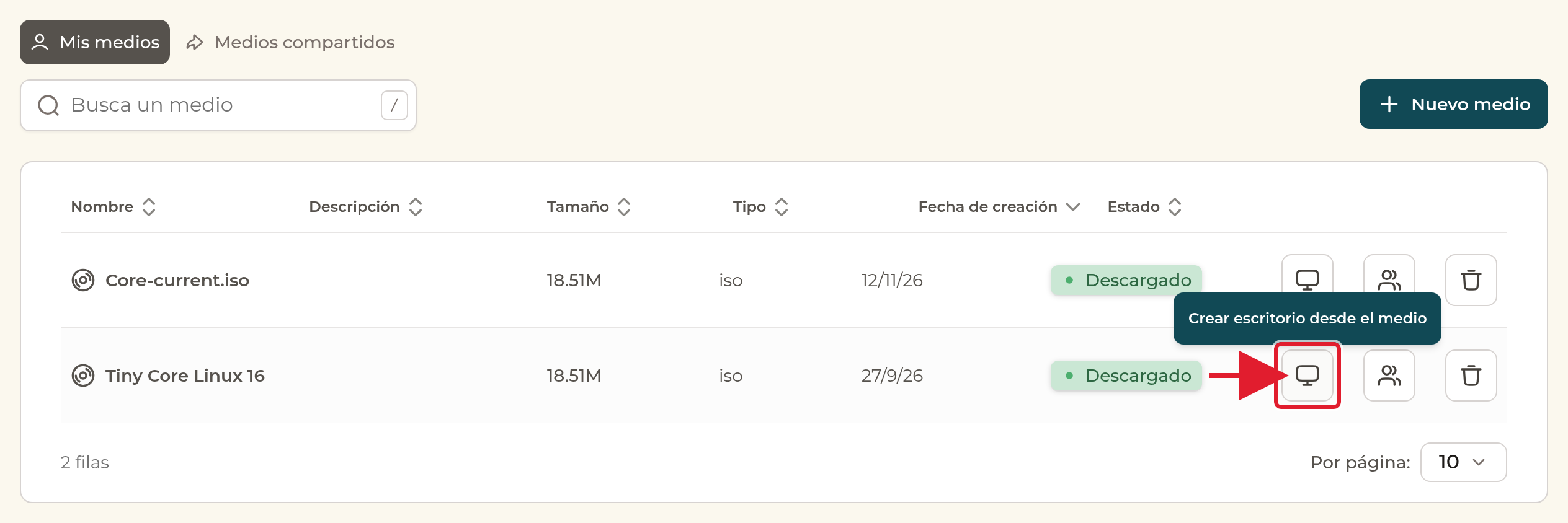
- Pulsar el botón Crear escritorio desde el medio del medio.
- En la página «Nuevo escritorio desde un medio», rellenar el nombre y la configuración del escritorio. Los valores de hardware son los predeterminados de la instalación y se pueden cambiar ahora o más adelante.
- En Plantilla de sistema operativo («Selecciona la plantilla de sistema operativo para la instalación»), elegir la plantilla del sistema operativo que se instalará. Es obligatoria: define el hardware virtual y los controladores, no es una plantilla de escritorio.
- Pulsar Crear escritorio. Si falta algún campo obligatorio, el botón está desactivado y muestra «Debes completar todos los campos obligatorios para crear el escritorio».
Condiciones y mensajes
- El botón Crear escritorio desde el medio solo se muestra cuando el estado del medio es «Descargado».
- Antes de abrir la página, el sistema comprueba la cuota de creación de escritorios.
- Si se ha superado la cuota, aparece el diálogo «Cuota de creación de escritorios superada» con el mensaje «Cuota de creación de escritorios superada. Debe eliminarse un escritorio para crear uno nuevo.»
- Si el almacenamiento de creación no está disponible, aparece «Almacenamiento no disponible» con el botón Volver a medios.
Nota
Las plantillas de sistema operativo de la lista las añade la administración. Si el sistema operativo que hace falta no está, hay que pedir a la administración que lo añada desde Descargas («OS Hardware Templates»).
Detalles para desarrollo
Para quien desarrolla o integra IsardVDI: dónde está en el código cada elemento de esta sección, desde qué versión existe, qué operación de la API llama y qué mensajes puede dar.
- Interfaz nueva · archivo
views/MediaView.vue:594· texto de la interfaz (clave de traducción)views.media.tooltip.buttons.create-desktop.title- desde v17.0.0 (2026-04-22,
14fafcf605) - al hacer clic:
handleCreateDesktopFromMedia(row.id) - llamada:
GET /api/v4/quota/desktop/new — Check desktops quota - llamada:
navegación a la ruta «new-desktop-from-media»
- desde v17.0.0 (2026-04-22,
- Interfaz antigua · archivo
pages/Media.vue:102· texto de la interfaz (clave de traducción)views.media.buttons.new-desktop.title- desde v9.59.0 (2022-08-22,
066098ff9a) - al hacer clic:
onClickGoToNewFromMedia(data.item) - llamada:
navegación a la ruta «newfrommedia»
- desde v9.59.0 (2022-08-22,
Código del commit fe99ad98.
Eliminar medio
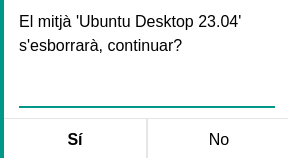
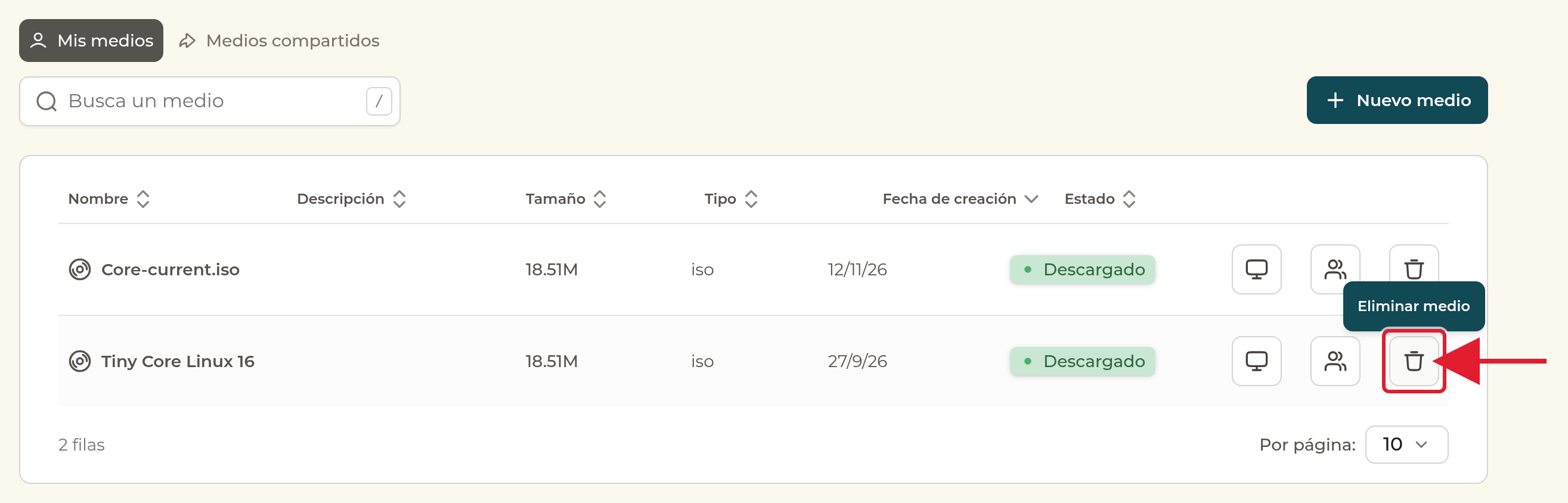
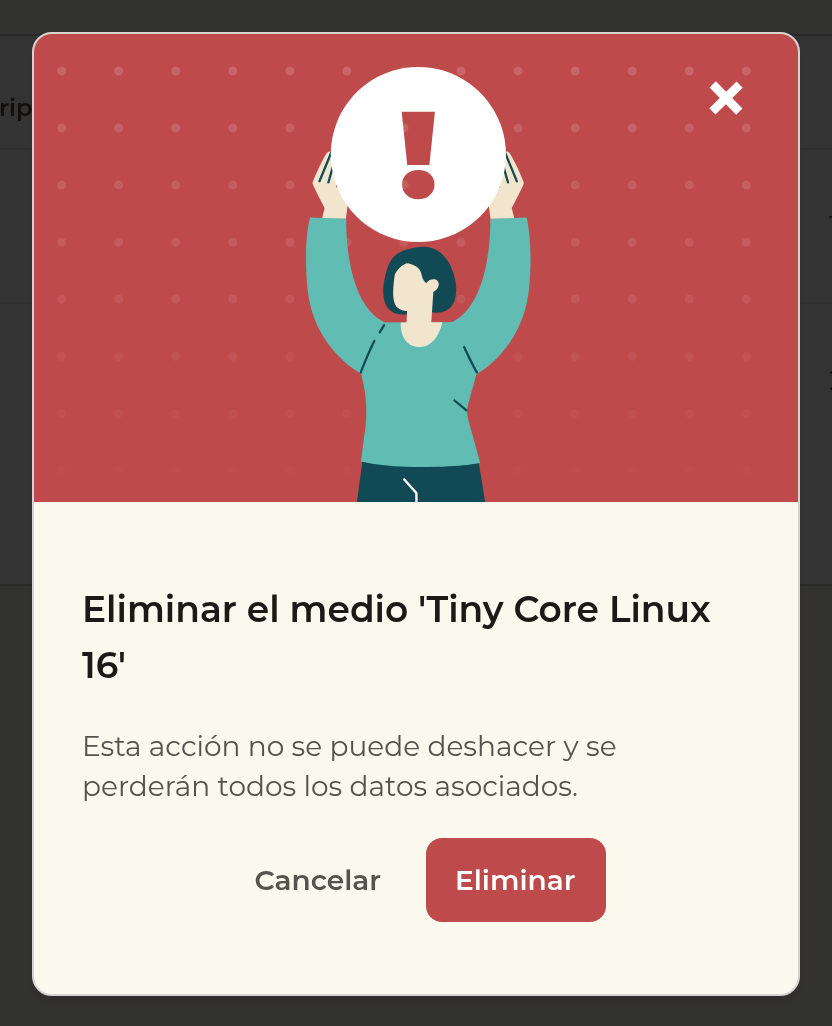
Para eliminar un medio, en la vista Tus medios, se pulsa el icono  del medio y se confirma o se cancela la eliminación.
- Abrir la pestaña «Mis medios».
- Localizar el medio que se quiere eliminar.
- Pulsar el botón Eliminar medio.
- Confirmar con Eliminar.
Condiciones y mensajes
- El botón Eliminar medio se muestra cuando el estado del medio es «Descargado», «Descarga fallida» o «Formato no válido».
- La confirmación muestra «Esta acción no se puede deshacer y se perderán todos los datos asociados.».
- Si la eliminación falla, aparece el diálogo «La acción ha fallado» con el mensaje «No se ha podido eliminar el medio.».
Detalles para desarrollo
Para quien desarrolla o integra IsardVDI: dónde está en el código cada elemento de esta sección, desde qué versión existe, qué operación de la API llama y qué mensajes puede dar.
- Interfaz nueva · archivo
views/MediaView.vue:664· texto de la interfaz (clave de traducción)views.media.tooltip.buttons.delete.title- desde v17.0.0 (2026-04-24,
f31b874d89) - al hacer clic:
handleDeleteClick(row.id, row.name)
- desde v17.0.0 (2026-04-24,
- Interfaz nueva · archivo
views/MediaView.vue:712· texto de la interfaz (clave de traducción)views.media.delete-confirmation-modal.confirm- desde v17.0.0 (2026-04-24,
f31b874d89) - al hacer clic:
deleteMedia({ path: { media_id: deleteModalMediaData!.id } }) - llamada:
DELETE /api/v4/item/media/{media_id} — Delete a media item
- desde v17.0.0 (2026-04-24,
- Interfaz antigua · archivo
pages/Media.vue:135· texto de la interfaz (clave de traducción)views.media.buttons.delete.title- desde v9.32.0 (2022-07-25,
8d7b63cdd6) - al hacer clic:
showDeleteModal(data.item) - llamada:
GET /api/v4/item/media/{media_id}/get-desktops — Get desktops using a media item
- desde v9.32.0 (2022-07-25,
Código del commit fe99ad98.