Reservas
Las reservas aseguran un recurso limitado, normalmente un perfil de GPU (vGPU), para un escritorio o un despliegue durante una franja horaria.
Roles con acceso
- Entrada Reservas del menú: los roles usuario, gestor y administrador. El rol avanzado no tiene la entrada Reservas en el menú lateral de la nueva interfaz; en la interfaz antigua sí la tiene.
- La entrada solo aparece si la instalación tiene las reservas activadas (
FRONTEND_SHOW_BOOKINGS=True, véase Activación de la interfaz nueva). El administrador la ve siempre. - Reservar un escritorio o un despliegue: cualquier usuario sobre sus escritorios, y la persona propietaria del despliegue sobre el despliegue, con la acción Reservar del elemento. No depende de la entrada del menú.
- Planificación: los administradores y los gestores de categoría con el permiso GPU Plannings (véase Categorías).
En el menú superior, el apartado Reservas.
Para saber qué es una vGPU, cómo se prepara un escritorio o cómo se instalan los controladores NVIDIA, véase el apartado de vGPU.
En el menú lateral, el apartado Reservas. Tanto el resumen como la página de reservas de un escritorio o despliegue y la planificación se abren en la interfaz antigua, de manera que las pantallas son las que se describen en esta página.
Por qué un sistema de reservas
IsardVDI permite que los usuarios creen y desplieguen escritorios de forma autónoma. El número de escritorios que pueden funcionar a la vez depende de los recursos disponibles. Sin vGPU, el límite suele ser la memoria RAM de los hipervisores, y la administración puede repartirla con las cuotas y límites por usuario, grupo o categoría.
Las vGPU son recursos caros (tarjeta y licencias), y para acceder a ellas hay un sistema de reservas con estas características:
- La administración planifica horarios con diferentes perfiles para cada tarjeta. En una franja se puede ofrecer un perfil con mucha memoria dedicada y pocos usuarios (por ejemplo, una renderización) y en otra un perfil con poca memoria y muchos usuarios (por ejemplo, una formación). Véase vGPU.
- Un sistema de permisos define qué usuarios pueden utilizar cada perfil de una tarjeta.
- Cada reserva tiene un tiempo mínimo de antelación, una duración máxima y un número máximo de reservas por usuario. Estos límites proceden de la regla de prioridad que la administración asigna en Reservables.
- La persona propietaria de un despliegue puede hacer una reserva para todo el despliegue, que reserva tantas unidades del perfil de GPU como escritorios tiene el despliegue.
- Las prioridades de reserva permiten que unos usuarios puedan sobrescribir y revocar reservas de otros. Así la tarjeta se puede utilizar mucho y, a la vez, unos grupos concretos no se quedan nunca sin capacidad.
Reservar un escritorio o un despliegue
La administración debe haber planificado perfiles de GPU en las tarjetas. El usuario puede reservar si tiene permiso sobre el perfil de la vGPU del escritorio y hay una planificación disponible para este perfil.
- Escritorio: acción Reservar de la tarjeta del escritorio (en la interfaz antigua, también Reservar).
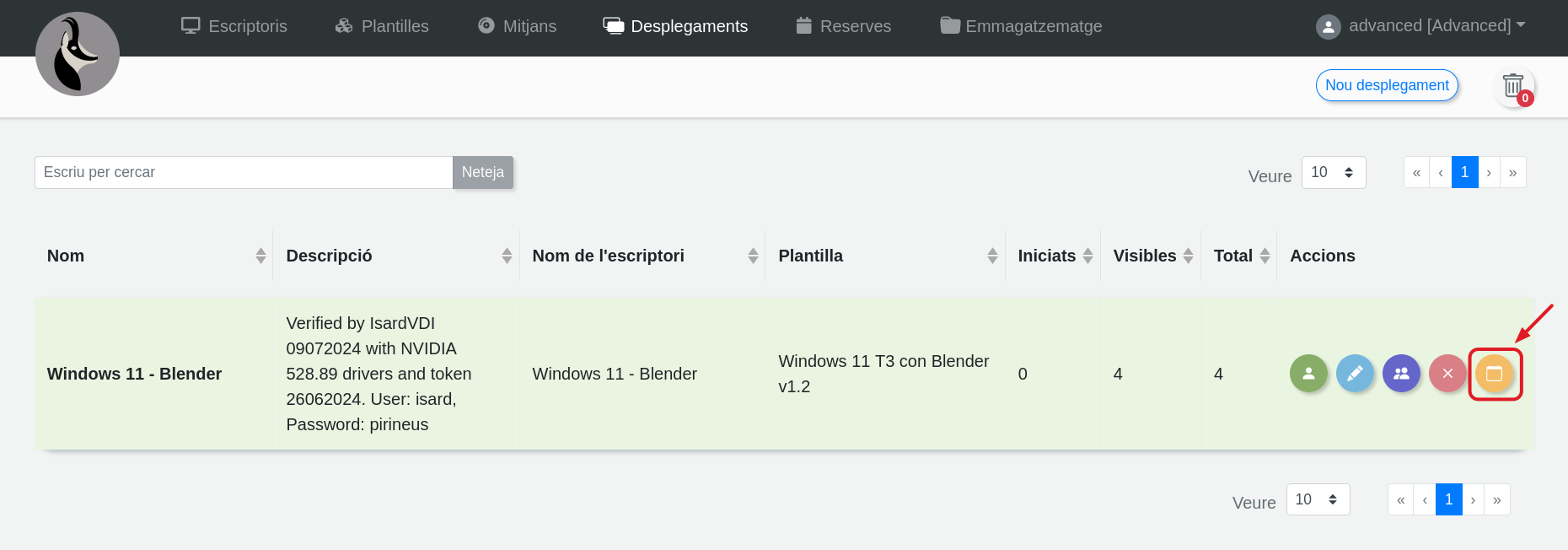
- Despliegue: acción Reservar del despliegue, en la lista de despliegues o en la vista del despliegue.
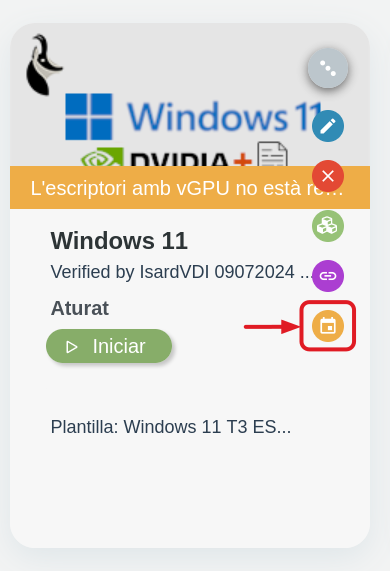
Se abre la página de reservas del elemento, con su nombre en el título:
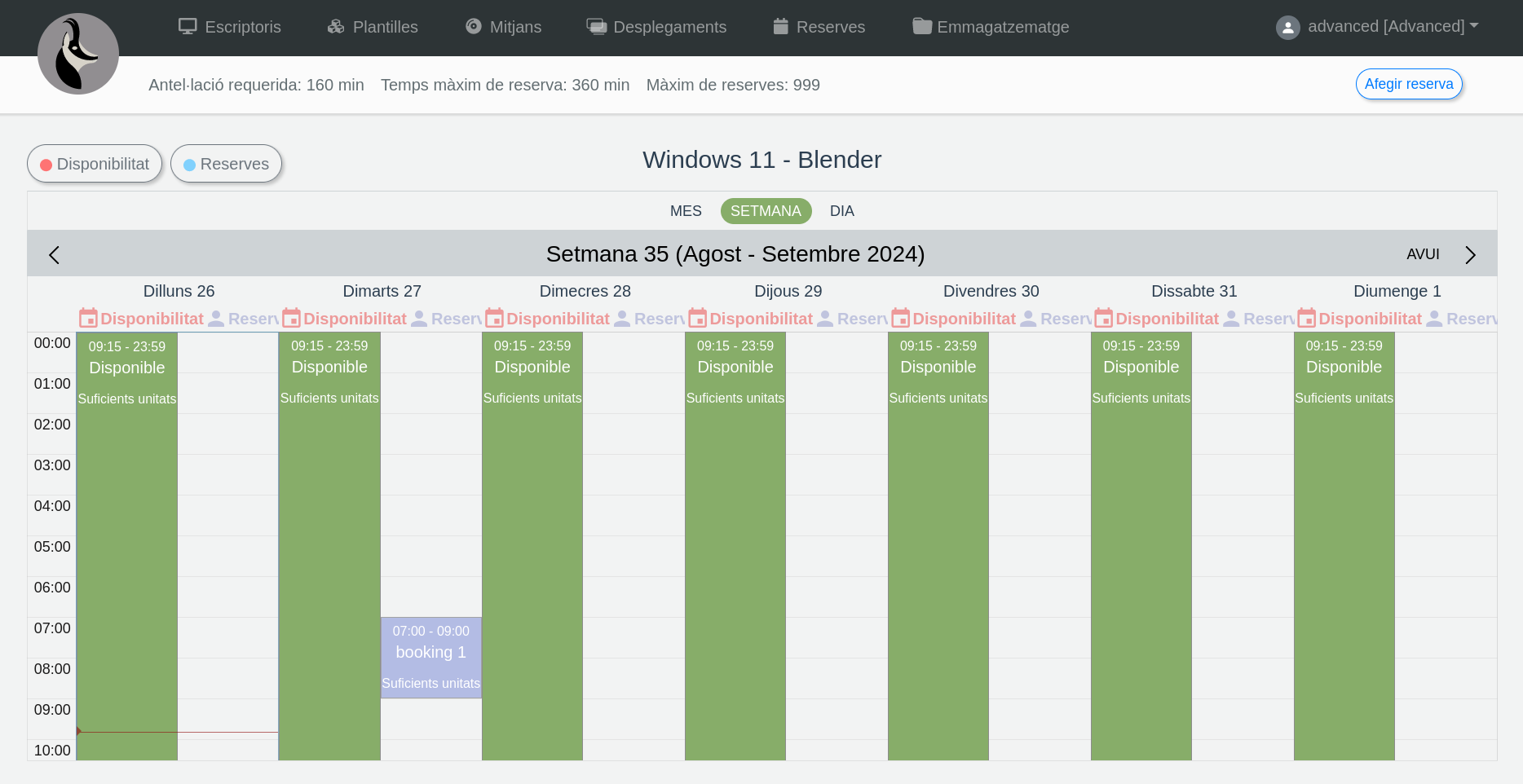
- La barra superior muestra los límites de la regla de prioridad del usuario: Antelación requerida (minutos), Tiempo máximo de reserva (minutos) y Máximo de reservas.
- El calendario se abre en la vista de semana; se puede cambiar a la vista de mes o de día.
- Cada día tiene dos columnas: a la izquierda, Disponibilidad, con las franjas planificadas del perfil de la tarjeta; a la derecha, Reservas, con las reservas hechas para este escritorio o despliegue. Los botones Disponibilidad y Reservas de arriba a la izquierda ocultan o muestran cada columna.
En la figura hay disponibilidad durante la semana y todavía no hay ninguna reserva:
Para crear una reserva:
- Pulsar Añadir reserva, arriba a la derecha
 , o hacer clic en la columna Reservas y arrastrar para seleccionar la franja.
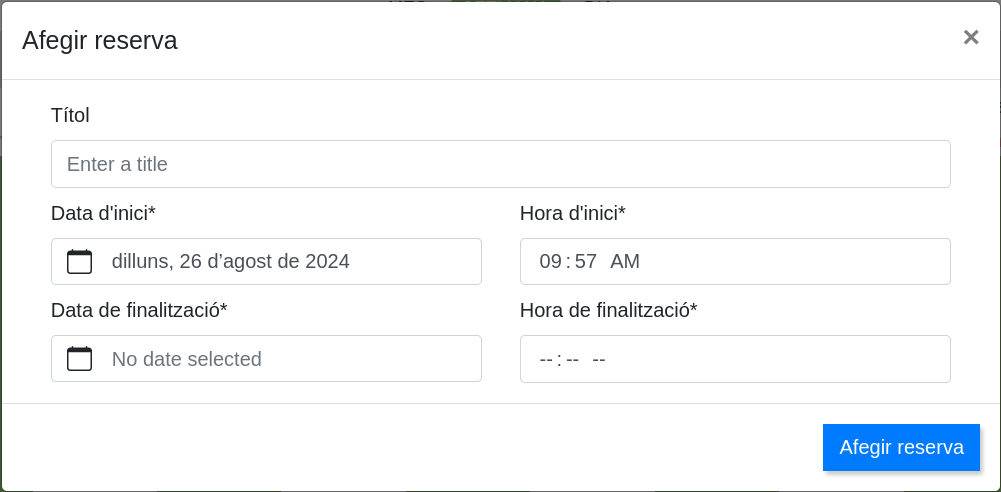
- En la ventana Añadir reserva, ajustar el Título, la Fecha de inicio, la Hora de inicio, la Fecha de finalización y la Hora de finalización.
- Pulsar Añadir reserva.
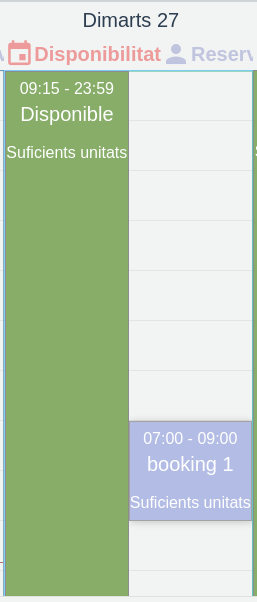
La reserva aparece en la columna de la derecha del día correspondiente:
Condiciones y mensajes
- «Necesitas más antelación para crear esta reserva»: la reserva comienza antes del tiempo de antelación requerido.
- «No puedes crear una reserva de tanta duración»: supera el tiempo máximo de reserva.
- «La reserva ha de durar como mínimo 5 minutos».
- «No se puede crear una reserva en el pasado».
- «Se ha excedido el máximo de reservas del usuario»: se ha llegado al máximo de reservas.
- «La reserva no se ajusta a la fecha solicitada»: no quedan unidades del perfil en esta franja.
Eliminar una reserva
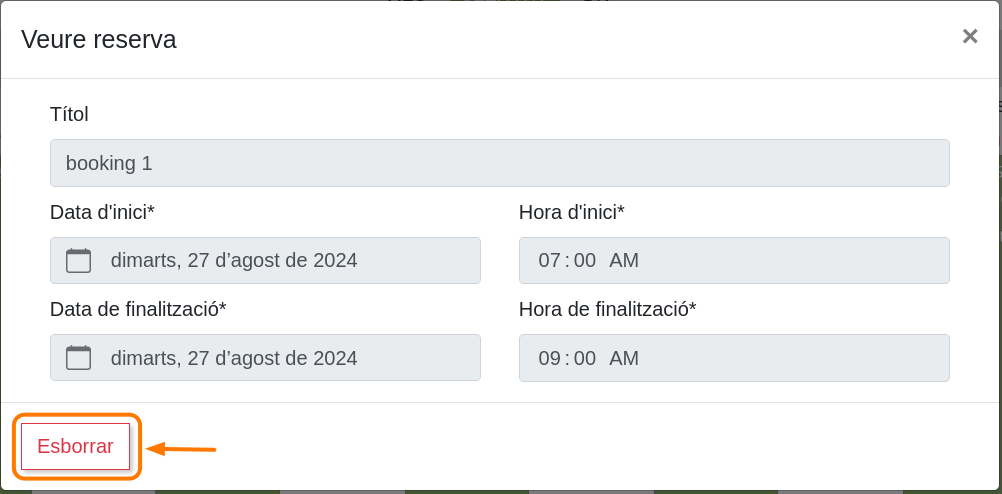
- En la página de reservas del escritorio o del despliegue, hacer clic sobre la reserva en la columna Reservas. Se abre la ventana Ver reserva, con los datos en modo de solo lectura.
- Si la reserva todavía no ha terminado, pulsar Eliminar y confirmarlo («La reserva '…' se borrará, ¿continuar?»).
Si la reserva ya ha terminado, la ventana no muestra Eliminar: solo se puede consultar. Las reservas no se pueden modificar; para cambiar sus horas hay que eliminarla y crear una nueva.
Reserva en curso
Una reserva que ya ha comenzado solo se puede eliminar si el escritorio está detenido («Para eliminar esta reserva el escritorio debe estar parado»). En un despliegue, todos los escritorios deben estar detenidos.
Al eliminar una reserva en curso, el escritorio (o todos los escritorios del despliegue) deja de estar vinculado a la reserva y se eliminan sus tareas programadas.
Resumen de reservas
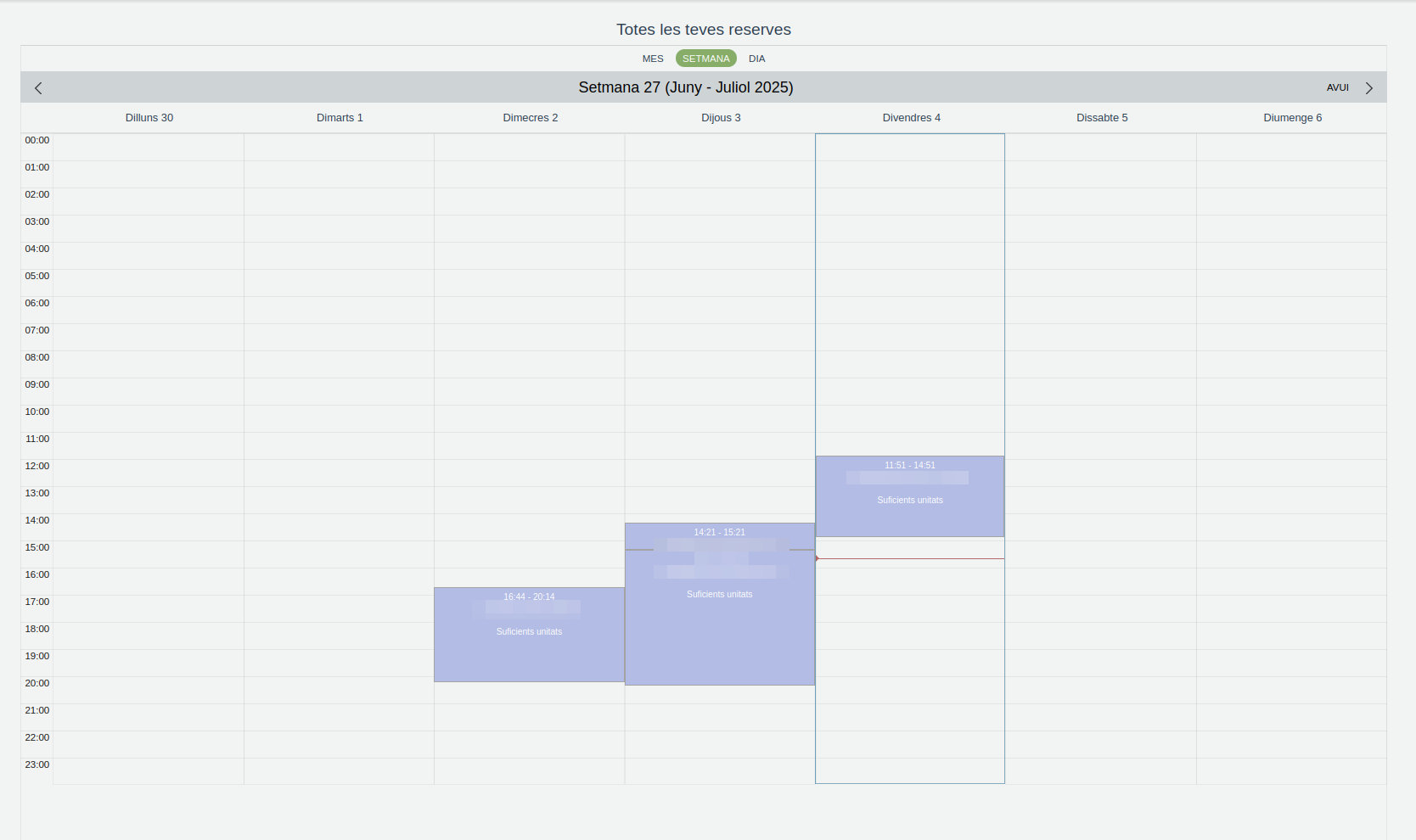
La entrada Reservas (o Reservas → Resumen) muestra un calendario con todas las reservas del usuario. Véase Resumen de reservas.
Planificación
Roles con acceso
Los administradores y los gestores de categoría con el permiso GPU Plannings, que se concede en la ficha de la categoría.
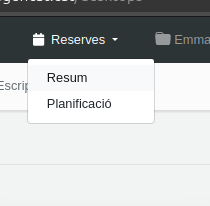
Se accede desde el menú Reservas:
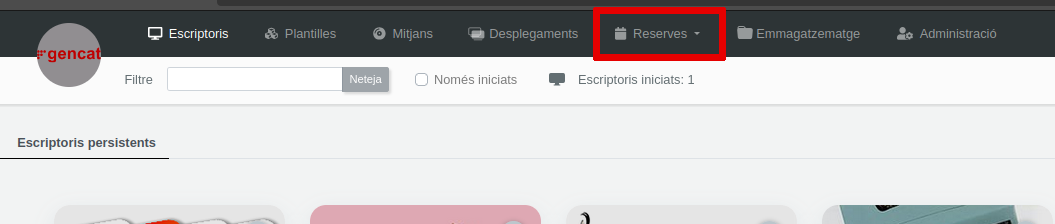
Hay dos apartados:
-
Resumen: todas las reservas, en vista de día, de semana o de mes.
-
Planificación: creación y edición de las franjas de disponibilidad de cada tarjeta.
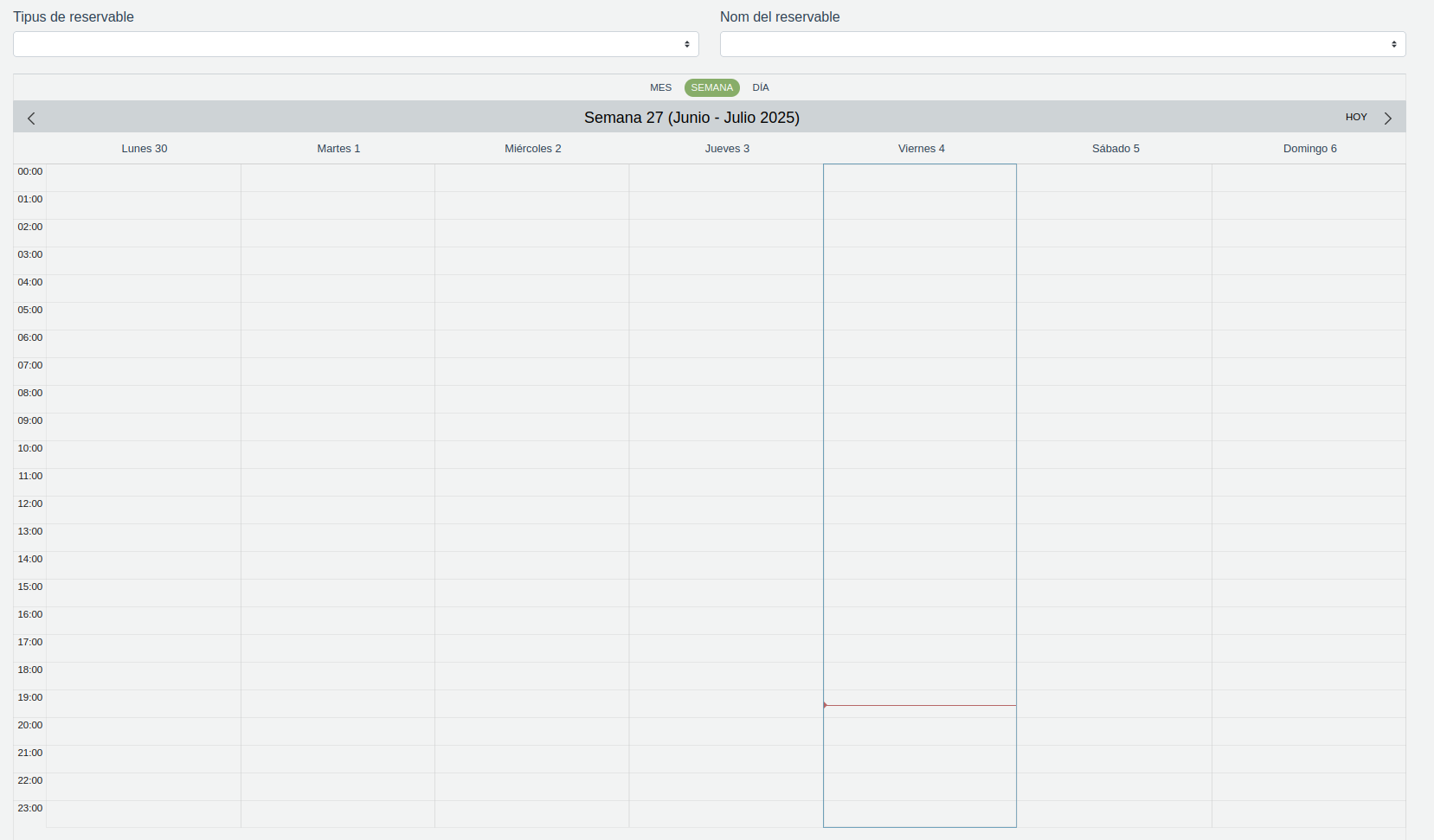
Para crear una planificación:
-
Elegir el tipo de reservable (vGPU) y el nombre del reservable, es decir, la tarjeta donde se quiere planificar.
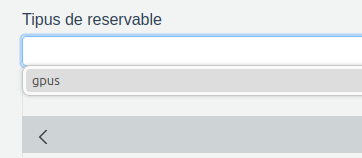
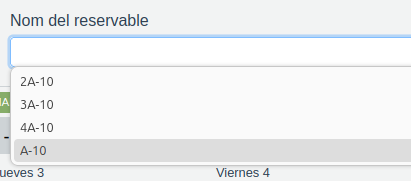
Aparece la planificación actual de la tarjeta:
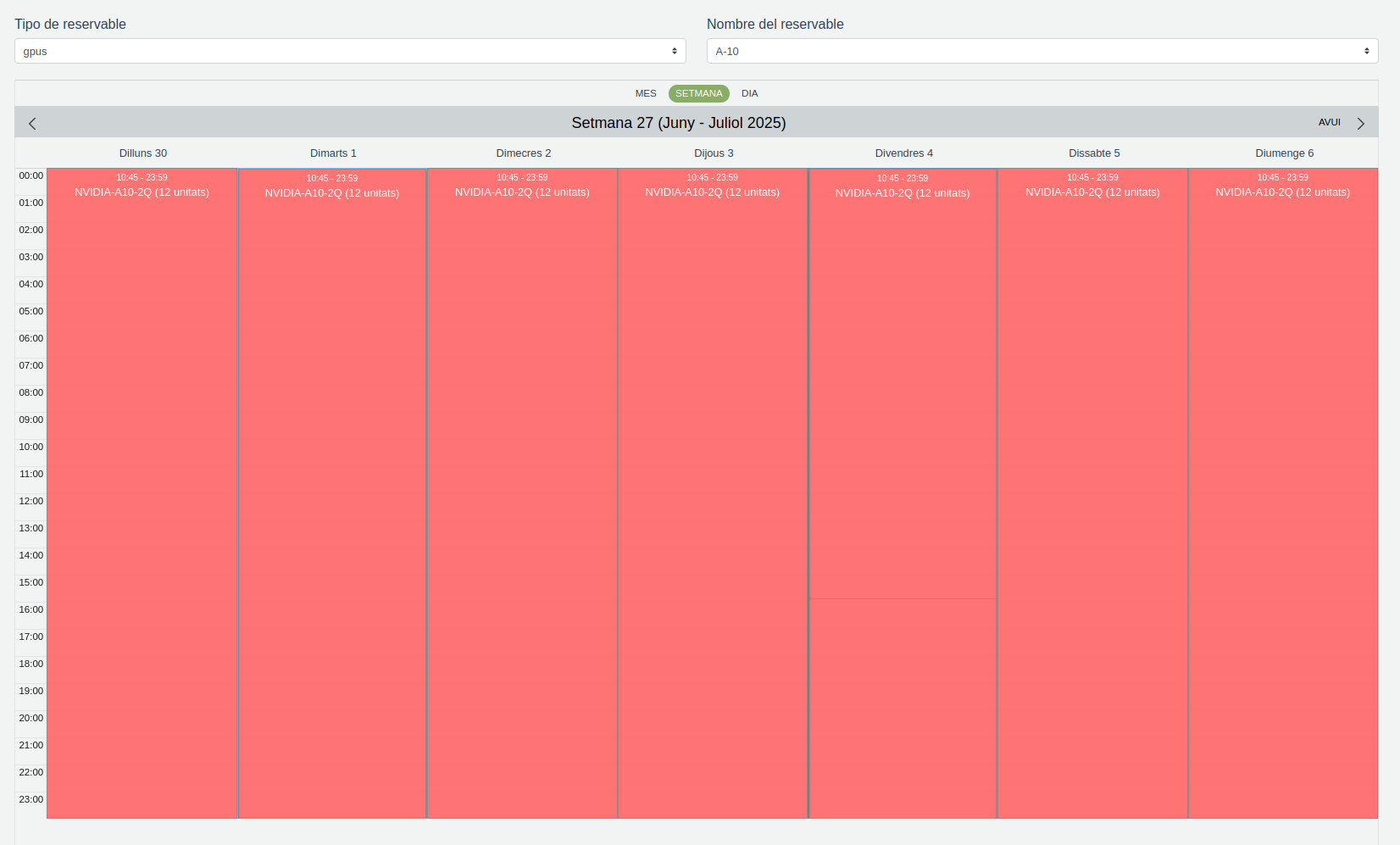
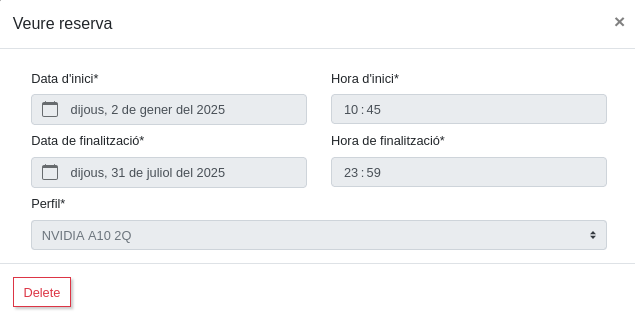
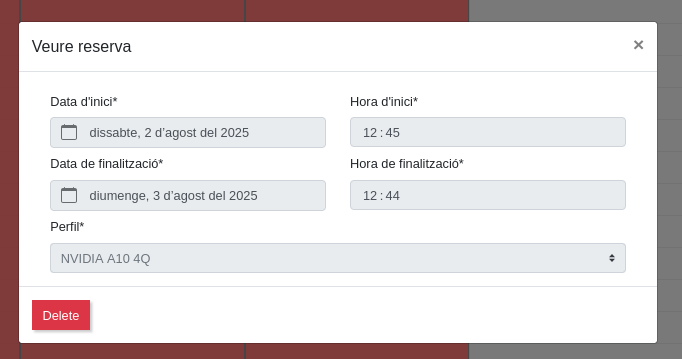
Al hacer clic sobre una franja se ven los datos: inicio, final, perfil de la tarjeta, etc.
-
Hacer clic en una zona libre del calendario.
-
En el formulario, indicar el inicio, el final y el Perfil de la GPU, y pulsar Create event (el botón aparece en inglés en todos los idiomas).
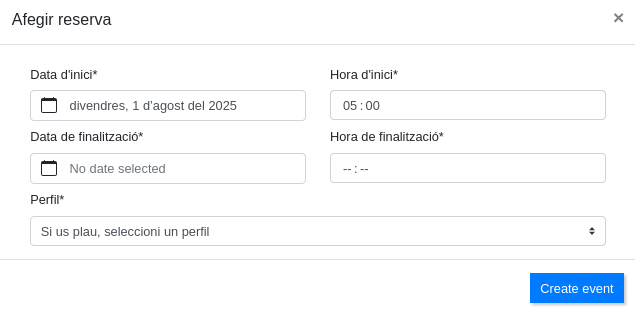
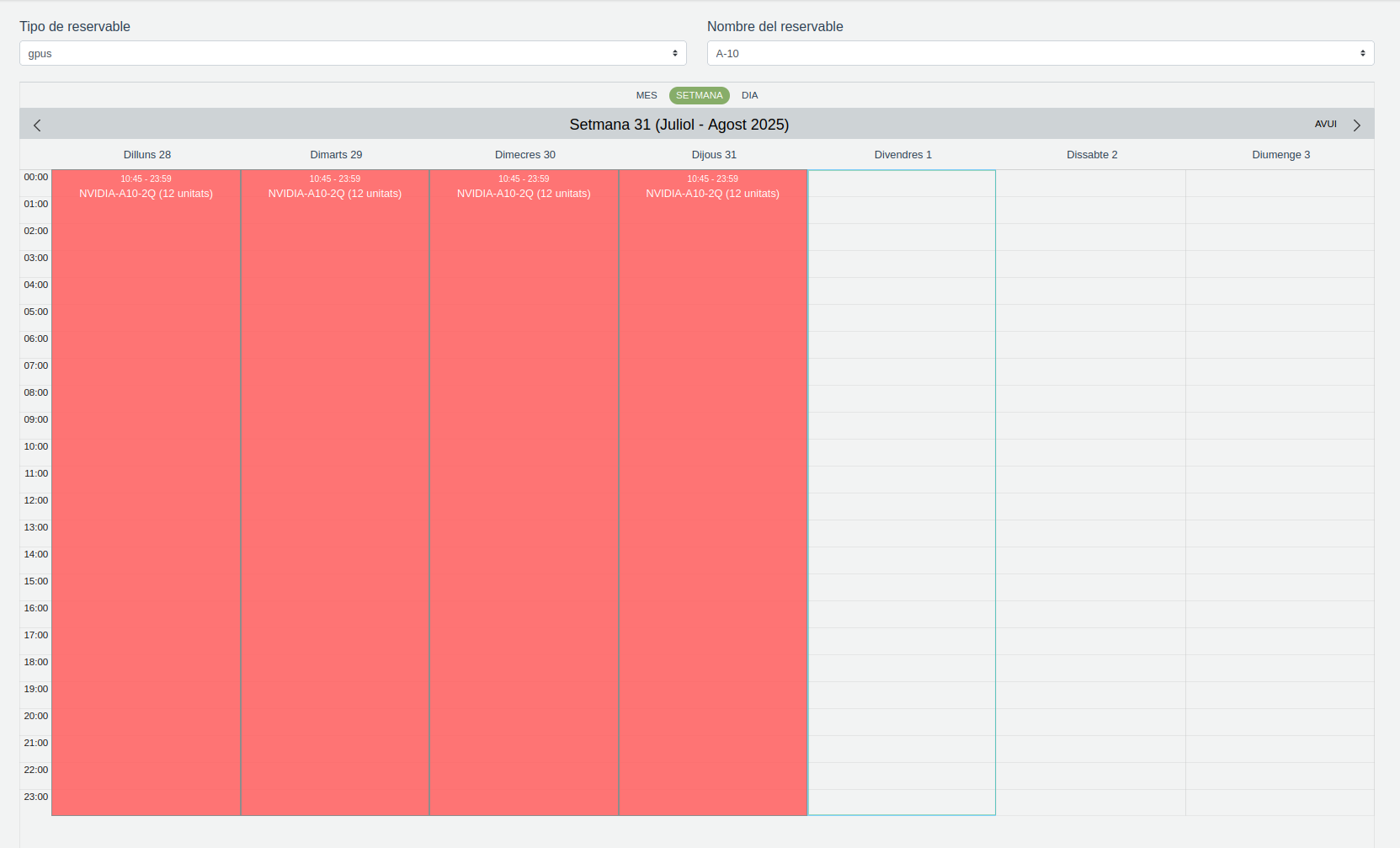
La franja aparece en el calendario:
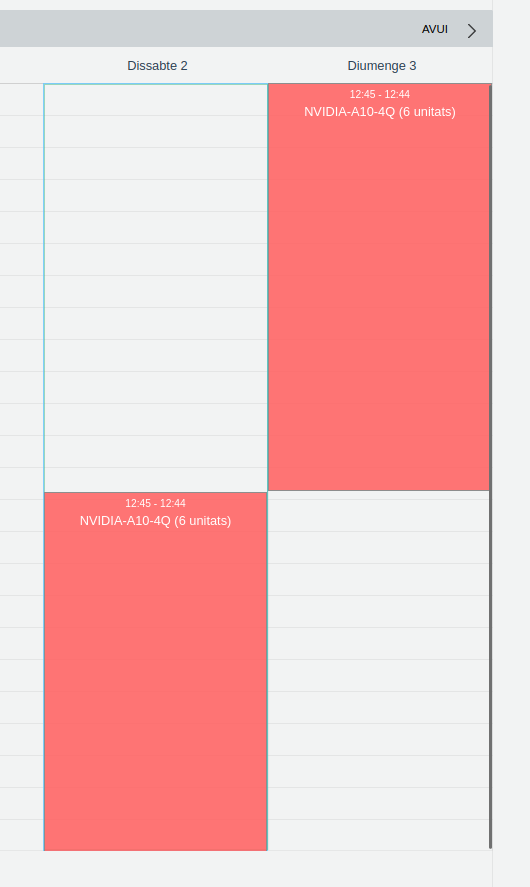
Para eliminar una franja, hacer clic en ella y pulsar Delete.
La configuración de los perfiles y de las tarjetas está en vGPU y Configuración de vGPU.
Videotutoriales
Dos videotutoriales explican la configuración previa de un escritorio o despliegue y cómo hacer reservas, con los dos métodos de reserva de IsardVDI (primera parte y segunda parte). Tienen subtítulos en catalán.