Inicio de sesión
Este apartado describe cómo se entra en IsardVDI, cómo se cierra la sesión y qué pasa cuando la sesión caduca.
Roles con acceso
- Acceso a la sección: cualquier persona, incluso sin sesión iniciada.
Vídeo: recorrido de la página
Esta función solo está en la interfaz nueva.
Esta función está dentro de otra pantalla; no tiene entrada propia en el menú lateral.
La pantalla de inicio es siempre la nueva interfaz
El inicio de sesión se hace siempre en la pantalla de la nueva interfaz, también en las instalaciones donde se trabaja con la interfaz antigua. Una vez dentro, se muestra la interfaz que corresponda al usuario.
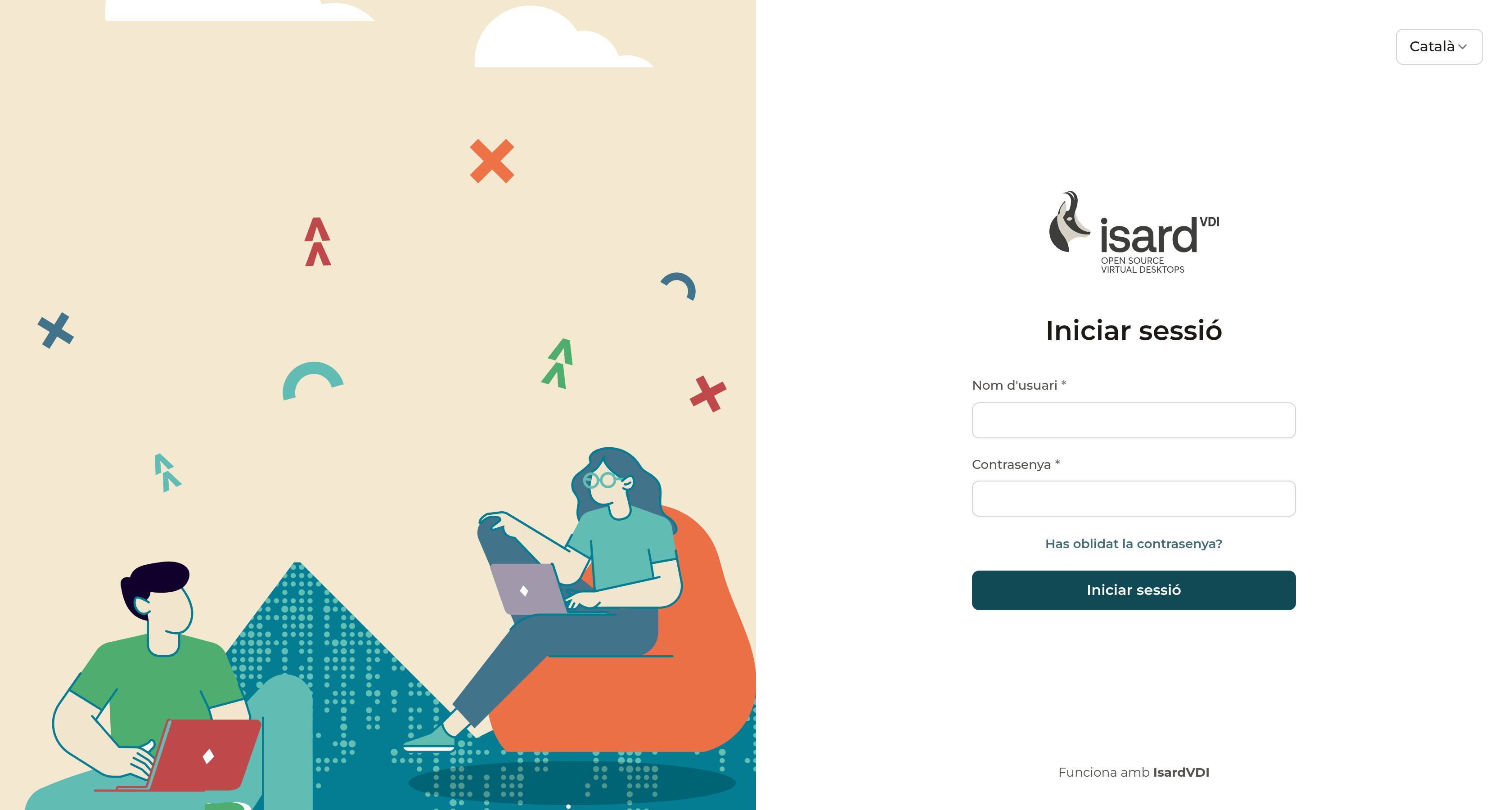
Iniciar sesión
Esta función solo está disponible en la interfaz nueva.
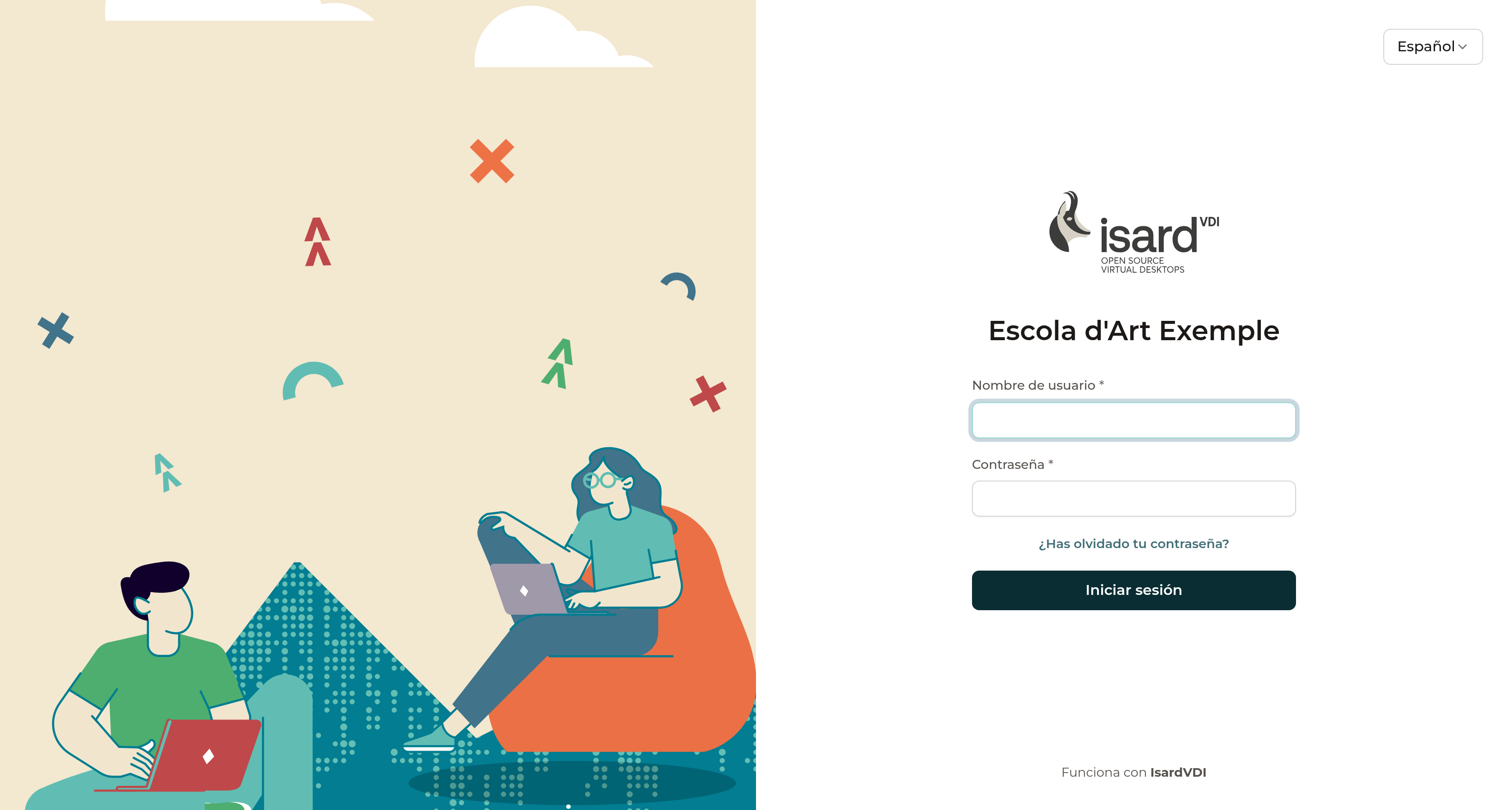
- Si aparece el desplegable Selecciona una categoría, elegir la categoría de la cuenta.
- Rellenar el campo Nombre de usuario.
- Rellenar el campo Contraseña.
- Pulsar Iniciar sesión.
Cuándo aparece el selector de categoría
El desplegable Selecciona una categoría solo se muestra si se cumplen todas estas condiciones:
- la dirección de la pantalla no lleva ya la categoría (por ejemplo, una dirección de inicio propia de la categoría);
- hay más de una categoría marcada para aparecer en el inicio de sesión (opción Frontend dropdown show de cada categoría, en Categorías);
- la configuración del inicio de sesión no lo oculta, ni de manera general ni para el método de acceso que se utiliza (véase Inicio de sesión).
Si solo hay una categoría visible, se usa esa sin preguntar.
Dominio propio de la categoría
Si una categoría tiene un dominio propio y se entra por esa dirección, la pantalla muestra el nombre, el logotipo, los avisos y los métodos de acceso de esa categoría (véase Multitenancy).
Condiciones y mensajes
- Los campos Nombre de usuario y Contraseña son obligatorios; si alguno está vacío, el formulario muestra «Este campo es obligatorio» y no se envía.
- Mientras se comprueba el acceso, el botón cambia a «Iniciando sesión…» y queda deshabilitado para evitar envíos repetidos.
- Si el selector de categoría está visible y no se elige ninguna categoría, se muestra «Hace falta seleccionar una categoría».
- Si el usuario o la contraseña no son correctos, se muestra «Usuario o contraseña incorrecta».
- Otros mensajes posibles: «El usuario está deshabilitado», «El usuario no puede utilizar IsardVDI», «El inicio de sesión con usuario y contraseña está deshabilitado» y, si se han realizado demasiados intentos, «Se han producido demasiados intentos de inicio de sesión…».
- Si hay otros métodos de acceso activos (por ejemplo, Google o SAML), aparecen como botones bajo la separación Otros accesos. Qué métodos aparecen depende de la administración (véase Autenticación).
- Si la cuenta pertenece a varias categorías, después de identificarse se muestra la pantalla Selecciona una categoría para elegir una.
- Si se ha olvidado la contraseña, se usa el enlace ¿Has olvidado tu contraseña? (véase Recuperar la contraseña). La administración puede ocultar este enlace.
- Después de identificarse, y antes de entrar, pueden aparecer pasos obligatorios que dependen de las políticas de la administración: aceptar las condiciones, verificar el correo o cambiar una contraseña caducada (Recuperar la contraseña).
Mensajes de error del inicio de sesión
| Qué se ve | Qué significa | Qué hay que hacer |
|---|---|---|
| «Se ha producido un error» | Error no previsto durante el inicio de sesión. | Volver a intentarlo; si continúa, avisar a la administración. |
| «Hace falta seleccionar una categoría» | No se ha elegido ninguna categoría en el selector. | Elegir una categoría y volver a pulsar Iniciar sesión. |
| «Usuario o contraseña incorrecta» | Las credenciales no son correctas. | Revisar el nombre de usuario y la contraseña. |
| «El usuario está deshabilitado» | La administración ha deshabilitado la cuenta. | Pedir su reactivación a la administración. |
| «El usuario no puede utilizar IsardVDI» | La cuenta no tiene permiso para utilizar el servicio. | Pedir el acceso a la administración. |
| «El inicio de sesión con usuario y contraseña está deshabilitado» | La administración ha desactivado el acceso con usuario y contraseña. | Usar otro método de acceso, si lo hay. |
| «Se han producido demasiados intentos de inicio de sesión. Vuélve a intentarlo a …» o «… mas tarde» | Se ha superado el límite de intentos. | Esperar hasta la hora indicada antes de volver a intentarlo. |
Detalles para desarrollo
Para quien desarrolla o integra IsardVDI: dónde está en el código cada elemento de esta sección, desde qué versión está disponible, qué operación de la API invoca y qué mensajes puede devolver.
- Interfaz nueva · archivo
components/login/LoginProviderForm.vue:127· texto de la interfaz (clave de traducción)components.login.login-provider-form.login- desde v17.0.0 (2026-04-24,
f31b874d89) - al hacer clic:
envía el formulario (onSubmit)
- desde v17.0.0 (2026-04-24,
Código del commit fe99ad98.
Recuperar contraseña
Esta función solo está disponible en la interfaz nueva.
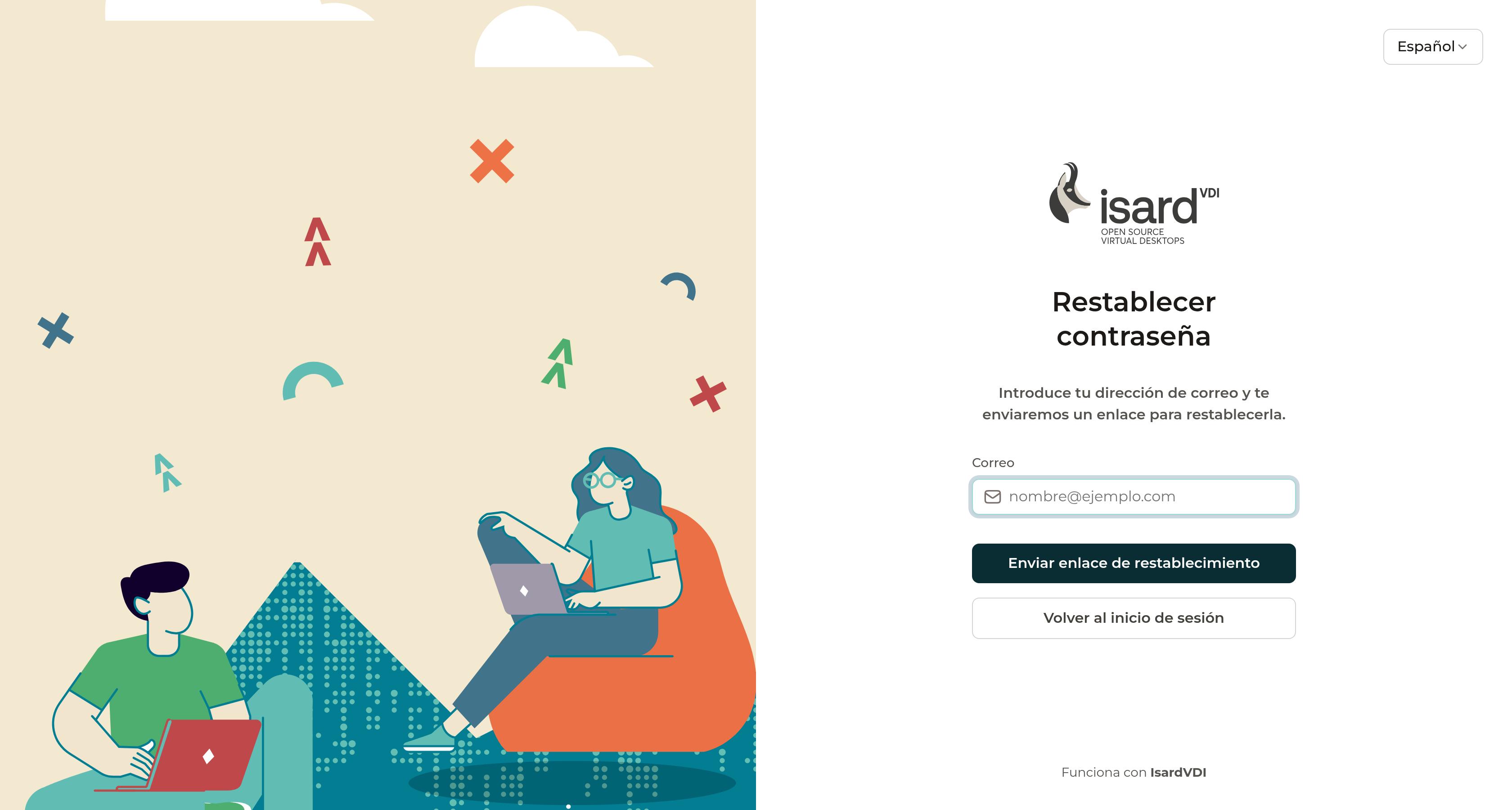
Desde aquí se pide un enlace para restablecer la contraseña. El proceso completo está en Recuperar la contraseña.
- Rellenar el campo Correo con la dirección electrónica de la cuenta.
- Pulsar Enviar enlace de restablecimiento.
Condiciones y mensajes
- El campo Correo debe contener una dirección de correo electrónico válida; de lo contrario, se muestra «Introduce una dirección de correo válida».
- Por seguridad, la confirmación no revela si la dirección existe: siempre se muestra «Si su dirección de correo existe en nuestra base de datos, recibirá un enlace de recuperación de contraseña en unos momentos».
- Después de enviarla, la pantalla vuelve automáticamente al inicio de sesión con una cuenta atrás de unos 10 segundos.
- Si hay un problema al enviar la solicitud, se muestra «Se ha producido un error. Inténtelo de nuevo».
- Para volver a la pantalla de inicio de sesión, se pulsa Volver al inicio de sesión.
- A esta pantalla se accede desde el enlace ¿Has olvidado tu contraseña? del inicio de sesión, que lleva la categoría seleccionada; si se abre sin categoría, se redirige al inicio de sesión.
Detalles para desarrollo
Para quien desarrolla o integra IsardVDI: dónde está en el código cada elemento de esta sección, desde qué versión existe, qué operación de la API llama y qué mensajes puede devolver.
- Interfaz nueva · archivo
components/login/LoginProviderForm.vue:113· texto de la interfaz (clave de traducción)components.login.login-provider-form.forgot-password- desde v17.0.0 (2026-04-24,
f31b874d89) - al hacer clic:
onForgotPassword
- desde v17.0.0 (2026-04-24,
Código del commit fe99ad98.
Cerrar sesión
Esta función solo está en la interfaz nueva.
Este enlace está en la pantalla de selección de categoría, que muestra «Has iniciado sesión como nombre». Sirve para salir sin elegir ninguna categoría.
- Pulsar el enlace Cerrar sesión.
La sesión se cierra enseguida, sin ninguna confirmación.
Condiciones y mensajes
- Al pulsarlo, la interfaz borra inmediatamente la cookie de sesión y el token del navegador, y después solicita al servicio de autenticación que revoque la sesión en el servidor.
- Si ya hay un cierre en curso, o ya no hay ninguna sesión iniciada, una nueva pulsación no hace nada.
- Solo se invoca el servicio de autenticación si el token es de inicio de sesión y aún no ha caducado. Con tokens intermedios (por ejemplo, pendientes de aceptar el aviso legal o de verificar el correo) solo se borra la sesión local.
- Si el servidor no puede revocar la sesión, la interfaz ya ha cerrado la sesión en local y el error solo queda en el registro de la consola del navegador.
- Si el proveedor de identidad devuelve una dirección de redirección, el navegador es redirigido allí después del cierre. Con los proveedores local y Google no hay ninguna.
- Con el rol de gestor o de administrador, también se cierra la sesión de la antigua interfaz de administración (espera máxima de 3 segundos).
- Si la cookie de sesión se borra desde fuera (por ejemplo, cerrando la sesión en otra pestaña), la interfaz lo detecta y también cierra la sesión.
Se pierde el acceso
Una vez cerrada la sesión, no se puede acceder a los escritorios ni a los datos hasta que se vuelve a iniciar sesión.
Detalles para desarrollo
Para quien desarrolla o integra IsardVDI: dónde está en el código cada elemento de esta sección, desde qué versión existe, qué operación de la API invoca y qué mensajes puede dar.
- Interfaz nueva · archivo
components/login/LoginCategorySelect.vue:64· texto de la interfaz (clave de traducción)components.login.login-category-select.logout- desde v17.0.0 (2026-04-24,
f31b874d89) - al hacer clic:
logout
- desde v17.0.0 (2026-04-24,
Código del commit fe99ad98.
Sesión caducada
La sesión tiene una duración limitada. Cada acción en la interfaz la renueva automáticamente, de manera que, mientras se trabaja, no caduca. Si pasa un rato sin actividad, o se llega al tiempo máximo de la sesión, aparece la ventana Sesión caducada. La ventana no se puede cerrar con la cruz ni haciendo clic fuera: hay que elegir una de las opciones.
La interfaz antigua tiene la misma ventana con textos propios:
| Título | Qué significa | Botón |
|---|---|---|
| «Sesión a punto de expirar» | La sesión caducará pronto y aún se puede renovar. | Renovar |
| «Sesión expirada» | La sesión ha caducado, ya no se puede renovar o ha llegado al tiempo máximo. | Volver a iniciar sesión |
| «Error en la renovación de la sesión» | No se ha podido renovar la sesión. | Volver a iniciar sesión |
| Mensaje | Qué significa | Opciones |
|---|---|---|
| «La sesión está a punto de caducar. Se puede renovar para seguir trabajando sin interrupciones.» | La sesión caduca, pero aún se puede renovar. | Renovar la sesión continúa el trabajo sin perder nada. Cerrar sesión sale y lleva al inicio de sesión. |
| «La sesión ha caducado y ya no se puede renovar. Vuelve a iniciar sesión.» | Ha pasado demasiado tiempo sin actividad y la sesión ya no se puede renovar. La sesión se ha cerrado. | Ir al inicio de sesión. |
| «La sesión ha caducado y ha alcanzado el máximo de renovaciones. Vuelve a iniciar sesión.» | Se ha llegado al tiempo máximo de sesión, contado desde el inicio de sesión. La sesión se ha cerrado. | Ir al inicio de sesión. |
| «Se ha producido un error al renovar la sesión. Vuelve a iniciar sesión.» | No se ha podido renovar la sesión. | Ir al inicio de sesión. |
Al pulsar Ir al inicio de sesión, se vuelve a la pantalla de inicio de sesión del mismo método de acceso y de la misma categoría con que se había entrado.
Duraciones de la sesión
Las duraciones las fija la administración de sistemas en la configuración de la instalación (isardvdi.cfg). Por defecto, la ventana aparece después de 5 minutos sin ninguna acción, la sesión se puede renovar hasta 30 minutos después de la última renovación y dura como máximo 8 horas desde el inicio de sesión. Cuando se llega al máximo, hay que volver a iniciar sesión aunque se esté trabajando.
Detalles para desarrollo
- Interfaz nueva · archivo
components/modal/SessionModal.vue(ventana) ystores/session.ts(temporizadores:renew,max-renew-time,max-time,error-renew), montada enlayouts/main/MainLayout.vue. - Interfaz antigua · archivo
old-frontend/src/components/ExpiredSessionModal.vue, textoscomponents.expired-modal.*. - Duraciones:
SESSIONS_SESSIONS_EXPIRATION_TIME(5m),SESSIONS_SESSIONS_MAX_RENEW_TIME(30m) ySESSIONS_SESSIONS_MAX_TIME(8h) enisardvdi.cfg.example.