Configuración de la papelera
Roles con acceso
Solo los administradores tienen acceso a esta página (Recycle Bin → Config). Los gestores no la ven, pero pueden fijar el tiempo de retención de la papelera para su categoría desde la página Papelera, con el desplegable Automatic delete after. Este valor prevalece sobre el global para los usuarios de la categoría.
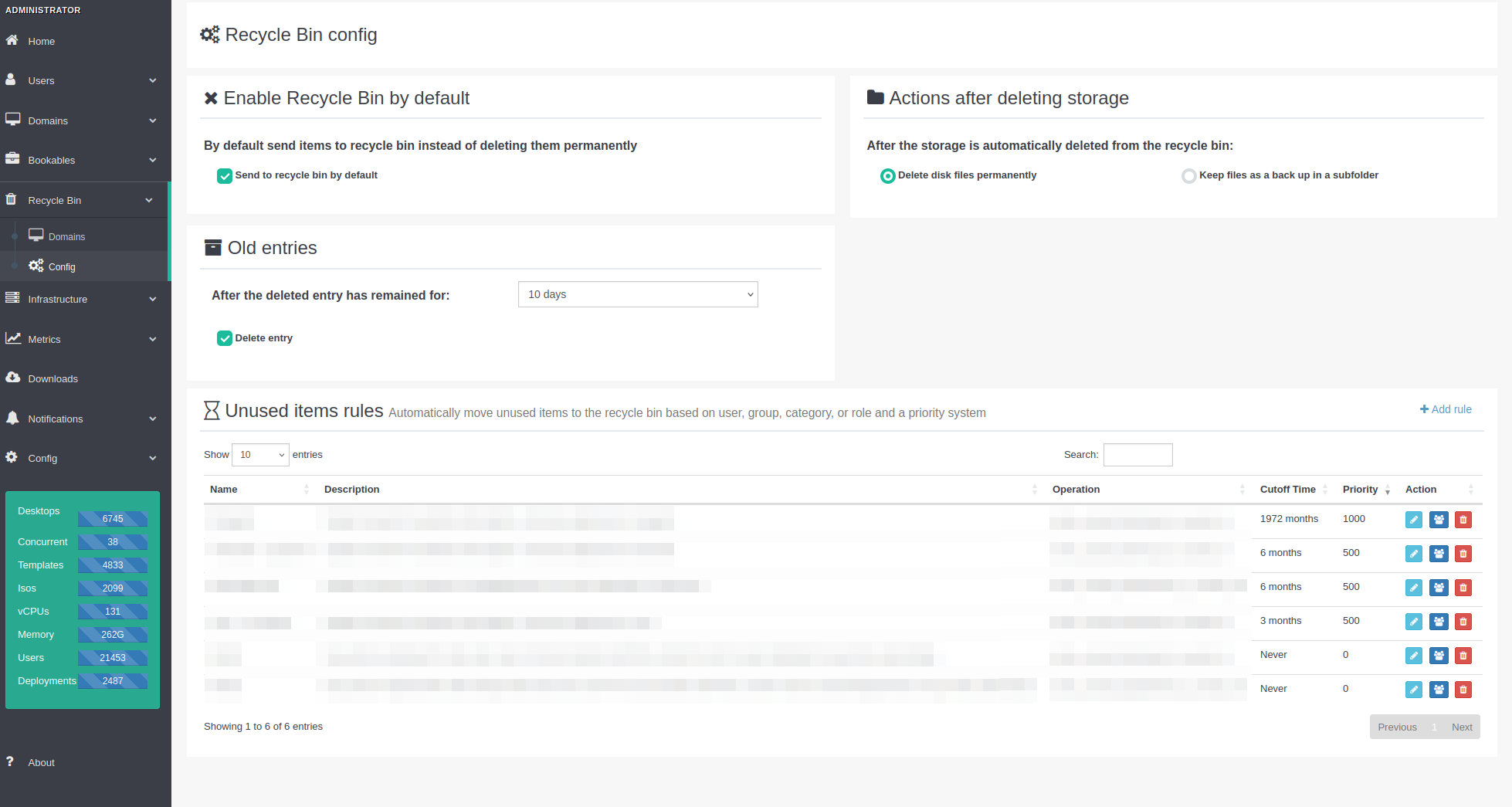
Para llegar a la configuración, se pulsa el botón de configuración del apartado Recycle Bin: 
Enviar a la papelera por defecto
El bloque Enable Recycle Bin by default tiene la opción Send to recycle bin by default. Cuando está activada, al eliminar un elemento se propone enviarlo a la papelera en lugar de eliminarlo definitivamente.

Qué ve el usuario:
- Al eliminar un escritorio, la casilla Envíe el elemento a la papelera de reciclaje aparece marcada si la opción está activada, y desmarcada si no lo está. El usuario puede cambiarla antes de confirmar.
- Si el tiempo de retención es 0 (Immediately), la casilla no aparece y la eliminación es definitiva. Los escritorios temporales también se eliminan siempre definitivamente.
- En su papelera ve el aviso «Los elementos de la papelera se eliminarán permanentemente después de…» con el tiempo de retención que le corresponde.
Tiempo de retención
El tiempo que un elemento permanece en la papelera antes de eliminarse definitivamente no se fija en esta página, sino en la página Papelera, con Automatic delete after. El administrador fija allí el valor global, y cada gestor, el de su categoría.
Acciones después de eliminar el disco
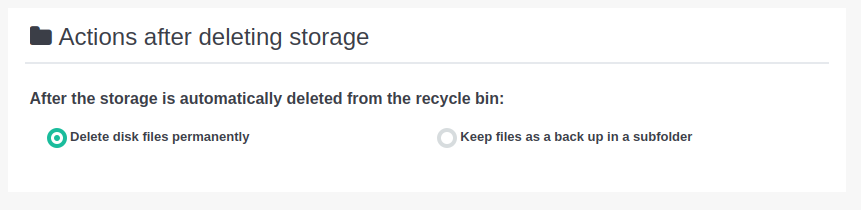
El bloque Actions after deleting storage decide qué se hace con los archivos de disco cuando la papelera los elimina automáticamente:
- Delete disk files permanently: se eliminan.
- Keep files as a back up in a subfolder: se guardan en una subcarpeta como copia de seguridad.
Esta opción también la usan las migraciones de discos con Source after copy: follow system setting.
Entradas antiguas
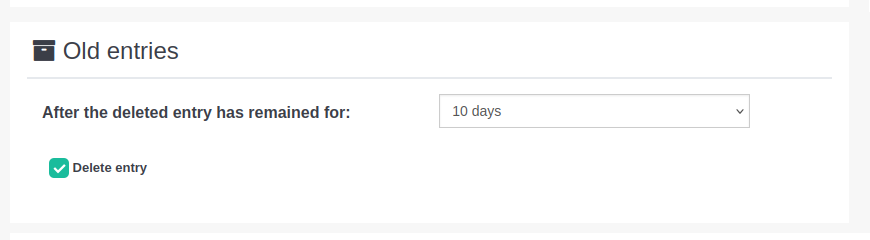
El bloque Old entries fija cuánto tiempo se conservan las entradas de la papelera que ya se han eliminado definitivamente o se han restaurado (desplegable After the deleted entry has remained for) y, pasado ese tiempo, si se eliminan (Delete entry).
Reglas para elementos sin utilizar
El bloque Unused items rules permite crear reglas que envían automáticamente a la papelera los elementos que no se usan, según el usuario, el grupo, la categoría o el rol, con un sistema de prioridades.
Cada regla tiene una operación asignada que se ejecuta cuando se cumplen las condiciones definidas.
Para crear una regla, se pulsa el botón Add rule  . Se abre este formulario:
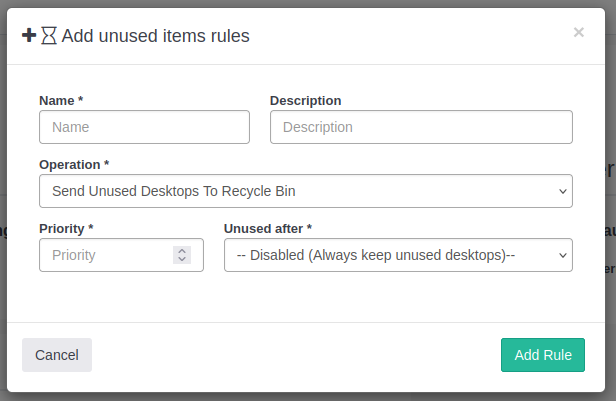
En él se indican un nombre, una descripción y la operación que se ejecuta cuando se cumple la condición.
La regla se puede editar con el icono  , se puede cambiar a quién se aplica con el botón
 y se puede eliminar con el botón
 .
Barrido nocturno de los discos
El bloque Storage sweep activa una pasada nocturna, opcional, sobre los discos que tienen alguna acción pendiente (más información en la tabla Storages with a pending action de Almacenamiento). Cada pasada elige discos que están listos, dentro de los límites configurados, y pone en cola las tareas correspondientes.
| Campo | Descripción |
|---|---|
| Run the sweep every night | Activa el barrido. Mientras está desactivado, no se programa. |
| Hour (0-23) y Minute (0-59) | Hora del barrido. Por defecto, las 4:00. |
| Max disks per pass (0 = no cap) | Número máximo de discos por pasada. Por defecto, 50. |
| Max GiB per pass (0 = no cap) | Tamaño máximo total por pasada. |
| Sparsify | Compacta los discos para liberar el espacio que el sistema operativo invitado ya no usa. |
| Give back zeros | Libera solo los bloques que solo contienen ceros. El contenido del disco no cambia. |
| Repair leaks | Repara las fugas de espacio (bloques perdidos) del archivo de disco. |
| Check integrity | Comprueba la integridad de los discos. |
| Count zeros | Lee los discos que han crecido desde la última lectura y cuenta los ceros que se podrían devolver. |
| Repair the disks that stop a desktop | Cuando un disco impide arrancar un escritorio, ejecuta enseguida sus arreglos rápidos y muestra al usuario lo que queda pendiente. Desactivada, el arranque falla como antes. |
| Check disks unchecked for (days) | Vuelve a comprobar los discos que hace más de estos días que no se han comprobado. Por defecto, 30. |
Los cambios se guardan con Save sweep settings. El barrido también se puede lanzar manualmente con Run sweep now, en Almacenamiento.
Reparaciones costosas
El bloque Costly disk repairs decide quién puede hacer una reparación completa, devolver los ceros o compactar el disco de su propio escritorio. Los administradores siempre pueden hacerlo; nadie más puede hacerlo hasta que se le permite aquí, con el botón Allowed users (roles, categorías, grupos o usuarios).
Los arreglos rápidos, cuando un disco impide arrancar un escritorio, solo se ejecutan si la opción Repair the disks that stop a desktop del barrido está activada.
Qué ve el usuario: cuando un escritorio no arranca por un problema de disco, el usuario ve una ventana con los problemas encontrados y los arreglos que puede pedir. Las reparaciones costosas solo le aparecen si está autorizado en este bloque (más información en Almacenamiento).