Autenticación local
Roles con acceso
Solo los administradores tienen acceso a esta característica.
La autenticación local valida el usuario y la contraseña contra la base de datos de la propia instalación de IsardVDI. Es el único proveedor que no depende de ningún servicio externo y el que viene habilitado de serie: el usuario admin que se crea durante la instalación es un usuario local.
Requisitos
No se necesita ningún servidor ni ningún registro en ningún proveedor externo.
Configuración
En el panel Local, el enlace Update config abre la ventana de configuración:
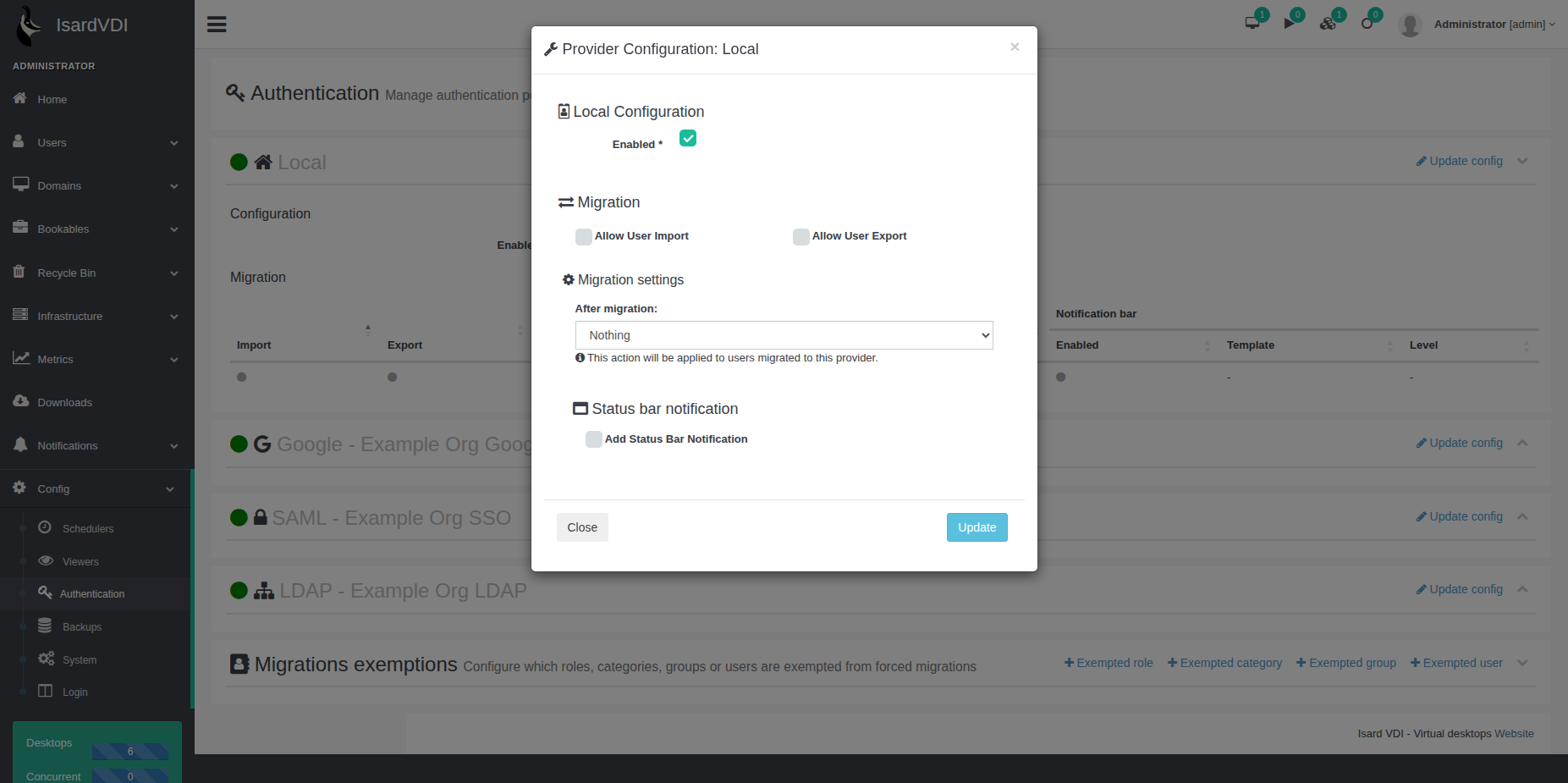
El proveedor local solo tiene una opción de configuración propia:
| Opción | Descripción |
|---|---|
| Enabled | Habilita o deshabilita el formulario de usuario y contraseña para los usuarios locales. |
El resto de la ventana corresponde al bloque de migración, común a todos los proveedores y descrito en Introducción a la autenticación.
Deshabilitar el proveedor local
Si se deshabilita el proveedor local, los usuarios locales no pueden iniciar sesión. La única excepción es el usuario admin por defecto de la categoría por defecto, que siempre se valida contra un proveedor local de recuperación para que la configuración de autenticación se pueda rehacer.
Antes de deshabilitarlo, hay que asegurarse de que existe otro proveedor operativo para el resto de usuarios y administradores.
Una vez editados los parámetros, el botón Update guarda los cambios. El servicio de autenticación los aplica en un plazo máximo de un minuto.
Cómo queda el panel
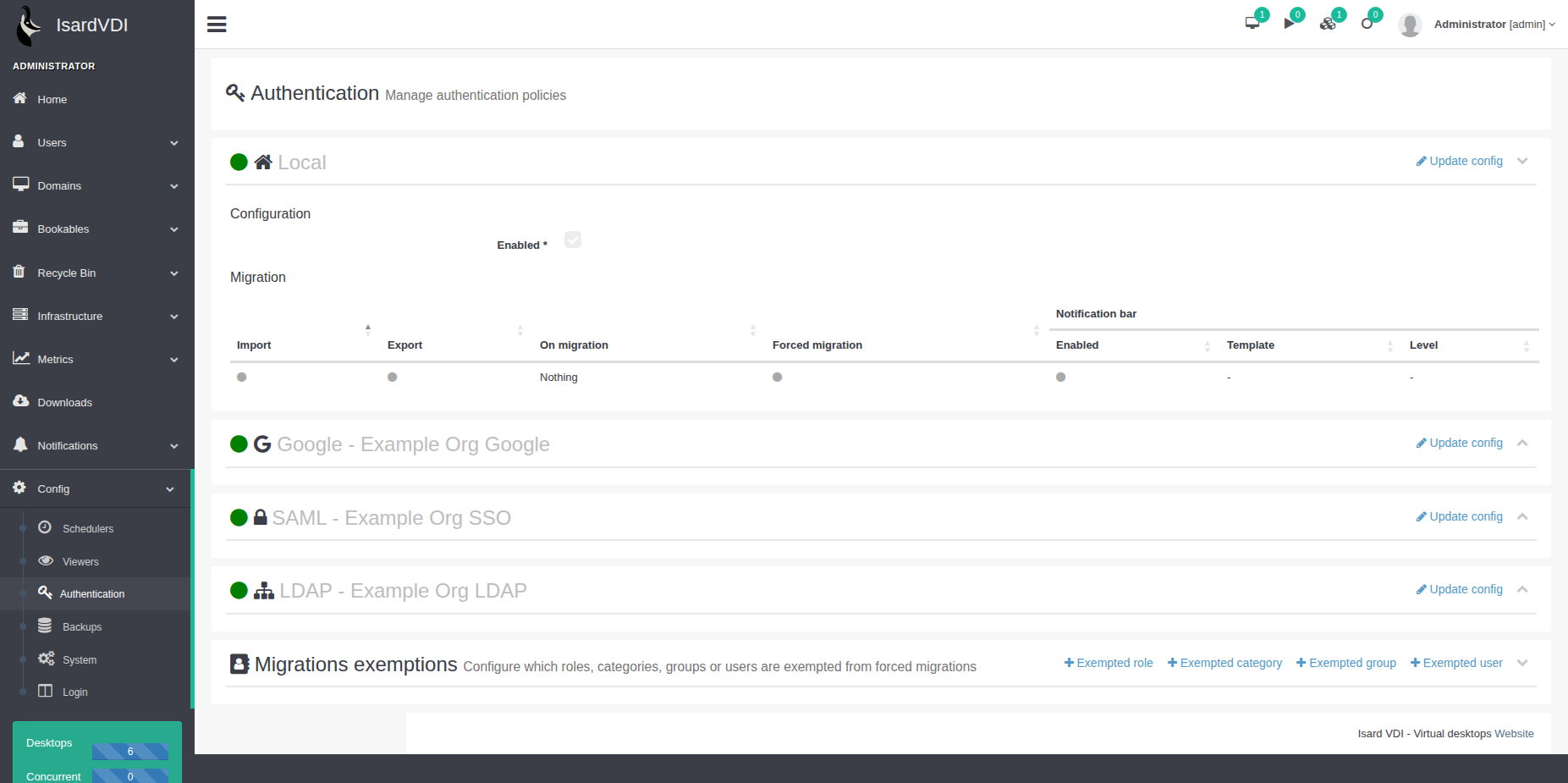
Con el proveedor habilitado, el panel muestra el indicador en verde y la configuración en modo de solo lectura. Debajo, se muestra la tabla Migration.
Comportamiento para los usuarios
Los usuarios locales inician sesión mediante el formulario principal de la pantalla de acceso. Para ello, deben seguir estos pasos:
- Escribir el nombre de usuario y la contraseña.
- Pulsar Iniciar sesión.
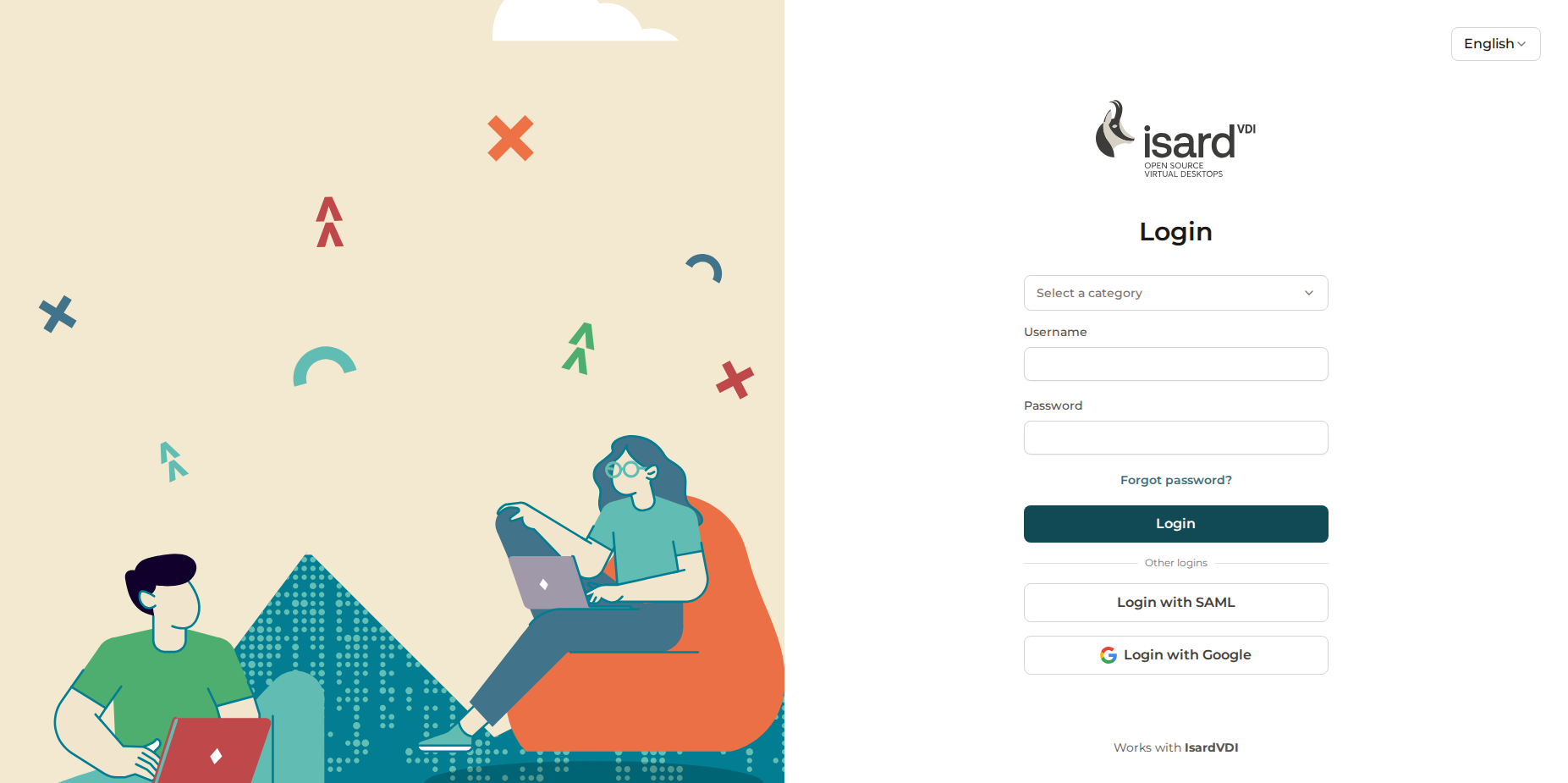
El enlace ¿Has olvidado tu contraseña? solo tiene sentido para cuentas locales: es la única forma de autenticación en la que IsardVDI custodia la contraseña y, por tanto, la puede restablecer (véase Recuperar la contraseña).
Creación de usuarios locales
A diferencia de LDAP y SAML, el proveedor local no crea usuarios automáticamente. Las cuentas locales se deben dar de alta explícitamente mediante una de estas vías:
| Vía | Dónde |
|---|---|
| Alta individual | Users → Management → Add new |
| Alta masiva desde un CSV | Users → Management → Bulk create |
Ambas se describen en Usuarios y el formato del CSV en Introducción a la autenticación.
La clave de registro no crea cuentas locales
La clave de registro solo se aplica a los usuarios que entran por un proveedor externo (Google, o SAML y LDAP cuando no tienen el autorregistro activado); se documenta en Autenticación de la categoría. Si un usuario que no existe intenta entrar con el proveedor local, el inicio de sesión se rechaza como credenciales incorrectas y nunca se llega a la pantalla de registro.
Política de contraseñas
Como IsardVDI custodia las contraseñas locales, también aplica su política: longitud mínima, caracteres obligatorios, caducidad, verificación de correo y aceptación de la advertencia.
Estas reglas no se configuran en esta página, sino en Users → Policies, y se pueden definir por combinación de categoría, rol y proveedor. Véase Políticas.
Migración
El bloque Migration del proveedor local determina si los usuarios locales pueden exportar su cuenta hacia otro proveedor y si pueden recibir una.
El caso de uso más habitual es el contrario de lo que parece: una organización que pasa de cuentas locales a un proveedor corporativo (LDAP o SAML) habilita Allow User Export en el proveedor local y Allow User Import en el proveedor nuevo, para que cada usuario pueda trasladar sus escritorios a la cuenta corporativa.
Una migración local → local no aparece en la tabla de migraciones
La tabla de Migraciones solo lista las migraciones hechas por los usuarios con el token; las que hace el administrador con el botón Migrate no aparecen en ella.
Véase Migrations exemptions para definir quién queda excluido de una migración forzada, y Migración de usuario (exportación / importación) para el flujo completo.
Estados y mensajes
| Qué se ve | Qué significa | Qué hacer |
|---|---|---|
| «Se ha producido un error» | Se produce un error no especificado o no reconocido por el sistema durante el intento de inicio de sesión o registro. | Volver a intentarlo y, si el problema persiste, contactar con la administración. |
| «Hace falta seleccionar una categoría» | Se intenta iniciar sesión sin haber seleccionado ninguna categoría. | Seleccionar una categoría de la lista antes de continuar. |
| «Usuario o contraseña incorrecta» | El nombre de usuario o la contraseña no son correctos. | Revisar las credenciales y volver a intentarlo. |
| «El usuario está deshabilitado» | El usuario que intenta iniciar sesión ha sido deshabilitado por el administrador. | Pedir la reactivación de la cuenta a la administración. |
| «El usuario no puede utilizar IsardVDI» | El usuario no tiene permisos para utilizar el servicio IsardVDI. | Pedir acceso a la administración. |
| «El inicio de sesión con usuario y contraseña está deshabilitado» | El administrador ha deshabilitado el inicio de sesión con usuario y contraseña. | Utilizar otro método de acceso, si lo hay, o contactar con la administración. |
| «Se han producido demasiados intentos de inicio de sesión. Vuélve a intentarlo mas tarde» | Se ha superado el límite de intentos de inicio de sesión. Si el sistema indica la hora de desbloqueo, se muestra en lugar de este mensaje. | Esperar antes de volver a intentarlo. |
| «La importación de usuarios no está habilitada para tu proveedor de autenticación» | El usuario intenta importar recursos a su cuenta, pero su proveedor no tiene habilitada la importación (Allow User Import). | El usuario no puede continuar; debe contactar con el administrador para habilitar la función. |
| «No hay elementos disponibles para migrar» | El usuario no tiene ningún recurso (escritorio, plantilla, medio o despliegue) asociado a su cuenta. | El usuario no puede generar el código de exportación. |
| «Se ha producido un error interno del servidor. Inténtalo de nuevo más tarde» | Se produce un error interno del servidor durante la generación del código. | El usuario debe volver a intentarlo más tarde. |
| «El token de migración no existe» | El usuario intenta importar recursos con un código que no existe. | El usuario debe verificar que ha copiado correctamente el código de exportación. |
| «El token proporcionado ha expirado» | El usuario intenta importar recursos con un código que ha caducado. | El usuario debe generar un nuevo código de exportación desde la cuenta de origen. |
| «El token proporcionado no es válido» | El usuario intenta importar recursos con un código que no es válido o no es un código de migración. | El usuario debe verificar el código introducido. |
| «No hay ninguna migración activa para tu cuenta.» | El usuario intenta importar recursos, pero no hay ningún proceso de migración activo para su cuenta. | El usuario debe generar primero un código de exportación desde la cuenta de origen. |
| «Hay múltiples migraciones para el nuevo usuario» | El usuario intenta importar recursos, pero hay múltiples procesos de migración asociados a su cuenta de destino. | El usuario debe contactar con el administrador para resolver el conflicto. |
| «No puedes migrar a la misma cuenta. Cuando obtengas el token, debes cerrar la sesión e iniciar sesión con la nueva cuenta» | El usuario intenta importar recursos en la misma cuenta desde la que los ha exportado. | El usuario debe cerrar la sesión actual e iniciar sesión con la cuenta de destino correcta. |
| «No puedes migrar a una cuenta de una categoría diferente» | El usuario intenta importar recursos en una cuenta que pertenece a una categoría diferente de la de origen. | El usuario debe seleccionar una cuenta de destino de la misma categoría. |
| «No puedes migrar desde una cuenta de administrador» | La cuenta de origen es de administrador y la de destino no lo es. | Una cuenta de administrador solo se puede migrar a otra cuenta de administrador. |
| «No puedes migrar a una cuenta de usuario desde una cuenta con un rol superior» | La cuenta de origen (avanzado, gestor o administrador) tiene plantillas, medios o despliegues y la cuenta de destino tiene el rol usuario, que solo puede tener escritorios. | Hay que utilizar un destino con rol avanzado o superior, o bien cambiar antes el propietario de estos elementos o borrarlos. |
| «El usuario tiene más escritorios que la cuota del nuevo usuario» | El usuario intenta importar recursos, pero la cuenta de origen tiene más escritorios que la cuota máxima de la cuenta de destino. | El usuario debe reducir el número de escritorios o aumentar la cuota de la cuenta de destino. |
| «El usuario tiene más plantillas que la cuota del nuevo usuario» | El usuario intenta importar recursos, pero la cuenta de origen tiene más plantillas que la cuota máxima de la cuenta de destino. | El usuario debe reducir el número de plantillas o aumentar la cuota de la cuenta de destino. |
| «El usuario tiene más medios que la cuota del nuevo usuario» | El usuario intenta importar recursos, pero la cuenta de origen tiene más medios que la cuota máxima de la cuenta de destino. | El usuario debe reducir el número de medios o aumentar la cuota de la cuenta de destino. |
| «El usuario tiene más despliegues que la cuota del nuevo usuario» | El usuario intenta importar recursos, pero la cuenta de origen tiene más despliegues que la cuota máxima de la cuenta de destino. | El usuario debe reducir el número de despliegues o aumentar la cuota de la cuenta de destino. |
| «Introduce una dirección de correo válida» | El usuario introduce una dirección de correo electrónico que no es válida e intenta enviar el formulario. | El usuario debe corregir la dirección de correo para que sea válida y volver a enviar el formulario. |
| «Se ha producido un error. Vuelve a intentarlo.» | El usuario envía el formulario y el servidor devuelve un error genérico. | El usuario debe volver a intentar enviar el formulario. |
Qué ve el usuario
La pantalla de inicio de sesión, los mensajes de error y el bloqueo temporal por demasiados intentos se describen en Inicio de sesión y en Métodos de acceso. La recuperación de la contraseña, en Recuperar la contraseña. La migración de cuentas, en Migración y en Exportar el usuario.