Plantillas
Roles con acceso
Solo los administradores tienen acceso a todas las categorías dentro de la plataforma. El gestor está limitado a su categoría.
En esta sección se pueden ver todas las plantillas creadas por los usuarios dentro de una o más categorías.
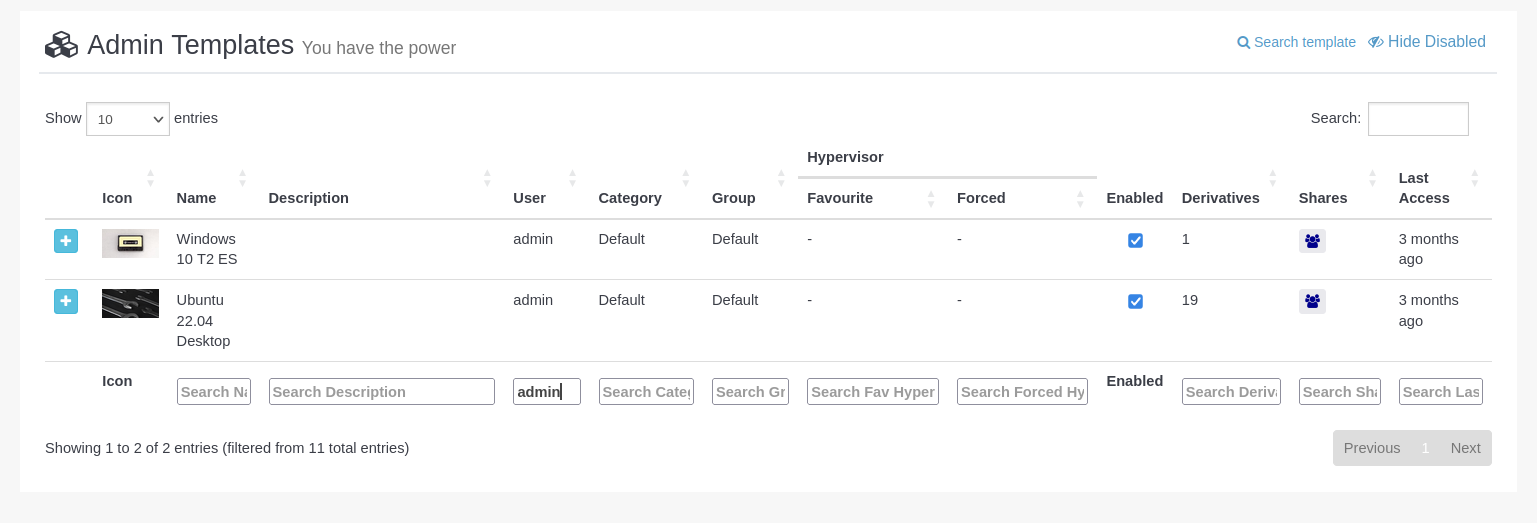
Si se pulsa el icono  , se puede ver más información sobre la plantilla.
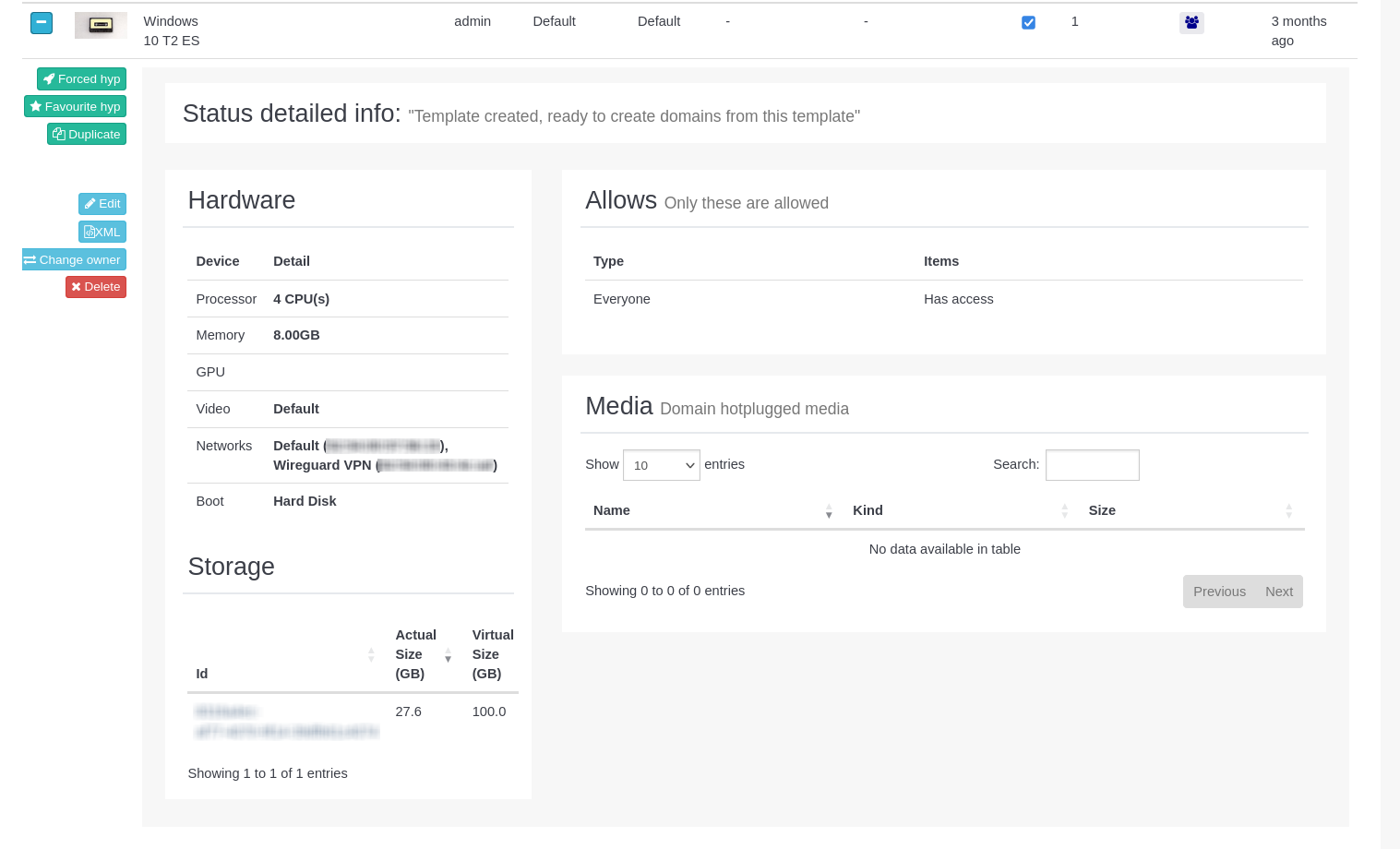
| Status detailed info | Información detallada sobre el estado actual de la plantilla. En caso de error, esta sección desplegará un mensaje de error específico que puede proporcionar detalles para identificar y resolver el problema que haya surgido. |
| Hardware | Componentes físicos (virtuales) y recursos tecnológicos asignados específicamente al escritorio en particular. |
| Storage | Indica el identificador único (UUID) del disco vinculado al escritorio, así como la información sobre la capacidad y el uso actual. |
| Allows | Indica los usuarios o grupos específicos con los que se ha compartido la plantilla, determinando quién tiene acceso y puede utilizarla. |
| Media | Indica la presencia de archivos multimedia asociados específicamente al escritorio en cuestión, en caso de que los haya. |
Habilitar
Al habilitar una plantilla, se permite a todos los usuarios con los que se comparta verla y utilizarla para crear escritorios. Una plantilla deshabilitada deja de aparecer en Nuevo escritorio para todos esos usuarios.
Para habilitar o deshabilitar una plantilla:
- Se pulsa la casilla de selección de la columna Enabled de la tabla.
- Se confirma la selección en la notificación emergente.

Al pulsar el botón  situado arriba a la derecha, las plantillas que no están habilitadas (visibles para los usuarios con los que están compartidas) no se mostrarán en la tabla. Al pulsar el botón
 se volverán a mostrar.
Hipervisor forzado
(Solo administradores.) Funciona igual que en la gestión de escritorios: más información en la sección «Hipervisor forzado» de Escritorios. En el detalle de la plantilla, el botón es Forced hyp.
Hipervisor preferido
(Solo administradores.) Funciona igual que en la gestión de escritorios: más información en la sección «Hipervisor preferido» de Escritorios. En el detalle de la plantilla, el botón es Favourite hyp.
Duplicar
Esta opción permite duplicar la plantilla en la base de datos, mientras que se mantiene el disco original.
La duplicación de plantillas se puede realizar varias veces y es útil en algunos casos, como:
- Se quiere compartir la plantilla en otras categorías. Se puede duplicar la plantilla y asignarla a otro usuario en una categoría diferente, con permisos de compartición separados para la copia nueva, manteniendo la versión original.
Información
La eliminación de una plantilla duplicada no elimina la plantilla original.
Al duplicar una plantilla, se puede personalizar la copia nueva:
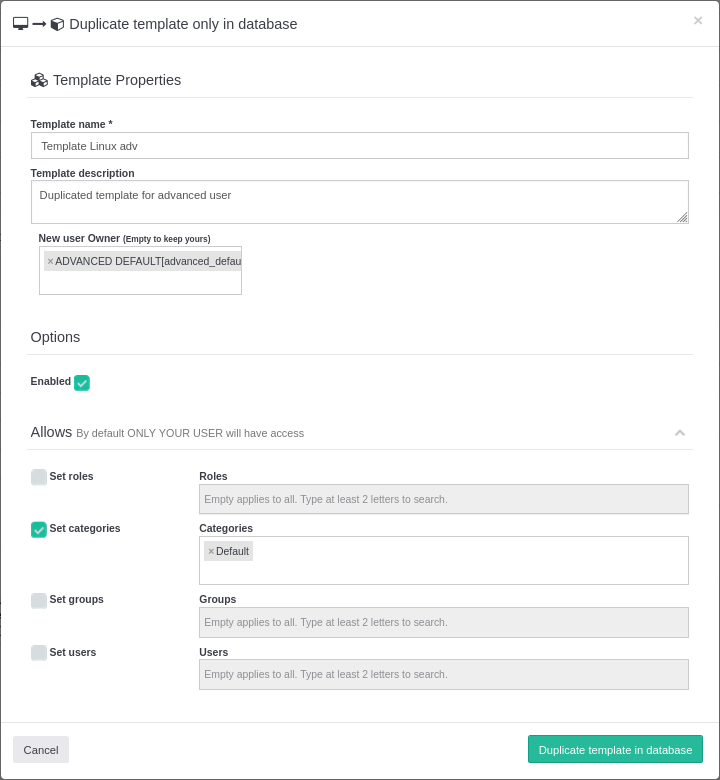
| Template properties | Permite añadir el nombre (Template name) y la descripción (Template description) de la plantilla. |
| New user Owner | Usuario designado como el nuevo propietario de la plantilla. Este usuario asume la responsabilidad y los privilegios de administración asociados con la plantilla. |
| Options - Enable | Activa o desactiva la visibilidad y disponibilidad de la plantilla para los usuarios. Al marcar esta casilla, se habilita la plantilla para que esté activa y sea visible; en caso contrario, permanecerá oculta y no estará disponible para los usuarios. |
| Allows | Permite seleccionar los usuarios o grupos específicos con los que se quiere compartir la plantilla, determinando quiénes tendrán acceso y podrán utilizarla. |
Editar
Funciona igual que en la gestión de escritorios: más información en la sección «Editar» de Escritorios. En el detalle de la plantilla, el botón es Edit.
XML
(Solo administradores.) Funciona igual que en la gestión de escritorios: más información en la sección «XML» de Escritorios. En el detalle de la plantilla, el botón es XML.
Cambiar el propietario
Si el nuevo propietario es de la misma categoría, la plantilla conserva con quién estaba compartida. Si es de otra categoría, se elimina toda la compartición (categorías, grupos y usuarios) y hay que volver a definirla.
Eliminar
Eliminación recuperable
La eliminación de una plantilla y de sus escritorios y plantillas derivados se puede recuperar desde la papelera de reciclaje mientras no haya pasado el tiempo de retención (Automatic delete after); si es Immediately, la eliminación es definitiva.
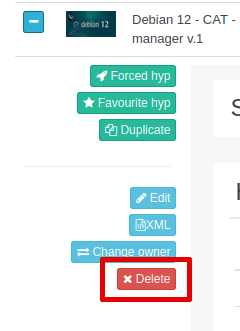
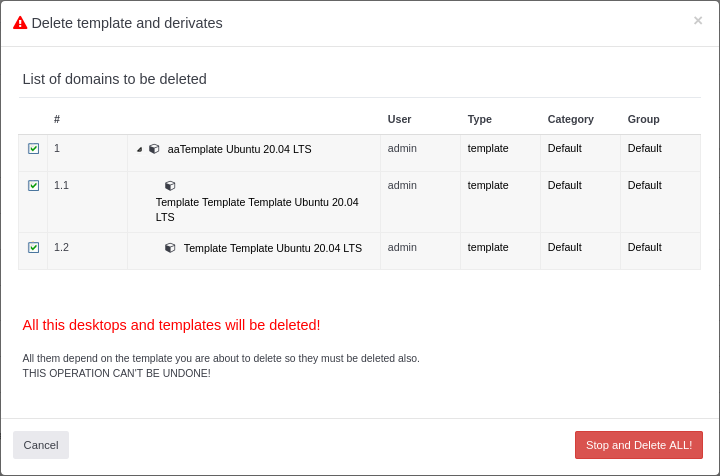
Al eliminar una plantilla, aparecerá un modal que mostrará todos los escritorios creados a partir de ella y cualquier plantilla duplicada. Eliminar la plantilla comportará la eliminación de todos los dominios asociados y sus discos.
Dependencias
La eliminación de la plantilla comportará la eliminación de todos los dominios asociados y de sus discos.
Sin embargo, si la plantilla a eliminar es una duplicada de otra plantilla, no hace falta eliminarlas todas. Solo se deberían eliminar si también se elimina la plantilla de origen.
Búsqueda de plantillas
En la barra superior de la tabla está el campo Domain UUID.... Se escribe en él el identificador (UUID) de la plantilla y se pulsa el botón de la lupa o la tecla Intro. Se abre la ventana de información de la plantilla.
Qué ve el usuario
- Una plantilla solo aparece en el asistente de nuevo escritorio de los usuarios con quienes está compartida si está habilitada.
- Los usuarios con rol avanzado o superior gestionan sus plantillas, la compartición y la visibilidad desde su interfaz (más información en Plantillas).