Exportar datos de usuario
Este apartado describe cómo se genera el código de migración (token) que exporta los datos del usuario. La generación del código es el primer paso de la migración de usuario; el proceso completo, qué se traslada y qué no, y la importación en la cuenta de destino están en Migración de usuario.
Depende de la configuración de la administración
La exportación se habilita por proveedor de autenticación en Autenticación. La administración también puede forzar la migración de algunos usuarios y definir excepciones en Migration exemption.
Roles con acceso
- Acceso a la sección: cualquier usuario.
Vídeo: recorrido de la página
El botón Exportar usuario del perfil abre esta misma pantalla de la nueva interfaz.
Esta función se encuentra dentro de otra pantalla; no tiene entrada propia en el menú lateral.
Generar código de migración
- En el perfil, pulsar Exportar usuario.
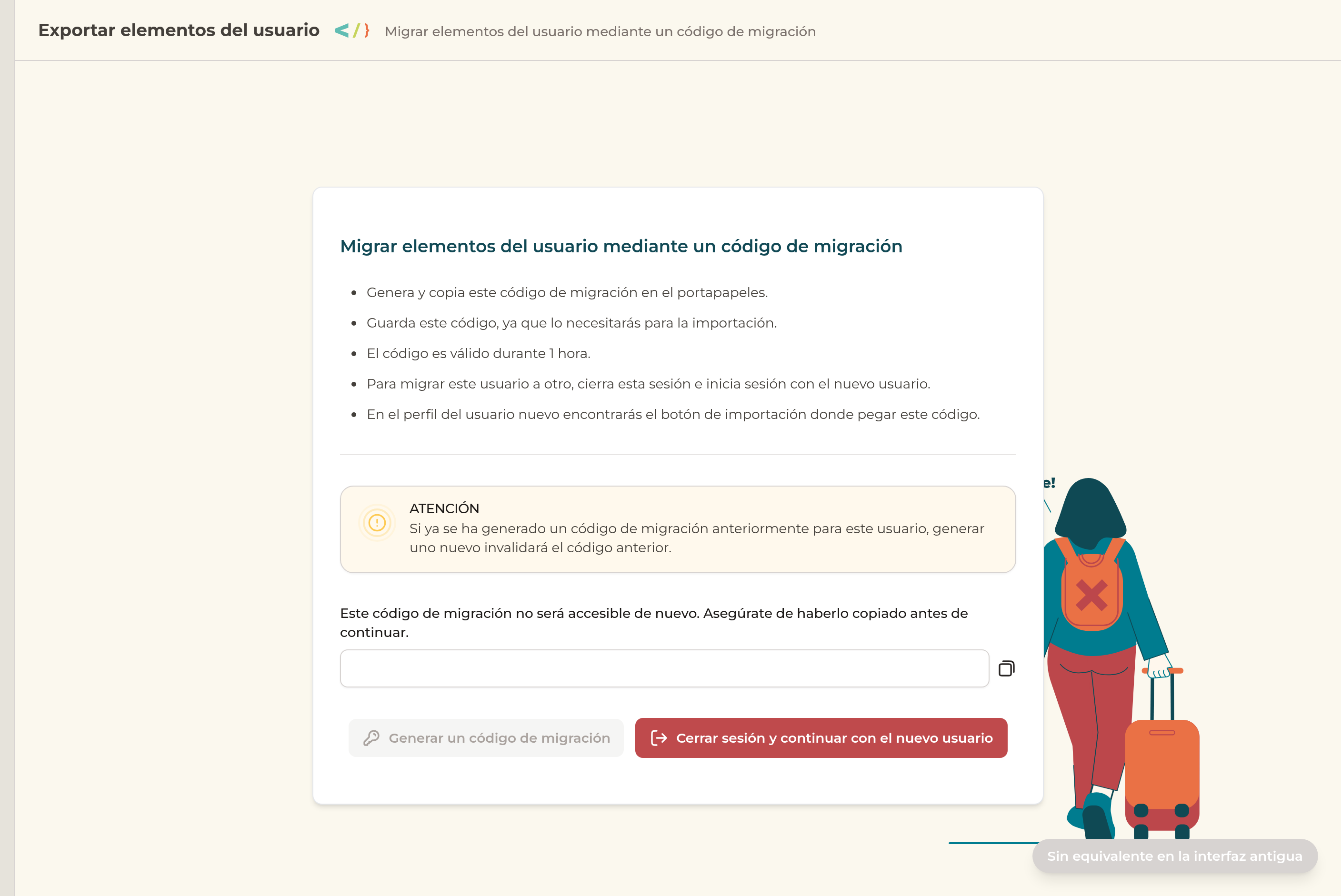
- Se pasa a la pantalla de exportación de la nueva interfaz, donde se siguen los pasos de la pestaña Interfaz nueva.
El código (token) de migración siempre se emite para la propia cuenta (la cuenta de origen): no se elige ningún otro usuario. El código identifica los datos del usuario para trasladarlos a otra cuenta de IsardVDI.
- En el perfil, dentro de Migraciones, pulsar Exportar usuario. Este botón solo aparece si el proveedor de autenticación tiene habilitada la exportación.
- Leer el aviso ATENCIÓN y pulsar Generar un código de migración. Mientras se procesa, el botón queda desactivado y se ve un indicador de carga.
- Copiar el código con el icono de copiar (el campo es de solo lectura) y guardarlo: no se puede volver a consultar.
- Cerrar la sesión con Cerrar sesión y continuar con el nuevo usuario y entrar con la cuenta de destino para importarlo (véase Migración de usuario).
Un solo código vigente y un solo uso de la pantalla
Una vez generado el código, el botón de generar queda desactivado en la misma pantalla. Si se genera uno nuevo más adelante, el anterior queda invalidado. El código es válido durante 1 hora.
Condiciones y mensajes
- Exportación habilitada por proveedor: si el proveedor del usuario no la tiene activada, el botón no aparece en el perfil y, si se abre la pantalla directamente, al generar el código el sistema responde con un error 403 (
migration_export_disableden la API). - Solo se puede generar el código si la cuenta tiene algún escritorio, plantilla, medio o despliegue; si no, el sistema responde que no hay elementos disponibles para migrar (
migration_no_items_available). - Si el usuario ya no existe, la API responde
not_found; si no se puede contactar con el servicio de autenticación, error interno (generic-error). - Cualquier error al generar el código se muestra en un aviso rojo con el título «Error». Si el código de error no tiene texto propio, se muestra «No se ha podido generar el código de migración. Inténtalo de nuevo.».
- Si la administración ha forzado la migración (el sistema lleva directamente a esta pantalla al entrar), la exportación no depende de la activación por proveedor y el botón para cerrar la sesión siempre es visible.
- En una exportación voluntaria, el botón de cerrar la sesión aparece una vez generado el código (o desde el principio si se ha llegado desde el perfil de la interfaz antigua).
Detalles para desarrollo
Para quien desarrolla o integra IsardVDI: dónde está en el código cada elemento de esta sección, desde qué versión está presente, qué operación de la API llama y qué mensajes puede dar.
- Interfaz nueva · archivo
components/export-user/ExportUserContent.vue:154· texto de la interfaz (clave de traducción)views.export-user.generate-token- desde v17.0.0 (2026-07-07,
71a0f46c5d) - al hacer clic:
handleGenerate - llamada:
PUT /api/v4/item/user-migration/export-user — Generate a JWT token to export user data for migration purposes.
- desde v17.0.0 (2026-07-07,
- Interfaz nueva · archivo
components/export-user/ExportUserContent.vue:172· texto de la interfaz (clave de traducción)views.export-user.logout-tooltip- desde v17.0.0 (2026-07-07,
71a0f46c5d) - al hacer clic:
handleLogout
- desde v17.0.0 (2026-07-07,
Código del commit fe99ad98.
Estados y mensajes
| Estado | Qué se ve | Qué hay que hacer |
|---|---|---|
| Generando el código | El botón de generar queda desactivado y se ve un indicador de carga | Esperar a que termine |
| Código generado | El código en un campo de solo lectura con el icono de copiar y el aviso «Este código de migración no será accesible de nuevo. Asegúrate de haberlo copiado antes de continuar.» | Copiarlo y guardarlo; después pulsar Cerrar sesión y continuar con el nuevo usuario y entrar con la cuenta de destino |
| Botón de cerrar la sesión desactivado | Indicación «Genera y copia el código de migración antes de cerrar la sesión para continuar con la migración» | Generar y copiar el código primero |
| Error al generar | Aviso rojo «Error» con «No se ha podido generar el código de migración. Inténtalo de nuevo.» (o el texto concreto del error) | Volver a intentarlo; si continúa, avisar a la administración |
Cuando no hay acceso a esta opción
La administración puede desactivar la exportación de usuarios para cada proveedor de autenticación (véase Autenticación). Si está desactivada, el botón no aparece en el perfil y, si se abre la página directamente, el sistema rechaza la generación del código.