Autenticación SAML
Roles con acceso
Solo los administradores tienen acceso a esta característica.
La autenticación SAML 2.0 delega el inicio de sesión en el proveedor de identidad (Identity Provider, IdP) de la organización: Keycloak, Shibboleth, ADFS, Azure Entra ID, SimpleSAMLphp… El usuario se autentica en el portal corporativo y vuelve a IsardVDI ya identificado, sin que IsardVDI vea nunca su contraseña.
En este esquema, IsardVDI actúa como proveedor de servicio (Service Provider, SP). De manera similar a la configuración con LDAP, el sistema puede determinar la categoría, el grupo y el rol del usuario a partir de los atributos contenidos en la aserción SAML.
Los ejemplos de esta página son ficticios
Los valores de configuración que aparecen (idp.example.com, isardvdi-example, los nombres de atributo…) son de ejemplo y no se han validado contra un IdP real. Las capturas muestran el formulario de IsardVDI con estos valores; el recorrido de inicio de sesión a través de un IdP depende de la configuración concreta de cada organización.
Requisitos
- Un IdP SAML 2.0 accesible desde el contenedor
isard-authentication. - La URL de metadatos del IdP, o bien el archivo de metadatos guardado localmente.
- Un certificado y una clave privada para el proveedor de servicio. IsardVDI genera uno autofirmado si los archivos no existen.
- Que el administrador del IdP dé de alta IsardVDI con las URL de ACS y de metadatos descritas más abajo.
Puntos de acceso que expone IsardVDI
Cuando SAML está habilitado, IsardVDI publica los siguientes puntos de acceso. Hay que facilitarlos al administrador del IdP:
| Punto de acceso | Ruta | Finalidad |
|---|---|---|
| Metadatos | https://<dominio>/authentication/saml/metadata |
Metadatos del proveedor de servicio, para configurar el IdP. |
| ACS | https://<dominio>/authentication/saml/acs |
Assertion Consumer Service: donde el IdP envía la aserción. |
| SLO | https://<dominio>/authentication/saml/slo |
Single Logout. |
Categorías con configuración propia
Si una categoría utiliza su propia configuración SAML (Config Source: Custom), tiene sus propios puntos de acceso con el identificador de la categoría en la ruta: https://<dominio>/authentication/saml/<category_id>/acs, y equivalentes para metadata y slo.
Configuración
En el panel SAML, el enlace Update config abre la ventana de configuración. Al marcar Enabled, aparece el resto del formulario.
El formulario se va desplegando
Igual que en LDAP, los campos aparecen a medida que se habilitan otros:
- Un campo Regex … solo aparece cuando su Field … tiene valor.
- Field Category y Regex Category solo aparecen con Guess Category marcado.
- El bloque de grupos y roles solo aparece con Auto Register marcado.
Conexión con el IdP
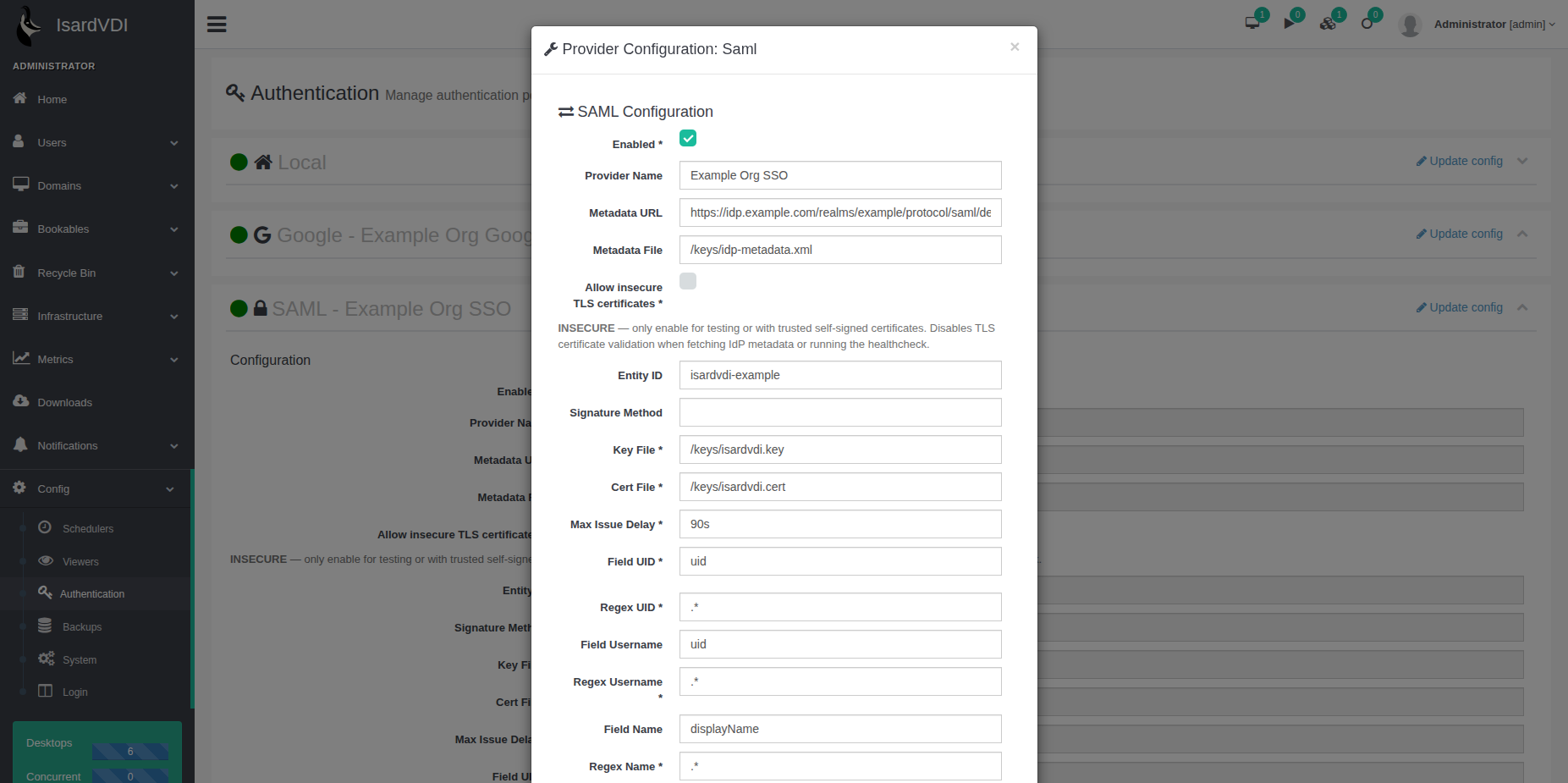
| Opción | Por defecto | Descripción |
|---|---|---|
| Enabled | Desmarcado | Habilita el proveedor y añade el botón Iniciar sesión con SAML a la pantalla de inicio de sesión. |
| Provider Name | Vacío | Nombre descriptivo. Se muestra en el título del panel de administración y se utiliza como prefijo de los grupos creados automáticamente. Si se deja vacío, se utiliza saml. |
| Metadata URL | Vacío | URL desde la que obtener los metadatos del IdP. Debe ser una dirección https y no puede apuntar a la misma instalación de IsardVDI. |
| Metadata File | Vacío (ejemplo: /keys/idp-metadata.xml) |
Archivo local con los metadatos del IdP. |
| Allow insecure TLS certificates | Desmarcado | Desactiva la validación del certificado TLS al obtener los metadatos del IdP. |
| Entity ID | Vacío | Entity ID del proveedor de servicio. Si se deja vacío, se utiliza la URL de metadatos. Hay que rellenarlo si el IdP exige uno concreto. |
| Signature Method | Vacío | Método de firma de las peticiones AuthnRequest. Si se deja vacío, las peticiones no se firman. |
| Key File | /keys/isardvdi.key |
Ruta a la clave privada del proveedor de servicio. |
| Cert File | /keys/isardvdi.cert |
Ruta al certificado del proveedor de servicio. |
| Max Issue Delay | 90s |
Tiempo máximo admitido entre la petición de inicio de sesión y la respuesta del IdP. |
Metadata URL y Metadata File son alternativas
Hay que rellenar al menos uno de los dos; el formulario no permite guardar si ambos están vacíos. Si el archivo local existe, se utiliza en lugar de descargar los metadatos, lo que permite arrancar el servicio sin conectividad hacia el IdP. Si el archivo no existe o no se puede leer, se recurre a la URL.
Para generar el archivo local:
Los valores admitidos en Signature Method son:
http://www.w3.org/2001/04/xmldsig-more#rsa-sha256   (recomendado)
http://www.w3.org/2001/04/xmldsig-more#rsa-sha512
http://www.w3.org/2000/09/xmldsig#rsa-sha1          (desaconsejado)
Solo hay que rellenarlo si el IdP exige peticiones firmadas (AuthnRequestsSigned="true").
Allow insecure TLS certificates
Desactiva la comprobación del certificado del IdP. Solo se debería utilizar en pruebas o con certificados autofirmados de confianza conocida.
Certificado del proveedor de servicio
Si los archivos indicados en Key File y Cert File no existen, IsardVDI genera uno autofirmado automáticamente. También se puede generar uno a mano o utilizar uno de la CA de la organización:
openssl req -new -x509 -days 3652 -nodes \
  -out /opt/isard/authentication/keys/isardvdi.cert \
  -keyout /opt/isard/authentication/keys/isardvdi.key
Mapeo de atributos
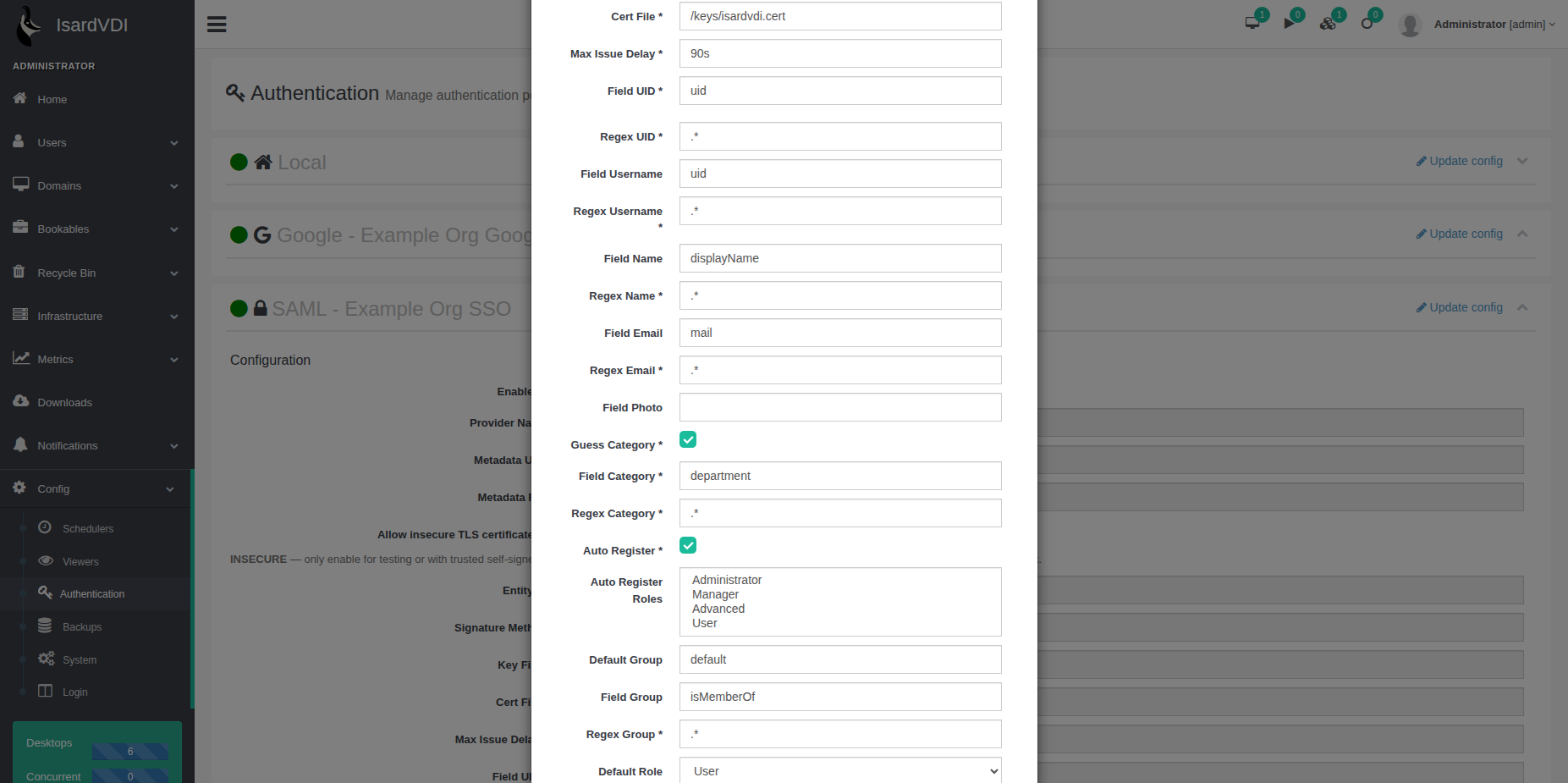
Cada dato del usuario se lee de un atributo de la aserción SAML (Field …) y, opcionalmente, se filtra su valor con una expresión regular (Regex …).
| Opción | Por defecto | Descripción |
|---|---|---|
| Field UID | — | Atributo que contiene el identificador único del usuario. Este campo es obligatorio. |
| Field Username | — | Atributo que contiene el nombre de inicio de sesión. |
| Field Name | — | Atributo que contiene el nombre que se mostrará. |
| Field Email | — | Atributo que contiene la dirección de correo. |
| Field Photo | — | Atributo que contiene la URL de la fotografía. |
| Regex … | .* |
Filtro aplicado al campo correspondiente. |
| Save Email | Desmarcado en instalaciones nuevas (marcado en instalaciones actualizadas) | Guarda el correo en la ficha del usuario. Aunque no se guarde, se utiliza para validar el dominio durante la autenticación. |
Cómo se aplican las expresiones regulares
La expresión se aplica al valor del atributo y se extrae el primer grupo de captura. Si la expresión no tiene ninguno, se extrae toda la coincidencia. Por defecto, .* recoge el valor completo.
Ejemplo: con el atributo eduPersonAffiliation con el valor urn:example:role:teacher:department:it, la expresión .*:role:([^:]+):.* extrae teacher.
Categoría
| Opción | Por defecto | Descripción |
|---|---|---|
| Guess Category | Desmarcado | Deduce la categoría a partir de un atributo SAML en lugar de utilizar la que el usuario elige en el formulario. Permite que varias categorías compartan la misma página de inicio de sesión. |
| Field Category | — | Atributo que contiene la categoría. Este campo es obligatorio con Guess Category marcado. |
| Regex Category | .* |
Filtro aplicado al campo anterior. |
El valor extraído se compara con el UID de la categoría
IsardVDI busca una categoría cuyo campo UID coincida exactamente con el valor extraído. No se compara con el nombre ni con el identificador interno.
La categoría se debe crear antes en Users → Management con el campo UID relleno. Si el valor extraído no coincide con ninguna categoría, se deniega el inicio de sesión. Si coinciden varias, se pide al usuario que elija una.
Autorregistro
Con Auto Register marcado, un usuario SAML que todavía no existe en IsardVDI se crea automáticamente al iniciar sesión:
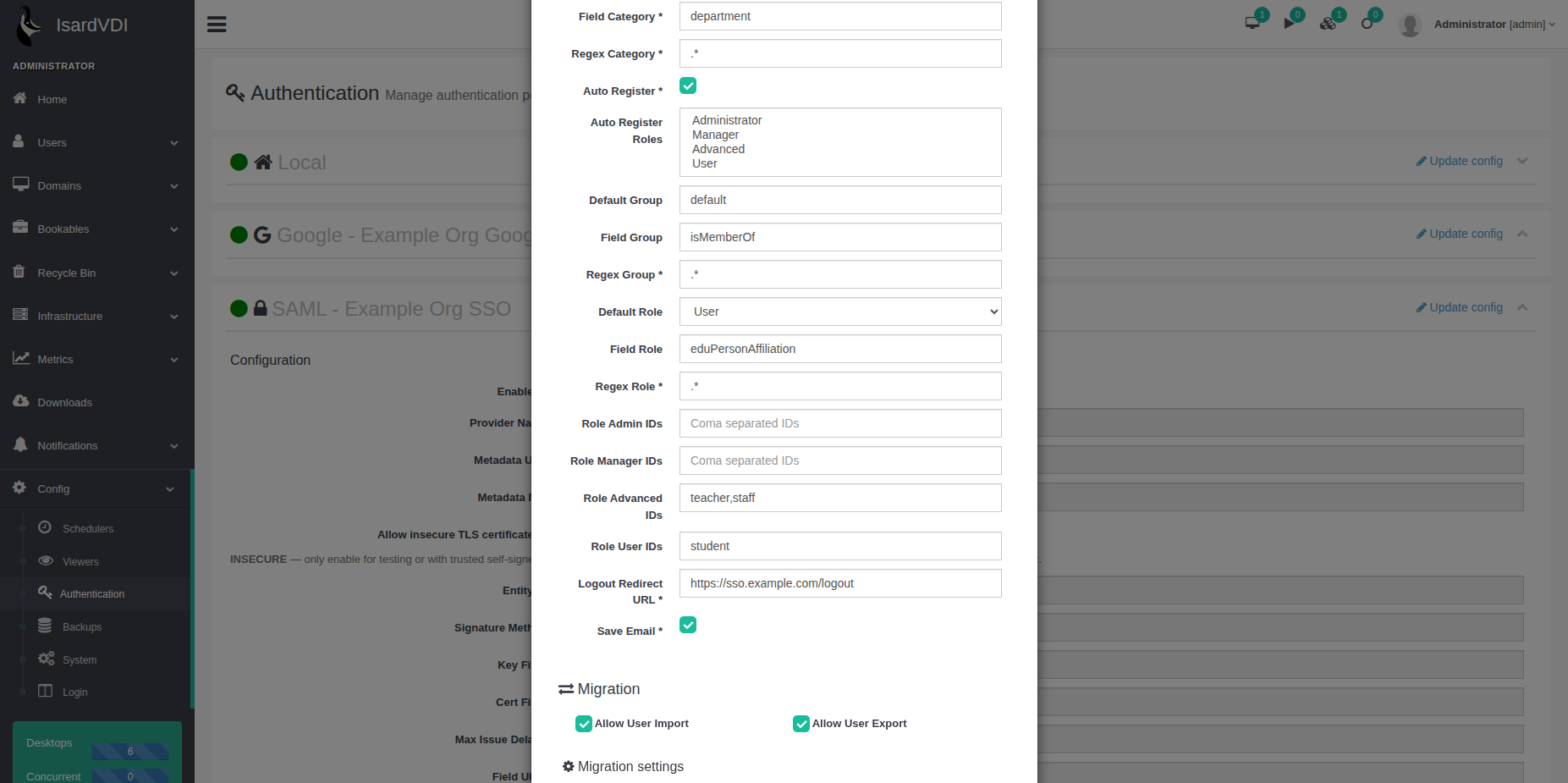
| Opción | Por defecto | Descripción |
|---|---|---|
| Auto Register | Desmarcado | Habilita la creación automática de usuarios. |
| Auto Register Roles | Todos | Solo se registran automáticamente los usuarios cuyo rol calculado esté en la lista. Sin ninguna selección, se registran todos. |
| Default Group | default |
Grupo asignado cuando no se extrae ninguno de la aserción. |
| Field Group | — | Atributo que contiene el grupo del usuario. |
| Regex Group | .* |
Filtro aplicado al campo anterior. |
| Default Role | — | Rol asignado cuando no coincide ningún mapeo de rol. |
| Field Role | — | Atributo que contiene la información de rol. |
| Regex Role | .* |
Filtro para extraer el valor de rol del atributo. |
| Role Admin IDs | Vacío | Valores, separados por comas, que se mapean al rol admin. |
| Role Manager IDs | Vacío | Valores que se mapean al rol manager. |
| Role Advanced IDs | Vacío | Valores que se mapean al rol advanced. |
| Role User IDs | Vacío | Valores que se mapean al rol user. |
| Logout Redirect URL | Vacío | Adónde se redirige al usuario al cerrar la sesión. Si se deja vacío, se redirige a /. |
El mapeo de roles ocupa la parte final del formulario:
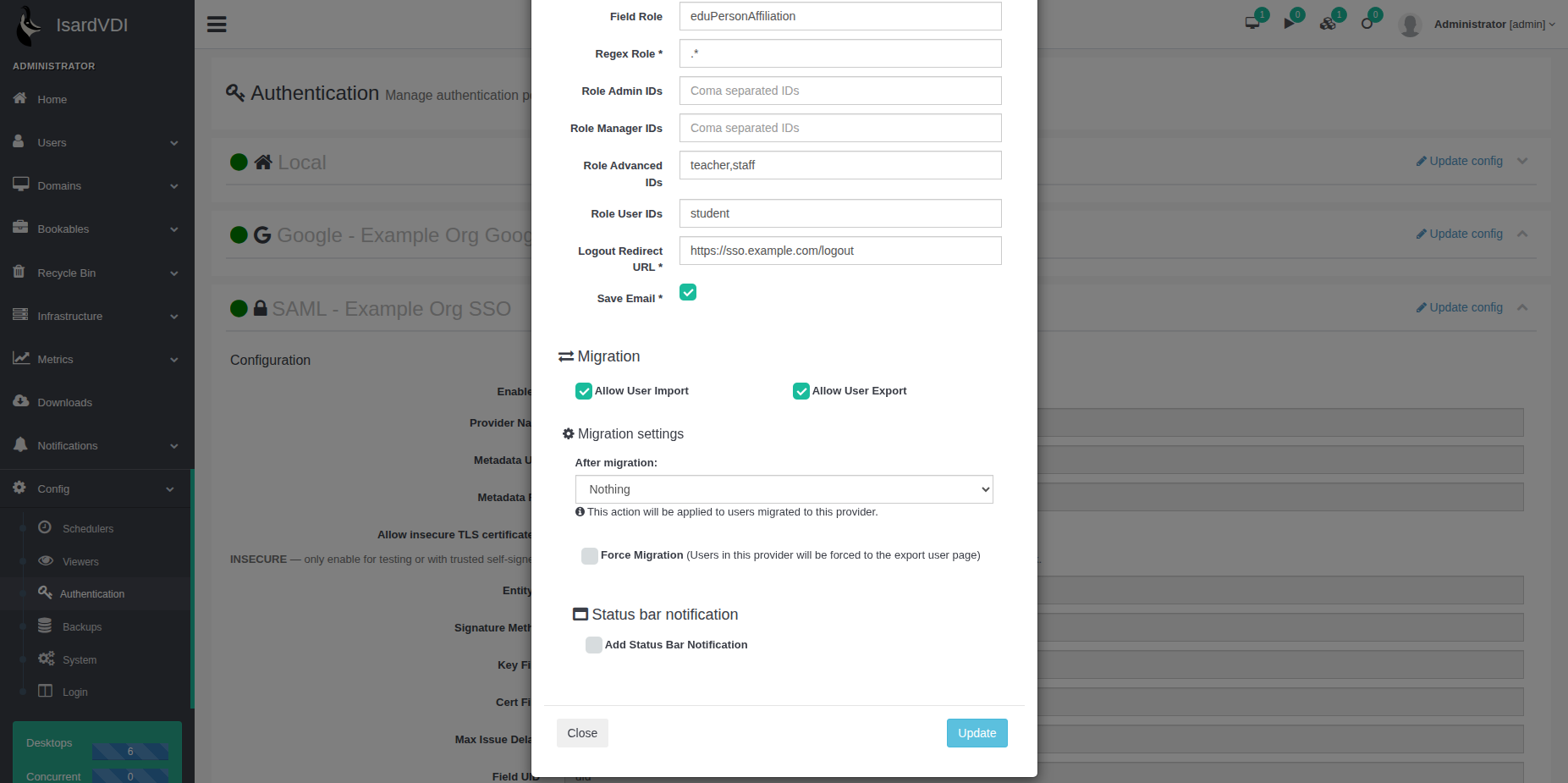
Si coinciden varios mapeos, gana el rol con más privilegios
Un usuario que tiene a la vez un valor mapeado a manager y otro mapeado a user se crea como manager. El orden de privilegio es admin > manager > advanced > user.
Si no coincide ningún mapeo y Default Role está vacío, el inicio de sesión falla. Lo mismo ocurre con el grupo: si no se extrae ninguno y Default Group está vacío, el inicio de sesión falla.
Cómo se crean los grupos
Los grupos no se tienen que crear a mano: IsardVDI los crea solo cuando es necesario, dentro de la categoría del usuario, con el nombre [<Provider Name>] <valor extraído>. Si Provider Name está vacío, el prefijo es [saml].
Si del atributo se extraen varios valores, el primero que ya existe pasa a ser el grupo principal y el resto quedan como Grupos secundarios. También se puede decidir explícitamente utilizando grupos de captura con nombre en Regex Group:
Los grupos sí se crean solos; las categorías no
A diferencia de los grupos, las categorías nunca se crean solas. Con Guess Category habilitado, hay que haber creado antes la categoría con el UID correspondiente.
Migración
El resto de la ventana es el bloque de migración, común a todos los proveedores y descrito en Introducción a la autenticación.
SAML es el destino habitual de una migración: una organización que pasa de cuentas locales al SSO corporativo habilita Allow User Export en el proveedor local y Allow User Import en el proveedor SAML.
Ejemplo de configuración
Valores de ejemplo para un IdP de tipo Keycloak en un centro educativo. Son ficticios: hay que sustituirlos por los del IdP real.
| Opción | Valor |
|---|---|
| Provider Name | Example Org SSO |
| Metadata URL | https://idp.example.com/realms/example/protocol/saml/descriptor |
| Entity ID | isardvdi-example |
| Key File | /keys/isardvdi.key |
| Cert File | /keys/isardvdi.cert |
| Max Issue Delay | 90s |
| Field UID | uid |
| Field Username | uid |
| Field Name | displayName |
| Field Email | mail |
| Guess Category | Marcado |
| Field Category | department |
| Auto Register | Marcado |
| Field Group | isMemberOf |
| Default Group | default |
| Default Role | User |
| Field Role | eduPersonAffiliation |
| Role Advanced IDs | teacher,staff |
| Role User IDs | student |
| Logout Redirect URL | https://sso.example.com/logout |
Para que Guess Category funcione, debe existir una categoría con el UID igual al valor que el IdP envíe en department.
Cómo queda el panel
Con el proveedor habilitado, el panel muestra toda la configuración guardada en modo de solo lectura, con la tabla Migration debajo. Esta vista sirve de referencia rápida de todas las opciones disponibles:
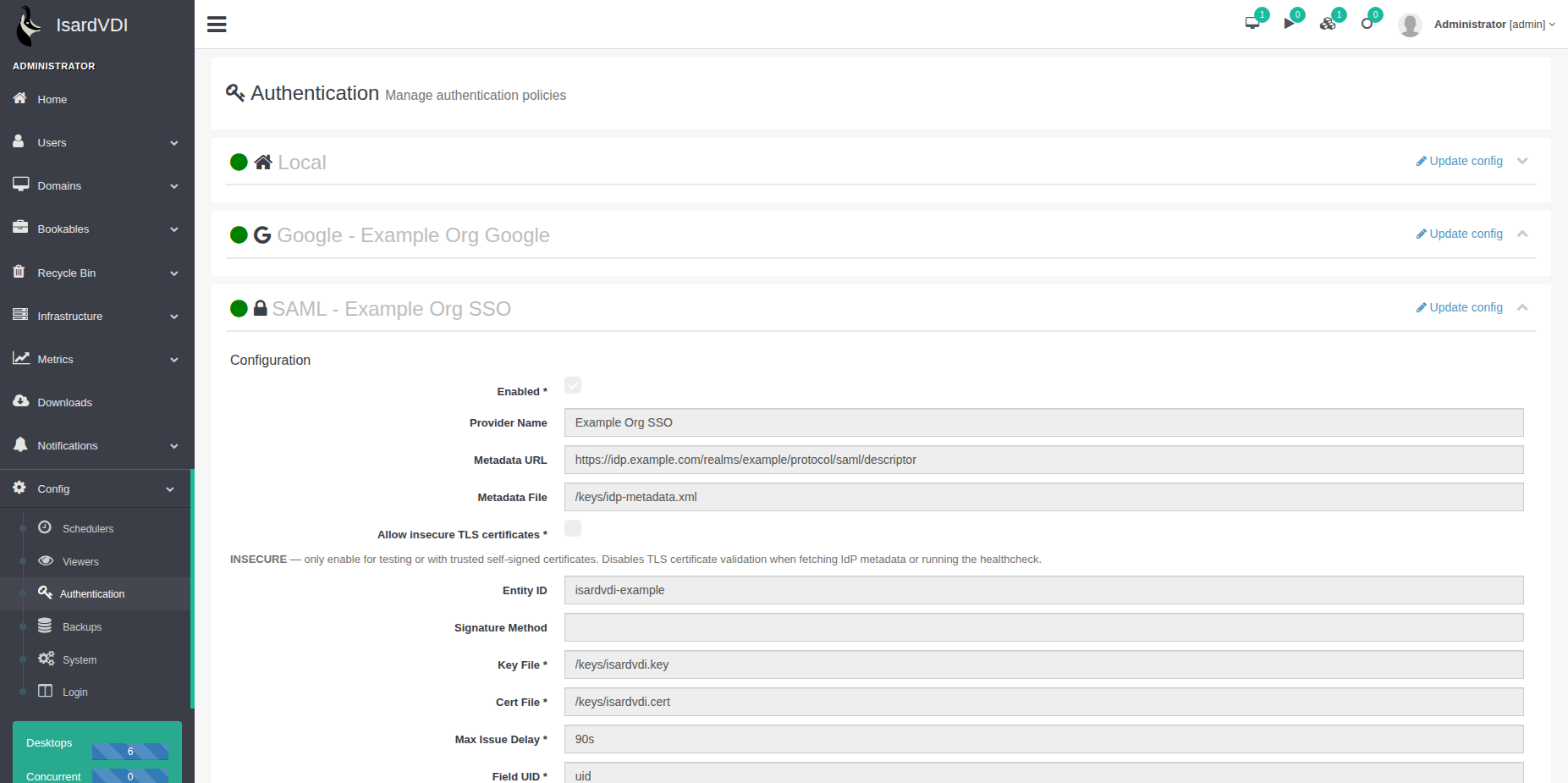
Flujo de configuración completo
- Activar la opción Enabled y rellenar el campo Metadata URL o Metadata File.
- Pulsar Update y esperar hasta un minuto para que el servicio cargue el proveedor.
- Comprobar que IsardVDI publica los metadatos del proveedor de servicio en
https://<dominio>/authentication/saml/metadata. - Dar de alta IsardVDI en el IdP con las URL de ACS y SLO.
- Configurar el IdP para que envíe los atributos indicados en el mapeo.
- Si se utiliza Guess Category, crear las categorías con el UID que enviará el IdP.
- Probar el inicio de sesión y revisar los registros si falla.
Comportamiento para los usuarios
Con el proveedor habilitado, la pantalla de inicio de sesión muestra el botón Iniciar sesión con SAML dentro del apartado Otros accesos:
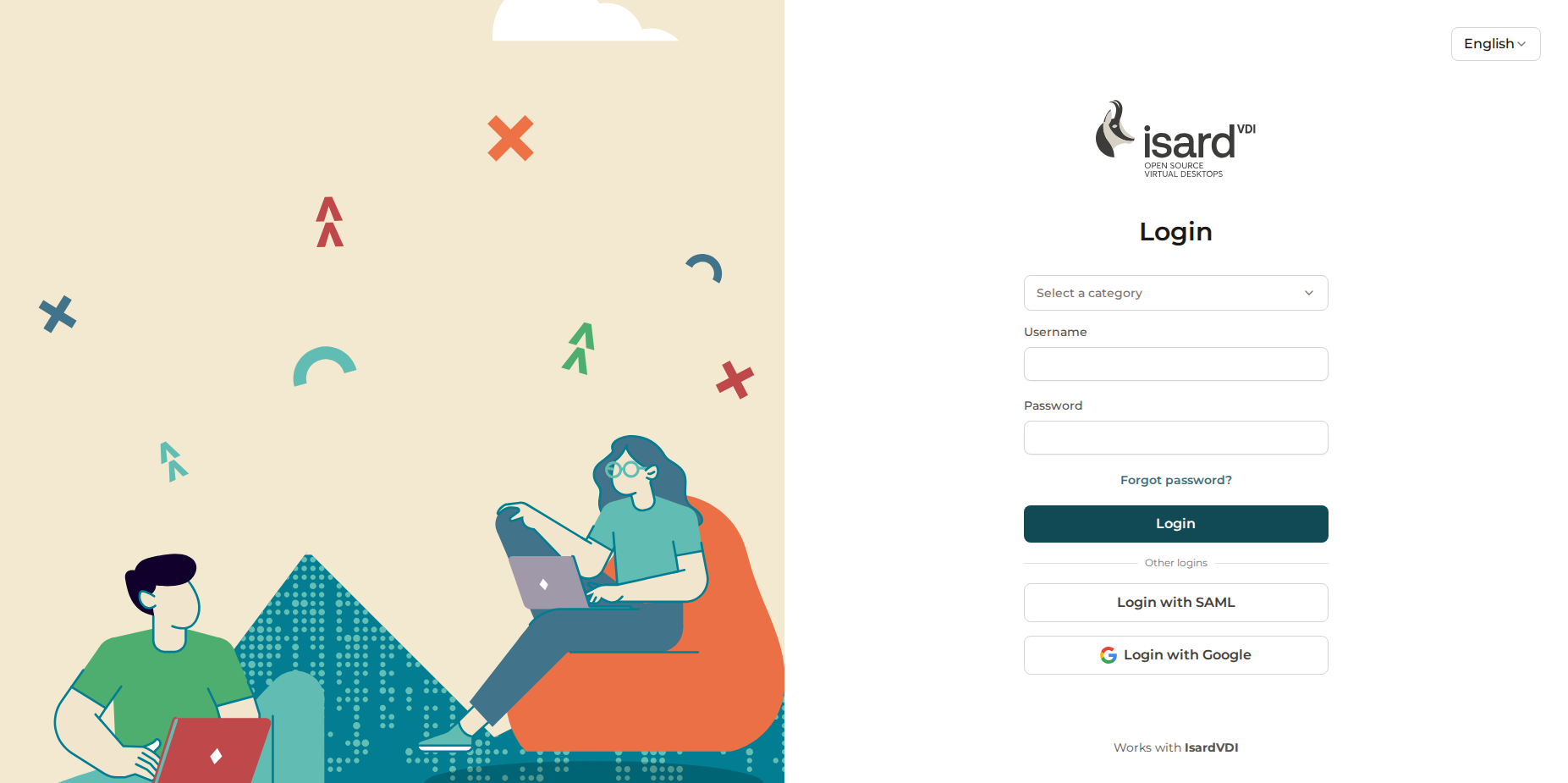
Al pulsarlo, el usuario es redirigido al portal del IdP. Una vez autenticado, vuelve a IsardVDI. Con Auto Register habilitado, la cuenta se crea automáticamente en el primer acceso y no hace falta ninguna clave de registro.
Al cerrar la sesión, IsardVDI activa el Single Logout contra el IdP. Si se ha configurado Logout Redirect URL, redirige allí al usuario.
El recorrido completo del usuario y los mensajes que puede ver están en Métodos de acceso (pestaña SAML) y en Inicio de sesión.
Resolución de problemas
Los mensajes del proveedor se ven en los registros del servicio de autenticación:
| Síntoma | Comprobaciones |
|---|---|
| El botón Iniciar sesión con SAML no aparece | Que Enabled esté marcado y que haya pasado un minuto desde que se guardó. En el registro, un error de invalid metadata URL indica que el IdP no resuelve o no es accesible, o que la URL no es https o apunta a la misma instalación. |
| invalid metadata URL o fetch metadata | Que Metadata URL sea una dirección https accesible desde el contenedor y que no apunte a la misma instalación de IsardVDI. Como alternativa, guardar los metadatos en el archivo indicado en Metadata File. |
| El IdP rechaza la petición por Entity ID | Comparar lo que espera el IdP con lo que publica IsardVDI: curl -sk https://<dominio>/authentication/saml/metadata \| grep entityID. Si es necesario, rellenar Entity ID. |
| Invalid redirect URI | Que el IdP tenga autorizadas las URL /authentication/saml/acs, /authentication/saml/slo y /authentication/callback. |
| El IdP exige peticiones firmadas | Rellenar Signature Method con http://www.w3.org/2001/04/xmldsig-more#rsa-sha256 y comprobar que el certificado y la clave existen y se corresponden. |
| No se han recibido atributos | Que el IdP esté configurado para enviarlos y que los nombres de Field … coincidan exactamente con los nombres de los atributos de la aserción. |
| El usuario no se crea | Que Auto Register esté marcado y que el rol calculado esté en Auto Register Roles. |
| El usuario no se crea y el registro habla de categoría | Que exista una categoría con el UID exacto que extrae Regex Category. |
Para comprobar que el certificado y la clave se corresponden:
openssl rsa -modulus -noout -in /opt/isard/authentication/keys/isardvdi.key | openssl md5
openssl x509 -modulus -noout -in /opt/isard/authentication/keys/isardvdi.cert | openssl md5
La correspondencia con las claves AUTHENTICATION_AUTHENTICATION_SAML_* de isardvdi.cfg, y ejemplos adicionales de configuración, se documentan en Autenticación (instalación) y en Ejemplos de configuración SAML.