Recuperar la contraseña
Este apartado describe el proceso para recuperar el acceso al sistema cuando se ha olvidado la contraseña.
Roles con acceso
- Usuario
Vídeo: recorrido de la página
Esta función solo está en la interfaz nueva.
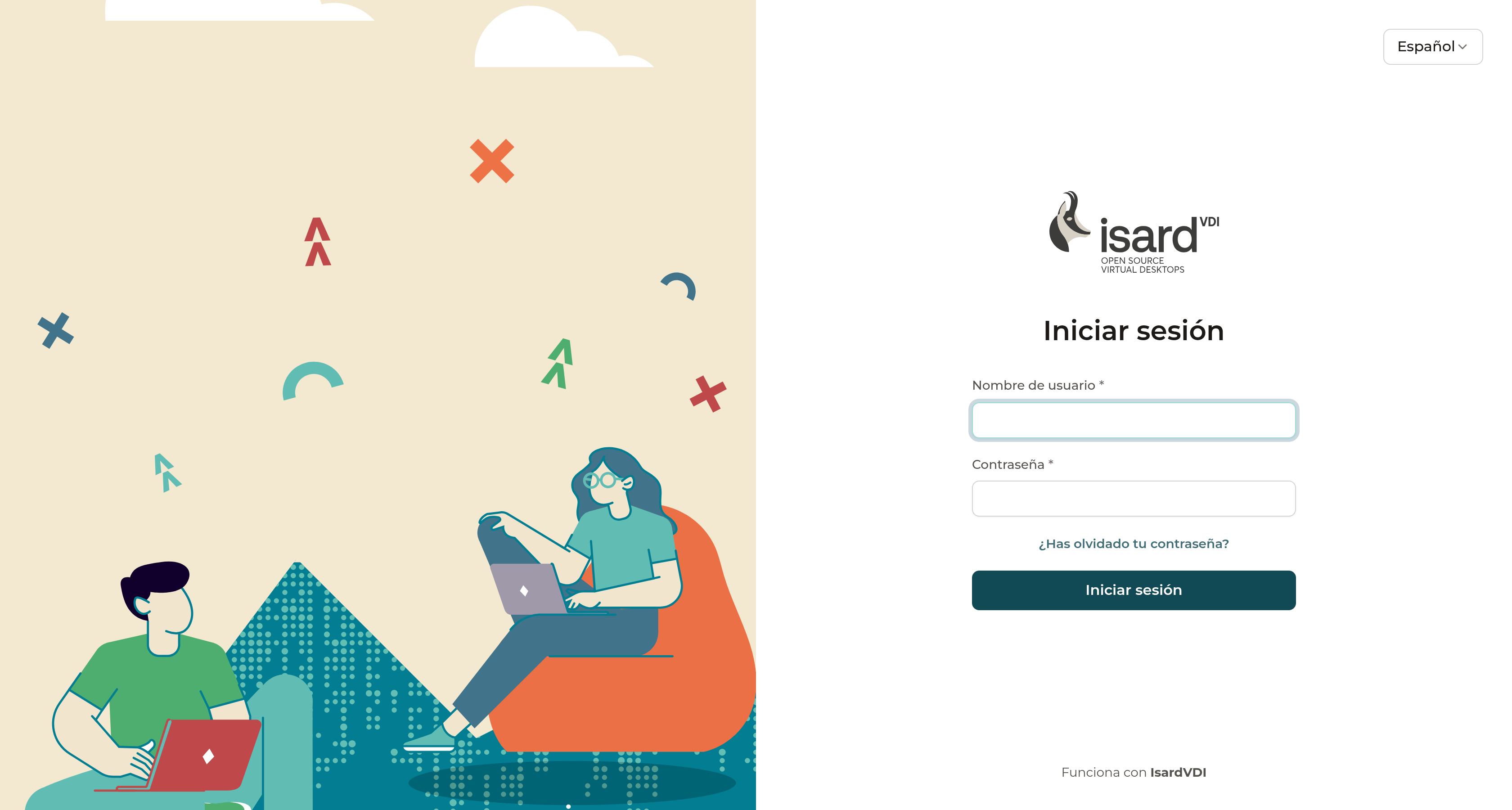
Esta función no tiene entrada propia en el menú lateral: se usa antes de iniciar sesión. En la pantalla de inicio de sesión, se elige la categoría (si está el selector) y se pulsa el enlace ¿Has olvidado tu contraseña? Si no se ha elegido ninguna categoría y hay más de una, la pantalla lleva al selector de categorías; si se abre la pantalla de recuperación sin categoría, se vuelve al inicio de sesión.
El proceso tiene dos pasos: primero se pide el enlace por correo (Restablecer contraseña) y después, desde el enlace recibido, se define la contraseña nueva (Cambiar contraseña).
Depende de la configuración de la administración
- El enlace ¿Has olvidado tu contraseña? se puede ocultar en la configuración del inicio de sesión (véase Inicio de sesión).
- El correo de restablecimiento solo se envía si la instalación tiene el envío de correo (SMTP) configurado (véase Sistema).
- Los requisitos de la contraseña nueva y la caducidad de las contraseñas se definen en Políticas.
Solo usuarios locales
El enlace solo se puede generar para cuentas de usuario locales (las que tienen contraseña en IsardVDI) con el correo electrónico verificado (véase Verificar el correo). Las cuentas que entran por un proveedor externo (por ejemplo SAML o Google) no tienen contraseña propia en IsardVDI.
Enviar enlace de restablecimiento
Esta función solo está en la interfaz nueva.
Desde aquí se pide un enlace para restablecer la contraseña de la cuenta.
- Escribir en el campo Correo la dirección de correo electrónico de la cuenta.
- Pulsar Enviar enlace de restablecimiento.
- Aparece el mensaje de confirmación y, pasados 10 segundos, la pantalla vuelve al inicio de sesión. También se puede pulsar antes Volver al inicio de sesión.
Condiciones y mensajes
- El campo requiere una dirección de correo válida; si no lo es, la pantalla muestra «Introduce una dirección de correo válida».
- Si el envío es correcto, se muestra el título «Correo enviado» y el mensaje «Si tu dirección de correo existe en nuestra base de datos, recibirás un enlace de recuperación de contraseña en breve.», seguido de la cuenta atrás «Redirigiendo al inicio de sesión en N segundos.».
- Si hay un error en el envío, se muestra «Se ha producido un error. Vuelve a intentarlo.». El aviso desaparece al volver a editar el correo.
- El botón queda desactivado mientras se envía la solicitud.
Por seguridad, la respuesta es siempre la misma
El mensaje de confirmación es idéntico tanto si el correo corresponde a una cuenta como si no. Si el correo no pertenece a un usuario local con correo verificado de la categoría elegida, no se envía ningún mensaje. Además, hay un límite de solicitudes repetidas para el mismo correo y categoría: cuando se supera, tampoco se envía nada y la pantalla sigue mostrando la confirmación. Si no llega el correo, hay que comprobar la dirección y la carpeta de correo no deseado, y esperar un rato antes de volver a intentarlo.
Caducidad y uso único del enlace
El enlace del correo lleva un token firmado (JWT, HS256) que caduca a los 60 minutos. Solo hay un token de restablecimiento vigente por usuario: si se pide uno nuevo, el anterior deja de ser válido, y al cambiar la contraseña el token se elimina, por lo que el enlace solo se puede usar una vez.
Detalles para desarrollo
Para quien desarrolla o integra IsardVDI: dónde está en el código cada elemento de esta sección, desde qué versión está, qué operación de la API llama y qué mensajes puede dar.
- Interfaz nueva · archivo
views/ForgotPasswordView.vue:157· texto de la interfaz (clave de traducción)views.forgot-password.buttons.reset- desde v17.0.0 (2026-05-07,
28113327da) - al hacer clic:
envía el formulario (onSubmit)
- desde v17.0.0 (2026-05-07,
Código del commit fe99ad98.
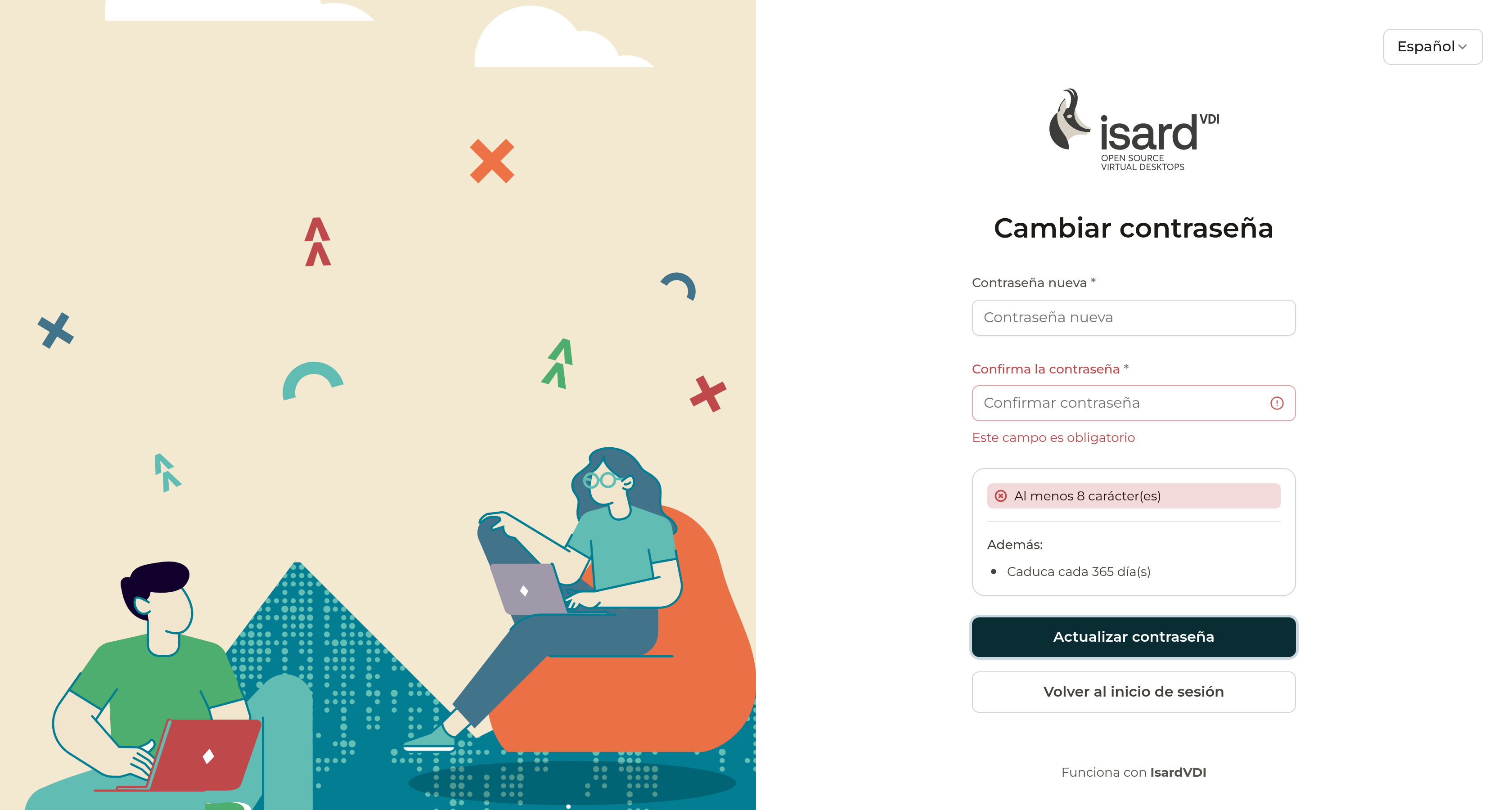
Actualizar contraseña
Esta función solo está en la interfaz nueva.
Esta pantalla se abre desde el enlace del correo de restablecimiento. También se muestra al iniciar sesión cuando la contraseña ha caducado según la política de contraseñas (solo en las cuentas locales); en este caso no hay token en el enlace y se usa el de la sesión.
- Abrir el enlace recibido por correo. La pantalla carga la política de contraseñas y la lista de requisitos.
- Escribir la contraseña nueva en el campo de contraseña nueva y repetirla en el de confirmación.
- Pulsar Actualizar contraseña.
- Se muestra «Contraseña cambiada con éxito.» y, al cabo de 10 segundos, la pantalla vuelve al inicio de sesión, donde ya se puede entrar con la contraseña nueva.
Condiciones y mensajes
- Mientras se carga la política, se muestra un indicador de carga.
- La contraseña debe cumplir la política que ha configurado la administración en Políticas: mínimo de caracteres, mayúsculas, minúsculas, números y caracteres especiales; según la configuración, también que no contenga el nombre de usuario y que no coincida con las últimas contraseñas utilizadas. Al pulsar el botón, los requisitos que no se cumplen se marcan en rojo.
- Las dos contraseñas deben coincidir; si no, la pantalla lo indica en el campo de confirmación.
- Si el servidor rechaza la contraseña por la política, aparece «La nueva contraseña no cumple los requisitos:» con el requisito que no se cumple.
- Si hay otro error, aparece «Se ha producido un error. Inténtalo de nuevo en unos segundos.».
- Enlace caducado (más de 60 minutos): «Enlace caducado — Este enlace para restablecer la contraseña ha caducado. Los enlaces de restablecimiento solo son válidos durante un tiempo limitado.».
- Enlace ya utilizado o no válido: «Enlace no válido — Este enlace para restablecer la contraseña ya no es válido. Es posible que ya se haya utilizado para cambiar la contraseña.». Un enlace ya utilizado solo se detecta al pulsar el botón.
- En ambos casos de enlace inutilizable, el formulario se sustituye por el aviso y hay que volver al inicio de sesión para pedir uno nuevo.
- Si un campo queda vacío, aparece el mensaje «Este campo es obligatorio».
- Cada requisito de la lista lleva el estado «cumplido» o «no cumplido».
Detalles para desarrollo
Para quien desarrolla o integra IsardVDI: dónde está en el código cada elemento de esta sección, desde qué versión está, qué operación de la API llama y qué mensajes puede dar.
- Interfaz nueva · archivo
views/ResetPasswordView.vue:344· texto de la interfaz (clave de traducción)views.reset-password.submit- desde v17.0.0 (2026-06-23,
a229f943e3) - al hacer clic:
envía el formulario (onSubmit)
- desde v17.0.0 (2026-06-23,
Código del commit fe99ad98.
Volver al inicio de sesión
Esta función solo está disponible en la interfaz nueva.
El botón Volver al inicio de sesión aparece en las pantallas de recuperación de contraseña (solicitud del enlace, confirmación de envío y cambio de contraseña) y lleva a la pantalla de inicio de sesión, desde donde se puede volver a pedir un enlace si es necesario.
Condiciones y mensajes
- En la pantalla de inicio de sesión, el enlace ¿Has olvidado tu contraseña? solo aparece si la administración no lo ha ocultado (véase Inicio de sesión).
- Si no hay ninguna categoría elegida, no se puede continuar: se pide que se elija una (o se muestra el aviso de categoría no seleccionada).
Detalles para desarrollo
Para quien desarrolla o integra IsardVDI: dónde está en el código cada elemento de esta sección, desde qué versión existe, qué operación de la API invoca y qué mensajes puede generar.
- Interfaz nueva · archivo
components/login/LoginProviderForm.vue:126· texto de la interfaz (clave de traducción)components.login.login-provider-form.logging-in- desde v17.60.0 (2026-10-06,
c31cfff6b6)
- desde v17.60.0 (2026-10-06,
- Interfaz nueva · archivo
views/ForgotPasswordView.vue:165· texto de la interfaz (clave de traducción)views.forgot-password.go-login- desde v17.0.0 (2026-05-07,
28113327da) - al hacer clic:
router.push({ name: 'login' }) - llamada:
navegación a la ruta «login»
- desde v17.0.0 (2026-05-07,
- Interfaz nueva · archivo
views/LoginView.vue:748· texto de la interfaz (clave de traducción)views.login.select-category- desde v17.0.0 (2026-04-24,
f31b874d89)
- desde v17.0.0 (2026-04-24,
- Interfaz nueva · archivo
views/LoginView.vue:765· texto de la interfaz (clave de traducción)authentication.login.errors.unknown- desde v17.0.0 (2026-04-24,
f31b874d89)
- desde v17.0.0 (2026-04-24,
- Interfaz nueva · archivo
views/LoginView.vue:803· texto de la interfaz (clave de traducción)views.login.separator- desde v17.0.0 (2026-04-24,
f31b874d89)
- desde v17.0.0 (2026-04-24,
- Interfaz nueva · archivo
components/login/LoginProviderForm.vue:70· texto de la interfaz (clave de traducción)components.login.login-provider-form.username- desde v17.0.0 (2026-04-24,
f31b874d89)
- desde v17.0.0 (2026-04-24,
- Interfaz nueva · archivo
components/login/LoginProviderForm.vue:90· texto de la interfaz (clave de traducción)components.login.login-provider-form.password- desde v17.0.0 (2026-04-24,
f31b874d89)
- desde v17.0.0 (2026-04-24,
- Interfaz nueva · archivo
components/login/LoginProviderForm.vue:113· texto de la interfaz (clave de traducción)components.login.login-provider-form.forgot-password- desde v17.0.0 (2026-04-24,
f31b874d89) - al hacer clic:
onForgotPassword
- desde v17.0.0 (2026-04-24,
- Interfaz nueva · archivo
components/login/LoginProviderForm.vue:127· texto de la interfaz (clave de traducción)components.login.login-provider-form.login- desde v17.0.0 (2026-04-24,
f31b874d89) - al hacer clic:
envía el formulario (onSubmit)
- desde v17.0.0 (2026-04-24,
Código del commit fe99ad98.