Perfil
Roles con acceso
- Acceso a la sección: cualquier usuario.
- Los botones que aparecen dependen del rol, del proveedor de autenticación y de la configuración que fija la administración (véase «Qué se puede hacer según el rol y los permisos»).
Vídeo: recorrido de la página
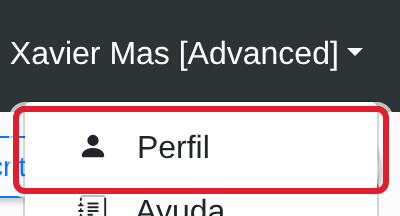
Para ir al perfil, se pulsa el menú desplegable del nombre de usuario y se elige Perfil.
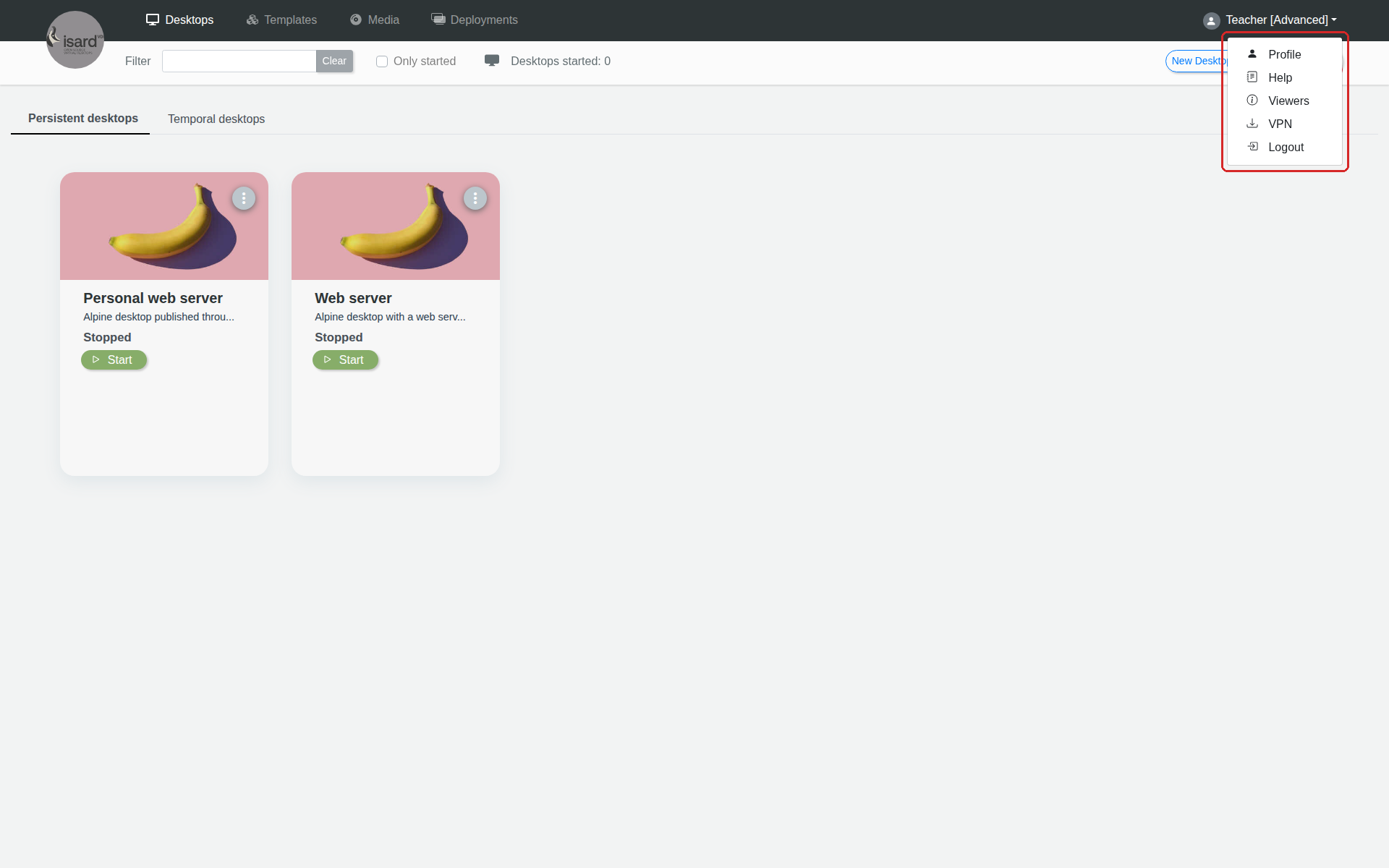
Se abre la página del perfil.
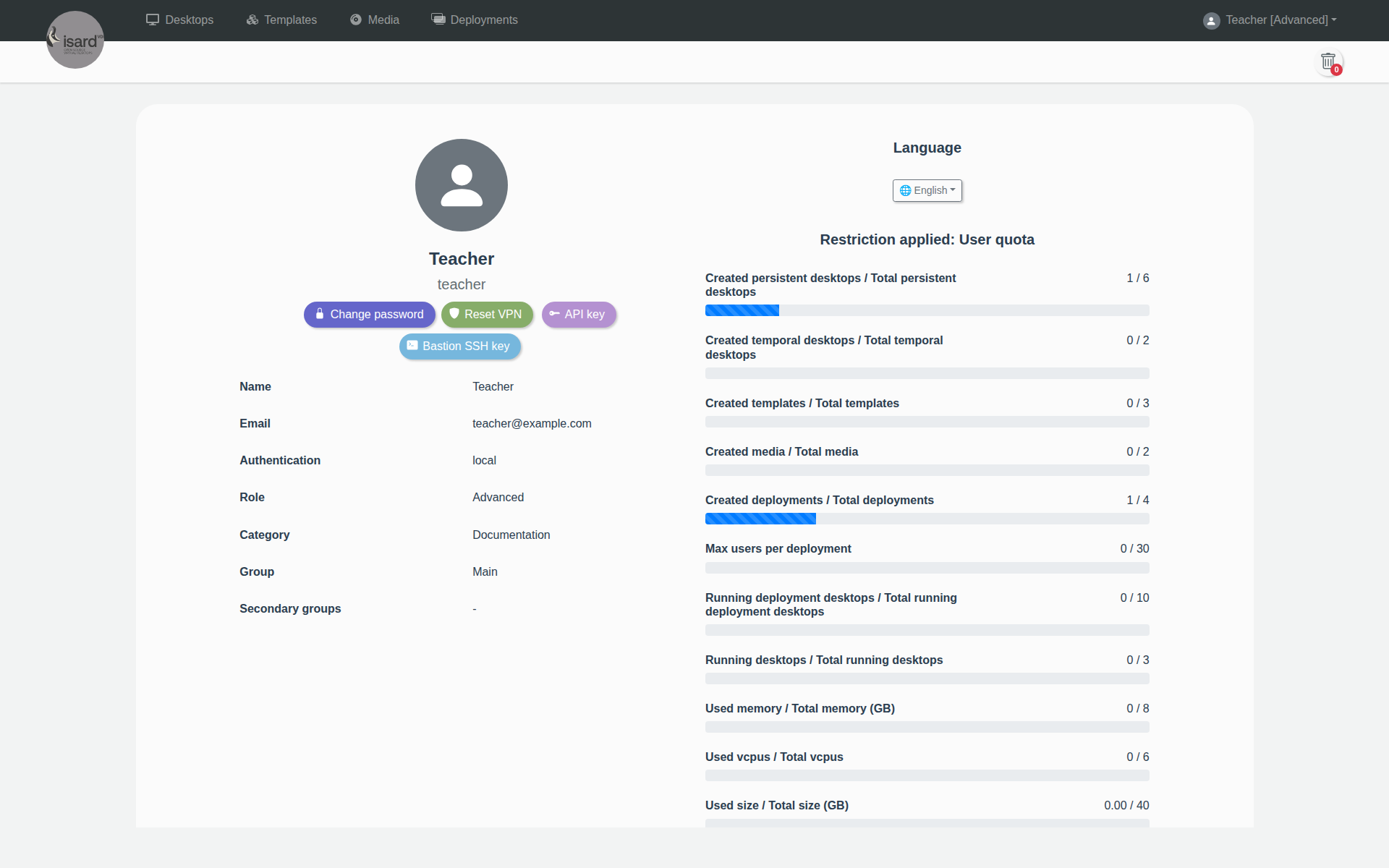
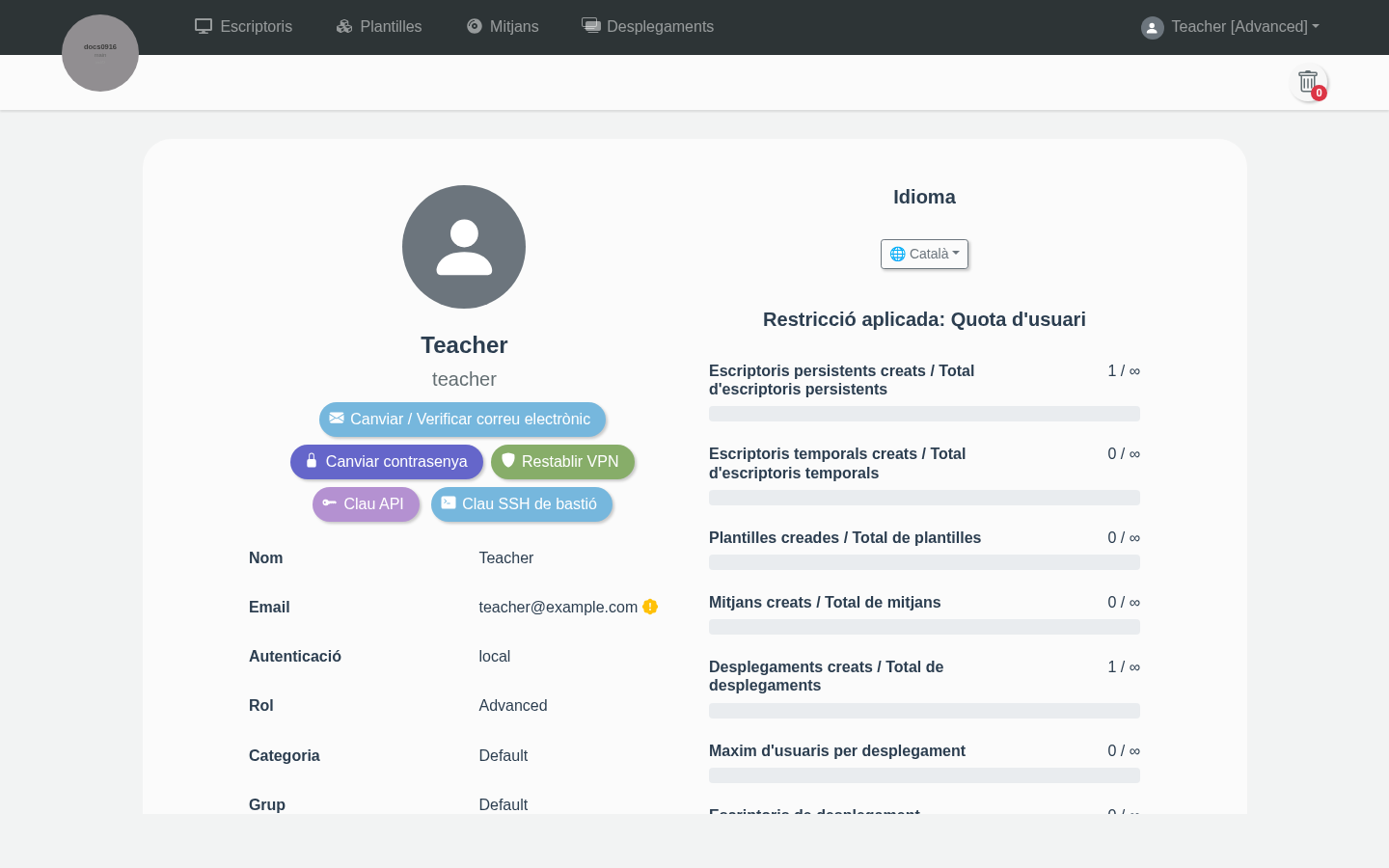
A la izquierda están la identificación del usuario y las acciones sobre la cuenta; a la derecha, el idioma de la interfaz y las cuotas.
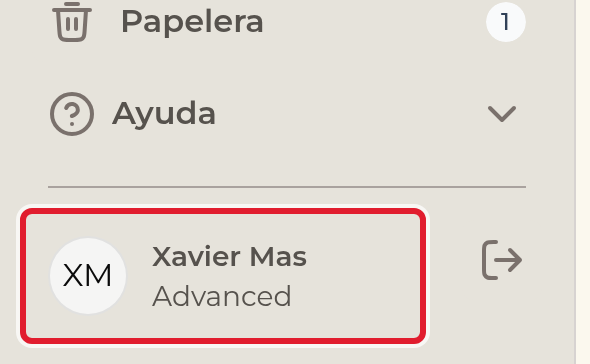
En el menú lateral, se pulsa el nombre del usuario («Ir a tu perfil»).
Datos de la cuenta
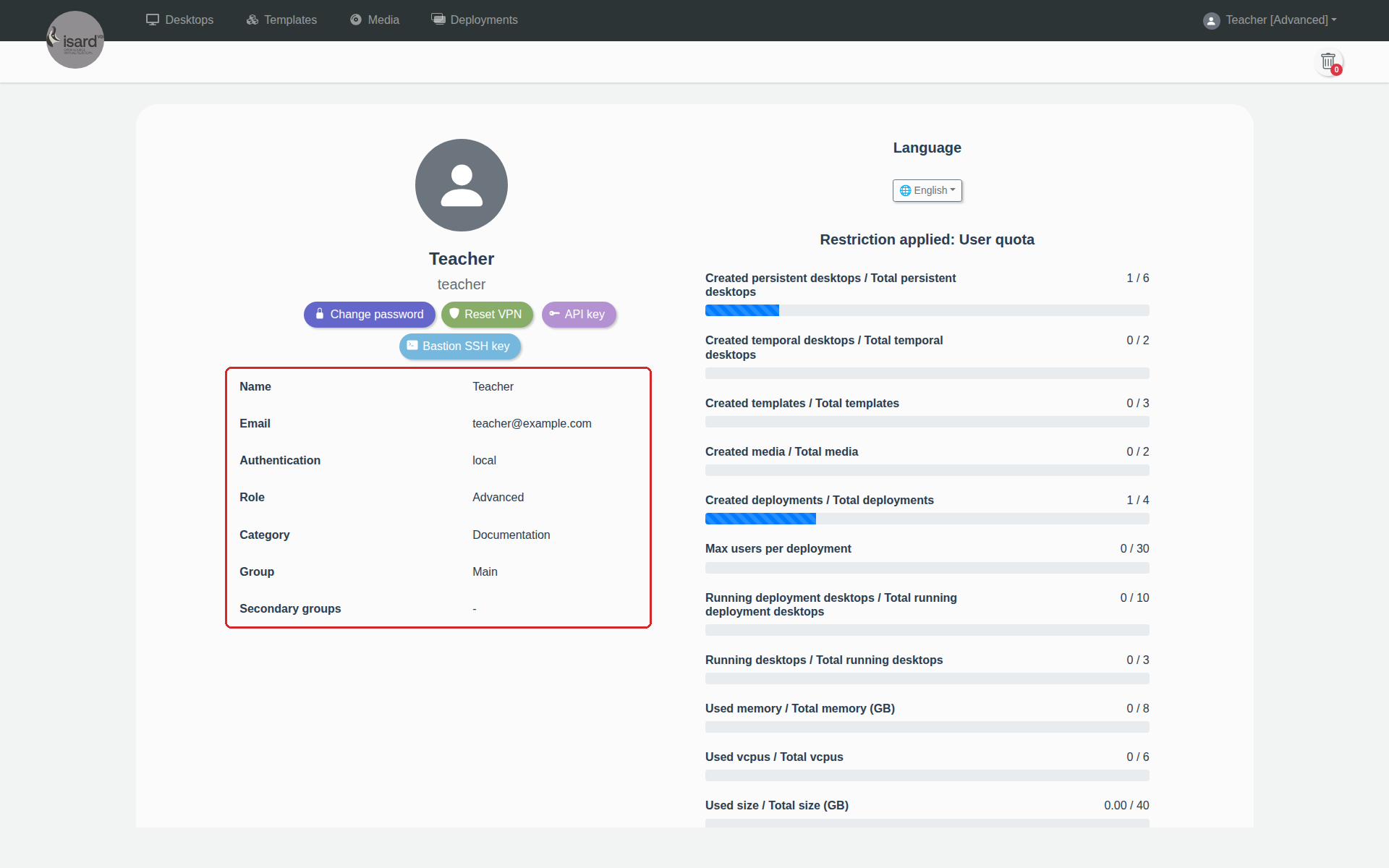
- Nombre: el nombre con el que se muestra el usuario.
- Email: la dirección de correo. Si la instalación permite cambiar el correo, al lado hay un icono que indica si está verificado.
- Autenticación: el proveedor con el que se ha iniciado la sesión (
local,ldap,saml,google…). - Rol:
User,Advanced,ManageroAdmin. - Categoría: la organización o el centro al que pertenece el usuario.
- Grupo y Grupos secundarios: el grupo principal y los adicionales, o
-si no hay ninguno.
Información
Estos campos son de solo lectura. Los gestiona la administración; si alguno no es correcto, hay que pedir que lo corrija.
Cambiar de idioma
Para cambiar el idioma, se pulsa el desplegable Idioma y se elige el idioma.
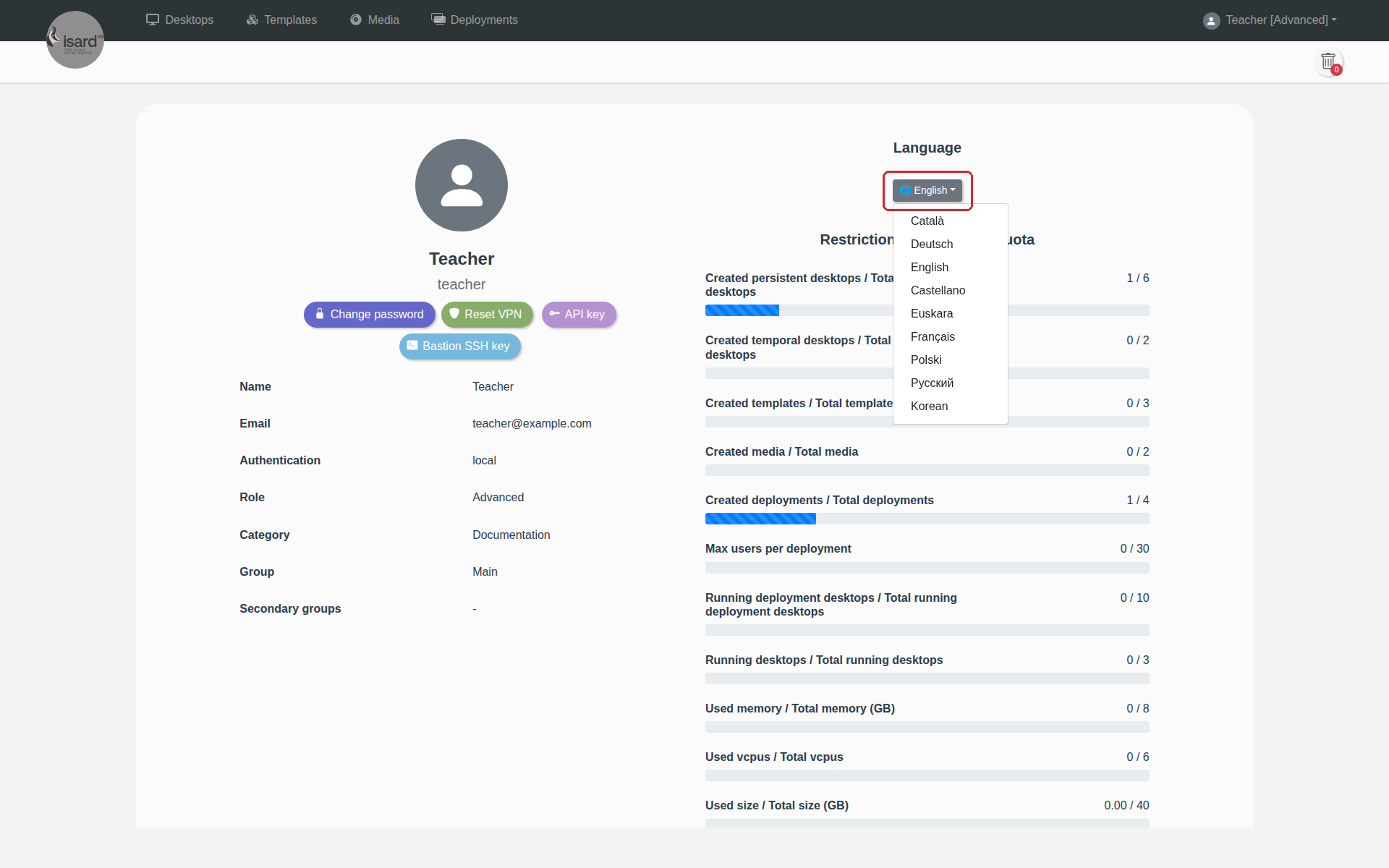
La elección se guarda en el perfil y se aplica en cualquier navegador o dispositivo desde el que se inicie la sesión.
Los datos de la cuenta se dividen en dos bloques, ambos de solo lectura excepto el idioma.
En el bloque Información personal:
- Nombre: el nombre con el que se muestra el usuario.
- Correo electrónico: la dirección de correo. Si la instalación permite cambiar el correo, al lado hay un icono de estado: Correo verificado o Correo no verificado.
- Idioma: selector del idioma de la interfaz.
En el bloque Información:
- Nombre de usuario, Autenticación (el proveedor con el que se ha iniciado la sesión), Categoría, Grupo, Grupos secundarios y Rol, con el botón Ver cuota.
Información
Todos estos campos, excepto el idioma, son de solo lectura: los gestiona la administración. El correo se cambia con el botón Verificar / Cambiar correo del bloque Seguridad (véase «Cambio de correo electrónico»), si la instalación lo permite.
Qué se puede hacer según el rol y los permisos
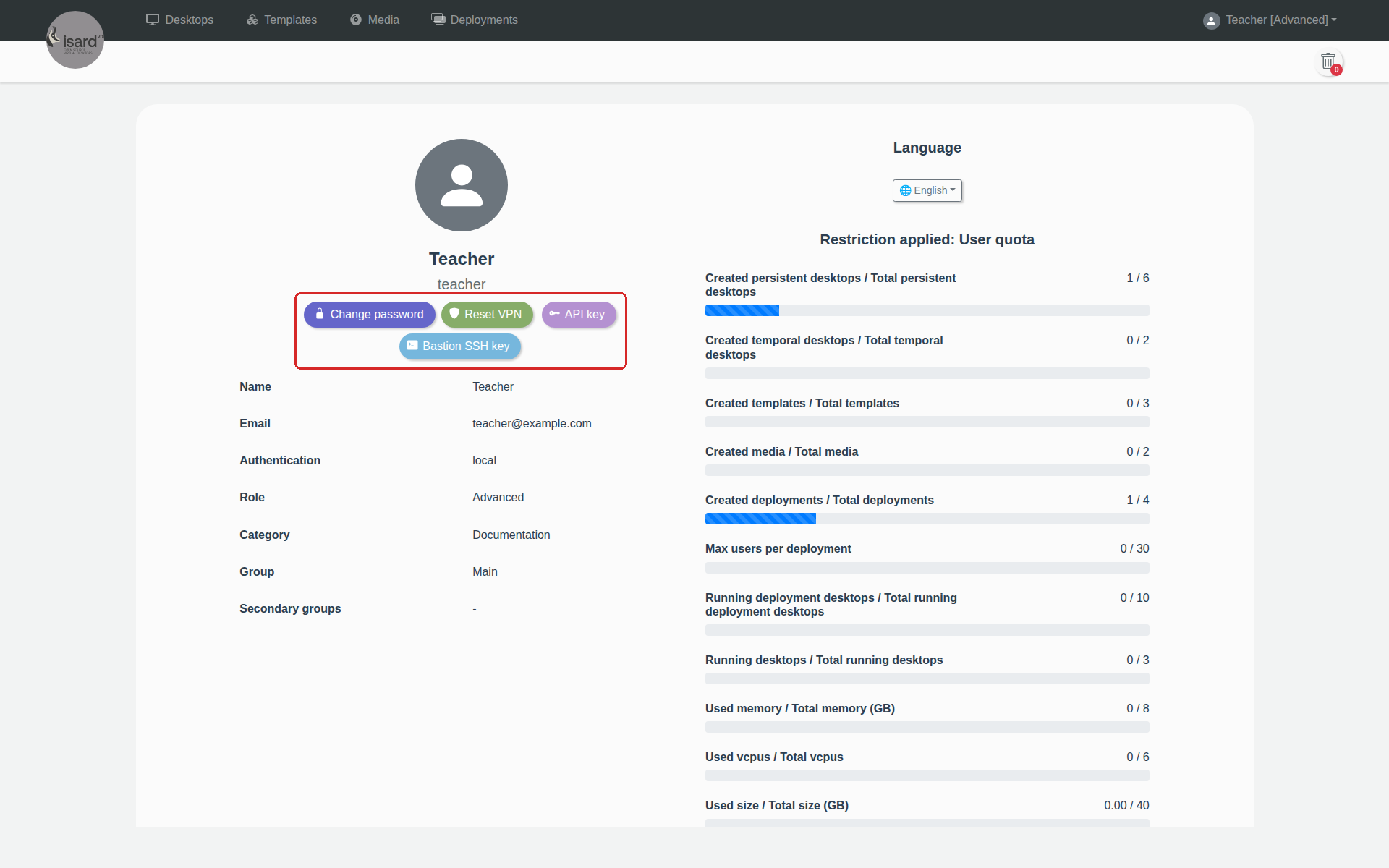
No todos los usuarios ven los mismos botones. Depende del rol, del proveedor de autenticación y de la configuración que fija la administración. Las dos interfaces aplican las mismas condiciones.
| Acción (interfaz antigua / nueva) | Cuándo aparece | Dónde se configura |
|---|---|---|
| Cambiar la contraseña / Cambiar contraseña | Solo si el proveedor de autenticación es local. Con LDAP, SAML o Google la contraseña se cambia en el proveedor. |
Los requisitos, en Políticas. |
| Restaurar VPN / VPN | Siempre. | — |
| Llave API | Solo con los roles Advanced, Manager y Admin. Con el rol User el botón no aparece. |
El rol, en Usuarios. |
| Clave SSH de bastión / Llave SSH del bastión | Solo si el bastión está activado en la instalación y la administración ha incluido al usuario en los permisos del bastión (por rol, categoría, grupo o usuario). | Bastión. |
| Cambiar / Verificar correo electrónico / Verificar / Cambiar correo | Solo si el envío de correo (SMTP) está activado y la cuenta no es SAML o LDAP con el correo guardado por el proveedor. | Configuración SMTP. |
| Almacenamiento de usuario / Abrir almacenamiento | Solo si el usuario tiene asignado un servicio de almacenamiento de usuario. | Almacenamiento de usuario. |
| Exportar usuario, Importar usuario | Solo si el proveedor de autenticación del usuario tiene la exportación o la importación permitida. | Bloque Migration del proveedor, en Autenticación. |
La relación completa de capacidades por rol está en Usuarios.
Cambiar contraseña
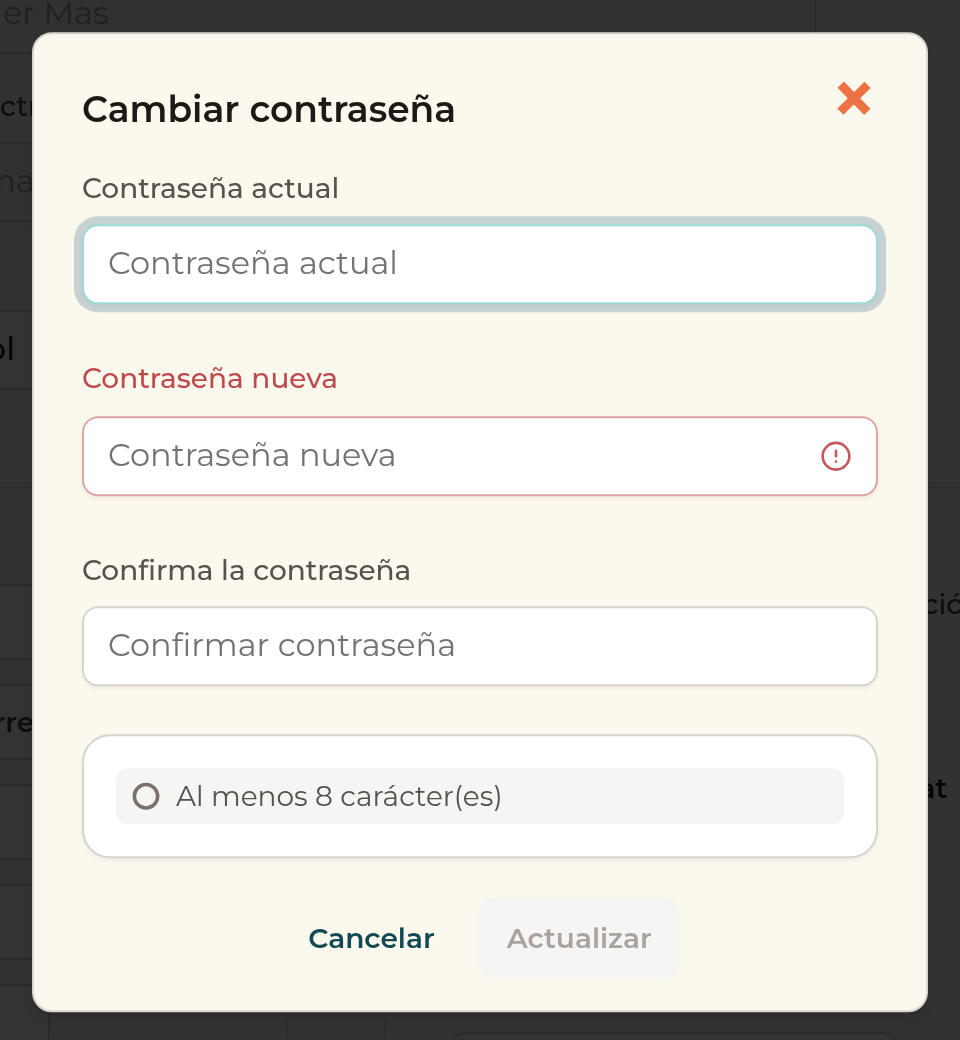
Se pulsa el botón Cambiar la contraseña y se abre una ventana con el formulario.
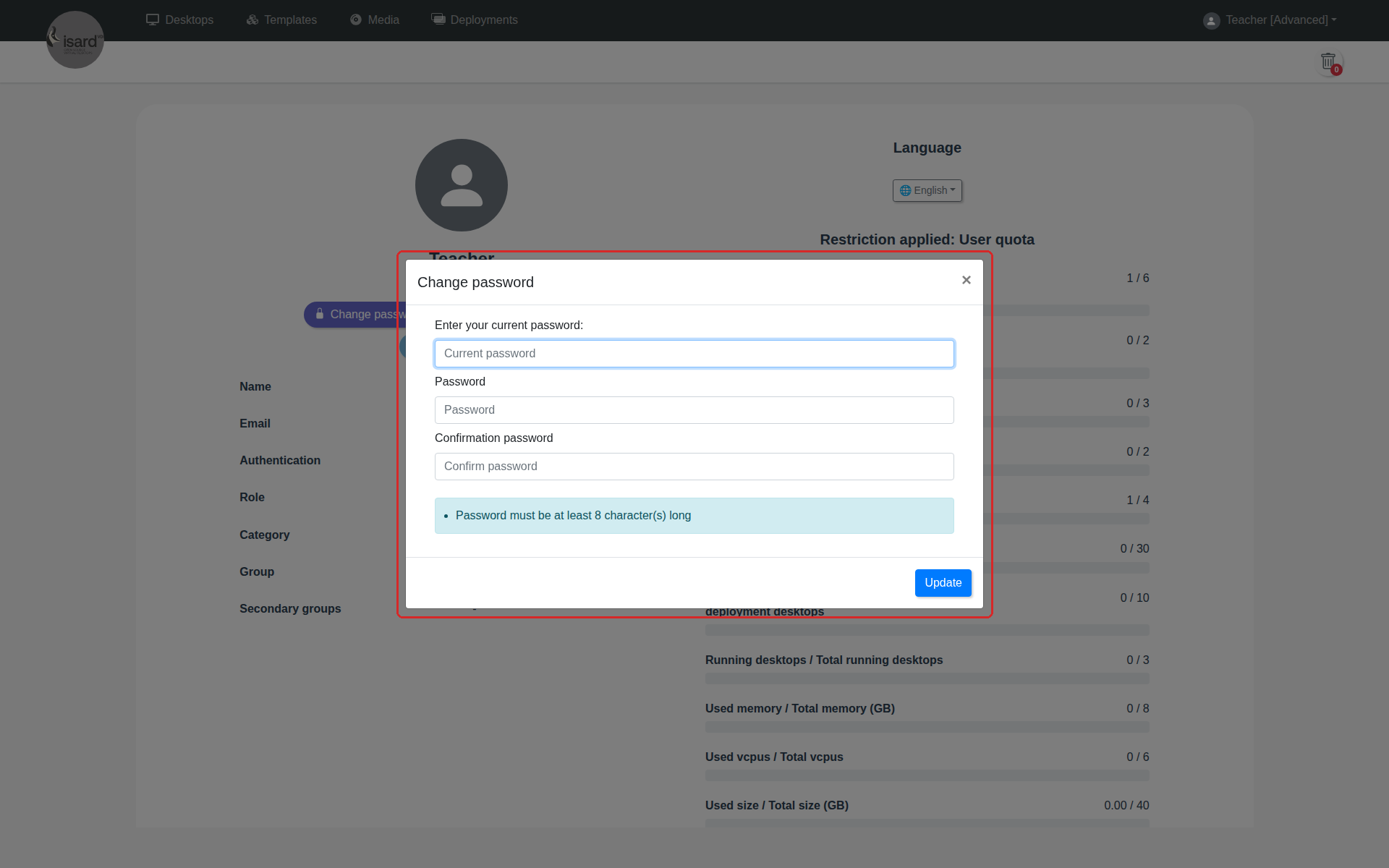
Se escribe la contraseña actual y después la nueva dos veces. El recuadro de abajo lista los requisitos que debe cumplir. Los fija la administración en Políticas, de manera que pueden ser diferentes de los de la captura.
- Pulsar Cambiar contraseña en el bloque Seguridad.
- Rellenar el campo Contraseña actual.
- Escribir la contraseña nueva en el campo Contraseña nueva.
- Repetirla en el campo Confirma la contraseña.
- Pulsar Actualizar.
Condiciones y mensajes
- El botón Cambiar contraseña solo aparece si el proveedor de autenticación es
local. - El campo Contraseña actual es obligatorio.
- El bloque de requisitos marca cada criterio que debe cumplir la contraseña nueva (longitud mínima, mayúsculas, minúsculas, dígitos y caracteres especiales) según la política que la administración fija en Políticas.
- Si la nueva contraseña y la confirmación no coinciden, aparece «Las contraseñas no coinciden».
- El botón Actualizar queda desactivado mientras haya campos con errores.
- Al guardar, el servidor puede rechazar el cambio con «La contraseña introducida es incorrecta» (contraseña actual incorrecta), «Esta contraseña ya se ha utilizado anteriormente» o «La contraseña no puede contener el nombre de usuario».
- Cancelar cierra la ventana sin hacer cambios.
Detalles para desarrollo
Para quien desarrolla o integra IsardVDI: dónde está en el código cada elemento de esta sección, desde qué versión existe, qué operación de la API llama y qué mensajes puede dar.
- Interfaz nueva · archivo
views/ProfileView.vue:311· texto de la interfaz (clave de traducción)views.profile.security.actions.change-password- desde v17.0.0 (2026-04-24,
f31b874d89) - al hacer clic:
showPasswordModal = true
- desde v17.0.0 (2026-04-24,
Código del commit fe99ad98.
API Key
El botón Llave API genera una clave de larga duración para llamar a la API de IsardVDI sin iniciar sesión en cada petición.
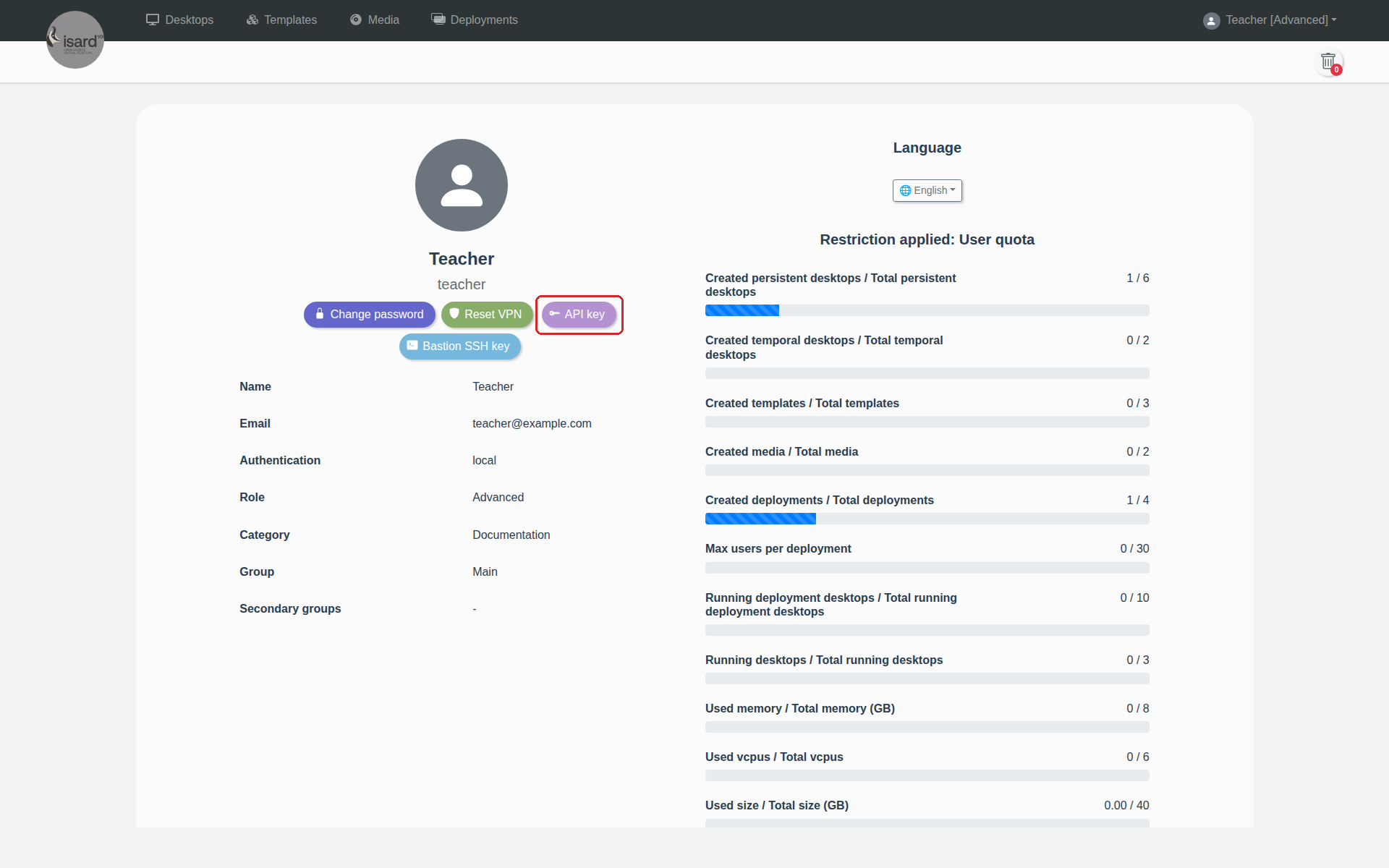
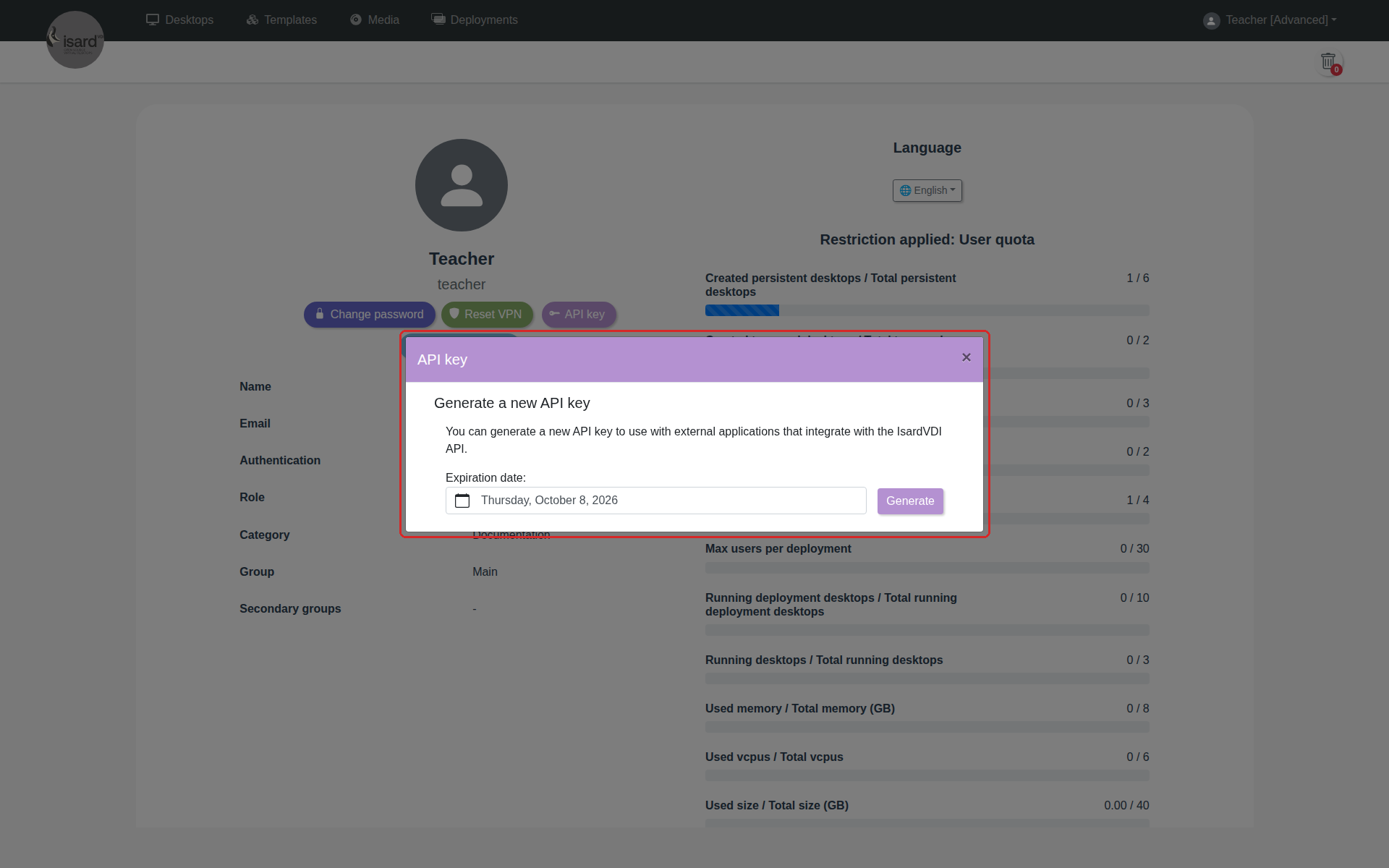
Al pulsarlo se abre el formulario, donde se elige la fecha de caducidad de la clave antes de generarla:
Véase Llave API de usuario para la guía completa.
El botón Llave API del bloque Seguridad abre la ventana Llave API, donde se genera una clave para aplicaciones externas que integran la API de IsardVDI.
- Elegir la Fecha de caducidad (como máximo, un año desde hoy).
- Pulsar Generar.
- Copiar la clave con Copiar. Solo se muestra una vez.
Condiciones y mensajes
- El botón solo aparece con los roles avanzado, gestor y administrador.
- Si ya hay una clave vigente, la ventana muestra su fecha de caducidad y el botón Caducar para invalidarla antes de generar una nueva.
Véase Llave API de usuario para la guía completa.
Detalles para desarrollo
Para quien desarrolla o integra IsardVDI: dónde está en el código cada elemento de esta sección, desde qué versión existe, qué operación de la API llama y qué mensajes puede dar.
- Interfaz nueva · archivo
views/ProfileView.vue:335· texto de la interfaz (clave de traducción)views.profile.security.actions.api-key- desde v17.0.0 (2026-04-24,
f31b874d89) - al hacer clic:
showApiKeyModal = true
- desde v17.0.0 (2026-04-24,
Código del commit fe99ad98.
Clave SSH del bastión
El bastión debe estar activado en la instalación, y la administración debe haber incluido al usuario en los permisos del bastión (véase Bastión). Si no, el botón no aparece.
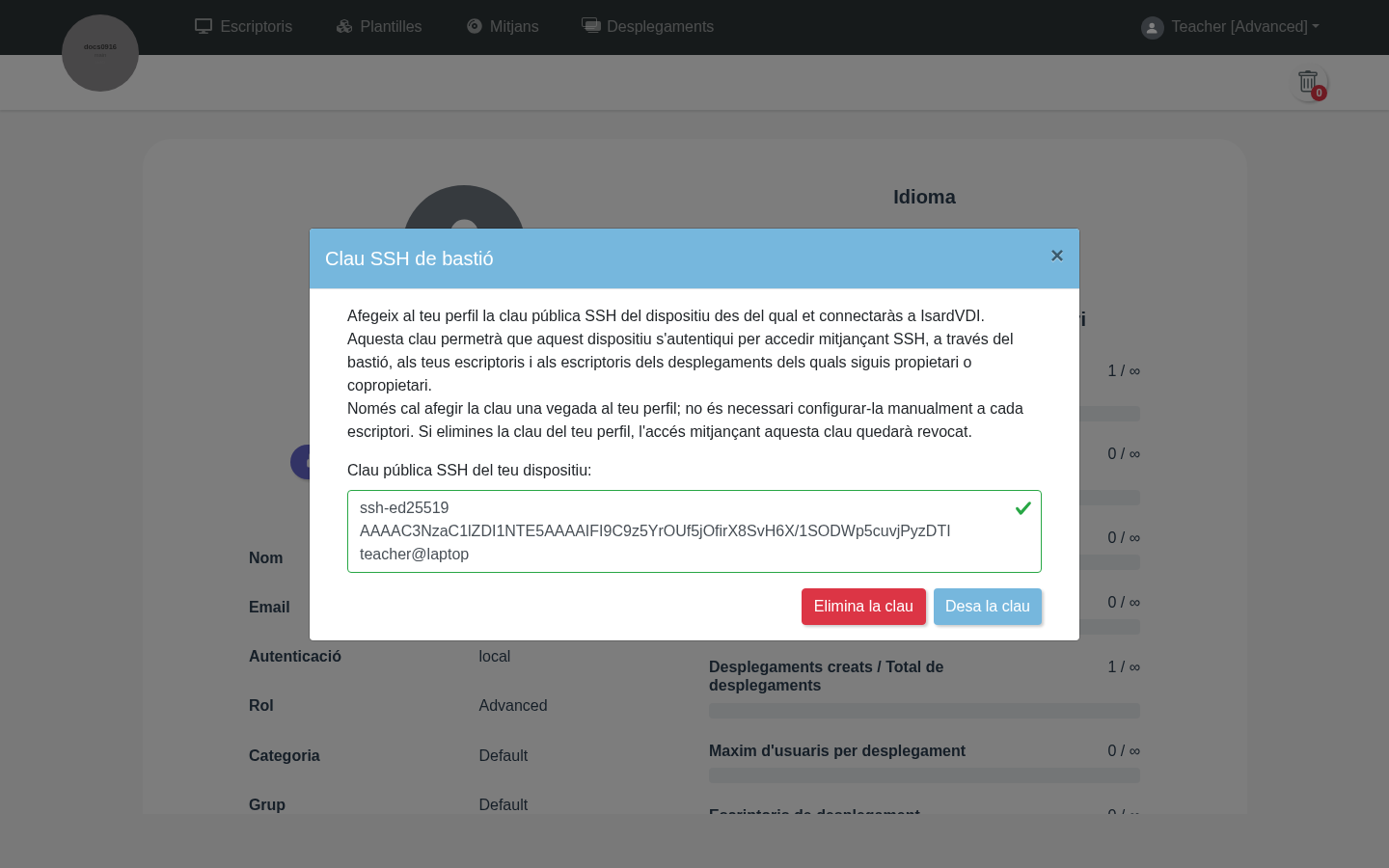
El botón Clave SSH de bastión guarda la clave pública SSH que abre, a través del bastión, los escritorios propios y los de los despliegues de los que el usuario es propietario o copropietario.
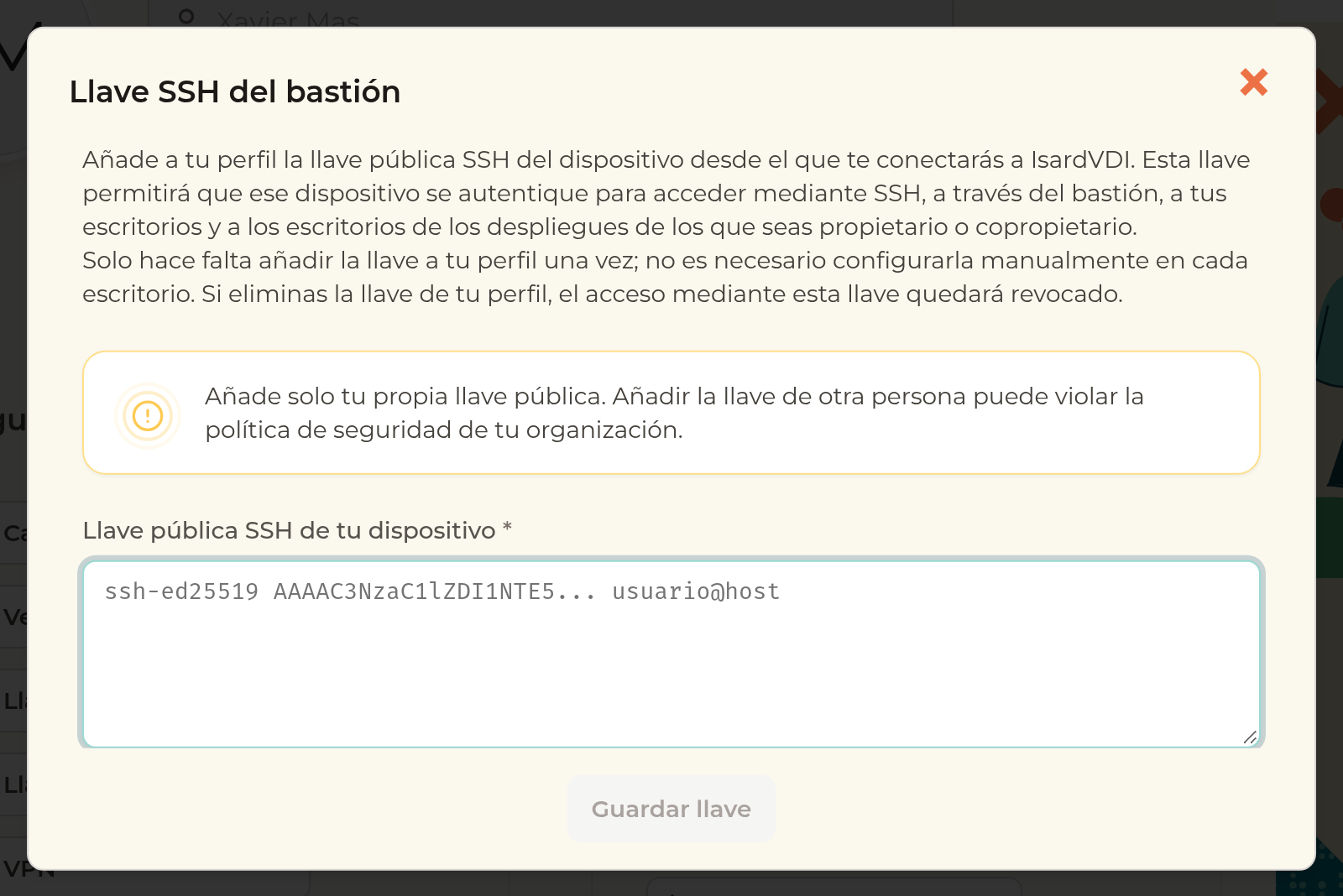
Al pulsarlo se abre el formulario, con un solo campo donde pegar la clave pública:
Ver Clave SSH del bastión para la guía completa.
Aquí se añade la clave pública SSH del dispositivo para autenticarse en los escritorios a través del bastión. Solo hay que añadirla una vez al perfil; no hace falta configurarla en cada escritorio. Si se elimina la clave del perfil, el acceso con esta clave queda revocado.
- Pulsar el botón Llave SSH del bastión del bloque Seguridad.
- Rellenar el campo Llave pública SSH de tu dispositivo.
- Pulsar Guardar llave.
Condiciones y mensajes
- El campo Llave pública SSH de tu dispositivo es obligatorio.
- Hay que añadir solo la clave pública propia; añadir la de otra persona puede vulnerar la política de seguridad.
- Si el texto no tiene formato de clave pública, aparece «Esto no parece una llave pública SSH válida.».
Véase Clave SSH de bastión para la guía completa.
Detalles para desarrollo
Para quien desarrolla o integra IsardVDI: dónde está en el código cada elemento de esta sección, desde qué versión existe, qué operación de la API llama y qué mensajes puede dar.
- Interfaz nueva · archivo
views/ProfileView.vue:347· texto de la interfaz (clave de traducción)views.profile.security.actions.ssh-key- desde v17.0.0 (2026-07-09,
48700c853f) - al hacer clic:
showSshKeyModal = true
- desde v17.0.0 (2026-07-09,
Código del commit fe99ad98.
Restablecer VPN
El botón Restaurar VPN regenera las claves VPN del usuario. Al pulsarlo, pide confirmación.
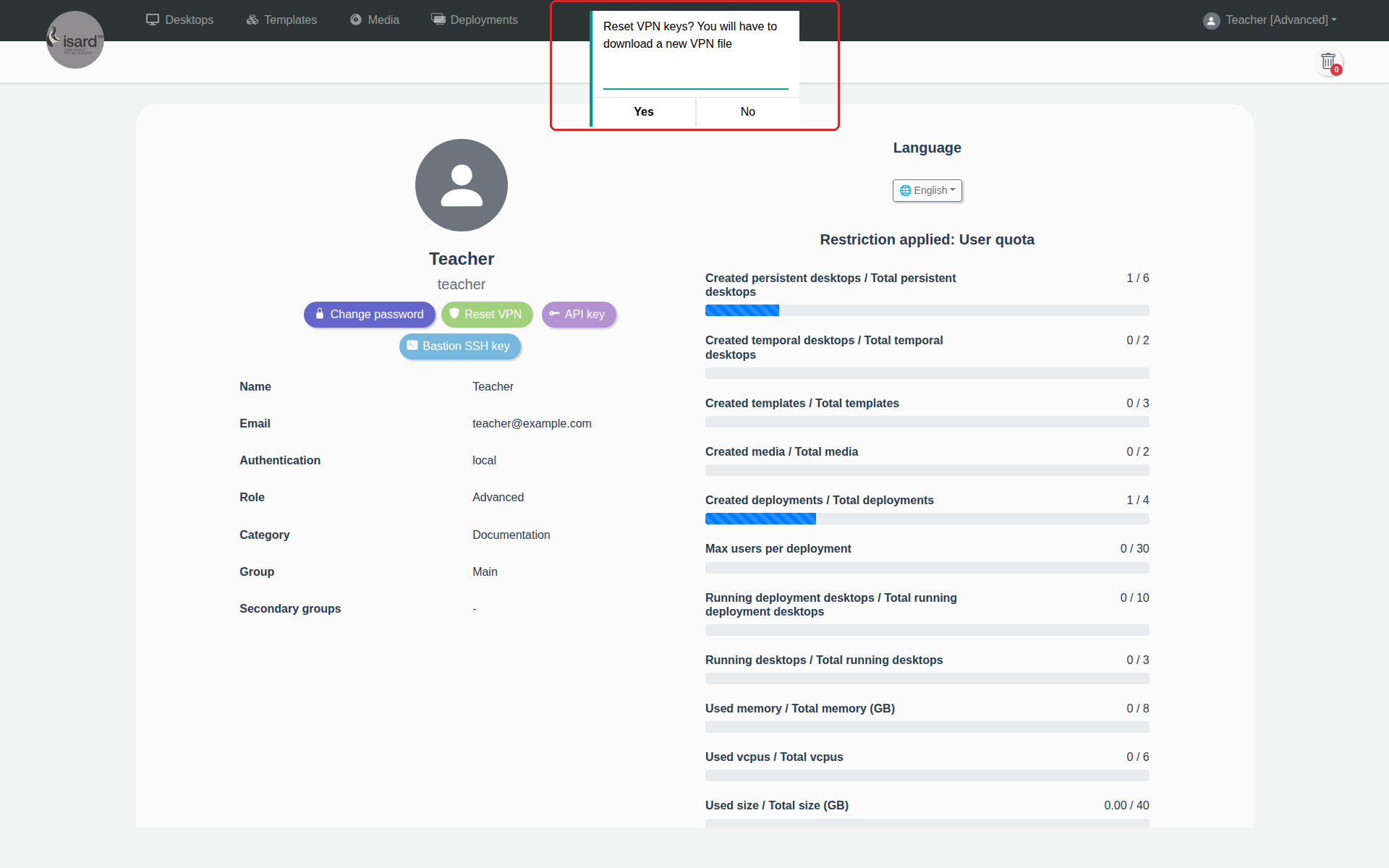
Al confirmar, las claves VPN existentes se sustituyen por unas nuevas. Hay que descargar un archivo VPN nuevo y configurarlo para seguir usando la conexión.
Es útil si se sospecha que las claves VPN actuales se han visto comprometidas o si se quiere renovar la conexión.
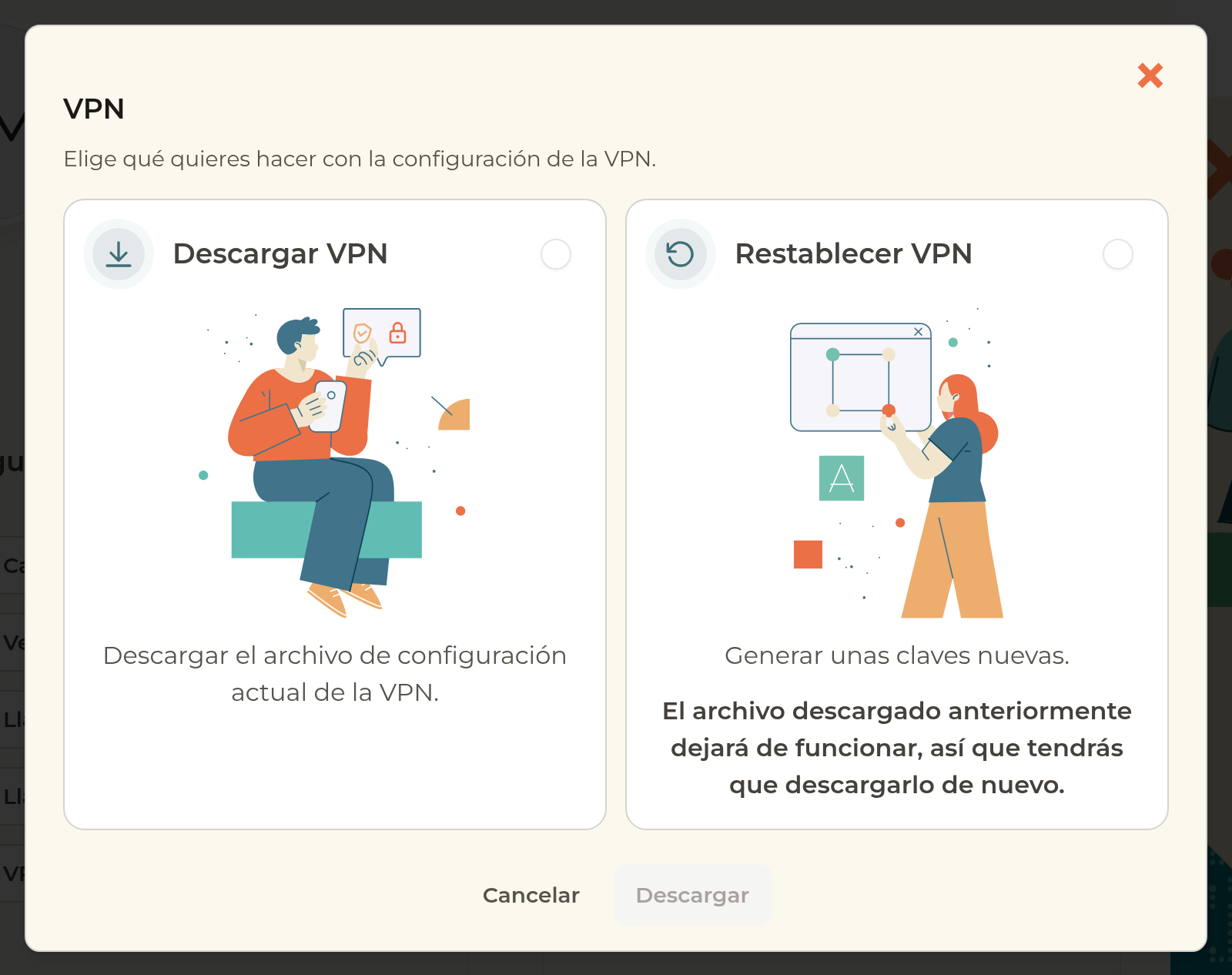
El botón VPN del bloque Seguridad abre la ventana VPN («Elige qué quieres hacer con la configuración de la VPN.»), con dos opciones:
- Descargar VPN: descarga el archivo de configuración actual. El botón de confirmación es Descargar.
- Restablecer VPN: genera unas claves nuevas. El botón de confirmación es Restablecer VPN.
Para restablecer la VPN:
- Pulsar VPN en el bloque Seguridad.
- Elegir la opción Restablecer VPN.
- Pulsar Restablecer VPN para confirmar.
- Volver a abrir la ventana y descargar el archivo nuevo con la opción Descargar VPN.
Condiciones y mensajes
- Al restablecer, el archivo descargado antes deja de funcionar y hay que volver a descargarlo.
- Si todo va bien, aparece «Las claves VPN se han restablecido correctamente.» o «El archivo de configuración de la VPN se ha descargado correctamente.».
Véase también VPN.
Detalles para desarrollo
Para quien desarrolla o integra IsardVDI: dónde está en el código cada elemento de esta sección, desde qué versión existe, qué operación de la API llama y qué mensajes puede dar.
- Interfaz nueva · archivo
views/ProfileView.vue:359· texto de la interfaz (clave de traducción)views.profile.security.actions.vpn- desde v17.27.0 (2026-08-07,
3b9dcd4652) - al hacer clic:
showVpnModal = true
- desde v17.27.0 (2026-08-07,
- Interfaz nueva · archivo
components/profile/VpnModal.vue· opcionesdownloadyreset; el botón de confirmación cambia según la opción elegida
Código del commit fe99ad98.
Ver cuotas
Las cuotas y los límites los fija la administración en Cuotas y límites, por usuario, por grupo o por categoría.
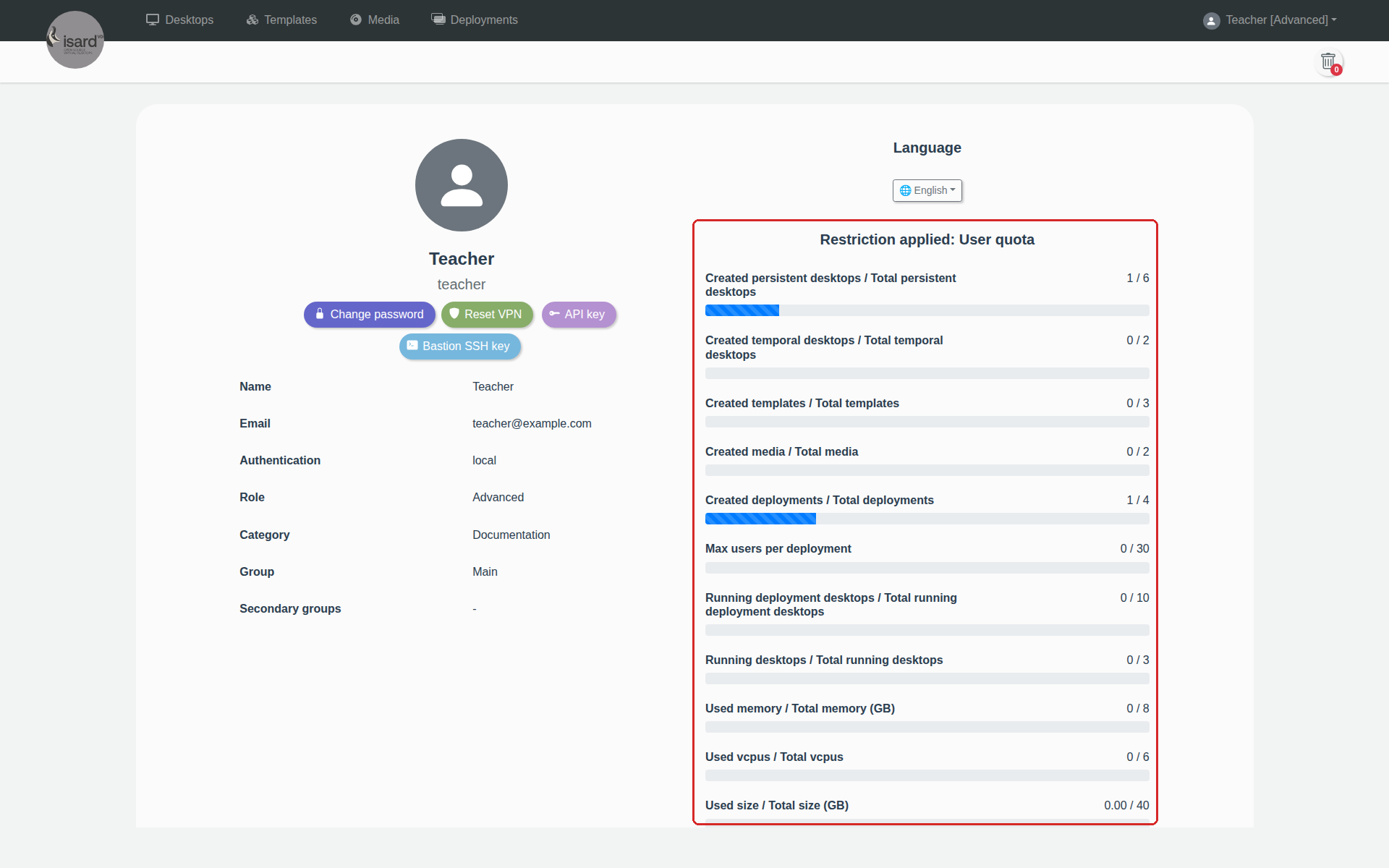
La parte derecha del perfil muestra el uso de los recursos comparado con los límites permitidos.
Cómo se leen las cuotas
El título indica el origen del límite («Restricción aplicada: Cuota de usuario», «Cuota de grupo» o «Cuota de categoría»). Cada fila muestra:
- Nombre del recurso: el tipo de recurso.
- Utilizado / Total: cantidad en uso y máximo permitido.
- Barra de porcentaje: indica lo cerca que está el límite.
Un ∞ significa que el recurso no tiene límite.
Tipos de cuotas
Cuotas de creación: número máximo de elementos que se pueden crear.
- Escritorios creados / Total de escritorios: escritorios que se conservan después de apagarse.
- Escritorios temporales creados / Escritorios temporales totales: escritorios que se eliminan al apagarse. Solo se muestra si los escritorios temporales están activados.
- Plantillas creadas / Total de plantillas.
- Medios creados / Total de medios: archivos ISO y otros medios.
- Despliegues creados / Total de despliegues.
- Maximo de usuarios por despliegue.
Cuotas de ejecución: límites al iniciar escritorios.
- Escritorios arrancados / Total de escritorios arrancados: escritorios en ejecución a la vez.
- Escritorios de despliegue arrancados: escritorios de despliegue que puede iniciar la persona propietaria del despliegue.
- Vcpus utilitzadas / Total de vcpus: CPU virtuales de todos los escritorios en ejecución.
- Memoria utilizada / Total de memoria (GB): RAM de todos los escritorios en ejecución.
Cuotas de almacenamiento:
- Tamaño utilizado / Total de tamaño: espacio de disco de todos los escritorios, plantillas y medios juntos.
Qué barras se ven
No siempre aparecen todas. Las de escritorios temporales solo aparecen si esta función está activada, y las de plantillas, medios y despliegues no aparecen con el rol User, que no puede crearlos.
Qué cuota se aplica
Se aplica una sola cuota, por orden de prioridad:
- Cuota de usuario: la cuota propia del usuario, si tiene una.
- Cuota de grupo: si el usuario no tiene ninguna propia, la del grupo.
- Cuota de categoría: si tampoco hay de grupo, la de la categoría.
Solo se muestra la que se aplica. Además de la cuota, el grupo y la categoría pueden tener límites compartidos: cuando se agotan, ningún miembro puede crear ni iniciar más escritorios, aunque su cuota personal no esté llena. Véase Cuotas y límites.
Qué hacer cuando se acerca un límite
Cerca del límite de cuota
- Eliminar recursos que no se usan: escritorios, plantillas o medios.
- Detener escritorios en ejecución: libera la cuota de escritorios simultáneos, de vCPU y de memoria.
- Vaciar la papelera: los elementos de la papelera siguen contando para las cuotas hasta que se eliminan definitivamente.
- Pedir un aumento: a la administración, si hace falta más capacidad.
Situaciones habituales
No se puede crear un escritorio nuevo:
- Comprobar si se ha llegado a la cuota de creación de escritorios.
- Comprobar que no se hayan agotado los límites del grupo o de la categoría.
- Eliminar definitivamente elementos de la papelera.
No se puede iniciar un escritorio:
- Comprobar la cuota de escritorios en ejecución.
- Comprobar si el inicio superaría la cuota de vCPU o de memoria.
- Detener antes otros escritorios en ejecución.
No se pueden subir medios ni crear plantillas:
- Comprobar la cuota de medios o de plantillas.
- Comprobar la cuota de tamaño total.
- Eliminar recursos que no se usen.
- Comprobar que el rol permite crearlos: con el rol
Userno se pueden crear plantillas.
Los recursos compartidos no cuentan
Los recursos que comparten otros usuarios no cuentan para la cuota propia. Solo cuentan los recursos de los que el usuario es propietario.
Los escritorios de despliegue van aparte
Los escritorios creados a través de despliegues no cuentan para la cuota de escritorios habitual. Tienen su propia cuota de escritorios de despliegue arrancados.
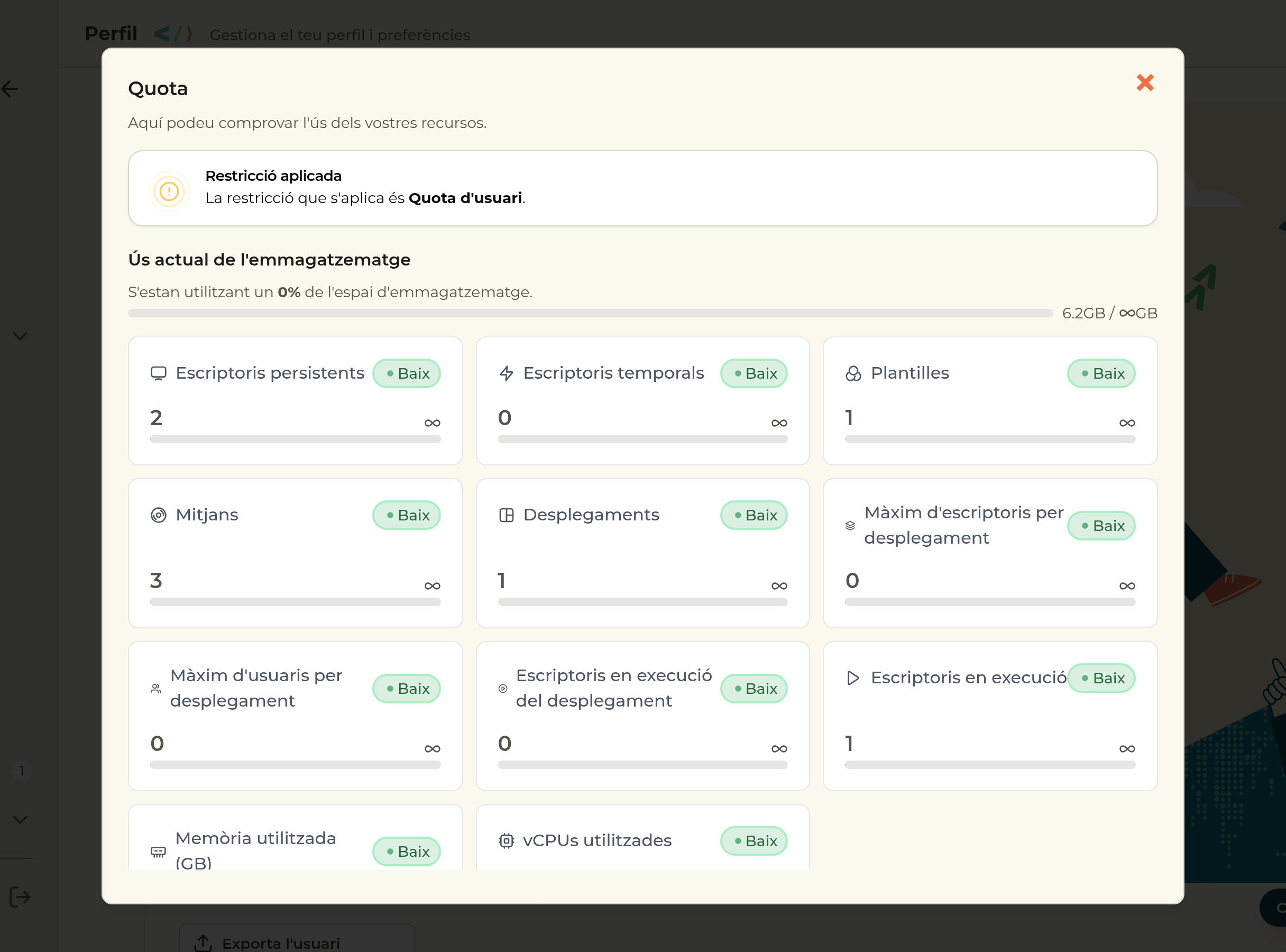
El botón Ver cuota del bloque Información abre la ventana Cuota («Aquí puedes consultar el uso de tus recursos.»).
La ventana muestra:
- Restricción aplicada: el origen del límite: Cuota de usuario, Cuota de grupo o Cuota de categoría.
- Uso actual del almacenamiento: una barra con el porcentaje de espacio usado y las cifras en GB (
usat / total). Si no hay límite, el total se muestra con el símbolo∞. - Una tarjeta por recurso, con el usado y el límite:
| Tarjeta | Qué cuenta |
|---|---|
| Escritorios persistentes | Escritorios persistentes creados |
| Escritorios temporales | Escritorios temporales |
| Plantillas | Plantillas creadas |
| Medios | Archivos ISO y otros medios |
| Despliegues | Despliegues creados |
| Máximo de escritorios por despliegue | Escritorios de un despliegue |
| Máximo de usuarios por despliegue | Usuarios de un despliegue |
| Escritorios en ejecución del despliegue | Escritorios de despliegue en marcha |
| Escritorios en ejecución | Escritorios en marcha a la vez |
| Memoria utilizada (GB) | RAM de los escritorios en ejecución |
| vCPUs utilizadas | CPU virtuales de los escritorios en ejecución |
Qué cuota se aplica
Solo se muestra una restricción, con esta prioridad: primero la cuota de usuario, si hay una propia; si no, la de grupo; y si tampoco hay, la de categoría. Si no hay ninguna cuota definida, no hay límite (∞). Además, el grupo y la categoría pueden tener límites compartidos para todos sus miembros. Todo se configura en Cuotas y límites.
Condiciones y mensajes
- El color de la barra de almacenamiento cambia con el uso: verde por debajo del 50 %, aviso a partir del 50 % y error al 100 % o más.
- Un recurso sin límite muestra
∞como total. - Los datos se cargan al abrir la ventana; mientras se cargan, se ve un indicador de espera.
- Para un aumento hay que dirigirse a la administración.
Detalles para desarrollo
Para quien desarrolla o integra IsardVDI: dónde es en el código cada elemento de esta sección, desde qué versión está, qué operación de la API llama y qué mensajes puede dar.
- Interfaz nueva · archivo
views/ProfileView.vue:435· texto de la interfaz (clave de traducción)views.profile.information.actions.view-quota- desde v17.0.0 (2026-04-24,
f31b874d89) - al hacer clic:
showQuotaModal = true
- desde v17.0.0 (2026-04-24,
- Backend · cuota aplicada: usuario, después grupo, después categoría
Código del commit fe99ad98.
Cambio de correo electrónico
Depende de la configuración
El botón solo aparece si la administración ha activado el envío de correo (SMTP) en Configuración SMTP. Tampoco aparece en cuentas SAML o LDAP cuando el proveedor guarda el correo del usuario. Sin SMTP, el correo no se puede cambiar desde el perfil.
El botón Cambiar / Verificar correo electrónico abre la ventana para escribir el correo nuevo y enviarle el mensaje de verificación.
- Pulsar Verificar / Cambiar correo en el bloque Seguridad. Se abre la ventana Cambiar correo.
- Escribir el correo nuevo en el campo Correo electrónico. El sistema valida su formato y comprueba que no esté ya en uso.
- Pulsar Actualizar y verificar. Se envía un mensaje de verificación al correo nuevo para confirmar el cambio.
Cancelar cierra la ventana sin hacer cambios.
| Qué se ve | Qué significa | Qué hacer |
|---|---|---|
| «Escribe tu nuevo correo. Recibirás un email de verificación para confirmar el cambio.» | Instrucciones de la ventana. | Escribir el correo nuevo. |
| «Escribe un correo válido» | El formato del correo no es correcto. | Corregir el formato. |
| «Este correo ya está en uso» | El correo ya está asociado a otra cuenta. | Elegir otro correo. |
| «Tu sesión ha expirado. Por favor, inicia sesión de nuevo.» | La sesión ha caducado durante el proceso. | Volver a iniciar la sesión. |
| «El recurso solicitado no fue encontrado.» | El servidor no ha encontrado el recurso. | Volver a intentarlo o avisar a la administración si persiste. |
| «Ha ocurrido un error interno del servidor. Por favor, inténtalo más tarde.» | Error interno del servidor. | Volver a intentarlo más tarde. |
| «Ha ocurrido un error al actualizar tu correo. Por favor, inténtalo de nuevo.» | Error no especificado al actualizar el correo. | Volver a intentarlo. |
Almacenamiento de usuario
Cuando la administración ha asignado al usuario un servicio de almacenamiento de usuario (véase Almacenamiento de usuario), el perfil muestra el bloque Almacenamiento de usuario:
- Tu URL de almacenamiento de usuario: la dirección del servicio.
- Abrir almacenamiento: abre el servicio en una pestaña nueva.
En la interfaz antigua, el botón es Almacenamiento de usuario.
Migraciones
Cuando el proveedor de autenticación del usuario tiene la migración permitida (bloque Migration del proveedor, en Autenticación), el perfil muestra el bloque Migraciones:
- Exportar usuario: genera un código de migración para mover los elementos de esta cuenta a otra. Véase Exportar el usuario.
- Importar usuario: abre la ventana Importar usuario, donde se pega el Código de migración generado desde la otra cuenta y se pulsa Iniciar migración. Véase Migración.
En la interfaz antigua, los botones son Exportar usuario e Importar usuario.