Primeros pasos
Una vez IsardVDI está en funcionamiento, se pueden probar escritorios de demostración desde la sección Descargas, pero también crear nuevos con cualquier ISO que se suba.
Descargas
Desde el menú Descargas el administrador puede descargar escritorios de ejemplo ya optimizados.
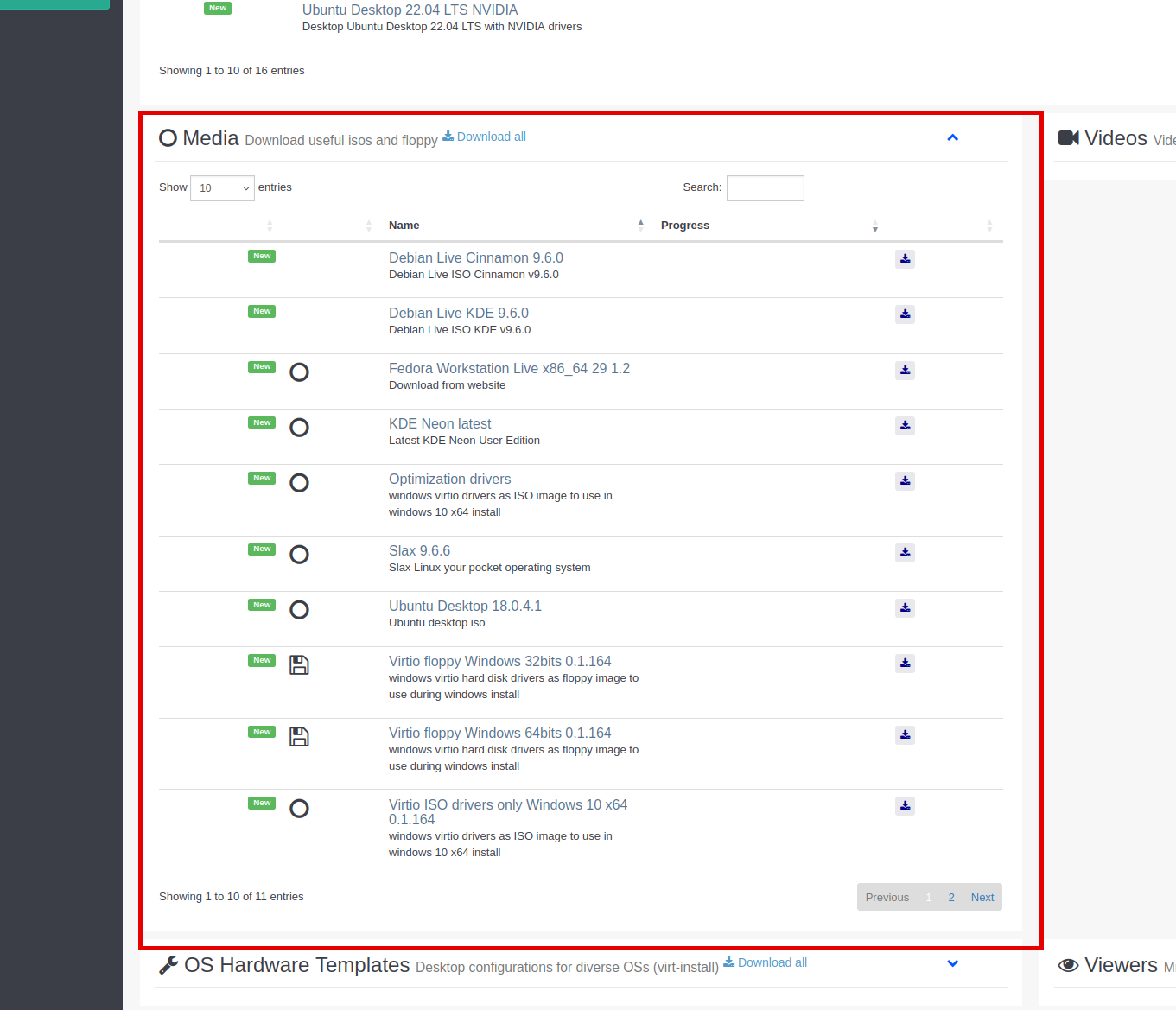
Al iniciarlo aparece un formulario modal para seleccionar el visor que se quiere usar. Se puede probar con las opciones del visor del navegador (spice o vnc) sin instalar ningún visor. Para el mejor rendimiento, conviene conectarse con el cliente SPICE (véase la sección de visores)
Todos los escritorios que se pueden descargar desde la sección Descargas tienen por defecto el usuario isard y la contraseña definida en la plantilla. El usuario isard también tiene privilegios de superusuario.
Crear un escritorio propio
Los Administradores y Usuarios Avanzados pueden crear sus propios escritorios subiendo un archivo ISO de instalación al menú Media.
Desde el menú Media de Usuario se hace clic en el botón  y se abre un formulario modal donde se puede poner la URL web con el ISO que se quiere descargar.
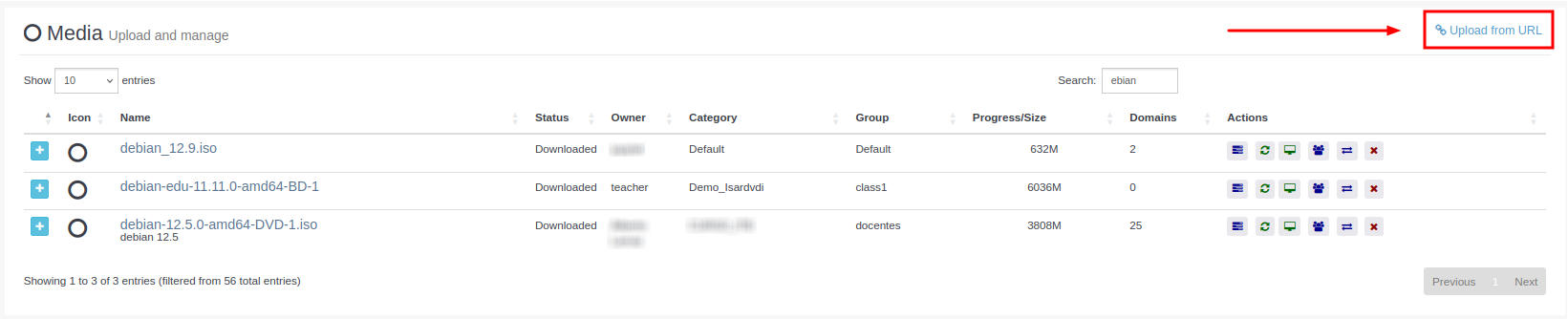
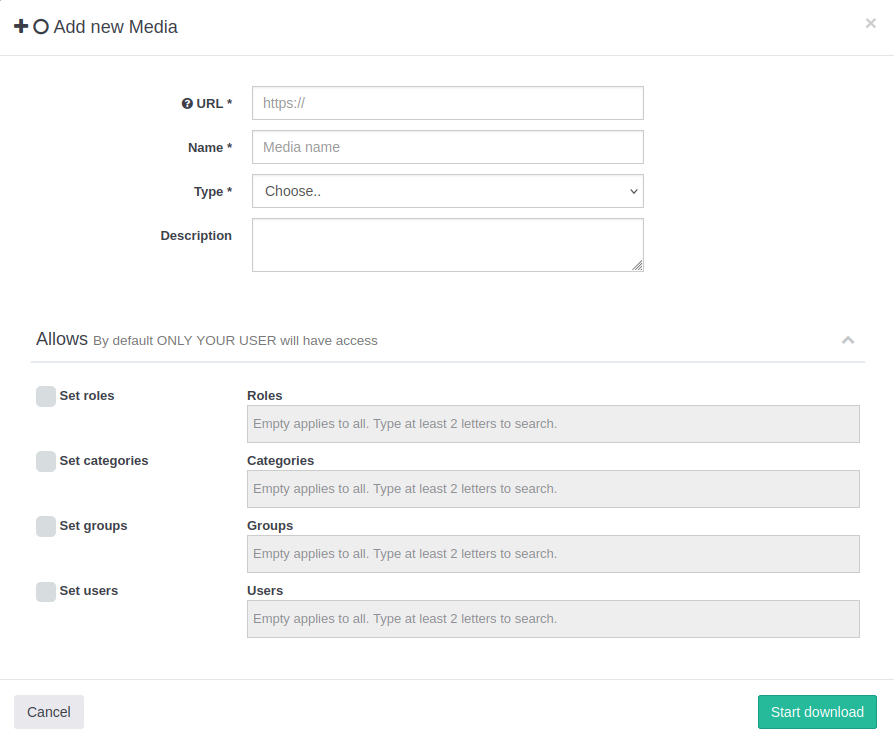
Cuando termine la subida se puede crear un nuevo escritorio arrancando desde este archivo ISO haciendo clic en el icono de escritorio verde ( ) que se muestra al lado del archivo descargado.
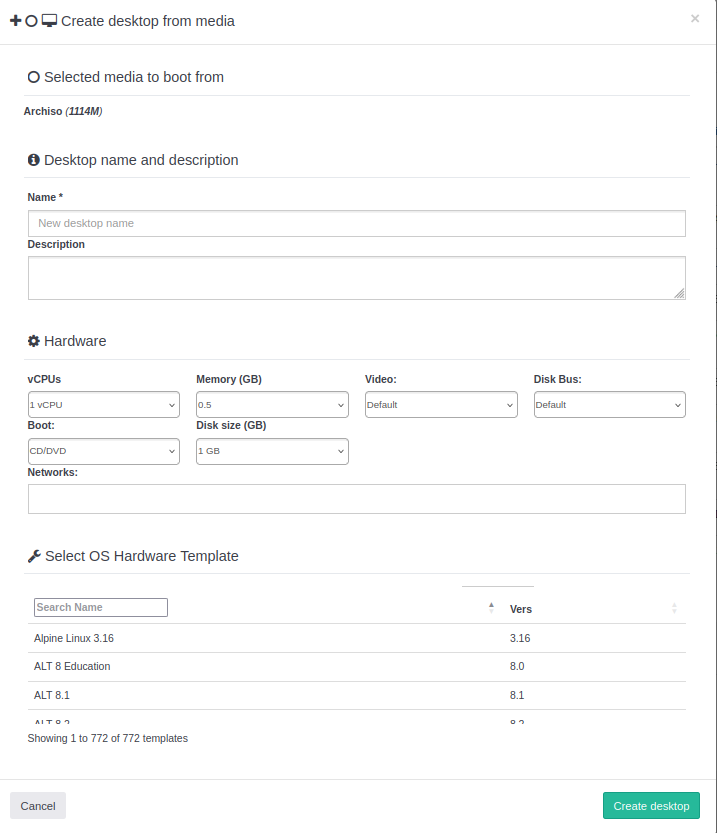
Ahora se rellena el formulario modal para crear el escritorio y definir el hardware.
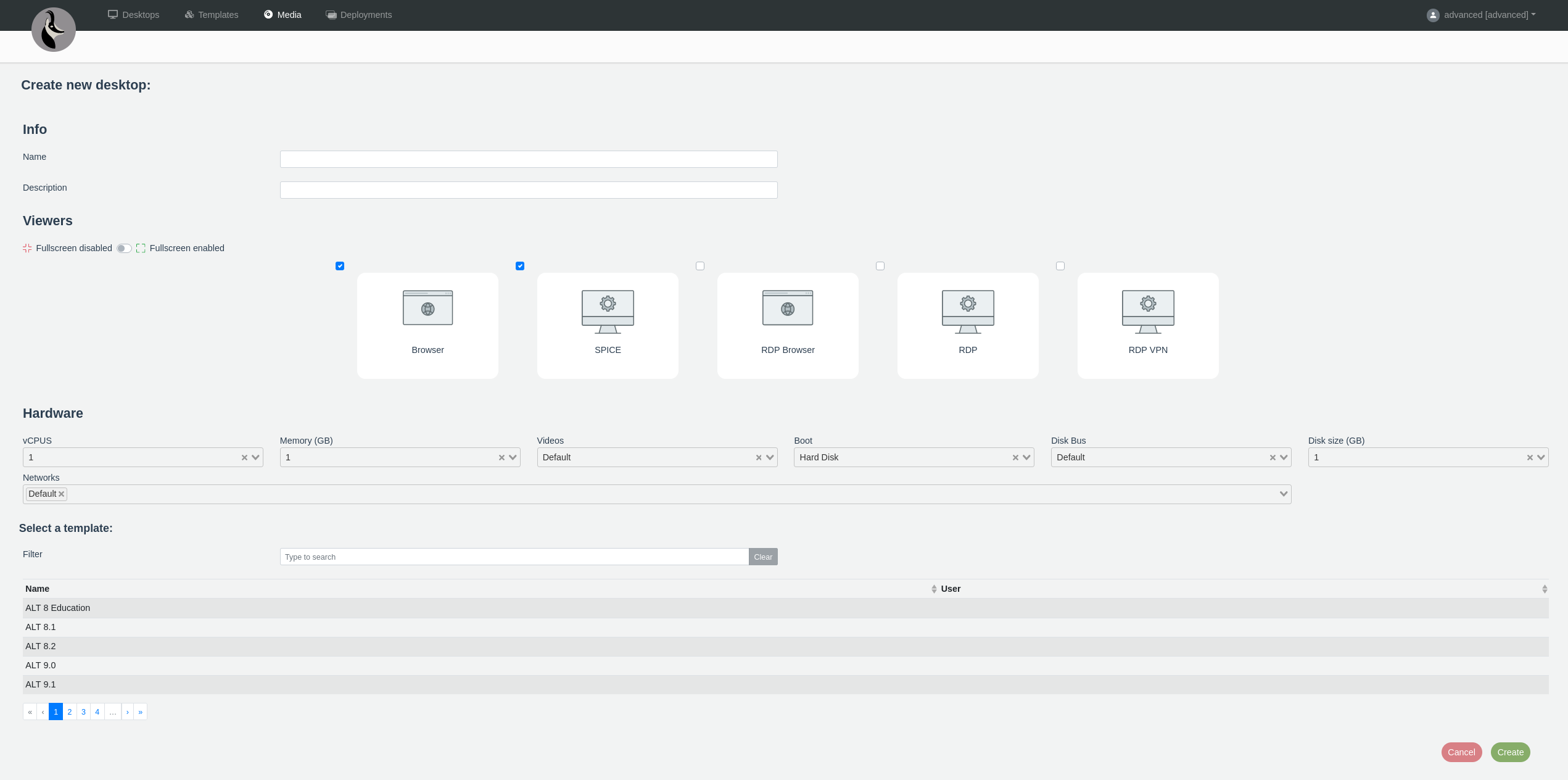
- Se rellena el nombre y la descripción opcional
- Se selecciona una plantilla de SO de la lista (se pueden obtener más desde el menú Descargas). Debería ser lo más similar posible al sistema que se va a instalar. Nota: se pueden obtener más plantillas de SO optimizadas para otros sistemas descargándolas desde el menú Descargas.
- Se selecciona todo el hardware que debe tener el nuevo escritorio. El escritorio arrancará desde el ISO descargado, de modo que no se debe modificar el arranque ISO/CD.
Después de eso, el nuevo escritorio aparece creado en el menú Escritorios. Al iniciarlo debería aparecer la instalación del ISO. Hay que recordar cambiar el arranque a disco duro una vez terminada la instalación, desde los detalles del escritorio.
Guest Linux
Solo hay que subir un ISO al sistema IsardVDI con el botón Añadir nuevo en la parte superior derecha del menú Media. Cuando termine de subirse se muestra un icono de escritorio a la derecha del archivo subido. Ese icono del botón de escritorio abre un formulario de nuevo escritorio que crea una instalación desde el ISO de linux.
Una vez terminada la instalación, se apaga el guest y, en editar propiedades del escritorio, se cambia el dispositivo de arranque de CD/DVD a DISCO DURO.
Guest Win
Se sigue el mismo proceso que para un Guest Linux, pero para el mejor rendimiento del guest Win hay que añadir algunos controladores manualmente antes de empezar los pasos de creación:
- Desde el menú Subidas se descarga el ISO de virtio win y se espera hasta que termine. Este ISO especial tiene controladores Virtio y gráficos QXL para Win.
- Se sube un ISO de Win a IsardVDI. Para subirlo desde un ordenador local, se inicia un servidor web simple para servir el archivo ISO y se sube a IsardVDI.
- Ahora se crea un nuevo escritorio desde el botón de icono de escritorio junto al iso de media descargado y se rellena el formulario de nuevo escritorio. Hay que marcar la casilla este es un iso de instalación de win y seleccionar la plantilla de hardware apropiada según la versión de Win que se esté instalando.
Durante la instalación habrá ambos archivos ISO de cd/dvd disponibles, la instalación de Win y los Controladores Virtio. Eso permite añadir controladores de Almacenamiento Virtio durante la instalación y obtener el máximo rendimiento.
Una vez terminada la instalación, hay que recordar instalar dentro del guest Win todos los otros controladores contenidos en el ISO de Controladores Virtio. Después de eso se pueden eliminar todas las ISO del escritorio editando las propiedades del escritorio y cambiar el dispositivo de arranque de CD/DVD a DISCO DURO.
Creación de plantillas
Una de las fortalezas de IsardVDI es la creación y compartición rápida de plantillas. Su sistema de plantillas se ha optimizado para ser lo más rápido posible. La plantilla queda lista para ser compartida en unos pocos segundos.
Una vez terminada la instalación y la configuración del escritorio, se apaga correctamente. ¡Hay que verificar dos veces que no se ha dejado información personal en el sistema (p. ej. en el navegador), ya que se compartirá tal como está con otros usuarios del sistema!
Al abrir los detalles del escritorio aparece un botón Crear plantilla que abre un formulario modal para rellenar la información de la plantilla.
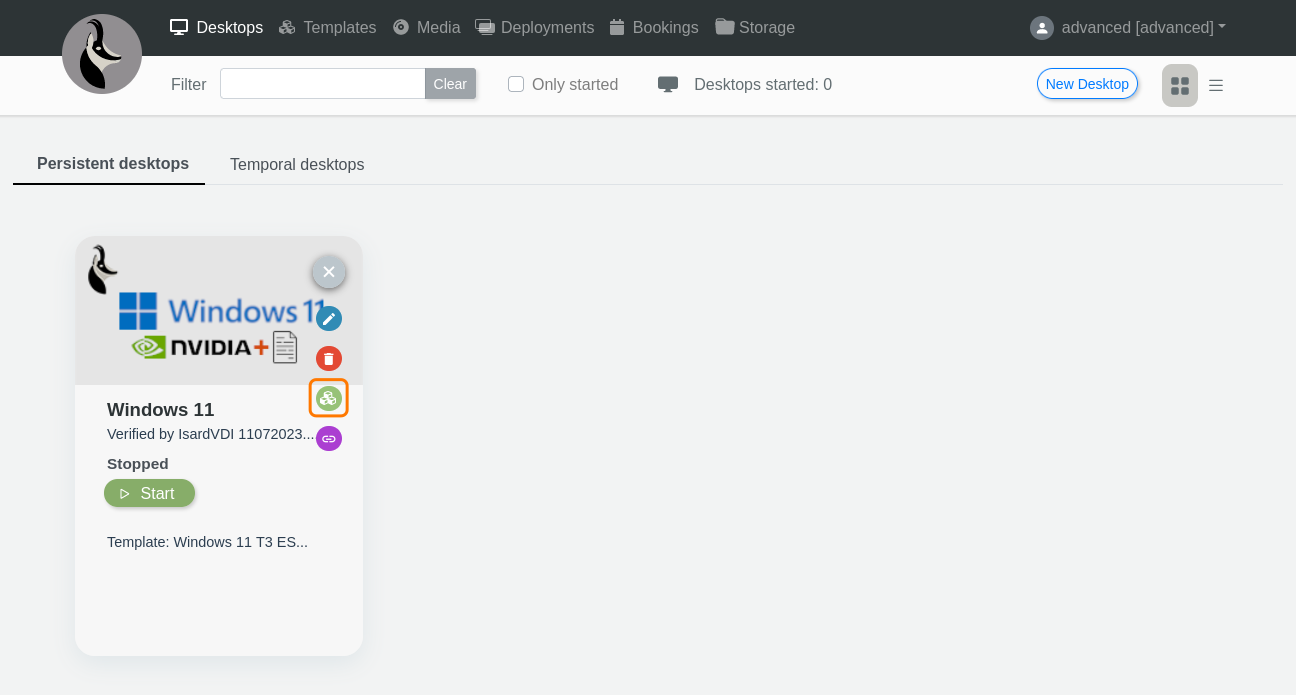
Una vez creada, la plantilla aparece en el menú Plantillas. Esta plantilla ya no sigue el escritorio, de modo que se puede continuar usando el escritorio sin que nada cambie en la plantilla creada.
Se puede crear como tipo Plantilla o tipo Base. La única diferencia es la ruta base donde se almacenará en disco.
¡Ahora se pueden crear tantos escritorios idénticos a esa plantilla como haga falta! ¡Y también pueden hacerlo los usuarios del sistema, en segundos!