RDP
Descripción
Hay tres visores RDP:
- RDP: se descarga un archivo
.rdpque abre el cliente de escritorio remoto del equipo. La conexión pasa por la pasarela RDP de la plataforma (RD Gateway), por el puerto HTTP (por defecto, el 80, cifrado con TLS). - RDP VPN: se descarga un archivo
.rdpque conecta directamente con la dirección del escritorio a través de la VPN del usuario. Hay que tener el cliente WireGuard conectado. - RDP en navegador: abre el escritorio en una pestaña del navegador con el cliente HTML5 Guacamole, por el puerto HTTPS (por defecto, el 443). No es necesario instalar nada.
RDP nativo
RDP es el protocolo por defecto para conectarse de forma remota a un equipo con Windows. Estos visores no están disponibles desde el arranque del escritorio: hay que esperar a que el escritorio obtenga una dirección IP y a que su servicio RDP responda.
-
Ventajas:
- Mejor experiencia de usuario si el escritorio virtual es Windows, y también si lo es el equipo desde el que se conecta.
- No es necesario instalar software en los equipos Windows: el cliente de Escritorio remoto ya viene integrado.
- Para tener una buena experiencia con vGPU de NVIDIA en escritorios Windows, hay que usar RDP.
-
Inconvenientes:
- Si hay algún problema en el arranque del sistema operativo, no se ve la pantalla. Para verla, hay que conectarse con SPICE o con VNC en el navegador.
Características:
- Baja latencia (mejor experiencia en escritorios Windows).
- Audio integrado.
- Conexión de dispositivos externos (USB).
- Mejor experiencia con aplicaciones de diseño que requieren vGPU.
- Los escritorios con vGPU y el vídeo en Only GPU solo funcionan con visores RDP.
RDP en el navegador
IsardVDI usa el servidor Guacamole, que permite conectarse a los escritorios por RDP desde cualquier navegador actual (cliente HTML5), por el puerto HTTPS. Tiene audio y portapapeles.
- Funciona en cualquier navegador moderno.
- Baja latencia.
- Audio y portapapeles.
- No permite conectar dispositivos externos (USB).
Requisitos
- Red WireGuard en el escritorio. Todos los visores RDP la necesitan. Al elegir un visor RDP en la edición del escritorio, la interfaz añade automáticamente la red wireguard y avisa con «Interfaz wireguard añadida». Si el usuario no tiene permiso para usar esta red, aparece «Se requiere la interfaz wireguard» y el visor RDP se retira. Las redes que puede usar cada usuario las decide la administración en Recursos. Si se guarda un escritorio con visores RDP y sin wireguard (por ejemplo, desde la API), se rechaza con «Los visores RDP requieren la red wireguard. Por favor, añade la red wireguard a este escritorio o elimina los visores RDP.»
- Servicio RDP activo dentro del escritorio (véase el apartado «Activar RDP»).
- Nivel de seguridad permitido. La administración decide qué niveles de seguridad RDP se permiten (RDP estándar, TLS y NLA; por defecto, los tres) y qué hace el cliente RDP cuando no puede verificar el certificado del escritorio. Se configura en Visores.
Cómo utilizar los visores RDP y RDP VPN
Cuando se arranca un escritorio, la tarjeta muestra mensajes como «Esperando a que el escritorio tenga IP» o «Esperando el servicio RDP» mientras se comprueba el estado del servicio RDP. Hay que esperar a que el escritorio tenga una dirección IP y a que el servicio RDP responda. Mientras tanto, el botón del visor queda desactivado con un icono que gira.
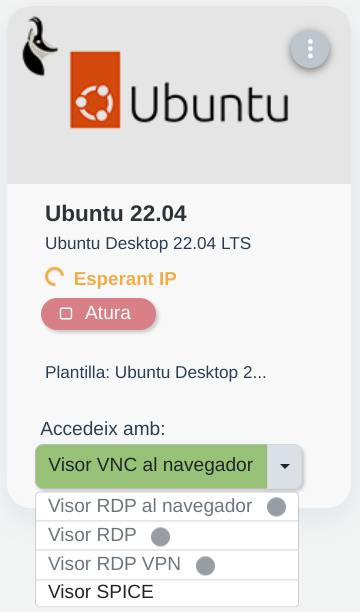
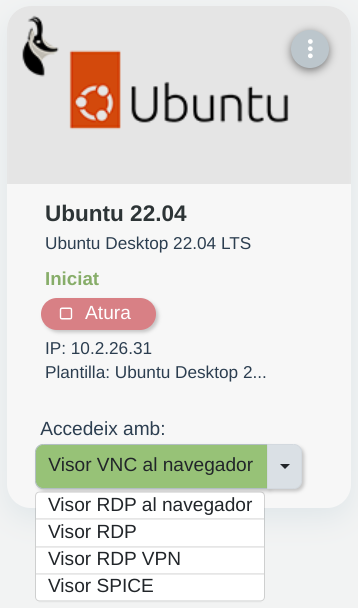
Una vez el escritorio tiene dirección IP y el servicio RDP responde, se activan los visores RDP, RDP en navegador y RDP VPN en el desplegable de visores de la tarjeta:
Información
El visor RDP VPN se utiliza igual que el visor RDP, pero el equipo del usuario debe tener establecida la conexión VPN con IsardVDI. Véase cómo utilizar la VPN. En el visor directo no se ofrece el visor RDP VPN.
Con anfitrión Windows
Las versiones actuales de Windows ya incluyen el cliente de Escritorio remoto.
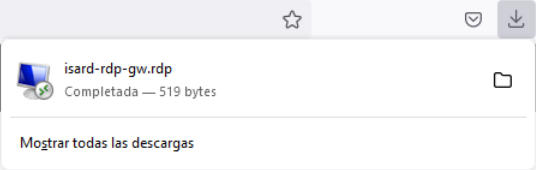
Al elegir RDP o RDP VPN, se descarga un archivo con extensión .rdp, que contiene la información para conectarse al escritorio:
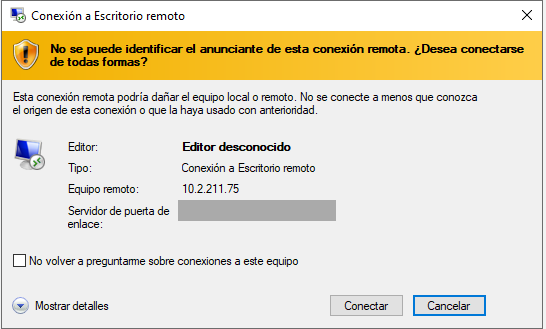
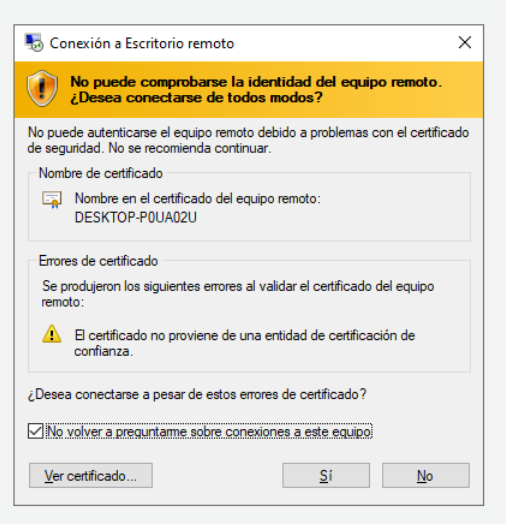
La primera vez que se realiza la conexión, el cliente muestra una alerta de seguridad. Para evitarla en el futuro, se puede marcar la casilla "No volver a preguntarme sobre conexiones a este equipo".
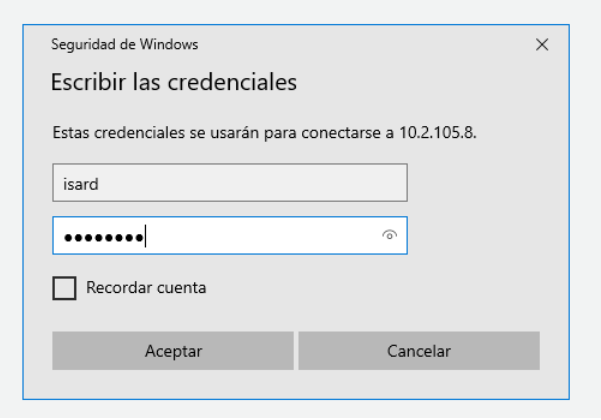
Las credenciales de los escritorios creados a partir de las plantillas que ofrece IsardVDI son:
- usuario: isard
- contraseña: la definida en la plantilla
Atención
Este usuario y contraseña corresponden a las credenciales del usuario creado en el S.O. del escritorio virtual al que se quiere acceder, para que pueda iniciar sesión en el equipo.
Si se tiene un escritorio con un usuario personalizado, hay que modificar estas credenciales en la edición del escritorio.
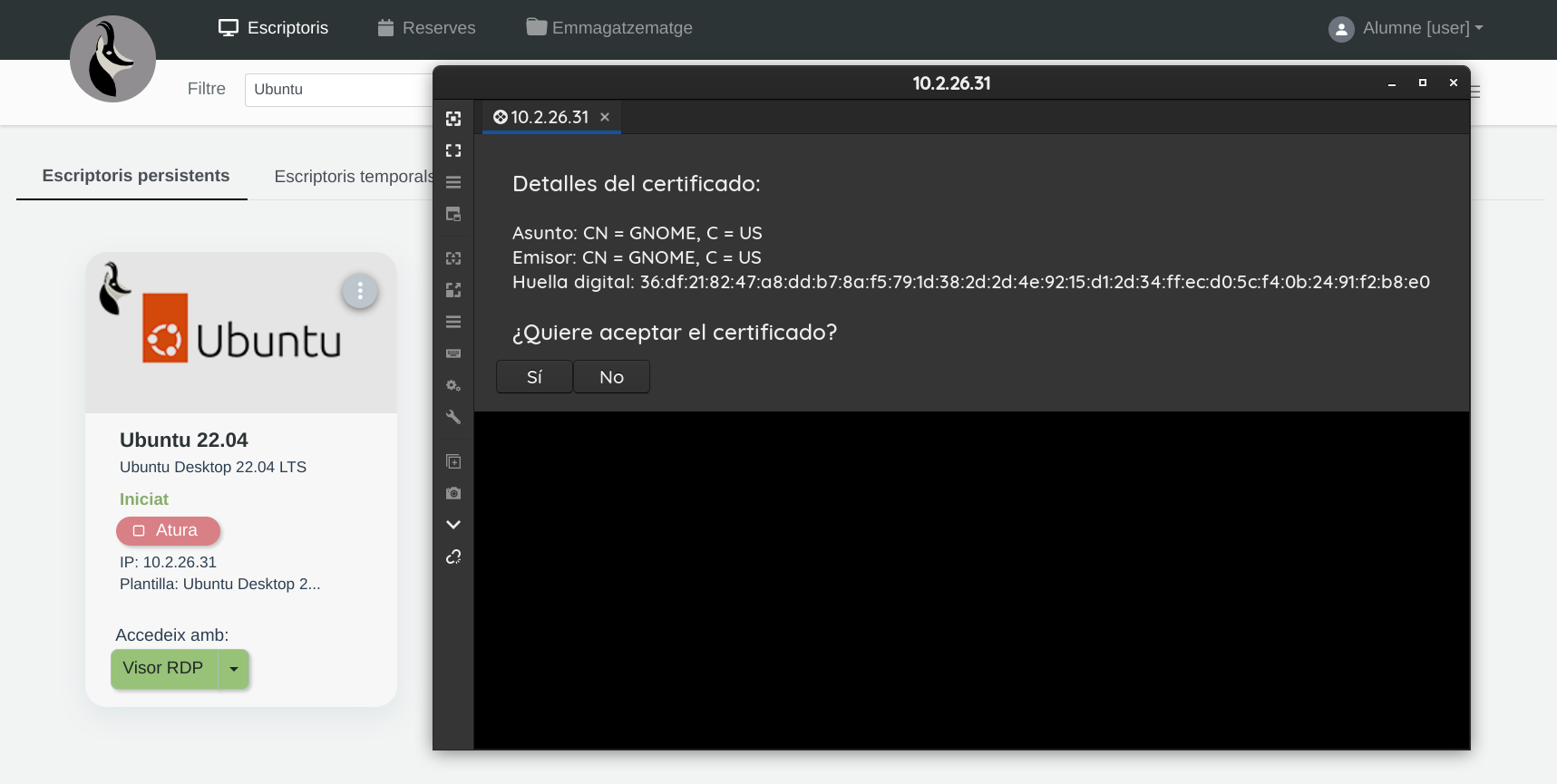
Al acceder al escritorio, el cliente puede pedir confirmación para aceptar el certificado. Que lo pida, que conecte sin avisar o que no conecte depende de la opción de verificación del certificado que haya elegido la administración en Visores:
Finalmente, se abre el cliente y se puede interactuar con el escritorio.
Windows no deja abrir el archivo .rdp
Si al abrirlo Windows avisa de que ha bloqueado un archivo que podría no ser seguro, véase el apartado «Windows bloquea el archivo .rdp» de las preguntas frecuentes.
Con anfitrión Linux
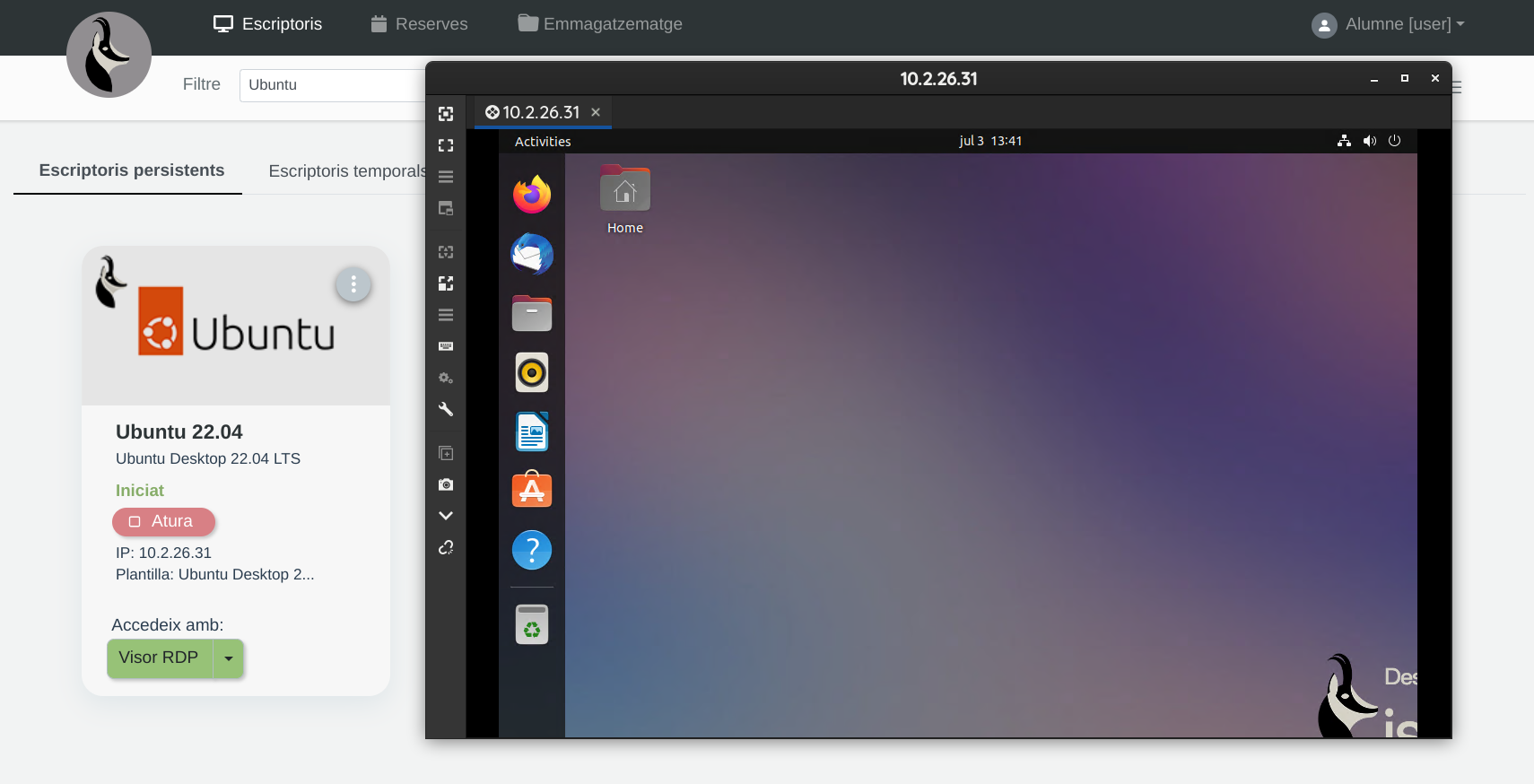
Hay que instalar el programa Remmina (su descarga se indica en Introducción a los visores). Con el escritorio en marcha, se elige RDP o RDP VPN y se abre el archivo descargado con Remmina.
Redirigir dispositivos USB
Con anfitrión Windows
Para redirigir dispositivos USB, hay que modificar el archivo .rdp que se descarga al elegir RDP o RDP VPN de un escritorio en marcha.
- Ir a la carpeta donde está el archivo.
- Hacer clic con el botón derecho sobre el archivo y elegir la opción Editar.
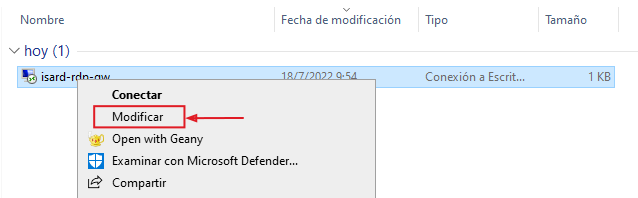
- Seguir este camino en la ventana del cliente: Recursos locales >> Más >> Seleccionar la unidad USB >> Conectar
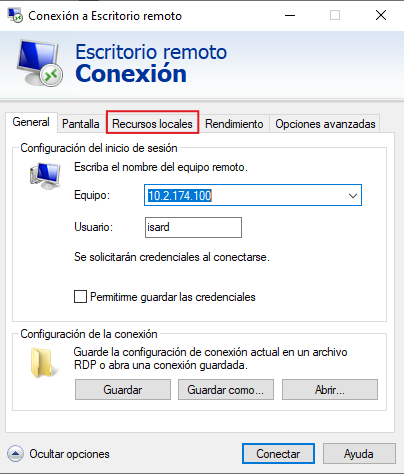
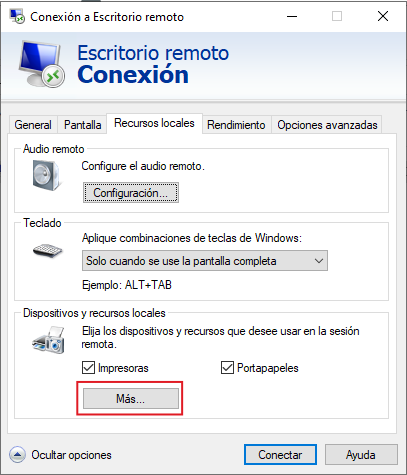
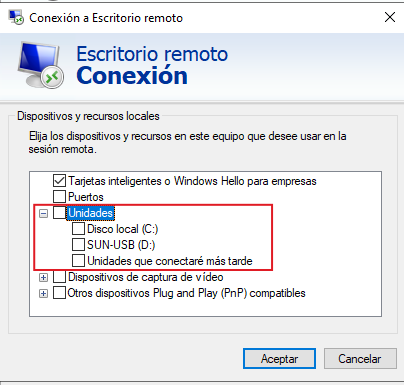
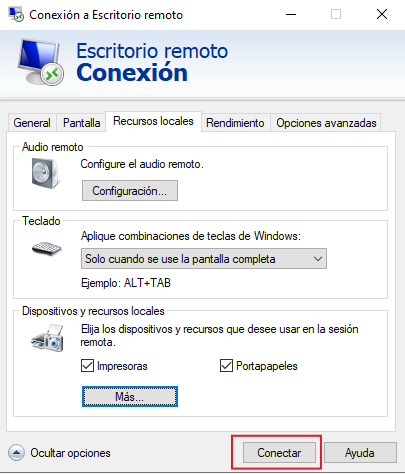
- Al conectar, el dispositivo aparece en la lista de discos del escritorio.
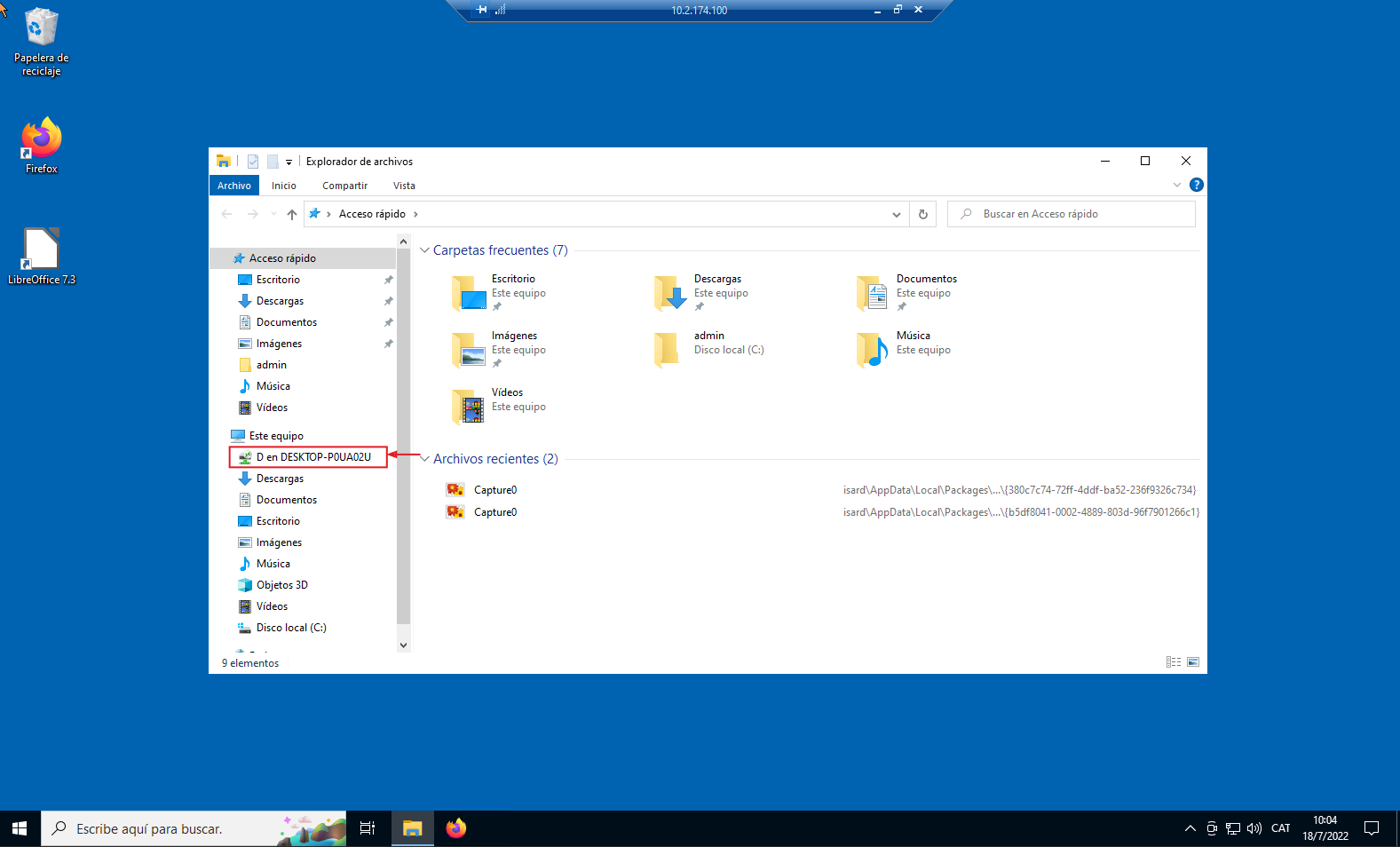
Con anfitrión Linux
De momento, no se pueden redirigir dispositivos USB con el cliente Remmina en Linux.
Cómo utilizar el visor RDP en el navegador
Con el escritorio en marcha, se elige RDP en navegador en el desplegable de visores de la tarjeta. El visor se abre en una pestaña nueva, con el título «Visor RDP». Mientras conecta, muestra «Accediendo al escritorio».
| Qué se ve | Qué significa | Qué hay que hacer |
|---|---|---|
| «Conectando» / «Conectando con el servidor…» | El navegador está abriendo la conexión. | Esperar. |
| «Esperando a que el RDP del escritorio esté disponible» / «Reintento N de 3» | El servicio RDP del escritorio aún no responde; el visor lo vuelve a intentar hasta tres veces. | Esperar. Si se agotan los intentos, pulsar Reintentar. |
| «El escritorio no acepta RDP» | El servicio RDP del escritorio no responde o rechaza la conexión. | Volver a intentarlo en un momento o usar otro visor. |
| «Credenciales RDP rechazadas» | El escritorio no acepta el usuario y la contraseña RDP guardados. | Corregir las credenciales RDP en la edición del escritorio. |
| «Escritorio detenido» | El escritorio se ha detenido. | Volver a iniciarlo y abrir el visor de nuevo. |
| «Desconectado» / «Se ha perdido la conexión» | La conexión se ha cortado. | Pulsar Reintentar. |
| «No se ha encontrado la cookie necesaria para realizar la conexión» o «La cookie necesaria para realizar la conexión ha caducado» | La pestaña no tiene (o ya no tiene válidos) los datos de acceso que pone la página de escritorios al abrir el visor. | Pulsar Recargar o volver a abrir el visor desde la tarjeta del escritorio. |
| «Es necesario volver a abrir el visor para conectarse correctamente» | El acceso del visor no es válido. | Volver a abrir el visor desde la tarjeta del escritorio. |
Si el escritorio tiene una regla de parada automática, el visor RDP en el navegador también muestra el aviso de parada. Desde el visor directo no se puede ampliar el tiempo.
Cómo utilizar el visor RDP en dispositivo Android
Hay que instalar la aplicación Remote Desktop para Android y descargar en el dispositivo el archivo RDP del escritorio.
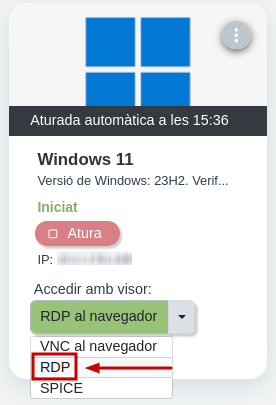
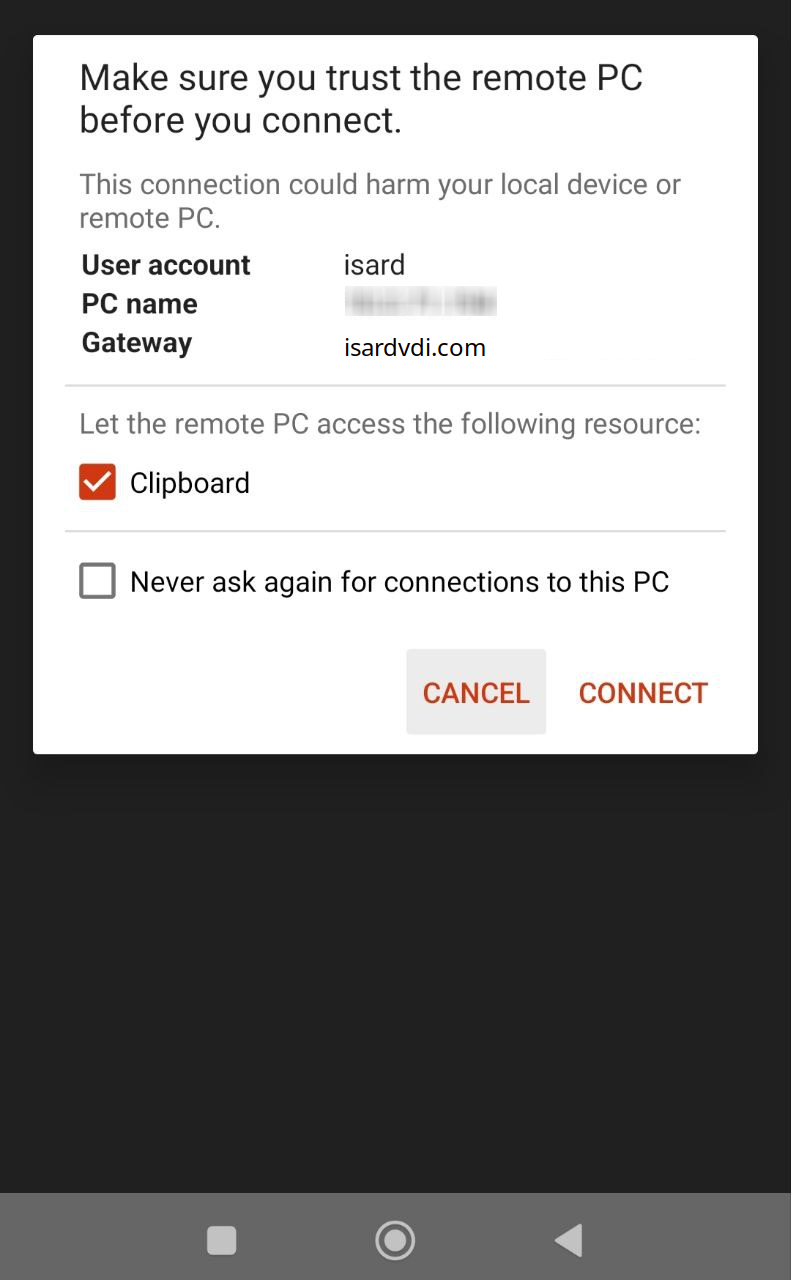
Al abrir el archivo descargado, aparece esta ventana para confirmar la conexión:
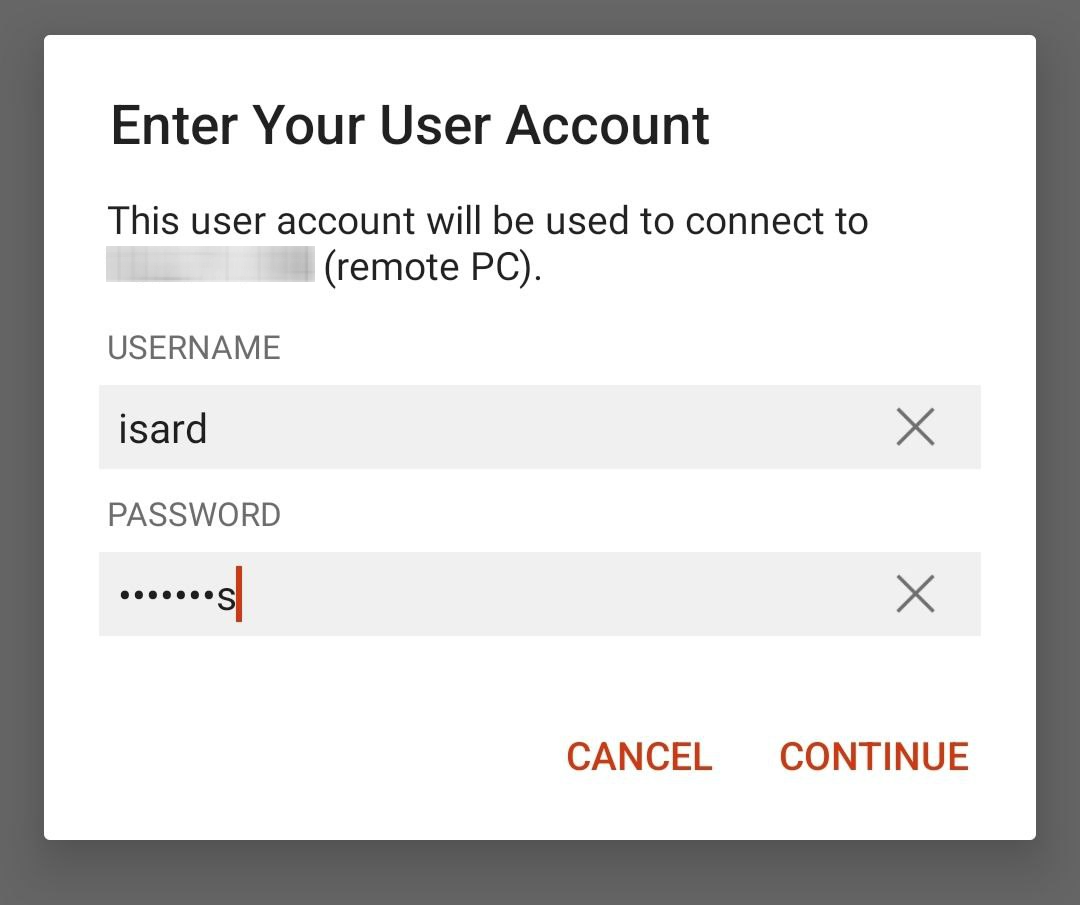
Se introducen el nombre y la contraseña del usuario, se espera a que cargue y se acepta el certificado:
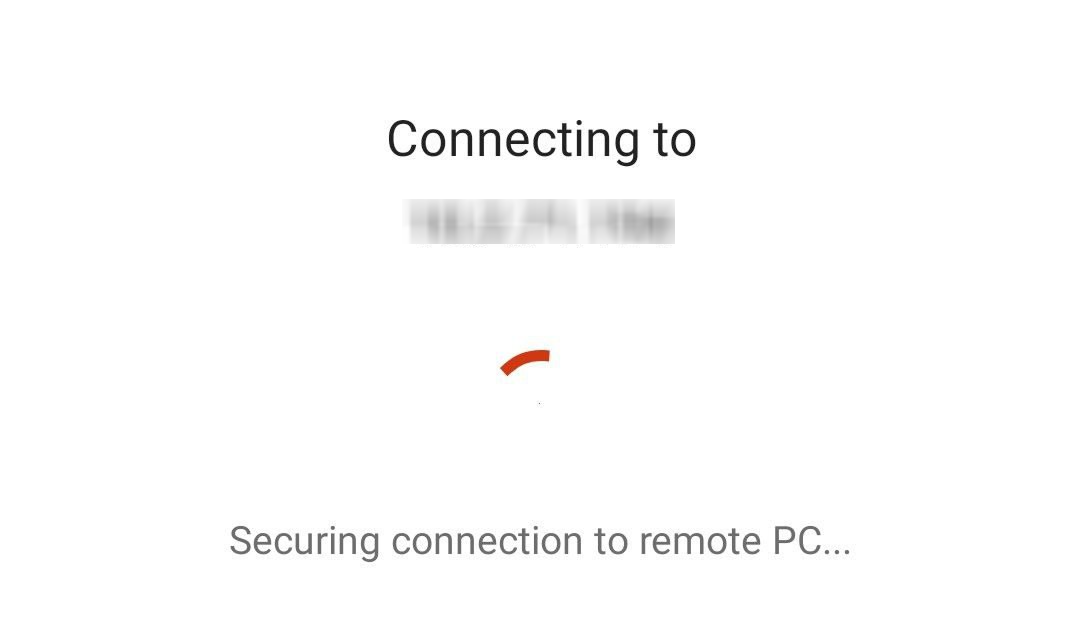
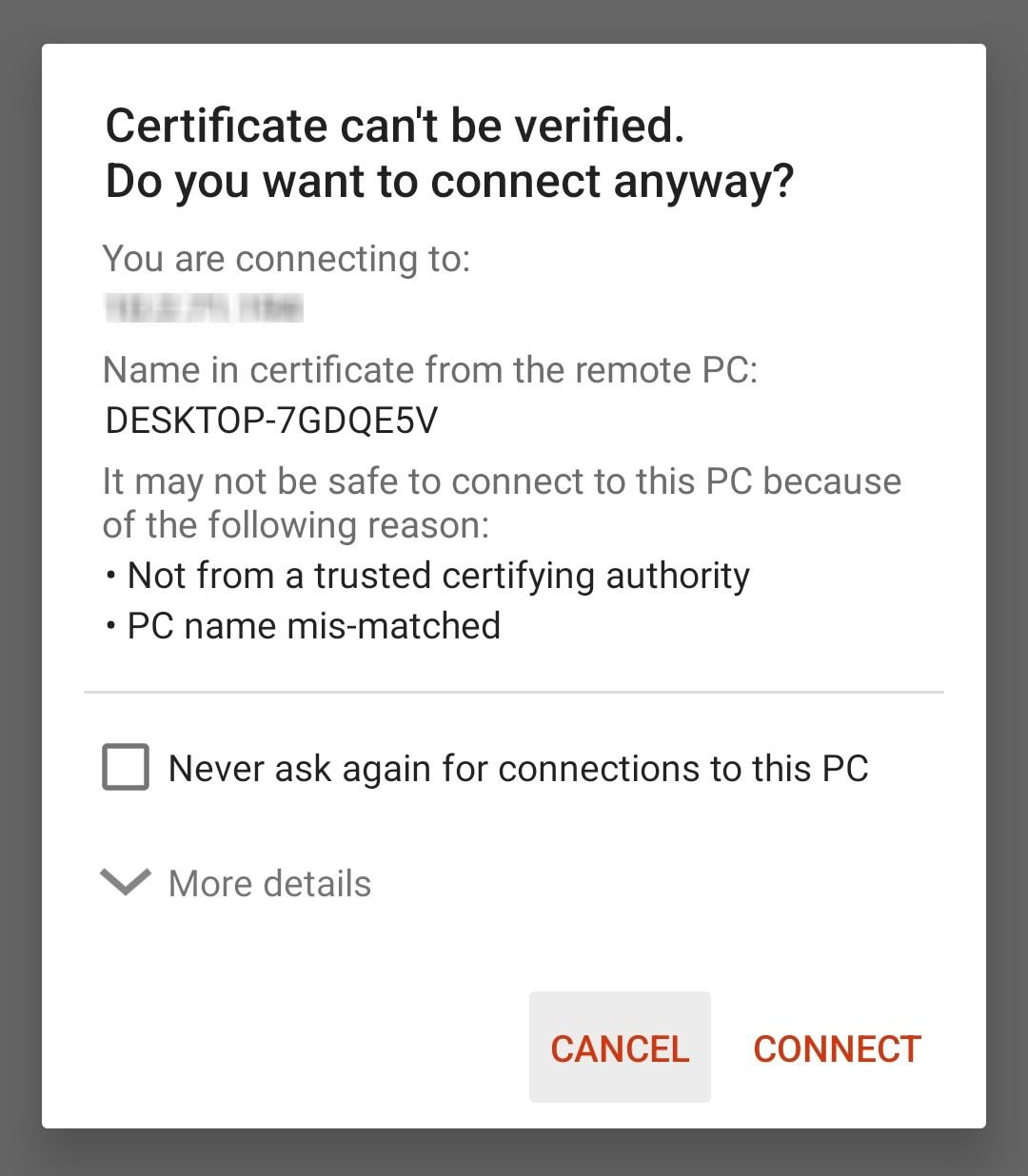
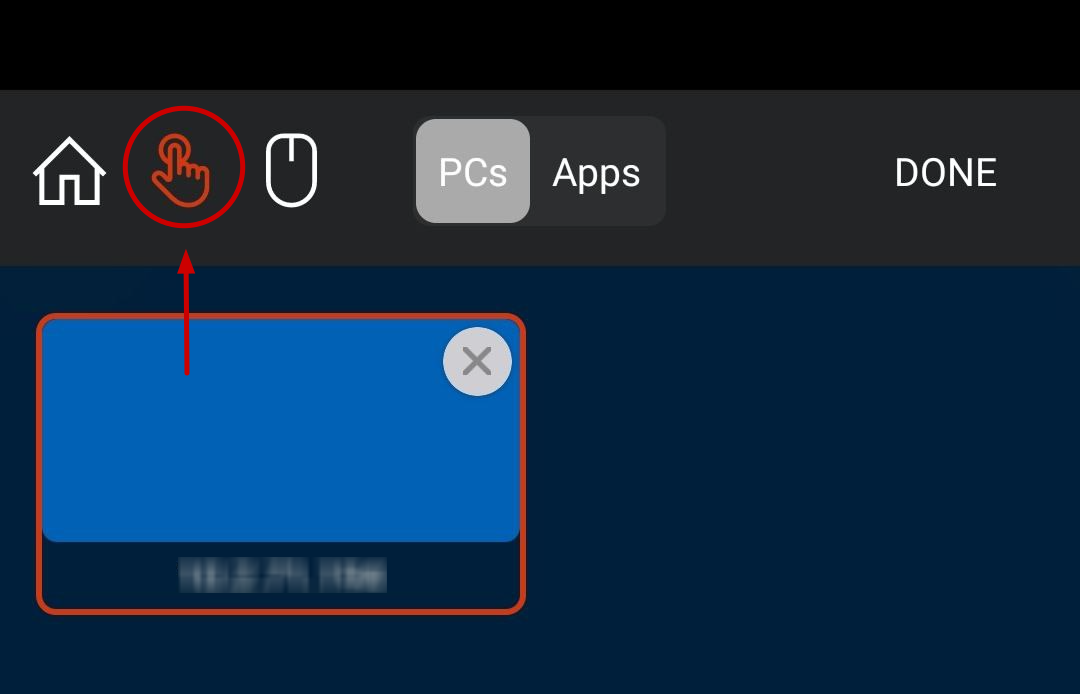
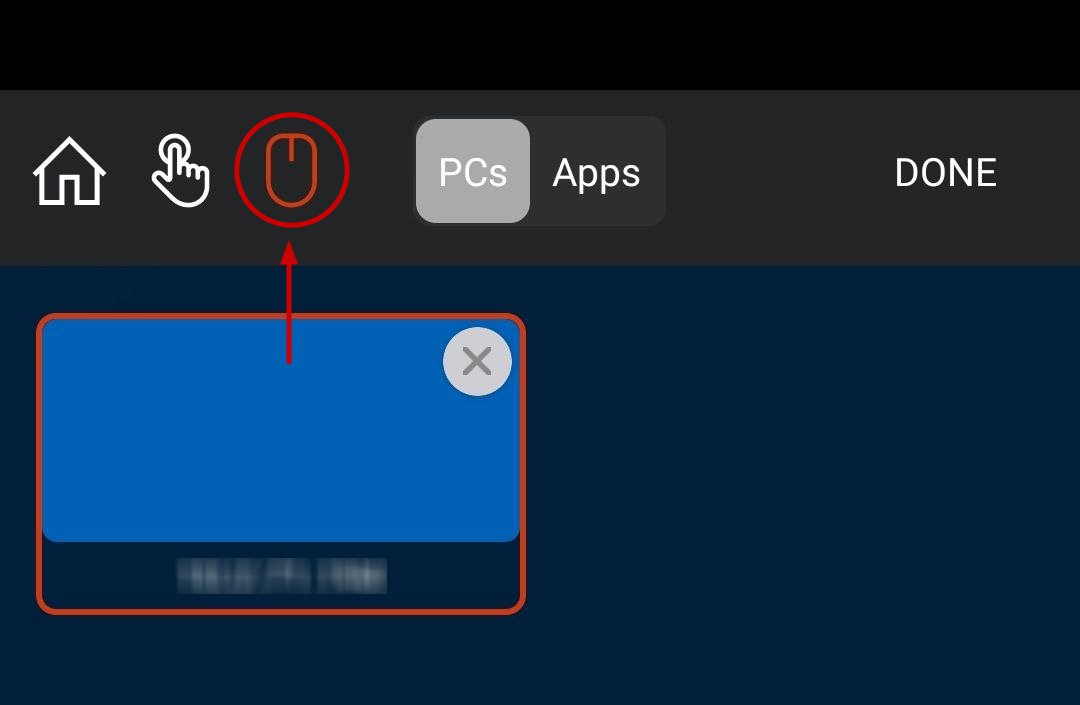
Para elegir si el visor se usa con ratón (Mouse) o de forma táctil, se pulsa este icono:

Método de uso
Según cómo se quiera usar el visor, se elige:
Activar RDP
El protocolo RDP debe estar activado dentro del sistema operativo del escritorio virtual.
Consejo
Las plantillas prediseñadas que ofrece IsardVDI ya tienen el sistema operativo preparado para las conexiones RDP por la red WireGuard, por lo que este apartado del manual no es necesario si el usuario crea escritorios basados en estas plantillas.
En caso contrario, si el escritorio se ha creado desde cero (por ejemplo, desde una ISO), aquí se explica cómo prepararlo para los visores RDP.
Para escritorios con Windows
1- Activar RDP
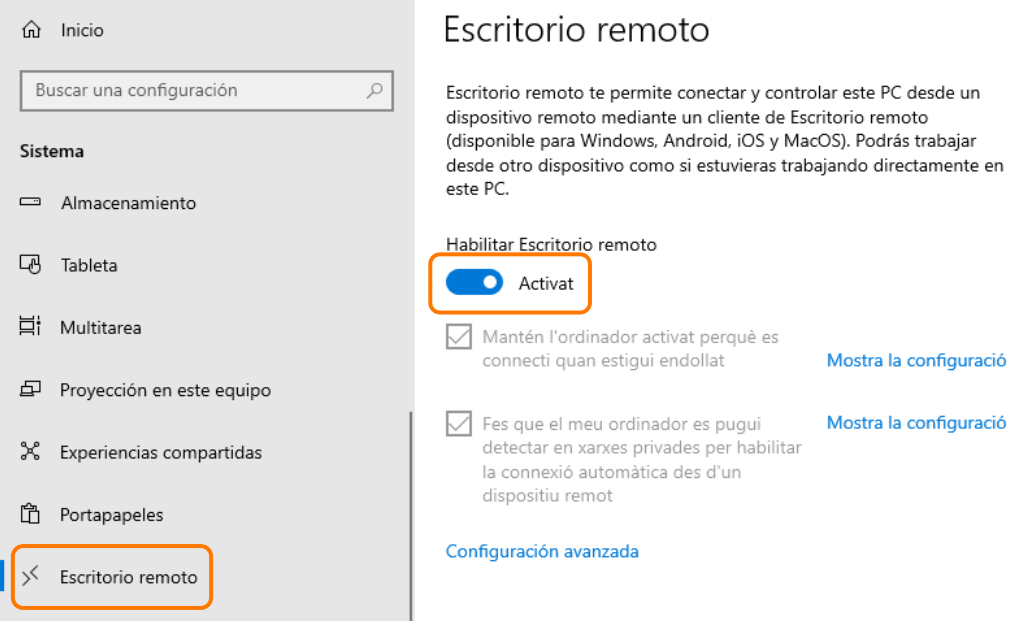
2- Configurar la autenticación de red
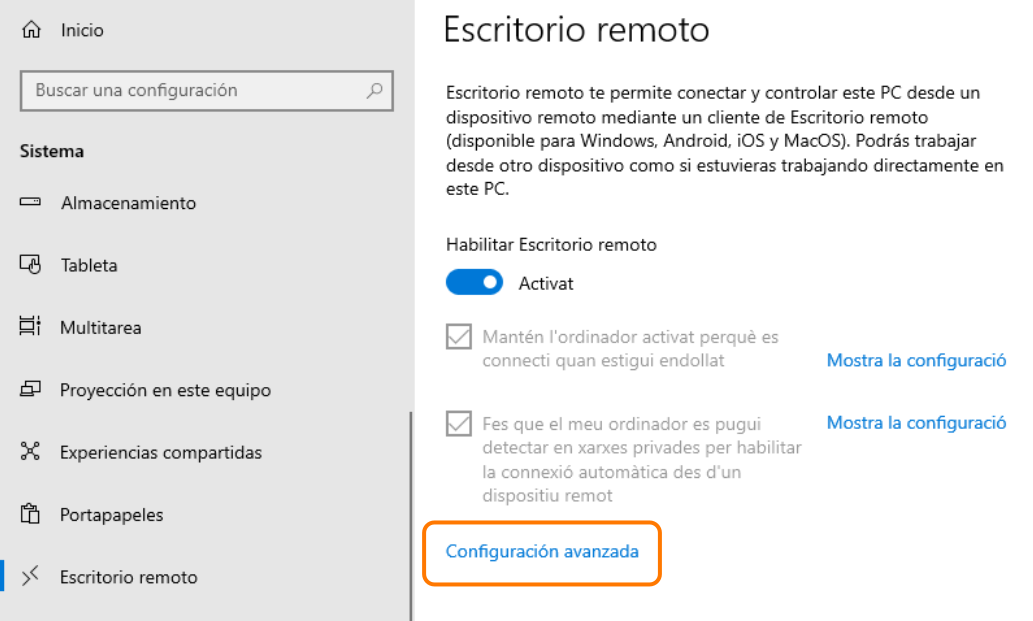
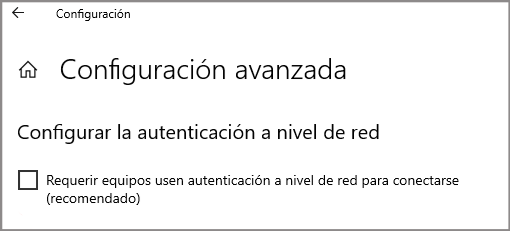
El escritorio está preparado.
Para escritorios con Linux
Se puede seguir este apartado del manual para sistemas operativos Ubuntu.
Estados del servicio RDP en la tarjeta
Antes de abrir un visor RDP, la plataforma comprueba el servicio RDP del escritorio: que tenga dirección IP, que el puerto RDP responda y que el nivel de seguridad esté permitido. El resultado se ve en el botón del visor de la tarjeta (al pasar por encima o, si es un error, debajo del botón).
| Qué se ve | Qué significa | Qué hay que hacer |
|---|---|---|
| «Esperando a que el escritorio tenga IP» | El escritorio aún no tiene dirección IP. | Esperar. |
| «Esperando el servicio RDP» | El servicio RDP del escritorio aún no responde. | Esperar. |
| «Verificando las credenciales RDP» | Se comprueban las credenciales RDP guardadas. | Esperar. |
| «RDP disponible, credenciales sin verificar — puedes conectar» | El servicio RDP responde, pero las credenciales no se han podido verificar (sin NLA o sin credenciales guardadas). | Se puede conectar. |
| «RDP disponible con la seguridad RDP estándar, sin TLS ni NLA: puedes conectar» | El servicio RDP responde con la seguridad estándar, que la administración permite. | Se puede conectar. |
| «Las credenciales RDP guardadas no son válidas en el escritorio» | El usuario y la contraseña RDP guardados no coinciden con los de dentro del escritorio. | Corregirlos en la edición del escritorio. |
| «La última conexión RDP ha fallado» | El último intento de conexión RDP ha fallado. | Volver a intentarlo o revisar la configuración RDP del escritorio. |
| «El escritorio rechaza el RDP: …» | El servicio RDP del escritorio ha rechazado la conexión. El motivo aparece al final del mensaje (véase la tabla siguiente). | Revisar la configuración RDP del sistema operativo del escritorio. |
| «La seguridad RDP del escritorio no está permitida por el administrador: el escritorio solo ofrece la seguridad RDP estándar (sin TLS ni NLA) y el administrador no la permite; activa TLS o NLA en el invitado» | El escritorio solo ofrece un nivel de seguridad que la administración no permite en Visores. | Activar TLS o NLA dentro del escritorio, o pedir a la administración que permita la seguridad estándar. |
Motivos que pueden acompañar a «El escritorio rechaza el RDP:»:
| Motivo | Qué hay que hacer |
|---|---|
| «el servicio RDP del escritorio aún no escucha» | Esperar a que arranque el servicio o activarlo (véase el apartado «Activar RDP»). |
| «el escritorio no responde en la red» | Comprobar que el escritorio tiene la red wireguard y que el cortafuegos del sistema permite RDP. |
| «el puerto RDP del escritorio no responde con el protocolo RDP» | Comprobar qué servicio escucha en el puerto RDP del escritorio. |
| «el escritorio solo acepta conexiones cifradas con TLS; revisa la configuración RDP del invitado» | Revisar la configuración RDP del sistema del escritorio. |
| «el escritorio no acepta conexiones cifradas con TLS; revisa la configuración RDP del invitado» | Revisar la configuración RDP del sistema del escritorio. |
| «el escritorio exige autenticación a nivel de red (NLA); revisa la configuración RDP del invitado» | Guardar credenciales RDP en el escritorio o desactivar NLA dentro del escritorio. |
| «el escritorio no tiene un certificado RDP válido; revisa la configuración RDP del invitado» | Revisar el certificado RDP del sistema del escritorio. |
| «el escritorio ha rechazado la seguridad de la conexión; revisa la configuración RDP del invitado» | Revisar la configuración RDP del sistema del escritorio. |
| «la cuenta del escritorio está bloqueada o caducada» | Desbloquear o renovar la cuenta dentro del escritorio. |
| «el escritorio no tiene credenciales RDP guardadas» | Guardar las credenciales RDP en la edición del escritorio. |
| «la negociación RDP con el escritorio ha fallado; revisa la configuración RDP del invitado» | Revisar la configuración RDP del sistema del escritorio. |
Mientras la comprobación no ha terminado o si ha fallado, el usuario no puede abrir los visores RDP. Las personas con rol de administrador, y las de rol gestor de la misma categoría que el escritorio, sí pueden conectarse aunque la comprobación no haya terminado o haya fallado.
Política de seguridad RDP
La administración configura en Visores:
- Los niveles de seguridad RDP permitidos: «Standard RDP security», «TLS without Network Level Authentication» y «Network Level Authentication (NLA, CredSSP)». Por defecto, los tres están permitidos. Si un escritorio solo ofrece un nivel no permitido, ningún visor RDP puede conectarse.
- Qué hace el cliente RDP cuando no puede verificar el certificado del escritorio (valor que se escribe en los archivos
.rdpde los visores RDP y RDP VPN):- Warn and let the user connect: avisa y deja conectar (opción por defecto del selector).
- Connect without warning: conecta sin avisar.
- Do not connect: no conecta.