Bastión
Roles con acceso
- Acceso al apartado: cualquier usuario con permiso de bastión, sobre sus escritorios.
- El bastión tiene que estar activado en la instalación y la administración tiene que incluir al usuario en los permisos del bastión (por rol, categoría, grupo o usuario); los dominios personalizados necesitan un permiso aparte. Véase Bastión. Sin permiso, las opciones de bastión no aparecen.
Vídeo: recorrido de la página
El bastión permite llegar a un escritorio virtual desde fuera de IsardVDI, por SSH y por HTTP/HTTPS, sin tener que establecer ninguna conexión VPN. IsardVDI hace de puente: recibe la conexión y, según el subdominio o el puerto, la redirige al servicio correspondiente del escritorio.
graph LR
  dt1(Cliente):::dt -.- dk1([IsardVDI Bastion]):::dk -.- dt2(Escritorio virtual):::dt
  classDef dk fill:#ffd1dc,stroke:#ff3465,stroke-width:1px
Cada escritorio con bastión activo recibe un identificador propio, y este identificador forma el subdominio por el que se accede a él. Es especialmente útil para publicar servicios web montados dentro del escritorio o para entrar por SSH sin túneles adicionales.
Requisitos
- El bastión tiene que estar activado en la instalación y el usuario tiene que tener permisos. Lo configura la administración: véase Configuración del bastión.
- El escritorio tiene que tener la interfaz de red Wireguard VPN. IsardVDI la añade automáticamente al activar el bastión, si el usuario tiene permiso para usarla (véase Recursos).
Despliegues
Para activar el bastión de una vez en todos los escritorios de un despliegue, véase Bastión en despliegues.
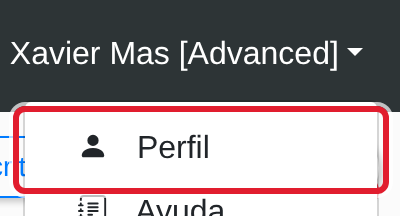
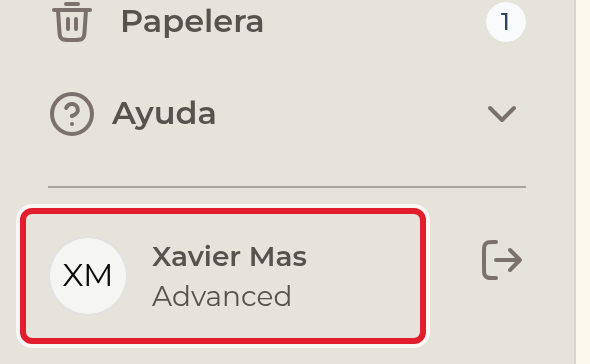
En el menú lateral, el apartado Escritorios: el bastión se configura al editar el escritorio y se consulta con el icono Acceso por bastión (HTTP / HTTPS / SSH) de la tarjeta. La clave SSH propia se guarda en el perfil.
Activar el bastión en un escritorio
El apartado Bastión aparece al editar el escritorio, bajo Visores.
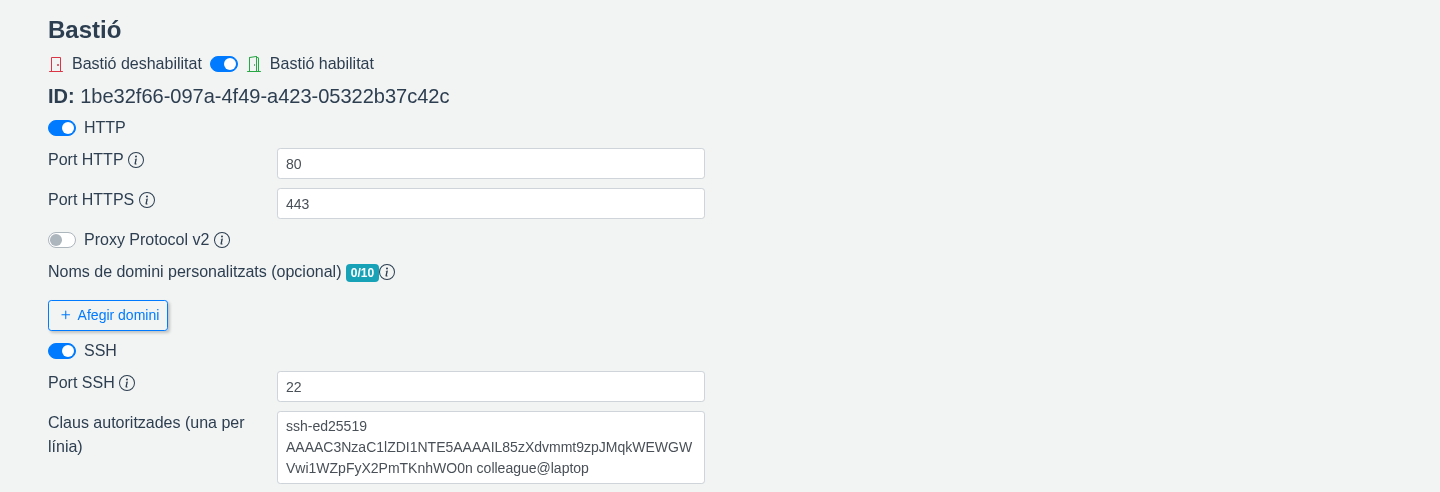
El interruptor superior activa o desactiva el bastión para ese escritorio. Una vez activado, se eligen qué servicios se publican:
| Opción | Qué hace |
|---|---|
| HTTP | Publica el servidor web del escritorio. |
| Puerto HTTP / Puerto HTTPS | Puertos donde escucha el servidor web dentro del escritorio. Externamente, se publican en los puertos web de la instalación (normalmente el 80 y el 443). |
| Proxy Protocol v2 | Hace llegar la IP real del cliente al servidor web. Solo se debe activar si el servidor del escritorio entiende este protocolo. |
| Nombres de dominio personalizados (opcional) | Dominios propios para acceder al escritorio. Véase «Dominios personalizados». |
| SSH | Publica el servicio SSH del escritorio. |
| Puerto SSH | Puerto donde escucha el servidor SSH dentro del escritorio. |
| Claves autorizadas (una por línea) | Claves públicas SSH de otras personas autorizadas a conectarse. |
La configuración no se guarda en las plantillas
Al crear una plantilla a partir de un escritorio no se conserva la configuración del bastión. Hay que volver a activarla en cada escritorio, o hacerlo de una vez desde un despliegue.
El bastión se configura al editar el escritorio, en la sección Configuración de todo el acceso (apartados Bastión y Configuración del bastión). Este apartado solo aparece si el usuario tiene permiso para usar el bastión, que da la administración (véase Configuración del bastión).
- Activar el interruptor Activar el bastión. Si el escritorio todavía no tiene la interfaz de red wireguard, se añade automáticamente y aparece el aviso «Interfaz wireguard añadida».
- En Configuración del bastión, activar Activar el acceso HTTP / HTTPS, Activar el acceso SSH o ambos.
- Revisar los puertos (véase la tabla) y guardar los cambios del escritorio.
| Opción | Qué hace |
|---|---|
| Puerto HTTP / Puerto HTTPS | Puertos donde escucha el servidor web dentro del escritorio. Valores por defecto: 80 y 443. Admite de 1 a 65535. |
| Proxy Protocol v2 | Reenvía la IP real del cliente al escritorio. Solo se debe activar si el servidor web del escritorio admite Proxy Protocol v2. |
| Puerto SSH | Puerto donde escucha el servidor SSH dentro del escritorio. Valor por defecto: 22. Admite de 1 a 65535. |
| Claves SSH autorizadas (una por línea) | Claves públicas de otras personas que tienen que poder entrar. La clave propia se gestiona en el perfil. |
Hace falta la interfaz wireguard
- Sin permiso para usar la interfaz wireguard, el bastión no se activa y aparece el error «Se requiere la interfaz wireguard». El permiso lo da la administración en Recursos.
- Si se quita la interfaz wireguard del escritorio con el bastión activado, el bastión se desactiva y aparece «Acceso por bastión desactivado».
Dónde encontrarlo después
Cuando el escritorio tiene HTTP o SSH activo, en su tarjeta aparece el icono de Acceso por bastión (HTTP / HTTPS / SSH).
Claves SSH autorizadas
Para entrar por SSH hace falta que el escritorio acepte la clave pública de quien se conecta. Las claves se pueden cambiar en cualquier momento, sin detener el escritorio.
El bastión comprueba, en el momento de cada conexión, la clave SSH de bastión del perfil y, en los escritorios de despliegue, las claves de perfil del propietario y de los copropietarios. No se copia nada al escritorio, de modo que un cambio en un perfil se aplica enseguida. La casilla queda solo para las claves de otras personas.
La clave del perfil se copiaba al escritorio al iniciarlo, y la copia se quedaba allí aunque se borrara la clave del perfil. Véase Clave SSH de bastión para saber qué ha cambiado.
Hay que añadir todas las claves públicas que tengan que tener acceso, una por línea, incluida la del propietario del escritorio.
Los cambios tardan unos segundos
El bastión conserva unos segundos lo que lee. Añadir o quitar una clave, desactivar un usuario o desactivar el bastión de un escritorio tiene efecto en menos de 10 segundos. Los cambios de propietario o copropietarios de un despliegue y el apagado del bastión de toda la instalación pueden tardar hasta 30 segundos.
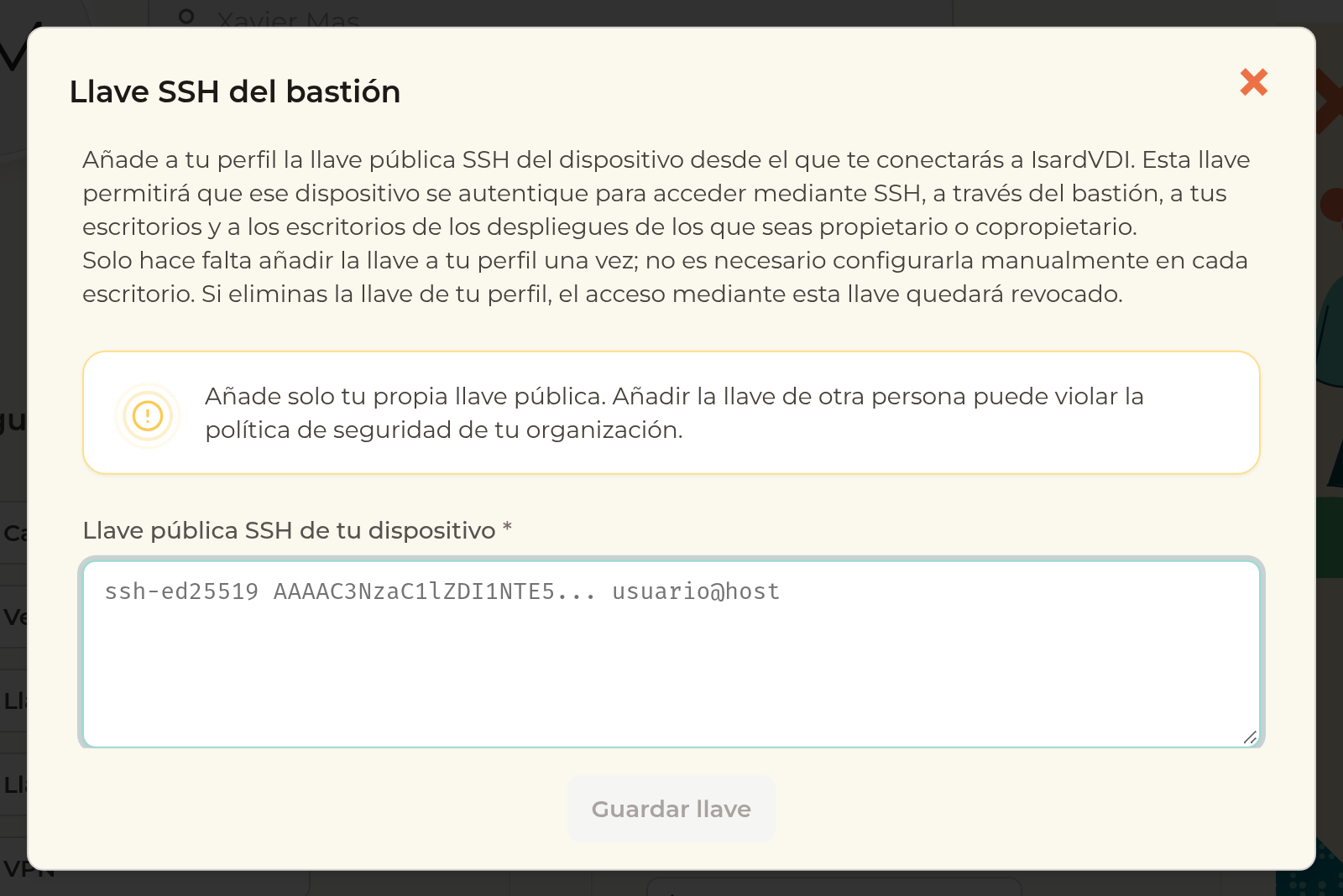
La clave SSH propia se guarda una sola vez en el perfil (botón Llave SSH del bastión) y abre por el bastión los escritorios propios y los de los despliegues de los que el usuario es propietario o copropietario. Véase Clave SSH de bastión.
- En el perfil, pulsar Llave SSH del bastión.
- Rellenar el campo Llave pública SSH de tu dispositivo.
- Pulsar Guardar llave.
Las claves de otras personas se añaden en cada escritorio, en el campo Claves SSH autorizadas (una por línea) de la edición del escritorio o de la ventana Información de bastión para el escritorio '…'. Si el perfil todavía no tiene clave, aparece «Falta la clave SSH de usuario» con el botón Añádela a tu perfil.
Condiciones y mensajes
- El campo Llave pública SSH de tu dispositivo es obligatorio.
- En el perfil solo se debe añadir la clave pública propia; añadir la de otra persona puede vulnerar la política de seguridad de la organización.
- Si se elimina la clave del perfil, el acceso con esta clave queda revocado.
- Una línea que no es una clave pública válida da «Clave pública SSH no válida en la línea N.».
Detalles para desarrollo
Para quien desarrolla o integra IsardVDI: dónde está en el código cada elemento de esta sección, desde qué versión existe, qué operación de la API invoca y qué mensajes puede devolver.
- Interfaz nueva · archivo
views/ProfileView.vue:347· texto de la interfaz (clave de traducción)views.profile.security.actions.ssh-key- desde v17.0.0 (2026-07-09,
48700c853f) - al hacer clic:
showSshKeyModal = true
- desde v17.0.0 (2026-07-09,
Código del commit fe99ad98.
Credenciales del escritorio
Justo debajo está el apartado de credenciales, con el usuario y la contraseña del sistema operativo del escritorio. Son las mismas que usa el visor RDP.

La conexión SSH tiene dos pasos. Primero el usuario se autentica en el bastión con su clave SSH. Después el bastión entra en el escritorio con estas credenciales, por contraseña. Por tanto:
- el usuario y la contraseña tienen que coincidir con una cuenta del sistema operativo del escritorio, y
- el servidor SSH del escritorio tiene que aceptar la autenticación por contraseña para esta cuenta
(
PasswordAuthentication yes, el valor por defecto en la mayoría de distribuciones).
Se guardan en texto plano
Estas credenciales se guardan sin cifrar. Hay que usar una cuenta creada para ello en lugar de una contraseña personal.
En la sección Configuración de todo el acceso de la edición del escritorio, el apartado Credenciales tiene los campos Nombre de usuario y Contraseña. Son la cuenta del sistema operativo del escritorio que usa el bastión para entrar por SSH (véase el proceso de dos pasos en la pestaña de Interfaz antigua).
- Si faltan, el formulario pide «Introduce un nombre de usuario para acceder al escritorio» o «Introduce una contraseña para acceder al escritorio».
- Si el escritorio o la plantilla de origen ya tienen credenciales guardadas, se precargan solo cuando tienen la interfaz wireguard; si no, el formulario empieza vacío.
Se guardan sin cifrar
El formulario avisa: «AVISO: La contraseña se guardará sin cifrar en la base de datos.» Hay que usar una cuenta creada para ello.
Consultar los datos de acceso
Una vez guardada la configuración, en el menú de acciones de la tarjeta del escritorio aparece el botón del bastión.
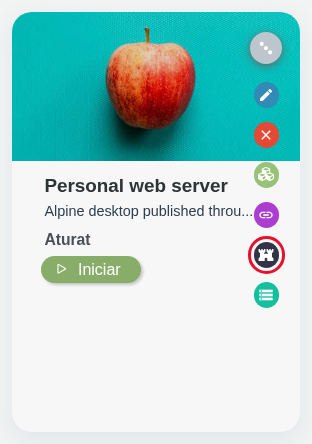
Abre una ventana con todo lo necesario para conectarse:
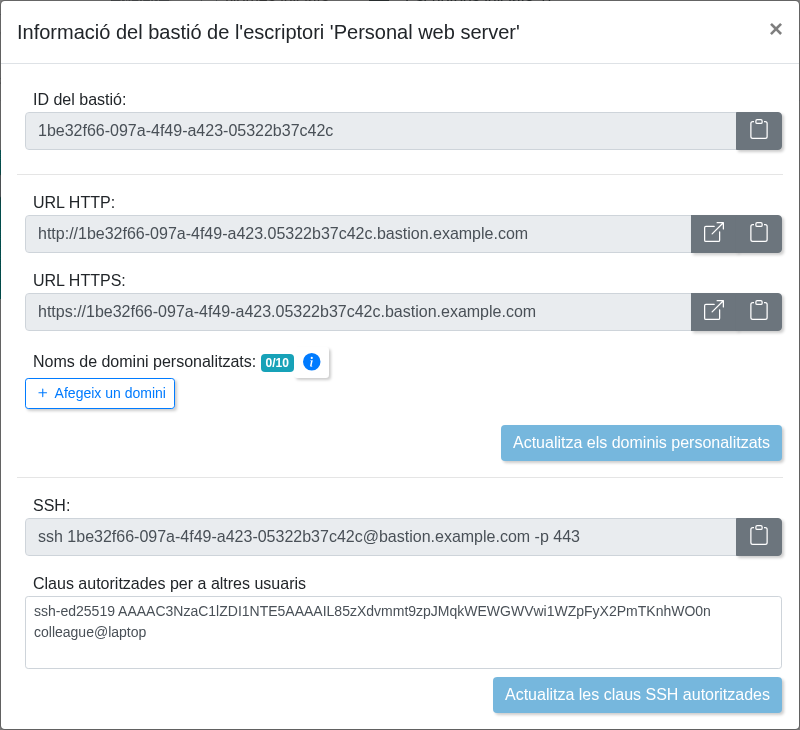
| Campo | Descripción |
|---|---|
| ID del bastión: | Identificador único del escritorio en el bastión. Es el usuario de SSH. |
| URL HTTP: / URL HTTPS: | Direcciones públicas del servidor web del escritorio. |
| SSH: | Comando de conexión, listo para copiar y pegar. |
| Claves autorizadas para otros usuarios | Claves de otras personas a las que se quiere dar acceso. Si el perfil todavía no tiene clave SSH de bastión, la ventana avisa de ello y enlaza al perfil (Añádela en tu perfil). |
Cada campo tiene un botón para copiarlo al portapapeles, y las URL tienen otro para abrirlas en una pestaña nueva.
El identificador aparece de dos maneras
El ID del bastión tiene cuatro guiones (c64a159b-52f2-4ebd-a226-d2bd53cf9b5f) y es el que usa SSH.
En las URL, el último guion se convierte en un punto (c64a159b-52f2-4ebd-a226.d2bd53cf9b5f.bastion.example.com).
El CNAME de un dominio personalizado apunta a la forma con guiones.
Consejo
Si ya se ha visitado la web de IsardVDI con el mismo navegador, conviene abrir la URL del servicio en una ventana privada o en otro navegador.
En Escritorios, se pulsa el icono Acceso por bastión (HTTP / HTTPS / SSH) de la tarjeta del escritorio. En tarjetas grandes se abre un panel con acciones para abrir en el navegador y copiar la URL o la conexión SSH; en tarjetas pequeñas se abre directamente la ventana Información de bastión para el escritorio '…'.
| Campo | Descripción |
|---|---|
| ID de bastión | Identificador del escritorio en el bastión; es el usuario de SSH. |
| HTTP / HTTPS | URL públicas. El puerto solo se añade si no es el 80 (HTTP) o el 443 (HTTPS). |
| SSH | Comando ssh <ID de bastión>@<dominio del bastión>; se le añade -p <puerto> si el puerto del bastión no es el 22. |
| Dominios personalizados | Lista de los dominios configurados. Las URL y el comando SSH solo usan el primero. |
En las URL, los cuatro primeros bloques del ID conservan los guiones y solo el último guion se muestra como punto (c64a159b-52f2-4ebd-a226.d2bd53cf9b5f.<dominio del bastión>), igual que en la Interfaz antigua.
Condiciones y mensajes
- «El bastión no está activado para este escritorio»: «Edita el escritorio y activa el acceso HTTP/HTTPS o SSH para usar el bastión.»
- «No se ha podido cargar el acceso por bastión»: error al cargar los datos del bastión o la configuración del usuario.
- Si la clave SSH del bastión no está en el perfil, aparece «Falta la clave SSH de usuario» con el botón «Añádela a tu perfil».
- Para un propietario de despliegue, el acceso por escritorio de un usuario se ve en Acceso por bastión del usuario, en modo de lectura (solo copiar URL y comando SSH).
Dominios personalizados
En lugar del subdominio formado por el identificador, se puede usar un dominio propio. Hace falta el permiso de dominios personalizados, que da la administración en Bastión. Un dominio propio es también lo que permite obtener un certificado HTTPS válido para el servicio del escritorio.
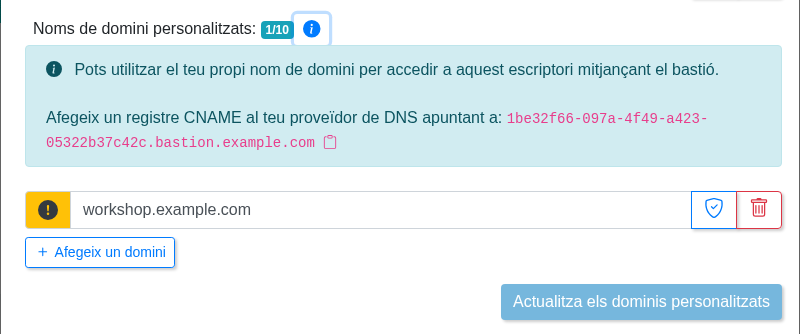
Un escritorio admite hasta 10 dominios. El procedimiento es:
- Pulsar Añadir dominio y escribir el nombre del dominio.
- Pulsar el icono de información para ver la dirección a la que tiene que apuntar el registro CNAME:
<Bastion ID>.<dominio del bastión>, por ejemploc64a159b-52f2-4ebd-a226-d2bd53cf9b5f.bastion.example.com. - Crear este registro CNAME en el proveedor de DNS.
- Pulsar el icono del escudo (Verificar DNS del dominio) para verificar el DNS.
- Pulsar Actualizar dominios personalizados para guardar.
El icono junto al dominio indica su estado: un aviso mientras no está verificado, un indicador de carga mientras se comprueba el DNS, una marca vacía cuando está verificado, pero todavía no se ha guardado, y una marca llena cuando está guardado y activo.
Atención
Si la administración ha activado la verificación obligatoria de dominios, un dominio nuevo no se puede guardar hasta que su registro CNAME apunte a la dirección esperada. La verificación falla si el registro CNAME todavía no existe, no coincide exactamente con el valor esperado o el dominio ya lo usa otro escritorio.
Hace falta un subdominio
La raíz de un dominio (example.com) no puede ser un registro CNAME. Hay que publicar un nombre por debajo, como
app.example.com o www.example.com.
En la ventana de información del bastión, el apartado Nombre de dominio personalizado (placeholder miescritorio.example.com)
permite guardar un dominio propio para el escritorio; al guardar, aparece «El dominio personalizado se ha actualizado correctamente».
- Pulsar Más detalles para ver la instrucción DNS: hay que añadir en el proveedor de DNS un registro CNAME que apunte a la dirección indicada.
- Escribir el dominio y guardarlo. El DNS se comprueba al guardar; la nueva interfaz no tiene ningún botón de verificación.
Un solo dominio en el editor
El editor de esta ventana lee y escribe solo el primer dominio personalizado (marcado como pendiente de migrar en el código). La lista completa se muestra en Dominios personalizados.
El formulario de edición del escritorio también tiene Añadir dominio personalizado y Nombre de dominio personalizado (opcional).
Condiciones y mensajes
- Si el dominio ya lo usa otro escritorio o no es válido, la pantalla lo indica.
Ejemplos
Servicio web
Prueba de un servicio web dentro de un escritorio con el servidor Caddy.
-
Instalar Caddy y comprobar que la instalación ha ido bien:
-
Si el escritorio tiene cortafuegos, permitir en él los puertos web en lugar de desactivarlo:
-
Crear una página de demostración:
-
Hacer que el sitio por defecto de Caddy, que escucha en el puerto 80 para cualquier nombre, sirva esta página:
Al abrir la URL HTTP de la ventana de información se debería ver el contenido de index.html.
El nombre del bastión no va en el Caddyfile
Si la dirección del sitio en el Caddyfile es un nombre de dominio, Caddy activa el HTTPS automático: redirige el HTTP hacia HTTPS e intenta obtener un certificado por su cuenta. Para los nombres bajo el dominio del bastión este certificado no se puede obtener, y dejan de funcionar las dos URL. Para publicar HTTPS con un certificado válido, hay que seguir Certificados HTTPS para los escritorios del bastión.
Se activa Activar el acceso HTTP / HTTPS y se indican el Puerto HTTP y el Puerto HTTPS donde escucha el servidor web dentro del escritorio (por defecto 80 y 443). Después se abre la URL HTTP / HTTPS de la ventana de información del bastión. La prueba con Caddy y el aviso del Caddyfile de la pestaña de Interfaz antigua valen igual aquí, porque dependen del escritorio y no de la interfaz.
Condiciones y mensajes
- Cada puerto tiene que ser un entero entre 1 y 65535.
- Proxy Protocol v2: solo se debe activar si el servidor web lo admite.
Servicio SSH
En el escritorio virtual, hay que comprobar que:
- El servidor SSH está instalado y en marcha:
sudo apt install openssh-serverysudo systemctl enable --now ssh - Si hay cortafuegos, SSH está permitido:
sudo ufw allow OpenSSH - Las credenciales del escritorio coinciden con una cuenta del escritorio.
Después basta con copiar el comando SSH de la ventana de información y ejecutarlo:
ssh c64a159b-52f2-4ebd-a226-d2bd53cf9b5f@bastion.example.com -p 443 'uname -a'
scp -P 443 archivo.txt c64a159b-52f2-4ebd-a226-d2bd53cf9b5f@bastion.example.com:
sftp -P 443 c64a159b-52f2-4ebd-a226-d2bd53cf9b5f@bastion.example.com
Antes de la 17.0.0 solo funcionaban las sesiones interactivas y sftp; un comando como ssh … 'uname -a'
terminaba sin salida.
Se activa Activar el acceso SSH, se indica el Puerto SSH (por defecto 22) y se copia el comando SSH de la ventana de información del bastión. Hace falta que la clave pública de quien se conecta esté en el perfil o en Claves SSH autorizadas (una por línea), y que el escritorio tenga credenciales y un servidor SSH que acepte contraseña (véase la pestaña de Interfaz antigua).
Mensajes cuando la conexión SSH falla
El bastión explica por qué ha rechazado una conexión:
| Mensaje | Qué hay que hacer |
|---|---|
key authentication failed. Ensure you've correctly added your authorized_key(s)… |
La clave no está en el perfil, ni en la casilla del escritorio, ni en el perfil del propietario o de un copropietario del despliegue. Hay que revisarlo y esperar 10 segundos. |
SSH is not enabled for this target |
Activar SSH en el apartado del bastión del escritorio. |
Desktop not started. Ensure it's started in IsardVDI |
Iniciar el escritorio. |
Desktop has no credentials set… |
Rellenar las credenciales del escritorio. |
Desktop has no IP assigned yet… |
El escritorio no tiene la interfaz Wireguard VPN o todavía está arrancando. Hay que esperar o añadirle la interfaz. |
Error connecting to target host… |
El bastión ha llegado al escritorio, pero su servidor SSH ha rechazado la entrada: credenciales incorrectas, servidor SSH detenido, entrada por contraseña desactivada u otro puerto SSH. |
authentication failed |
El bastión está desactivado en la instalación. |
La conexión también tarda 10 segundos en ser rechazada cuando el usuario no es un identificador de bastión. Conviene copiar el comando de la ventana de información en lugar de escribirlo.
El bastión muestra estos mensajes en el cliente SSH (servicio de bastión):
| Mensaje | Qué significa |
|---|---|
key authentication failed. Ensure you've correctly added your authorized_key(s) to this desktop bastion in IsardVDI |
La clave no está en los perfiles ni en las claves de otras personas. |
SSH is not enabled for this target |
Activar Activar el acceso SSH en el escritorio. |
Desktop not started. Ensure it's started in IsardVDI |
Iniciar el escritorio. |
Desktop has no credentials set. Ensure desktop user/password was set for this desktop |
Rellenar Credenciales. |
Desktop has no IP assigned yet. Ensure it has the WireGuard interface and wait till it's being assigned |
Falta la interfaz wireguard o el escritorio todavía arranca. |
authentication failed |
Bastión desactivado en la instalación, o el identificador no existe. |
authentication failed. |
El usuario no tiene formato de identificador; la respuesta se retrasa 10 segundos. |
service not available |
Error interno del bastión al consultar los datos; hay que volver a intentarlo y, si persiste, avisar a la administración. |
Error connecting to target host: … (seguido de Please check if the target VM is running and has SSH enabled.) |
El bastión ha llegado al escritorio, pero la conexión SSH interna ha fallado: credenciales incorrectas, servidor SSH detenido, autenticación por contraseña desactivada, otro puerto SSH o tiempo de espera (5 s) agotado. |
Condiciones y mensajes
- Cuando la conexión SSH al bastión falla, se muestran los mensajes de error correspondientes.