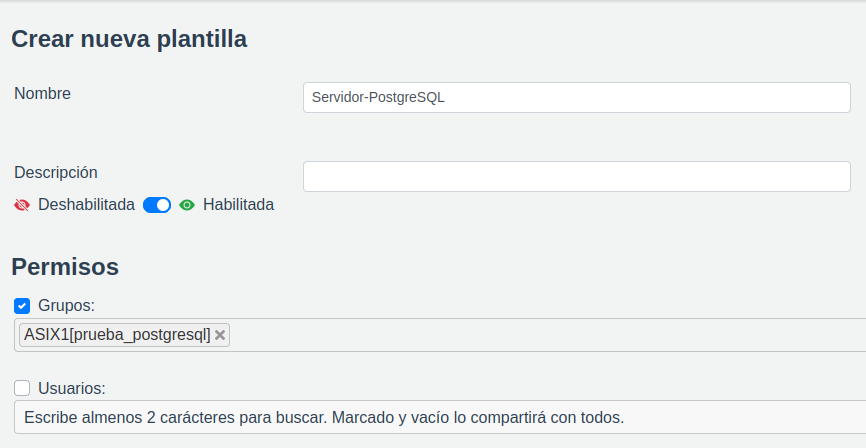
9. Servidor de PostgreSQL compartido con alumnos
En esta práctica se prepara un servidor de base de datos compartido con los alumnos para una práctica de PostgreSQL en IsardVDI, sin necesidad de configuraciones de red avanzadas.
Escenario
                                    ┌────────────────────────┐

                                    │                        │

                                    │ ROUTER SALIDA DEFAULT  │

                                    │                        │

                                    └────────────┬───────────┘

                                                 │.1

                         ┌───────────────────────┼────────────────────────┐

                         │                       │                        │

                         │   192.168.1.0/24      │                        │

                ─────┬───┴─────────      ─────┬──┴─────────     ──────┬───┴───────

                     │   default              │                       │

                     │                        │                       │

                ┌────┴─────────┐          ┌───┴──────────┐      ┌─────┴────────┐

                │              │          │              │      │              │

                │ servidor     │          │  cliente1    │      │ cliente2     │

                │              │          │  Ubuntu      │      │ Ubuntu       │

                │ Postgres     │          │  Postgres    │      │ Postgres     │

                │              │          │              │      │              │

                │              │          │              │      │              │

                │              │          │              │      │              │

                │              │          │              │      │              │

                └──────┬───────┘          └──────┬───────┘      └──────┬───────┘

                       │.20                      │DHCP                 │DHCP

                       │                         │                     │

                       │                         │                     │

                       │     192.168.222.0/24    │                     │

               ────────┴──────┬──────────────────┴─────────────────────┴──────────

                              │         Red de grupo: grupo_bbdd

                              │

                              │.10

                      ┌───────┴───────┐

                      │               │

                      │               │

                      │  servidor     │

                      │  DHCP         │

                      │  Alpine       │

                      │               │

                      │               │

                      └───────────────┘
Crear recursos y usuarios en IsardVDI
Para crear todos los recursos siguientes hay que tener el rol administrador, desde el panel de administración (véase el manual de administración).
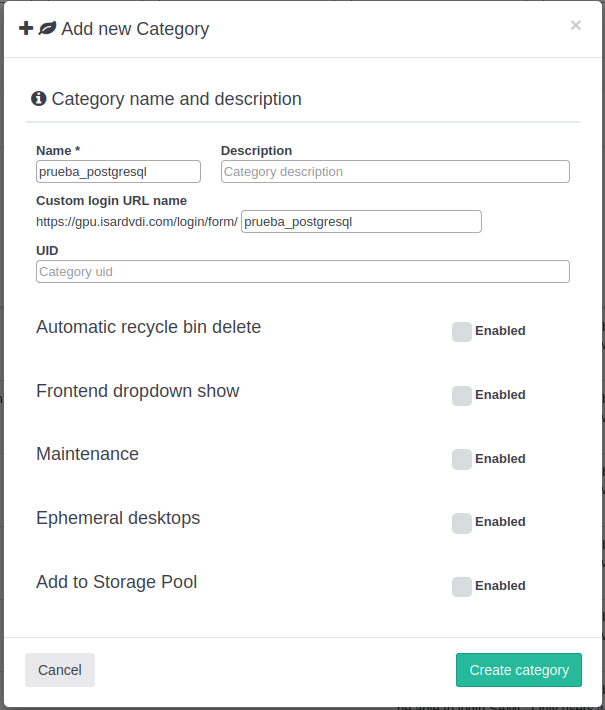
Primero, crear una categoría nueva con el nombre siguiente:
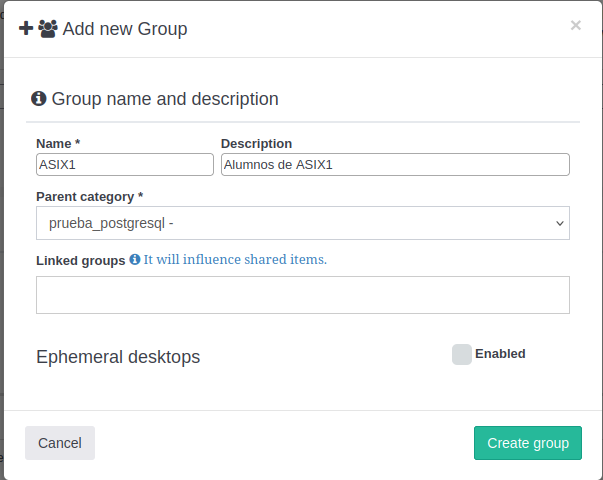
Si no hay ningún grupo de alumnos, crearlo:
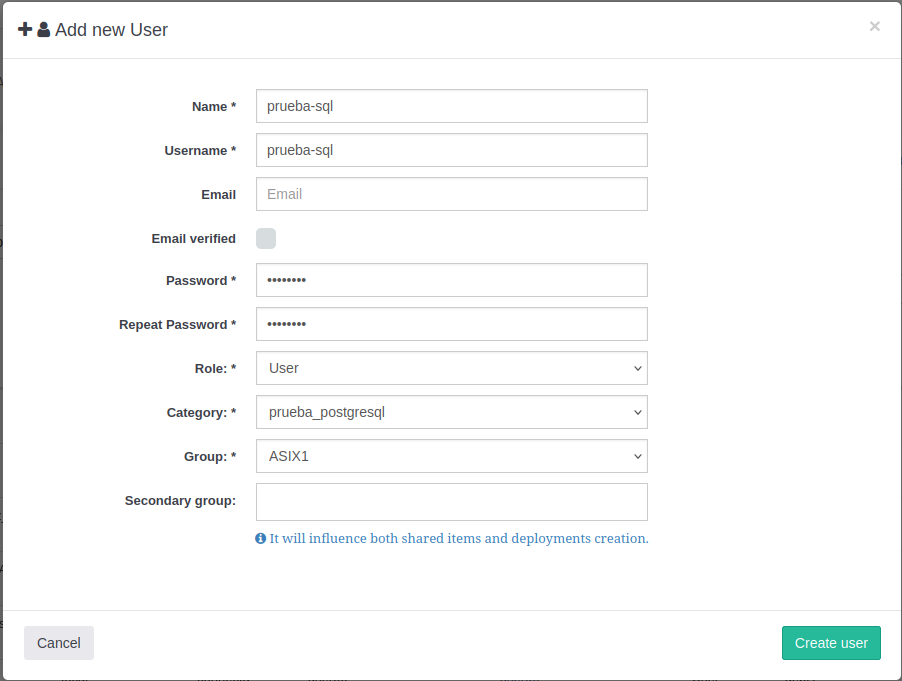
Crear un usuario de ejemplo para este grupo:
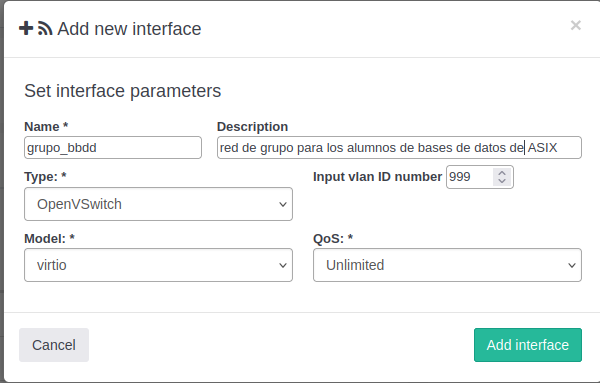
Añadir una red de grupo, que también tienen que ver los alumnos. Las redes se crean en Domains → Resources, sección Interfaces (véase Recursos):
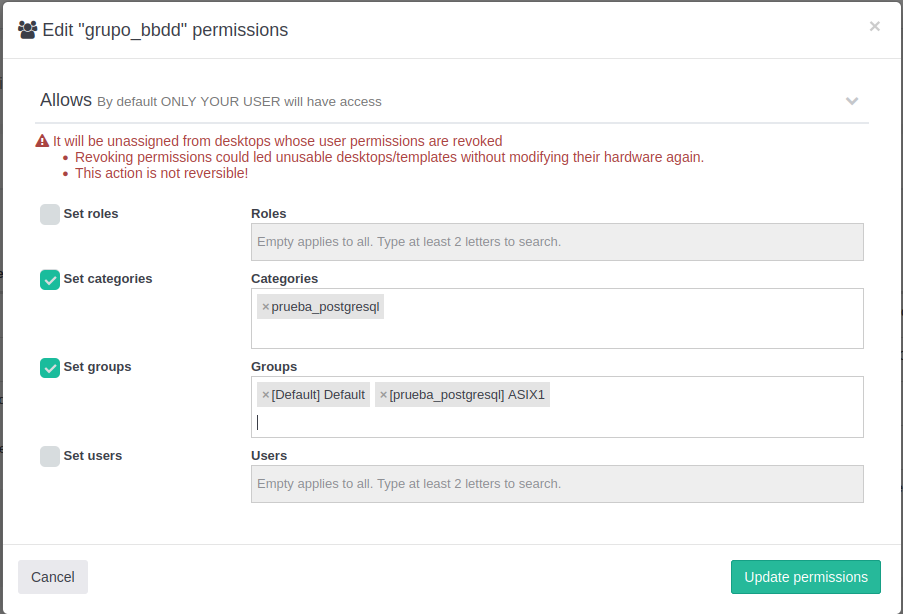
Después, compartirla con los alumnos: buscar la red creada, pulsar el botón  y seleccionar la categoría y el grupo correctos:
Crear el servidor PostgreSQL
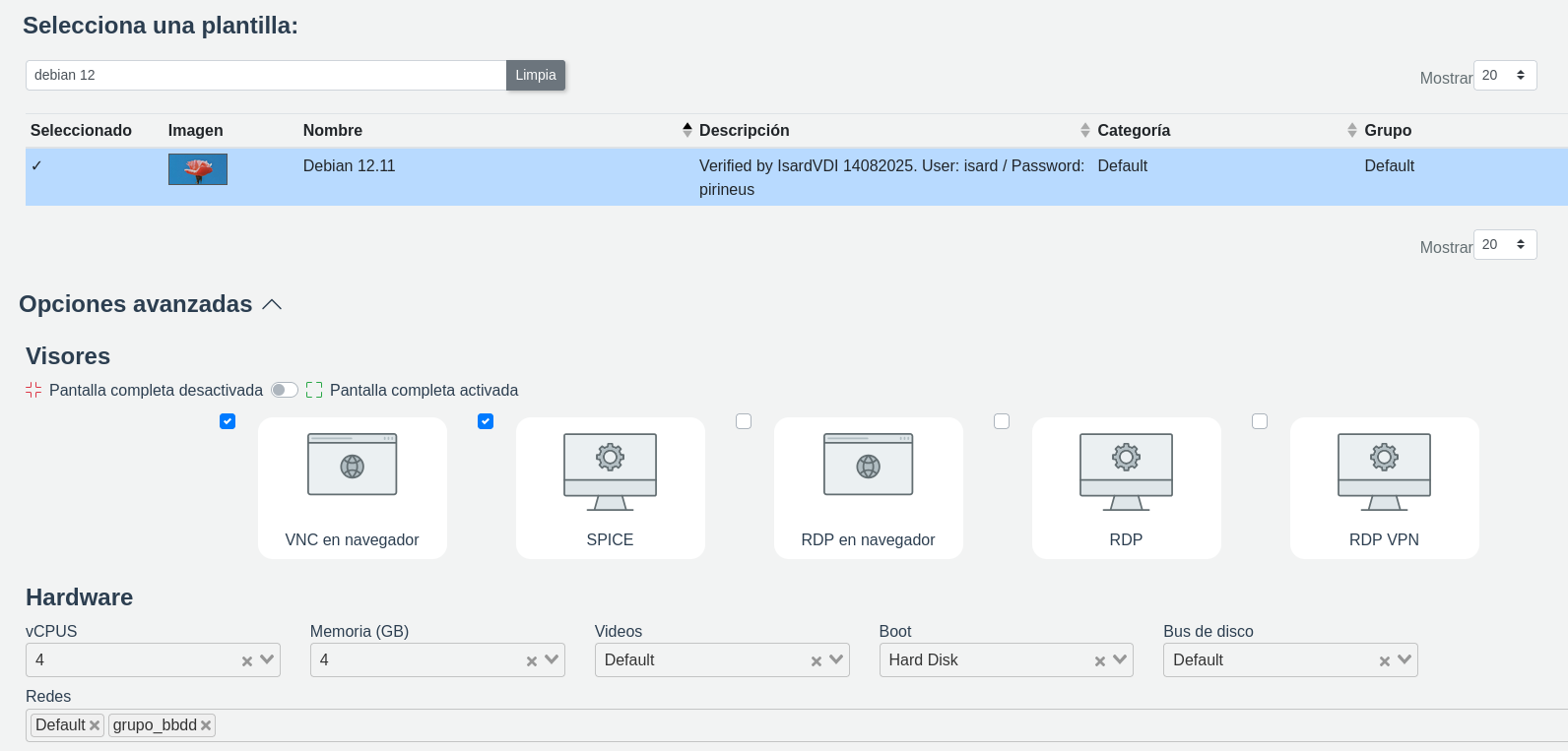
A continuación, se crea el servidor de PostgreSQL: un escritorio con las características siguientes:
Dentro del escritorio, abrir un terminal y ejecutar los comandos siguientes:
sudo bash -c 'cat > /etc/udev/rules.d/70-persistent-net.rules << EOF
SUBSYSTEM=="net", ACTION=="add", DRIVERS=="?*", ATTR{type}=="1", KERNEL=="enp1s0", NAME="inet"
SUBSYSTEM=="net", ACTION=="add", DRIVERS=="?*", ATTR{type}=="1", KERNEL=="enp2s0", NAME="grupo"
EOF'
Servidor DHCP con Alpine Linux
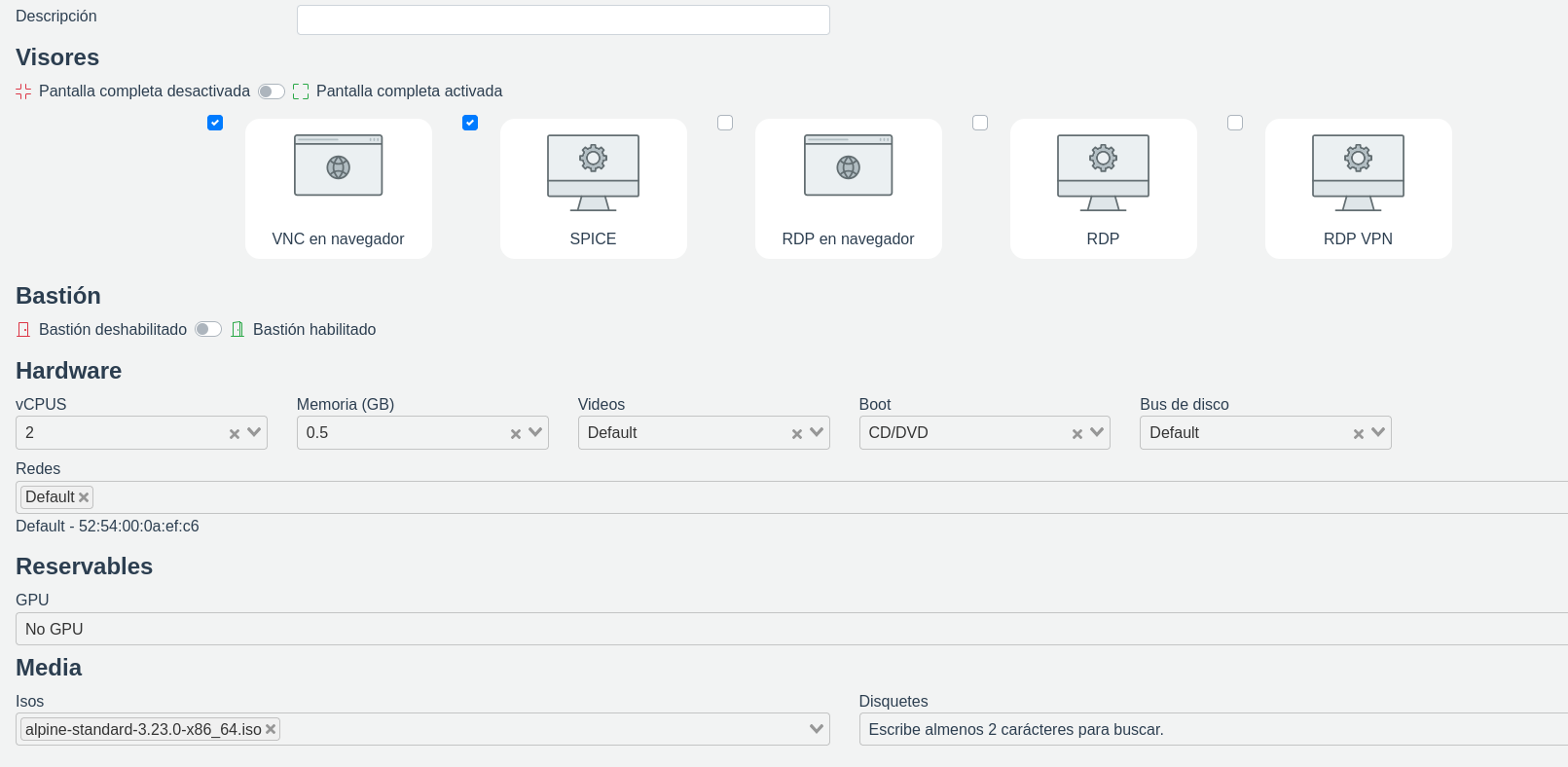
El servidor DHCP se aloja en un escritorio basado en Alpine Linux, con la configuración siguiente:
Dentro del servidor, actualizar los paquetes y apagarlo:
A continuación, editar el escritorio con las características siguientes:
- Quitar la ISO.
- Arranque: Hard Disk.
- Dejar solo la red Default.
Después, convertir el escritorio en plantilla para tener una plantilla base de Alpine, y comprobar que la plantilla está habilitada y tiene los permisos necesarios. Esto se puede modificar en el apartado de plantillas con los botones y  :
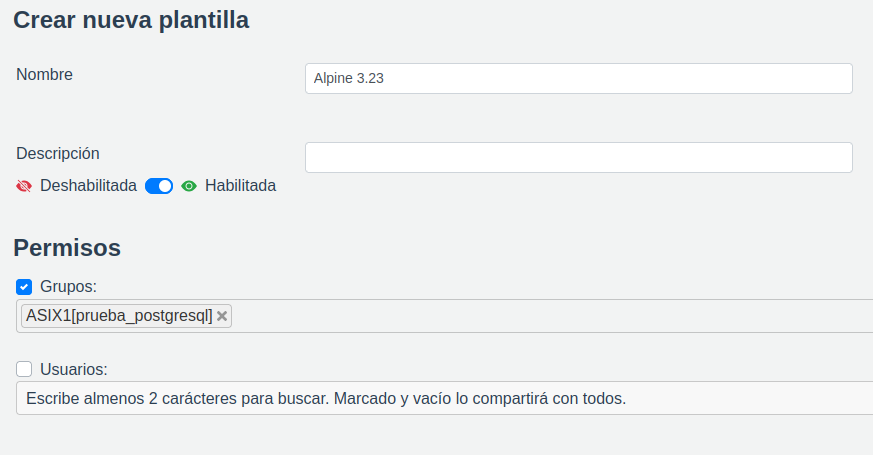
Conectar por SSH al router desde un escritorio gráfico para usar el portapapeles
A continuación, editar el escritorio para añadirle la red de grupo creada antes y volver a iniciarlo; ahora depende de la plantilla que se acaba de crear. Para poder copiar y pegar comandos, se usa un escritorio gráfico con el visor SPICE y desde él se conecta por SSH al servidor DHCP, que tendrá una IP fija.
En el servidor DHCP se puede volver a ejecutar setup-alpine y configurar la IP de la nueva interfaz, o bien asignar la nueva dirección IP con los comandos siguientes:
A continuación, crear un cliente basado en Fedora de la manera siguiente:
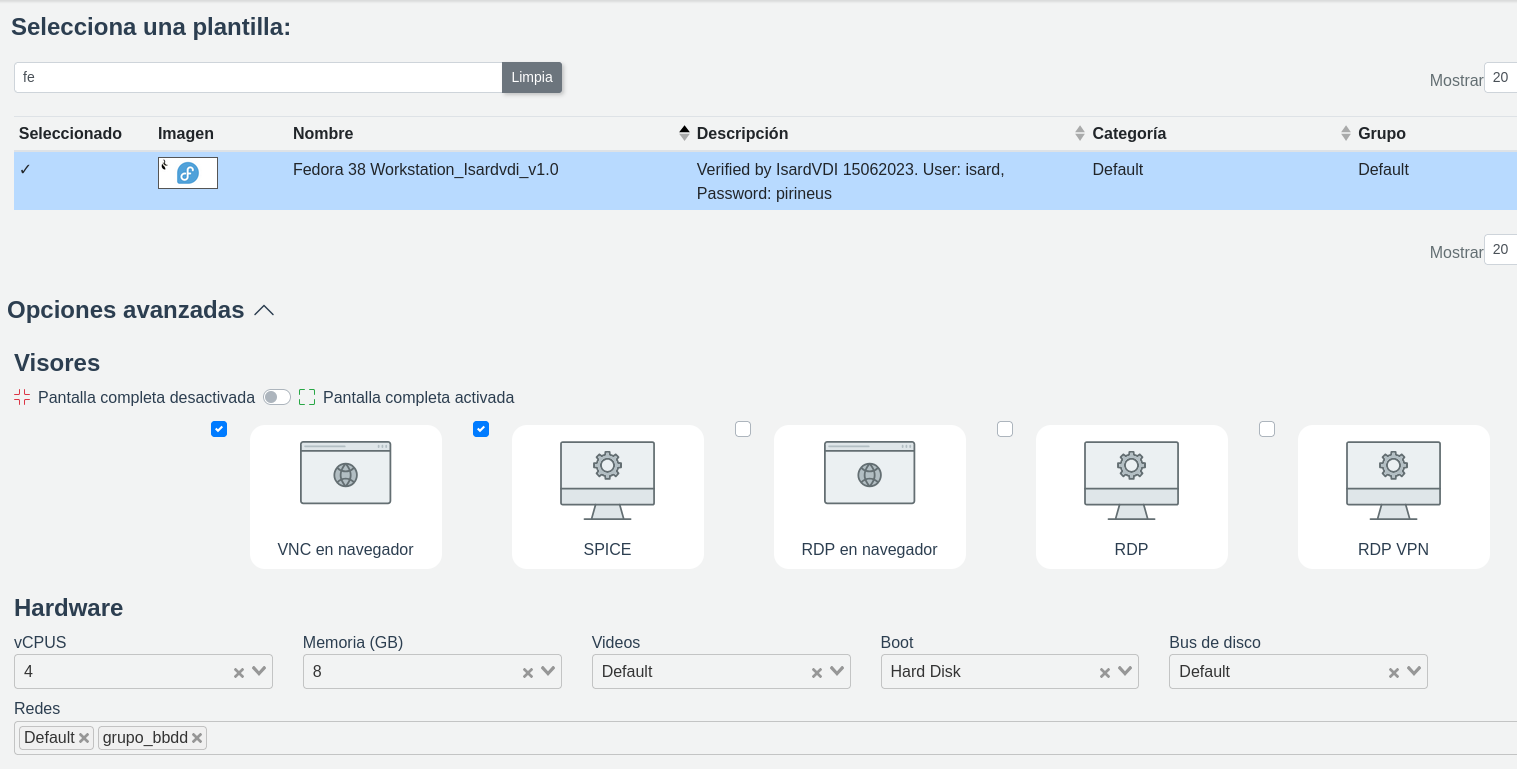
Dentro del cliente, asignar otra IP de la misma red del grupo:
sudo systemctl stop NetworkManager.service
sudo ip a a 192.168.222.20/24 dev enp2s0
ping -c 1 192.168.222.10
Crear la plantilla Alpine redes
El objetivo es tener una plantilla de Alpine lista para trabajar con redes, con un script inicial donde los alumnos pueden ir introduciendo comandos básicos de Linux para configurar interfaces e iptables.
Los comandos del script se ejecutan cuando arranca la máquina.
- Crear el script y darle permisos en el servidor de Alpine:
- Instalar el intérprete Bash:
- Activar el bit de forwarding para el próximo inicio:
# Activar el bit de forwarding para que pueda funcionar como router
echo "net.ipv4.ip_forward = 1" >> /etc/sysctl.conf
- Contenido del script:
- Crear el archivo de servicio:
- Contenido del archivo de servicio:
#!/sbin/openrc-run
depend() {
    after sshd
}
start() {
    ebegin "router starting"
    /usr/local/bin/startup_script.sh
    eend $?
}
- Activar el servicio:
- Hacer reboot y comprobar que está activo mirando:
- Añadir los paquetes de red:
- Apagar el escritorio y crear la plantilla Alpine redes v1.
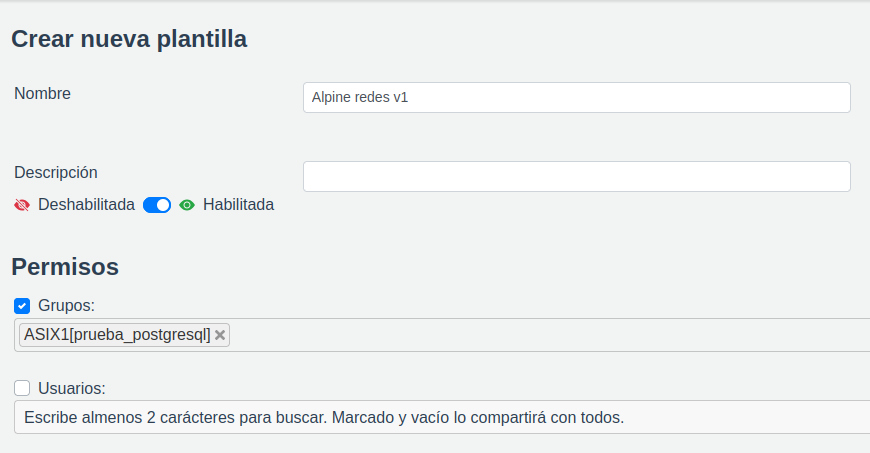
Configurar el servidor DHCP
En el escritorio del servidor DHCP, quitar la red Default para que solo quede la interfaz de grupo.
Ejecutar la configuración de interfaces de Alpine:
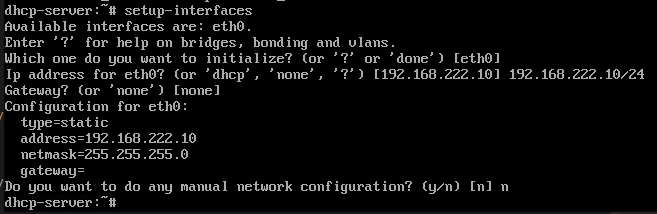
Después, reiniciar la red para aplicar la nueva configuración:
A continuación, configurar el servidor DHCP creando el archivo de configuración:
cat <<'EOF' > /etc/dnsmasq.conf
interface=eth0
dhcp-range=192.168.222.20,192.168.222.199,255.255.255.0,24h
log-dhcp
dhcp-leasefile=/var/lib/dnsmasq.leases
EOF
Arrancar el servicio y activarlo para que se inicie al arrancar:
Hacer reboot, comprobar con un cliente que recibe una IP y que la asignación queda anotada en los registros:

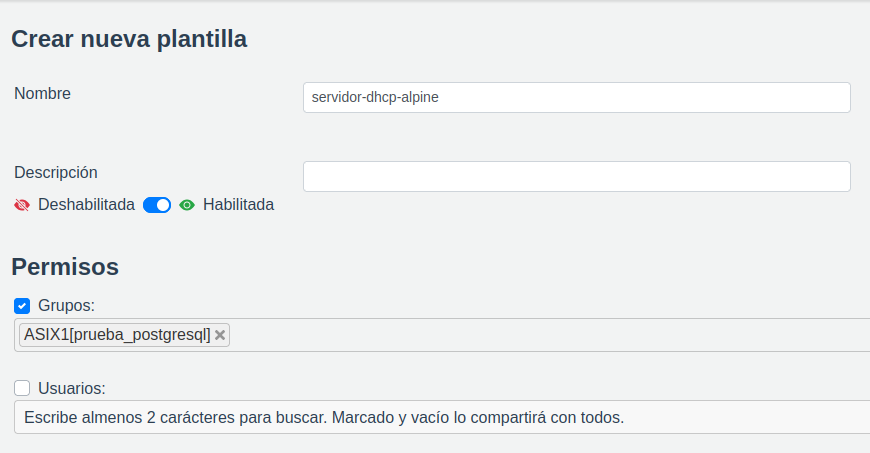
Finalmente, apagar el escritorio y crear la plantilla servidor-dhcp-alpine:
Servidor PostgreSQL en Debian
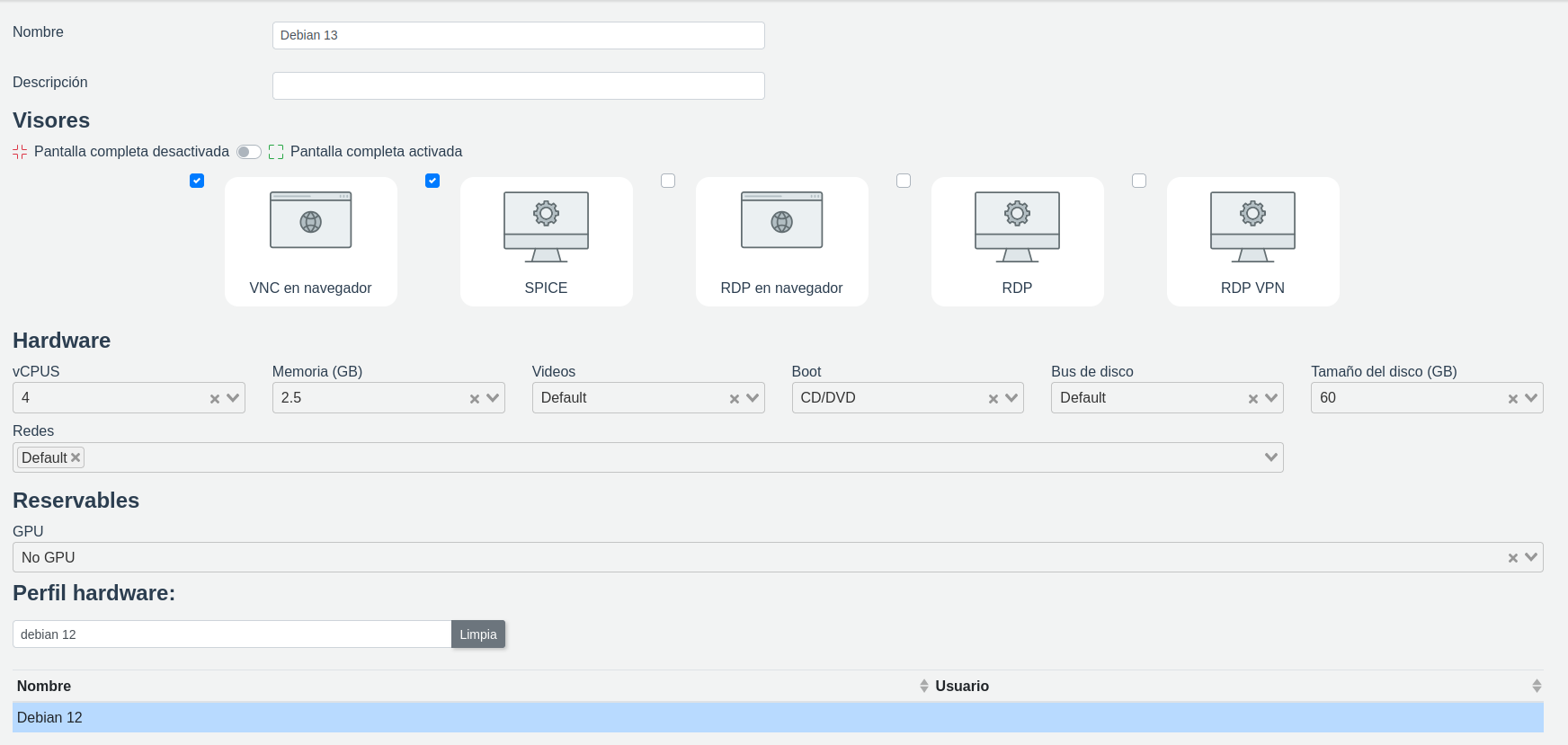
Crear un escritorio Debian a partir de una ISO (desde Medios → Crear nuevo escritorio) con la configuración siguiente:
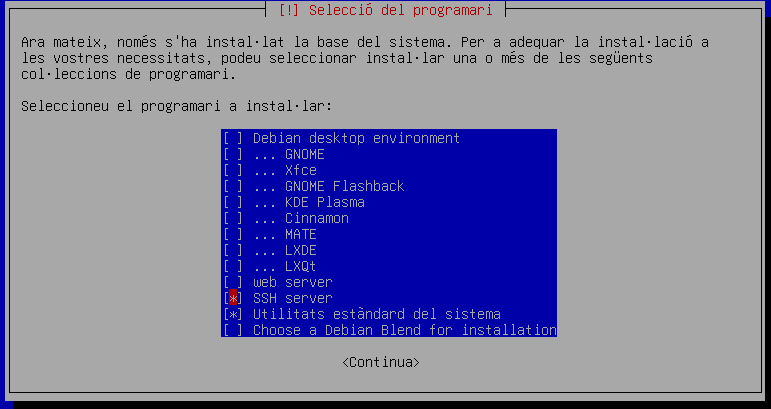
Instalarlo como servidor, sin ningún entorno gráfico y seleccionando SSH server:
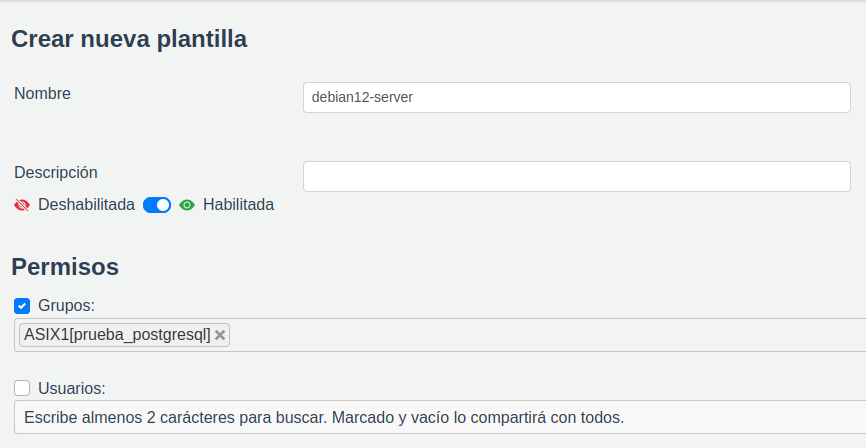
Con el escritorio apagado, poner Arranque: Hard Disk, quitar la ISO y crear la plantilla debian13-server:
Instalar el servicio de PostgreSQL
- Añadir la interfaz de la red de grupo.
- Configurar la interfaz. Por defecto, Debian configura la red con el servicio
networkingy el archivo/etc/network/interfaces. - Pasar a root y añadir estas líneas para configurar la segunda tarjeta (enp2s0):
- Reiniciar el servicio:
- Instalar sudo:
apt install sudo
usermod -aG sudo isard
echo 'isard ALL=(ALL) NOPASSWD:ALL' | tee /etc/sudoers.d/isard
- Iniciar sesión como isard y comprobar que sudo funciona sin pedir la contraseña.
- Instalar los paquetes de postgres:
- Configurar el servidor para que sea accesible desde otros equipos:
#Cambiar listen_addresses a '*' en postgresql.conf
sudo sed -i "s/^#listen_addresses = 'localhost'/listen_addresses = '*'/" /etc/postgresql/17/main/postgresql.conf
#Añadir la línea en pg_hba.conf
echo "host    all             all             0.0.0.0/0               md5" | sudo tee -a /etc/postgresql/17/main/pg_hba.conf
- Comprobar que ha quedado bien configurado:
grep listen_addresses /etc/postgresql/17/main/postgresql.conf
sudo tail -n 1 /etc/postgresql/17/main/pg_hba.conf
- Reiniciar el servicio y activarlo:
- Entrar en el intérprete de PostgreSQL:
- Crear la base de datos y un usuario, y concederle todos los privilegios:
CREATE DATABASE testdb;

CREATE USER testuser WITH ENCRYPTED PASSWORD '<contraseña>';

GRANT ALL PRIVILEGES ON DATABASE testdb TO testuser;
- Crear un usuario superuser con todos los privilegios en PostgreSQL:
Clientes PostgreSQL en Fedora
- Crear un escritorio basado en Fedora 40.
- Actualizar los paquetes y reiniciar el sistema.
Comprobar que el servicio funciona:
Instalar pgadmin4:
Para instalar el cliente DBeaver, descargar el archivo .rpm del sitio web oficial e instalarlo.
Comprobar que los clientes funcionan y que se pueden conectar.
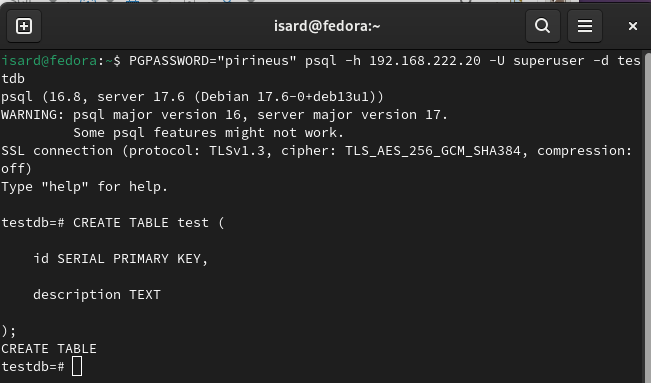
Desde la línea de comandos del cliente, conectarse al servidor PostgreSQL:
Crear una tabla:
Si no se han producido errores, la tabla debería quedar creada.
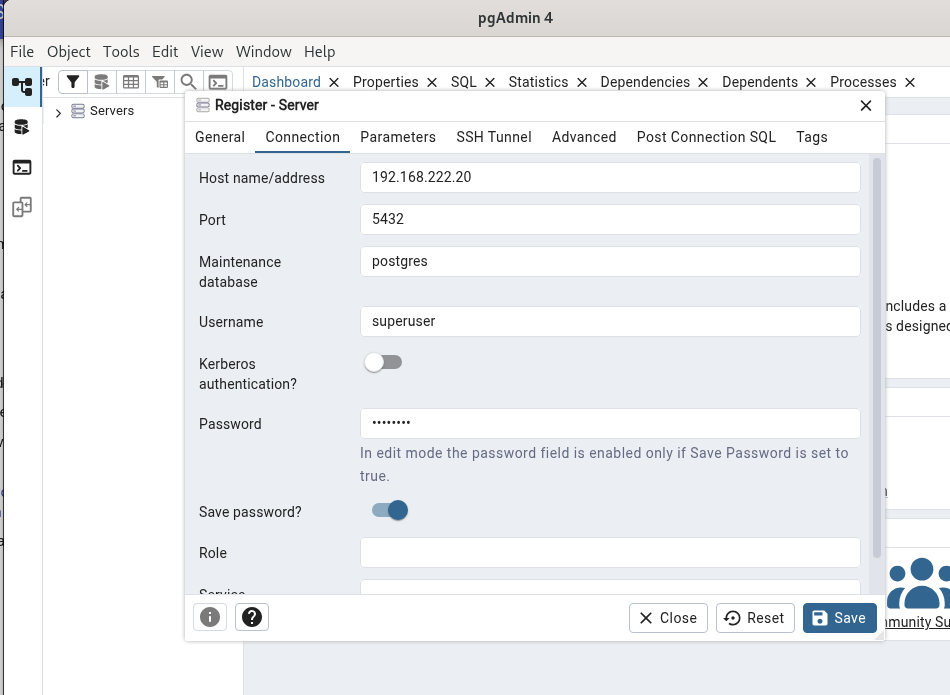
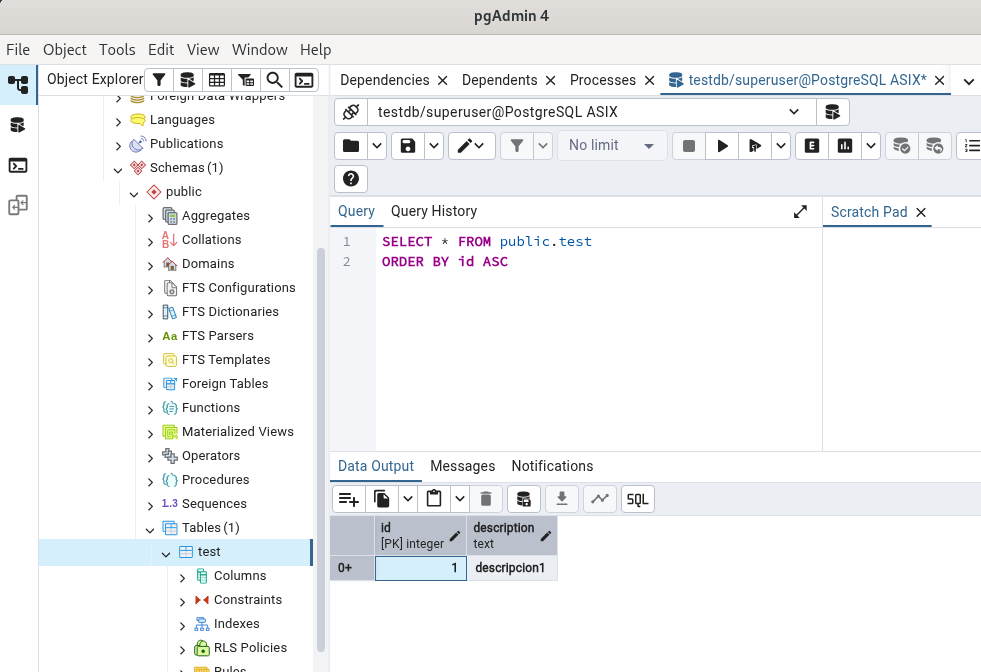
En pgAdmin4, configurar la conexión y crear una fila en la tabla test:
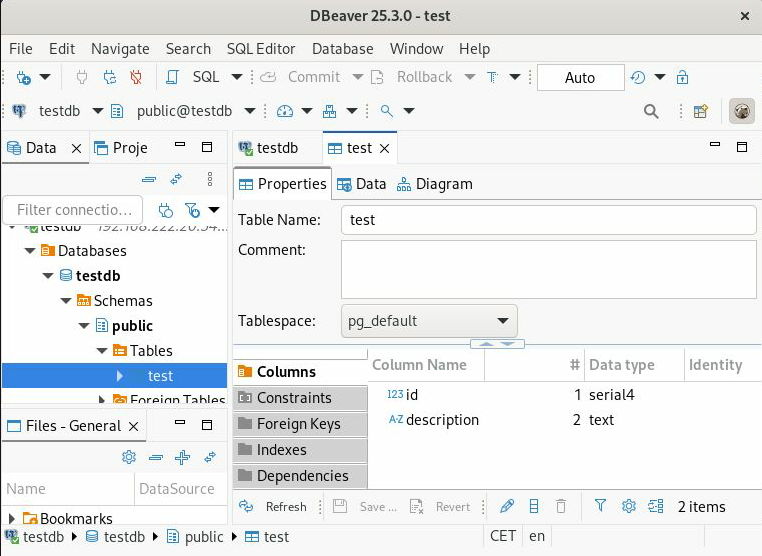
En DBeaver, configurar también la conexión:
Desplegar usuarios
Finalmente, crear las plantillas del servidor PostgreSQL y del escritorio con los clientes.