Introducción a la autenticación
Roles con acceso
Solo los administradores tienen acceso a esta característica.
El apartado Config → Authentication es el lugar donde se decide cómo pueden iniciar sesión los usuarios en la instalación. Desde aquí se habilitan y se configuran los cuatro proveedores de autenticación que implementa IsardVDI, y se define la política de migración de cuentas entre proveedores.
Para acceder:
- Desplegar
Configen la barra lateral del panel de administración. - Pulsar Authentication.
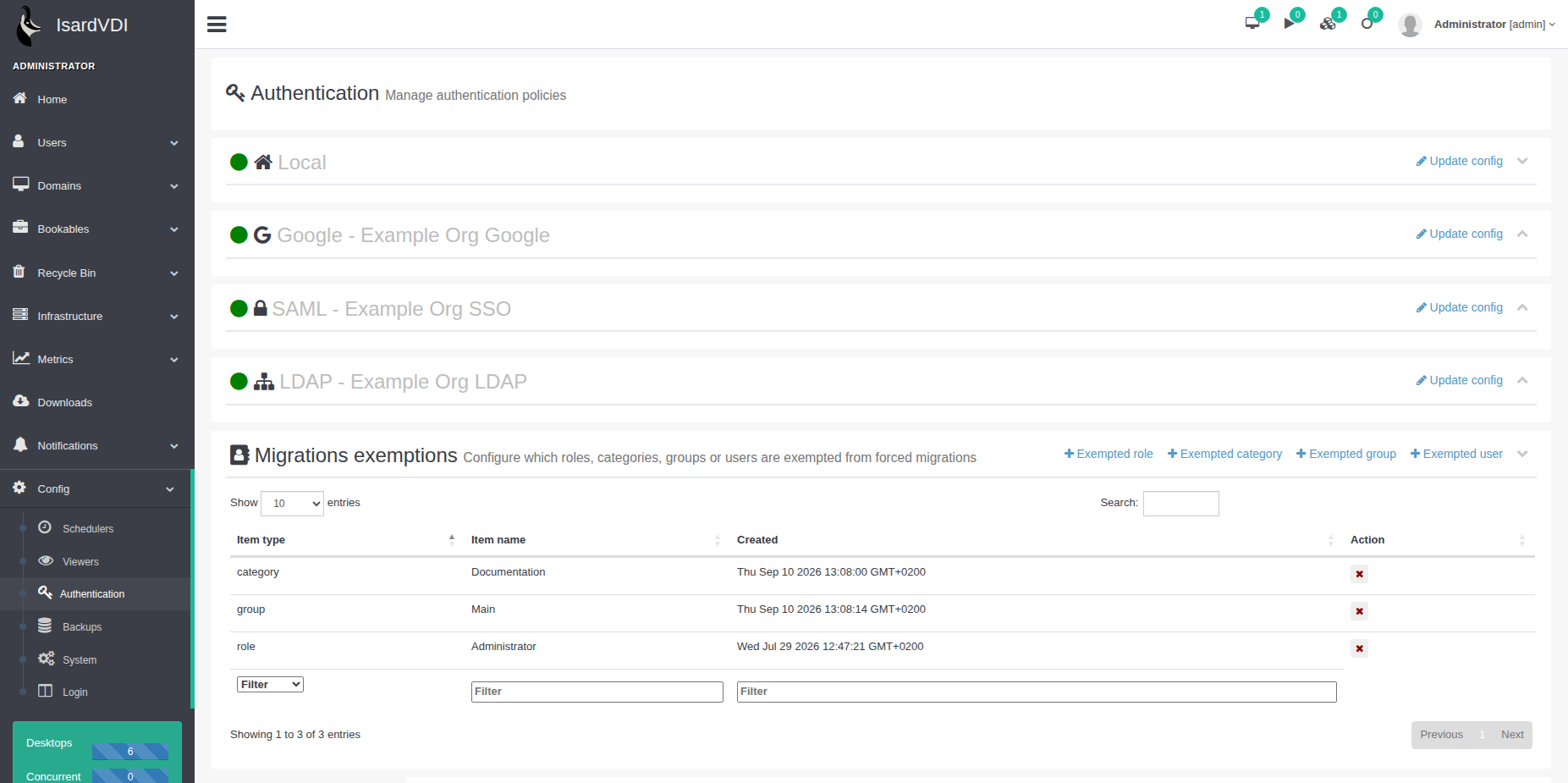
La página de autenticación
La página consta de cinco paneles, en este orden: Local, Google, SAML, LDAP y Migrations exemptions (las exenciones de migración). Cada panel de proveedor muestra:
- Un indicador de estado ● / ● que indica si el proveedor está habilitado.
- El nombre del proveedor: el nombre interno (
Local,Google,SAML,LDAP) seguido, si se ha definido uno, del Provider Name configurado por el administrador. - El enlace Update config, que abre la ventana de configuración.
- Al desplegarlo, la configuración actual (solo lectura) y la tabla Migration con la política de migración vigente.
Los cuatro proveedores
| Proveedor | Cómo inicia sesión el usuario | Requiere un servicio externo |
|---|---|---|
| Local | Usuario y contraseña guardados en IsardVDI. | No |
| LDAP | Usuario y contraseña validados contra un directorio LDAP. Utiliza el mismo formulario que la autenticación local. | Sí, un servidor LDAP o LDAPS |
| Botón Iniciar sesión con Google → OAuth 2.0 con la cuenta de Google. | Sí, un proyecto en Google Cloud | |
| SAML | Botón Iniciar sesión con SAML → redirección al proveedor de identidad (IdP) de la organización. | Sí, un IdP SAML 2.0 |
Se pueden tener varios proveedores habilitados a la vez. Local y LDAP comparten el formulario de usuario y contraseña; Google y SAML añaden un botón al apartado Otros accesos de la pantalla de inicio de sesión:
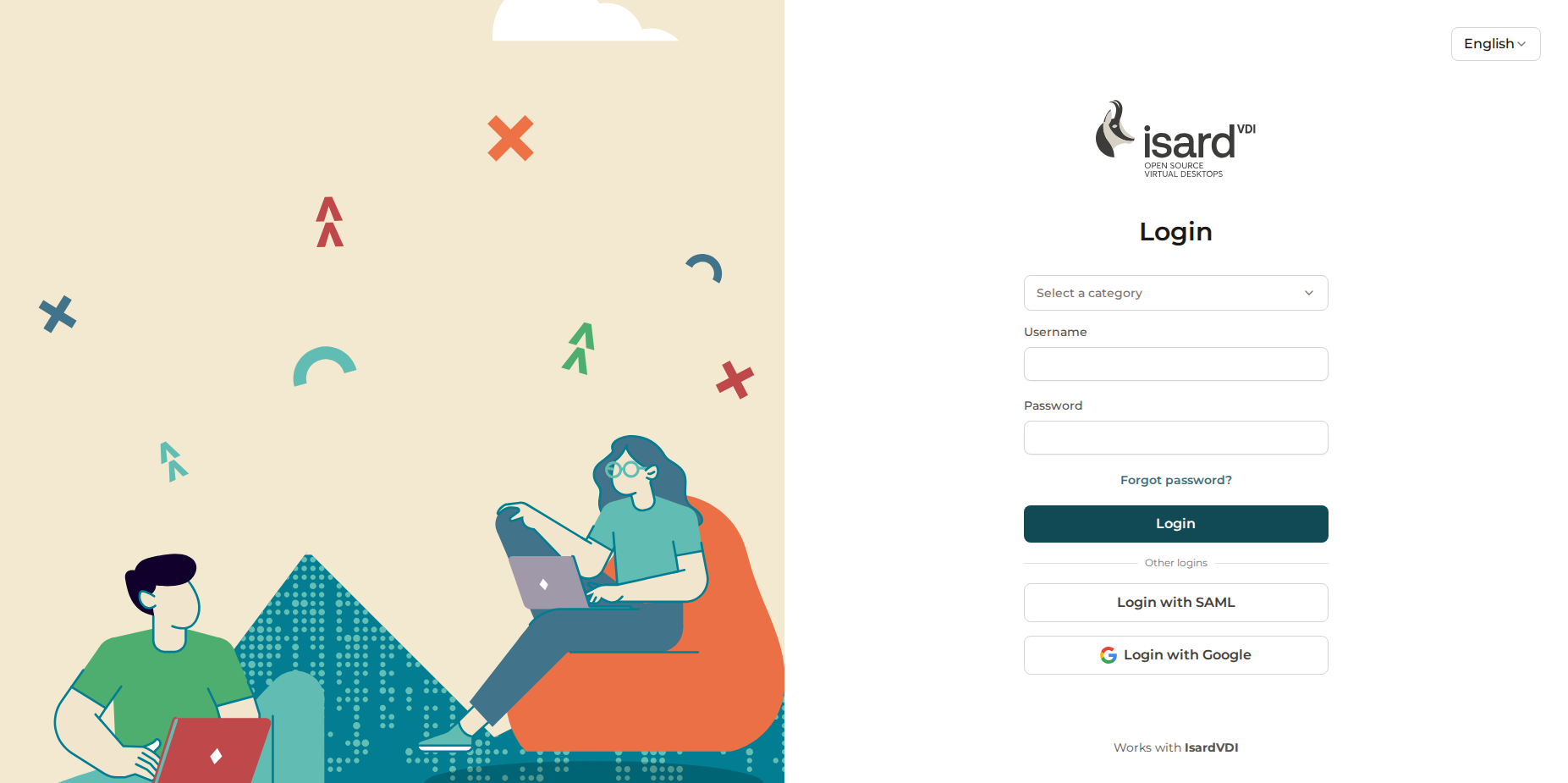
El texto de los botones no es el Provider Name
El texto y el icono de los botones de Otros accesos forman parte de la configuración de la página de inicio de sesión y no se definen en esta página. El apartado Config → Login solo gestiona los avisos de la página de inicio de sesión. El Provider Name de esta página se utiliza en el título del panel de administración y para nombrar los grupos creados automáticamente (véase Autenticación LDAP).
Cómo se aplican los cambios
La configuración se guarda en la base de datos. El servicio isard-authentication la vuelve a leer periódicamente, con un intervalo de un minuto.
Después de pulsar Update, hay que esperar hasta un minuto para que el cambio tenga efecto en la pantalla de inicio de sesión. No es necesario reiniciar ningún contenedor.
Un proveedor mal configurado no se habilita
Si el proveedor no se puede inicializar (por ejemplo, un IdP SAML que no resuelve o un servidor LDAP inaccesible), el servicio registra el error y sigue funcionando con el resto de proveedores.
Hay que revisar los registros del servicio para detectarlo:
Configuración global y configuración por categoría
La configuración de esta página es global: se aplica a todas las categorías de la instalación. Además, cada categoría puede:
- Deshabilitar un proveedor concreto para sus usuarios.
- Restringir los dominios de correo aceptados por ese proveedor.
- Utilizar una configuración propia (Config Source: Custom) en lugar de la global, con su propio servidor LDAP, IdP SAML o Client ID de Google.
- Fijar un Max role por proveedor: el rol máximo que puede tener un usuario que entra por ese proveedor. Si el rol del usuario lo supera, se rechaza el inicio de sesión. Solo el administrador lo puede cambiar; el gestor lo ve, pero no lo puede modificar.
Estas opciones se gestionan desde la ficha de la categoría, en Users → Management, con el botón Authentication. Véase Categorías y Multitenancy.
Relación con isardvdi.cfg
Antes de la migración de la autenticación, los proveedores se configuraban mediante las claves AUTHENTICATION_AUTHENTICATION_* del archivo isardvdi.cfg. Las de Local, LDAP, SAML y Google están obsoletas: sus valores se importaron una sola vez a la base de datos al actualizar la instalación, y editarlas después no tiene ningún efecto. El panel web es la única manera de configurar los proveedores. La correspondencia entre cada opción del formulario y la clave antigua, solo como referencia, está en Autenticación (instalación).
Las claves de isardvdi.cfg que no configuran ningún proveedor, como las del límite de intentos de inicio de sesión (AUTHENTICATION_AUTHENTICATION_LIMITS_*), siguen vigentes.
Migración de usuarios entre proveedores
Cada proveedor incluye un bloque Migration que determina si sus usuarios pueden exportar su cuenta hacia otra, importar otra a la suya, y qué ocurre con la cuenta de origen cuando la migración termina.
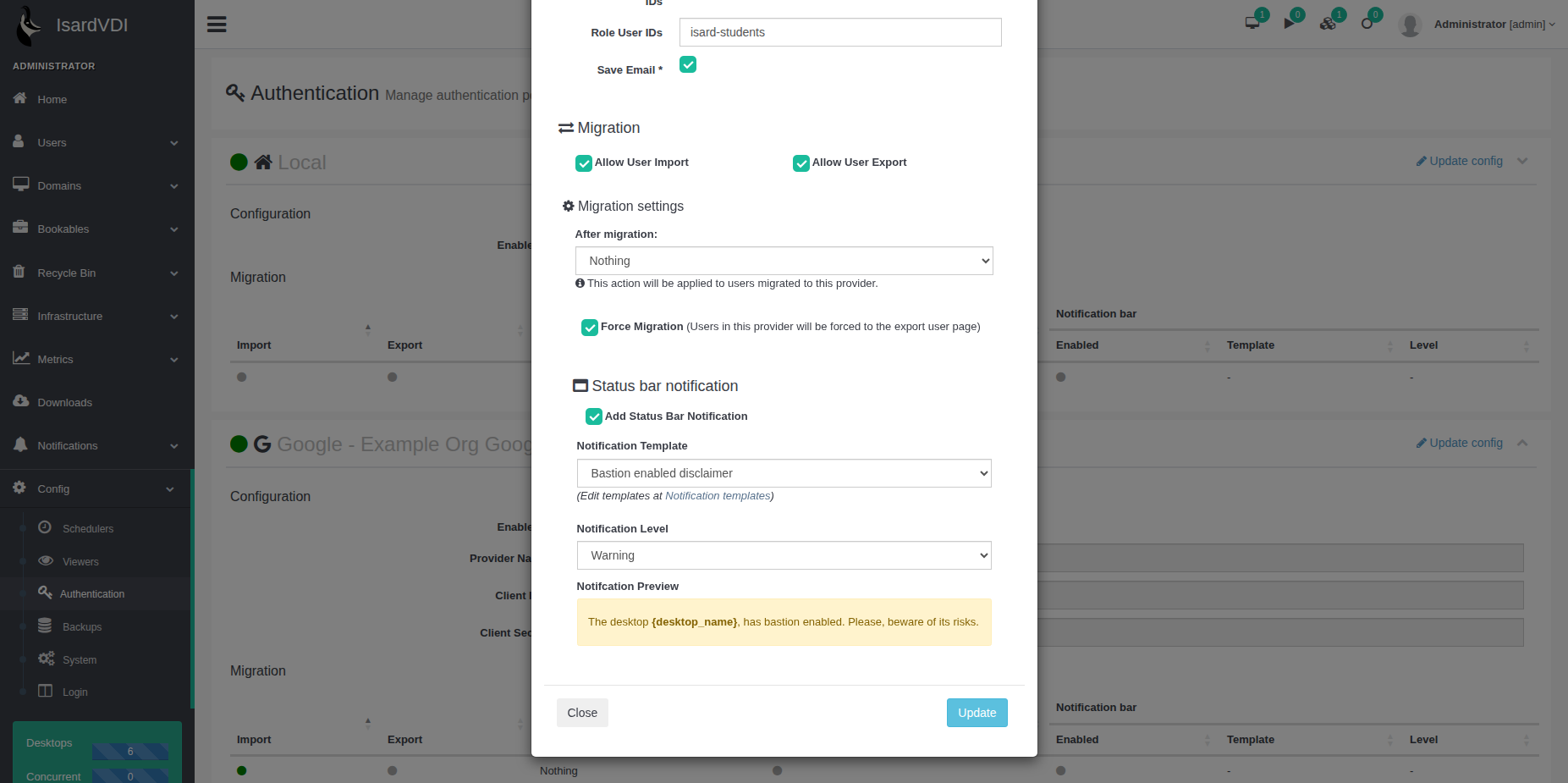
| Opción | Descripción |
|---|---|
| Allow User Import | Los usuarios de este proveedor pueden importar otra cuenta a la suya. Necesario para la cuenta de destino. |
| Allow User Export | Los usuarios de este proveedor pueden generar un token de migración. Necesario para la cuenta de origen. |
| After migration | Qué hacer con la cuenta de origen cuando la migración termina: Nothing (por defecto), Delete original user o Disable original user. Se aplica a los usuarios migrados hacia este proveedor. |
| Force Migration | Los usuarios de este proveedor son redirigidos a la página de exportación al iniciar sesión y no pueden utilizar IsardVDI hasta que exportan su cuenta. Solo aparece cuando Allow User Export está habilitado. |
| Add Status Bar Notification | Muestra un aviso permanente en la parte superior de la interfaz de los usuarios de este proveedor. |
Quién queda excluido de una migración forzada se define en el panel Migrations exemptions.
Qué ve el usuario: con Allow User Export desactivado, el usuario no ve el botón para exportar en el perfil, y si accede directamente a la página de exportación recibe un error que indica que la exportación no está habilitada. Con Force Migration, al iniciar sesión va directamente a la página de exportación. El recorrido del usuario se describe en Migración y en Exportar el usuario; el de la administración, en Migración de usuario (exportación / importación).
Importación y exportación de usuarios
Bajo los términos importar y exportar usuarios hay dos mecanismos diferentes que no se deben confundir. Ambos se relacionan con los proveedores de autenticación, pero de manera muy distinta:
| Mecanismo | Qué mueve | Dónde se configura |
|---|---|---|
| Migración de cuenta (token) | Los elementos de un usuario (escritorios, plantillas, medios, despliegues) hacia otra cuenta que ya existe. | Bloque Migration de cada proveedor, en esta página. |
| Importación/exportación CSV | Las fichas de usuario (alta masiva o actualización masiva). | Users → Management. |
1. Migración de cuenta mediante token
Este es el mecanismo que controla esta página. El usuario de origen genera un token, el usuario de destino lo pega en su perfil, y los elementos cambian de propietario.
| Paso | Quién | Acción |
|---|---|---|
| 1 | Usuario de origen, en un proveedor con Allow User Export | Genera un token de migración desde su perfil. Tiene una validez de una hora y solo se puede utilizar una vez. |
| 2 | Usuario de destino, en un proveedor con Allow User Import | Inicia sesión y pega el token en su perfil. |
| 3 | Usuario de destino | Confirma la migración. Los escritorios, las plantillas, los medios y los despliegues cambian de propietario. |
Consideraciones relevantes respecto a los proveedores:
- La exportación debe estar habilitada en el proveedor del usuario de origen y la importación en el proveedor del usuario de destino. Si falta cualquiera de las dos, la migración se rechaza.
- Las dos cuentas deben pertenecer a la misma categoría. No se puede migrar entre categorías, aunque el proveedor sea el mismo.
- Una cuenta de administrador solo se puede migrar a otra cuenta de administrador.
- Si el usuario de origen tiene plantillas, medios o despliegues, el usuario de destino no puede tener el rol básico
user. - El usuario de origen debe tener como mínimo un escritorio, una plantilla, un medio o un despliegue. Si no tiene ninguno, la migración se rechaza con «No hay elementos disponibles para migrar».
- La tabla de Migraciones solo lista las migraciones hechas por los usuarios con el token, sea cual sea el proveedor. Las migraciones que hace el administrador con el botón Migrate no aparecen en ella.
El detalle completo del flujo, con capturas, está en Migración de usuario (exportación / importación).
2. Importación y exportación de usuarios en CSV
En Users → Management la tabla de usuarios ofrece cuatro operaciones de archivo. Todas tienen relación directa con los proveedores de autenticación:
| Botón | Sentido | Uso |
|---|---|---|
| Bulk create | Importación | Crea usuarios nuevos a partir de un CSV. |
| Update from CSV | Importación | Actualiza usuarios existentes a partir de un CSV. |
| CSV for create | Exportación | Descarga los usuarios que muestra la tabla (con el filtro aplicado) con el formato de alta. |
| CSV for update | Exportación | Descarga los usuarios que muestra la tabla (con el filtro aplicado) con el formato de actualización. |
Formato esperado: archivo CSV separado por comas o punto y coma, con un máximo de 200 usuarios por archivo.
Columnas para el alta masiva (Bulk create)
| Columna | Contenido |
|---|---|
username |
Nombre de inicio de sesión. |
name |
Nombre completo que se muestra. |
email |
Dirección de correo. |
group |
Nombre del grupo, no su identificador. |
category |
Nombre de la categoría, no su identificador. |
role |
manager, advanced o user. |
username,name,email,group,category,role
mgarcia,Marta Garcia Puig,mgarcia@example.com,Main,Documentation,advanced
jlopez,Joan Lopez Serra,jlopez@example.com,Main,Documentation,user
- Las contraseñas se generan automáticamente; hay que descargarlas con Download CSV with generated passwords justo después de la creación, porque no se vuelven a mostrar.
- Los usuarios que ya existen se ignoran; solo se crean los nuevos.
- Los usuarios creados así son siempre del proveedor
local: esta vía no sirve para dar de alta usuarios LDAP, SAML o Google, que se crean solos con el autorregistro (véase LDAP) o en el primer inicio de sesión.
Columnas para la actualización masiva (Update from CSV)
| Columna | Contenido |
|---|---|
active |
true o false. |
name |
Nombre completo. |
provider |
Proveedor del usuario. Este campo es obligatorio |
category |
Nombre de la categoría. Este campo es obligatorio |
uid |
Identificador del usuario en el proveedor. Este campo es obligatorio |
username |
Nombre de inicio de sesión. El archivo descargado con CSV for update lo incluye (entre uid y group) como referencia; la actualización no lo modifica. |
group |
Nombre del grupo principal. |
secondary_groups |
Grupos secundarios separados por /. |
password |
Contraseña nueva (solo tiene sentido para usuarios local). |
active,name,provider,category,uid,username,group,secondary_groups,password
true,Marta Garcia Puig,ldap,Documentation,mgarcia,mgarcia,[Example Org LDAP] 2n-dam,,
true,Joan Lopez Serra,ldap,Informatica,jlopez,jlopez,[Example Org LDAP] 2n-dam,,
La terna que identifica a un usuario
Un usuario de IsardVDI queda identificado por la combinación uid + category + provider. Por eso estas tres columnas son obligatorias en la actualización: son las que permiten localizar la ficha que se debe modificar. Dos usuarios con el mismo uid en categorías o proveedores diferentes son usuarios diferentes.
- Los campos que se dejen en blanco no se modifican.
- Cambiar el grupo principal de un usuario detiene todos sus escritorios y vacía su papelera, y sus recursos pueden quedar afectados por los permisos del grupo nuevo. No se comprueban las cuotas ni los límites del grupo de destino.
- La manera fiable de obtener un archivo con el formato correcto es descargarlo con CSV for update y editar solo las columnas necesarias.
El procedimiento detallado, paso a paso, está en Usuarios.
Qué ve el usuario
- En la pantalla de inicio de sesión, Local y LDAP utilizan el formulario de usuario y contraseña; Google y SAML añaden un botón al apartado Otros accesos. Un proveedor deshabilitado, globalmente o para la categoría, no aparece. Si el formulario está deshabilitado, el usuario ve «El inicio de sesión con usuario y contraseña está deshabilitado».
- Si se ha deshabilitado la cuenta, el usuario ve «El usuario está deshabilitado»; si su rol supera el Max role del proveedor en la categoría, se rechaza el inicio de sesión.
- Después de demasiados intentos fallidos, el usuario ve «Se han producido demasiados intentos de inicio de sesión. Vuélve a intentarlo mas tarde» o la hora a la que podrá volver a intentarlo.
- Cuando la sesión está a punto de caducar, aparece el aviso «Sesión caducada» con los botones Renovar la sesión y Cerrar sesión; cuando ya no se puede renovar, solo está Ir al inicio de sesión.
El recorrido del usuario con cada proveedor está en Métodos de acceso, y la lista de mensajes, en Inicio de sesión.