Parsec
Parsec no es un visor de IsardVDI
Parsec es una aplicación externa de escritorio remoto. IsardVDI no la ofrece entre sus visores: no aparece en el desplegable de visores de la tarjeta, ni en la edición del escritorio, ni en el visor directo. Los visores del producto son SPICE, VNC en navegador, RDP, RDP VPN y RDP en navegador.
Esta página es un caso de uso: explica cómo instalar Parsec dentro de un escritorio virtual y conectarse a él desde otro equipo. La conexión pasa por los servidores de Parsec, no por la plataforma, y el escritorio debe tener salida a Internet.
Requisitos de acceso a Parsec
Para utilizar Parsec no es necesario contratar ningún plan de pago. La aplicación se puede usar gratuitamente para conectarse a una máquina con una sola pantalla, con buena calidad de imagen, sonido y respuesta de los controles.
Para funciones más avanzadas, como el soporte para múltiples pantallas, mejor calidad de color, monitores virtuales o compatibilidad con dispositivos como tabletas gráficas, hay que suscribirse al plan Warp.
Parsec también tiene planes para empresas y centros educativos, como Teams y Enterprise, que permiten gestionar varios usuarios y equipos de forma centralizada.
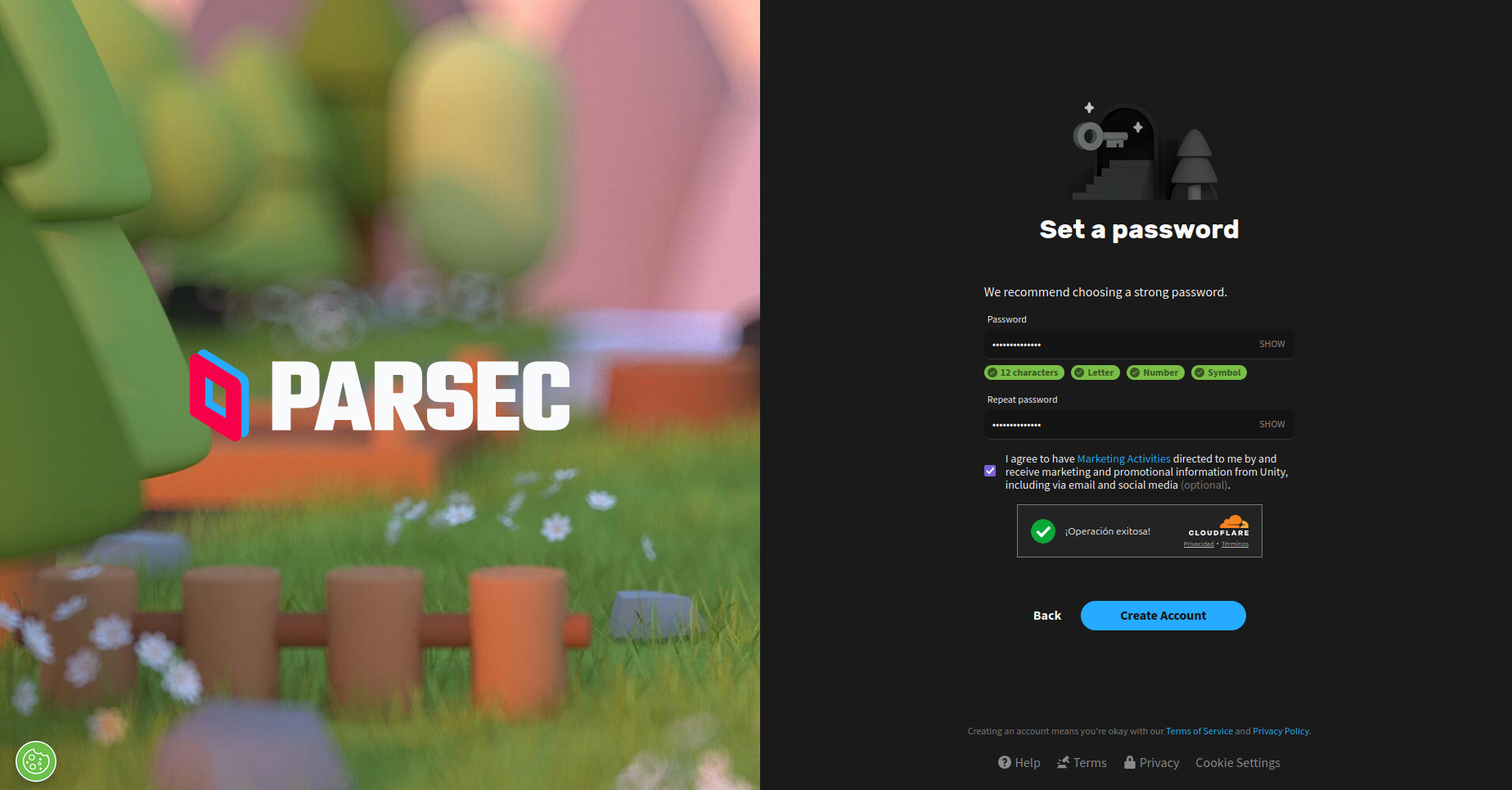
Hay que crear una cuenta en Parsec en la página de registro: https://dash.parsec.app/signup/


-
Entrar en el escritorio virtual (con cualquiera de los visores de IsardVDI) e instalar Parsec según el sistema operativo: enlace de descarga de Parsec.
-
Una vez instalado Parsec, iniciar sesión con la cuenta creada:
-
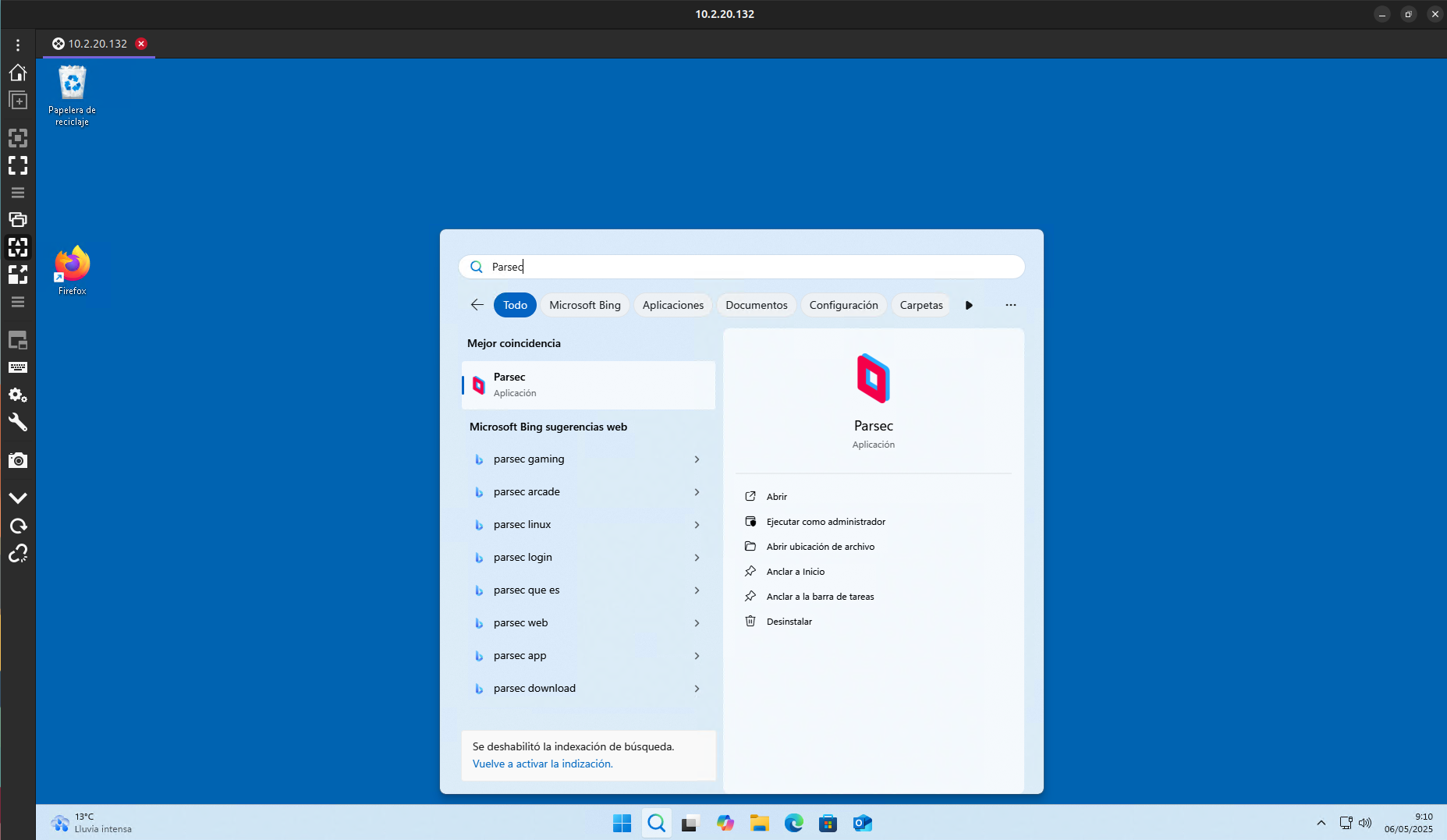
Abrir el programa:
-
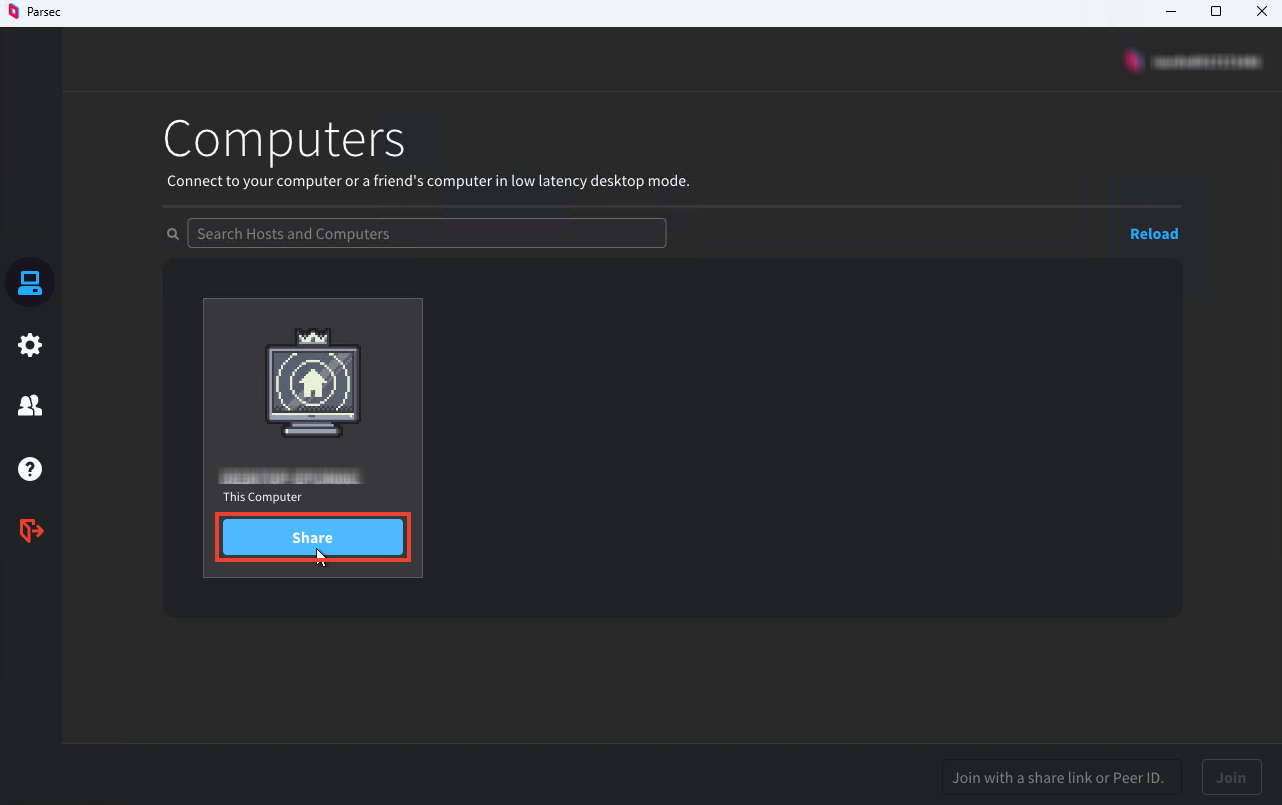
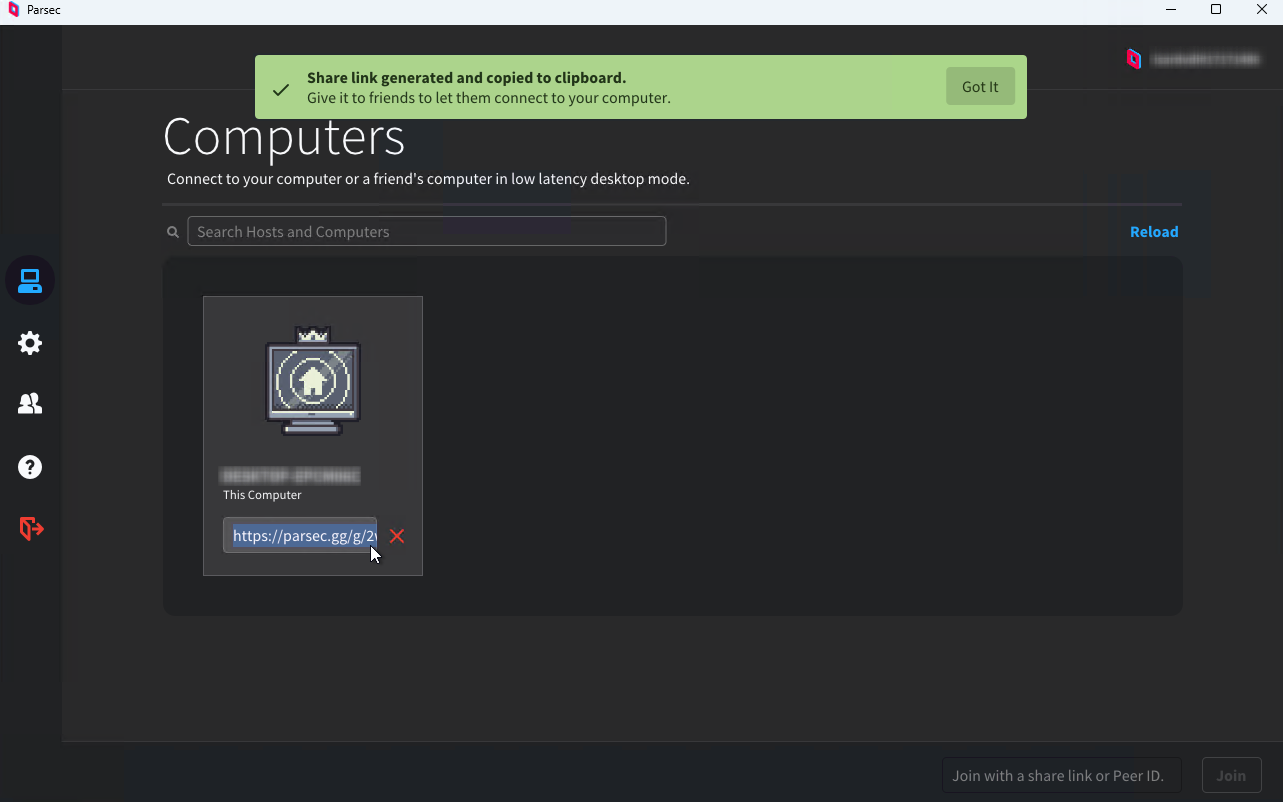
Pulsar el botón Share para compartir la vista remota de la máquina virtual con otros dispositivos.
-
Se genera un enlace. Se copia para usarlo en los dispositivos desde los que se quiere ver el escritorio virtual.
-
-
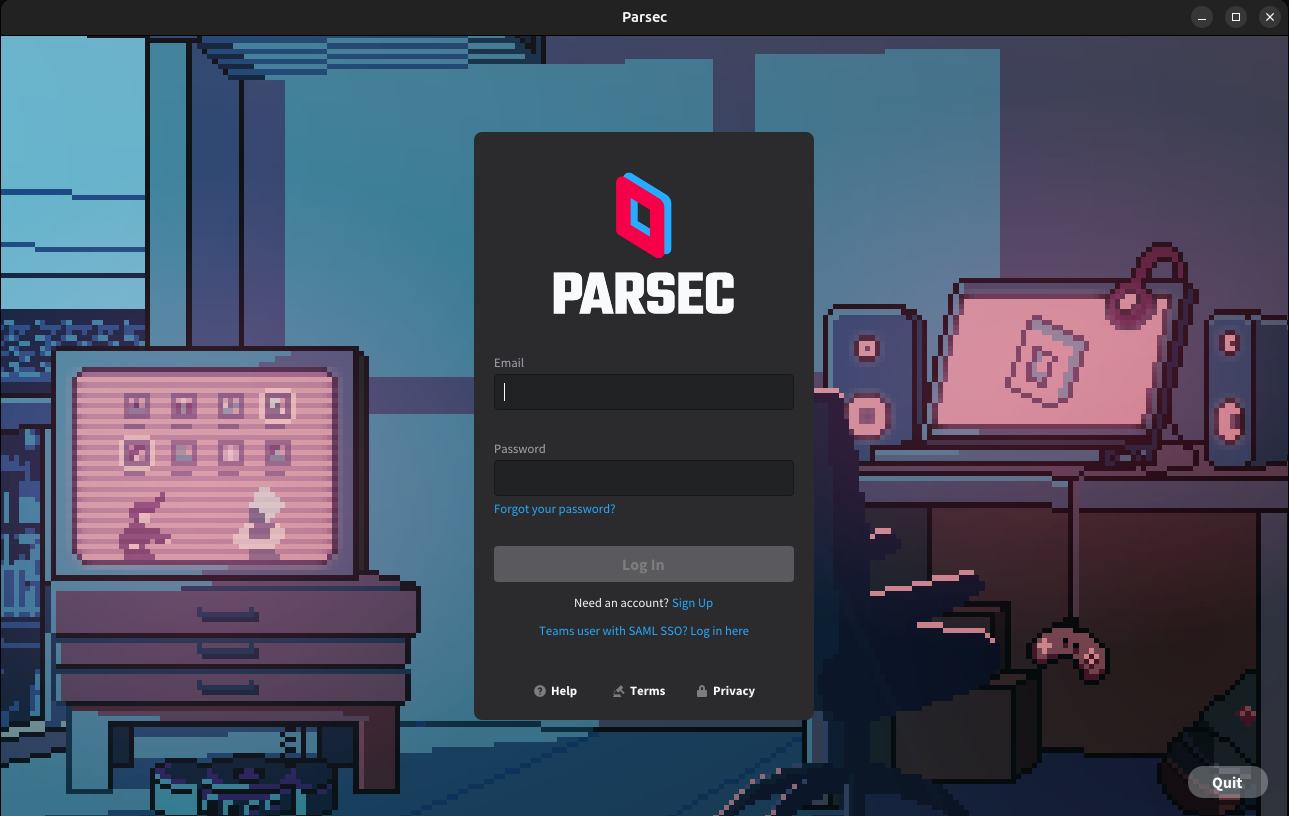
En el dispositivo desde el que se quiere usar el escritorio virtual, instalar Parsec de la misma manera e iniciar sesión con la misma cuenta.
-
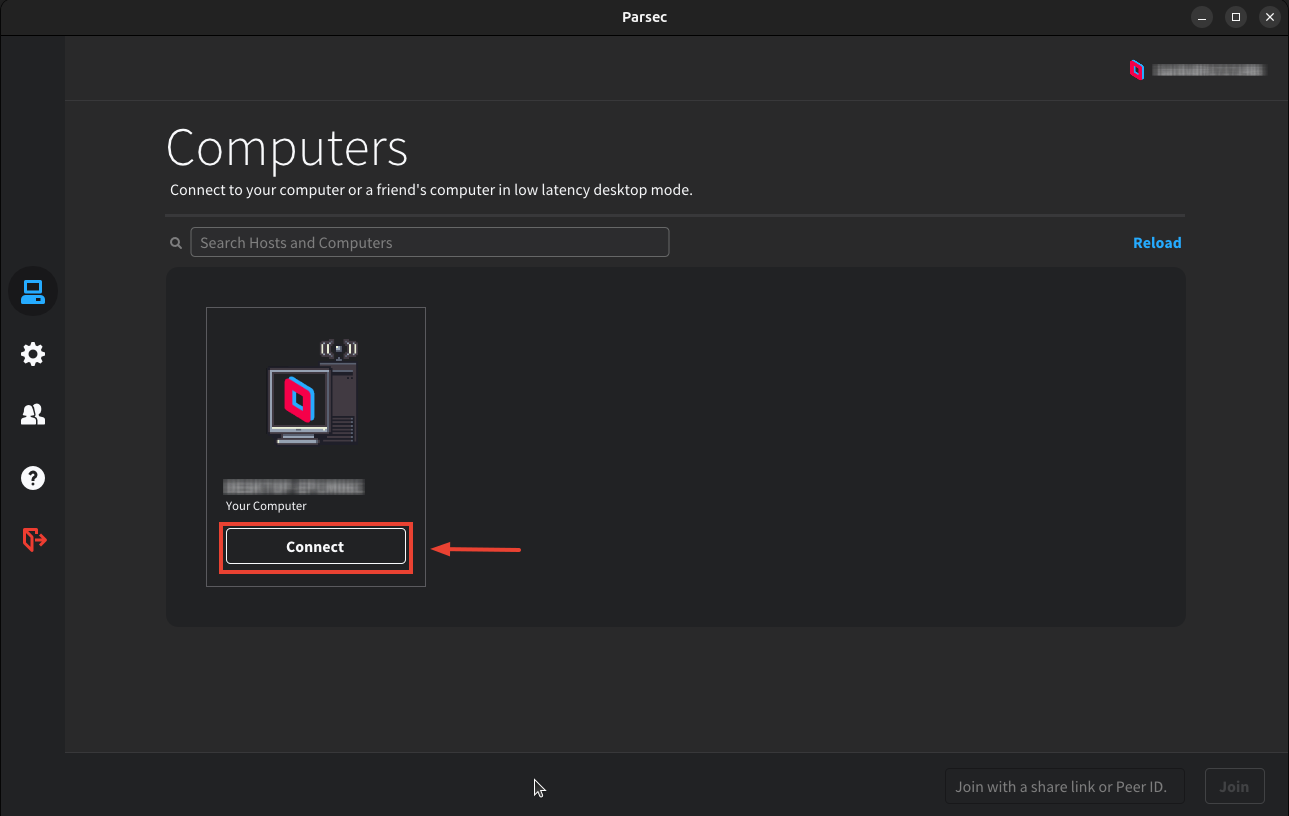
Aparecen los escritorios que comparten su conexión remota.
-
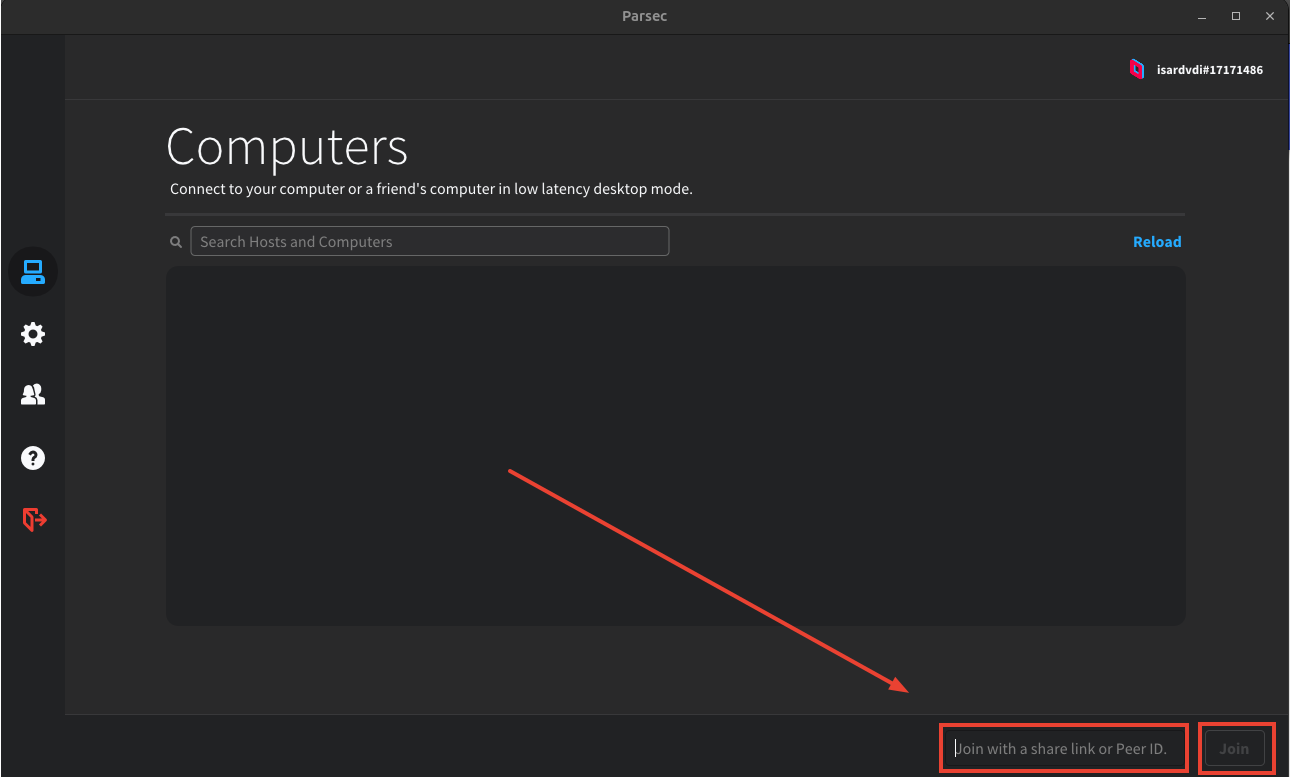
Si no aparece ninguno, se puede usar el enlace copiado antes: