SPICE

Descripció
SPICE és un protocol de comunicació per a entorns virtuals que permet accedir a la senyal de vídeo, ratolí i teclat cap a l'escriptori com si es tingués connexió a la pantalla, ratolí i teclat d'un equip real.
-
Avantatges:
- És el propi motor de màquines virtuals que utilitza Isard (Qemu-KVM) el que permet l'accés, independentment del sistema operatiu que estigui en execució.
- Es pot utilitzar aquest protocol per veure tota la seqüència, des del principi, de l'arrencada de l'escriptori.
- No cal instal·lar cap component al sistema operatiu de l'escriptori virtual per poder crear una interacció.
- És un protocol que optimitza l'amplada de banda de vídeo utilitzada comprimint la senyal i enviant només les zones que varien d'un frame a un altre.
-
Inconvenients:
- El client no ve instal·lat per defecte en cap sistema operatiu, la instal·lació és molt senzilla i la pot fer qualsevol usuari, però en entorns corporatius o educatius, les restriccions de permisos poden dificultar la instal·lació.
- La instal·lació a Windows requereix d'un programa addicional per poder redirigir els ports USB.
- La connexió es fa a través d'un proxy HTTP utilitzant un mètode "CONNECT". Aquest mètode, en alguns casos, és filtrat per algun firewall o proxy intermedi.
A destacar d'aquest visor:
- Baixa latència
- Àudio integrat
- Opció de connexió de dispositius
Com utilitzar el visor SPICE
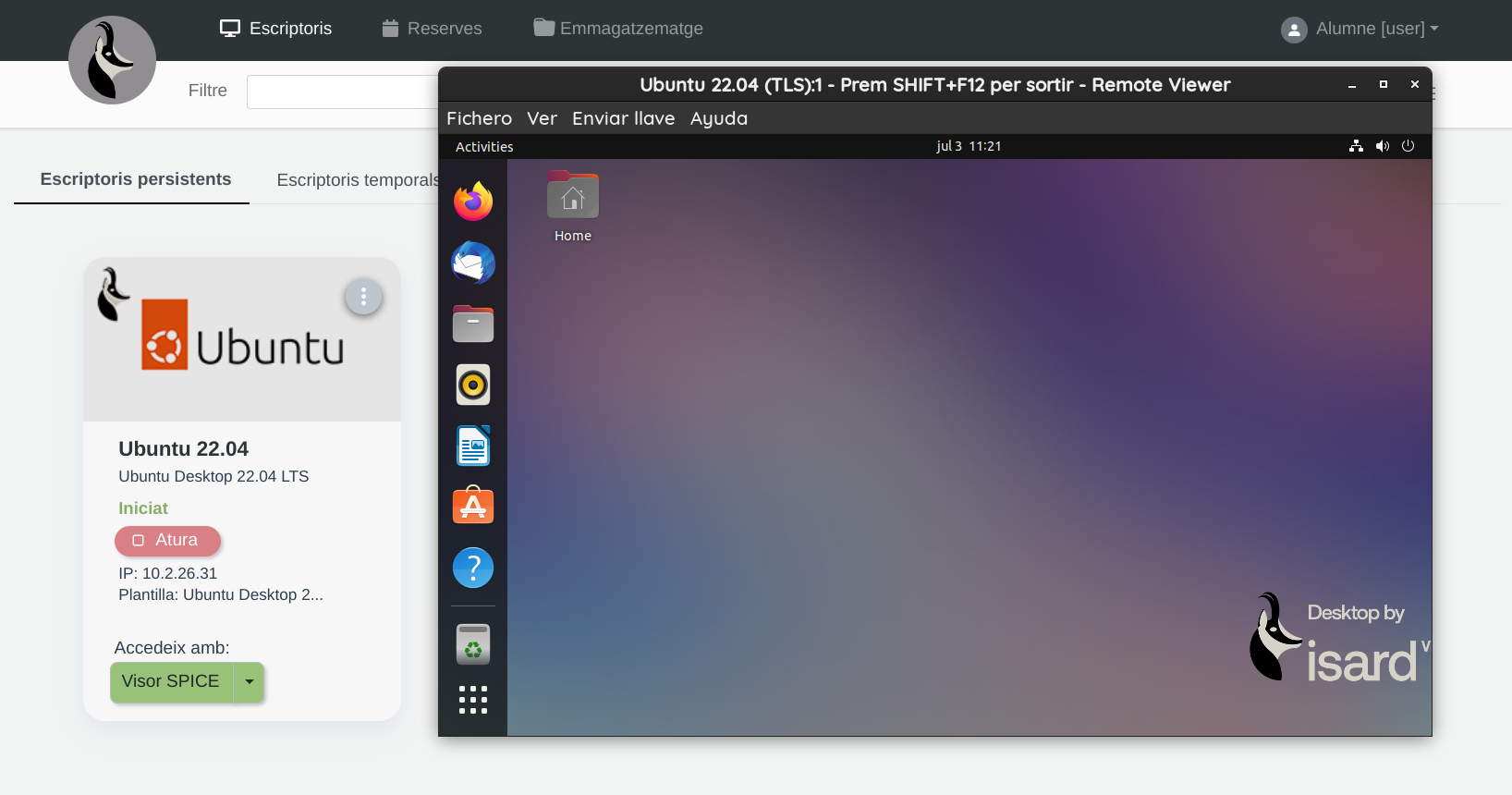
Després de realitzar la descàrrega del programari necessari, en l'arrencada d'un escriptori, es selecciona Visor SPICE i s'obre l'arxiu descarregat. Un cop obert, es podrà accedir a l'escriptori.
Pantalla completa i redimensionat
Són dues coses diferents, i convé no confondre-les:
- Pantalla completa: la finestra del visor ocupa tot el monitor.
- Redimensionat: la resolució de l'escriptori virtual s'adapta a la mida de la finestra del visor.
Si el redimensionat no funciona, posar el visor a pantalla completa no fa que l'escriptori ompli la pantalla: es veu la mateixa resolució que abans, amb vores negres al voltant o escalada.
Pantalla completa
- Maj + F11 activa i desactiva la pantalla completa.
- Maj + F12 allibera el ratolí i el teclat del visor per tornar a l'equip local.
- Perquè el visor s'obri sempre a pantalla completa, s'activa l'opció corresponent a l'apartat Visors de l'edició de l'escriptori.
Redimensionat automàtic
Amb l'opció Redimensiona automàticament (Automatically resize) activada al menú del visor, cada cop que canvia la mida de la finestra el visor demana a l'escriptori virtual que canviï la seva resolució perquè hi encaixi. És el sistema operatiu de l'escriptori qui aplica el canvi, i només ho pot fer si té:
- L'agent SPICE instal·lat i en marxa:
- Linux: el paquet
spice-vdagent. - Windows: el paquet
virtio-win-guest-tools, inclòs a la ISO de virtio-win, que instal·la l'agent SPICE i el controlador de vídeo QXL.
- Linux: el paquet
- Una targeta de vídeo compatible: Default (QXL) o virtio, a l'apartat Hardware de l'escriptori.
Per això, a l'usuari li pot passar que amb un escriptori la pantalla completa ocupi tot el monitor i amb un altre no, des del mateix equip i amb el mateix visor: depèn de cada escriptori (o de la plantilla de què prové), no del client ni de la latència de la connexió.
Si l'escriptori no s'adapta a la finestra
- Comprovar que l'opció Redimensiona automàticament està marcada al menú del visor.
-
Comprovar que l'agent SPICE s'executa dins de l'escriptori:
- Linux:
systemctl status spice-vdagentdha d'indicaractive (running). - Windows: al gestor de serveis, el servei Spice Agent ha d'estar en execució.
Si no hi és, s'instal·la i es reinicia l'escriptori. Si l'escriptori prové d'una plantilla, convé instal·lar-lo a la plantilla perquè el tinguin tots els escriptoris que se'n creïn.
- Linux:
-
Iniciar la sessió a l'escriptori: a la pantalla d'inici de sessió el redimensionat pot no aplicar-se fins que l'usuari entra.
- Revisar la targeta de vídeo a Hardware. Als escriptoris amb GPU i el vídeo a Only GPU, la imatge no passa per la targeta QXL i SPICE no redimensiona: cal fer servir els visors RDP.
-
En alguns escriptoris Linux, sobretot amb entorns com MATE o XFCE, l'agent rep la nova mida però l'entorn no l'aplica. Es pot forçar amb una regla
udevque executixrandrquan canvia la pantalla:echo 'ACTION=="change",KERNEL=="card0", SUBSYSTEM=="drm", RUN+="/usr/local/bin/x-resize"' | sudo tee /etc/udev/rules.d/50-x-resize.rules sudo tee /usr/local/bin/x-resize <<'FI' #!/bin/sh PATH=/usr/bin export DISPLAY=:0.0 xrandr --output "$(xrandr | awk '/ connected/{print $1; exit; }')" --auto FI sudo chmod 744 /usr/local/bin/x-resize
Si no es pot tocar l'escriptori
Si l'agent no es pot instal·lar, es pot canviar la resolució manualment des de la configuració de pantalla del sistema operatiu de l'escriptori, triant la que s'acosti més a la del monitor, i després posar el visor a pantalla completa.
Escanejar dispositius USB
Info
PER AMFITRIONS WINDOWS
Si es té instal·lat virt-viewer 11, s'ha de realitzar un d'aquests pasos per actviar l'escaneig de USB:
-
Opció 1
- Desinstal·lar virt-viewer 11 i instal·lar aquesta versió de virt-viewer 7
- Instal·lar paquet UsbDk
-
Opció 2
- Instal·lar paquet UsbDk
- Canviar el fitxer "libusb-1.0.dll" a la ruta "C:\Archivos de programa\VirtViewer v11.0-256\bin" per aquest altre
virt-viewer 7
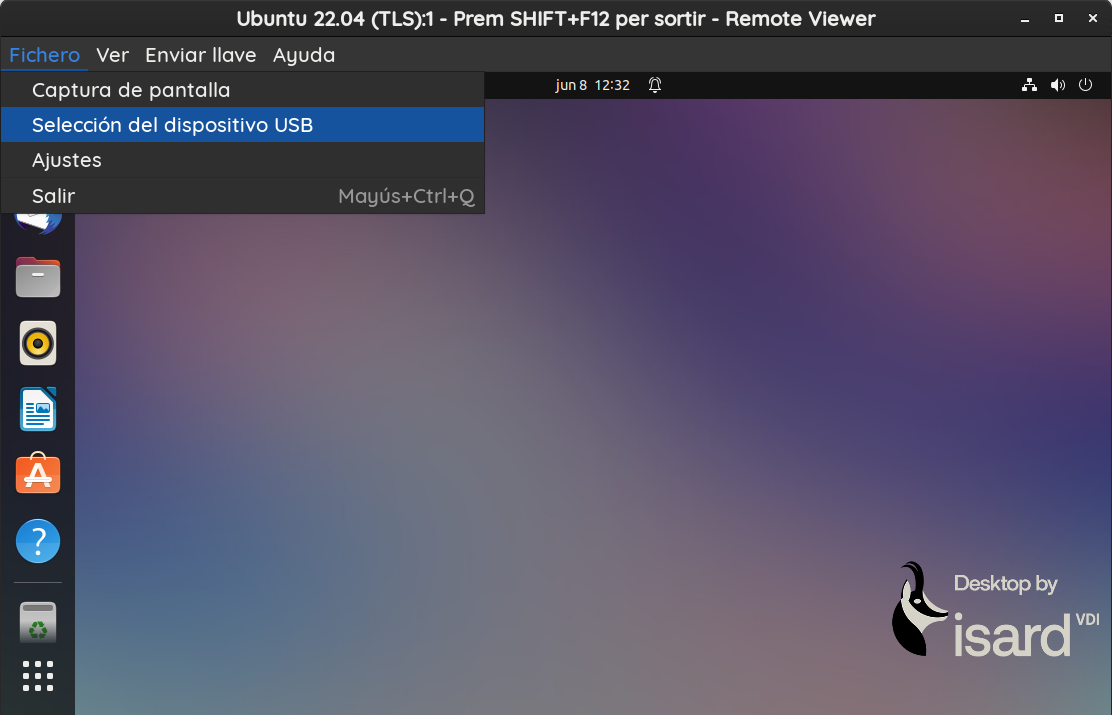
S'obre el visor SPICE de l'escriptori i se seleccionen les opcions Fitxer >> Selecció del dispositiu USB i es tria el dispositiu a escanejar.
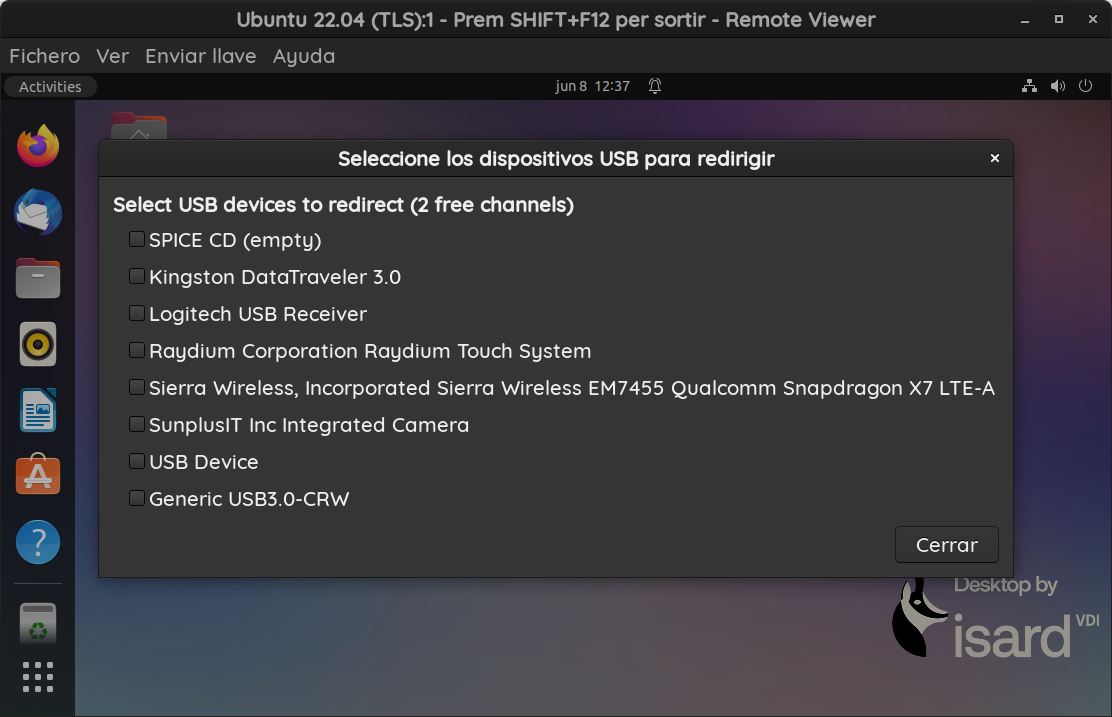
virt-viewer 11 (Windows)
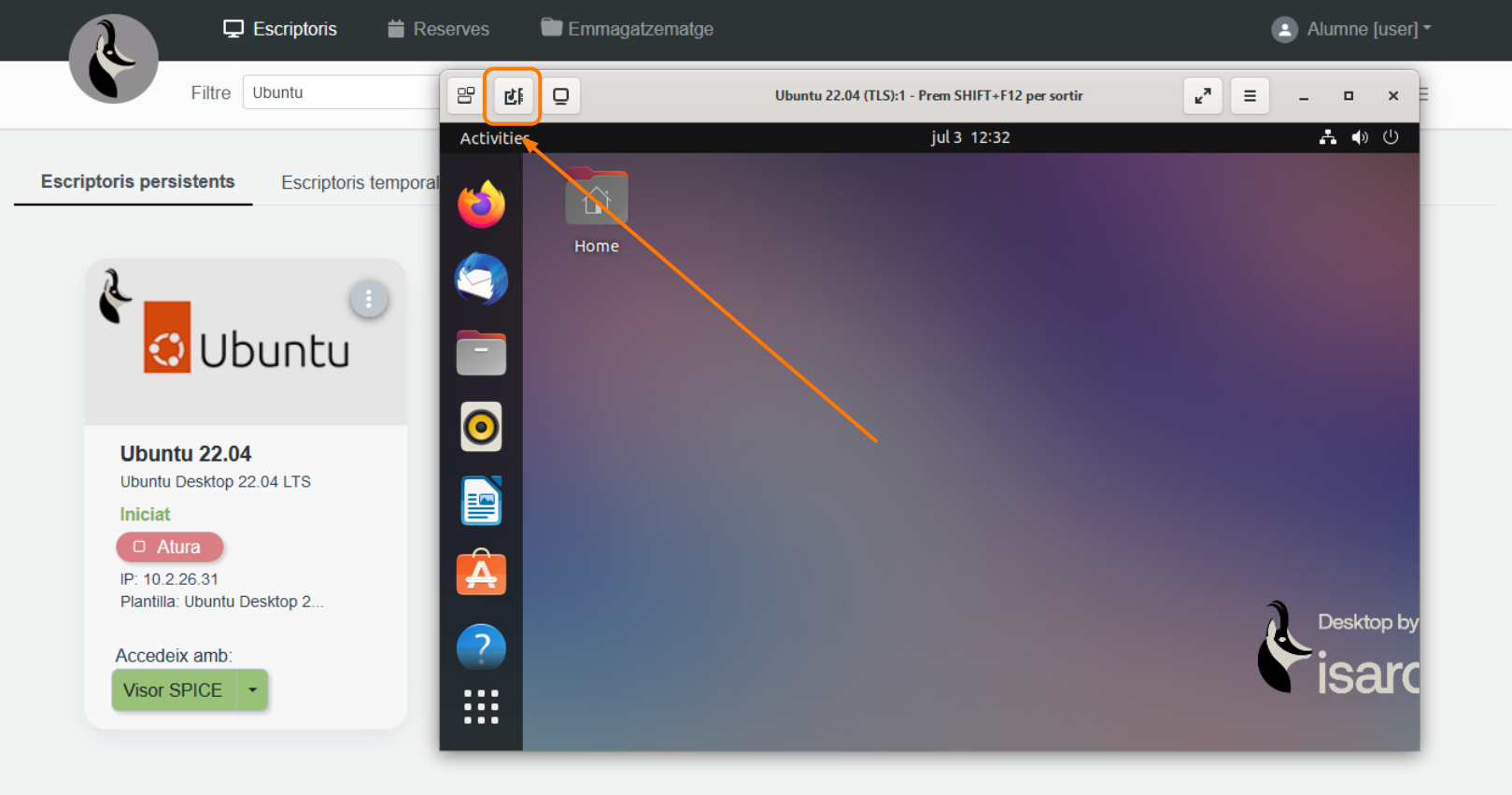
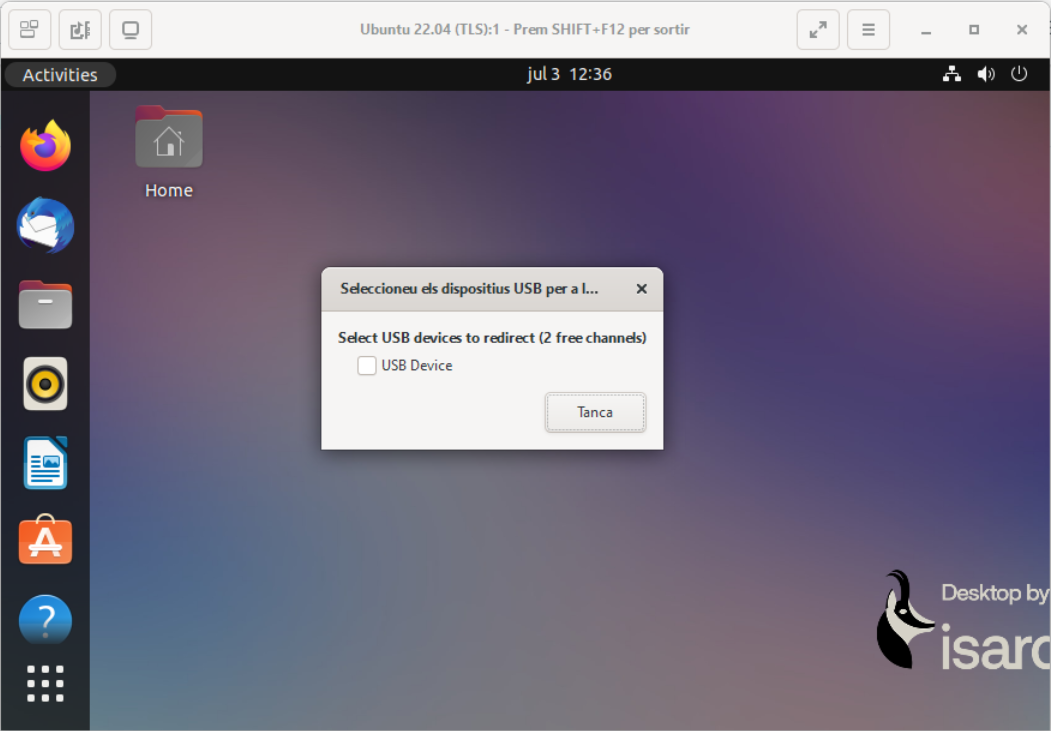
S'obre el visor SPICE de l'escriptori, es prem el segon botó de la finestra del visor i es tria el dispositiu a escanejar.