Migración de usuario (exportación / importación)
La migración de usuario traslada todos los elementos que pertenecen a una cuenta de usuario a otra cuenta de usuario. Normalmente, se utiliza cuando un usuario debe cambiar de cuenta, por ejemplo cuando cambia el proveedor de autenticación de una organización (de local a SAML, de LDAP a SAML, …) y el usuario quiere conservar los escritorios y las plantillas que pertenecen a su cuenta antigua.
La migración no es una exportación de archivos. No se descarga nada. En su lugar:
- El usuario de origen genera un token de migración en su perfil (exportación).
- El usuario de destino inicia sesión y pega ese token en su perfil (importación).
- El usuario de destino confirma la migración y los elementos cambian de propietario.
Dos maneras de migrar un usuario
Esta página describe la migración iniciada por los propios usuarios, mediante el token de exportación/importación. Un administrador también puede migrar un usuario directamente desde la tabla de usuarios, sin ningún token: véase el apartado Migrar usuario de Gestión de usuarios.
Solo las migraciones con código aparecen en la tabla de Migraciones; las que hace la administración directamente no aparecen.
El proceso de migración es irreversible
Una vez que el usuario de destino confirma la migración, los elementos pertenecen a la nueva cuenta y no se puede deshacer. Solo quedan disponibles las acciones de administrador descritas en Migraciones.
Qué se migra
| Elemento | Se migra |
|---|---|
| Escritorios | |
| Plantillas | |
| Medios | |
| Despliegues |
Efectos secundarios que se aplican durante la migración:
- Cualquier escritorio arrancado se detiene.
- La papelera de reciclaje del usuario de origen se elimina.
- Las reservas del usuario de origen se eliminan.
- Los escritorios no persistentes se eliminan.
- El listado de copropietarios de los despliegues se elimina. Los escritorios que pertenecen a otros usuarios dentro de un despliegue migrado permanecen intactos.
- Los recursos (redes, RAM, vCPU, GPU) que el usuario de destino no tiene permitido utilizar se eliminan o se restringen.
- Si el usuario de destino ya tiene un elemento con el mismo nombre, el elemento migrado recibe el sufijo
(migrated)en su nombre.
Requisitos
Antes de poder hacer una migración:
- El usuario de origen debe tener como mínimo un elemento. Exportar una cuenta sin escritorios, plantillas, medios ni despliegues se rechaza.
- Las dos cuentas deben pertenecer a la misma categoría. No se permite migrar entre categorías.
- La migración debe estar habilitada en el proveedor de autenticación de cada cuenta: exportación en el proveedor del usuario de origen e importación en el proveedor del usuario de destino. Véase el apartado Configuración del proveedor.
- Una cuenta de administrador solo se puede migrar a otra cuenta de administrador.
- Si el usuario de origen tiene plantillas, medios o despliegues, la cuenta de destino no puede tener el rol usuario.
- El token de migración tiene una validez de 1 hora y solo se puede usar una vez. Generar un token nuevo invalida el anterior.
Configuración del administrador
Configuración del proveedor
La migración se configura por proveedor de autenticación, en Config → Authentication. Cada proveedor (Local, Google, SAML, LDAP) muestra un resumen de su configuración de migración actual:
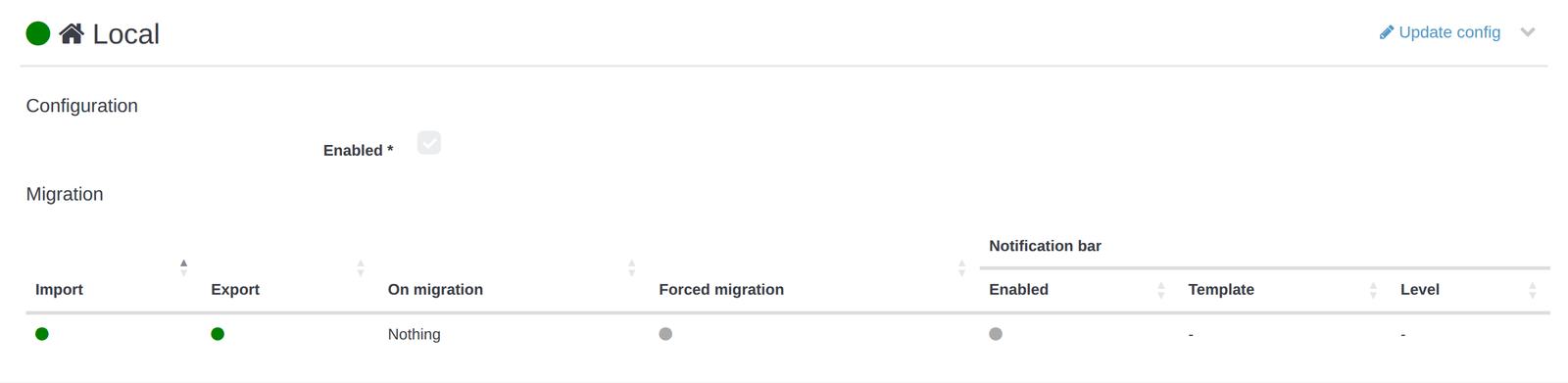
Se pulsa Update config en el proveedor que se quiere modificar. La sección Migration de la ventana contiene las opciones:
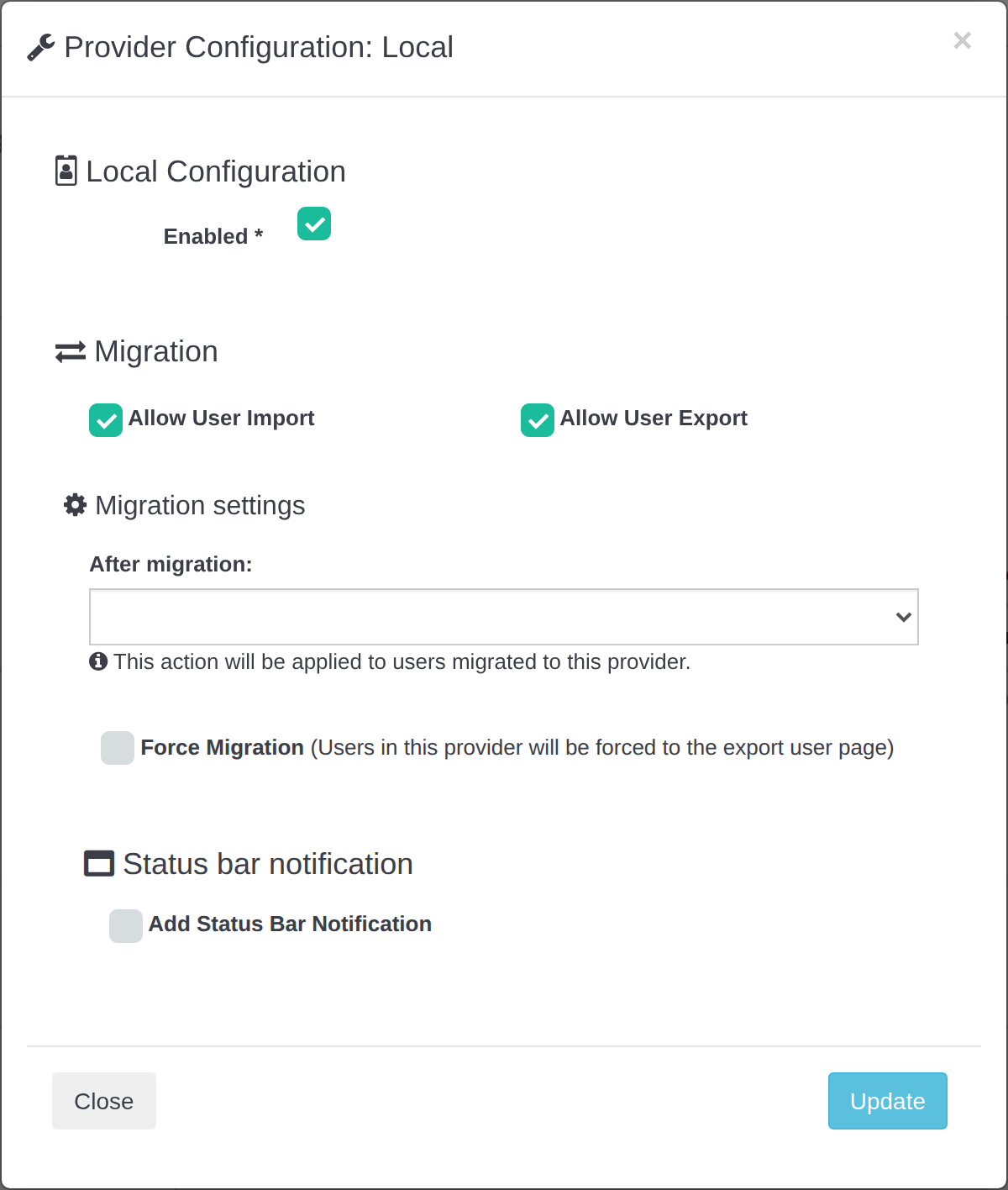
| Opción | Descripción |
|---|---|
| Allow User Import | Los usuarios de este proveedor pueden importar otra cuenta a la suya. Necesario para la cuenta de destino. |
| Allow User Export | Los usuarios de este proveedor pueden generar un token de migración. Necesario para la cuenta de origen. |
| After migration | Qué hacer con la cuenta de origen una vez termina la migración: Nothing (por defecto), Delete original user o Disable original user. |
| Force Migration | Los usuarios de este proveedor son redirigidos a la página de exportación en cuanto inician sesión, y no pueden usar IsardVDI hasta que exportan su cuenta. Solo está disponible cuando Allow User Export está habilitado. |
After migration
La acción se aplica a los usuarios migrados hacia este proveedor. Con Nothing, la cuenta de origen sigue existiendo (vacía), todavía puede iniciar sesión y se puede utilizar.
Notificación en la barra de estado
Cuando se utiliza Force Migration, es útil avisar a los usuarios con antelación. Se activa Add Status Bar Notification para mostrar un mensaje en la parte superior de la interfaz de usuario:
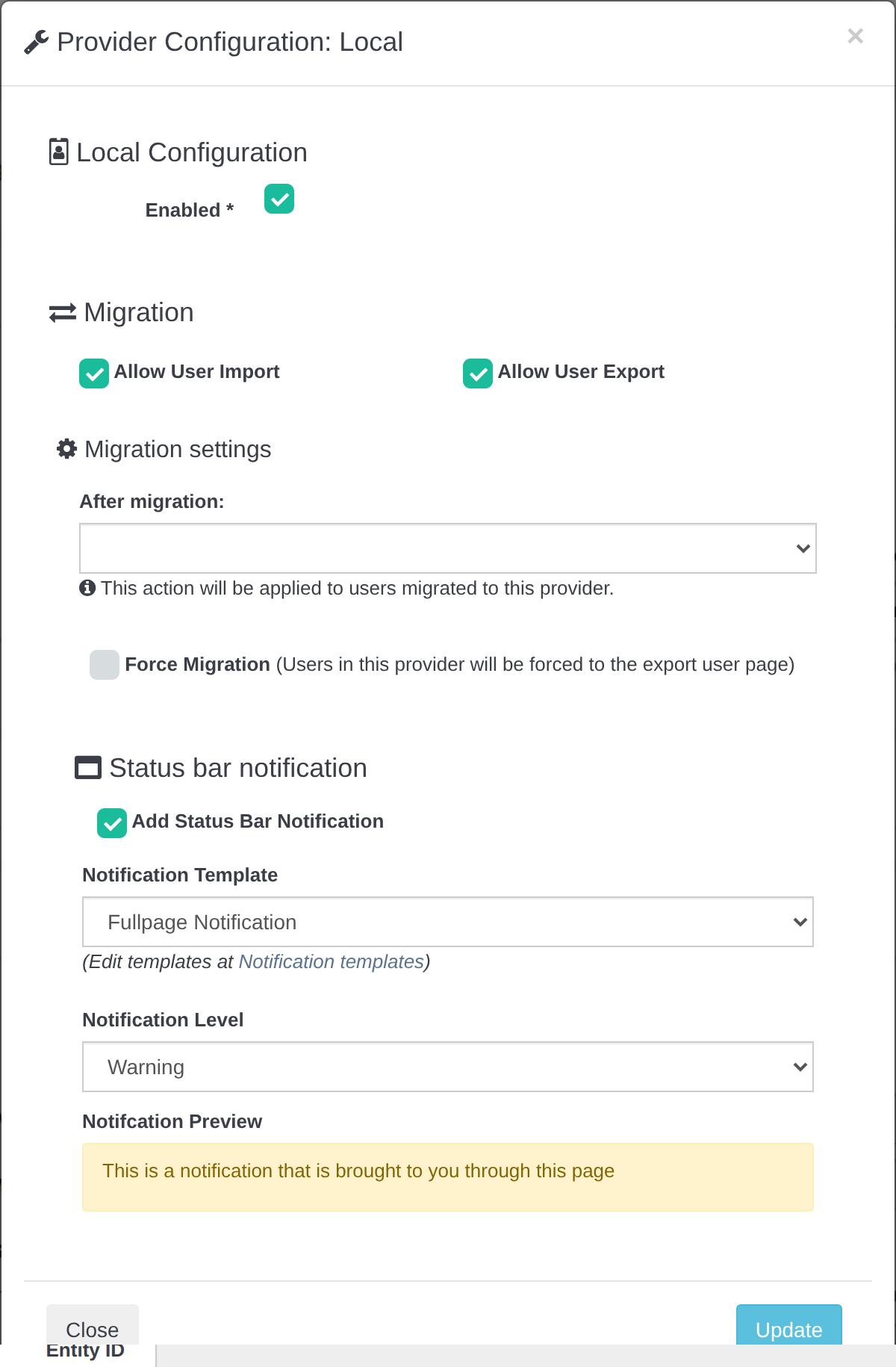
- Notification Template: el mensaje que se muestra. Las plantillas se gestionan en
Notifications→Templates. - Notification Level:
Info,WarningoDanger. Determina el color de la barra. - Notification Preview: muestra qué aspecto tendrá la barra con la plantilla y el nivel seleccionados.
Exenciones de migración
En la parte inferior de la página Authentication, el panel Migrations exemptions define quién no se ve afectado por una migración forzada:
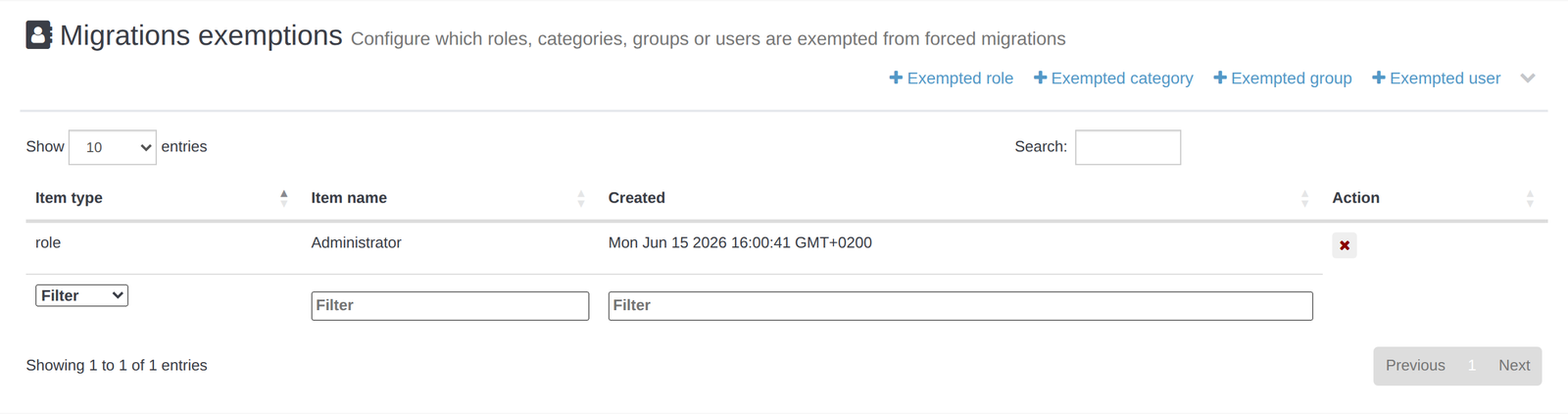
Se añade una exención con Exempted role, Exempted category, Exempted group o Exempted user:
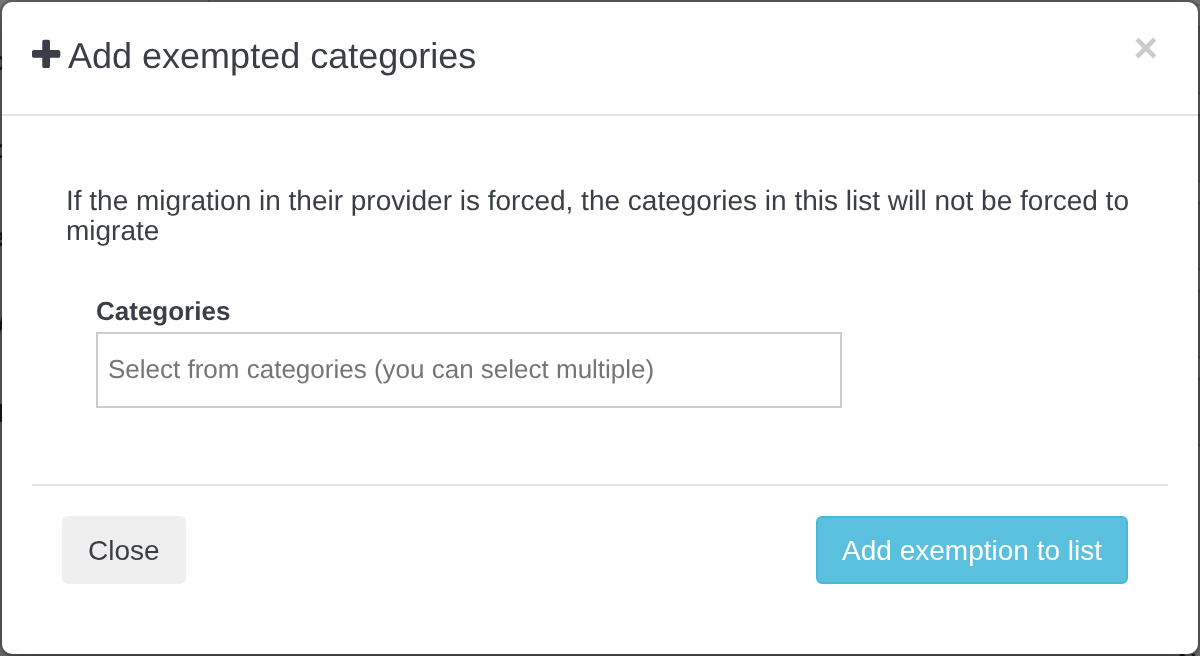
Las exenciones solo se aplican a las migraciones forzadas. Los usuarios exentos todavía pueden migrar voluntariamente.
Comprobación de cuota
En Users → Quotas / Limits, la opción Quota should be checked when migrating a user determina si se valida la cuota del usuario de destino antes de iniciar la migración:

- Habilitada: si los elementos migrados superan la cuota del usuario de destino para escritorios, plantillas, medios o despliegues, la migración se rechaza.
- Deshabilitada: la migración se realiza aunque el usuario de destino supere su cuota.
Flujo de trabajo del usuario
El recorrido completo del usuario se describe en Exportar el usuario y en Migración. En resumen:
-
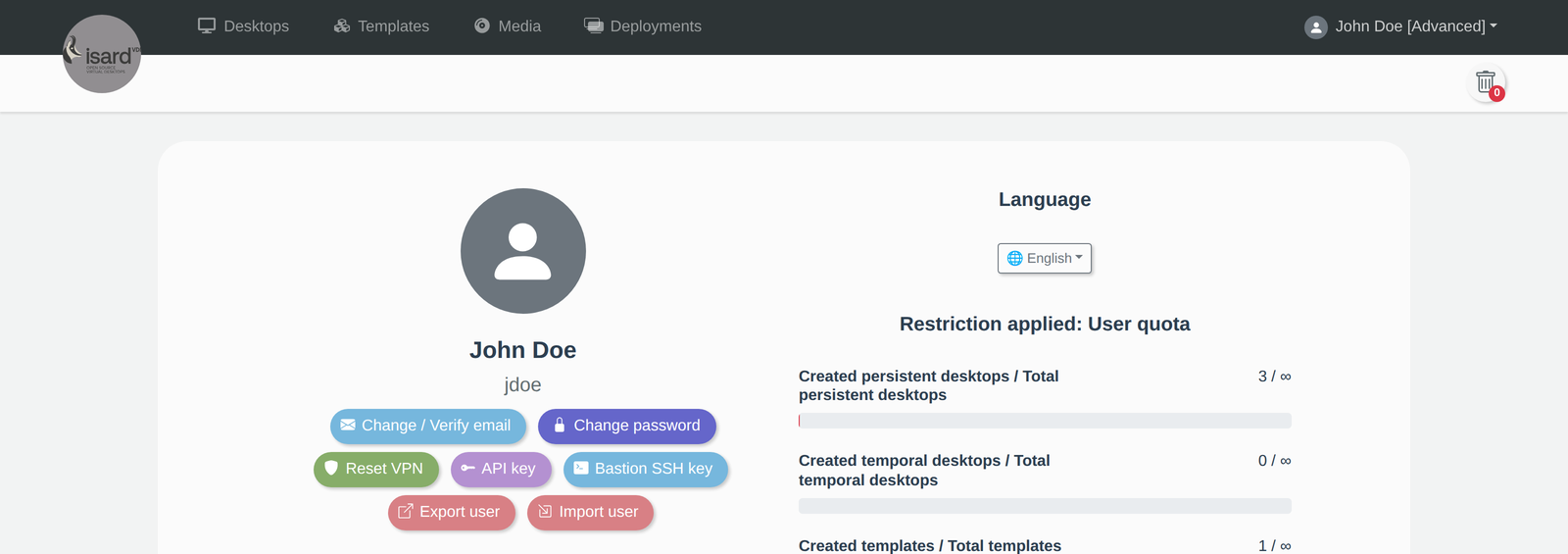
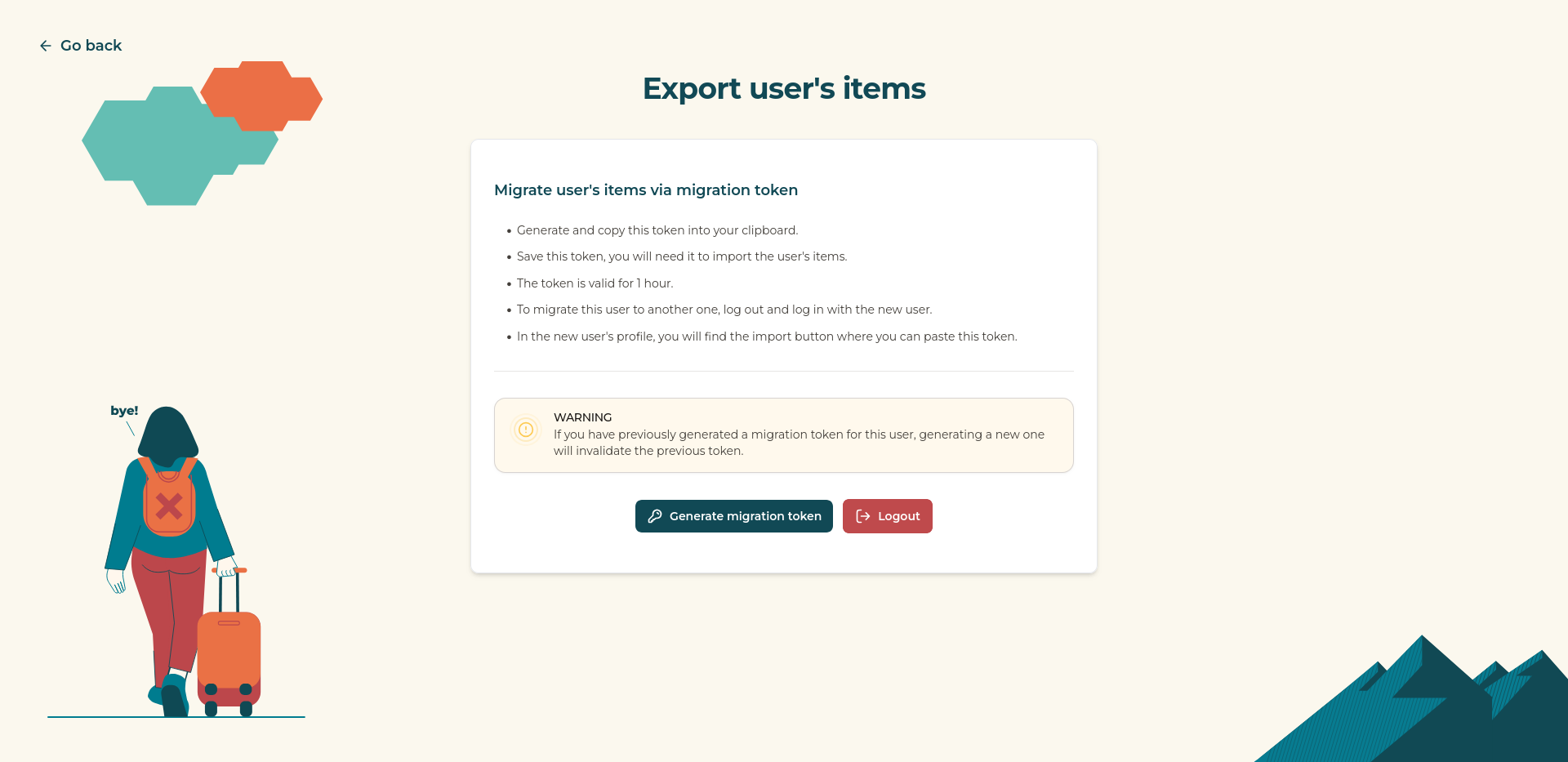
Exportar la cuenta de origen. El usuario abre su perfil y pulsa Exportar usuario. En la página de exportación, pulsa Generar un código de migración, copia el código del campo Token de migración y pulsa Cerrar sesión y continuar con el nuevo usuario. El código solo se muestra una vez y caduca al cabo de 1 hora.
-
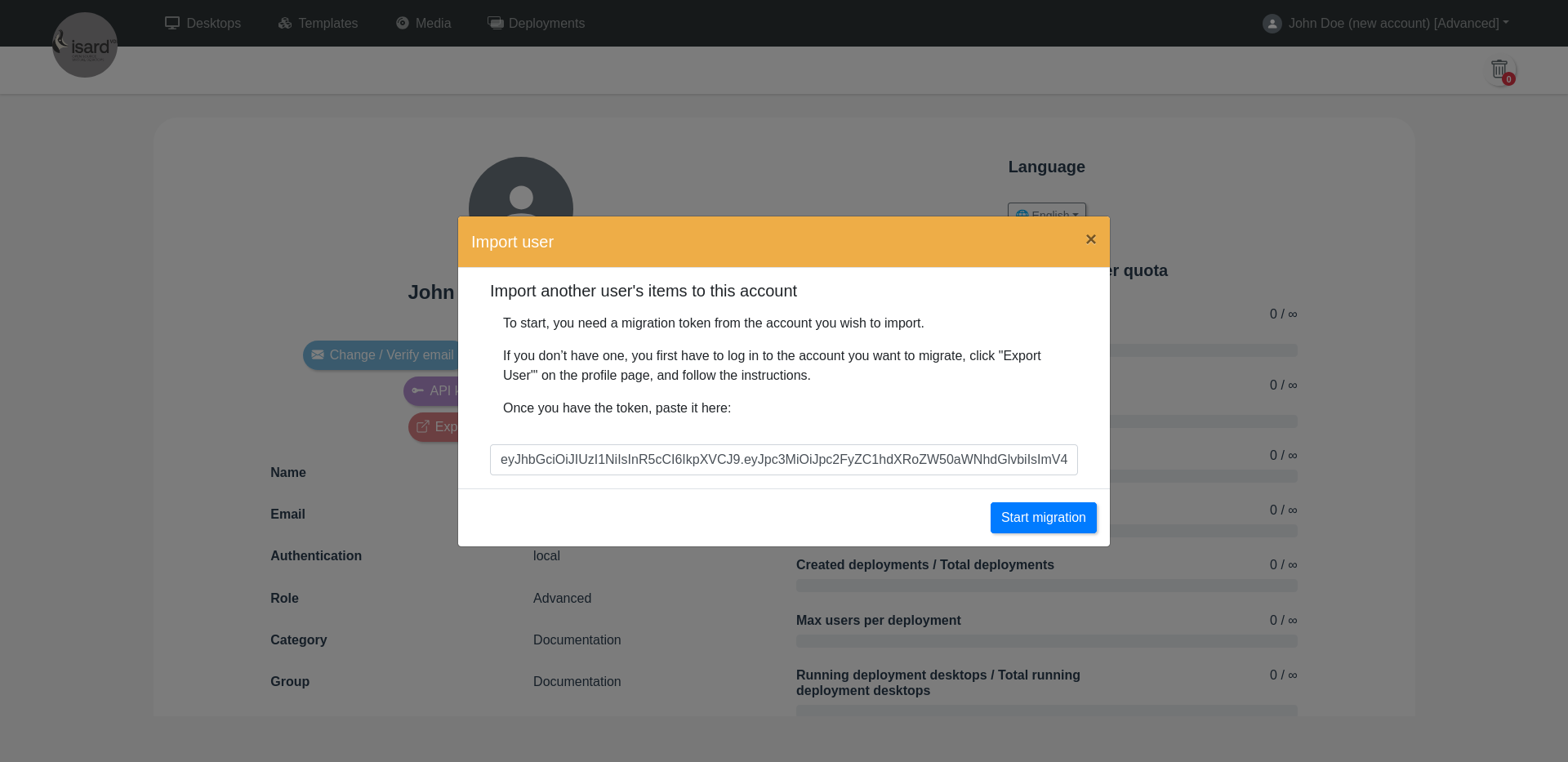
Importar en la cuenta de destino. El usuario inicia sesión con la cuenta nueva, abre el perfil y pulsa Importar usuario. Pega el código en el campo Código de migración y pulsa Iniciar migración.
-
Confirmar la migración. La página de migración resume los elementos que se moverán y las consecuencias. El usuario marca la casilla Entiendo y acepto los riesgos asociados con el proceso de migración y pulsa Confirmar migración. Durante la transferencia hay que mantener la ventana abierta («Mantén esta ventana abierta mientras se migran tus elementos.»).
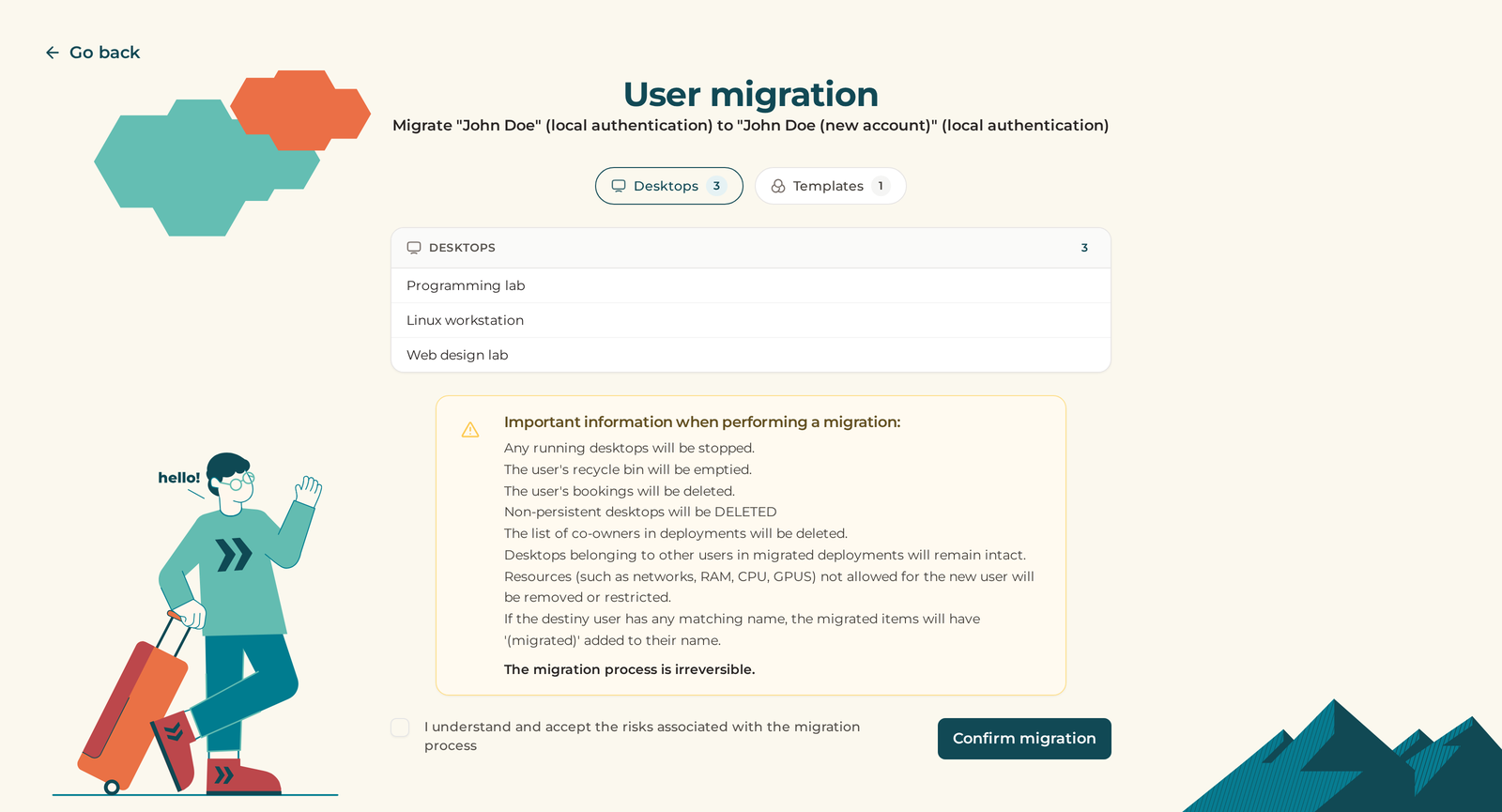

Si la administración ha activado Force Migration, el usuario es llevado directamente a la página de exportación al iniciar sesión.
Seguimiento de la migración
Los administradores pueden hacer el seguimiento de todas las migraciones de la instalación, comprobar su estado y revocarlas o eliminarlas desde la tabla de Migraciones, en Users → Migration.
Estados y mensajes
Errores que puede ver el usuario durante la migración, y qué hay que revisar en la administración:
| Qué se ve | Qué significa | Qué hay que hacer |
|---|---|---|
| «La importación de usuarios no está habilitada para tu proveedor de autenticación» | El proveedor de la cuenta de destino no tiene activado Allow User Import. | Activarlo en la configuración del proveedor, si procede. |
| «No hay elementos disponibles para migrar» | La cuenta de origen no tiene ningún escritorio, plantilla, medio ni despliegue. | No se puede generar el código. |
| «El token de migración no existe» | El código introducido no existe. | Comprobar que se ha copiado entero. |
| «El token proporcionado ha expirado» | Ha pasado más de 1 hora desde que se generó el código. | Generar uno nuevo desde la cuenta de origen. |
| «El token proporcionado no es válido» | El código no es válido o no es un código de migración. | Comprobar el código. |
| «No hay ninguna migración activa para tu cuenta.» | La cuenta no tiene ninguna migración en curso. | Generar primero el código desde la cuenta de origen. |
| «Hay múltiples migraciones para el nuevo usuario» | La cuenta de destino tiene varias migraciones asociadas. | Revocar las que sobran en la tabla de Migraciones. |
| «No puedes migrar a la misma cuenta. Cuando obtengas el token, debes cerrar la sesión e iniciar sesión con la nueva cuenta» | Se ha intentado importar el código con la misma cuenta que lo ha generado. | Cerrar la sesión y entrar con la cuenta de destino. |
| «No puedes migrar a una cuenta de una categoría diferente» | Las dos cuentas son de categorías diferentes. | Usar una cuenta de destino de la misma categoría. |
| «No puedes migrar desde una cuenta de administrador» | El origen es administrador y el destino no lo es. | El destino también debe ser administrador. |
| «No puedes migrar a una cuenta de usuario desde una cuenta con un rol superior» | El origen tiene plantillas, medios o despliegues y el destino tiene el rol usuario. | Cambiar el rol del destino, o cambiar de propietario o borrar antes esos elementos. |
| «El usuario tiene más escritorios que la cuota del nuevo usuario» (también plantillas, medios o despliegues) | La comprobación de cuota está activada y los elementos no caben en la cuota del destino. | Reducir los elementos o aumentar la cuota del destino en Cuotas y límites. |
| «Se ha producido un error interno del servidor. Inténtalo de nuevo más tarde» | Error interno al generar o importar el código. | Volver a intentarlo más tarde. |