Uso
Roles con acceso
Solo los administradores tienen la capacidad de acceder a la información de todas las categorías y hacer modificaciones en este apartado. Los gestores solo pueden consultar información de su categoría.
Este apartado permite supervisar el consumo de recursos de la plataforma: escritorios arrancados, horas de uso, memoria, CPU, almacenamiento y medios, por categoría y por período.
Para consultar el uso de la plataforma:
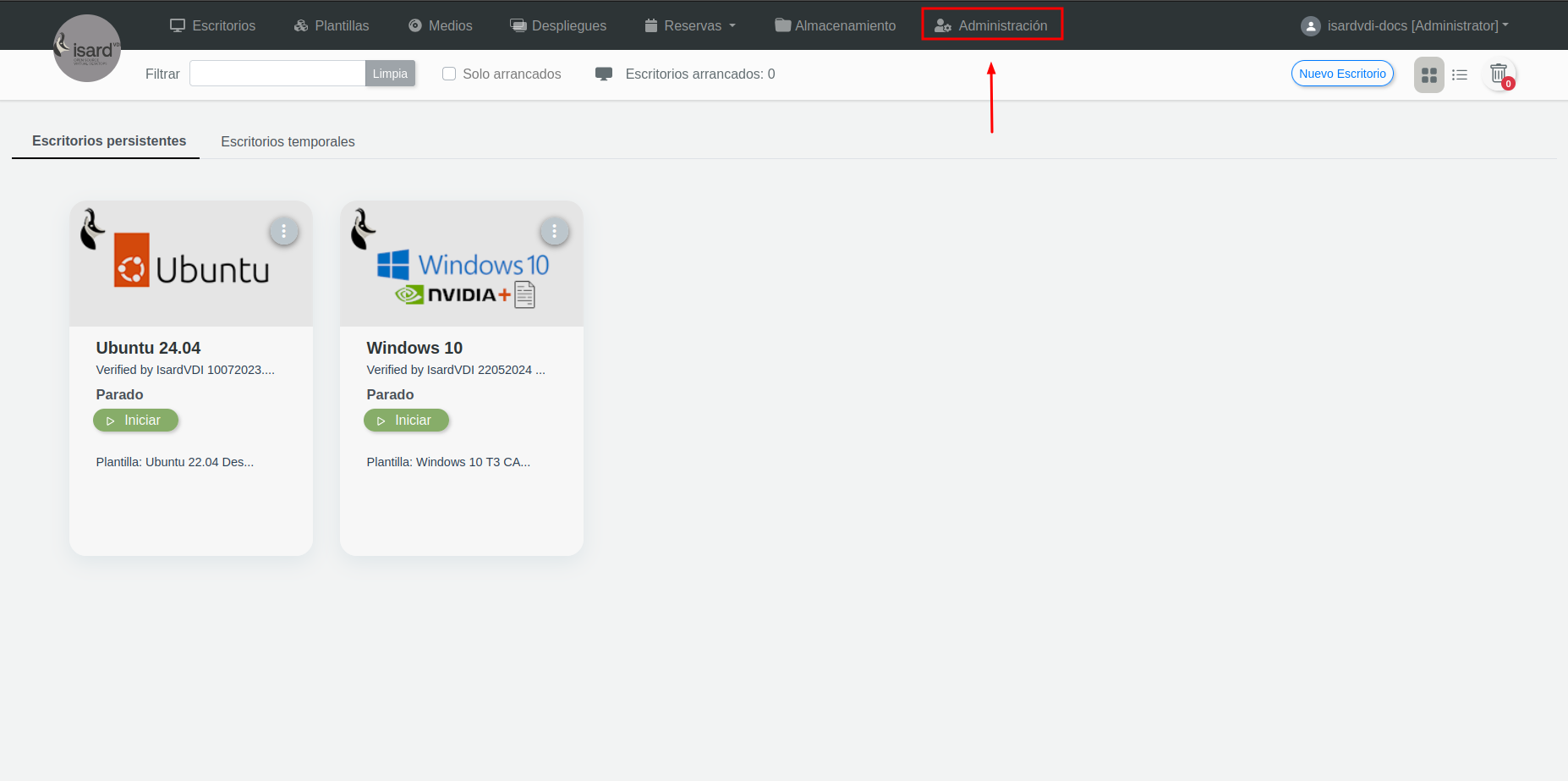
- Abrir el panel de Administración con el botón

- Pulsar el botón

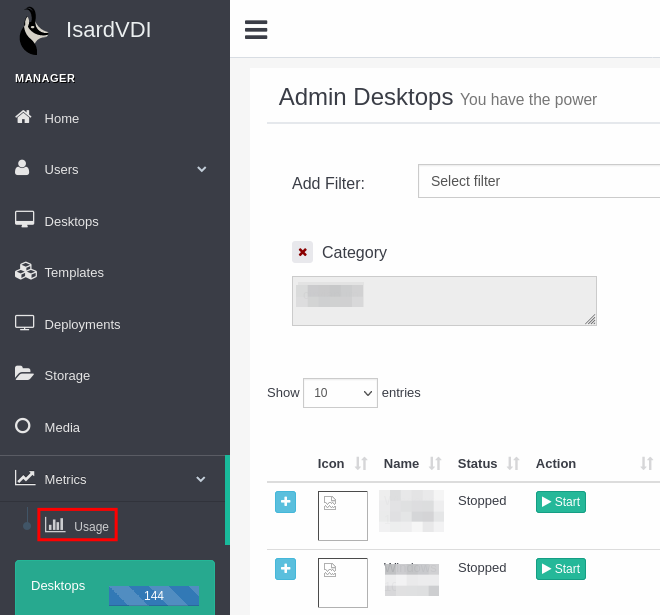
El uso de la plataforma
Conceptos clave
- Item type: Son los diferentes tipos de elementos que pueden consumir recursos dentro del sistema. Pueden ser «desktop» (escritorio), «media» (medio), «storage» (almacenamiento) y «user» (usuario).
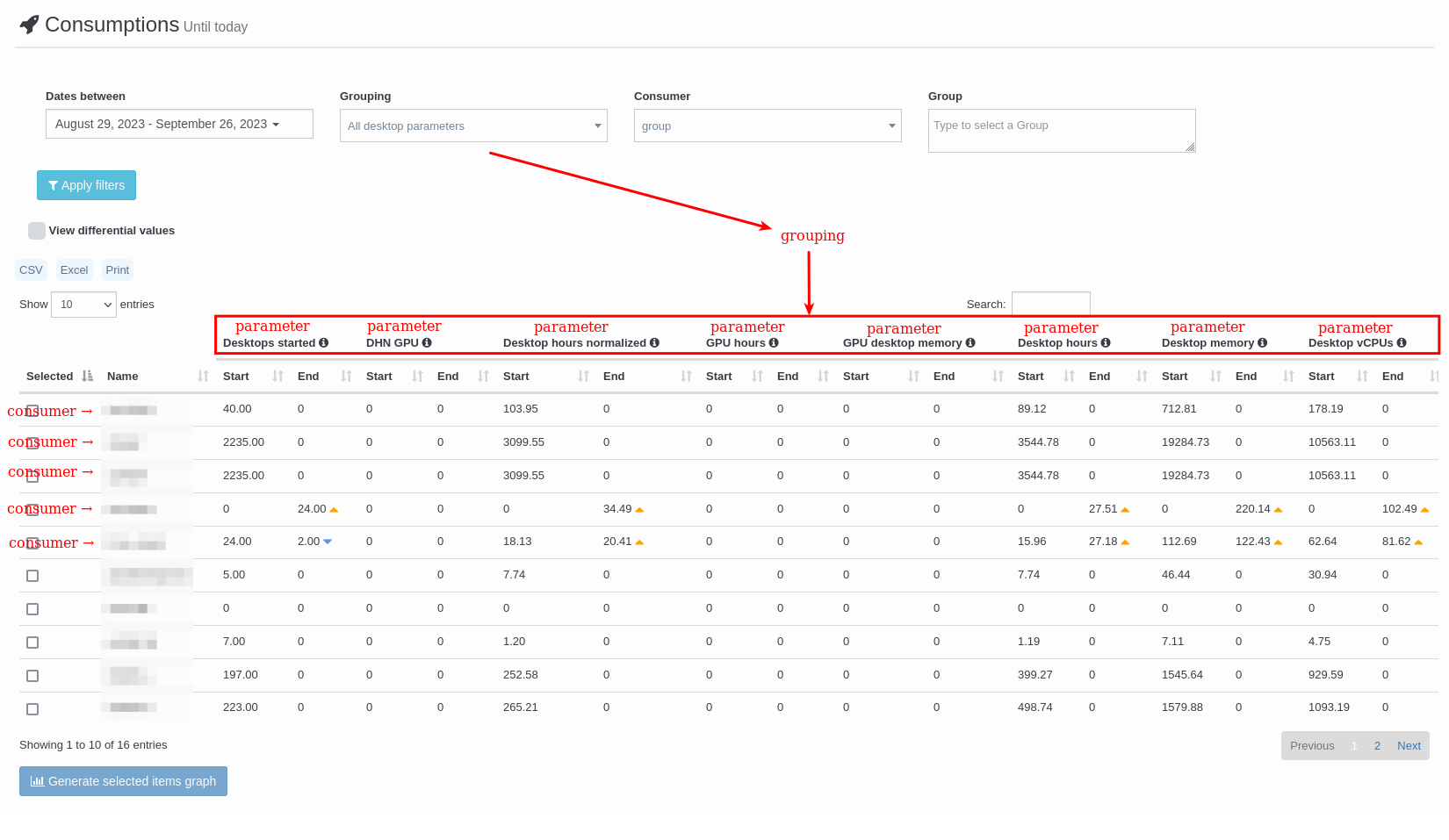
- Parameter: Cada uno de los diferentes consumos registrados. Por ejemplo, cuántos escritorios han arrancado, cuántas horas han estado arrancados, cuánta memoria han usado, cuánto almacenamiento se ha usado, etc.
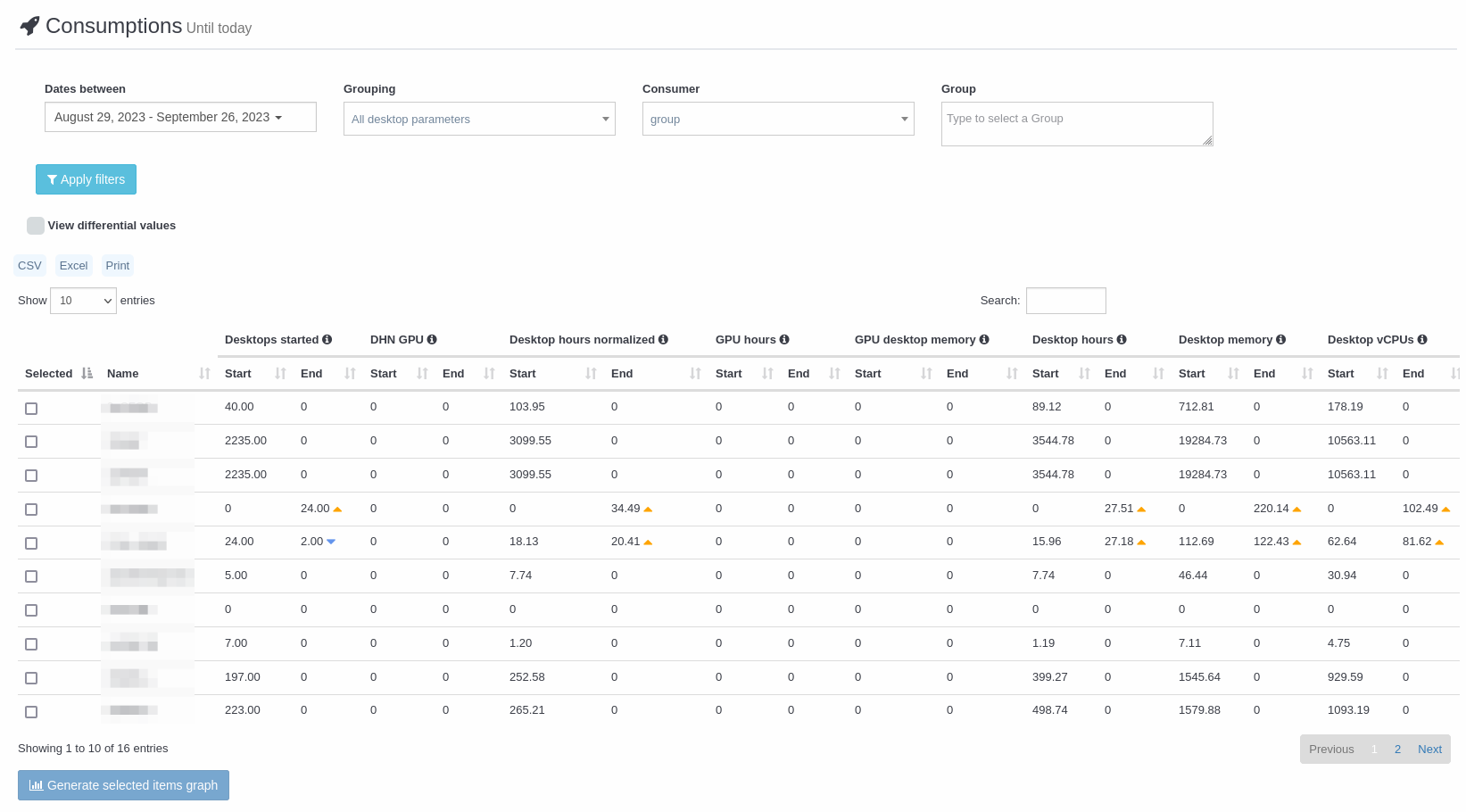
La vista principal del apartado de monitorización de uso de la plataforma ofrece información relativa al consumo en un período determinado de tiempo. La columna end indica con una flecha cómo ha evolucionado este valor (si ha aumentado o disminuido) en el tiempo elegido. Se mostrará el consumo acumulativo, es decir, el consumo realizado desde el inicio de la utilización de la plataforma. Por lo tanto, este valor siempre será creciente.
Sugerencia
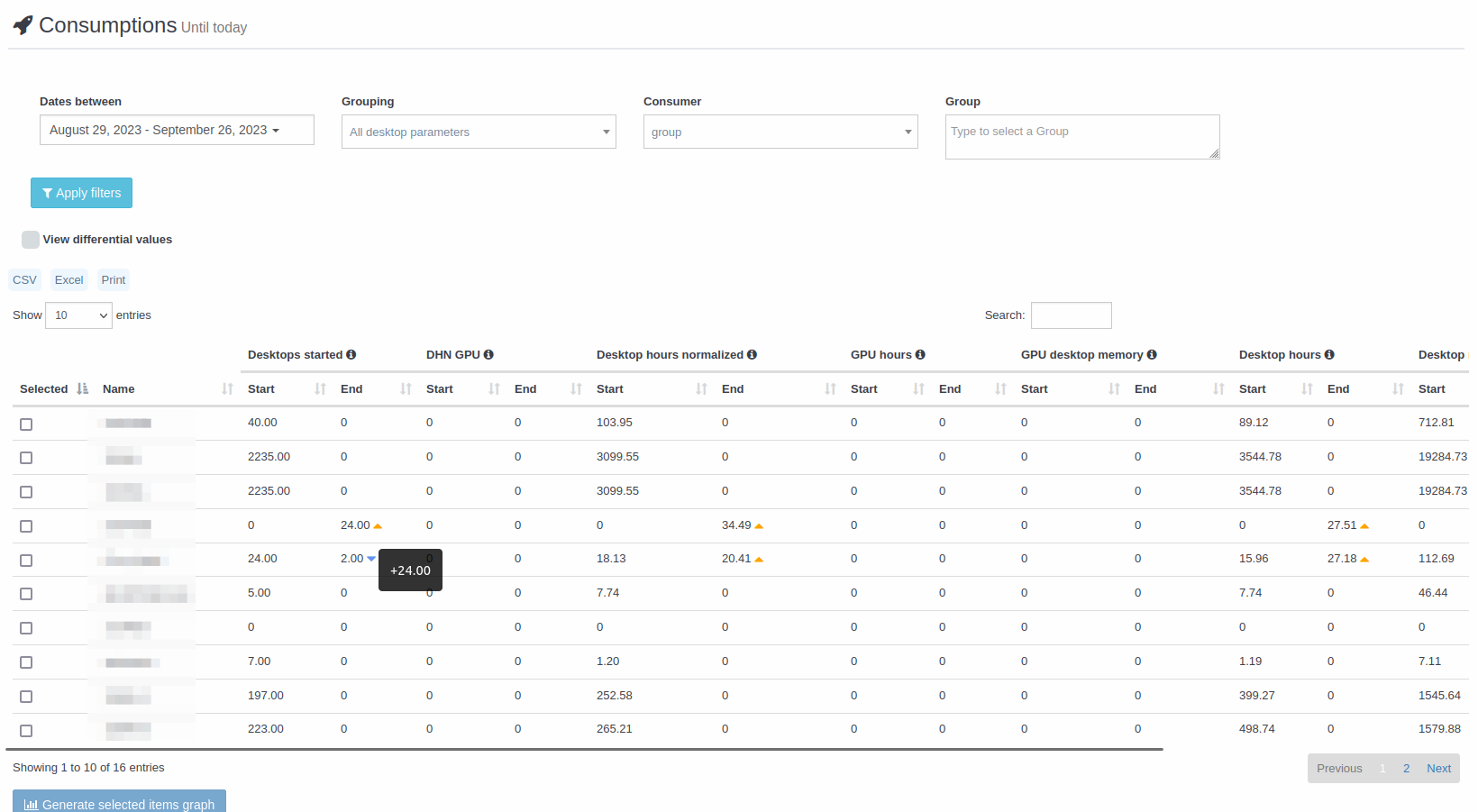
En lugar de visualizar el consumo desde el inicio de la utilización de la plataforma, se puede saber concretamente cuánto ha aumentado o disminuido cada valor dentro del intervalo elegido. Se puede conseguir de dos maneras:
- Pasando el ratón por encima de la flecha en la columna end:
- Seleccionando la casilla
 :
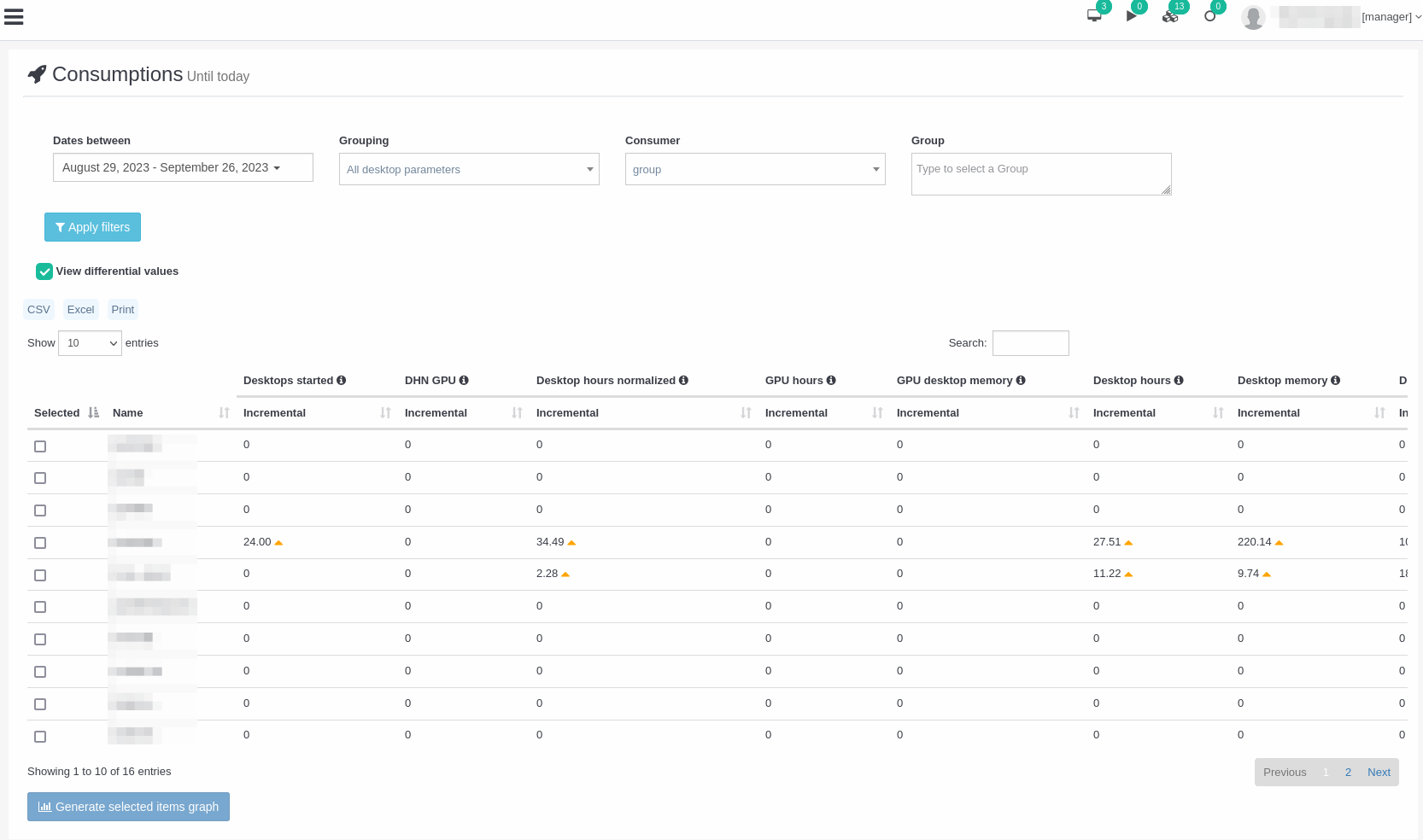
Se dispone de varios filtros para ajustar la información a las necesidades del usuario:

- Dates between: Indica el período de tiempo que se visualiza.
- Grouping: Define la agrupación de parámetros que se visualiza.
Atención
- El grouping depende del item type:
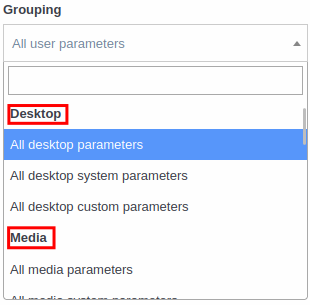
- Consumer: Según el tipo de elemento elegido, se puede desglosar el consumo de diferentes maneras. Es decir:
- De un escritorio se puede ver el consumo por categoría, grupo, despliegue, plantilla, usuario e individualmente por cada escritorio.
- De los medios, almacenamiento o usuarios se puede ver el consumo por categoría, grupo e individualmente por usuario.
- Group: Indica concretamente el elemento que se visualiza. Si no hay ningún valor elegido, se muestra la información de todos los elementos disponibles.
Generar gráficas
Se pueden seleccionar varios elementos marcando las casillas situadas a la izquierda y visualizar gráficamente su consumo pulsando el botón 
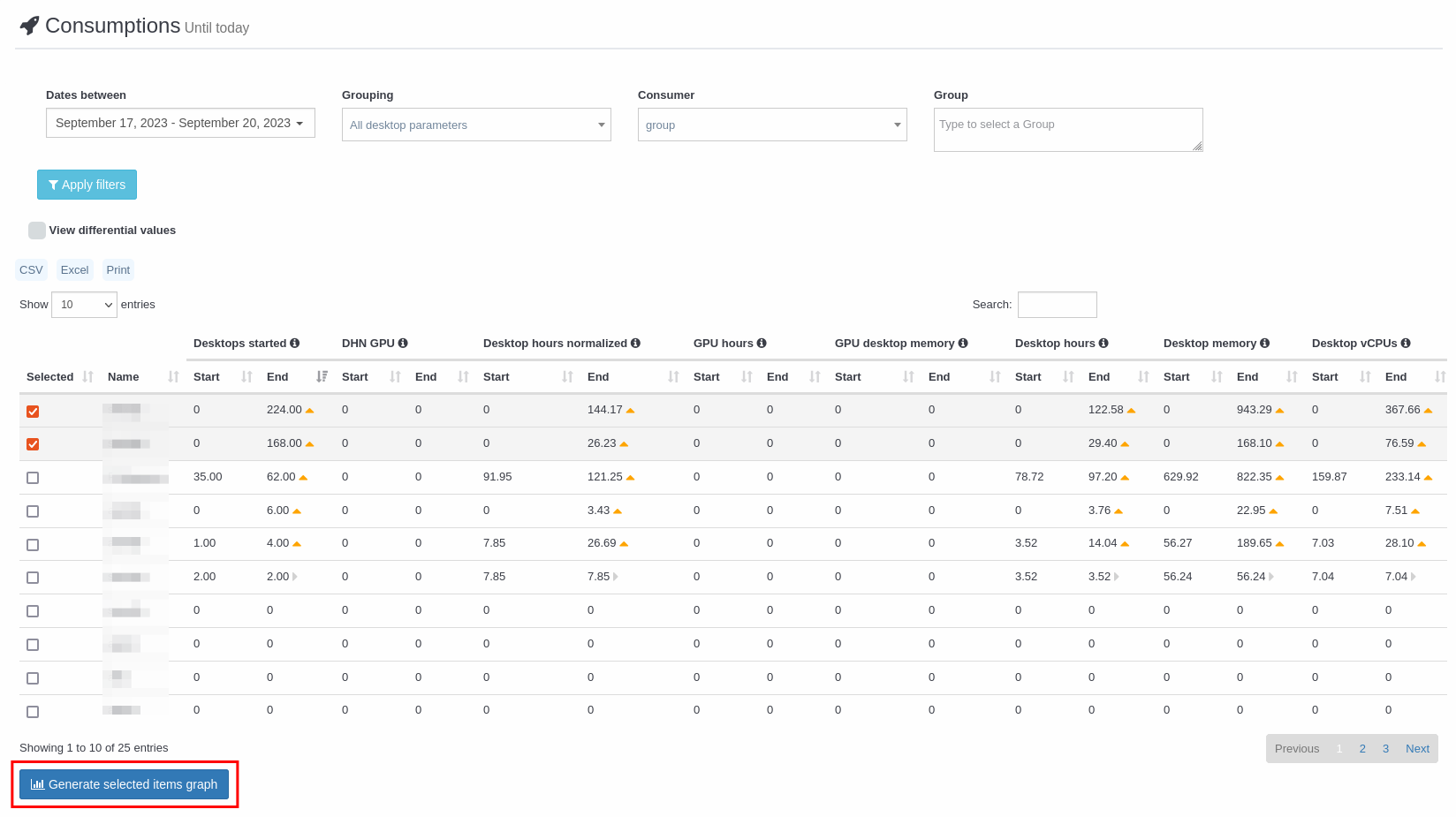
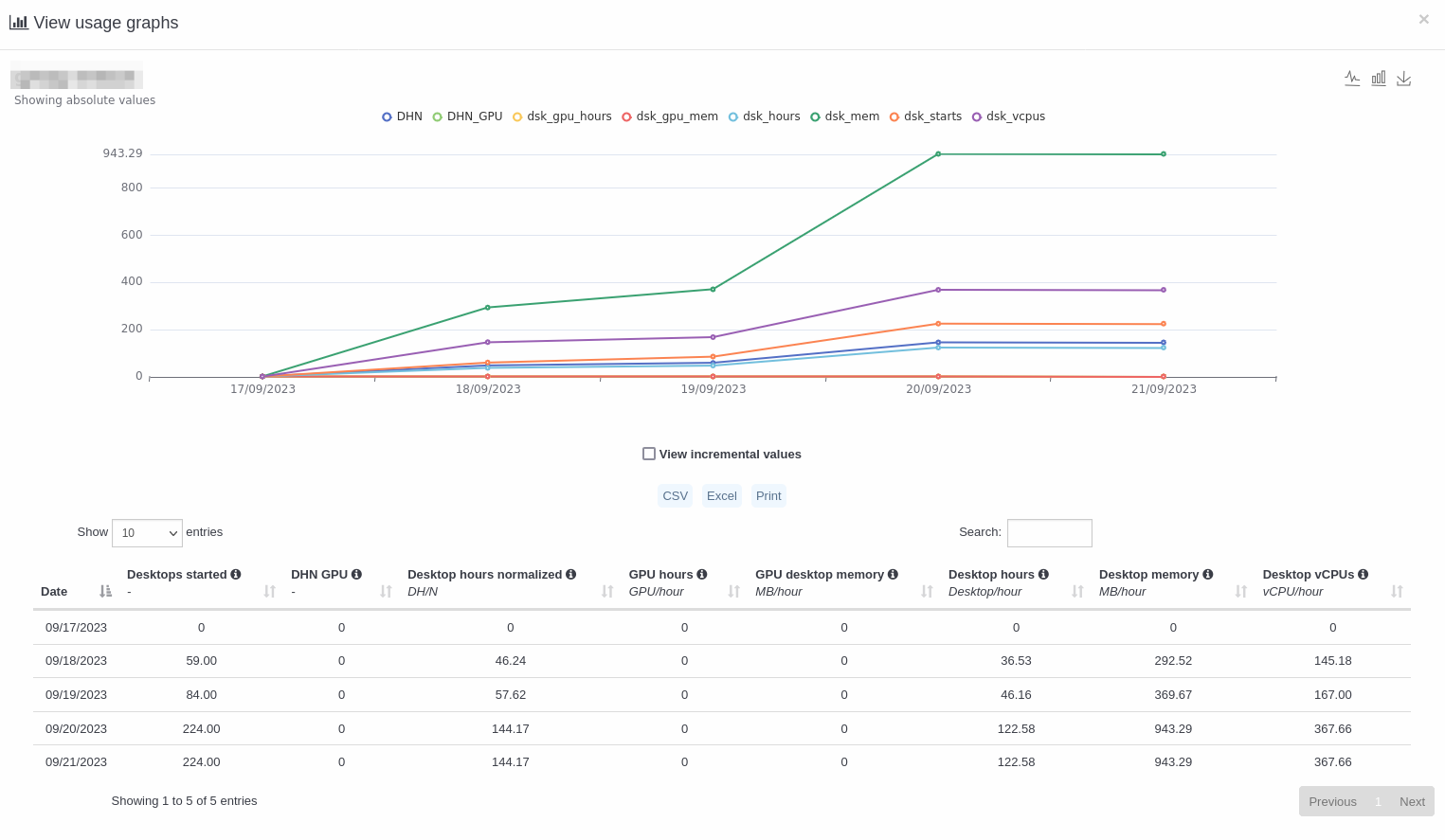
Se abrirá una ventana con una gráfica en la que se visualiza la evolución de los diferentes parámetros en el intervalo de tiempo elegido. Además, bajo la gráfica se dispone de una tabla con la información desglosada día a día. Se mostrará el consumo acumulativo, es decir, el consumo realizado desde el inicio de la utilización de la plataforma; por lo tanto, la gráfica siempre será creciente:
Atención
- El grouping seleccionado puede tener asociadas ciertas limitaciones, que se mostrarán al dibujar la gráfica:
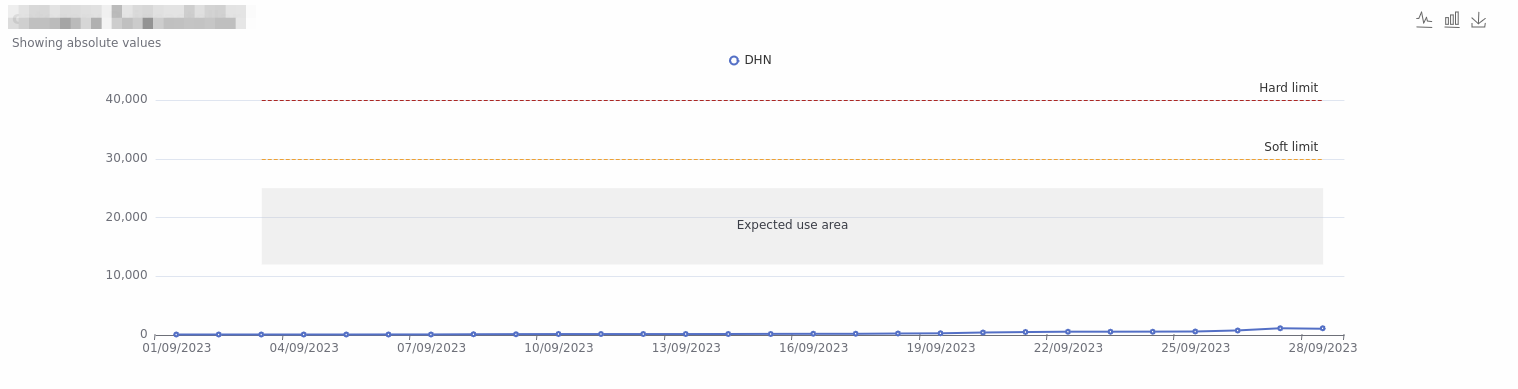
Tipos de limitaciones asociadas:
- Expected use area: Zona calculada de consumo medio. Es decir, el uso que se espera de la plataforma.
- Soft limit: Al llegar a esta limitación se informará al usuario para que reduzca el consumo de la plataforma.
- Hard limit: Al llegar a esta limitación se bloqueará el uso del sistema.
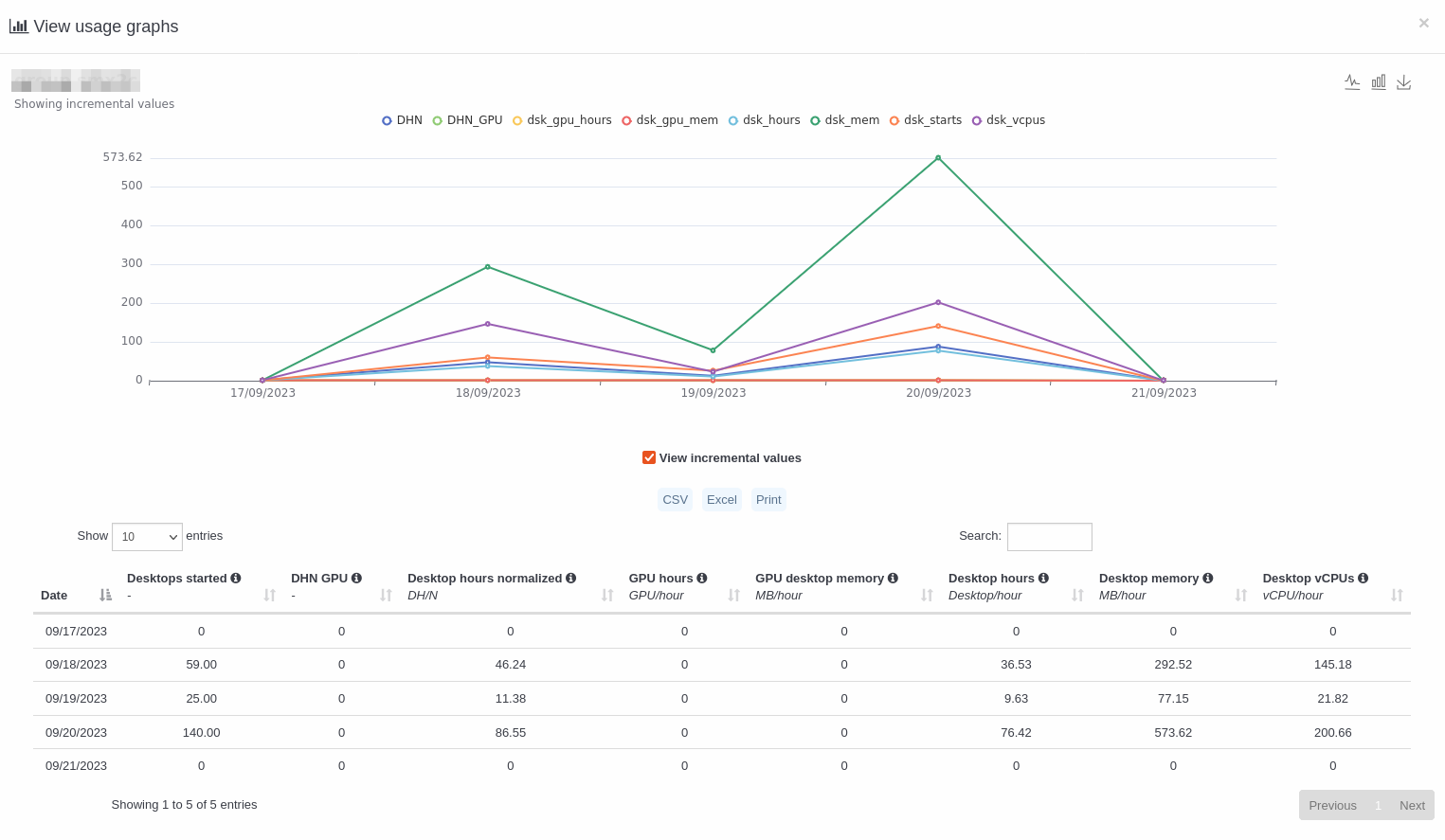
Se puede saber concretamente cuánto ha aumentado o disminuido cada parámetro de manera diaria pulsando la casilla 
Visualización de valores
Se pueden visualizar los valores de los diferentes parámetros en un punto concreto de la gráfica pasando el ratón por encima:
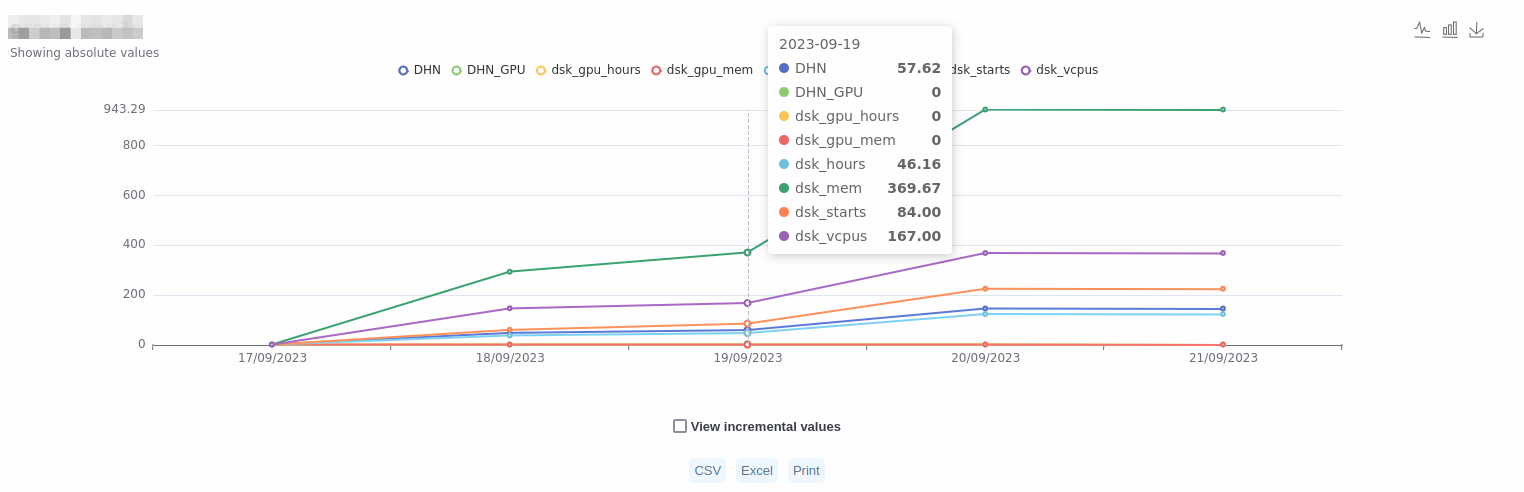
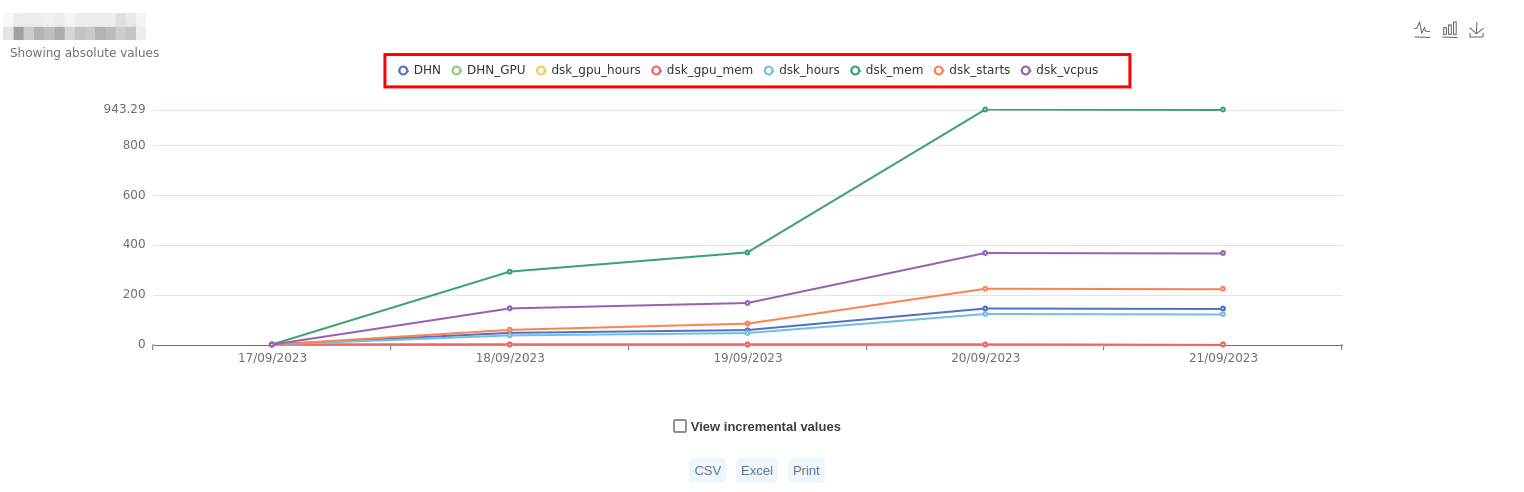
Se pueden seleccionar o deseleccionar los parámetros que se visualizan en la vista de gráfica haciendo clic en cada uno de los nombres situados en la parte superior de la gráfica:
Tipo de vista
Se puede cambiar la vista de gráfica lineal a gráfica de barras haciendo clic en los iconos correspondientes:
Descarga
Imagen
Se puede descargar la gráfica generada como imagen:
Tabla
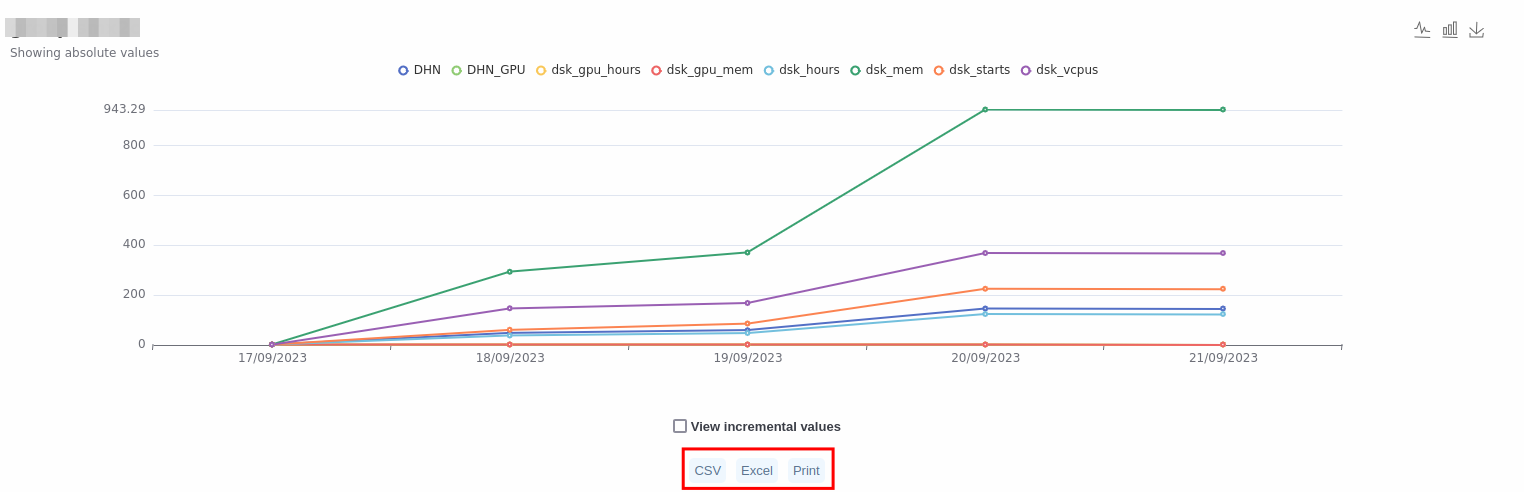
Se puede descargar la tabla con la información desglosada día a día:
Establecer las fechas de reinicio del uso
Esta acción permite definir las fechas a partir de las cuales los contadores de uso de los recursos se reinician a cero.
Dónde está en la pantalla: Botón «Edit Reset Dates».
Pasos: 1. Hacer clic en el botón «Edit Reset Dates». 2. En la ventana que se abre, introducir las nuevas fechas de reinicio con el formato MM/DD/AAAA. 3. Hacer clic en el botón «Add date» para añadir cada fecha a la lista. 4. Una vez introducidas todas las fechas deseadas, hacer clic en el botón «Edit Reset Dates» para guardar los cambios.
Qué comprueba antes: El sistema verifica que las fechas proporcionadas tengan el formato correcto (MM/DD/AAAA). Si el formato no es válido, se generará un error interno.
Qué pasa después: Si la operación se ejecuta correctamente, las fechas de reinicio se actualizan en el sistema y se devuelve un mensaje de éxito con la lista de fechas aceptadas.
Generar el gráfico de los elementos seleccionados
Esta acción recupera y muestra el consumo de uso de los elementos seleccionados durante el período de tiempo indicado, así como los créditos de uso asociados.
Dónde está en la pantalla: Botón «Generate selected items graph».
Pasos: 1. Seleccionar los elementos de la tabla de uso. 2. Hacer clic en el botón «Generate selected items graph».
Qué comprueba antes: El sistema verifica que el usuario tenga los permisos necesarios para acceder a la información de los elementos solicitados. Si el usuario es un gestor y consulta una categoría diferente de la suya, se impide el acceso.
Qué pasa después: Se recupera la información de consumo y créditos de uso de los elementos seleccionados dentro del intervalo de fechas definido. Esta información se muestra en la pantalla del administrador. No se modifican datos ni se crean tareas.