Configuración del uso
Roles con acceso
Solo los administradores tienen acceso a esta característica.
Para acceder a esta sección, hay que pulsar el botón  , situado en el menú desplegable de Usage:
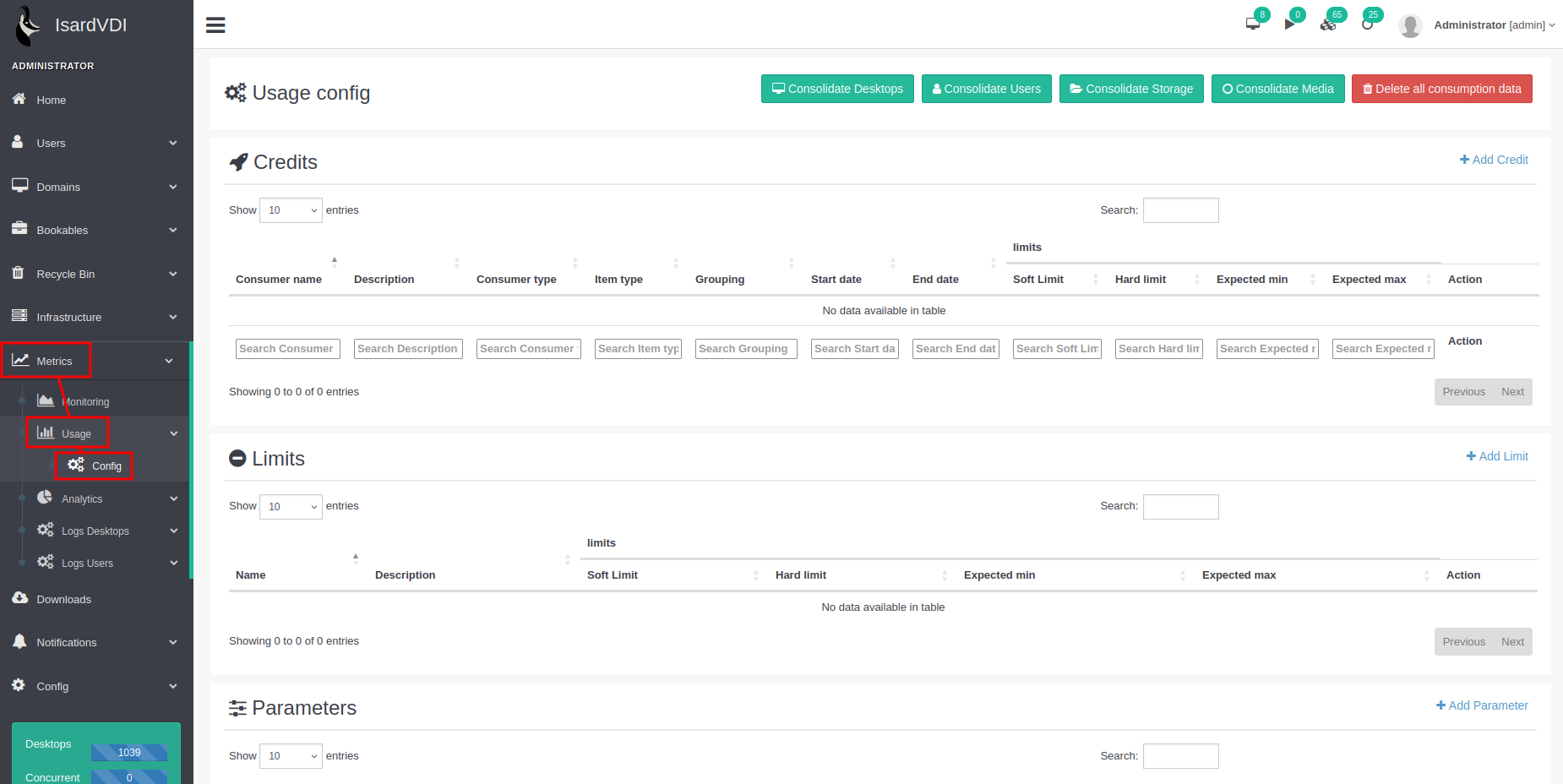
Desde esta sección se configura la información que se mostrará en el apartado Usage.
Este apartado incluye seis subapartados:
- Usage config: Botones para calcular (consolidar) o borrar los datos de consumo que se muestran en el apartado Usage.
- Retention: Define cuánto tiempo se conservan los datos de consumo y con qué detalle.
- Credits: Establece límites relativos al consumo por categoría, según el consumo previsto.
- Limits: Permite definir los límites relativos de consumo.
- Parameters: Especifica los parámetros utilizados para calcular el uso.
- Parameter grouping: Permite agrupar diferentes parámetros.
Mientras no se ha consolidado ningún dato, la pantalla solo muestra el aviso «There is no usage data computed» y pide pulsar alguno de los botones «Consolidate».
Usage config
Este subapartado permite calcular o borrar la información que se visualiza en Usage.

- Consolidate Desktops: Recalcula el uso de los escritorios. Abre el diálogo «Consolidate Desktops Usage».
- Consolidate Users: Recalcula el uso de los usuarios. Abre el diálogo «Consolidate Users Usage».
- Consolidate Storage: Recalcula el uso del almacenamiento. Se ejecuta directamente, sin diálogo.
- Consolidate Media: Recalcula el uso de los medios. Se ejecuta directamente, sin diálogo.
- Delete all consumption data: Borra todos los datos de consumo calculados. Pide confirmación («Delete» o «Cancel»): la acción es irreversible y puede consumir muchos recursos.
Para consolidar escritorios o usuarios:
- Pulsar Consolidate Desktops o Consolidate Users.
- En el campo «Indicate the starting point for data consolidation», elegir desde cuándo se recalcula: «Beggining of logs» (todo el historial), «Yesterday», «1 week ago», «2 weeks ago», «3 weeks ago», «1 month ago», «2 month ago», «3 month ago» o «6 month ago».
- Pulsar Compute.
Retention
El panel «Retention — tiered rollup of usage_consumption rows» define cómo se agrupan los datos de consumo antiguos:
- Daily granularity (months): Meses durante los cuales se conserva el detalle diario (de 1 a 120).
- Weekly granularity until (months): Hasta cuántos meses se conserva el detalle semanal (de 2 a 120).
- Hard delete after (months, optional): Meses a partir de los cuales los datos se borran definitivamente (de 1 a 240). Vacío significa que no se borran nunca.
Se guarda con Save. Las filas diarias más antiguas que el primer umbral se agrupan por semanas (empezando en lunes), y las que pasan el segundo umbral se agrupan por meses (a partir del día 1). La agrupación se aplica después de la siguiente consolidación.
Credits
En esta sección se muestra una tabla clasificada por categoría, en la que cada categoría se desglosa según el tipo de ítem que se calcula.
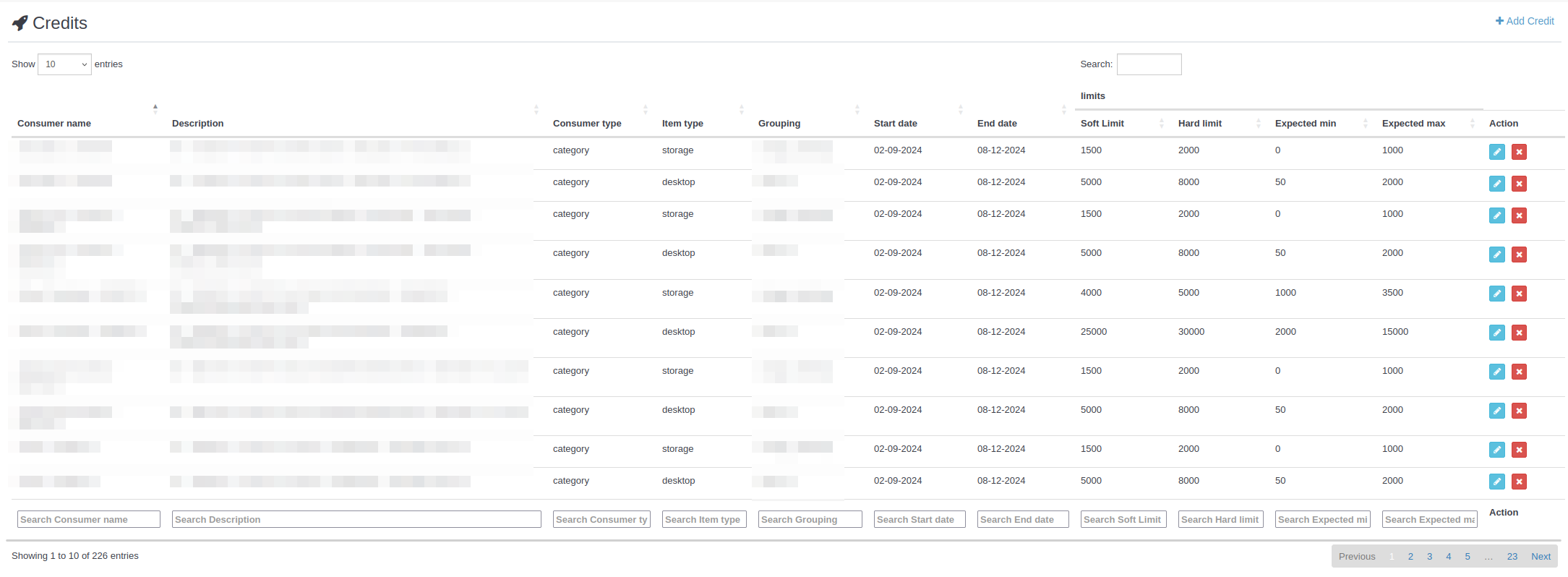
Los campos de la tabla son:
- Consumer name: Nombre del consumidor (normalmente, el nombre de la categoría).
- Description: Descripción de la categoría.
- Consumer type: Tipo de consumidor, habitualmente category.
- Item type: Tipo de ítem que se está calculando (escritorios, usuarios, medios, almacenamiento...).
- Grouping: Grupo asignado a efectos de cálculo.
- Start date: Fecha de inicio del límite.
- End date: Fecha de finalización del límite.
- Limits: Límites mínimo y máximo relativos según el grupo:
- Soft limit: Límite inferior relativo.
- Hard limit: Límite superior relativo.
- Expected min: Consumo mínimo esperado.
- Expected max: Consumo máximo esperado.
-
Action: Acciones disponibles:
-
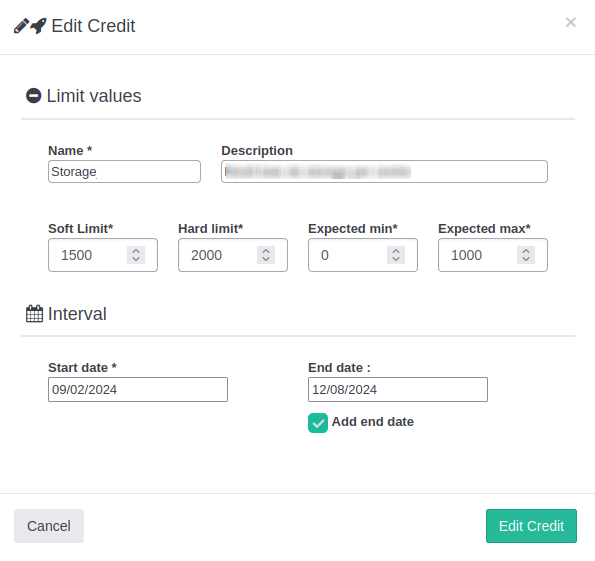
Edit values: Al pulsar el botón
 , se pueden editar los valores aplicados al crédito.
- Delete: Al pulsar el botón
 , se elimina el crédito seleccionado.
-
Al pulsar el icono  , se puede añadir un nuevo crédito. Se abre el siguiente formulario:
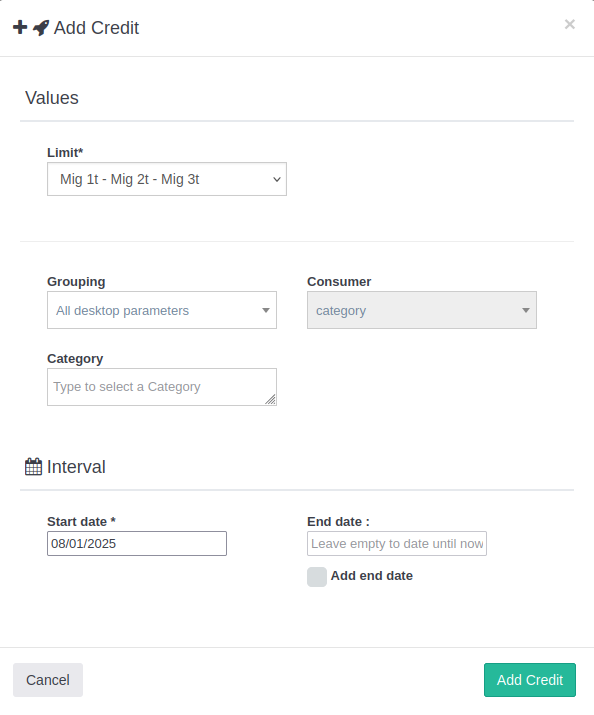
- Limit: Valor del límite que se aplicará.
- Grouping: Grupo asignado para el cálculo.
- Consumer: Tipo de consumidor (habitualmente category).
- Category: Categorías de las que se obtendrá la información.
- Interval: Intervalo de tiempo utilizado para generar las gráficas. Si hay que indicar una fecha final, se puede añadir pulsando
 .
Limits
Esta sección muestra un listado de los límites configurados.
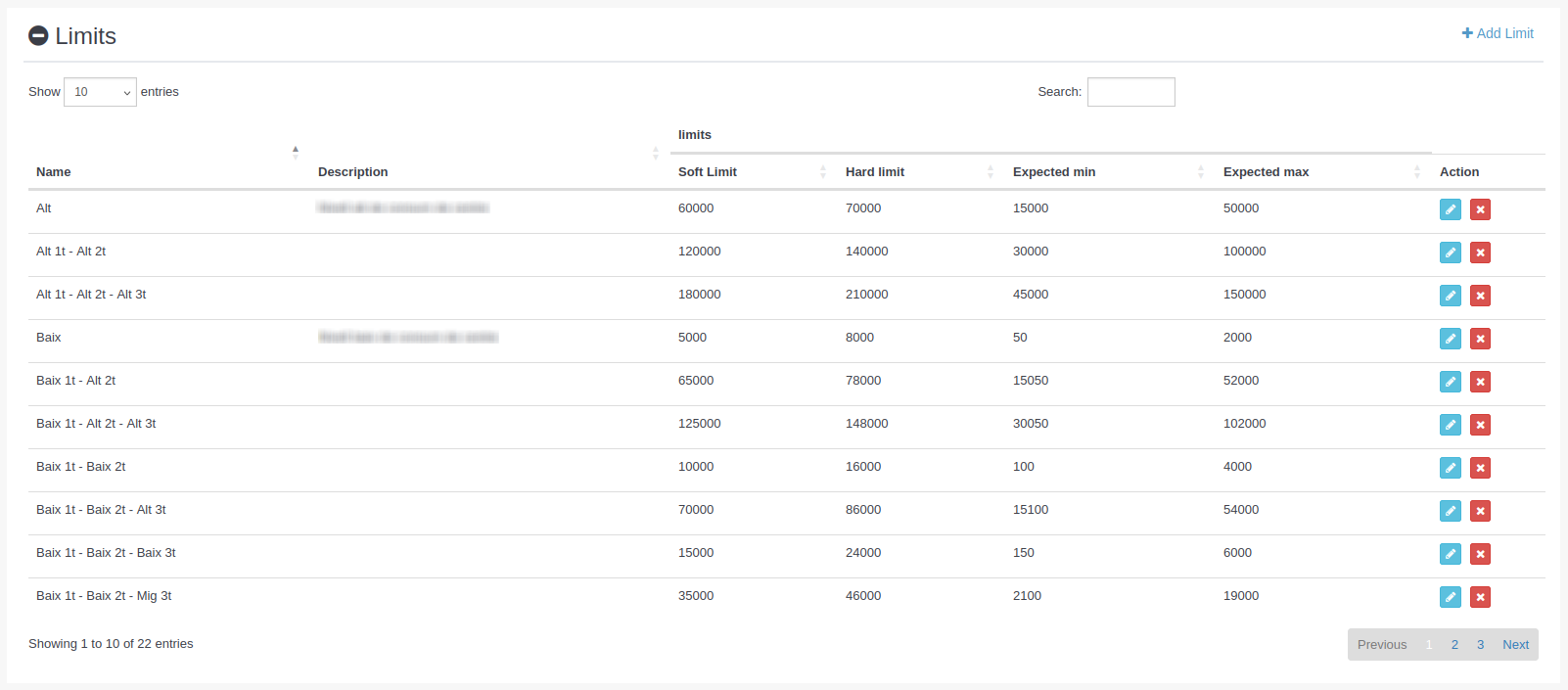
Los campos de la tabla son:
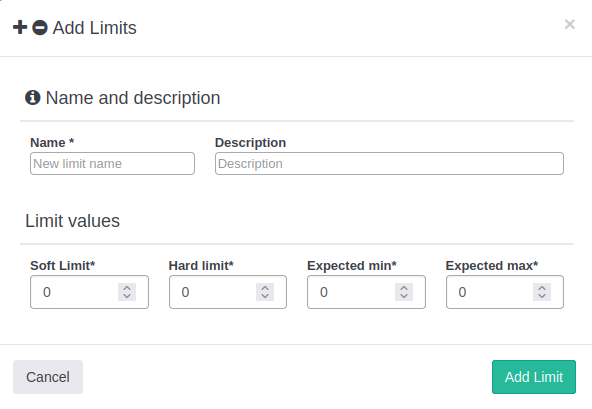
- Name: Nombre del límite.
- Description: Descripción del límite.
- Limits: Límites mínimo y máximo relativos:
- Soft limit
- Hard limit
- Expected min
- Expected max
-
Action: Acciones disponibles:
-
Edit values: Al pulsar el botón
, se pueden editar los valores del límite.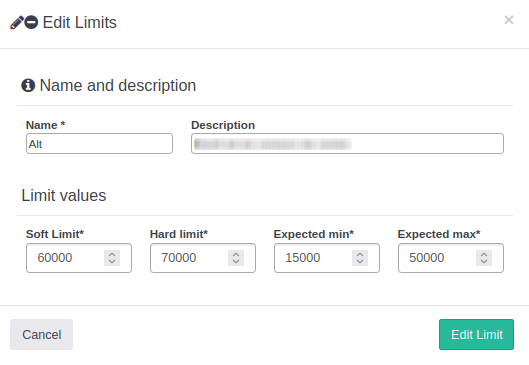
- Delete: Al pulsar el botón , se elimina el límite seleccionado.
-
Al pulsar el icono  , se puede añadir un límite nuevo. Se muestra el formulario siguiente:
Parameters
Esta sección muestra un listado de parámetros disponibles para añadirlos a las gráficas. Algunos ya vienen integrados por defecto y pueden agruparse en el apartado «Parameter Grouping».
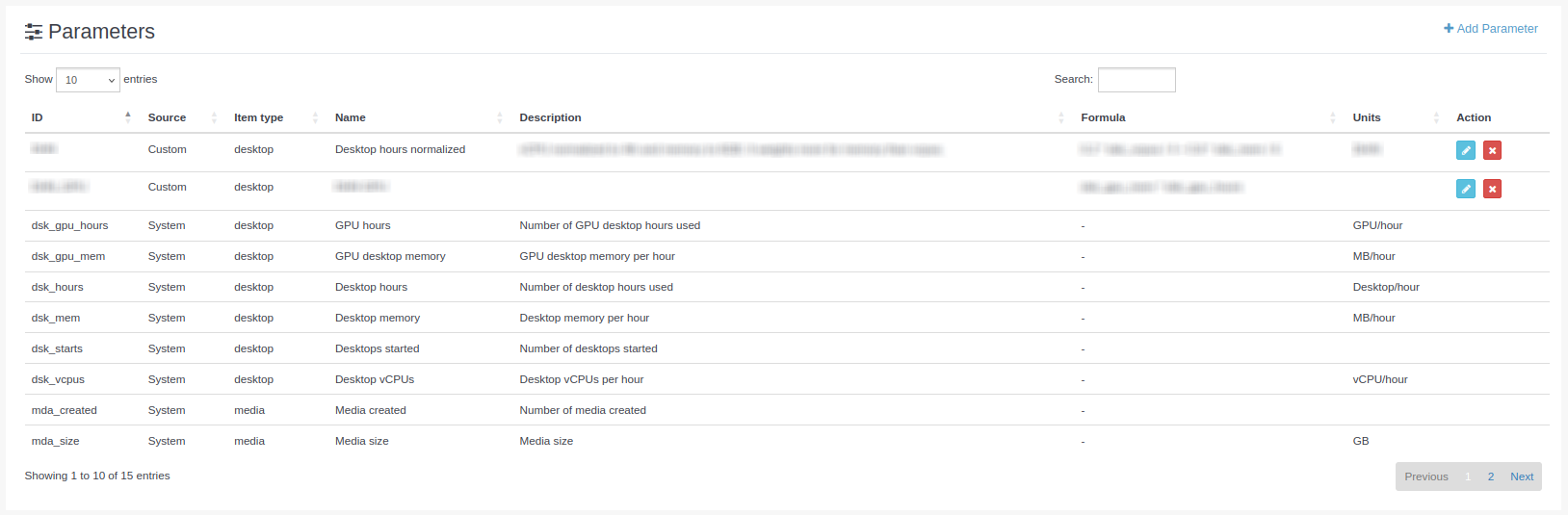
Los campos de la tabla son:
- ID: Identificador del parámetro.
- Source: Tipo de parámetro (System o Custom).
- Item type: Tipo de ítem asociado.
- Description: Descripción del parámetro.
-
Formula: Indica si se utiliza una fórmula para generar el valor.
Consejo
Se puede definir una operación matemática entre parámetros para construir uno nuevo.
-
Units: Unidad de medida.
-
Action: Acciones disponibles:
-
Edit values: Al pulsar el botón
, se pueden editar los valores del parámetro.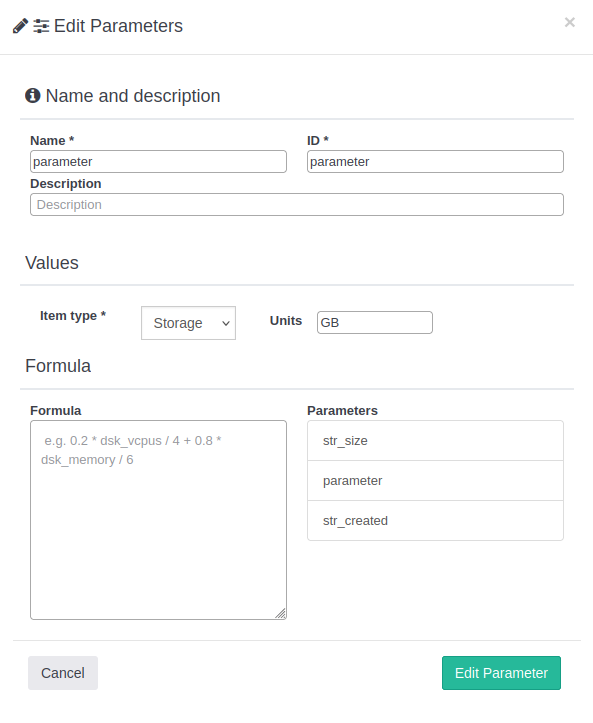
- Delete: Al pulsar el botón , se elimina el parámetro seleccionado.
-
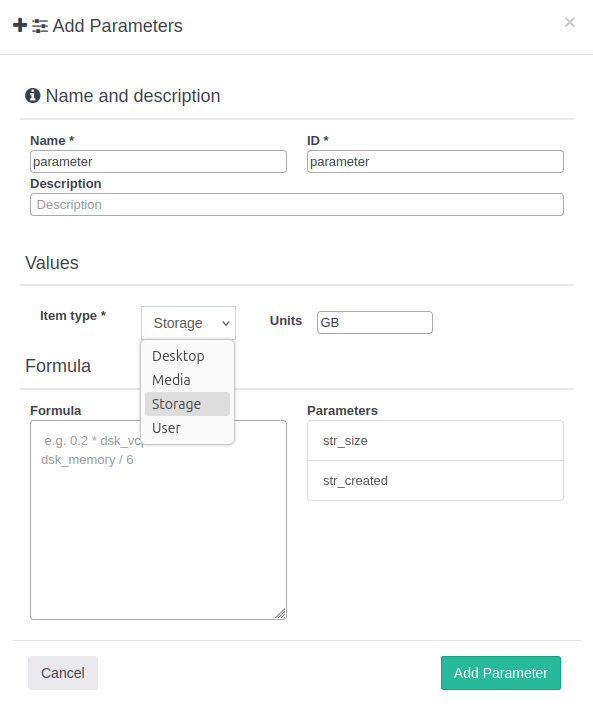
Al pulsar el icono  , se puede añadir un nuevo parámetro. El formulario que aparece es el siguiente:
Parameter Grouping
En esta sección se muestran agrupaciones de parámetros que se pueden utilizar a la hora de definir créditos y generar gráficas en el apartado Usage.
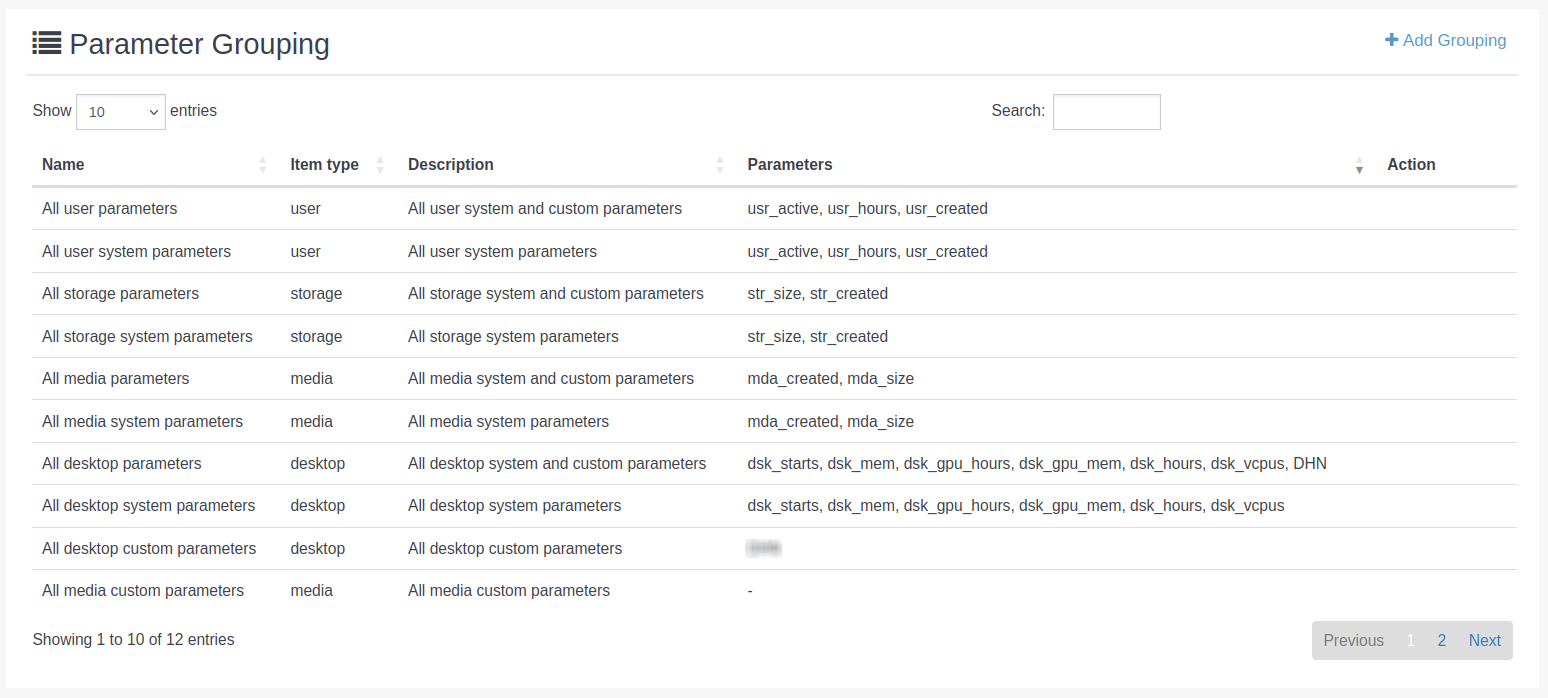
Los campos de la tabla son:
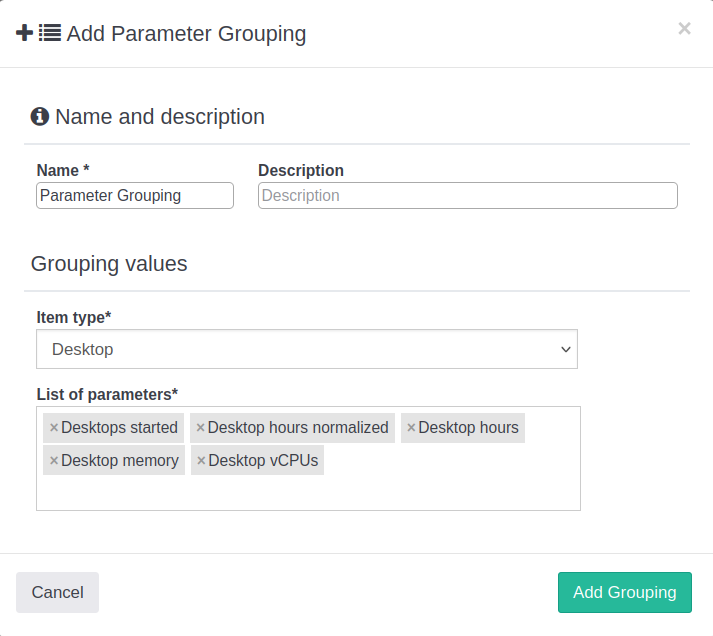
- Name: Nombre de la agrupación.
- Item type: Tipo de ítem asociado.
- Description: Descripción de la agrupación.
- Parameters: Listado de parámetros incluidos.
-
Action: Acciones disponibles:
-
Edit values: Al pulsar el botón
, se pueden editar los valores de la agrupación.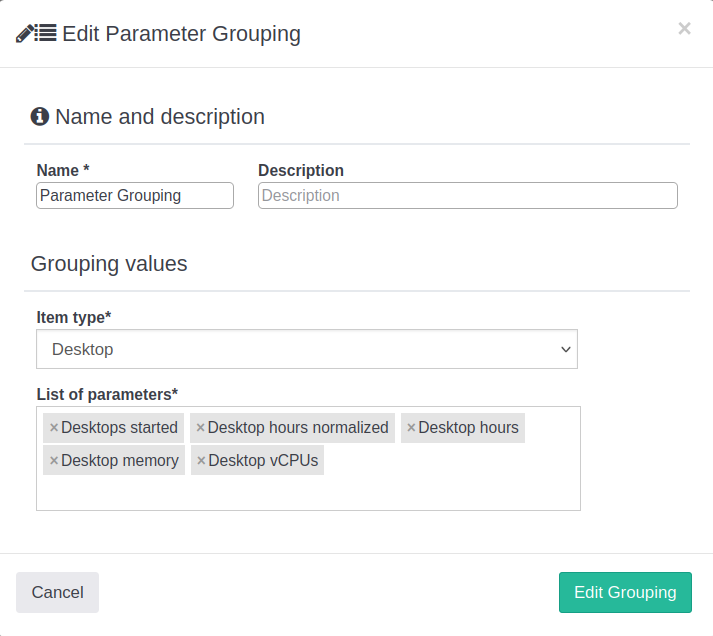
- Delete: Al pulsar el botón , se elimina la agrupación.
-
Al pulsar el icono  , se puede crear una nueva agrupación. Aparece el formulario siguiente: