vGPU
Roles con acceso
- Acceso a la sección: cualquier usuario.
IsardVDI permite trabajar con la tecnología Nvidia vWS, que permite disponer de recursos de una tarjeta gráfica asociados a un escritorio virtual. Esta tecnología permite ejecutar software que requiere recursos de GPU dedicados, como programas de diseño 3D, animación, edición de vídeo, CAD o diseño industrial.
Cada tarjeta gráfica se puede dividir en diferentes perfiles con una cantidad de memoria reservada. En función del perfil seleccionado, se dispone de más o menos tarjetas virtuales. En la siguiente imagen se muestra un servidor con una serie de tarjetas GPU instaladas. Cada tarjeta se puede dividir en vGPUs (virtual GPUs) que se pueden mapear a cada máquina virtual.
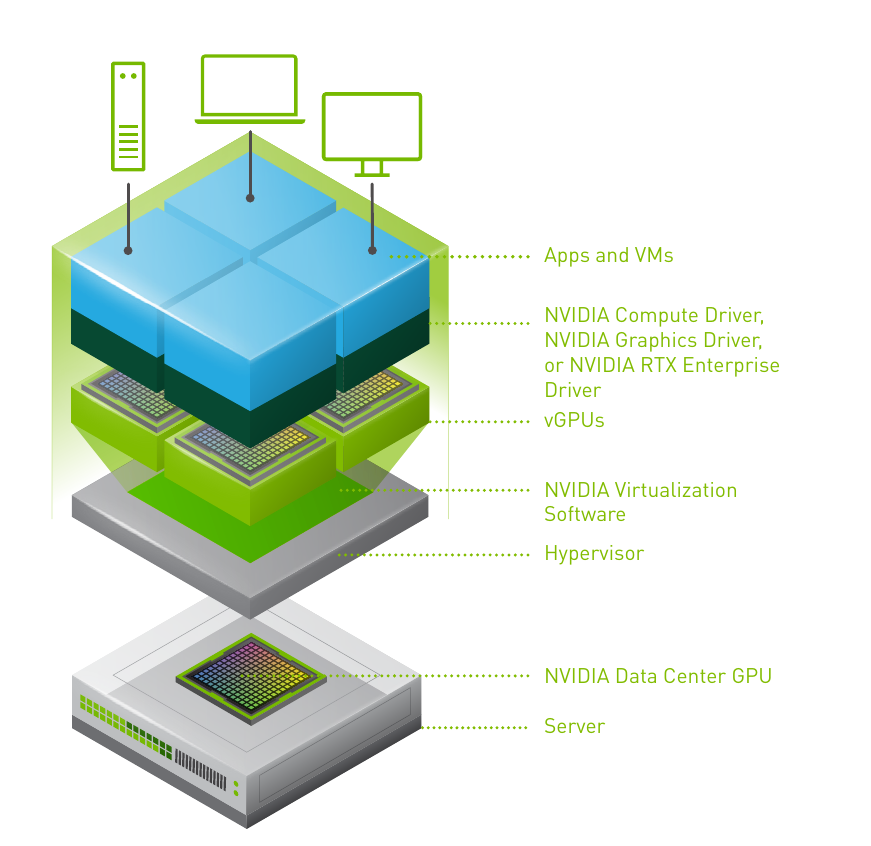
Un ejemplo del funcionamiento: se dispone de una tarjeta Nvidia A40 y se quiere usar un programa como SolidWorks para diseñar piezas 3D. Se usa un perfil con 2 GB de memoria gráfica dedicada. Esta tarjeta gráfica dispone de 48 GB de memoria, que se puede dividir en perfiles "2Q": el primer carácter "2" hace referencia a la cantidad de memoria reservada (2 GB) y el segundo carácter "Q" hace referencia a la licencia vWS, el modo en que la tarjeta virtual se configura para trabajos creativos y técnicos que utilizan la tecnología Quadro de Nvidia.
Los diferentes perfiles y modos de funcionamiento disponibles para esta tarjeta están accesibles en el manual de Nvidia con los perfiles para la A40. En el caso de 2Q:
- Memoria dedicada y reservada: 2 GB
- Número máximo de vGPUs por GPU: 24
Diagramas de funcionamiento de la tecnología Nvidia vGPU:
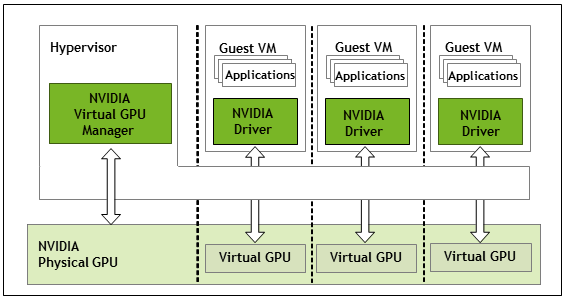
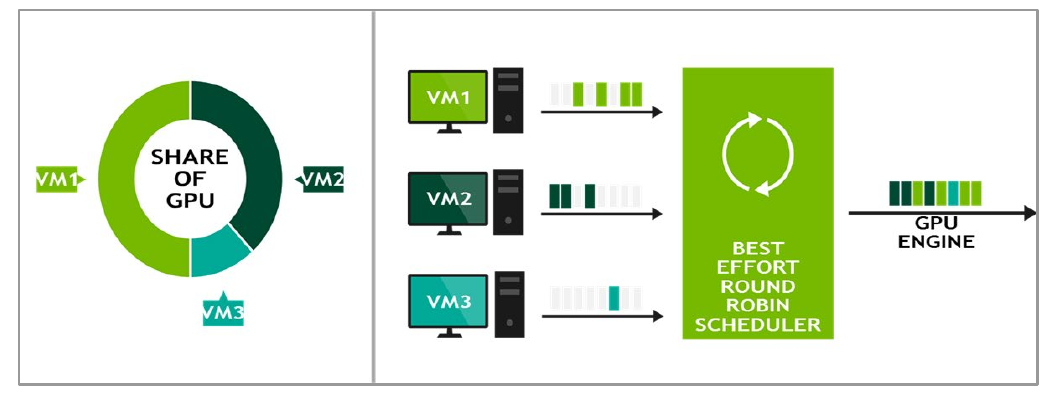
Para más información sobre el uso de la tecnología GPU en escritorios de IsardVDI, véase el apartado de reservas y perfiles.
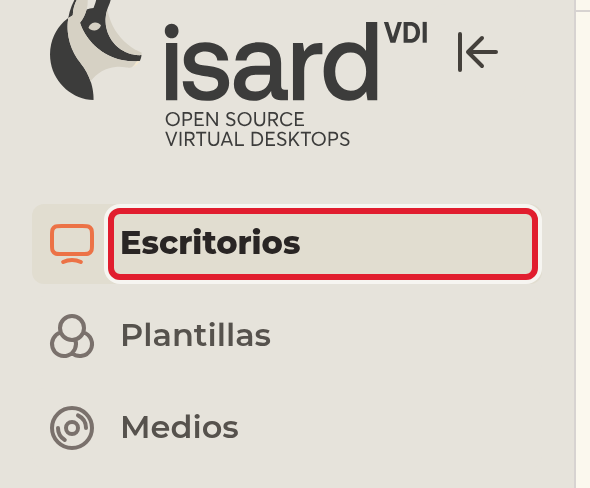
En el menú lateral, la sección Escritorios; esta función está dentro de esa pantalla.
Tipos de perfiles
La cantidad de GPU físicas que tiene una placa depende de la placa. Cada GPU física puede admitir varios tipos diferentes de GPU virtual (vGPU). Los tipos de vGPU tienen una cantidad fija de memoria intermedia de fotogramas, una cantidad de cabeceras de pantalla compatibles y resoluciones máximas. Se agrupan en diferentes perfiles según las distintas clases de carga de trabajo para las que están optimizados. Cada perfil se identifica con la última letra del nombre del tipo de vGPU. Para más información.
| Perfiles | Carga de trabajo óptima | |
|---|---|---|
| Q | Para profesionales creativos y técnicos que requieren el rendimiento y las características de la tecnología Quadro. | |
| C | Cargas de trabajo de servidores con uso intensivo de computación, como inteligencia artificial (IA), aprendizaje profundo o computación de alto rendimiento | |
| B | Para profesionales de negocios y trabajadores del conocimiento | |
| A | Streaming de aplicaciones o soluciones basadas en sesiones para usuarios de aplicaciones virtuales |
Un perfil de vGPU define la porción de la tarjeta gráfica física (memoria de fotogramas, cabezales de pantalla y resoluciones máximas) que se asigna a un escritorio. El usuario no crea ni modifica perfiles: solo elige, entre los que la administración le ha permitido, los que se ofrecen en el campo vGPU del hardware del escritorio. La letra final del nombre del perfil indica el tipo de carga de trabajo (Q, C, B, A; véase la tabla de la pestaña de la interfaz antigua).
Condiciones y mensajes
Cómo preparar un escritorio/plantilla
La preparación se describe en los apartados siguientes: instalación de controladores, gestión del token y creación o edición del escritorio o del despliegue.
Una vGPU es una porción de la tarjeta gráfica física que se pone a disposición de un escritorio. Se elige en el campo vGPU del hardware del escritorio o de la plantilla (selector «Selecciona una vGPU»).
Condiciones y mensajes
- Se pueden seleccionar como máximo 4 perfiles de vGPU por escritorio («Máximo 4 perfiles de vGPU por escritorio.»). Si se supera, se rechaza con «Se ha superado el número máximo de perfiles de vGPU permitidos.» (código
too_many_vgpu_profiles). - Si se eligen varios, deben estar todos disponibles en un mismo hipervisor; ya que cada modelo de GPU suele estar en sus propios hipervisors, en la práctica deben ser del mismo modelo. La interfaz atenúa (pone en gris) los perfiles que no se pueden combinar con los ya elegidos.
- Cuando se eligen varios, la interfaz informa (solo a título informativo, nunca bloquea el arranque) de la colocación NUMA: «Mismo socket NUMA posible (nodo N): las tarjetas pueden compartir socket, mejor ancho de banda de memoria» o «Sockets NUMA diferentes: el escritorio igualmente arranca, pero el acceso a memoria entre sockets es más lento».
- El videowall de los despliegues muestra las pantallas por VNC: un escritorio con el vídeo en «Only GPU» (solo visores RDP) no se ve en él. La página lo recuerda con el aviso «El videowall no funciona con visores RDP».
Instalación de controladores
En esta guía se explica paso a paso el proceso de instalación de los controladores NVIDIA como cliente (guest) para un escritorio virtual en la plataforma IsardVDI conectado a un servidor con tarjetas GPU NVIDIA.
Requisitos en esta guía
- Servidor IsardVDI con los controladores de NVIDIA de anfitrión previamente instalados (host)
- Escritorio virtual con sistema operativo Windows 10/11
- Archivo ejecutable instalador de los controladores de NVIDIA
- Memoria USB
Pasos previos
Se debe determinar la versión del controlador NVIDIA anfitrión del servidor para poder instalar la misma versión en el escritorio virtual, de modo que exista compatibilidad entre ambas máquinas.
El administrador del servidor de IsardVDI debe proporcionar la información de la versión del controlador de NVIDIA
El servidor tiene como sistema operativo una distribución Linux, por lo que en la terminal se escribe el comando nvidia-smi --query-gpu=driver_version --format=csv,noheader y se recopila la versión de los controladores:
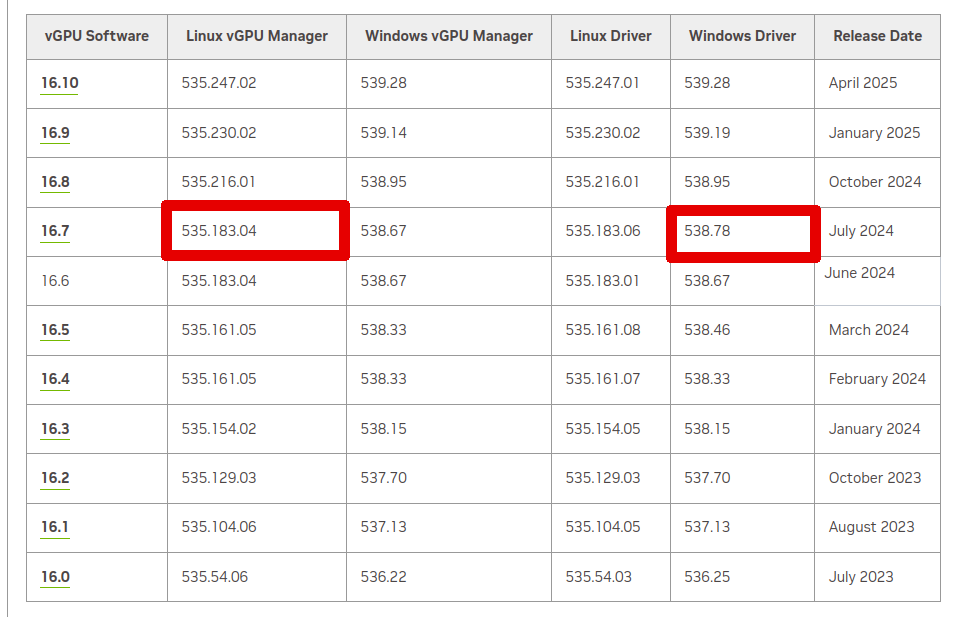
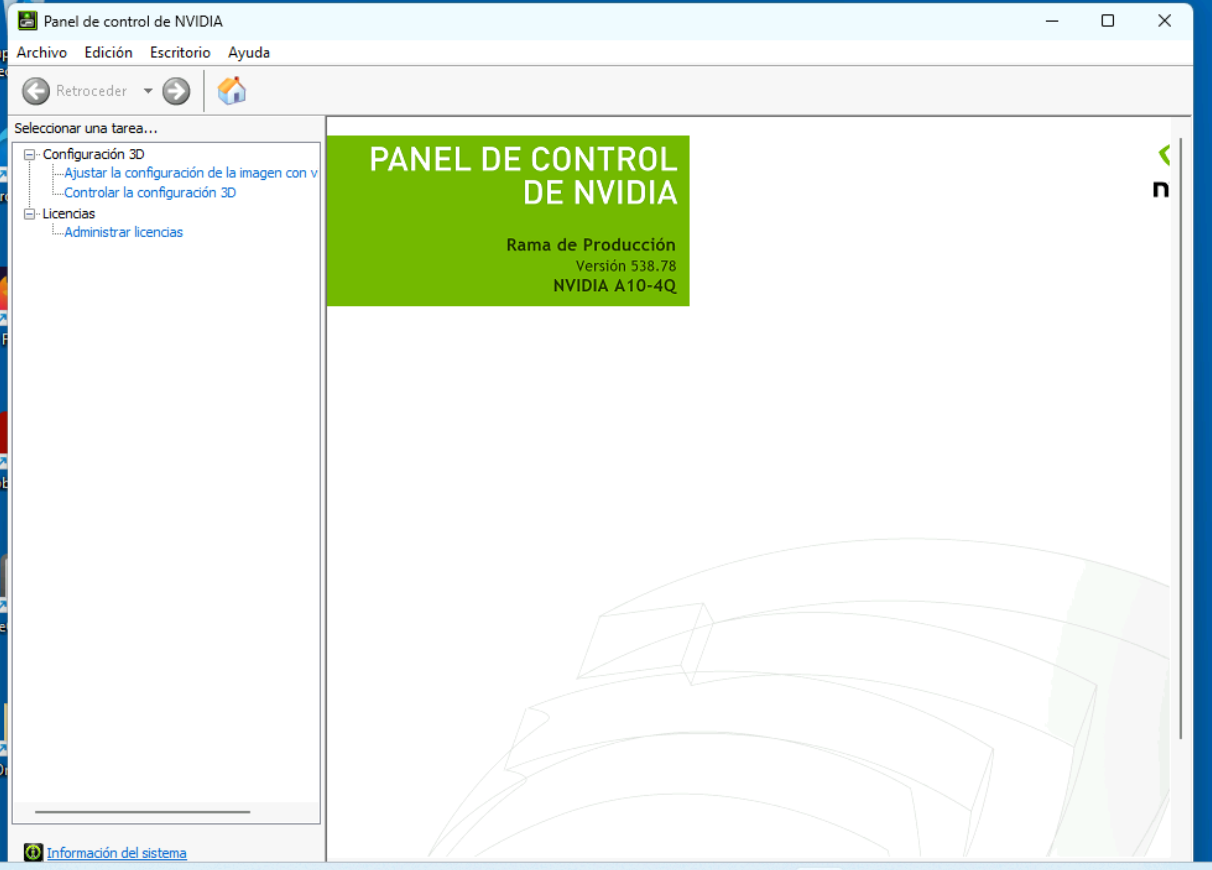
El equivalente en sistema operativo Windows a la versión de controladores 535.183.04 es la 538.78, como muestra esta tabla de comparaciones de la web oficial de NVIDIA:
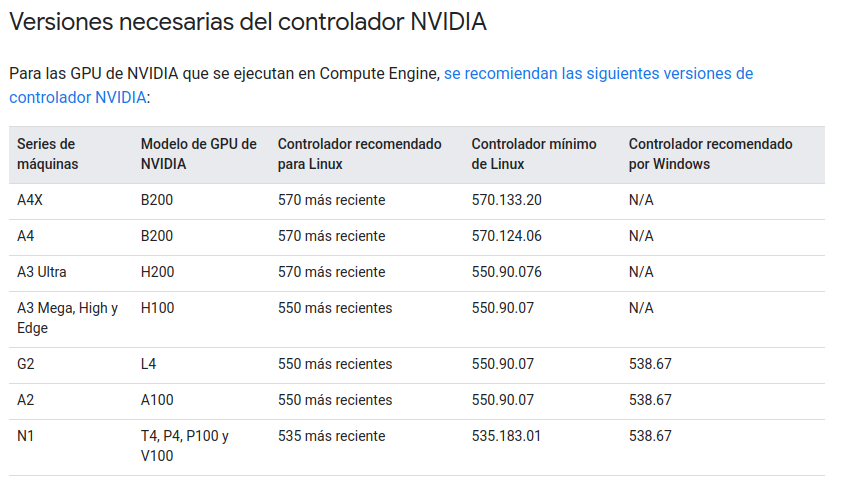
Si el servidor al que apunta el escritorio virtual a configurar tiene alguna de estas tarjetas gráficas, los controladores anfitrión deberán estar actualizados a estas versiones como mínimo. En caso contrario, pueden existir problemas de compatibilidad y/o en el proceso de instalación de los controladores cliente en el escritorio:
Escritorio
Parámetros básicos
Tener un Windows o un Linux como sistema operativo, sobre una plantilla base con este sistema preinstalado y preconfigurado, sin ningún controlador de pantalla ni de tarjeta gráfica instalados. Si hay controladores instalados, hay que desinstalarlos para dejar preparado el sistema y poder hacer los pasos siguientes; si no, no funcionará.
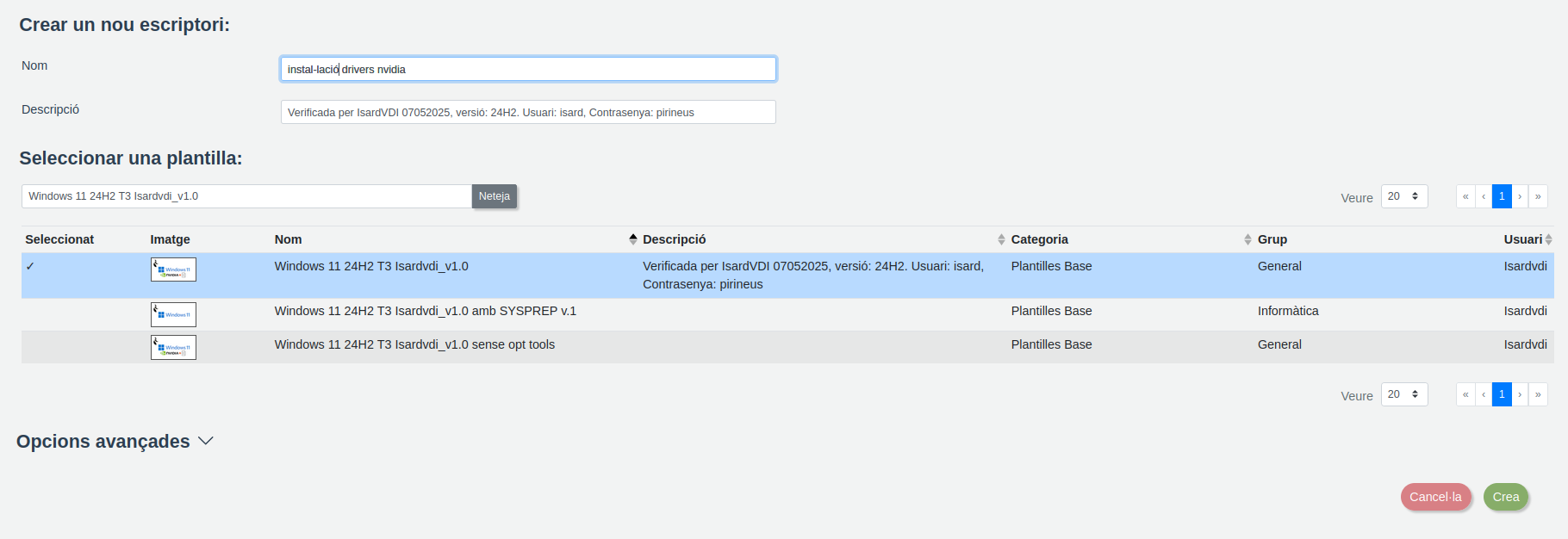
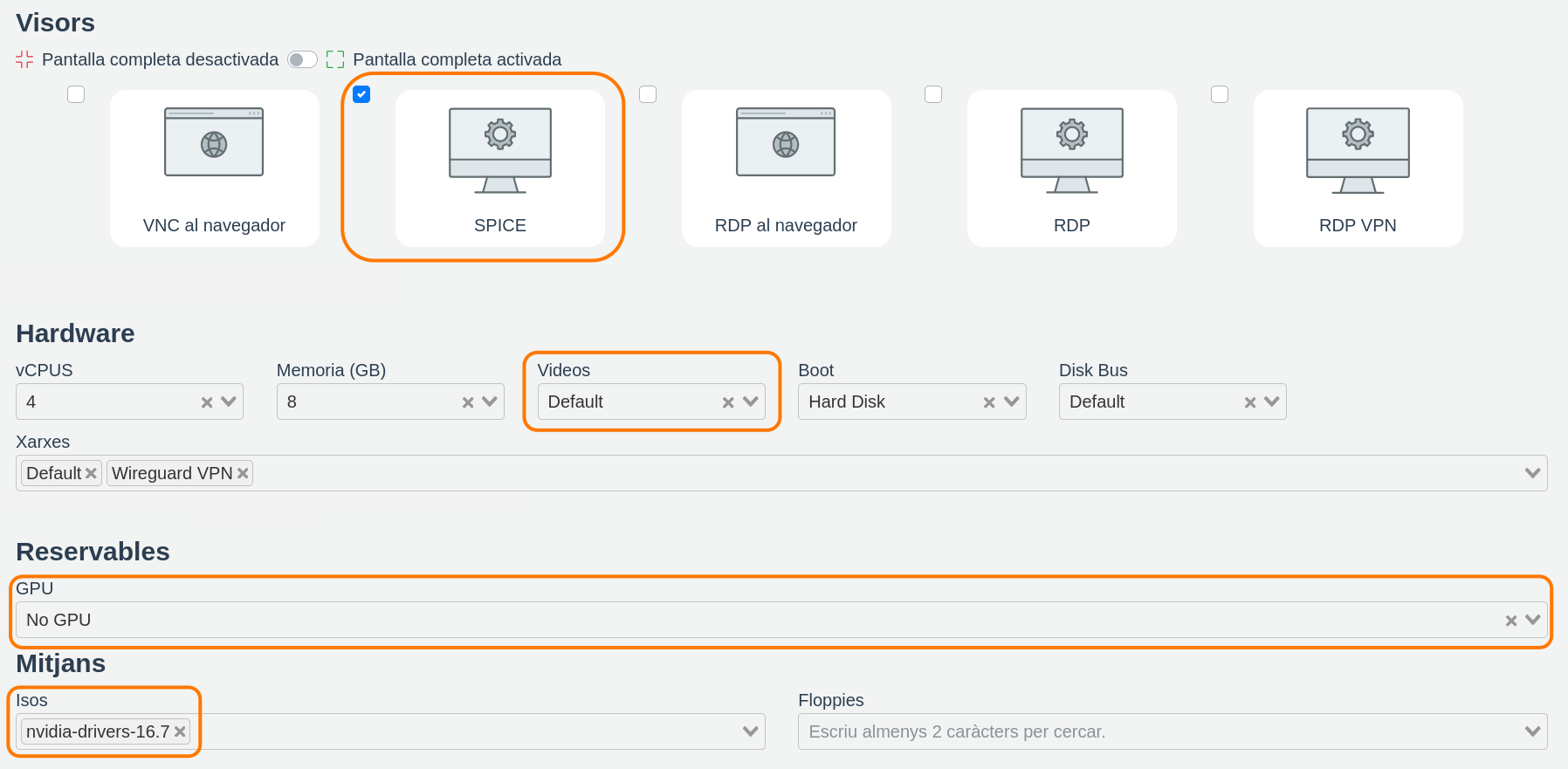
Se edita el escritorio con los parámetros de la imagen siguiente, que se modificarán posteriormente (no tienen relevancia los parámetros vCPUs ni Memory (GB)):
Instalación
Como se explica anteriormente, para esta práctica se debe tener el archivo instalador de controladores cliente correspondiente al sistema operativo del escritorio virtual.
Se descargan en el equipo local, mediante el listado de descarga de software disponible en el panel web de NVIDIA Enterprise, o mediante esta otra fuente de Google donde se puede descargar solo el archivo .exe o .run para Windows o Linux.
A continuación se introduce en la memoria USB para así conectarlos al escritorio virtual mediante el visor SPICE.

Dado que se trata de un escritorio con un perfil GPU asignado pero sin reservar (se puede hacer pero no es necesario), se accede al escritorio mediante el panel de Administración de Isard:
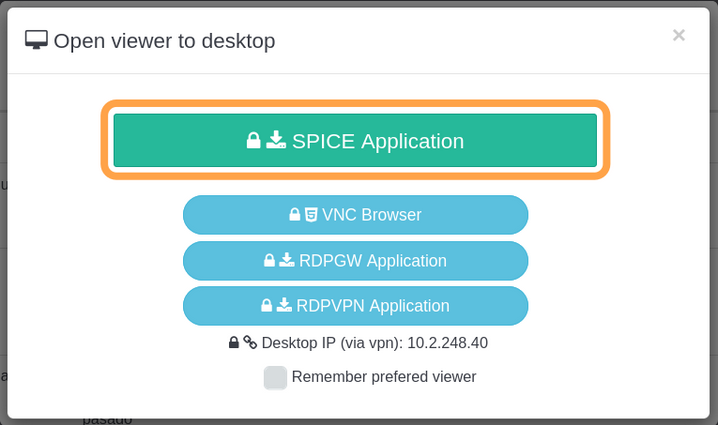
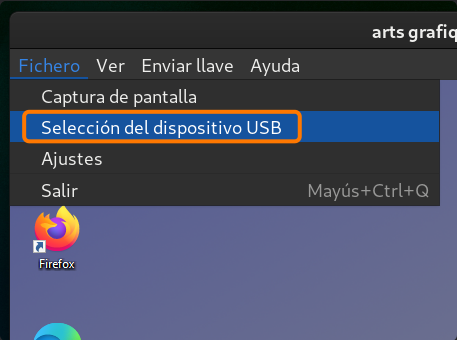
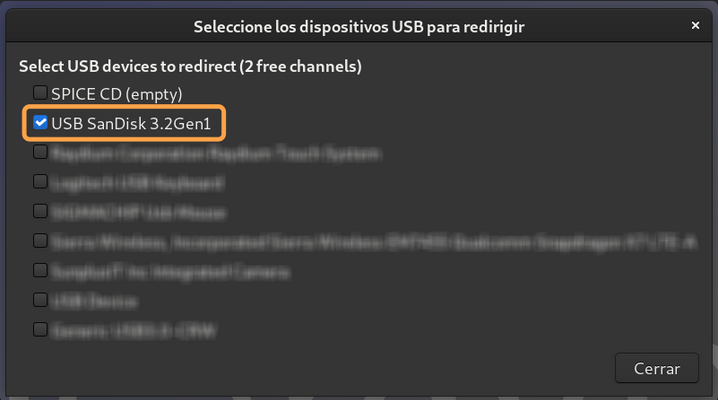
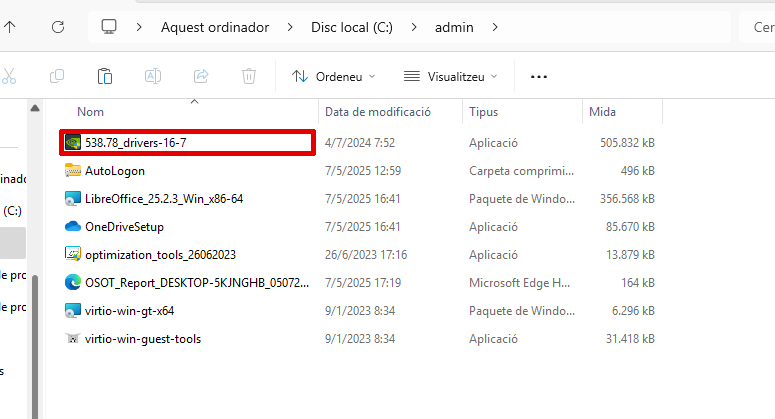
Y se copia el archivo en la carpeta admin - instaladores de Windows del escritorio:
Entonces se apaga el escritorio y se vuelve a editar con la configuración siguiente:
- Sin tocar el escritorio y sin volver a arrancarlo, se edita desde IsardVDI para cambiar los parámetros y que quede como se muestra a continuación en la imagen. Muy importante desactivar los visores anteriores y dejar solo RDP y RDP en navegador; el parámetro Video debe tener la opción Only GPU seleccionada:
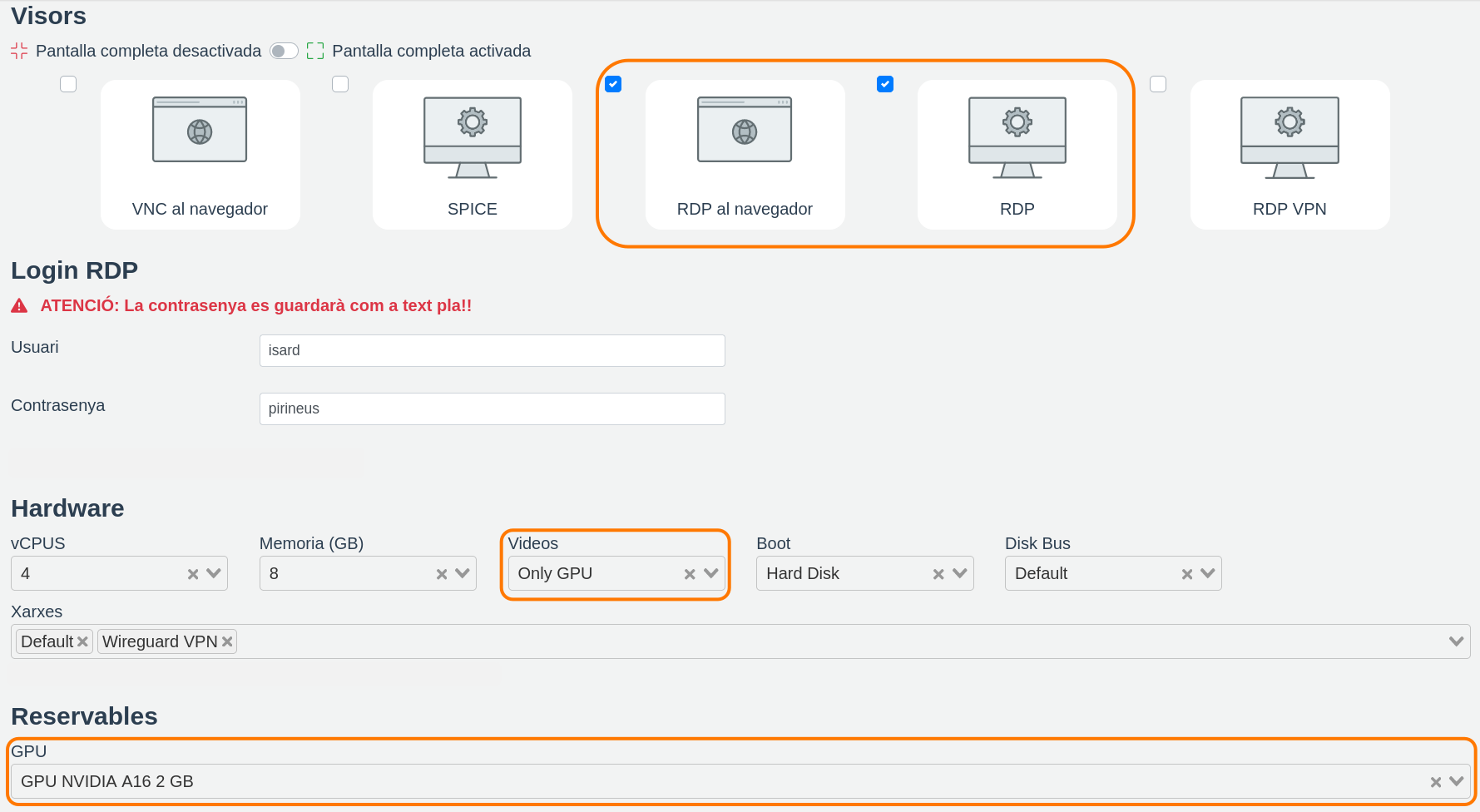
Se vuelve a encender el escritorio con cualquiera de los dos visores RDP.
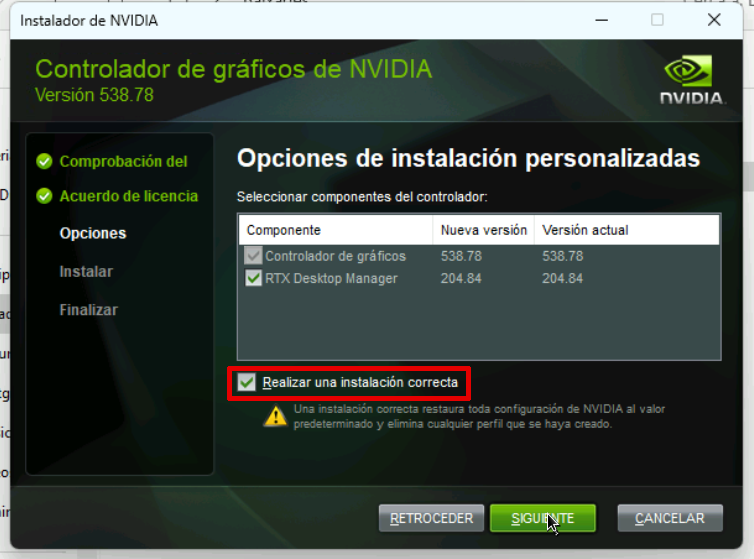
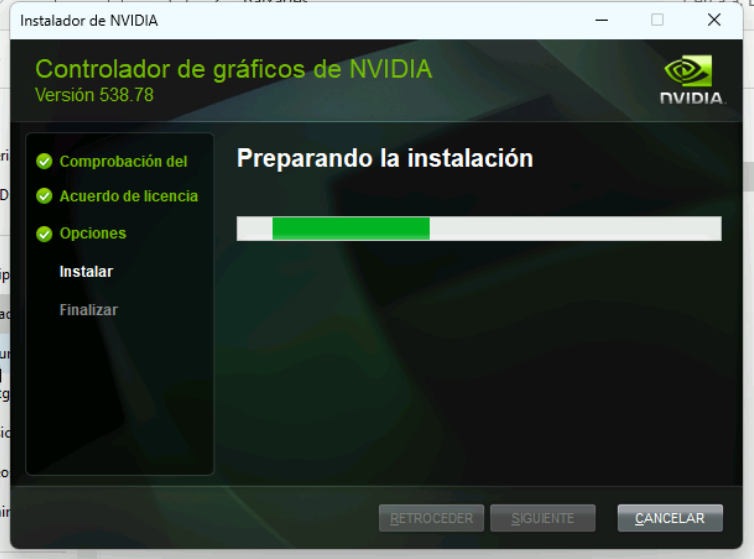
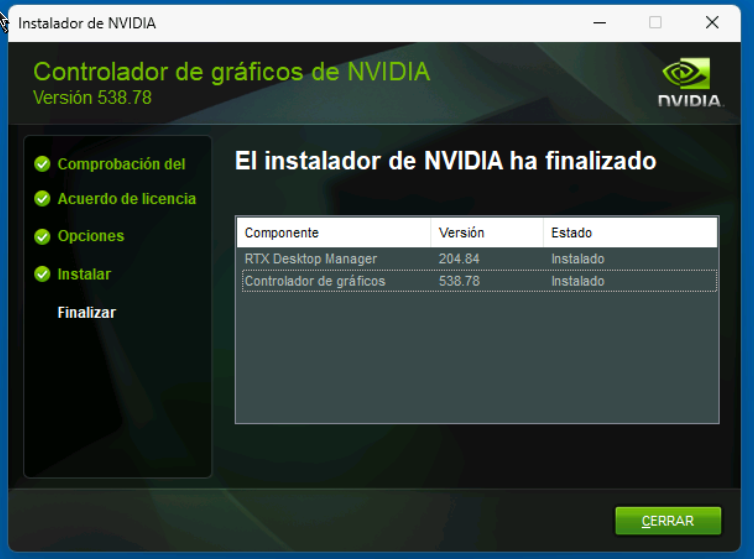
Se ejecuta el archivo y en la nueva ventana de instalación se marcan los pasos siguientes:
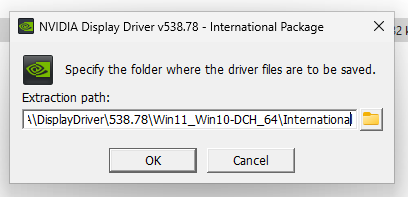
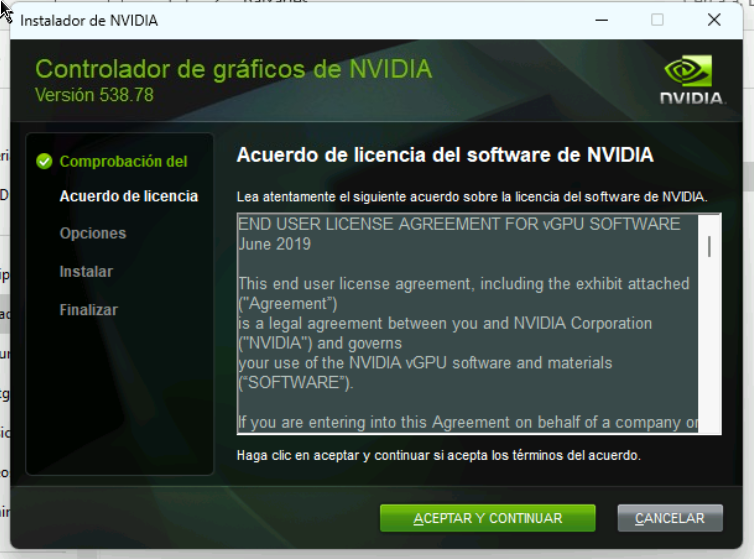
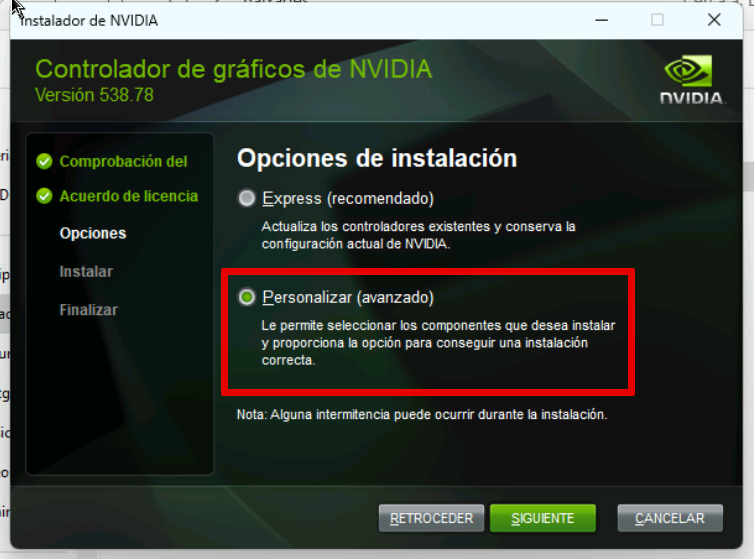
Prueba definitiva
A continuación, se reinicia el escritorio y se accede a él mediante cualquier visor RDP.
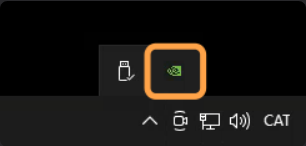
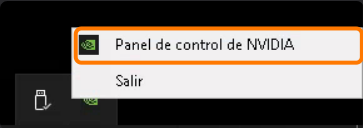
A continuación, se debe comprobar que el Panel de Control de NVIDIA aparece en la barra de herramientas de Windows en la esquina inferior derecha, lo que certificará la correcta instalación de los controladores y la compatibilidad con el equipo, esto puede llevar unos minutos hasta que Windows inicie todos los servicios:
Errores de instalación
No se abre el panel de control de NVIDIA / no se muestra el icono que indique que NVIDIA está iniciado
De no mostrarse y/o no poder abrirse el panel, se deben desinstalar los 3 programas mediante Panel de Control - Programas - Desinstalar un programa:
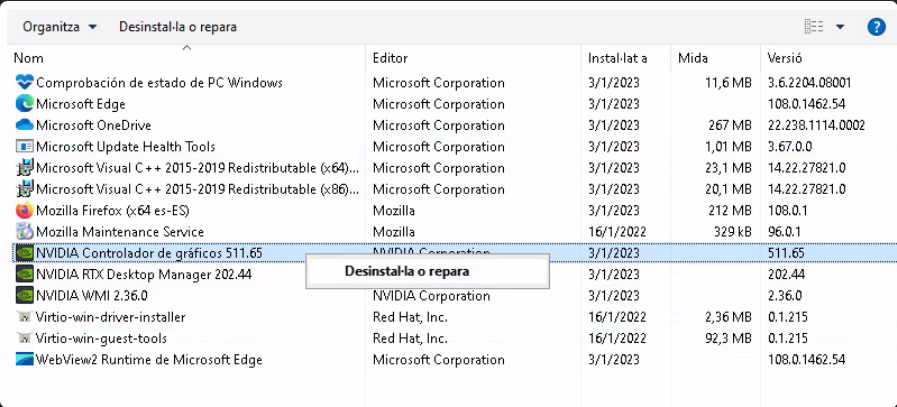
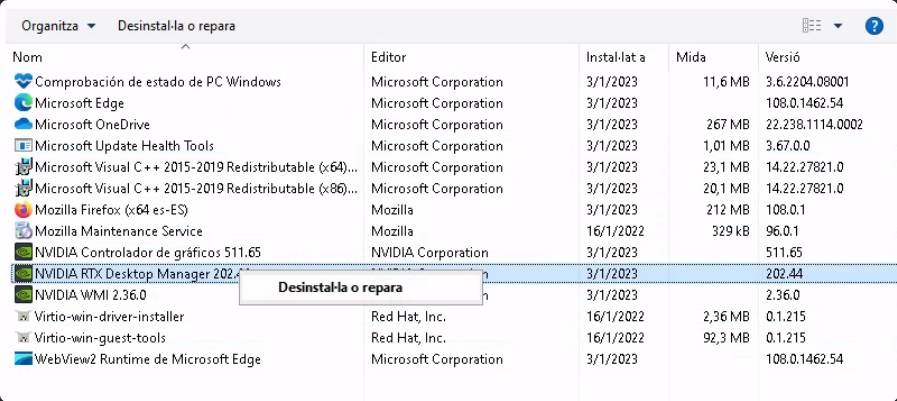
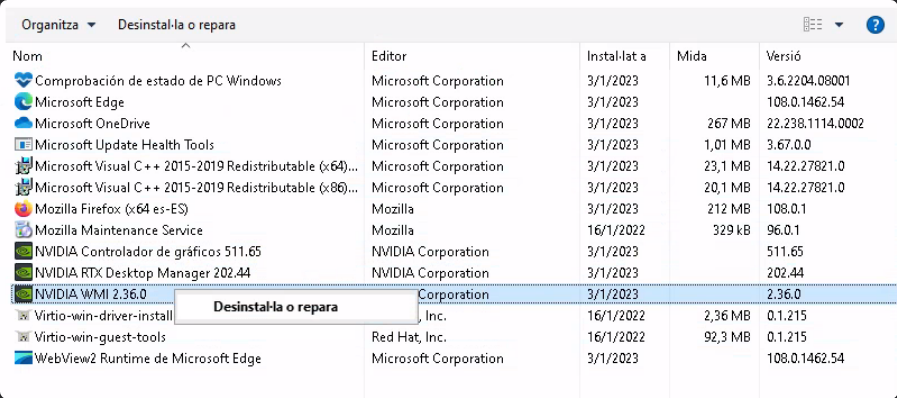
El equipo se apaga manualmente, se inicia y se vuelve a hacer la instalación de los controladores (apartado «Instalación de controladores»).
No se edita el escritorio para poner los parámetros iniciales; después de desinstalar los paquetes y apagar el escritorio, se vuelve a acceder a él mediante visor RDP y con el parámetro Only GPU para Video.
Repetir la desinstalación e instalación de los paquetes hasta que aparezca el icono del Panel de control de NVIDIA y se pueda abrir.
No se detecta el controlador de NVIDIA
Asegurarse de que el controlador del servidor y el que se instala en el escritorio son compatibles, deben ir a la vez porque, si no, no funciona.
Ej: si el servidor tiene la versión 15.2, en el escritorio se debe instalar cualquier versión 15.X (preferiblemente 15.2)
La instalación del controlador es una tarea dentro del sistema operativo invitado del escritorio; no se hace desde la interfaz web. Los pasos son los de la pestaña de la interfaz antigua.
Compatibilidad de versiones
El controlador instalado en el escritorio debe ser compatible con el del servidor (misma versión principal). Si no lo es, la vGPU no funciona.
Gestión del token
Para añadir el token de licencia de NVIDIA, primero hay que descargarlo desde el portal de NVIDIA.
Una vez se tiene el token, hay que introducirlo en el escritorio virtual. Esto se puede hacer descargando el archivo desde un servicio de almacenamiento en la nube, desde el portal de NVIDIA, o mediante un dispositivo USB (ya sea a través del visor Spice o visor RDP)
- Windows
El token se debe colocar en la carpeta ubicada en la siguiente ruta:
C:\Program Files\NVIDIA Corporation\vGPU Licensing\ClientConfigToken
Para verificar que el token funciona correctamente, se abre un cmd y se escribe nvidia-smi -q
Allí hay que desplazarse hasta encontrar el siguiente apartado. Si License Status muestra Licensed con una fecha de vencimiento, esto confirma que la licencia del cliente de Windows se ha aplicado correctamente.
Si se ha licenciado bien, aparecerá esto:

Si no se ha licenciado bien, aparece esto:

- Linux
Hay que mover el token al directorio /etc/nvidia/ClientConfigToken y cambiar los permisos:
sudo mv client_configuration_token_*.tok /etc/nvidia/ClientConfigToken
sudo chmod 744 /etc/nvidia/ClientConfigToken/client_configuration_token_*.tok
Si no existe el archivo gridd.conf, se crea a partir del archivo gridd.conf.template (no hay que modificar nada del archivo):
Se inicia el escritorio y en el terminal se escribe el comando
Allí hay que desplazarse hasta encontrar el siguiente apartado. Si License Status muestra Licensed con una fecha de vencimiento, esto confirma que la licencia del cliente de Linux se ha aplicado correctamente.

Errores de token
No lee el token de licencia
Hay que asegurarse de que no falle la sincronización de la fecha/hora del escritorio. Si la hora no está bien sincronizada, falla. Hay que reiniciar el servidor o reiniciar una vez ha cambiado la hora.
El error se debe mirar en el log de NVIDIA. Cuando arranca, Windows toma la hora UTC, se actualiza y ya la aplica bien.
En Windows, los eventos de licencia se escriben en texto plano en el archivo %SystemDrive%\Users\Public\Documents\NvidiaLogging\Log.NVDisplay.Container.exe.log (se rota al llegar a los 16 MB).
Este es el manual de usuario de licencias grid, donde se explican los logs.
El token (licencia) de vGPU lo gestiona el administrador del sistema; la interfaz de usuario nueva no ofrece ninguna pantalla para gestionarlo. Si el escritorio no obtiene licencia, hay que avisar a la administración.
No confundir
El «código de migración» (token de migración de usuario) del Perfil no tiene ninguna relación con la licencia de la vGPU.
Crear/editar escritorio/despliegue
Para poder reservar e iniciar un escritorio con un perfil de GPU, el administrador lo debe haber planificado previamente
Crear/editar escritorio o crear/editar un despliegue con los puntos anteriores hechos, desplazarse al apartado Visores y asegurarse de marcar las casillas de los visores RDP.

Es importante saber que solo funciona con los visores RDP
¡IMPORTANTE!: Si hay un problema con el sistema operativo y el escritorio no llega a tener dirección IP, no se puede acceder por RDP. Siempre hay que evitarlo, pero con más razón en este apartado: forzar el apagado del escritorio desde la interfaz de IsardVDI puede provocar una corrupción del disco (ya que es el equivalente a quitar el cable de corriente de un ordenador encendido) y que este no consiga iniciar el sistema operativo y obtener dirección IP, de manera que se puede perder el acceso al escritorio.
También hay que cambiar algunas configuraciones en el apartado Hardware.
Es importante que la configuración Videos tenga la opción Only GPU marcada. En los escritorios con S.O. Windows con los controladores de NVIDIA instalados, no es compatible tener a la vez una tarjeta de vídeo QXL y una tarjeta vGPU.
En el siguiente apartado, Reservables, más abajo, se asigna el perfil de GPU disponible.
Los Windows solo podrán usar los visores RDP, pero los Linux permiten usar los visores Spice/RDP y el vídeo en Default.
Al crear o editar un escritorio, un despliegue o una plantilla, la vGPU se elige en la sección de hardware (Reservables), en el campo vGPU.
Condiciones y mensajes
- Al crear un escritorio temporal con GPU, la reserva se hace al crearlo: hay que elegir la hora de finalización («La GPU se reserva desde ahora. Fin máximo: …»). Sin hora de fin, el error es «La GPU necesita una hora de fin».
- Si la hora elegida ya no cabe: «Esta hora de fin ya no está disponible. Elige una anterior.» o «La reserva de GPU ya no cabe».
- Si la hora supera el máximo permitido: «La reserva de GPU es demasiado larga».
- Si se ha llegado al número máximo de reservas: «Has alcanzado el número máximo de reservas. Elimina una reserva antes de crear un escritorio con GPU.»
- Los perfiles sin plazas libres aparecen como «No disponible ahora». Si no hay ninguno: «No hay ninguna GPU disponible ahora»; se puede quitar la GPU para crear el escritorio sin ella, o crear un escritorio persistente y reservarlo para más tarde.
- Si falla la comprobación: «No se ha podido comprobar la disponibilidad de GPU»; hay que volver a intentarlo al cabo de un rato.
Start now o reserva
Hay dos maneras de iniciar el escritorio con GPU: la primera es utilizar la función "start now" o "arranque inmediato", que inicia el escritorio inmediatamente si hay perfiles de GPU disponibles. La segunda opción es mediante una reserva, que requiere reservar el escritorio con una antelación definida por el administrador de IsardVDI.
Start now
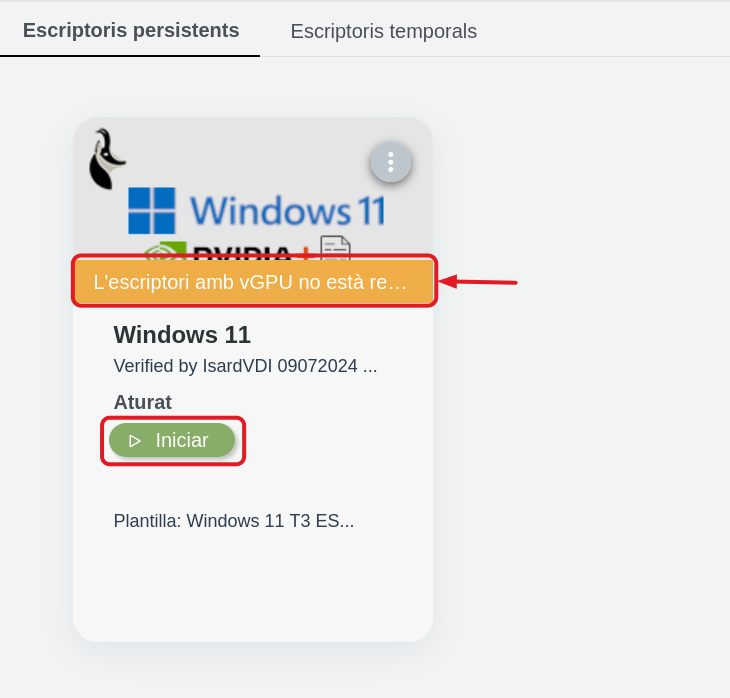
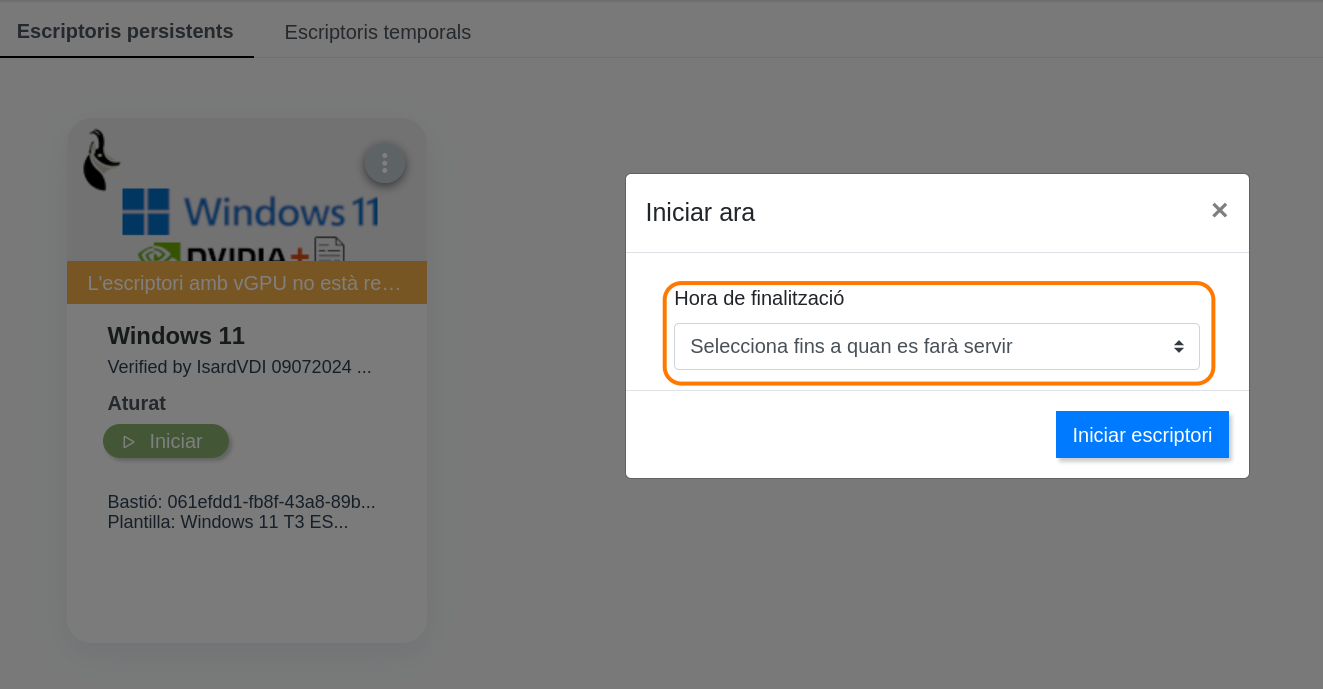
Si el escritorio no tiene reserva, la tarjeta indica «El escritorio con vGPU no está reservado!». Para iniciarlo al momento se pulsa el botón Iniciar. Aparecerá una ventana de diálogo con opciones de horas:
Tarjeta gráfica disponible
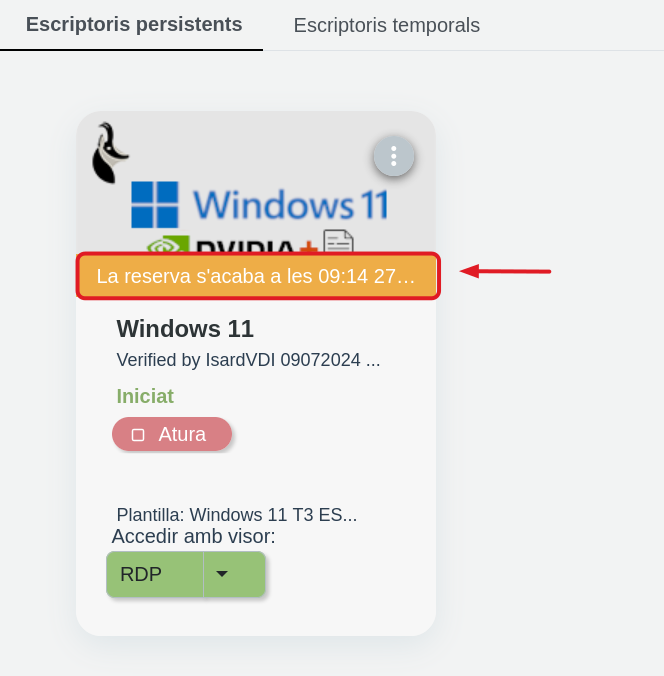
Si la tarjeta gráfica está disponible, el escritorio se iniciará sin problemas y mostrará la fecha y la hora de finalización de la reserva. Una vez llegada esta fecha/hora, el escritorio se apagará y la reserva se eliminará automáticamente.
Tarjeta gráfica no disponible
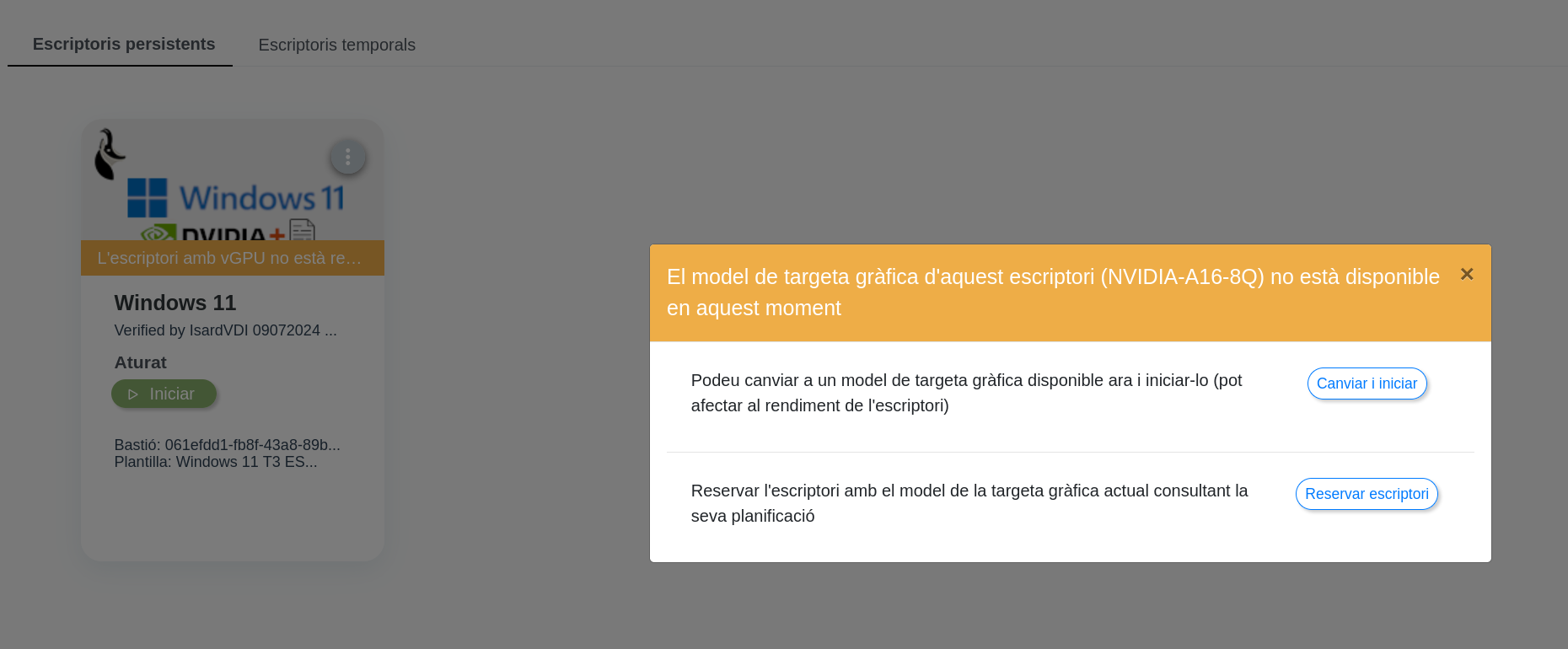
Si la tarjeta gráfica no está disponible, aparecerá un modal con dos opciones: cambiar la tarjeta gráfica por una que esté disponible o reservar el escritorio con la tarjeta gráfica actual para cuando esté disponible.
Reserva
Para reservar un escritorio o despliegue, se consulta esta sección del manual: Reservas
Hay dos maneras de usar un escritorio con GPU: iniciar-lo ahora, si el perfil tiene plazas libres, o reservarlo para más tarde (véase Reservas).
Si el perfil de GPU del escritorio no está disponible en este momento, aparece el aviso «La GPU '…' no está disponible para el escritorio '…' en este momento» con dos opciones:
- Reservar escritorio: abre en una pestaña nueva la página de reservas para reservarlo para más tarde con su GPU actual.
- Cambiar e iniciar: cambia a un modelo de tarjeta disponible ahora y lo inicia inmediatamente (puede afectar al rendimiento del escritorio). Pide la hora de finalización y los perfiles de GPU; el botón es Cambiar e iniciar.
Condiciones y mensajes
- Si no hay ningún otro perfil: «No hay perfiles disponibles».
- «No se ha podido cambiar la GPU» con el motivo: los perfiles no están todos en un mismo host; no son del mismo modelo de GPU; no están disponibles durante todo el tiempo (hay que elegir una hora de fin anterior); o error genérico (hay que volver a intentarlo).
- Si no hay suficiente tiempo de antelación: «Necesitas reservar este escritorio con antelación para usarlo. Por favor, ve a la página de reservas para programar tu sesión.»; hay que ir a la página de reservas. La antelación y la duración máxima las fija la administración en Reservables.
Detalles para desarrollo
Para quien desarrolla o integra IsardVDI: dónde está en el código cada elemento de esta sección, desde qué versión existe, qué operación de la API llama y qué mensajes puede dar.
- Interfaz nueva · archivo
views/DesktopsView.vue:1672· texto de la interfaz (clave de traducción)views.desktops.stop-all-tooltip.stopping- desde v17.35.2 (2026-09-09,
c71bfb93b6) - al hacer clic:
openStopAllDesktopsModal
- desde v17.35.2 (2026-09-09,
- Interfaz nueva · archivo
views/DesktopsView.vue:1173· texto de la interfaz (clave de traducción)components.desktops.start-error-modal.title- desde v17.27.0 (2026-08-27,
081e60f007)
- desde v17.27.0 (2026-08-27,
- Interfaz nueva · archivo
views/DesktopsView.vue:1179· texto de la interfaz (clave de traducción)components.desktops.start-error-modal.close- desde v17.27.0 (2026-08-27,
081e60f007) - al hacer clic:
startErrorMessage = null
- desde v17.27.0 (2026-08-27,
- Interfaz nueva · archivo
views/DesktopsView.vue:1622· texto de la interfaz (clave de traducción)views.desktops.view-mode.table- desde v17.21.0 (2026-08-19,
e3a7128736) - al hacer clic:
viewMode = viewMode === 'cards' ? 'table' : 'cards'
- desde v17.21.0 (2026-08-19,
- Interfaz nueva · archivo
views/DesktopsView.vue:1623· texto de la interfaz (clave de traducción)views.desktops.view-mode.cards- desde v17.21.0 (2026-08-19,
e3a7128736) - al hacer clic:
viewMode = viewMode === 'cards' ? 'table' : 'cards'
- desde v17.21.0 (2026-08-19,
- Interfaz nueva · archivo
components/booking/BookingChangeAndStartModal.vue:134· texto de la interfaz (clave de traducción)components.desktop-gpu-change-and-start-modal.errors.title- desde v17.1.0 (2026-07-22,
b53e82313f)
- desde v17.1.0 (2026-07-22,
- Interfaz nueva · archivo
views/DesktopsView.vue:1146· texto de la interfaz (clave de traducción)components.desktops.start-storage-unavailable-modal.title- desde v17.0.0 (2026-06-30,
d485774635)
- desde v17.0.0 (2026-06-30,
- Interfaz nueva · archivo
views/DesktopsView.vue:1147· texto de la interfaz (clave de traducción)components.desktops.start-storage-unavailable-modal.description- desde v17.0.0 (2026-06-30,
d485774635)
- desde v17.0.0 (2026-06-30,
- Interfaz nueva · archivo
views/DesktopsView.vue:1152· texto de la interfaz (clave de traducción)components.desktops.start-storage-unavailable-modal.go-to-desktops- desde v17.0.0 (2026-06-30,
d485774635) - al hacer clic:
showStartStorageUnavailableModal = false
- desde v17.0.0 (2026-06-30,
- Interfaz nueva · archivo
views/NewDesktopView.vue:238· texto de la interfaz (clave de traducción)components.desktops.storage-unavailable-modal.go-to-desktops- desde v17.0.0 (2026-04-24,
f31b874d89) - al hacer clic:
router.push({ name: 'desktops' }) - llamada:
navegación a la ruta «desktops»
- desde v17.0.0 (2026-04-24,
- Interfaz nueva · archivo
views/NewDesktopView.vue:231· texto de la interfaz (clave de traducción)components.desktops.storage-unavailable-modal.title- desde v17.0.0 (2026-04-24,
f31b874d89)
- desde v17.0.0 (2026-04-24,
- Interfaz nueva · archivo
views/NewDesktopView.vue:232· texto de la interfaz (clave de traducción)components.desktops.storage-unavailable-modal.description- desde v17.0.0 (2026-04-24,
f31b874d89)
- desde v17.0.0 (2026-04-24,
- Interfaz nueva · archivo
views/NewDesktopView.vue:238· texto de la interfaz (clave de traducción)components.desktops.storage-unavailable-modal.go-to-desktops- desde v17.0.0 (2026-04-24,
f31b874d89) - al hacer clic:
router.push({ name: 'desktops' }) - llamada:
navegación a la ruta «desktops»
- desde v17.0.0 (2026-04-24,
- Interfaz nueva · archivo
views/DesktopsView.vue:1190· texto de la interfaz (clave de traducción)components.delete-confirmation-modal.title- desde v17.0.0 (2026-04-24,
f31b874d89)
- desde v17.0.0 (2026-04-24,
- Interfaz nueva · archivo
views/DesktopsView.vue:1191· texto de la interfaz (clave de traducción)domains.with-article.desktops- desde v17.0.0 (2026-04-24,
f31b874d89)
- desde v17.0.0 (2026-04-24,
- Interfaz nueva · archivo
views/DesktopsView.vue:1208· texto de la interfaz (clave de traducción)components.delete-confirmation-modal.description.recycle-bin.title- desde v17.0.0 (2026-04-24,
f31b874d89)
- desde v17.0.0 (2026-04-24,
- Interfaz nueva · archivo
views/DesktopsView.vue:1210· texto de la interfaz (clave de traducción)components.delete-confirmation-modal.description.recycle-bin.subtitle- desde v17.0.0 (2026-04-24,
f31b874d89)
- desde v17.0.0 (2026-04-24,
- Interfaz nueva · archivo
views/DesktopsView.vue:1217· texto de la interfaz (clave de traducción)components.delete-confirmation-modal.description.permanent.title- desde v17.0.0 (2026-04-24,
f31b874d89)
- desde v17.0.0 (2026-04-24,
- Interfaz nueva · archivo
views/DesktopsView.vue:1222· texto de la interfaz (clave de traducción)components.delete-confirmation-modal.cancel- desde v17.0.0 (2026-04-24,
f31b874d89) - al hacer clic:
closeDeleteModal()
- desde v17.0.0 (2026-04-24,
- Interfaz nueva · archivo
views/DesktopsView.vue:1244· texto de la interfaz (clave de traducción)components.delete-confirmation-modal.confirm.permanent- desde v17.0.0 (2026-04-24,
f31b874d89) - al hacer clic:
deleteDesktopMutate({ path: { desktop_id: deleteModalDesktopData.id }, query: { permanent: deleteIsPermanent } })
- desde v17.0.0 (2026-04-24,
- Interfaz nueva · archivo
views/DesktopsView.vue:1245· texto de la interfaz (clave de traducción)components.delete-confirmation-modal.confirm.recycle-bin- desde v17.0.0 (2026-04-24,
f31b874d89) - al hacer clic:
deleteDesktopMutate({ path: { desktop_id: deleteModalDesktopData.id }, query: { permanent: deleteIsPermanent } })
- desde v17.0.0 (2026-04-24,
- Interfaz nueva · archivo
views/DesktopsView.vue:1328· texto de la interfaz (clave de traducción)components.not-enough-advanced-time-modal.title- desde v17.0.0 (2026-04-24,
f31b874d89)
- desde v17.0.0 (2026-04-24,
- Interfaz nueva · archivo
views/DesktopsView.vue:1329· texto de la interfaz (clave de traducción)components.not-enough-advanced-time-modal.description- desde v17.0.0 (2026-04-24,
f31b874d89)
- desde v17.0.0 (2026-04-24,
- Interfaz nueva · archivo
views/DesktopsView.vue:1334· texto de la interfaz (clave de traducción)components.not-enough-advanced-time-modal.cancel- desde v17.0.0 (2026-04-24,
f31b874d89) - al hacer clic:
notEnoughAdvancedTimeModalDesktopData = null
- desde v17.0.0 (2026-04-24,
- Interfaz nueva · archivo
views/DesktopsView.vue:1342· texto de la interfaz (clave de traducción)components.not-enough-advanced-time-modal.book- desde v17.0.0 (2026-04-24,
f31b874d89)
- desde v17.0.0 (2026-04-24,
- Interfaz nueva · archivo
views/DesktopsView.vue:1351· texto de la interfaz (clave de traducción)components.desktop-start-now-modal.title- desde v17.0.0 (2026-04-24,
c0053af014)
- desde v17.0.0 (2026-04-24,
- Interfaz nueva · archivo
views/DesktopsView.vue:1352· texto de la interfaz (clave de traducción)components.desktop-start-now-modal.description- desde v17.0.0 (2026-04-24,
c0053af014)
- desde v17.0.0 (2026-04-24,
- Interfaz nueva · archivo
components/booking/BookingChangeAndStartModal.vue:216· texto de la interfaz (clave de traducción)components.desktop-start-now-modal.select.label- desde v17.0.0 (2026-04-24,
c0053af014)
- desde v17.0.0 (2026-04-24,
- Interfaz nueva · archivo
components/booking/BookingChangeAndStartModal.vue:229· texto de la interfaz (clave de traducción)components.desktop-start-now-modal.select.placeholder- desde v17.0.0 (2026-04-24,
c0053af014)
- desde v17.0.0 (2026-04-24,
- Interfaz nueva · archivo
views/DesktopsView.vue:1402· texto de la interfaz (clave de traducción)components.desktop-start-now-modal.cancel- desde v17.0.0 (2026-04-24,
c0053af014) - al hacer clic:
startNowModalDesktopData = null
- desde v17.0.0 (2026-04-24,
- Interfaz nueva · archivo
views/DesktopsView.vue:1418· texto de la interfaz (clave de traducción)components.desktop-start-now-modal.confirm- desde v17.0.0 (2026-04-24,
c0053af014) - al hacer clic:
envía el formulario (onSubmit)
- desde v17.0.0 (2026-04-24,
- Interfaz nueva · archivo
views/DesktopsView.vue:1429· texto de la interfaz (clave de traducción)components.desktop-gpu-unavailable-modal.title- desde v17.0.0 (2026-04-24,
c0053af014)
- desde v17.0.0 (2026-04-24,
- Interfaz nueva · archivo
views/DesktopsView.vue:1441· texto de la interfaz (clave de traducción)components.desktop-gpu-unavailable-modal.change-and-start.title- desde v17.0.0 (2026-04-24,
c0053af014)
- desde v17.0.0 (2026-04-24,
- Interfaz nueva · archivo
views/DesktopsView.vue:1446· texto de la interfaz (clave de traducción)components.desktop-gpu-unavailable-modal.change-and-start.subtitle- desde v17.0.0 (2026-04-24,
c0053af014)
- desde v17.0.0 (2026-04-24,
- Interfaz nueva · archivo
views/DesktopsView.vue:1459· texto de la interfaz (clave de traducción)components.desktop-gpu-unavailable-modal.change-and-start.action-button- desde v17.0.0 (2026-04-24,
c0053af014) - al hacer clic:
() => { getAvailableReservables() changeAndStartModalData = { ...unavailableStartNowModalDesktopData! } unavailableStartNowModalDesktopData = null }
- desde v17.0.0 (2026-04-24,
- Interfaz nueva · archivo
views/DesktopsView.vue:1467· texto de la interfaz (clave de traducción)components.desktop-gpu-unavailable-modal.book.title- desde v17.0.0 (2026-04-24,
c0053af014)
- desde v17.0.0 (2026-04-24,
- Interfaz nueva · archivo
views/DesktopsView.vue:1472· texto de la interfaz (clave de traducción)components.desktop-gpu-unavailable-modal.book.subtitle- desde v17.0.0 (2026-04-24,
c0053af014)
- desde v17.0.0 (2026-04-24,
- Interfaz nueva · archivo
views/DesktopsView.vue:1480· texto de la interfaz (clave de traducción)components.desktop-gpu-unavailable-modal.book.action-button- desde v17.0.0 (2026-04-24,
c0053af014)
- desde v17.0.0 (2026-04-24,
- Interfaz nueva · archivo
components/booking/BookingChangeAndStartModal.vue:158· texto de la interfaz (clave de traducción)domains.desktops- desde v17.0.0 (2026-04-24,
f31b874d89)
- desde v17.0.0 (2026-04-24,
- Interfaz nueva · archivo
views/DesktopsView.vue:1578· texto de la interfaz (clave de traducción)views.desktops.go-to-desktops- desde v17.0.0 (2026-04-24,
f31b874d89) - al hacer clic:
router.push({ name: 'desktops' }) - llamada:
navegación a la ruta «desktops»
- desde v17.0.0 (2026-04-24,
- Interfaz nueva · archivo
views/DesktopsView.vue:1589· texto de la interfaz (clave de traducción)views.desktops.new-desktop- desde v17.0.0 (2026-04-24,
f31b874d89) - al hacer clic:
goToNewDesktop - llamada:
GET /api/v4/storage-pools/check-create-availability — Check storage pool creation availability - llamada:
navegación a la ruta «new-desktop»
- desde v17.0.0 (2026-04-24,
- Interfaz nueva · archivo
views/DesktopsView.vue:1657· texto de la interfaz (clave de traducción)views.desktops.stop-all- desde v17.0.0 (2026-04-24,
f31b874d89) - al hacer clic:
openStopAllDesktopsModal
- desde v17.0.0 (2026-04-24,
- Interfaz nueva · archivo
views/DesktopsView.vue:1673· texto de la interfaz (clave de traducción)views.desktops.stop-all-tooltip.title- desde v17.0.0 (2026-04-24,
f31b874d89) - al hacer clic:
openStopAllDesktopsModal
- desde v17.0.0 (2026-04-24,
- Interfaz nueva · archivo
components/booking/BookingChangeAndStartModal.vue:126· texto de la interfaz (clave de traducción)components.desktop-gpu-change-and-start-modal.title- desde v17.0.0 (2026-04-24,
c0053af014)
- desde v17.0.0 (2026-04-24,
- Interfaz nueva · archivo
components/booking/BookingChangeAndStartModal.vue:130· texto de la interfaz (clave de traducción)components.desktop-gpu-change-and-start-modal.description- desde v17.0.0 (2026-04-24,
c0053af014)
- desde v17.0.0 (2026-04-24,
- Interfaz nueva · archivo
components/booking/BookingChangeAndStartModal.vue:174· texto de la interfaz (clave de traducción)components.desktop-gpu-change-and-start-modal.gpu-select.label- desde v17.0.0 (2026-04-24,
c0053af014)
- desde v17.0.0 (2026-04-24,
- Interfaz nueva · archivo
components/booking/BookingChangeAndStartModal.vue:188· texto de la interfaz (clave de traducción)components.desktop-gpu-change-and-start-modal.gpu-select.placeholder- desde v17.0.0 (2026-04-24,
c0053af014)
- desde v17.0.0 (2026-04-24,
- Interfaz nueva · archivo
components/booking/BookingChangeAndStartModal.vue:253· texto de la interfaz (clave de traducción)components.desktop-gpu-change-and-start-modal.cancel- desde v17.0.0 (2026-04-24,
c0053af014) - al hacer clic:
emit('close')
- desde v17.0.0 (2026-04-24,
- Interfaz nueva · archivo
components/booking/BookingChangeAndStartModal.vue:269· texto de la interfaz (clave de traducción)components.desktop-gpu-change-and-start-modal.confirm- desde v17.0.0 (2026-04-24,
c0053af014) - al hacer clic:
envía el formulario (onSubmit)
- desde v17.0.0 (2026-04-24,
- Interfaz nueva · archivo
views/DesktopsView.vue:1434· texto de la interfaz (clave de traducción)components.desktop-gpu-unavailable-modal.description - Interfaz nueva · archivo
views/DesktopsView.vue:1487· texto de la interfaz (clave de traducción)components.desktop-gpu-unavailable-modal.cancel- al hacer clic:
closeRecreateDesktopModal()
- al hacer clic:
Código del commit fe99ad98.