Autenticación y registro
Acceso por categoría
Roles con acceso
Los administradores, y los gestores de su categoría si el administrador les ha delegado el permiso Authentication.
Los métodos de acceso (local, Google, SAML y LDAP) se pueden ajustar para cada categoría:
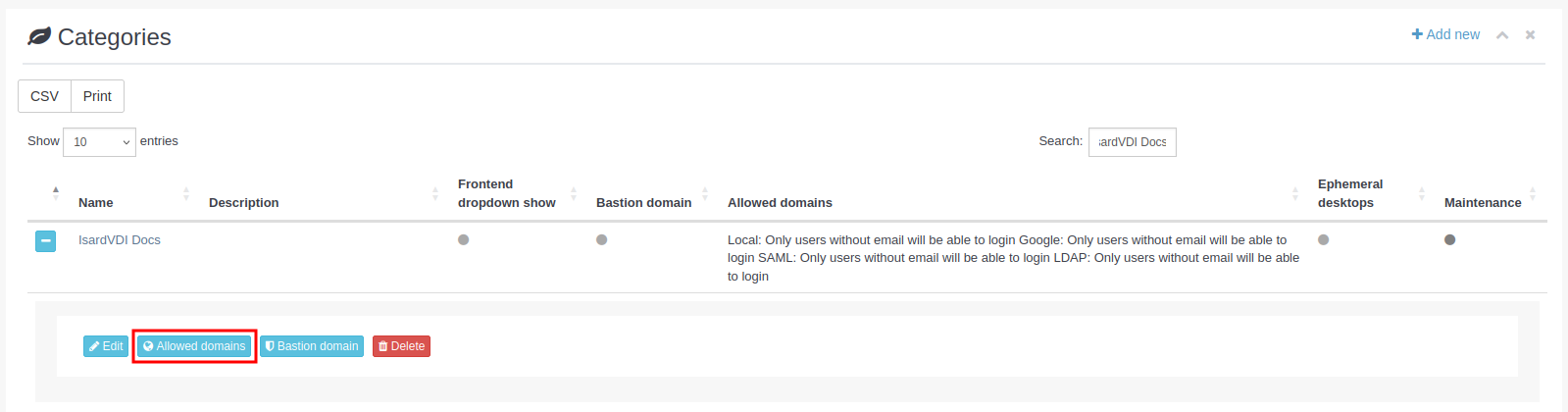
- Se localiza la categoría en Users → Management → Categories.
- Se pulsa el botón
 situado al lado de la categoría.
- En el panel que se despliega, se pulsa el botón Authentication.
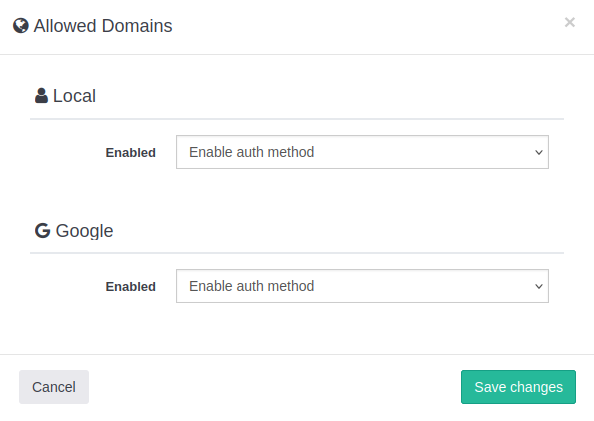
Se abre una ventana con un panel para cada proveedor (Local, Google, SAML y LDAP). En cada panel se puede:
- deshabilitar el proveedor para la categoría (Disabled);
- restringir el acceso a los correos de unos dominios concretos (Email Domains Restriction Enabled y Allowed Email Domains);
- elegir el origen de la configuración (Config Source: Global o Custom);
- limitar el rol máximo de los usuarios de ese proveedor (Max role, solo el administrador).
El detalle de cada campo está en Gestión de categorías, y la configuración global de cada proveedor, en Autenticación. Cuando la pantalla de inicio de sesión ya conoce la categoría (por un dominio propio, por la dirección o por el desplegable), solo muestra los métodos habilitados para esa categoría.
Clave de autorregistro
La clave de autorregistro permite completar el alta de los usuarios que acceden por primera vez mediante Google, LDAP o SAML y que la instalación no crea automáticamente (véase Métodos de acceso). Las claves se generan por grupos: la clave determina el grupo y el rol de la cuenta nueva, dentro de la categoría del grupo.
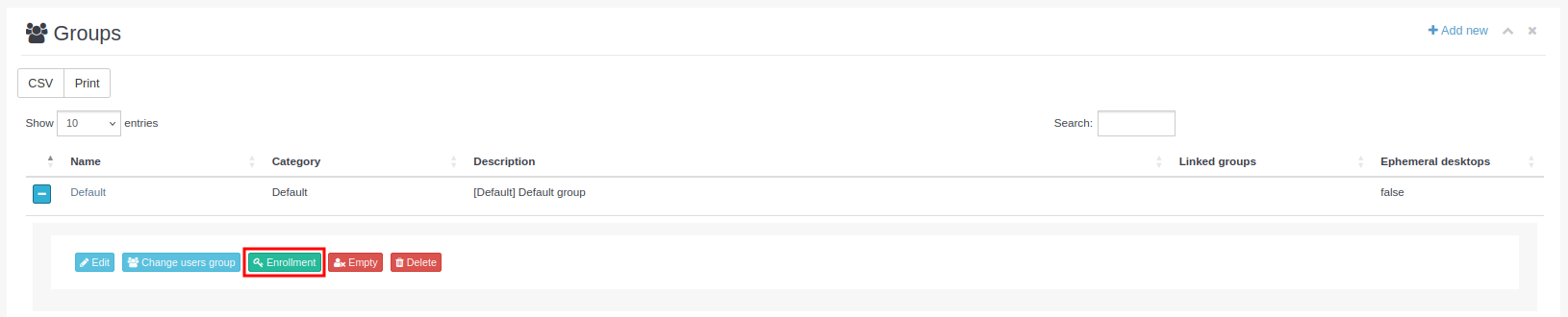
En la tabla de Groups, se busca el grupo del que se desea obtener el código y se pulsa el botón para ver sus detalles:

El grupo se despliega con varias opciones. Se pulsa el botón 
Se abre una ventana donde se pueden generar claves de inscripción para los roles Manager, Advanced y User, marcando las casillas correspondientes. La clave que se utiliza determina el rol que tendrá el usuario.
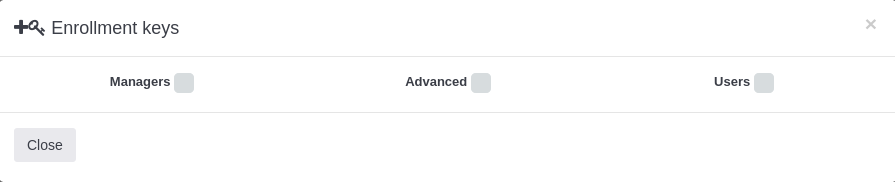
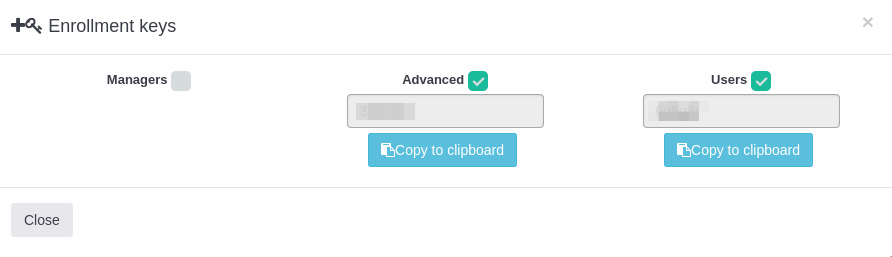
Una vez generada, la clave se puede copiar y compartir con los usuarios, que la introducen en la pantalla de registro.
Atención
- Al registrarse, a los usuarios se les asigna el rol de la clave de inscripción compartida. Por ejemplo, al profesorado se le puede dar la clave "Advanced" y al alumnado la clave "User".
- Un número ilimitado de usuarios se puede registrar con la misma clave. Por eso, se recomienda desactivarla una vez utilizada.
Exenciones de migraciones forzadas
Las exenciones de migración no se configuran aquí, sino en el panel Migrations exemptions de Config → Authentication («Configure which roles, categories, groups or users are exempted from forced migrations»):
- Se pulsa Exempted role, Exempted category, Exempted group o Exempted user.
- Se buscan y se seleccionan los elementos.
- Se pulsa Add exemption to list.
Para quitar una exención, se elimina de la lista; el elemento deja de estar exento de la migración forzada. El procedimiento completo está en Migration exemption.