3. GParted (Ubuntu)
En IsardVDI, cuando se crea un escritorio, se le asignan unas características de hardware y de software. Estas características se pueden modificar una vez creado el escritorio, si resulta necesario.
En el ámbito del hardware, se pueden cambiar valores como la CPU, la RAM, el almacenamiento o la GPU utilizada, entre otros.
En el caso de una memoria de almacenamiento, como un disco duro virtual, se pueden gestionar sus diferentes características.
Instalación
Aviso
Para poder utilizar GParted, hay que tener claros varios conceptos:
- GParted es una herramienta muy potente para gestionar particiones en Linux. Para poder utilizarla en Windows, hay que seguir diferentes pasos, que se explican a continuación.
- Es recomendable utilizar GParted desde una unidad USB o desde una ISO subida a IsardVDI.
- Hay acciones irreversibles que, sin una copia de seguridad y si no se hacen correctamente, pueden hacer perder información del disco. En caso de duda, hay que informarse o pedir soporte antes de realizar ninguna acción.
Pasos a seguir:
-
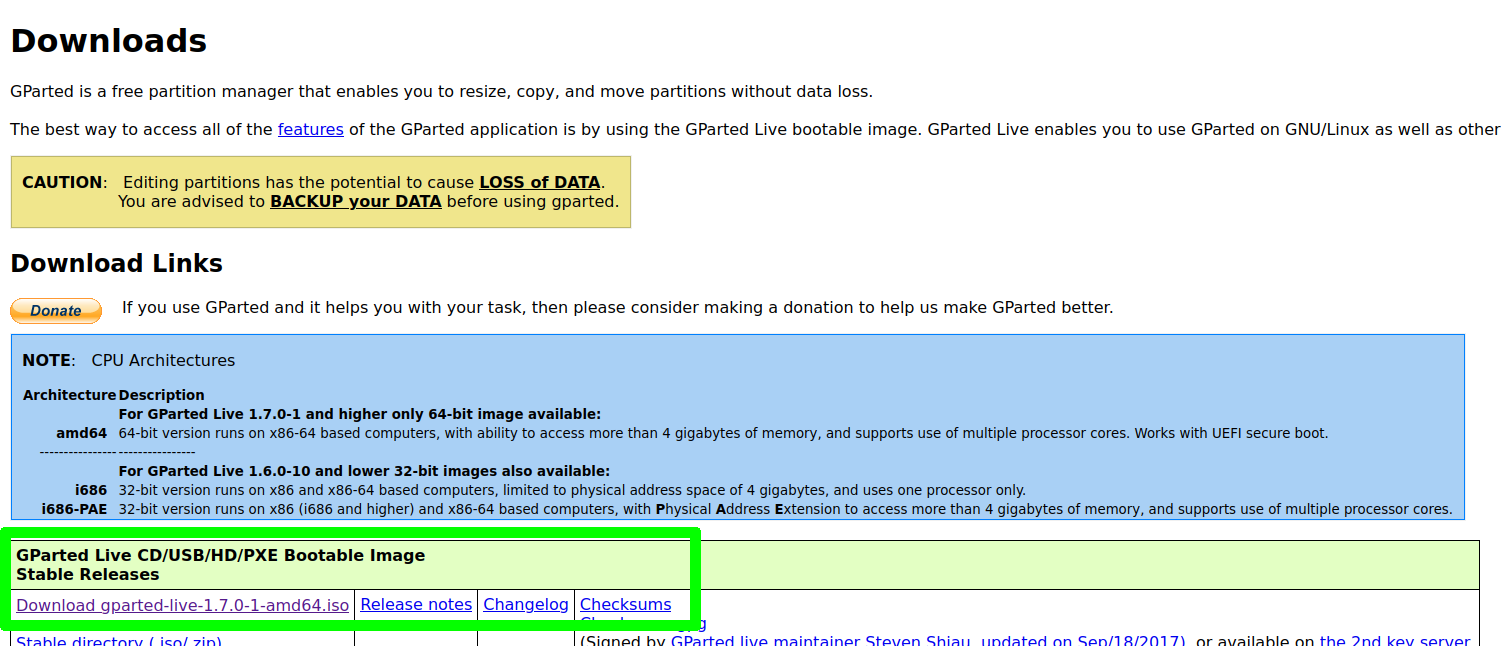
Descargar la ISO de GParted Live desde este enlace, eligiendo la última versión.
-
Subir la ISO a IsardVDI, en el apartado Medios. Si es la primera vez, se pueden seguir estos pasos.
¿No funciona?
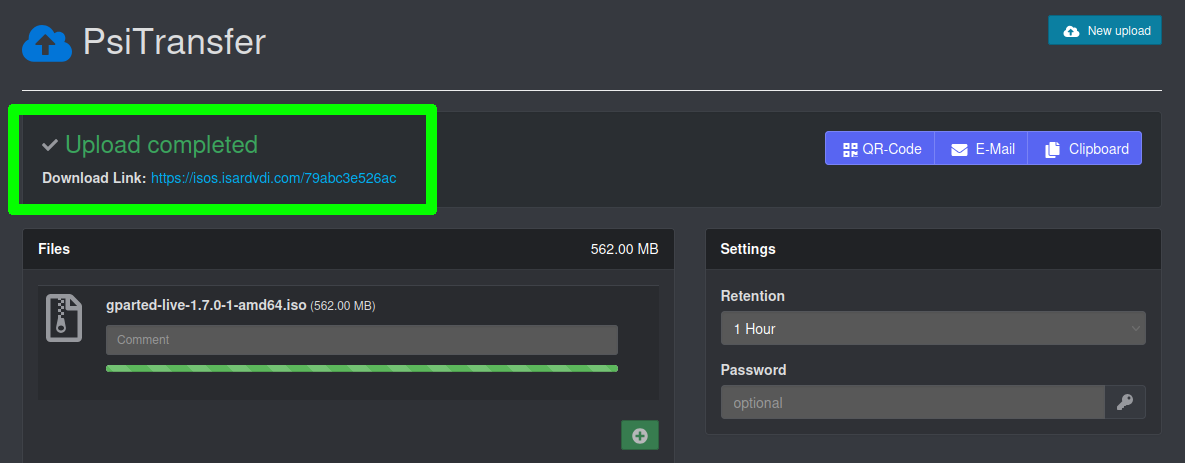
Si da error al subir la ISO, una alternativa es subir el archivo descargado a isos.isardvdi.com, el servicio público de ISO del proyecto IsardVDI:
En el apartado con el símbolo +, subir el archivo descargado.
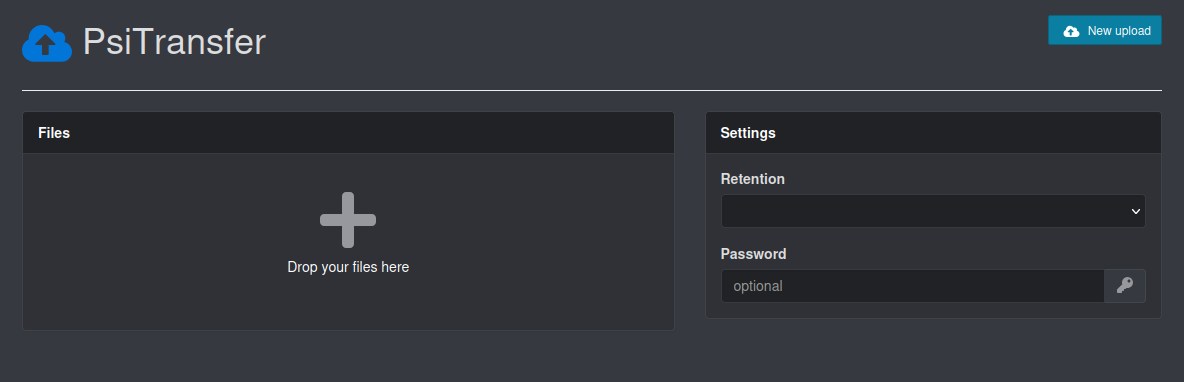
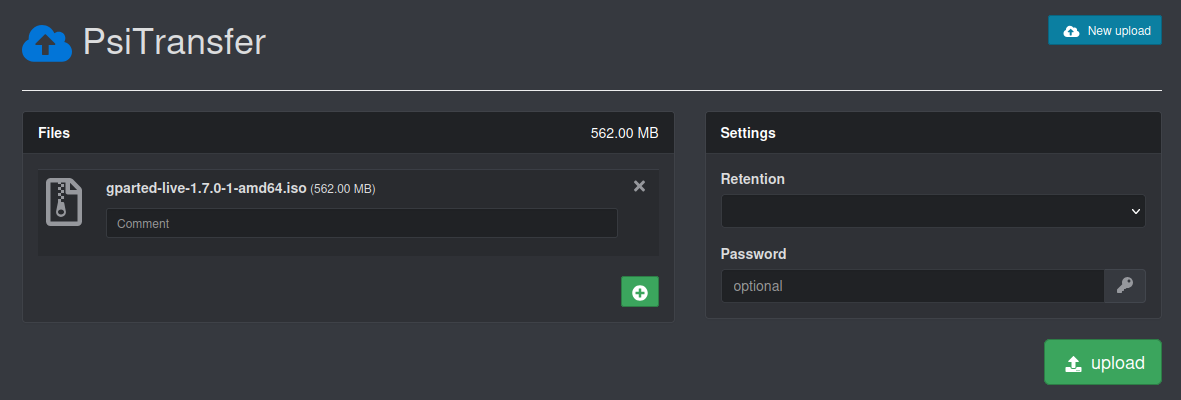
Poner una retención de 1 hora, pulsar el botón "upload" y esperar a que termine la subida.
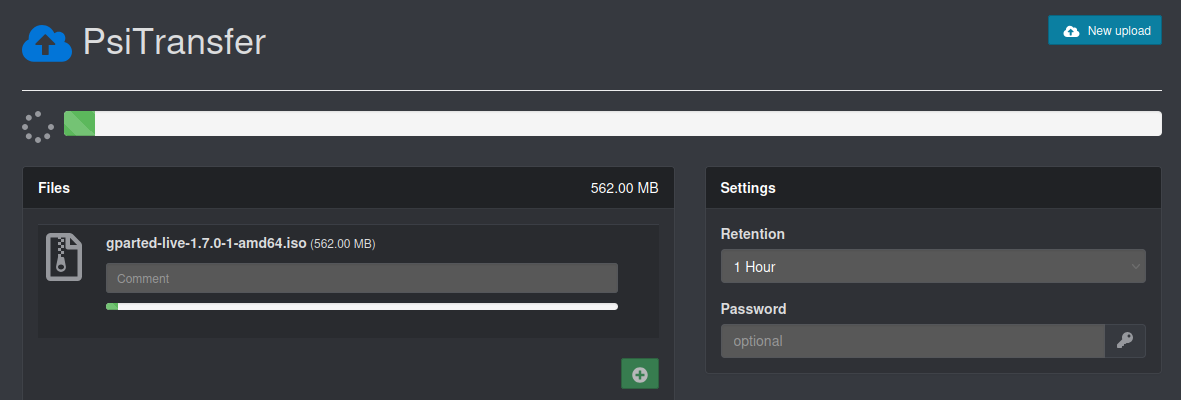
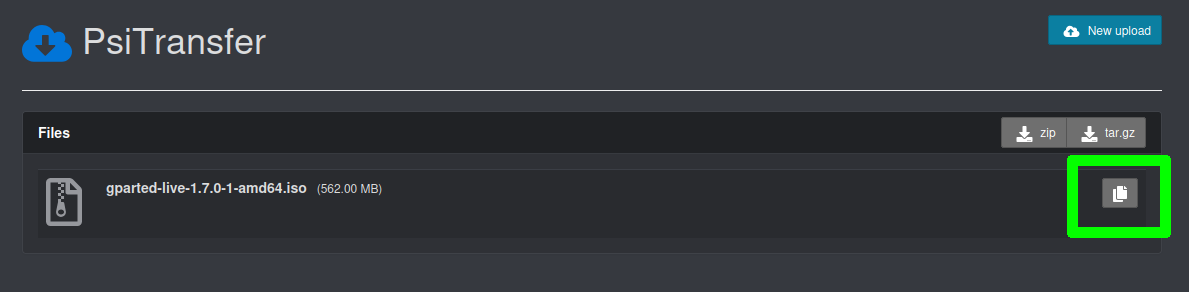
Una vez subido, hacer clic en el enlace para copiar su dirección. Con la dirección en el portapapeles, ya se puede subir a IsardVDI en el apartado Medios como una ISO normal.
-
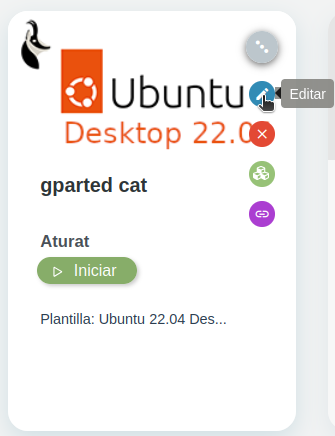
Con la ISO ya en IsardVDI, editar el escritorio y añadirle la ISO de GParted.
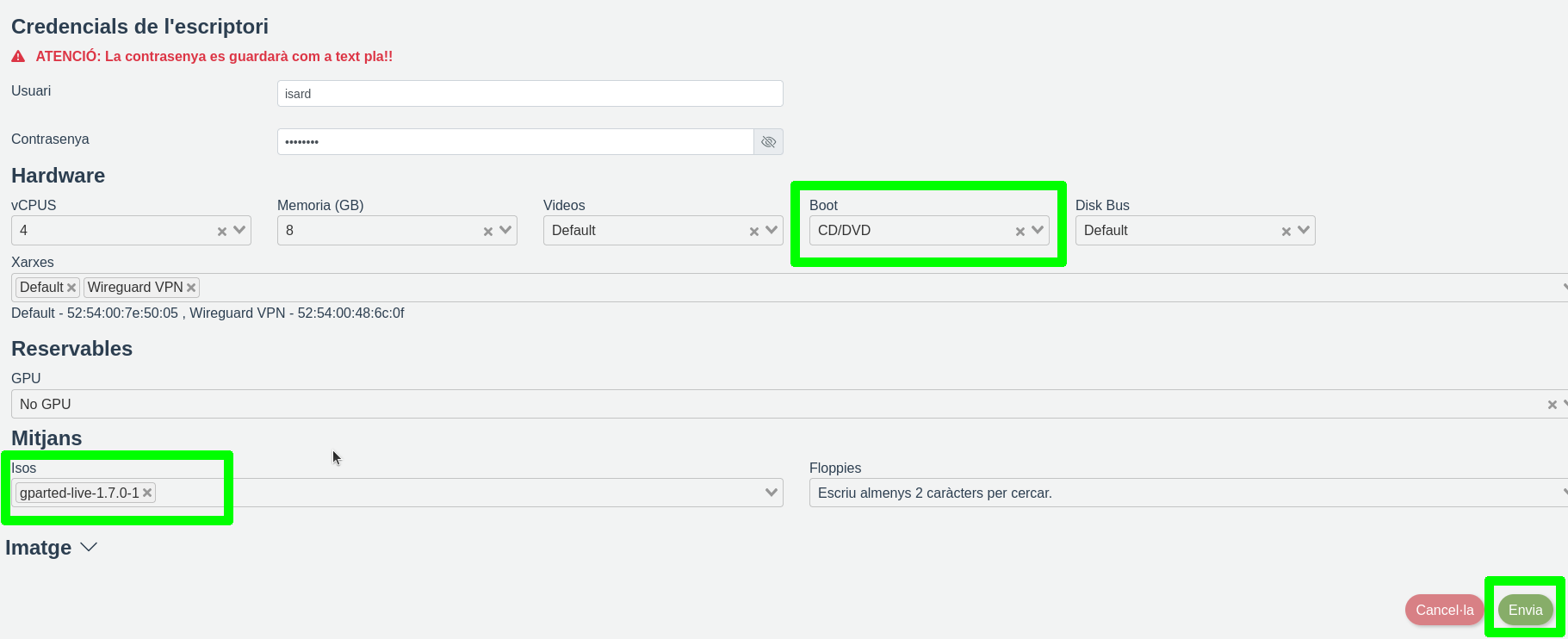
Cambiar los parámetros marcados (ISO de GParted y Arranque: CD/DVD) y guardar los cambios.
-
En este punto ya se puede iniciar el escritorio con GParted.
Iniciarlo con el visor SPICE.
Seguir los pasos siguientes:
- Pulsar ENTER para acceder con la primera opción.
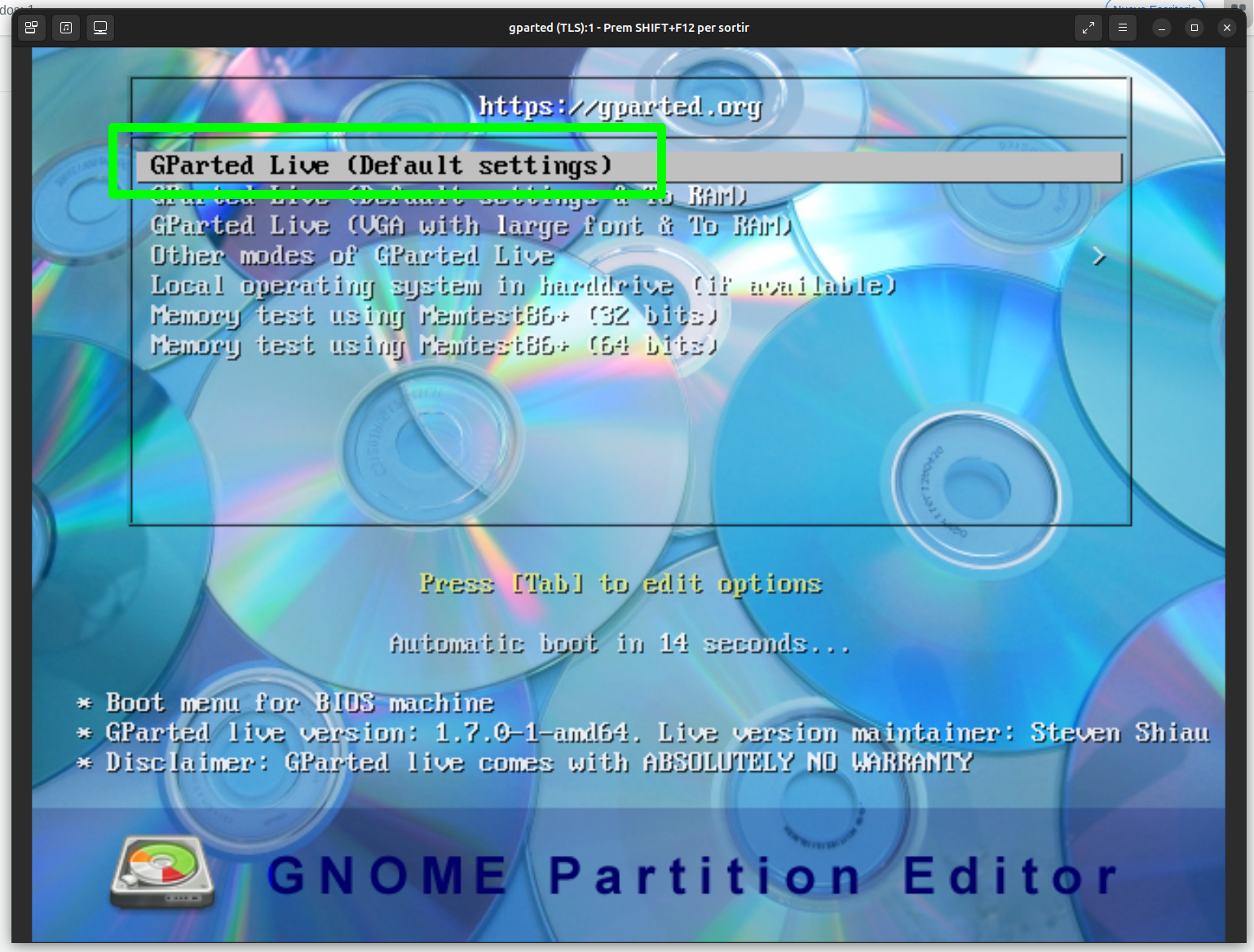
- Pulsar ENTER en la segunda opción, que sale por defecto.
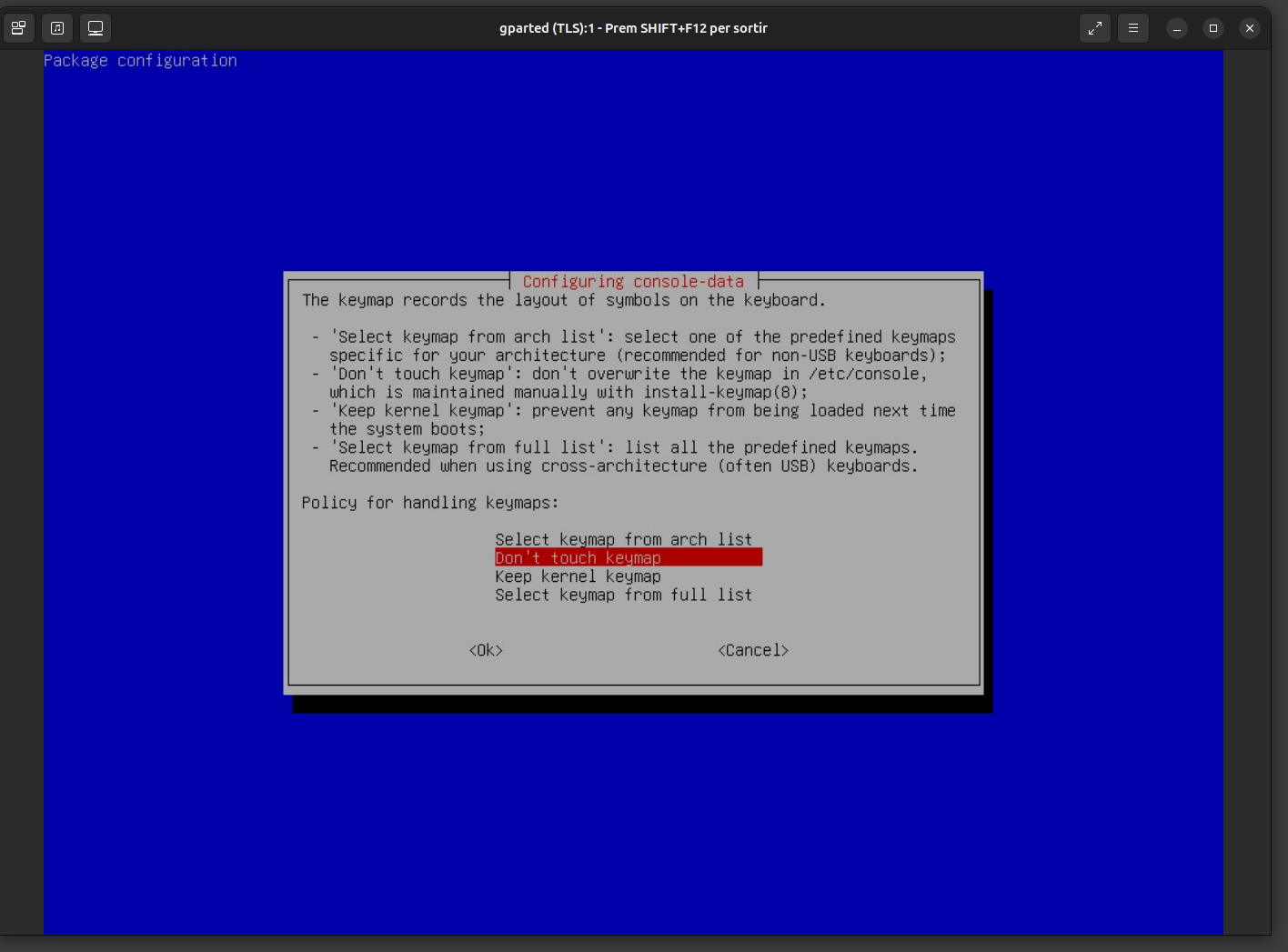
- Indicar el idioma escribiendo su número.
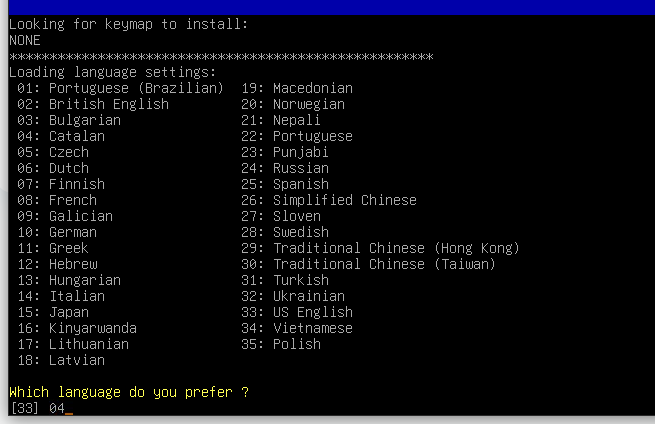
- Pulsar ENTER para entrar directamente en el sistema.
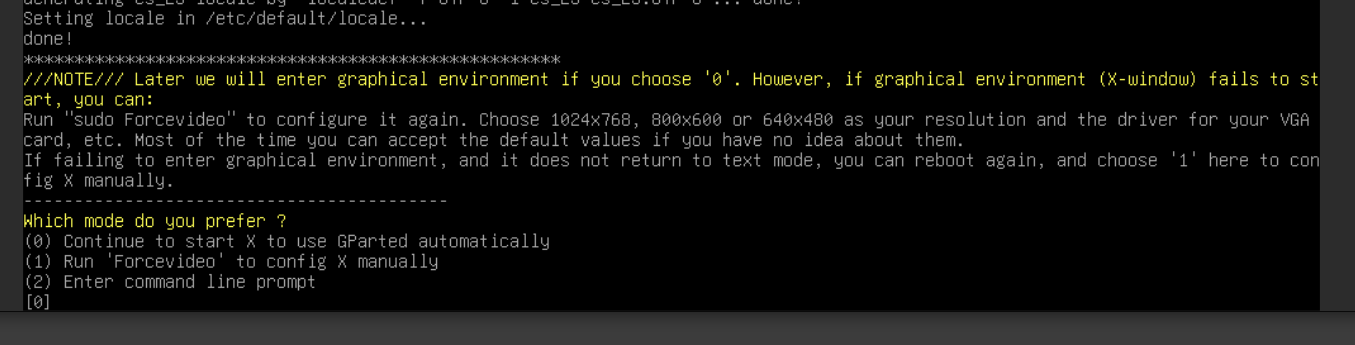
- Una vez terminado, ya se pueden hacer operaciones sobre el disco.
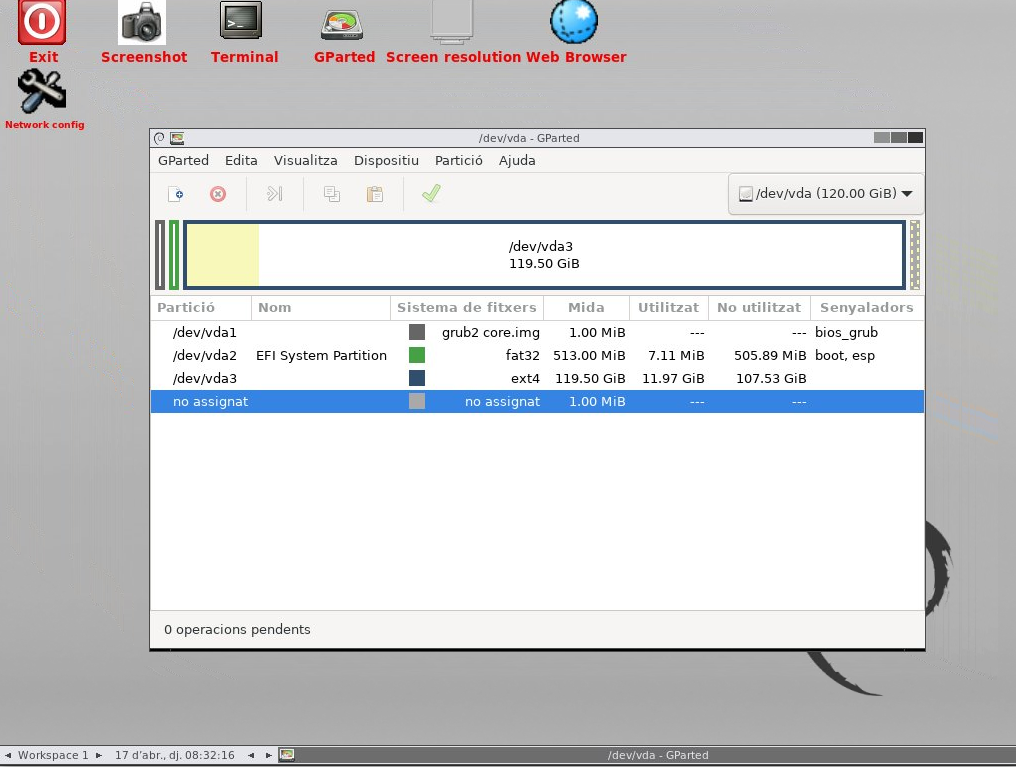
Redimensionado de una partición
El sistema puede contener varias particiones de memoria destinadas a usos diferentes.
Una de las operaciones que se pueden realizar con GParted es el redimensionado de estas particiones, siempre que haya espacio libre disponible.
Se pueden aumentar o disminuir las particiones si hace falta. La herramienta GParted facilita la realización de estos cambios.
Para hacer esta operación, hay que seguir los pasos siguientes:
Para explicar el procedimiento, se efectuará la unión de dos particiones. Una está en uso y la otra contiene espacio libre
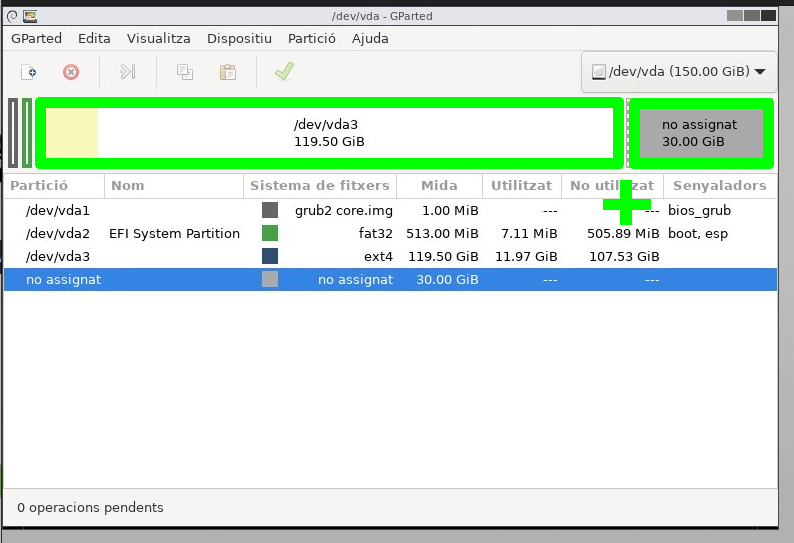
Se dispone de 30 GB de memoria sin asignar, que actualmente no se utiliza. Para poder utilizarla, hay que unirla con la partición en uso. Esto implica redimensionar la partición activa.
-
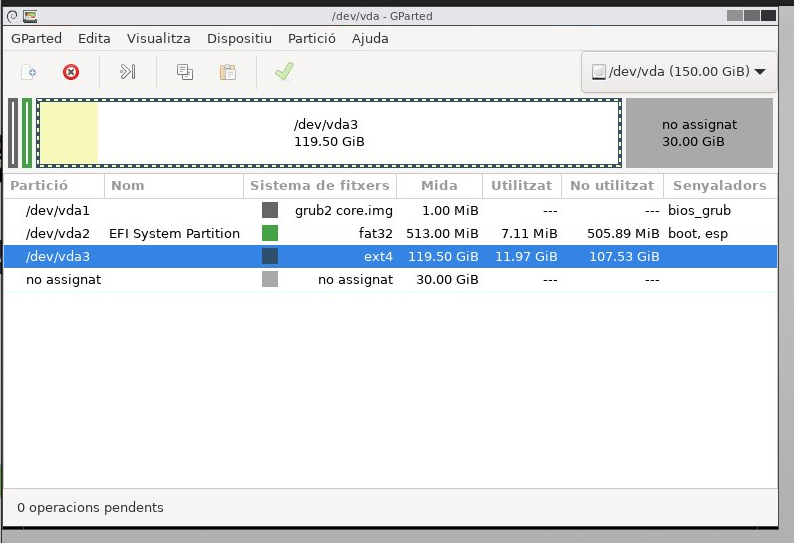
Identificar la partición en uso y hacer clic en ella para seleccionarla.
-
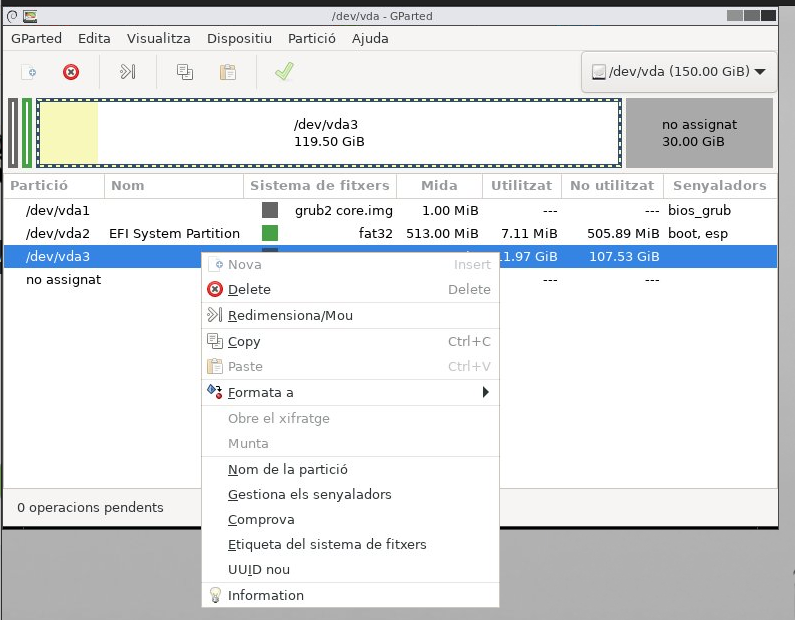
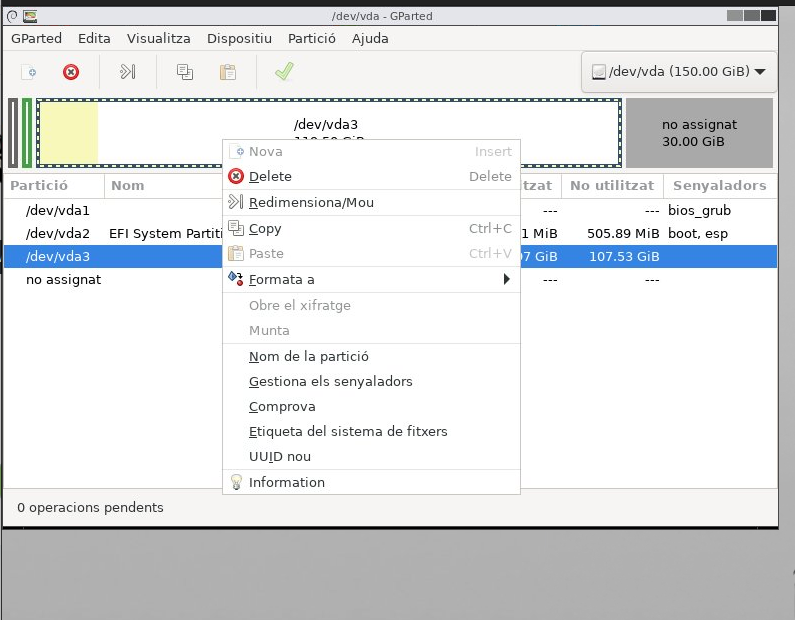
Hacer clic derecho en la línea de la partición seleccionada. También se puede hacer clic derecho directamente en el gráfico anterior.
-
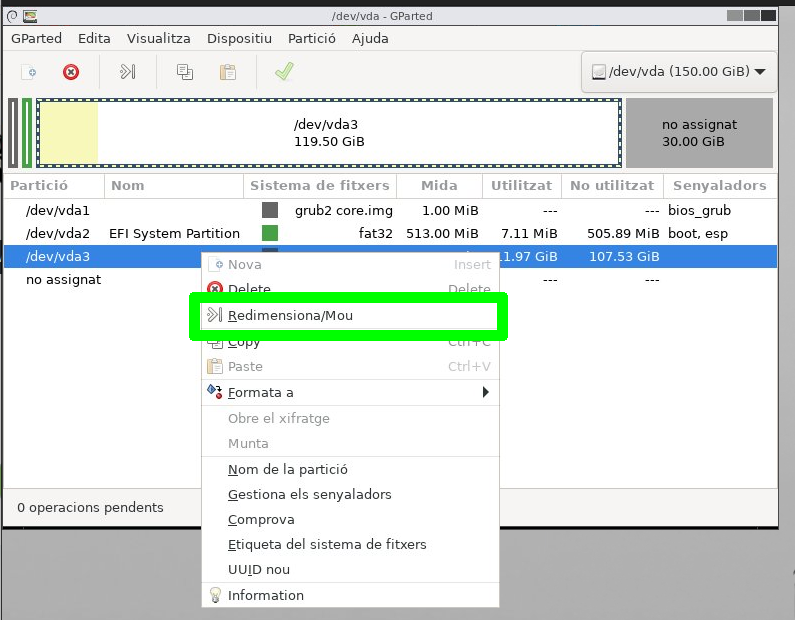
Elegir la opción "Redimensionar/mover".
-
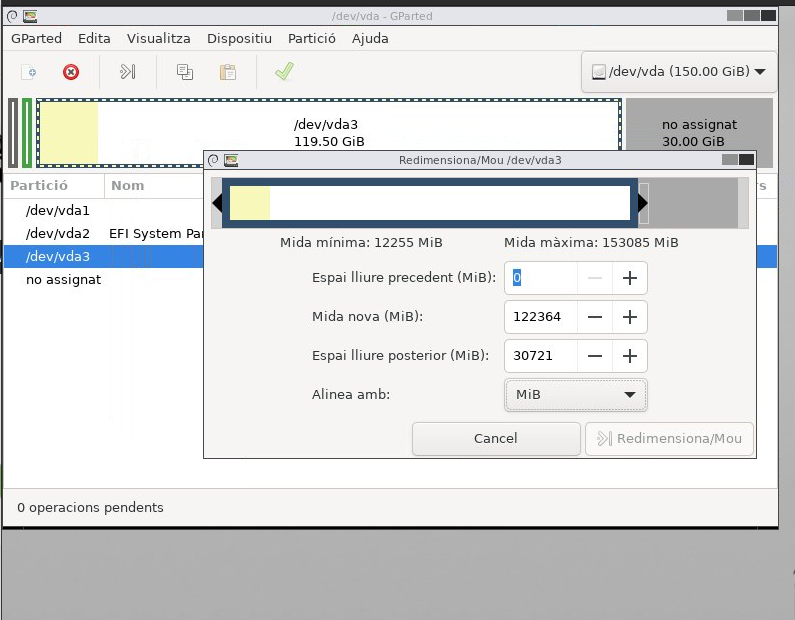
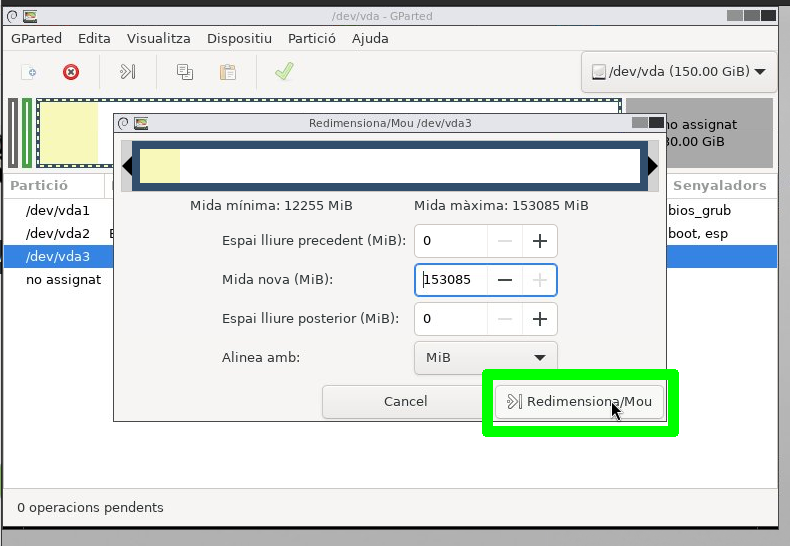
Este diálogo muestra varias opciones:
-
Espacio libre precedente: Permite indicar la cantidad de espacio libre que se quiere crear a la izquierda de esta partición.
-
Tamaño nuevo: Permite asignar el tamaño deseado a la partición, siempre que sea superior al mínimo e inferior al máximo permitido.
-
Espacio libre siguiente (MiB): Muestra el espacio libre disponible a la derecha de esta partición.
-
Alinear a: Ofrece varias opciones:
- Cilindro: Pensado para mantener la compatibilidad con sistemas operativos publicados desde el año 2000. Este ajuste alinea las particiones al inicio y al final en los límites de un cilindro de disco.
- MiB: Para sistemas operativos modernos. Este ajuste alinea las particiones al inicio y al final en los límites de un megabyte preciso (1.048.576 bytes). La alineación en MiB proporciona un rendimiento mejorado en sistemas RAID y con discos de estado sólido, como los discos Flash USB.
- Ninguno: Solo hay que elegir "Ninguno" si se tiene un conocimiento profundo de la estructura del disco, las tablas de particiones y los registros de arranque. Este ajuste sitúa los límites relativos al final de cualquier partición inmediatamente precedente en el dispositivo de disco. No está garantizado que este ajuste reserve o respete el espacio necesario para los registros de arranque.
-
Tamaño máximo y mínimo: Indica el tamaño máximo y mínimo al que se puede reducir o ampliar la partición. Es importante tenerlos presentes en el momento de determinar los parámetros de la modificación.
-
-
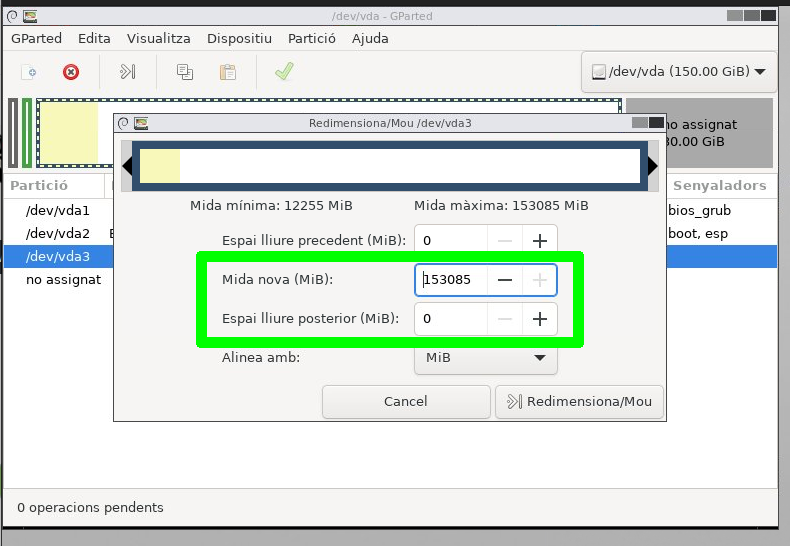
Configurar el diálogo de la manera siguiente.
-
Hay dos formas de generar este cambio:
- En el gráfico, arrastrar la flecha de la derecha hasta que la partición tenga el tamaño deseado.
- Escribir el tamaño deseado en el campo Tamaño nuevo.
-
Atención
Hay que vigilar no mover la partición en lugar de ampliarla. Para confirmarlo, se comprueba el valor de Tamaño nuevo: si ha cambiado o coincide con el tamaño máximo permitido, la operación es correcta. Si sigue igual, escribir el tamaño deseado y comprobar que Espacio libre precedente (MiB) es 0.
-
Una vez establecido el tamaño deseado, hacer clic en "Redimensionar/mover".
-
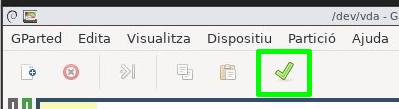
Hacer clic en la marca de verificación verde y esperar a que se aplique la operación. Puede tardar un par de minutos, dependiendo del tamaño de la partición y de los datos que contiene.
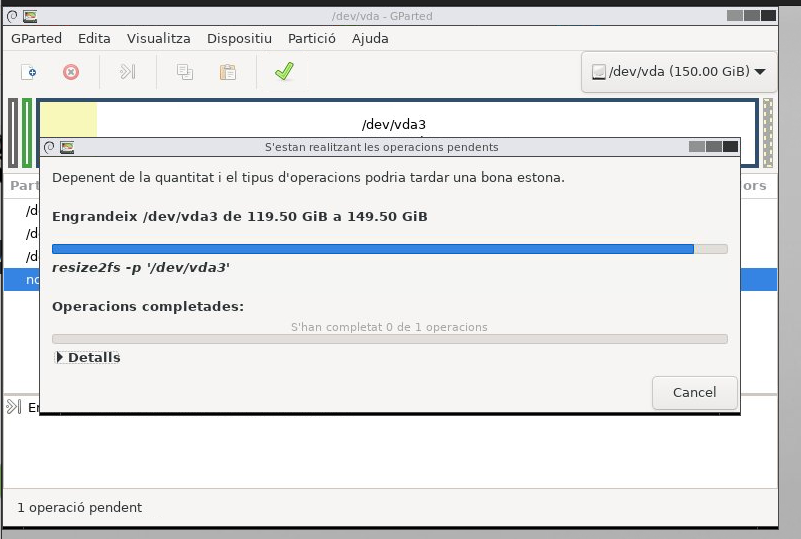
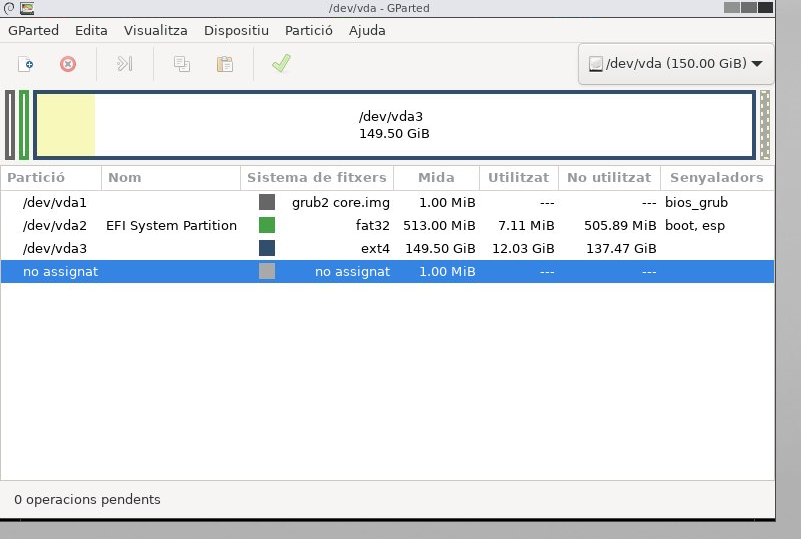
El resultado debería ser el siguiente:
-
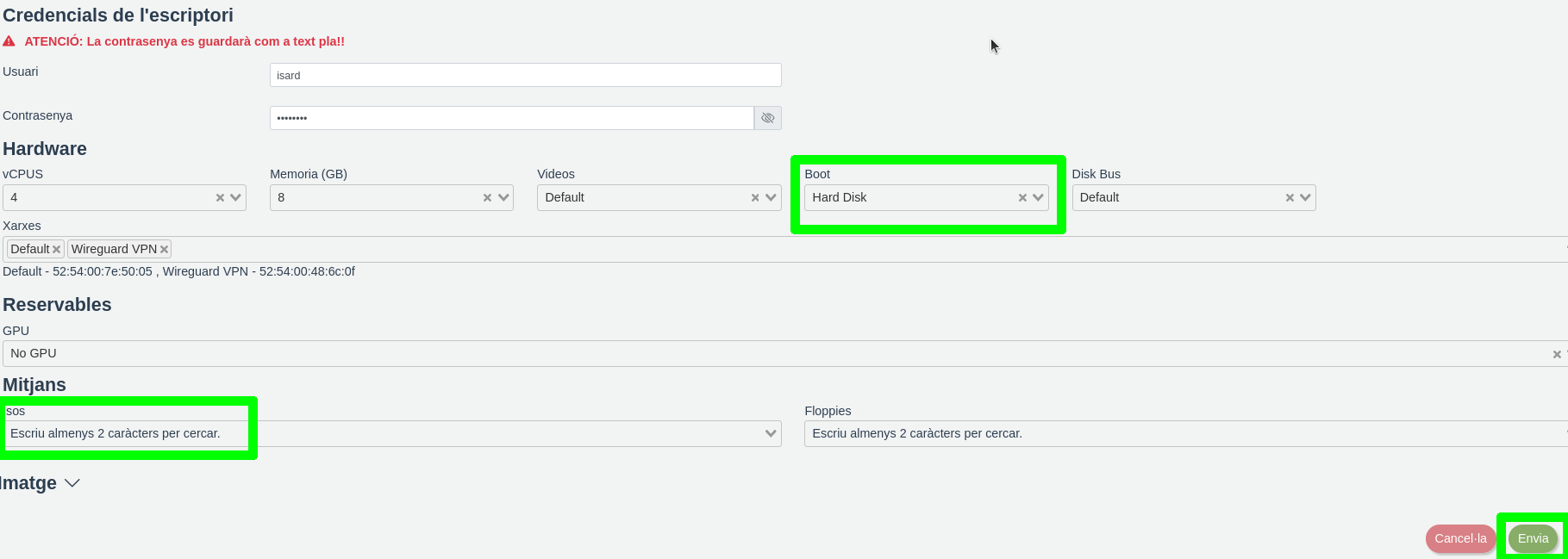
Hacer clic en Close: la operación ya ha terminado. Para volver a iniciar el escritorio con normalidad, cerrar GParted, detener el escritorio, editarlo con los parámetros siguientes (quitar la ISO y poner Arranque: Hard Disk) y hacer clic en Guardar cambios:
-
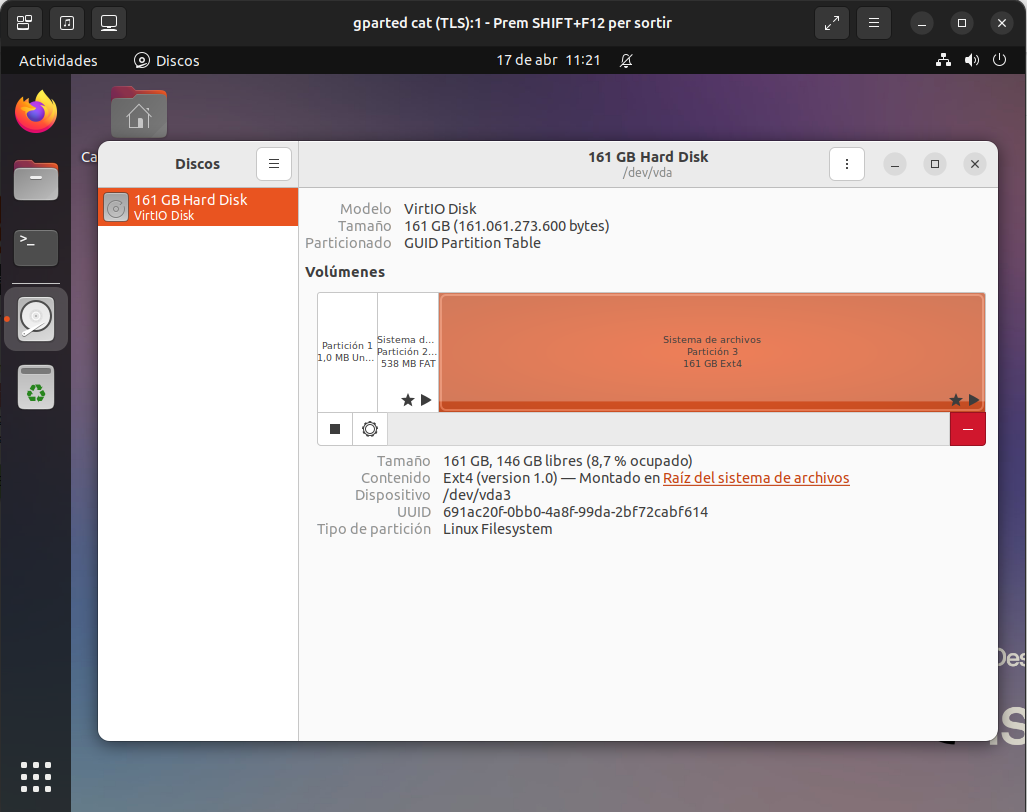
Volver a iniciar el escritorio y comprobar, desde el gestor de discos de Ubuntu, que el espacio disponible ha aumentado.
SystemRescueCD
SystemRescueCD es una herramienta completa para la recuperación y reparación de sistemas, que incluye opciones de particionamiento, diagnóstico y recuperación de datos. Aunque también permite gestionar particiones, su enfoque es más amplio y ofrece tanto herramientas gráficas como de línea de comandos. GParted, en cambio, se centra exclusivamente en el particionado de discos, proporcionando una interfaz gráfica sencilla para crear, redimensionar y mover particiones. SystemRescueCD cubre una gama más amplia de necesidades.