Introducción
Roles con acceso
Solo los administradores y los gestores tienen acceso al panel de administración. Los gestores ven un menú reducido y solo gestionan su categoría. Los roles usuario y avanzado no ven el botón de acceso. Si alguien sin permiso abre una dirección del panel, se le cierra la sesión del panel y se le redirige al inicio de sesión. Lo mismo le ocurre a un gestor que abre una página exclusiva de los administradores.
El panel de administración permite controlar, supervisar y organizar los usuarios, los recursos y la configuración de la plataforma. Los roles y sus capacidades se describen en Roles y en Introducción a los usuarios.
Para acceder al panel, se pulsa el botón Administración de la barra lateral de la interfaz de usuario 
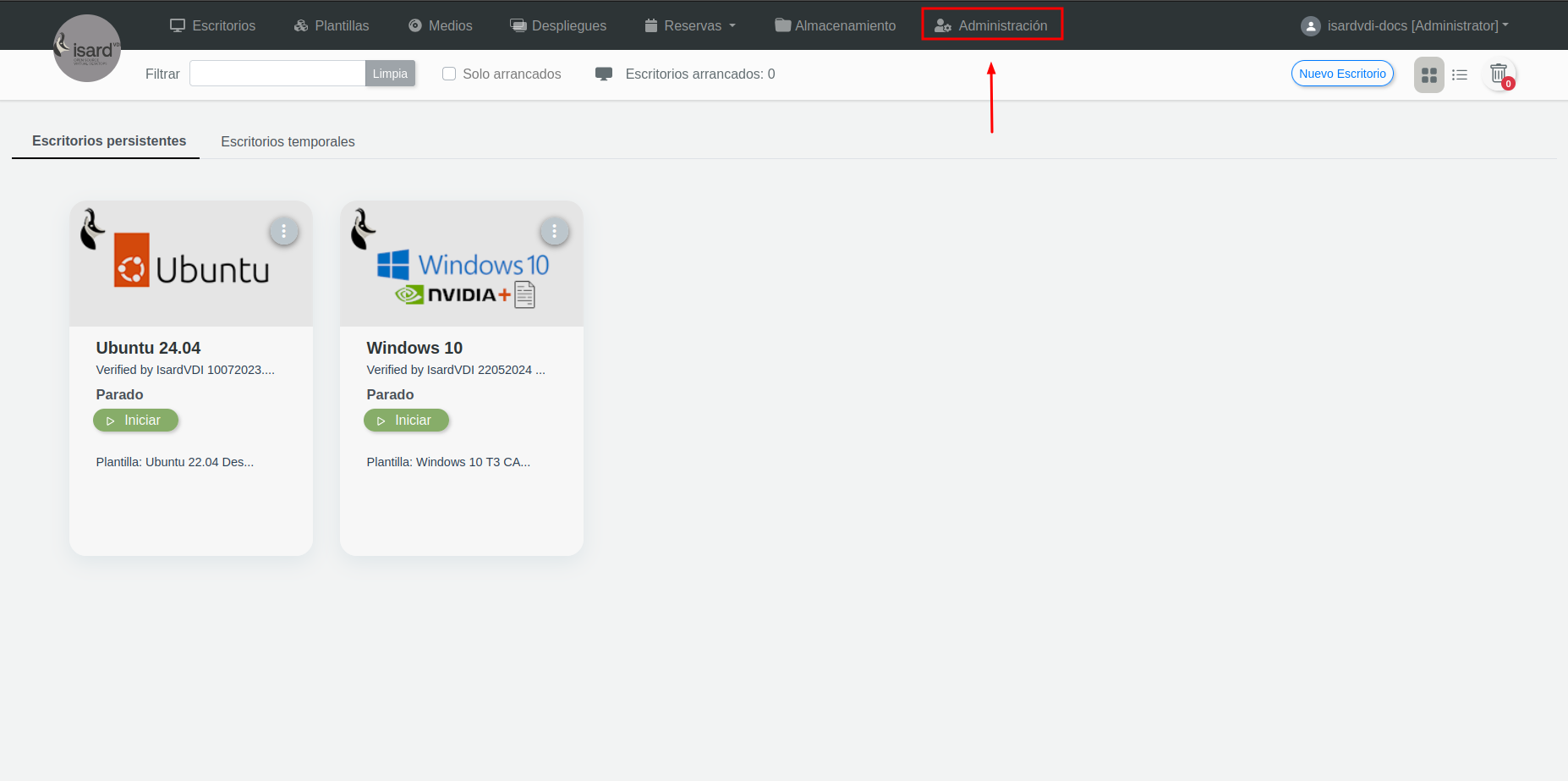
Al abrirlo, se muestra la ventana principal.
Secciones del menú
| Sección | Función | Gestor |
|---|---|---|
| Home | Vuelve a la interfaz de usuario y a los escritorios. | Sí |
| Users | Gestión de usuarios, grupos, categorías y roles (Management), cuotas y límites (Quotas / Limits), almacenamiento de usuario (User Storage), políticas (Policies) y migraciones (Migration). | Solo Management y Quotas / Limits |
| Domains | Escritorios, estado de los escritorios, plantillas, despliegues, almacenamiento, medios y recursos. | Desktops, Templates, Deployments, Storage y Media, directamente en el menú |
| Bookables | Prioridades, recursos reservables y eventos de reserva de GPU. | No |
| Recycle Bin | Elementos eliminados y configuración de la papelera. | Solo Domains |
| Infrastructure | Hipervisores, operaciones, tareas y grupos de almacenamiento (Storage Pools). | No |
| Metrics | Monitorización, consumo, analíticas y registros. | Solo Usage y Analytics |
| Downloads | Descarga de recursos predefinidos de IsardVDI: escritorios, ISO, plantillas y visores. | No |
| Notifications | Registros, gestión y plantillas de notificaciones. | No |
| Config | Planificadores, visores, autenticación, copias de seguridad, sistema, interfaz (Frontend) e inicio de sesión. Véase Configuración. | No |
| About | Información de la instalación, la versión y enlaces de interés. | Sí |
Resumen de visibilidad de plantillas y despliegues
Al crear o editar una plantilla o un despliegue, el formulario tiene la sección «Grupos y usuarios permitidos», con el botón «Gestionar usuarios y grupos». El texto de la sección resume con quién se comparte el elemento. Este resumen lo ve quien crea o edita el elemento; los usuarios con quienes se comparte solo ven el resultado.
Plantillas
| Qué se ve | Qué significa |
|---|---|
| «Esta plantilla se compartirá con todos los usuarios de su categoría.» | La plantilla será visible para todos los usuarios de su categoría. |
| «Esta plantilla no se compartirá con nadie.» | La plantilla no se comparte con nadie. |
Si se han elegido grupos o usuarios concretos, se muestra la lista. Los usuarios con quienes se comparte una plantilla habilitada la ven al crear un nuevo escritorio. La compartición desde la interfaz de usuario se describe en Plantillas.
Despliegues
| Qué se ve | Qué significa |
|---|---|
| «Este despliegue todavía no está compartido con nadie.» | Hay que añadir al menos un grupo o un usuario. |
| «Un despliegue debe compartirse como mínimo con un grupo o un usuario.» | Se ha intentado guardar el despliegue sin ningún grupo ni usuario. |
Los usuarios incluidos en estos grupos o usuarios reciben un escritorio del despliegue, pero solo lo ven en su lista cuando es visible (véase Visibilidad de los escritorios y Despliegues).
Ventana de gestión del acceso
El botón «Gestionar usuarios y grupos», y las opciones para compartir plantillas, despliegues y medios, abren la misma ventana. El título indica el elemento: «Edita los grupos y usuarios que pueden acceder a esta plantilla», «… a este despliegue» o «… a este medio».
- En «Quién tiene acceso» se elige entre Todos y Grupos y usuarios concretos. Con Todos se muestra «Compartido con todos: Todos los usuarios de tu categoría tendrán acceso».
- Con grupos y usuarios concretos, se marcan los grupos y los usuarios en las columnas Grupos y Usuarios. Si no hay, se muestra «No hay grupos disponibles» o «No hay usuarios disponibles».
- Si no se ha elegido nada, al guardar se muestra «Selecciona como mínimo un grupo o un usuario»; si no se ha cambiado nada, «Haz algún cambio para guardar».
- En un despliegue, si tiene una reserva programada no se puede cambiar el acceso («No puedes cambiar quién puede acceder a este despliegue mientras tenga una reserva programada»), y al quitar un usuario se pierden sus escritorios («Al quitar un usuario del despliegue también se eliminan sus escritorios.»).
- Al guardar, se muestra «Usuarios y grupos permitidos actualizados» o «No se han podido actualizar los usuarios y grupos permitidos».