Clave SSH de bastión
Roles con acceso
- Acceso al apartado: cualquier usuario con permiso de bastión. Sin permiso, el botón no aparece en el perfil.
- El permiso depende de la administración: el bastión debe estar activado en la instalación y el usuario debe estar en los permisos del bastión (por rol, categoría, grupo o usuario). Véase Bastión.
Vídeo: recorrido de la página
El botón Clave SSH de bastión guarda una clave pública SSH en el perfil.

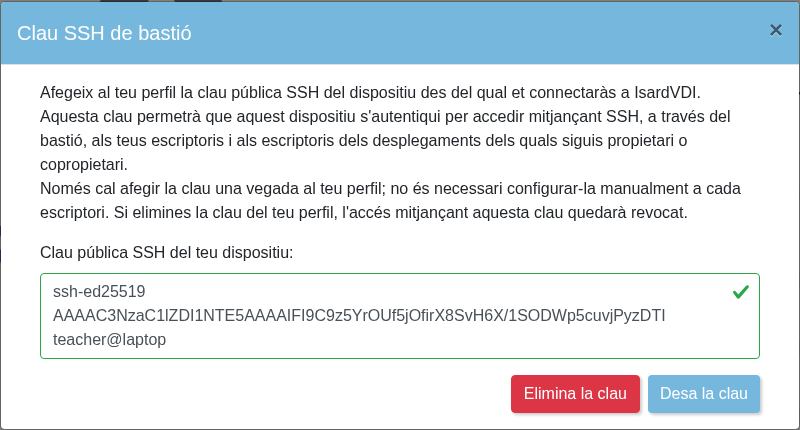
Se pega la clave pública (id_ed25519.pub o id_rsa.pub), en una sola línea, en el campo Clave pública SSH de tu dispositivo: y se pulsa Guardar clave. Si hay una guardada, Eliminar clave la borra.
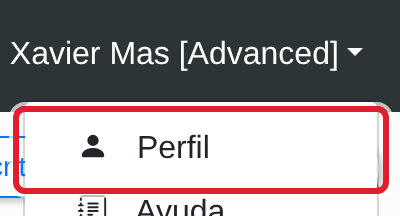
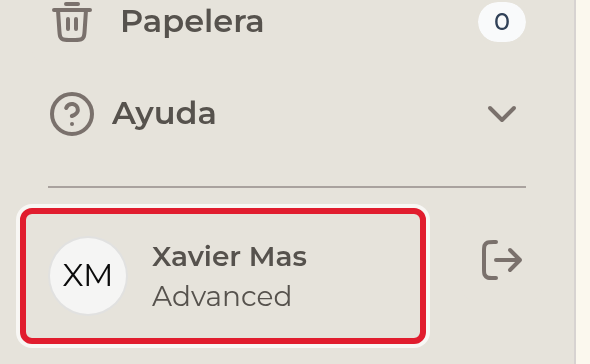
En el menú lateral, se pulsa el nombre del usuario («Ir a tu perfil»); esta función está dentro de esa pantalla, en el bloque Seguridad.
Clave SSH del bastión
Cómo otorga acceso
El bastión lee la clave del perfil cada vez que alguien se conecta. No se copia nada a los escritorios. La clave abre:
- todos los escritorios propios que tengan activado el SSH del bastión, y
- todos los escritorios de los despliegues de los que el usuario es propietario o copropietario.
Dado que se lee en el momento de la conexión:
- Cambiar o borrar la clave tiene efecto en menos de 10 segundos en todos los escritorios a la vez. Si la clave privada se ha filtrado, basta con vaciar el campo del perfil.
- Perder un rol también tiene efecto. Cuando el usuario deja de ser copropietario o el despliegue cambia de propietario, la clave deja de abrir sus escritorios en menos de 30 segundos; cuando el usuario se desactiva, en menos de 10.
Al iniciar un escritorio con el SSH del bastión activado, IsardVDI copiaba la clave del perfil, y también a todos los escritorios de los despliegues de los que el usuario era propietario o copropietario. Estas copias no se retiraban nunca:
- vaciar o cambiar la clave del perfil no retiraba las copias ya realizadas;
- perder el rol de copropietario o el permiso de bastión tampoc.
En estas versiones, para retirar una clave filtrada, primero se debe borrar la línea manualmente de la casilla de claves autorizadas de cada escritorio afectado, y solo después vaciar el campo del perfil. Actualizar a la 17.30.0 o posterior borra estas copias automáticamente.
La clave propia no va en la casilla del escritorio
La casilla Claves autorizadas para otros usuarios de cada escritorio es solo para las claves de otras personas. La clave propia ya funciona a través del perfil.
Una clave pegada en esta casilla es un acceso aparte: no se retira cuando se cambia o se borra la clave del perfil, y se debe borrar de la casilla manualmente.
Cosas a saber
Se necesitan permisos de bastión para gestionar las claves
Sin permiso de bastión, el usuario no puede ver ni editar la casilla de claves de su propio escritorio, aunque alguien haya añadido una clave. El permiso lo da la administración en Bastión.
Aquí se añade la clave pública SSH del dispositivo para autenticarse en los escritorios a través del bastión. Solo hay que añadirla una vez al perfil: no es necesario configurarla en cada escritorio.
La clave del perfil abre:
- los escritorios propios que tengan activado el SSH del bastión, y
- los escritorios de los despliegues de los que el usuario es propietario o copropietario.
Para la configuración del bastión en los escritorios y despliegues, ver Bastión y Bastión en los despliegues.
Se necesita permiso de bastión
El botón Llave SSH del bastión de la pantalla del perfil solo se muestra si el usuario puede usar el bastión. El permiso lo da la administración en Bastión.
Añadir o cambiar la clave
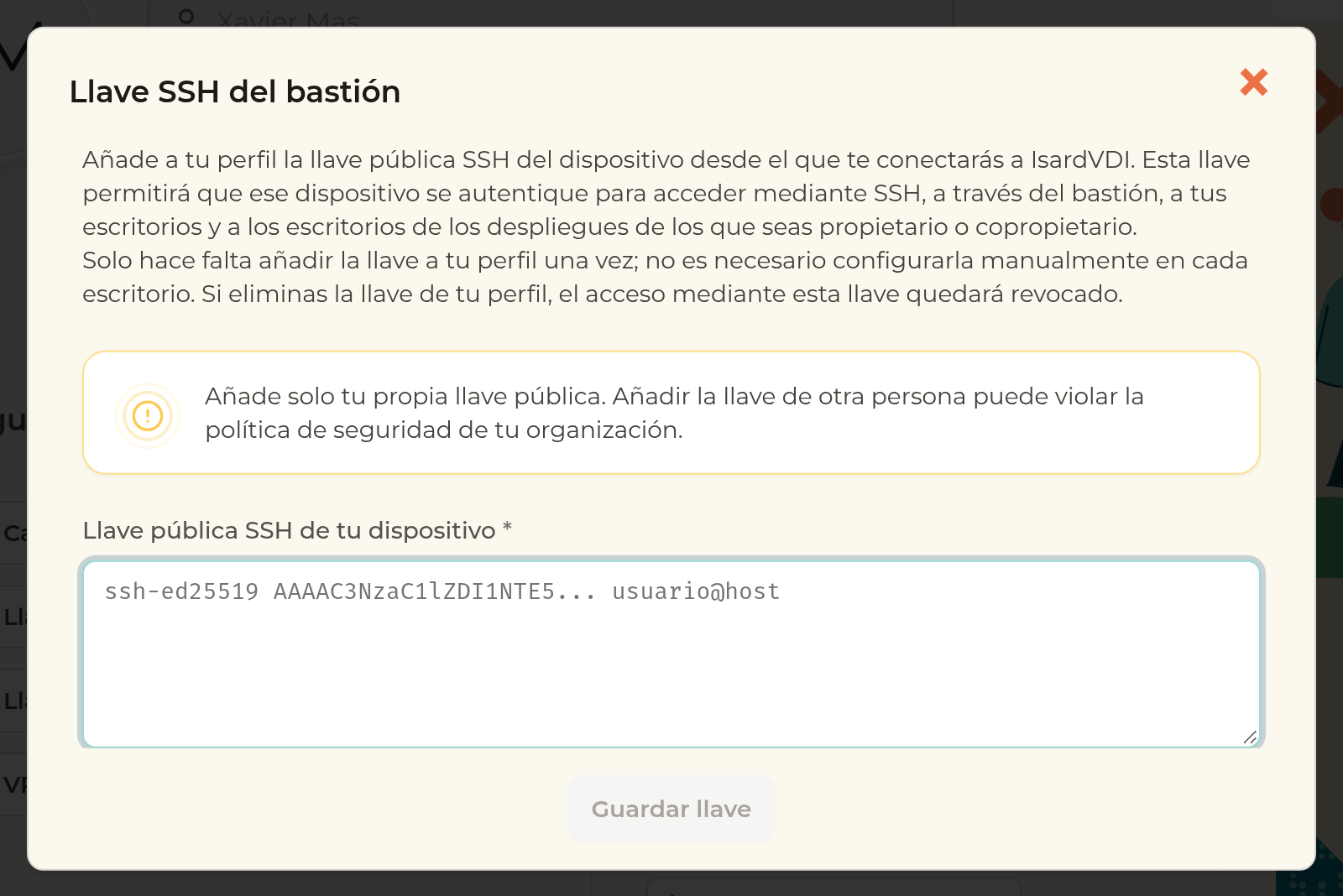
- Abrir el perfil y pulsar Llave SSH del bastión.
- Copiar la clave pública SSH del dispositivo (por ejemplo, el contenido de
id_ed25519.pub). - Pegarla en el campo Llave pública SSH de tu dispositivo.
- Pulsar Guardar llave. Si se ha guardado, el diálogo se cierra.
Solo hay una clave por usuario: al guardar una nueva, sustituye a la anterior. Si ya hay una guardada, el campo se muestra rellenado al abrir el diálogo.
Eliminar la clave
Si hay una clave guardada, el diálogo muestra también el botón Eliminar llave. Al pulsarlo, la clave se borra del perfil y el acceso mediante esta clave queda revocado.
Solo la clave propia
Hay que añadir solo la clave pública propia. Añadir la de otra persona puede vulnerar la política de seguridad de la organización.
Copias de versiones anteriores
Eliminar la clave del perfil no afecta a las copias que versiones anteriores a la 17.30.0 hubieran escrito en las claves autorizadas de un escritorio; en este caso, se deben borrar allí. Ver la pestaña de la interfaz antigua, apartado «17.0.0 a 17.26».
Condiciones y mensajes
- El campo Llave pública SSH de tu dispositivo es obligatorio: mientras esté vacío, el botón Guardar llave está desactivado.
- Solo se acepta una clave, en una sola línea. Los tipos de clave aceptados son
ssh-ed25519,ssh-rsa,ssh-dss,ecdsa-sha2-nistp256,ecdsa-sha2-nistp384,ecdsa-sha2-nistp521,sk-ssh-ed25519@openssh.comysk-ecdsa-sha2-nistp256@openssh.com. Puede terminar con un comentario opcional. - Si el texto no es una clave válida, bajo el campo se muestra «Esto no parece una llave pública SSH válida.» (aparece al salir del campo, si contiene texto).
- Mientras se carga, se guarda o se elimina, los botones quedan desactivados.
- Si el servidor rechaza el guardado, aparece el aviso «Error en la solicitud» con «No se ha podido guardar la llave SSH. Comprueba la llave e inténtalo de nuevo.».
- Si falla la eliminación, aparece «Error en la solicitud» con «No se ha podido eliminar la llave SSH. Inténtalo de nuevo.».
Detalles para desarrollo
Para quien desarrolla o integra IsardVDI: dónde está en el código cada elemento de esta sección, desde qué versión existe, qué operación de la API llama y qué mensajes puede dar.
- Interfaz nueva · archivo
views/ProfileView.vue:347· texto de la interfaz (clave de traducción)views.profile.security.actions.ssh-key- desde v17.0.0 (2026-07-09,
48700c853f) - al hacer clic:
showSshKeyModal = true
- desde v17.0.0 (2026-07-09,
Código del commit d90222c5.
Estados y mensajes
| Qué se ve | Qué significa | Qué hacer |
|---|---|---|
| «Esto no parece una llave pública SSH válida.» | El texto no es una única clave pública SSH de uno de los tipos aceptados. | Pegar solo la clave pública (.pub), en una línea. |
| «Error en la solicitud» + «No se ha podido guardar la llave SSH. Comprueba la llave e inténtalo de nuevo.» | El guardado ha fallado. | Revisar la clave y volver a intentarlo. |
| «Error en la solicitud» + «No se ha podido eliminar la llave SSH. Inténtalo de nuevo.» | La eliminación ha fallado. | Volver a intentarlo. |
| Botón Guardar llave desactivado | El campo está vacío, la clave no es válida o hay una operación en curso. | Corregir el campo o esperar. |
Qué se ve si la clave no es correcta
Si se introduce un texto que no cumple el formato de una única clave pública SSH válida (por ejemplo, la clave privada, dos claves juntas o un tipo no admitido), se verá el mensaje «Esto no parece una llave pública SSH válida.» y no se puede guardar. Hay que corregir el texto para que sea una única clave pública. En la interfaz antigua, el mensaje es «La clave pública SSH proporcionada no es válida.».
Aviso de seguridad sobre las claves de otras personas
Solo el usuario puede gestionar su propia clave SSH desde su perfil. Los gestores y administradores no tienen acceso directo a esta interfaz para gestionar las claves de otros usuarios.
La interfaz muestra el siguiente aviso para garantizar la seguridad de la organización:
«Añade solo tu propia llave pública. Añadir la llave de otra persona puede violar la política de seguridad de tu organización.»
Qué pasa al borrar la clave
Al eliminar la clave SSH del perfil, el acceso mediante esta clave queda revocado en menos de 10 segundos. Esto significa que el dispositivo asociado a esta clave ya no se puede autenticar para acceder a los escritorios propios ni a los de los despliegues de los que el usuario es propietario o copropietario.
El texto de ayuda de la interfaz indica explícitamente: «Si se elimina la clave del perfil, el acceso mediante esta clave quedará revocado.»