Planificador
Roles con acceso
Solo los administradores tienen acceso a esta característica.
Para acceder a esta sección (Scheduler), se pulsa el primer botón del menú desplegable.
Esta sección tiene dos partes:
- Desktops Timeouts: Tiempo máximo que un escritorio puede estar encendido.
- Job scheduler: Planificador de tareas.
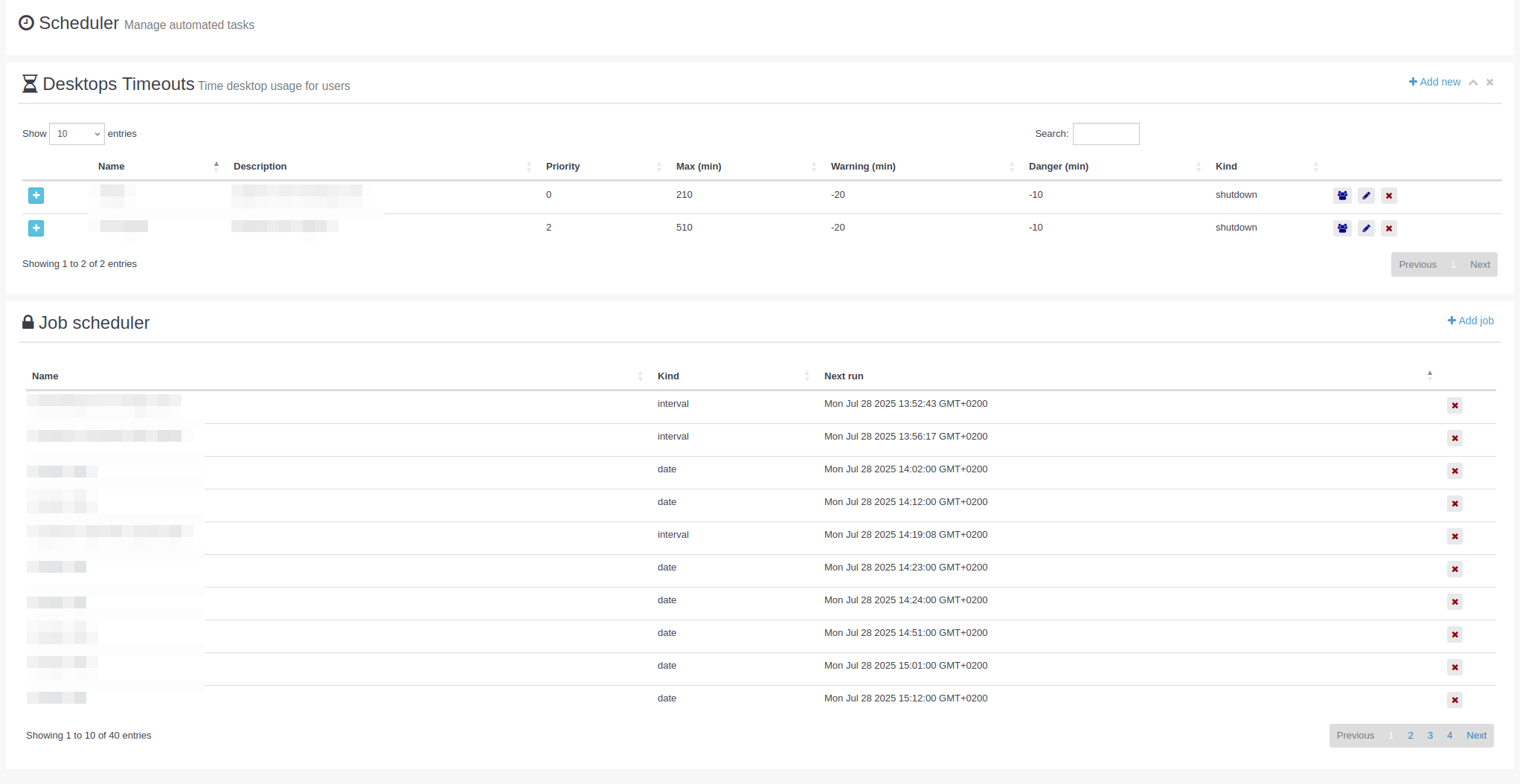
Tiempo de espera de los escritorios
En esta sección se planifica el tiempo máximo que los escritorios pueden permanecer encendidos. La planificación se puede aplicar por rol, categoría, grupos o usuarios individuales.
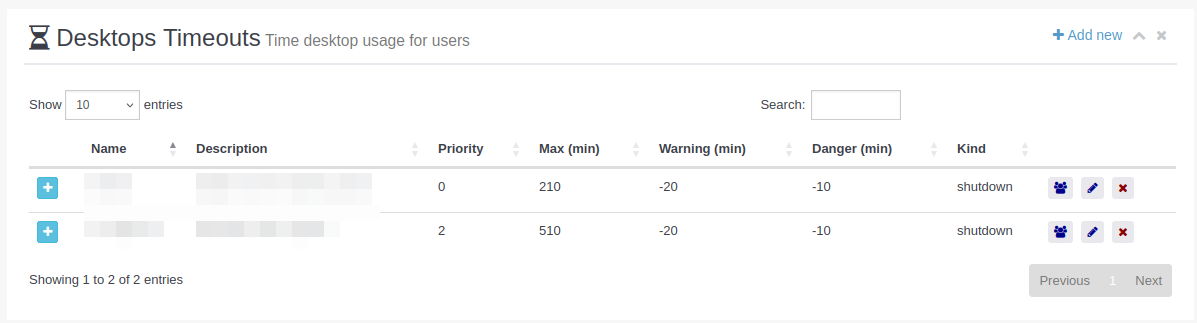
La tabla muestra las reglas de timeout configuradas con las siguientes columnas:
| Columna | Descripción |
|---|---|
| Name | Nombre de la regla de timeout |
| Description | Descripción de la regla |
| Priority | Prioridad de la regla (número más alto = mayor prioridad) |
| Max (min) | Tiempo máximo en minutos que un escritorio puede estar encendido |
| Warning (min) | Minutos antes del apagado en los que se envía el primer aviso (valor negativo) |
| Danger (min) | Minutos antes del apagado en los que se envía el segundo aviso (valor negativo) |
| Kind | Acción que se ejecuta (Shutdown) |
| Extend (min) | Tiempo de extensión y número máximo de extensiones permitidas (si está habilitado) |
Para crear una planificación nueva, se pulsa Add new  y se abre este formulario:
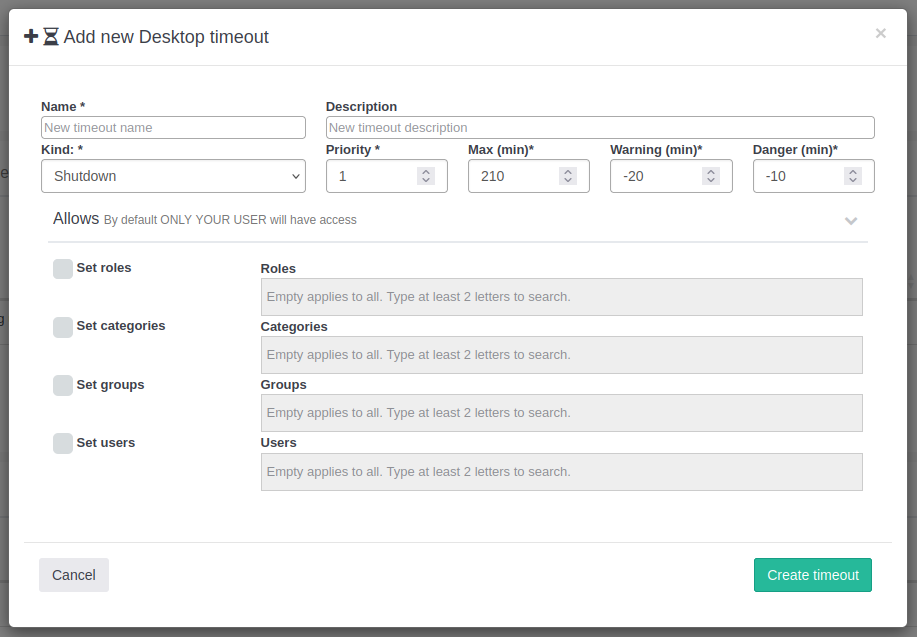
Campos:
- Name: El nombre que tendrá esta planificación.
- Description: Explicación mínima (opcional).
- Kind: Acción que se realiza en los escritorios. Solo existe Shutdown (apagado).
- Priority: Prioridad de la planificación. Número más alto, mayor prioridad.
- Max (min): Minutos que puede estar encendido el escritorio antes de apagarse.
- Warning (min): Minutos que deben transcurrir para enviar un aviso indicando que se llevará a cabo la planificación. Este valor debe ser negativo (ej.: -20 significa 20 minutos antes del apagado).
- Danger (min): Minutos que deben transcurrir para enviar un segundo aviso indicando que se llevará a cabo la planificación. Este valor debe ser negativo y mayor que Warning (ej.: -10 significa 10 minutos antes del apagado).
- Allows: Filtros para asignar a quién va dirigida esta planificación. Se pueden combinar para ser más selectivos.
Una vez configurada, se pulsa Create timeout y la planificación se añade a la lista.
Prioridad de las reglas
Cuando un escritorio se inicia, el sistema busca la regla de timeout que le corresponde siguiendo este orden de prioridad:
- Escritorio específico: Si hay una regla que incluye directamente el ID del escritorio.
- Usuario específico: Si hay una regla para el usuario propietario del escritorio.
- Grupo del usuario: Si hay una regla para el grupo al que pertenece el usuario.
- Categoría del usuario: Si hay una regla para la categoría del usuario.
- Rol del usuario: Si hay una regla para el rol del usuario.
Si hay varias reglas que coinciden en el mismo nivel, se aplica la que tiene el valor de Priority más alto.
Notificaciones al usuario
Cuando un escritorio alcanza los tiempos configurados en Warning y Danger, el usuario recibe notificaciones emergentes en su interfaz indicando cuántos minutos quedan para el apagado automático (más información en Estado del escritorio). El flujo es:
- Al iniciar el escritorio, se muestra una notificación informativa indicando el tiempo máximo disponible.
- Al llegar al tiempo de Warning, se muestra un aviso de tipo advertencia.
- Al llegar al tiempo de Danger, se muestra un aviso de tipo peligro.
- Al cumplirse el tiempo Max, el escritorio se apaga automáticamente.
Extensión del tiempo de vida de los escritorios
Esta funcionalidad está disponible a partir de la versión v14.119.0 de IsardVDI.
La funcionalidad de extensión permite a los usuarios alargar el tiempo de uso de sus escritorios virtuales antes de que se apaguen automáticamente. Cuando esta opción está habilitada, los usuarios ven un botón "Extend X min" en las notificaciones de aviso (Warning y Danger) que les permite añadir tiempo adicional.
Configuración de la extensión:
Al crear o editar una regla de timeout, se encuentran tres campos adicionales:
| Campo | Descripción |
|---|---|
| Allow extend | Habilita o deshabilita la posibilidad de extender el tiempo. Cuando se selecciona "Yes", se activan los campos de configuración de extensión. |
| Extend time (min) | Cantidad de minutos que se añadirán cada vez que el usuario pulse el botón de extensión. |
| Max extensions | Número máximo de veces que el usuario puede solicitar una extensión para una misma sesión de escritorio. Debe ser como mínimo 1 si la extensión está habilitada. |
Restricción importante
El valor de Extend time debe ser mayor que el valor absoluto del tiempo de notificación más temprano (Warning). Es necesario para que, después de extender el tiempo, las notificaciones de aviso (Warning y Danger) se reprogramen correctamente y vuelvan a mostrarse antes del nuevo apagado.
Por ejemplo, si Warning está configurado a -20 minutos y Danger a -10 minutos, el tiempo de extensión debe ser superior a 20 minutos.
Funcionamiento desde la perspectiva del usuario:
- El usuario recibe una notificación de tipo Warning o Danger indicando que su escritorio se apagará pronto.
- En la notificación aparece un botón verde "Extend X min" (donde X es el tiempo configurado por el administrador).
- Al pulsar el botón, se añade el tiempo indicado al temporizador de apagado.
- Las notificaciones de Warning y Danger se reprograman respecto al nuevo tiempo de apagado.
- El usuario puede repetir esta acción tantas veces como lo permita el valor de Max extensions.
- Una vez agotadas todas las extensiones, el botón de extensión deja de aparecer en las notificaciones.
Funcionamiento interno:
Al pulsar el botón de extensión, el sistema:
- Verifica que el escritorio está iniciado y tiene un apagado programado.
- Comprueba que la extensión está habilitada en la regla de timeout correspondiente.
- Verifica que no se ha llegado al número máximo de extensiones.
- Calcula el nuevo tiempo de apagado sumando el tiempo de extensión al apagado actual.
- Elimina todas las tareas programadas anteriores (notificaciones y apagado).
- Reprograma las notificaciones (Warning y Danger) y el apagado según el nuevo tiempo final, omitiendo las notificaciones cuyo tiempo ya ha pasado.
- Actualiza la hora de apagado y el contador de extensiones usadas.
Ejemplo práctico:
Un administrador configura la siguiente regla:
| Parámetro | Valor |
|---|---|
| Max (min) | 210 (3 h 30 min) |
| Warning (min) | -20 |
| Danger (min) | -10 |
| Allow extend | Yes |
| Extend time (min) | 30 |
| Max extensions | 2 |
Con esta configuración:
- El escritorio se apaga automáticamente a los 210 minutos (3 h 30 min).
- A los 190 minutos, el usuario recibe un aviso de tipo Warning con la opción de extender 30 minutos.
- Si el usuario pulsa "Extend 30 min", el apagado se reprograma a los 240 minutos y las notificaciones se ajustan al nuevo tiempo.
- El usuario puede extender hasta 2 veces, llegando a un máximo de 270 minutos (4 h 30 min) si usa ambas extensiones.
Planificador de tareas
En Job scheduler se planifican tareas del sistema que se ejecutan automáticamente.
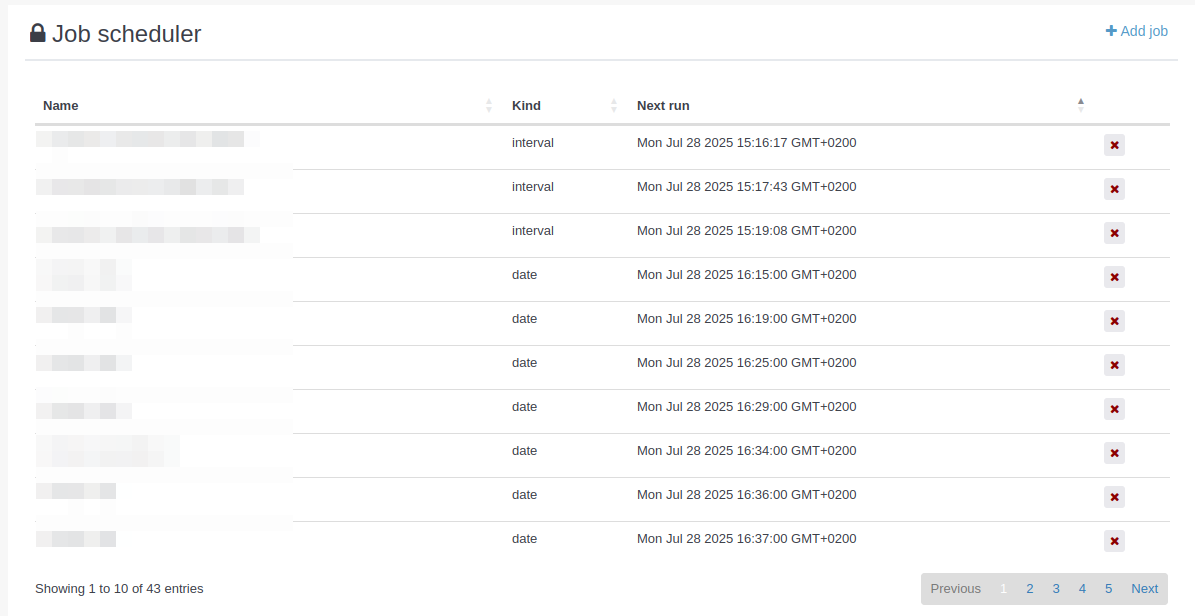
La tabla muestra las tareas planificadas:
- Name: Nombre de la tarea.
- Kind: Tipo de planificación (
cron,intervalodate). - Next run: Próxima fecha de ejecución de la tarea.
Para crear una tarea, se pulsa Add job  . Se abre este formulario:
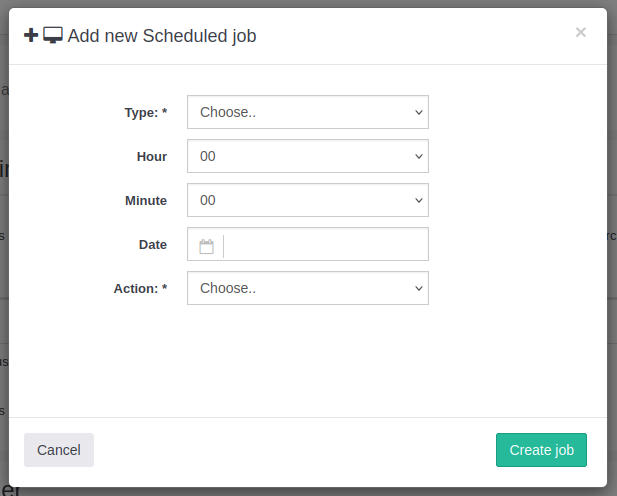
- Type: Tipo de planificación.
- Daily cron: Se ejecuta cada día a la hora y el minuto indicados.
- Repeat interval: Se repite cada vez que pasan las horas y los minutos indicados.
- Once at a date: Se ejecuta una sola vez, en la fecha y la hora elegidas.
- Hour y Minute: La hora y el minuto (o el intervalo, según el tipo).
- Action: Acción que se ejecuta. Algunas acciones piden parámetros adicionales, que aparecen al elegirlas.
La tarea se guarda con Create job.
Las acciones del desplegable son:
| Acción | Qué hace |
|---|---|
| check ephimeral status | Revisa los escritorios temporales. |
| consolidate consumptions | Calcula los datos de uso. |
| deployment qmp notification | Envía un mensaje de sistema a los escritorios de un despliegue. |
| domain qmp notification | Envía un mensaje de sistema a un escritorio. |
| domain reservable set | Asigna o quita la reserva de un escritorio o despliegue; si se quita, detiene sus escritorios. Normalmente, la crea el sistema de reservas. |
| gpu desktops destroy | Apaga a la fuerza (no borra) los escritorios iniciados en una GPU concreta. |
| gpu desktops notify | Envía un mensaje a los escritorios iniciados en una GPU concreta. |
| gpu profile set | Cambia el perfil activo de una GPU. |
| logs desktops old entries action delete | Borra los registros antiguos de escritorios. |
| logs users old entries action delete | Borra los registros antiguos de usuarios. |
| queues old tasks action delete | Borra las tareas antiguas de las colas. |
| refresh running storage sizes | Vuelve a medir el tamaño de los discos de los escritorios en marcha. |
| retry failed tasks | Vuelve a intentar las tareas que han fallado. |
| stop domains without viewer | Detiene los escritorios que no tienen ningún visor conectado. |
| stop shutting down desktops | Fuerza la detención de los escritorios que llevan más de dos minutos en estado de apagado (Shutting-down). |
| storage migration tick | Hace avanzar las migraciones de discos en curso. |
| storage pending actions sweep | Hace una pasada del barrido de discos, si está activado. |
| storage reconcile | Compara los archivos de los grupos de almacenamiento con la base de datos (parámetro apply para corregirlo), como Reconcile en Almacenamiento. |
| wait desktops to do storage action | Espera a que se detengan los escritorios de un disco para hacer una operación en él (por ejemplo, moverlo). La crea el sistema al programar operaciones de disco. |
La eliminación de las entradas antiguas de la papelera no aparece en el desplegable: se configura en el bloque Old entries de Configuración de la papelera.