Escritorios
Este apartado describe cómo crear, iniciar, detener y eliminar escritorios, consultar su estado y gestionar su almacenamiento.
Roles con acceso
- «Nuevo escritorio»: cualquier usuario.
Escritorios de un despliegue
Los escritorios que alguien ha creado para el usuario con un despliegue solo aparecen en la lista cuando la persona propietaria del despliegue los ha hecho visibles (véase Visibilidad de los escritorios).
Crear escritorio
En la interfaz clásica, el proceso de creación de un escritorio se realiza directamente desde esta pantalla.
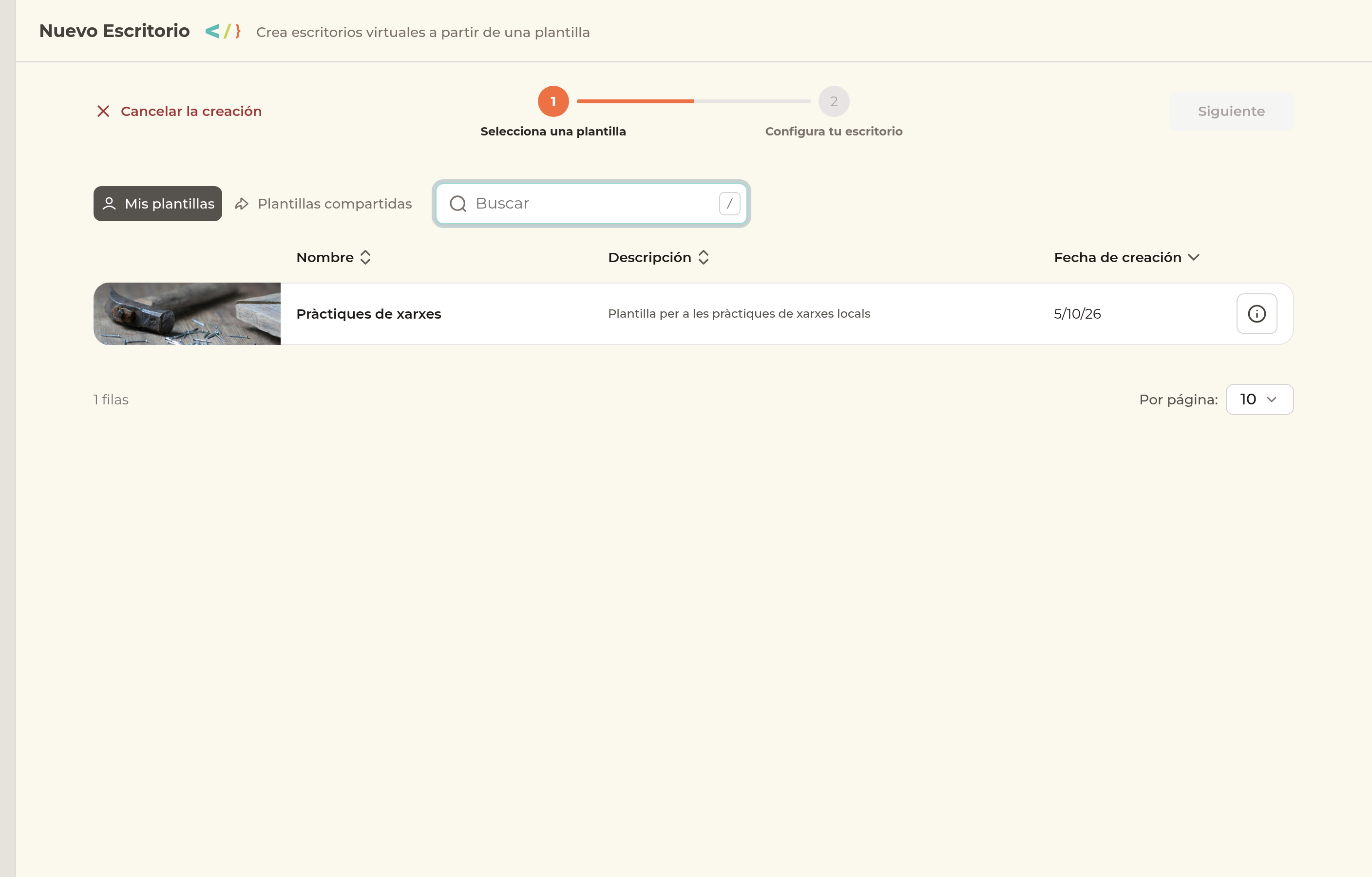
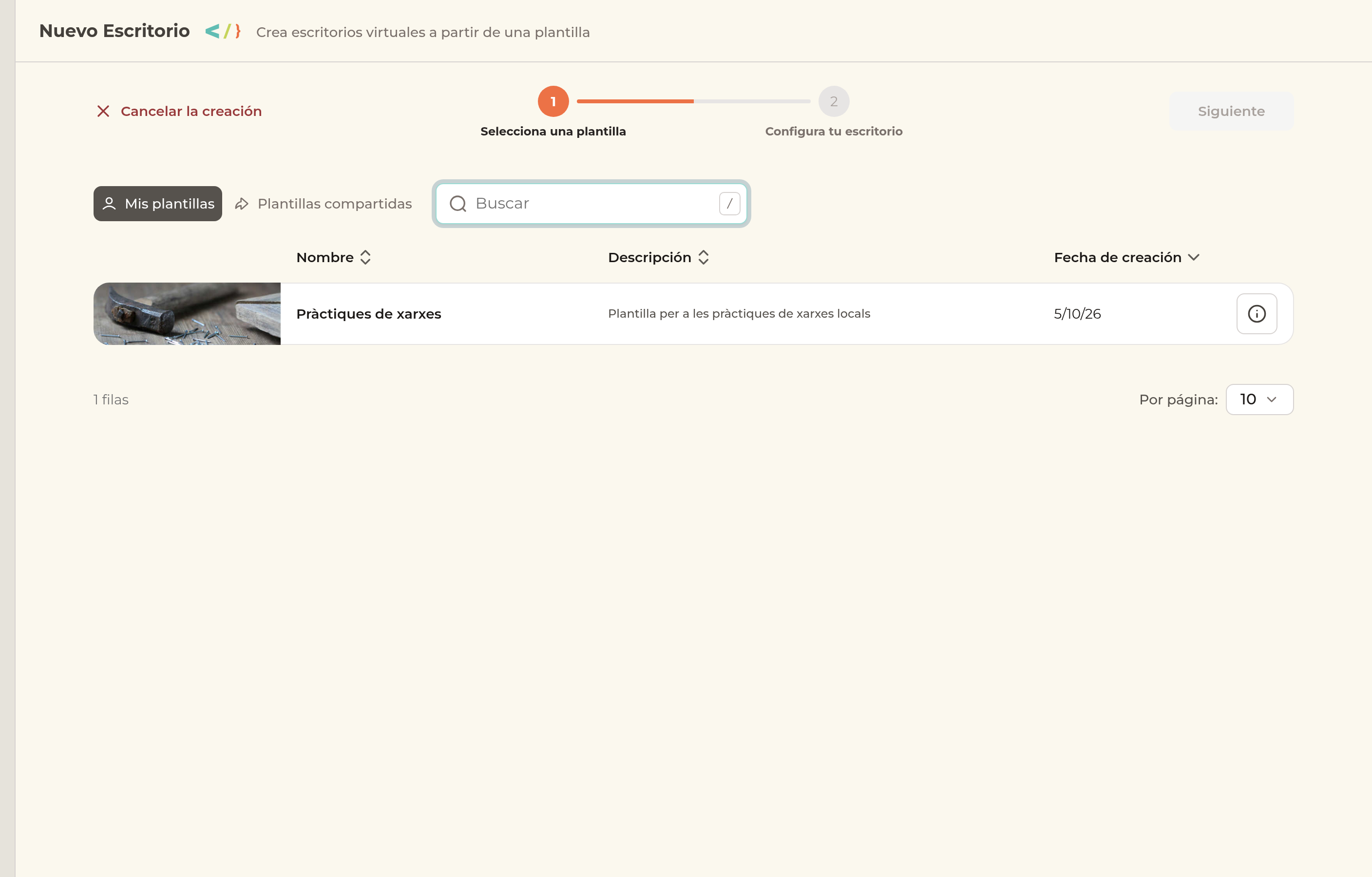
Un escritorio nuevo se crea a partir de una plantilla con un asistente de tres pasos (detalle en Crear escritorio).
- Pulsar Nuevo escritorio. Antes de abrir el asistente, la interfaz comprueba la cuota de creación y la disponibilidad de almacenamiento (véanse las condiciones).
- Selecciona una plantilla: elegirla en la pestaña Mis plantillas o Plantillas compartidas y pulsar Siguiente.
- Configura tu escritorio: elegir el Tipo de escritorio (Persistente o Temporal), revisar el Nombre, la Descripción, la imagen y, con Cambiar configuración, el acceso y el hardware. Pulsar Crear escritorio. Con Paso anterior se vuelve al paso 1.
- Creando el escritorio: el proceso puede tardar unos minutos. Al terminar, se abre el escritorio nuevo con el mensaje «Escritorio creado correctamente», desde donde se puede iniciar o volver a la lista con Ir a Escritorios.
Condiciones y mensajes
- Siguiente queda inhabilitado hasta que hay una plantilla seleccionada; si se vuelve a pulsar la plantilla ya seleccionada, se deselecciona.
- Crear escritorio queda deshabilitado hasta que los campos obligatorios sean válidos; la sugerencia dice «Debes completar todos los campos obligatorios para crear el escritorio».
- Si el nombre ya lo tiene otro escritorio del usuario, al pulsar Crear escritorio el servidor lo rechaza (
new_desktop_name_exists) y el asistente vuelve al paso de configuración con el mensaje correspondiente (véase la tabla). - La creación se puede cancelar en cualquier momento con Cancelar la creación.
- Si no se puede crear ningún escritorio (ni persistente ni, si la instalación permite temporales, temporal), aparece «Cuota de creación de escritorios superada» («Debe eliminarse un escritorio para crear uno nuevo») y el asistente no se abre. Las cuotas las fija la administración en Cuotas y límites.
- Si no hay almacenamiento donde crearlo, aparece «Almacenamiento no disponible» («El almacenamiento de creación no está disponible actualmente y no se pueden crear escritorios») y el asistente no se abre. En el servidor, la comprobación responde con el código
no_storage_pool_available.
| Error al crear (paso 2) | Mensaje |
|---|---|
new_desktop_name_exists |
El nombre del escritorio ya existe: hay que elegir un nombre diferente. |
desktop_new_user_quota_exceeded |
Cuota de usuario superada: hay que eliminar un escritorio para crear uno nuevo. |
no_storage_pool_available |
No hay almacenamiento disponible: hay que contactar con la administración o volver a intentarlo más tarde. |
template_storage_not_ready |
El disco de la plantilla no está listo: no se puede crear ningún escritorio a partir de ella; hay que contactar con la administración. |
booking_does_not_fit_date, booking_exceeds_max_time |
Reserva de GPU que ya no cabe o demasiado larga: hay que elegir una hora de fin anterior. |
booking_max_items_exceeded |
Se ha llegado al máximo de reservas: hay que eliminar una antes de crear un escritorio con GPU. |
temporal_reservable_needs_booking |
Un escritorio temporal con GPU se reserva al crearlo: hay que indicar hasta cuándo se usará. |
| cualquier otro | Error al crear el escritorio: hay que volver a intentarlo. |
Escritorios temporales y cuotas de inicio
Un escritorio temporal se inicia al crearse, de manera que la creación también aplica las cuotas de inicio (escritorios en ejecución, memoria, vCPU y almacenamiento). En este caso, el mensaje es el de la cuota correspondiente, como «Cuota de memoria superada».
Detalles para desarrollo
Para quien desarrolla o integra IsardVDI: dónde está en el código cada elemento de esta sección, desde qué versión existe, qué operación de la API llama y qué mensajes puede dar.
- Interfaz nueva · archivo
views/DesktopsView.vue:1589· texto de la interfaz (clave de traducción)views.desktops.new-desktop- desde v17.0.0 (2026-04-24,
f31b874d89) - al hacer clic:
goToNewDesktop - llamada:
GET /api/v4/storage-pools/check-create-availability — Check storage pool creation availability - llamada:
navegación a la ruta «new-desktop»
- desde v17.0.0 (2026-04-24,
- Interfaz nueva · archivo
views/NewDesktopView.vue:220· texto de la interfaz (clave de traducción)components.desktops.quota-exceeded-modal.title- desde v17.0.0 (2026-04-24,
f31b874d89)
- desde v17.0.0 (2026-04-24,
- Interfaz nueva · archivo
views/NewDesktopView.vue:221· texto de la interfaz (clave de traducción)components.desktops.quota-exceeded-modal.description- desde v17.0.0 (2026-04-24,
f31b874d89)
- desde v17.0.0 (2026-04-24,
- Interfaz nueva · archivo
views/NewDesktopView.vue:222· texto de la interfaz (clave de traducción)components.desktops.quota-exceeded-modal.cancel- desde v17.0.0 (2026-04-24,
f31b874d89)
- desde v17.0.0 (2026-04-24,
- Interfaz nueva · archivo
views/DesktopsView.vue:1130· texto de la interfaz (clave de traducción)components.desktops.storage-unavailable-modal.title- desde v17.0.0 (2026-04-24,
f31b874d89)
- desde v17.0.0 (2026-04-24,
- Interfaz nueva · archivo
views/DesktopsView.vue:1131· texto de la interfaz (clave de traducción)components.desktops.storage-unavailable-modal.description- desde v17.0.0 (2026-04-24,
f31b874d89)
- desde v17.0.0 (2026-04-24,
- Interfaz nueva · archivo
views/DesktopsView.vue:1136· texto de la interfaz (clave de traducción)components.desktops.storage-unavailable-modal.go-to-desktops- desde v17.0.0 (2026-04-24,
f31b874d89) - al hacer clic:
showStorageUnavailableModal = false
- desde v17.0.0 (2026-04-24,
Código del commit fe99ad98.
Detener escritorios
Esta sección describe la función para detener todos los escritorios.
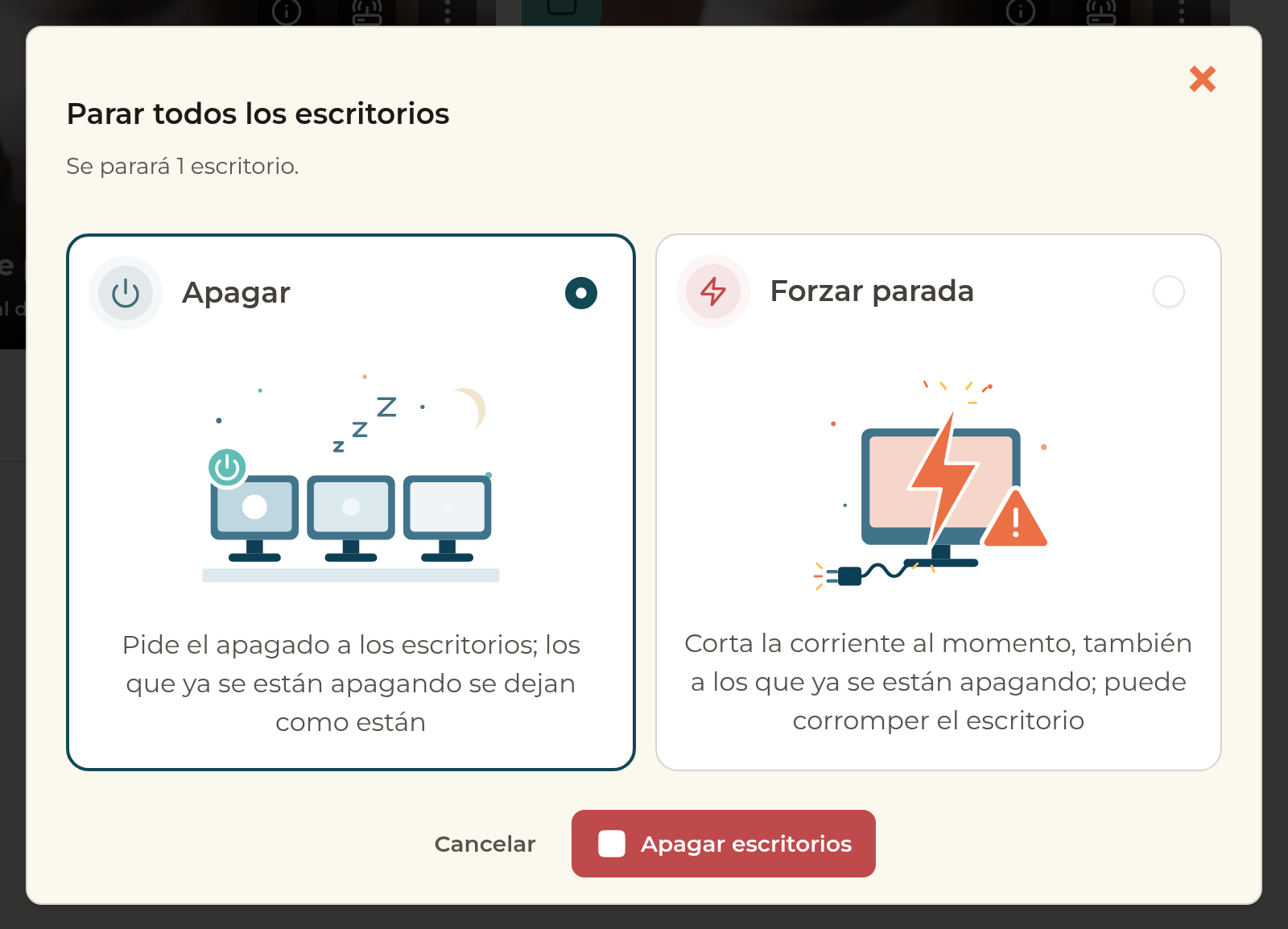
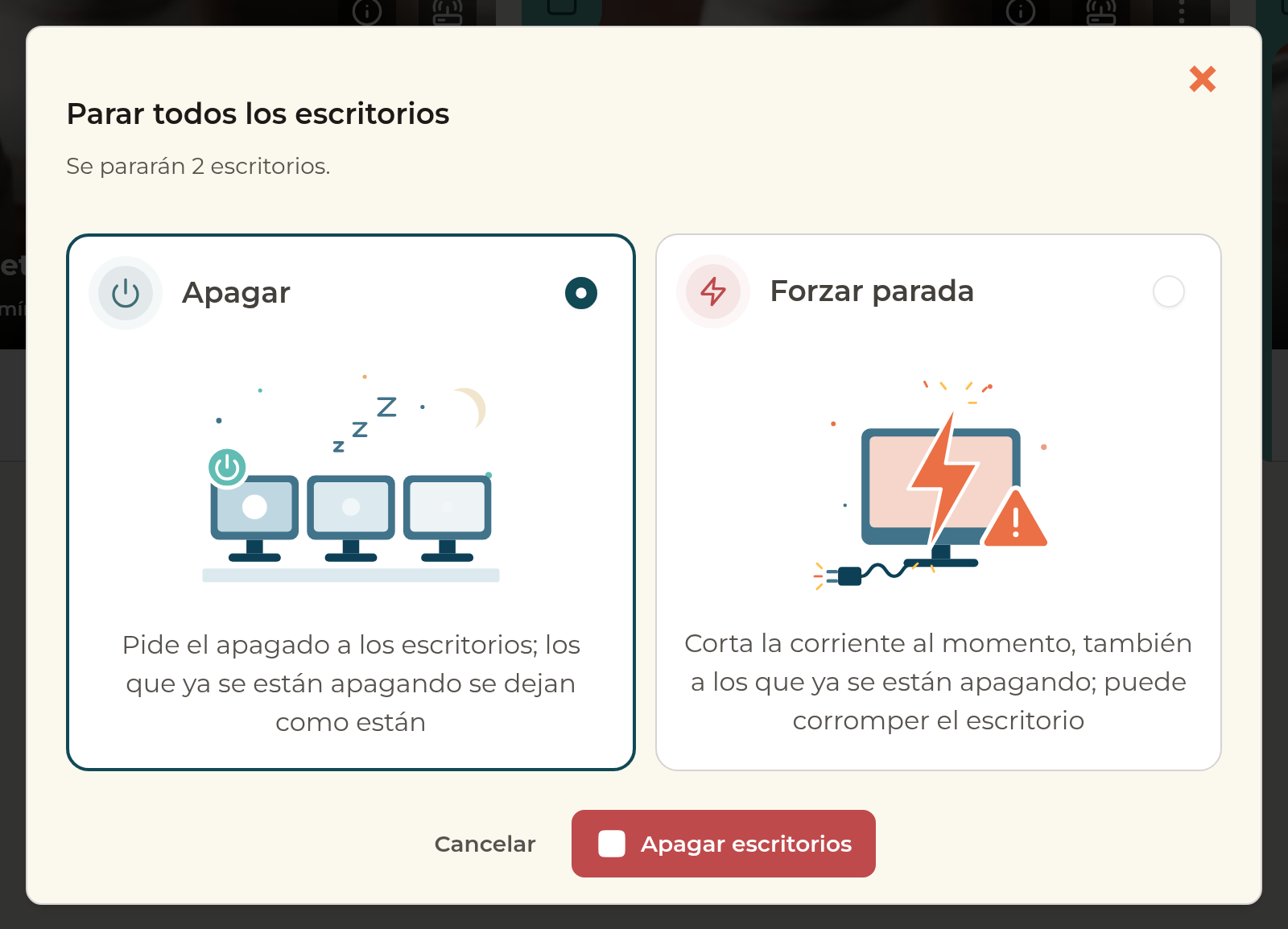
- Pulsar Parar todos los escritorios.
- Elegir la opción Apagar o Forzar parada.
- Confirmar la acción: el botón es Apagar escritorios en un apagado controlado y Forzar parada si se ha elegido forzarlo.
Condiciones y mensajes
- Esta acción detiene de golpe todos los escritorios iniciados; el diálogo se titula «Parar todos los escritorios» e indica cuántos se detendrán.
- La opción Apagar solicita el apagado a los escritorios; los que ya se están apagando se dejan tal como están.
- La opción Forzar parada corta la corriente de inmediato, también a los que ya se están apagando; puede corromper el escritorio.
- Si hay escritorios que ya se están apagando, el diálogo avisa de que se dejarán tal como están y de que solo los afecta una detención forzada.
- El botón de confirmación queda inhabilitado si no hay ningún escritorio iniciado («No hay escritorios iniciados ahora»).
- Cancelar cierra el diálogo sin detener nada.
Detalles para desarrollo
Para quien desarrolla o integra IsardVDI: dónde está en el código cada elemento de esta sección, desde qué versión existe, qué operación de la API llama y qué mensajes puede dar.
- Interfaz nueva · archivo
views/DesktopsView.vue:1672· texto de la interfaz (clave de traducción)views.desktops.stop-all-tooltip.stopping- desde v17.35.2 (2026-09-09,
c71bfb93b6) - al hacer clic:
openStopAllDesktopsModal
- desde v17.35.2 (2026-09-09,
- Interfaz nueva · archivo
views/DesktopsView.vue:1672· texto de la interfaz (clave de traducción)views.desktops.stop-all-tooltip.stopping- desde v17.35.2 (2026-09-09,
c71bfb93b6) - al hacer clic:
openStopAllDesktopsModal
- desde v17.35.2 (2026-09-09,
- Interfaz nueva · archivo
components/modal/StopAllDesktopsModal.vue:158· texto de la interfaz (clave de traducción)components.stop-all-desktops-modal.confirm.force- desde v17.35.2 (2026-09-09,
c71bfb93b6) - al hacer clic:
emit('confirm', mode === 'force')
- desde v17.35.2 (2026-09-09,
- Interfaz nueva · archivo
components/modal/StopAllDesktopsModal.vue:159· texto de la interfaz (clave de traducción)components.stop-all-desktops-modal.confirm.graceful- desde v17.35.2 (2026-09-09,
c71bfb93b6) - al hacer clic:
emit('confirm', mode === 'force')
- desde v17.35.2 (2026-09-09,
- Interfaz nueva · archivo
components/modal/StopAllDesktopsModal.vue:126· texto de la interfaz (clave de traducción)components.stop-all-desktops-modal.title- desde v17.35.0 (2026-09-07,
8939ec8441)
- desde v17.35.0 (2026-09-07,
- Interfaz nueva · archivo
components/modal/StopAllDesktopsModal.vue:147· texto de la interfaz (clave de traducción)components.stop-all-desktops-modal.cancel- desde v17.35.0 (2026-09-07,
8939ec8441) - al hacer clic:
emit('close')
- desde v17.35.0 (2026-09-07,
- Interfaz nueva · archivo
views/DesktopsView.vue:1173· texto de la interfaz (clave de traducción)components.desktops.start-error-modal.title- desde v17.27.0 (2026-08-27,
081e60f007)
- desde v17.27.0 (2026-08-27,
- Interfaz nueva · archivo
views/DesktopsView.vue:1179· texto de la interfaz (clave de traducción)components.desktops.start-error-modal.close- desde v17.27.0 (2026-08-27,
081e60f007) - al hacer clic:
startErrorMessage = null
- desde v17.27.0 (2026-08-27,
- Interfaz nueva · archivo
views/DesktopsView.vue:1622· texto de la interfaz (clave de traducción)views.desktops.view-mode.table- desde v17.21.0 (2026-08-19,
e3a7128736) - al hacer clic:
viewMode = viewMode === 'cards' ? 'table' : 'cards'
- desde v17.21.0 (2026-08-19,
- Interfaz nueva · archivo
views/DesktopsView.vue:1623· texto de la interfaz (clave de traducción)views.desktops.view-mode.cards- desde v17.21.0 (2026-08-19,
e3a7128736) - al hacer clic:
viewMode = viewMode === 'cards' ? 'table' : 'cards'
- desde v17.21.0 (2026-08-19,
- Interfaz nueva · archivo
components/booking/BookingChangeAndStartModal.vue:134· texto de la interfaz (clave de traducción)components.desktop-gpu-change-and-start-modal.errors.title- desde v17.1.0 (2026-07-22,
b53e82313f)
- desde v17.1.0 (2026-07-22,
- Interfaz nueva · archivo
views/DesktopsView.vue:1146· texto de la interfaz (clave de traducción)components.desktops.start-storage-unavailable-modal.title- desde v17.0.0 (2026-06-30,
d485774635)
- desde v17.0.0 (2026-06-30,
- Interfaz nueva · archivo
views/DesktopsView.vue:1147· texto de la interfaz (clave de traducción)components.desktops.start-storage-unavailable-modal.description- desde v17.0.0 (2026-06-30,
d485774635)
- desde v17.0.0 (2026-06-30,
- Interfaz nueva · archivo
views/DesktopsView.vue:1152· texto de la interfaz (clave de traducción)components.desktops.start-storage-unavailable-modal.go-to-desktops- desde v17.0.0 (2026-06-30,
d485774635) - al hacer clic:
showStartStorageUnavailableModal = false
- desde v17.0.0 (2026-06-30,
- Interfaz nueva · archivo
views/DesktopsView.vue:1657· texto de la interfaz (clave de traducción)views.desktops.stop-all- desde v17.0.0 (2026-04-24,
f31b874d89) - al hacer clic:
openStopAllDesktopsModal
- desde v17.0.0 (2026-04-24,
- Interfaz nueva · archivo
views/DesktopsView.vue:1673· texto de la interfaz (clave de traducción)views.desktops.stop-all-tooltip.title- desde v17.0.0 (2026-04-24,
f31b874d89) - al hacer clic:
openStopAllDesktopsModal
- desde v17.0.0 (2026-04-24,
- Interfaz nueva · archivo
views/DesktopsView.vue:1578· texto de la interfaz (clave de traducción)views.desktops.go-to-desktops- desde v17.0.0 (2026-04-24,
f31b874d89) - al hacer clic:
router.push({ name: 'desktops' }) - llamada:
navegación a la ruta «desktops»
- desde v17.0.0 (2026-04-24,
- Interfaz nueva · archivo
views/DesktopsView.vue:1130· texto de la interfaz (clave de traducción)components.desktops.storage-unavailable-modal.title- desde v17.0.0 (2026-04-24,
f31b874d89)
- desde v17.0.0 (2026-04-24,
- Interfaz nueva · archivo
views/DesktopsView.vue:1131· texto de la interfaz (clave de traducción)components.desktops.storage-unavailable-modal.description- desde v17.0.0 (2026-04-24,
f31b874d89)
- desde v17.0.0 (2026-04-24,
- Interfaz nueva · archivo
views/DesktopsView.vue:1136· texto de la interfaz (clave de traducción)components.desktops.storage-unavailable-modal.go-to-desktops- desde v17.0.0 (2026-04-24,
f31b874d89) - al hacer clic:
showStorageUnavailableModal = false
- desde v17.0.0 (2026-04-24,
- Interfaz nueva · archivo
views/DesktopsView.vue:1190· texto de la interfaz (clave de traducción)components.delete-confirmation-modal.title- desde v17.0.0 (2026-04-24,
f31b874d89)
- desde v17.0.0 (2026-04-24,
- Interfaz nueva · archivo
views/DesktopsView.vue:1191· texto de la interfaz (clave de traducción)domains.with-article.desktops- desde v17.0.0 (2026-04-24,
f31b874d89)
- desde v17.0.0 (2026-04-24,
- Interfaz nueva · archivo
views/DesktopsView.vue:1208· texto de la interfaz (clave de traducción)components.delete-confirmation-modal.description.recycle-bin.title- desde v17.0.0 (2026-04-24,
f31b874d89)
- desde v17.0.0 (2026-04-24,
- Interfaz nueva · archivo
views/DesktopsView.vue:1210· texto de la interfaz (clave de traducción)components.delete-confirmation-modal.description.recycle-bin.subtitle- desde v17.0.0 (2026-04-24,
f31b874d89)
- desde v17.0.0 (2026-04-24,
- Interfaz nueva · archivo
views/DesktopsView.vue:1217· texto de la interfaz (clave de traducción)components.delete-confirmation-modal.description.permanent.title- desde v17.0.0 (2026-04-24,
f31b874d89)
- desde v17.0.0 (2026-04-24,
- Interfaz nueva · archivo
views/DesktopsView.vue:1222· texto de la interfaz (clave de traducción)components.delete-confirmation-modal.cancel- desde v17.0.0 (2026-04-24,
f31b874d89) - al hacer clic:
closeDeleteModal()
- desde v17.0.0 (2026-04-24,
- Interfaz nueva · archivo
views/DesktopsView.vue:1244· texto de la interfaz (clave de traducción)components.delete-confirmation-modal.confirm.permanent- desde v17.0.0 (2026-04-24,
f31b874d89) - al hacer clic:
deleteDesktopMutate({ path: { desktop_id: deleteModalDesktopData.id }, query: { permanent: deleteIsPermanent } })
- desde v17.0.0 (2026-04-24,
- Interfaz nueva · archivo
views/DesktopsView.vue:1245· texto de la interfaz (clave de traducción)components.delete-confirmation-modal.confirm.recycle-bin- desde v17.0.0 (2026-04-24,
f31b874d89) - al hacer clic:
deleteDesktopMutate({ path: { desktop_id: deleteModalDesktopData.id }, query: { permanent: deleteIsPermanent } })
- desde v17.0.0 (2026-04-24,
- Interfaz nueva · archivo
views/DesktopsView.vue:1328· texto de la interfaz (clave de traducción)components.not-enough-advanced-time-modal.title- desde v17.0.0 (2026-04-24,
f31b874d89)
- desde v17.0.0 (2026-04-24,
- Interfaz nueva · archivo
views/DesktopsView.vue:1329· texto de la interfaz (clave de traducción)components.not-enough-advanced-time-modal.description- desde v17.0.0 (2026-04-24,
f31b874d89)
- desde v17.0.0 (2026-04-24,
- Interfaz nueva · archivo
views/DesktopsView.vue:1334· texto de la interfaz (clave de traducción)components.not-enough-advanced-time-modal.cancel- desde v17.0.0 (2026-04-24,
f31b874d89) - al hacer clic:
notEnoughAdvancedTimeModalDesktopData = null
- desde v17.0.0 (2026-04-24,
- Interfaz nueva · archivo
views/DesktopsView.vue:1342· texto de la interfaz (clave de traducción)components.not-enough-advanced-time-modal.book- desde v17.0.0 (2026-04-24,
f31b874d89)
- desde v17.0.0 (2026-04-24,
- Interfaz nueva · archivo
views/DesktopsView.vue:1351· texto de la interfaz (clave de traducción)components.desktop-start-now-modal.title- desde v17.0.0 (2026-04-24,
c0053af014)
- desde v17.0.0 (2026-04-24,
- Interfaz nueva · archivo
views/DesktopsView.vue:1352· texto de la interfaz (clave de traducción)components.desktop-start-now-modal.description- desde v17.0.0 (2026-04-24,
c0053af014)
- desde v17.0.0 (2026-04-24,
- Interfaz nueva · archivo
views/DesktopsView.vue:1365· texto de la interfaz (clave de traducción)components.desktop-start-now-modal.select.label- desde v17.0.0 (2026-04-24,
c0053af014)
- desde v17.0.0 (2026-04-24,
- Interfaz nueva · archivo
views/DesktopsView.vue:1379· texto de la interfaz (clave de traducción)components.desktop-start-now-modal.select.placeholder- desde v17.0.0 (2026-04-24,
c0053af014)
- desde v17.0.0 (2026-04-24,
- Interfaz nueva · archivo
views/DesktopsView.vue:1402· texto de la interfaz (clave de traducción)components.desktop-start-now-modal.cancel- desde v17.0.0 (2026-04-24,
c0053af014) - al hacer clic:
startNowModalDesktopData = null
- desde v17.0.0 (2026-04-24,
- Interfaz nueva · archivo
views/DesktopsView.vue:1418· texto de la interfaz (clave de traducción)components.desktop-start-now-modal.confirm- desde v17.0.0 (2026-04-24,
c0053af014) - al hacer clic:
envía el formulario (onSubmit)
- desde v17.0.0 (2026-04-24,
- Interfaz nueva · archivo
views/DesktopsView.vue:1429· texto de la interfaz (clave de traducción)components.desktop-gpu-unavailable-modal.title- desde v17.0.0 (2026-04-24,
c0053af014)
- desde v17.0.0 (2026-04-24,
- Interfaz nueva · archivo
views/DesktopsView.vue:1441· texto de la interfaz (clave de traducción)components.desktop-gpu-unavailable-modal.change-and-start.title- desde v17.0.0 (2026-04-24,
c0053af014)
- desde v17.0.0 (2026-04-24,
- Interfaz nueva · archivo
views/DesktopsView.vue:1446· texto de la interfaz (clave de traducción)components.desktop-gpu-unavailable-modal.change-and-start.subtitle- desde v17.0.0 (2026-04-24,
c0053af014)
- desde v17.0.0 (2026-04-24,
- Interfaz nueva · archivo
views/DesktopsView.vue:1459· texto de la interfaz (clave de traducción)components.desktop-gpu-unavailable-modal.change-and-start.action-button- desde v17.0.0 (2026-04-24,
c0053af014) - al hacer clic:
() => { getAvailableReservables() changeAndStartModalData = { ...unavailableStartNowModalDesktopData! } unavailableStartNowModalDesktopData = null }
- desde v17.0.0 (2026-04-24,
- Interfaz nueva · archivo
views/DesktopsView.vue:1467· texto de la interfaz (clave de traducción)components.desktop-gpu-unavailable-modal.book.title- desde v17.0.0 (2026-04-24,
c0053af014)
- desde v17.0.0 (2026-04-24,
- Interfaz nueva · archivo
views/DesktopsView.vue:1472· texto de la interfaz (clave de traducción)components.desktop-gpu-unavailable-modal.book.subtitle- desde v17.0.0 (2026-04-24,
c0053af014)
- desde v17.0.0 (2026-04-24,
- Interfaz nueva · archivo
views/DesktopsView.vue:1480· texto de la interfaz (clave de traducción)components.desktop-gpu-unavailable-modal.book.action-button- desde v17.0.0 (2026-04-24,
c0053af014)
- desde v17.0.0 (2026-04-24,
- Interfaz nueva · archivo
views/DesktopsView.vue:1521· texto de la interfaz (clave de traducción)domains.desktops- desde v17.0.0 (2026-04-24,
f31b874d89)
- desde v17.0.0 (2026-04-24,
- Interfaz nueva · archivo
views/DesktopsView.vue:1578· texto de la interfaz (clave de traducción)views.desktops.go-to-desktops- desde v17.0.0 (2026-04-24,
f31b874d89) - al hacer clic:
router.push({ name: 'desktops' }) - llamada:
navegación a la ruta «desktops»
- desde v17.0.0 (2026-04-24,
- Interfaz nueva · archivo
views/DesktopsView.vue:1589· texto de la interfaz (clave de traducción)views.desktops.new-desktop- desde v17.0.0 (2026-04-24,
f31b874d89) - al hacer clic:
goToNewDesktop - llamada:
GET /api/v4/storage-pools/check-create-availability — Check storage pool creation availability - llamada:
navegación a la ruta «new-desktop»
- desde v17.0.0 (2026-04-24,
- Interfaz nueva · archivo
views/DesktopsView.vue:1657· texto de la interfaz (clave de traducción)views.desktops.stop-all- desde v17.0.0 (2026-04-24,
f31b874d89) - al hacer clic:
openStopAllDesktopsModal
- desde v17.0.0 (2026-04-24,
- Interfaz nueva · archivo
views/DesktopsView.vue:1673· texto de la interfaz (clave de traducción)views.desktops.stop-all-tooltip.title- desde v17.0.0 (2026-04-24,
f31b874d89) - al hacer clic:
openStopAllDesktopsModal
- desde v17.0.0 (2026-04-24,
- Interfaz nueva · archivo
components/booking/BookingChangeAndStartModal.vue:126· texto de la interfaz (clave de traducción)components.desktop-gpu-change-and-start-modal.title- desde v17.0.0 (2026-04-24,
c0053af014)
- desde v17.0.0 (2026-04-24,
- Interfaz nueva · archivo
components/booking/BookingChangeAndStartModal.vue:130· texto de la interfaz (clave de traducción)components.desktop-gpu-change-and-start-modal.description- desde v17.0.0 (2026-04-24,
c0053af014)
- desde v17.0.0 (2026-04-24,
- Interfaz nueva · archivo
components/booking/BookingChangeAndStartModal.vue:174· texto de la interfaz (clave de traducción)components.desktop-gpu-change-and-start-modal.gpu-select.label- desde v17.0.0 (2026-04-24,
c0053af014)
- desde v17.0.0 (2026-04-24,
- Interfaz nueva · archivo
components/booking/BookingChangeAndStartModal.vue:188· texto de la interfaz (clave de traducción)components.desktop-gpu-change-and-start-modal.gpu-select.placeholder- desde v17.0.0 (2026-04-24,
c0053af014)
- desde v17.0.0 (2026-04-24,
- Interfaz nueva · archivo
components/booking/BookingChangeAndStartModal.vue:253· texto de la interfaz (clave de traducción)components.desktop-gpu-change-and-start-modal.cancel- desde v17.0.0 (2026-04-24,
c0053af014) - al hacer clic:
emit('close')
- desde v17.0.0 (2026-04-24,
- Interfaz nueva · archivo
components/booking/BookingChangeAndStartModal.vue:269· texto de la interfaz (clave de traducción)components.desktop-gpu-change-and-start-modal.confirm- desde v17.0.0 (2026-04-24,
c0053af014) - al hacer clic:
envía el formulario (onSubmit)
- desde v17.0.0 (2026-04-24,
- Interfaz nueva · archivo
views/DesktopsView.vue:1434· texto de la interfaz (clave de traducción)components.desktop-gpu-unavailable-modal.description - Interfaz nueva · archivo
views/DesktopsView.vue:1487· texto de la interfaz (clave de traducción)components.desktop-gpu-unavailable-modal.cancel- al hacer clic:
closeRecreateDesktopModal()
- al hacer clic:
Código del commit fe99ad98.
Iniciar escritorio
Se pulsa el botón Iniciar de la tarjeta del escritorio.
Un escritorio parado se inicia con el botón Iniciar de su tarjeta o fila de la tabla. Según el escritorio, hay dos caminos.
Escritorio sin GPU, o con una reserva activa en este momento
- Pulsar Iniciar.
- El escritorio pasa al estado de inicio y, cuando está listo, ya se puede abrir con un visor.
Escritorio con GPU y sin reserva activa en este momento
- Pulsar Iniciar. Antes de nada, el sistema calcula hasta cuándo se puede usar.
- En el diálogo Iniciar («Seleccione hasta cuándo se utilizará el escritorio.»), elegir la Hora de finalización.
- Pulsar Inicia el escritorio. Se crea una reserva inmediata hasta la hora elegida y el escritorio se inicia. Cancelar cierra el diálogo sin hacer nada.
Condiciones y mensajes
- Solo se puede iniciar un escritorio parado o fallido. Si ya está en marcha o se está iniciando, la petición no hace nada y no da error.
- Las horas que ofrece el desplegable son a intervalos de 30 minutos a partir de ahora, hasta la hora máxima que calcula el servidor. Esta hora es la más próxima de tres límites: el tiempo de antelación de la prioridad de reserva del usuario, el tiempo máximo de la prioridad y lo que queda en el plan de disponibilidad actual de la GPU. El resultado nunca supera las 12 horas ni baja de 30 minutos.
- Los administradores no están limitados por el tiempo de antelación de la prioridad.
- Si hace falta una reserva y no la hay, el servidor tampoco deja iniciar el escritorio a un usuario que no sea administrador ni gestor (
desktop_not_booked). - Si no hay ningún plan de disponibilidad vigente para la GPU, se muestra el diálogo de GPU no disponible; si la prioridad de reserva del usuario exige más antelación, el de tiempo avanzado insuficiente (véanse los apartados siguientes).
- Si se excede una cuota, un diálogo lo indica (véanse los errores de inicio más abajo).
- Después de un inicio correcto, pueden aparecer en una ventana las notificaciones que la administración haya definido para el inicio de escritorio (véase Notificaciones de la administración).
- Si el escritorio tiene un tiempo máximo de ejecución, al acercarse la hora de parada aparece el aviso de parada automática.
Disco no listo
Si el disco del escritorio aún no está listo, el inicio se rechaza con «El disco del escritorio todavía no está listo. Espera unos minutos y vuelve a intentarlo.»
Detalles para desarrollo
Para quien desarrolla o integra IsardVDI: dónde está en el código cada elemento de esta sección, desde qué versión existe, qué operación de la API llama y qué mensajes puede dar.
- Interfaz nueva · archivo
views/DesktopsView.vue:1179· texto de la interfaz (clave de traducción)components.desktops.start-error-modal.close- desde v17.27.0 (2026-08-27,
081e60f007) - al hacer clic:
startErrorMessage = null
- desde v17.27.0 (2026-08-27,
- Interfaz nueva · archivo
views/DesktopsView.vue:1402· texto de la interfaz (clave de traducción)components.desktop-start-now-modal.cancel- desde v17.0.0 (2026-04-24,
c0053af014) - al hacer clic:
startNowModalDesktopData = null
- desde v17.0.0 (2026-04-24,
- Interfaz nueva · archivo
views/DesktopsView.vue:1418· texto de la interfaz (clave de traducción)components.desktop-start-now-modal.confirm- desde v17.0.0 (2026-04-24,
c0053af014) - al hacer clic:
envía el formulario (onSubmit)
- desde v17.0.0 (2026-04-24,
- Interfaz nueva · archivo
views/DesktopsView.vue:1459· texto de la interfaz (clave de traducción)components.desktop-gpu-unavailable-modal.change-and-start.action-button- desde v17.0.0 (2026-04-24,
c0053af014) - al hacer clic:
() => { getAvailableReservables() changeAndStartModalData = { ...unavailableStartNowModalDesktopData! } unavailableStartNowModalDesktopData = null }
- desde v17.0.0 (2026-04-24,
- Interfaz nueva · archivo
views/DesktopsView.vue:1334· texto de la interfaz (clave de traducción)components.not-enough-advanced-time-modal.cancel- desde v17.0.0 (2026-04-24,
f31b874d89) - al hacer clic:
notEnoughAdvancedTimeModalDesktopData = null
- desde v17.0.0 (2026-04-24,
Código del commit fe99ad98.
Gestionar almacenamiento no disponible
Si el almacenamiento no está disponible, el inicio del escritorio falla y se muestra un mensaje de error.
Si al pulsar Iniciar el servidor responde que no hay ningún almacenamiento disponible (no_storage_pool_available), aparece el diálogo «Recursos del sistema no disponibles»: «Los recursos del sistema no estan disponibles actualmente y no se pueden iniciar escritorios. Por favor, inténtelo más tarde.» El botón Volver a escritorios lo cierra.
Si el problema es de un disco concreto del escritorio, en cambio, se abre la ventana de problemas del disco, descrita en Almacenamiento.
Detalles para desarrollo
Para quien desarrolla o integra IsardVDI: dónde se encuentra en el código cada elemento de esta sección, desde qué versión existe, qué operación de la API invoca y qué mensajes puede emitir.
- Interfaz nueva · archivo
views/DesktopsView.vue:1152· texto de la interfaz (clave de traducción)components.desktops.start-storage-unavailable-modal.go-to-desktops- desde v17.0.0 (2026-06-30,
d485774635) - al hacer clic:
showStartStorageUnavailableModal = false
- desde v17.0.0 (2026-06-30,
- Interfaz nueva · archivo
views/DesktopsView.vue:1136· texto de la interfaz (clave de traducción)components.desktops.storage-unavailable-modal.go-to-desktops- desde v17.0.0 (2026-04-24,
f31b874d89) - al hacer clic:
showStorageUnavailableModal = false
- desde v17.0.0 (2026-04-24,
Código del commit fe99ad98.
Gestionar GPU no disponible
La GPU no está disponible.
Este diálogo aparece al pulsar Iniciar en un escritorio con GPU cuando el sistema no encuentra ningún plan de disponibilidad vigente para su tarjeta gráfica en este momento. El título dice: «La GPU '…' no está disponible para el escritorio '…' en este momento.» y propone dos salidas.
- Cambiar e iniciar: «Se puede cambiar a un modelo de tarjeta gráfica disponible ahora e iniciarlo (Podría afectar el rendimiento del escritorio).».
- En el diálogo Cambiar e iniciar, elegir uno o más Perfiles de GPU y la Hora de finalización.
- Pulsar Cambiar e iniciar. La aplicación cambia los perfiles de GPU del escritorio, crea una reserva inmediata hasta la hora elegida y lo inicia.
- Reservar escritorio: abre en una pestaña nueva la página de reservas de este escritorio para programar una sesión con su GPU actual, «comprobando su planificación».
Para cerrar el diálogo sin cambios, se usa la cruz de la esquina.
Condiciones y mensajes
- El diálogo aparece cuando el servidor responde
current_plan_doesnt_match(«The desktop reservable does not match the current plan»): no hay ningún plan vigente para la GPU del escritorio ahora, o el plan comienza más tarde. - Si no hay otros perfiles libres, Cambiar e iniciar muestra «No hay perfiles disponibles — No hay otros perfiles de GPU disponibles actualmente».
- Si el cambio falla, el diálogo muestra «No se ha podido cambiar la GPU» con el motivo:
| Cód. | Mensaje |
|---|---|
vgpu_profiles_different_hypervisors |
Los perfiles de GPU seleccionados no están todos disponibles en un mismo host. Seleccionar otra combinación. |
vgpu_profiles_different_models |
Todos los perfiles de GPU seleccionados deben ser del mismo modelo de GPU para poder ejecutarse en un mismo host. |
booking_does_not_fit_date |
Los perfiles de GPU seleccionados no están disponibles durante todo este tiempo. Seleccionar una hora de finalización anterior. |
| cualquier otro | No se ha podido cambiar e iniciar el escritorio. Reintentar. |
El cambio de GPU se guarda en el escritorio
Cambiar e iniciar edita el escritorio (reservables.vgpus) antes de reservar e iniciar. El código no lo devuelve al perfil original cuando termina la reserva; para recuperarlo, hay que editar su hardware.
Hora de finalización
Las horas se ofrecen a intervalos de 30 minutos hasta la hora máxima más cercana de los perfiles seleccionados. La reserva que supera el tiempo máximo permitido se rechaza con «No puedes reservar la GPU durante tanto tiempo. Elige una hora de fin anterior.» (booking_exceeds_max_time).
Detalles para desarrollo
Para quien desarrolla o integra IsardVDI: dónde está en el código cada elemento de esta sección, desde qué versión existe, cuándo se muestra, qué operación de la API llama y qué mensajes puede dar.
- Interfaz nueva · archivo
views/DesktopsView.vue:1390· texto de la interfaz (clave de traducción)components.desktop-gpu-unavailable-modal.change-and-start.action-button- desde v17.0.0 (2026-04-24,
c0053af014) - al hacer clic:
() => { getAvailableReservables() changeAndStartModalData = { ...unavailableStartNowModalDesktopData! } unavailableStartNowModalDesktopData = null }
- desde v17.0.0 (2026-04-24,
- Interfaz nueva · archivo
views/DesktopsView.vue:1418· texto de la interfaz (clave de traducción)components.desktop-gpu-unavailable-modal.cancel- se muestra false (
v-if: false) - al hacer clic:
closeRecreateDesktopModal()
- se muestra false (
- Interfaz nueva · archivo
frontend/src/views/DesktopsView.vue:682·onErrordefetchMaxBookingDate:current_plan_doesnt_matchabre este diálogo con la GPU actual (reservables.vgpus) - Interfaz nueva · archivo
frontend/src/views/DesktopsView.vue:765·onChangeAndStartSubmit:PUT /api/v4/item/desktop/{desktop_id}/editconreservables.vgpus,POST /api/v4/item/booking/event(now: true) e inicio; el error se muestra condescription_codeogeneric - Interfaz nueva · archivo
frontend/src/components/booking/BookingChangeAndStartModal.vue:95· horas de finalización según el perfil con la hora máxima más cercana - Backend ·
check_current_plan:current_plan_doesnt_match(escritorio suelto) oneeds_deployment_booking(escritorio de despliegue)
Código del commit 7744c96b.
Gestionar errores de inicio
En caso de error de inicio, se muestra un mensaje con la causa del problema.
Cuando el inicio de un escritorio falla, la interfaz muestra un diálogo. Según la causa, es uno de estos. Las cuotas las fija la administración en Cuotas y límites.
-
Cuota superada: un diálogo propio con el botón de vuelta a los escritorios.
Códigos del servidor Diálogo desktop_start_user_quota_exceeded,desktop_start_group_limit_exceeded,desktop_start_category_limit_exceededCuota de arranque de escritorios superada: se ha alcanzado el número máximo de escritorios en ejecución; se debe detener uno. desktop_start_memory_quota_exceeded,desktop_start_group_memory_limit_exceeded,desktop_start_category_memory_limit_exceededCuota de memoria superada: hay que detener un escritorio o reducir su memoria. desktop_start_vcpu_quota_exceeded,desktop_start_group_vcpu_limit_exceeded,desktop_start_category_vcpu_limit_exceededCuota de vCPU superada: hay que detener un escritorio o reducir sus vCPU. total_size_quota_exceeded,group_total_size_limit_exceeded,category_total_size_limit_exceededCuota de almacenamiento superada: hay que liberar espacio en disco. -
Recursos del sistema no disponibles (
no_storage_pool_available): «Los recursos del sistema no estan disponibles actualmente y no se pueden iniciar escritorios. Por favor, inténtelo más tarde.» Botón Volver a escritorios. - Problemas del disco: si el error viene del disco del escritorio y la administración ha activado la reparación, se abre la ventana de problemas del disco (véase Almacenamiento).
- No se ha podido iniciar el escritorio: cualquier otro error, con un mensaje y el botón Cerrar.
Condiciones y mensajes
El mensaje del diálogo «No se ha podido iniciar el escritorio» depende del código de error:
| Código | Mensaje |
|---|---|
desktop_storage_not_ready |
El disco del escritorio aún no está listo. Esperar unos minutos e intentarlo de nuevo. |
storage_not_found |
No se ha encontrado el disco del escritorio. Contactar con el administrador. |
deployment_start_user_quota_exceeded |
Se ha alcanzado el máximo de escritorios en ejecución del despliegue. Detener alguno para iniciar otro. |
service_temporarily_unavailable |
El servicio no está disponible temporalmente. Intentarlo de nuevo en unos minutos. |
cualquier otro (por ejemplo desktop_not_booked) |
No se ha podido iniciar el escritorio. Intentarlo de nuevo. |
El mensaje siempre está en el idioma del usuario
La interfaz traduce el código de error y no utiliza el texto en inglés que devuelve el servidor.
Detalles para desarrollo
Para quien desarrolla o integra IsardVDI: dónde está en el código cada elemento de esta sección, desde qué versión existe, cuándo se muestra, qué operación de la API llama y qué mensajes puede dar.
- Interfaz nueva · archivo
views/DesktopsView.vue:1110· texto de la interfaz (clave de traducción)components.desktops.start-error-modal.close- desde v17.27.0 (2026-08-27,
081e60f007) - al hacer clic:
startErrorMessage = null
- desde v17.27.0 (2026-08-27,
- Interfaz nueva · archivo
frontend/src/views/DesktopsView.vue:220·QUOTA_EXCEEDED_MODAL_KEYS: código de cuota → diálogo - Interfaz nueva · archivo
frontend/src/views/DesktopsView.vue:263·onErrordel inicio: cuota → diálogo de cuota;no_storage_pool_available→ recursos no disponibles; el resto →startErrorMessagevíadescribeApiError(…, 'start-desktop') - Interfaz nueva · archivo
frontend/src/lib/api-errors.ts:45·describeApiError: pruebaapi.<dominio>.errors.<description_code>, después la clase de error y, finalmente,generic - Backend ·
Quotas.desktop_start: cuotas de usuario, grupo y categoría (escritorios en ejecución, memoria, vCPU, tamaño de disco)
Código del commit 7744c96b.
Gestionar tiempo avanzado insuficiente
La interfaz antigua muestra el error «No hay suficiente antelación para arrancar el escritorio». Hay que reservar el escritorio con la opción Reservar de su tarjeta.
Este diálogo aparece al pulsar Iniciar en un escritorio con GPU cuando la prioridad de reserva del usuario exige reservar con más antelación de la que permite iniciar «ahora mismo». El título es «No hay suficiente tiempo de antelación» y dice: «Necesitas reservar este escritorio con antelación para usarlo. Por favor, ve a la página de reservas para programar tu sesión.»
- Pulsar Reservar escritorio para abrir en una pestaña nueva la página de reservas de este escritorio y programar la sesión.
- O pulsar Cancelar para cerrar el diálogo sin hacer nada.
Condiciones y mensajes
- El servidor responde
not_enough_advanced_time(«There's not enough advanced time to start the desktop») cuando el usuario no es administrador y el tiempo de antelación (forbid_time) de la prioridad de reserva más restrictiva es inferior a 30 minutos. - Los administradores no pasan por esta comprobación.
- Este diálogo solo se muestra si antes hay un plan de disponibilidad vigente para la GPU; si no, se muestra el de GPU no disponible.
Qué hacer
Reservar el escritorio desde la página de reservas con suficiente antelación, o pedir a la administración que revise la prioridad de reserva del usuario.
Detalles para desarrollo
Para quien desarrolla o integra IsardVDI: dónde está en el código cada elemento de esta sección, desde qué versión existe, cuándo se muestra, qué operación de la API llama y qué mensajes puede dar.
- Interfaz nueva · archivo
views/DesktopsView.vue:1265· texto de la interfaz (clave de traducción)components.not-enough-advanced-time-modal.cancel- desde v17.0.0 (2026-04-24,
f31b874d89) - al hacer clic:
notEnoughAdvancedTimeModalDesktopData = null
- desde v17.0.0 (2026-04-24,
- Interfaz nueva · archivo
frontend/src/views/DesktopsView.vue:682·onErrordefetchMaxBookingDate: el códigonot_enough_advanced_timerellenanotEnoughAdvancedTimeModalDesktopData; el botón Reservar escritorio enlaza a/booking/desktop/{id} - Backend ·
check_max_booking_date:bookings_max_time_reached,not_enough_advanced_time,needs_deployment_bookingynot_enough_time_to_start - Backend ·
GET /item/booking/max-booking-date/{desktop_id}
Código del commit 7744c96b.
Eliminar escritorio
Se pulsa el icono de la papelera de la tarjeta. Según la configuración de la papelera, el escritorio va a la papelera de reciclaje o se elimina definitivamente (véase Eliminar escritorio).
Para eliminar un escritorio, se elige Eliminar en el menú del escritorio; en los escritorios temporales, el botón principal de detener o iniciar se convierte en un botón de eliminar.
- En el diálogo «Eliminar escritorio '…'», elegir qué pasa con el escritorio (véanse las condiciones).
- Pulsar Enviar a la papelera de reciclaje o Eliminar permanentemente. Con Cancelar no se hace nada.
Condiciones y mensajes
- Escritorio persistente con papelera activa en la categoría del usuario: aparece una casilla «Envíe el elemento a la papelera de reciclaje (su almacenamiento aún se considerará en la cuota de usuario hasta que se elimine permanentemente).», con «Los elementos de la papelera de reciclaje se eliminarán permanentemente después de: N horas.».
- Con la casilla marcada, el botón es Enviar a la papelera de reciclaje.
- Si se desmarca, el botón pasa a Eliminar permanentemente.
- Que la casilla aparezca marcada o no de entrada depende de la opción «Send to recycle bin by default» de la configuración de la papelera. El tiempo de conservación lo fija la administración, o el gestor para su categoría, en la misma página.
- Escritorio temporal, o papelera desactivada (0 horas o sin tiempo definido): no hay casilla; se muestra «Esta acción no se puede deshacer y se perderán todos los datos asociados.» y el botón es Eliminar permanentemente.
- Un escritorio de despliegue siempre se elimina permanentemente (el servidor no lo envía a la papelera).
- Mientras la operación está en curso, el botón queda inhabilitado con un indicador de carga.
Eliminar permanentemente no se puede deshacer
Se pierden todos los datos del escritorio. En la papelera, en cambio, el almacenamiento sigue contando en la cuota del usuario hasta que se elimina definitivamente.
| Error al eliminar | Mensaje en el diálogo |
|---|---|
precondition_required (por ejemplo, desktop_busy: el escritorio está en estado de creación, inicio o actualización) |
El escritorio no se puede eliminar en este momento. Inténtelo de nuevo en unos instantes. |
not_found |
No se ha encontrado el escritorio. |
| cualquier otro | No se ha podido eliminar el escritorio. Inténtelo de nuevo. |
Detalles para desarrollo
Para quien desarrolla o integra IsardVDI: dónde está en el código cada elemento de esta sección, desde qué versión existe, qué operación de la API llama y qué mensajes puede dar.
- Interfaz nueva · archivo
views/DesktopsView.vue:1222· texto de la interfaz (clave de traducción)components.delete-confirmation-modal.cancel- desde v17.0.0 (2026-04-24,
f31b874d89) - al hacer clic:
closeDeleteModal()
- desde v17.0.0 (2026-04-24,
- Interfaz nueva · archivo
views/DesktopsView.vue:1244· texto de la interfaz (clave de traducción)components.delete-confirmation-modal.confirm.permanent- desde v17.0.0 (2026-04-24,
f31b874d89) - al hacer clic:
deleteDesktopMutate({ path: { desktop_id: deleteModalDesktopData.id }, query: { permanent: deleteIsPermanent } })
- desde v17.0.0 (2026-04-24,
- Interfaz nueva · archivo
views/DesktopsView.vue:1245· texto de la interfaz (clave de traducción)components.delete-confirmation-modal.confirm.recycle-bin- desde v17.0.0 (2026-04-24,
f31b874d89) - al hacer clic:
deleteDesktopMutate({ path: { desktop_id: deleteModalDesktopData.id }, query: { permanent: deleteIsPermanent } })
- desde v17.0.0 (2026-04-24,
Código del commit fe99ad98.
Cambiar modo de visualización
Para cambiar el modo de visualización, se pulsa el icono correspondiente de la barra de herramientas.
La lista de escritorios tiene dos presentaciones: tarjetas (por defecto) y tabla.
- Pulsar el botón de icono situado a la izquierda de la barra de herramientas, antes del buscador.
- El icono y la sugerencia muestran a qué vista se cambiará: «Ver como tabla» si ahora se ven tarjetas, y «Ver como tarjetas» si ahora se ve la tabla.
Vista de tabla. Muestra una fila por escritorio con las columnas Nombre, Descripción, Estado, Último acceso, Visores y Acciones (y Usuario cuando la vista lo permite). Desde la fila se puede iniciar o detener el escritorio, abrir un visor y acceder al menú de acciones, incluido Recrear si el escritorio es de un despliegue con el permiso de recrear.
Vista de tarjetas. Cada escritorio es una tarjeta con su imagen en miniatura, que facilita su identificación visual. Las opciones de gestión están en el menú de acciones de la tarjeta: Editar, Opciones avanzadas, Convertir en plantilla, Reservar, enlace directo, Recrear y eliminar. Algunas solo están disponibles con el escritorio parado (o fallido) y según el rol. Opciones avanzadas solo aparece para los roles administrador, gestor y avanzado.
Recrea en la tarjeta
Recrear solo aparece en las tarjetas de escritorios de despliegue con permiso de recrear; el resto de acciones (editar, opciones avanzadas, convertir en plantilla, reserva, enlace directo y eliminar) solo en escritorios que no son de despliegue.
Condiciones y mensajes
- El botón solo es visible cuando ya hay algún escritorio; si la cuenta aún no tiene ninguno, se muestra el estado de primer uso, sin este botón.
- Tampoco se muestra al ver un solo escritorio (justo después de crearlo o editarlo).
- El modo elegido (tarjetas o tabla) y los filtros de tipo y estado se recuerdan mientras dura la sesión del navegador, para cada usuario: al volver a cargar la página se mantienen. Al cerrar el navegador, se vuelve a la vista de tarjetas sin filtros.
- El buscador y los filtros (tipo y estado) se aplican igual en las dos vistas.
- Convertir en plantilla (vista de tarjetas): solo con el escritorio detenido y rol diferente de usuario; un servidor con arranque automático muestra «No se puede crear una plantilla de un servidor con arranque automático…».
Detalles para desarrollo
Para quien desarrolla o integra IsardVDI: dónde está en el código cada elemento de esta sección, desde qué versión existe, cuándo se muestra, qué operación de la API llama y qué mensajes puede dar.
- Interfaz nueva · archivo
views/DesktopsView.vue:1553· texto de la interfaz (clave de traducción)views.desktops.view-mode.table- desde v17.21.0 (2026-08-19,
e3a7128736) - se muestra no route.params.desktopId y !isFirstRun (
NO (route.params.desktopId) ; v-if: !isFirstRun) - al hacer clic:
viewMode = viewMode === 'cards' ? 'table' : 'cards'
- desde v17.21.0 (2026-08-19,
- Interfaz nueva · archivo
views/DesktopsView.vue:1554· texto de la interfaz (clave de traducción)views.desktops.view-mode.cards- desde v17.21.0 (2026-08-19,
e3a7128736) - se muestra no route.params.desktopId y !isFirstRun (
NO (route.params.desktopId) ; v-if: !isFirstRun) - al hacer clic:
viewMode = viewMode === 'cards' ? 'table' : 'cards'
- desde v17.21.0 (2026-08-19,
- Interfaz nueva · archivo
frontend/src/views/DesktopsView.vue:908·viewMode = ref<'cards' | 'table'>('cards'); no se lee ni se guarda ningún almacenamiento - Interfaz nueva · archivo
frontend/src/views/DesktopsView.vue:542·isFirstRun: la cuenta no tiene ningún escritorio - Interfaz nueva · archivo
components/desktops-data-table/DesktopsDataTable.vue:92· columnas de la vista de tabla, clavescomponents.desktops.data-table.headers.{user,name,description,status,accessed,actions,viewers}- la columna Usuario (
user_name) solo se añade cuando la propiedadshowUseres cierta
- la columna Usuario (
- Interfaz nueva · archivo
components/desktop-card/parts/DesktopCardHeaderActionsDropdownContent.vue:64· menú de acciones de la tarjeta, clavescomponents.desktops.desktop-card.actions.{edit,advanced-options,template,book,direct-link,recreate,delete}- cada acción se muestra según su
when: las de escritorio propio (edit,advanced-options,template,book,direct-link,delete) requieren!desktop.tag(isStandalone); recreate requieredesktop.tag && desktop.permissions?.includes('recreate') - template solo si
status === STOPPED && isStandalone && isNotUser(role); conserver_autostartmuestra la clavecomponents.desktops.desktop-card.actions.template-server-autostart
- cada acción se muestra según su
Código del commit 7744c96b.
Aviso de parada automática
Si la administración ha definido un tiempo máximo de ejecución para los escritorios en el Planificador, la tarjeta del escritorio iniciado muestra «El escritorio se apagará el … a las …» y, a medida que se acerca la hora, aparece una ventana de aviso.
La interfaz antigua muestra la misma ventana «Información importante», con el texto «El escritorio '…' se apagará automáticamente a las …» y, si la regla lo permite, el botón Ampliar N min.
La ventana se titula Información importante y dice «El escritorio '…' se apagará automáticamente a las …». Si hay varios escritorios a punto de detenerse, dice «N escritorios se apagarán pronto:» y muestra la lista, cada uno con su botón. El color de la ventana pasa de informativo a aviso y a peligro a medida que se acerca la hora.
- Para alargar el tiempo, pulsar Ampliar N min. N son los minutos que añade la regla de parada.
- Si la ampliación funciona, el aviso de ese escritorio desaparece y la hora de parada se reprograma; los avisos volverán a aparecer antes de la nueva hora.
- Para cerrar la ventana sin ampliar, se usa la cruz o se pulsa fuera de la ventana.
Condiciones y mensajes
- El botón Ampliar N min solo aparece si la regla de parada que se aplica al escritorio permite ampliar el tiempo (opción Allow extend del Planificador). Si no, el aviso solo informa.
- Desde el enlace del visor directo no se puede ampliar: el visor RDP en el navegador abierto con un enlace directo muestra el aviso, pero sin el botón.
- El aviso aparece en cualquier pantalla de la interfaz y también dentro del visor RDP en el navegador. Si la ventana de sesión caducada está abierta, el aviso espera a que se cierre.
- Si la ampliación falla, aparece un mensaje de error:
| Mensaje | Motivo |
|---|---|
| No se permite ampliar el tiempo de este escritorio. | La regla no permite ampliaciones. |
| Has alcanzado el número máximo de ampliaciones de este escritorio. | Se han hecho todas las ampliaciones que permite la regla. |
| La ampliación configurada es demasiado corta para volver a avisarte. Contacta con el administrador. | El tiempo de ampliación de la regla es más corto que el primer aviso; lo tiene que corregir la administración. |
| El escritorio no se está ejecutando. | El escritorio ya se ha detenido. |
| El escritorio no tiene ningún apagado programado. | El escritorio ya no tiene ninguna hora de parada. |
| No hay ninguna regla de apagado que se aplique a este escritorio. | La regla se ha eliminado o ya no se aplica al usuario. |
| No se ha podido ampliar el tiempo del escritorio. Inténtalo de nuevo. | Cualquier otro error. |
Notificaciones de la administración
La administración puede definir avisos para los usuarios en Notificaciones. Cada aviso tiene un momento (al iniciar sesión o al iniciar un escritorio) y una forma de mostrarse (página completa o ventana).
Después de iniciar sesión, si hay avisos de página completa pendientes, el inicio de sesión lleva a la misma página Notificaciones de la nueva interfaz. Después de iniciar un escritorio, la interfaz antigua también muestra en una ventana los avisos definidos para el inicio de escritorio.
- Al iniciar sesión: si hay avisos de página completa para el inicio de sesión, después de entrar se abre la página Notificaciones («Mensajes y avisos del sistema») con la lista de avisos. El enlace Ir a mis escritorios lleva a la lista de escritorios.
- Al iniciar un escritorio: si hay avisos de ventana para el inicio de escritorio, después de un inicio correcto se abre la ventana Notificaciones con la lista. Se cierra con la cruz.
Condiciones y mensajes
- Si no hay ningún aviso pendiente, la página muestra «No hay notificaciones pendientes».
- Si no se pueden cargar, muestra «No se pudieron cargar las notificaciones».
- Qué usuarios reciben cada aviso, el texto y el orden los decide la administración en Notificaciones y en las plantillas de notificación.
Cambiar a la interfaz antigua
Mientras conviven las dos interfaces, puede aparecer un botón flotante Cambiar a interfaz antigua en la parte inferior de la pantalla de la nueva interfaz.
Depende de la administración
El botón solo aparece si la regla de modo de interfaz que se aplica al usuario es all (las dos interfaces, con conmutador). La administración asigna estas reglas por usuario, grupo, categoría o rol en Config › Frontend (véase Interfaz de usuario). Si no se aplica ninguna regla, vale el modo de la instalación (véase Activación de la interfaz nueva). Con los demás modos el botón no aparece: deprecated lleva siempre a la interfaz antigua, actual siempre a la nueva, y hidden deja las dos accesibles sin botón.
- Pulsar Cambiar a interfaz antigua.
- Se abre la misma pantalla en la interfaz antigua, y la elección se recuerda como interfaz preferida.
Condiciones y mensajes
- El botón no aparece en las pantallas de formulario de edición.
- Si la pantalla no tiene equivalente en la interfaz antigua, el botón queda inhabilitado con el texto «Sin equivalente en la interfaz antigua».
- Cuando la administración cambia a un usuario del modo
actuala otro modo, se eliminan sus escritorios temporales, porque fuera del modoactualsolo se puede tener uno por plantilla.
Estados y mensajes
| Qué se ve | Qué significa | Qué hacer |
|---|---|---|
| «Este escritorio no tiene almacenamiento asociado.» | El escritorio no tiene ningún disco asociado. | No se puede hacer nada; no hay acciones disponibles. |
| «No se han podido cargar los datos del almacenamiento.» | No se pueden cargar los datos del disco. | Esperar o contactar con el administrador. |
| «El escritorio debe estar parado para aumentar el tamaño del disco.» | El escritorio está en marcha y se desea aumentar el tamaño del disco. | Detener el escritorio para poder continuar. |
| «El disco debe estar listo para redimensionarlo.» | El disco no está en estado 'Preparado' y se desea aumentar el tamaño. | Esperar a que el disco esté preparado. |
| «Indica cuántos gigabytes quieres añadir.» | Se intenta aumentar el tamaño sin indicar ningún valor. | Introducir un número de gigabytes. |
| «Solo se admiten dígitos.» | Se introduce un valor que no es un número. | Corregir la entrada para que sea un número. |
| «El incremento debe ser un número entero de gigabytes.» | Se introduce un número no entero. | Introducir un número entero. |
| «El incremento debe ser mayor que 0.» | Se introduce un valor menor o igual a 0. | Introducir un valor positivo. |
| «El disco está ocupado con otra operación. El escritorio podrá arrancar cuando acabe.» | El disco está ocupado con otra operación. | Esperar a que termine la operación. |
| «El disco está marcado como dañado.» | El disco está marcado como dañado. | Esperar o contactar con el administrador para la reparación. |
| «El disco no encuentra un disco del que depende.» | El disco no encuentra un disco del que depende. | Esperar o contactar con el administrador. |
| «Al disco le toca una comprobación de integridad.» | Al disco le toca una comprobación de integridad. | Esperar a que se complete la comprobación. |
| «La última comprobación del disco no llegó a ningún veredicto.» | La última comprobación del disco no llegó a ningún veredicto. | Esperar o contactar con el administrador. |
| «El disco tiene espacio perdido que una reparación rápida recupera.» | El disco tiene espacio perdido que una reparación rápida recupera. | Esperar o contactar con el administrador para la reparación. |
Verificación de la conexión RDP
Esta funcionalidad verifica el estado del servicio RDP del escritorio virtual antes de permitir la conexión. El sistema comprueba que el escritorio tiene dirección IP, que el puerto RDP responde y que las credenciales o la seguridad son válidas según la política del administrador.
El usuario ve los mensajes de estado y puede conectar si el estado lo permite. El administrador y el gestor de la categoría del escritorio pueden abrir la conexión RDP incluso si la verificación no ha terminado o ha fallado, mientras que el usuario está bloqueado en estos casos. El administrador puede ver códigos internos adicionales en algunos mensajes de error.
| Qué se ve | Qué significa | Qué hay que hacer |
|---|---|---|
| «Esperando a que el escritorio tenga IP» | El escritorio aún no tiene asignada una dirección IP. | El usuario debe esperar hasta que el escritorio tenga una dirección IP para poder continuar. |
| «Esperando el servicio RDP» | El sistema está comprobando el estado del servicio RDP (pendiente, esperando o verificando). | Esperar a que termine la comprobación. |
| «Verificando las credenciales RDP» | El sistema está comprobando las credenciales RDP. | El usuario debe esperar a que termine la verificación. |
| «Las credenciales RDP guardadas no son válidas en el escritorio» | Las credenciales RDP guardadas no son válidas en el escritorio. | El usuario no puede conectar; hay que actualizar las credenciales. |
| «RDP disponible, credenciales sin verificar — puedes conectar» | El servicio RDP está disponible pero las credenciales no se han podido verificar (sin NLA o sin credenciales guardadas). | El usuario puede conectar, aunque hay un aviso de seguridad. |
| «La última conexión RDP ha fallado» | La última conexión RDP ha fallado. | El usuario puede intentar conectar de nuevo, pero es probable que falle de nuevo. |
| «RDP disponible con la seguridad RDP estándar, sin TLS ni NLA: puedes conectar» | El servicio RDP está disponible con seguridad estándar (sin TLS ni NLA). | El usuario puede conectar, aunque hay un aviso de seguridad. |
| «El escritorio rechaza el RDP: el escritorio solo acepta conexiones cifradas con TLS; revise la configuración RDP del invitado» | El escritorio solo acepta conexiones cifradas con TLS. | El administrador debe revisar la configuración RDP del escritorio. |
| «El escritorio rechaza el RDP: el escritorio no acepta conexiones cifradas con TLS; revise la configuración RDP del invitado» | El escritorio no acepta conexiones cifradas con TLS. | El administrador debe revisar la configuración RDP del escritorio. |
| «El escritorio rechaza el RDP: el escritorio exige autenticación a nivel de red (NLA); revise la configuración RDP del invitado» | El escritorio exige autenticación a nivel de red (NLA). | El administrador debe revisar la configuración RDP del escritorio. |
| «El escritorio rechaza el RDP: el escritorio no tiene un certificado RDP válido; revise la configuración RDP del invitado» | El escritorio no tiene un certificado RDP válido. | El administrador debe revisar la configuración RDP del escritorio. |
| «El escritorio rechaza el RDP: el escritorio ha rechazado la seguridad de la conexión; revise la configuración RDP del invitado» | El escritorio ha rechazado la seguridad de la conexión. | El administrador debe revisar la configuración RDP del escritorio. |
| «la cuenta del escritorio está bloqueada o caducada» | La cuenta del escritorio está bloqueada o caducada. | El administrador debe revisar el estado de la cuenta en el escritorio. |
| «el escritorio no tiene credenciales RDP guardadas» | El escritorio no tiene credenciales RDP guardadas. | El usuario debe proporcionar las credenciales para conectar. |
| «La seguridad RDP del escritorio no está permitida por el administrador: el escritorio solo ofrece la seguridad RDP estándar (sin TLS ni NLA) y el administrador no la permite; active TLS o NLA en el invitado» | El escritorio solo ofrece la seguridad RDP estándar (sin TLS ni NLA) y el administrador no la permite. | El administrador debe activar TLS o NLA en el escritorio o cambiar la política de seguridad. |
| «El escritorio rechaza el RDP: la negociación RDP con el escritorio ha fallado; revise la configuración RDP del invitado» | La negociación RDP con el escritorio ha fallado. | El administrador debe revisar la configuración RDP del escritorio. |
La administración configura los niveles de seguridad RDP permitidos (RDP estándar, TLS, NLA) y el nivel de verificación del certificado en Visores. Por defecto, todos los niveles están permitidos.
Gestión del almacenamiento y ampliación de discos
Los administradores, gestores y usuarios avanzados pueden consultar los discos del escritorio desde Opciones avanzadas del menú de la tarjeta. Los usuarios con rol de usuario no tienen esta opción: no ven ni los datos del disco ni la opción de aumentar su tamaño.
Los datos mostrados incluyen: «Formato», «ID del disco», «Escritorio», «Disco», «Tamaño virtual» y «Tamaño real».
Para aumentar el tamaño, se pulsa Aumentar tamaño y se introduce un valor en el campo «Incrementa el espacio del disco en GB»: el disco crece en esos gigabytes. El escritorio debe estar parado y el disco, preparado. El límite es la cuota del usuario, que se valida en el servidor.