Editar escritorio
En esta página se puede editar el escritorio.
Roles con acceso
Cualquier usuario puede editar los escritorios de los que es propietario. Los escritorios de un despliegue no tienen la acción Editar: los edita la persona propietaria del despliegue.
Se pueden editar los siguientes apartados, además del nombre del escritorio, su descripción y una imagen descriptiva.
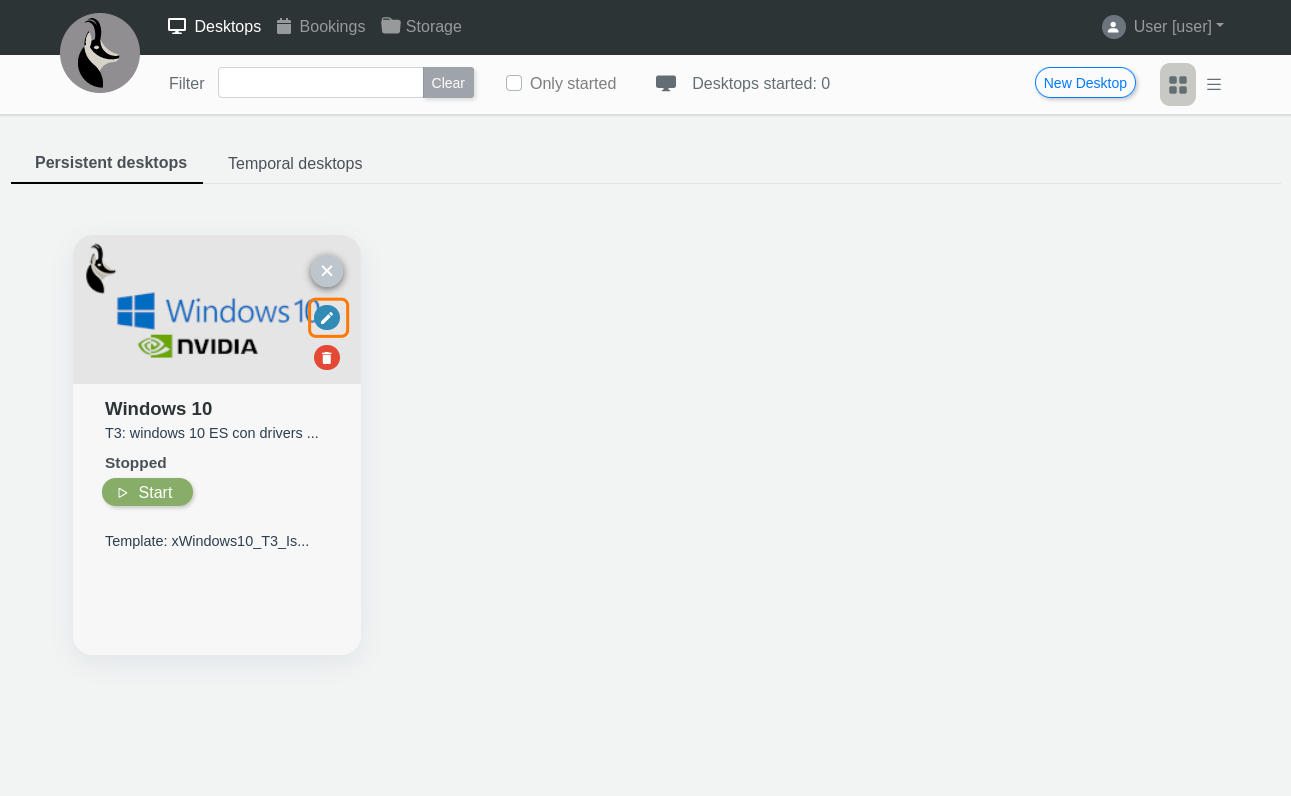
Para poder editar un escritorio se pulsa el icono 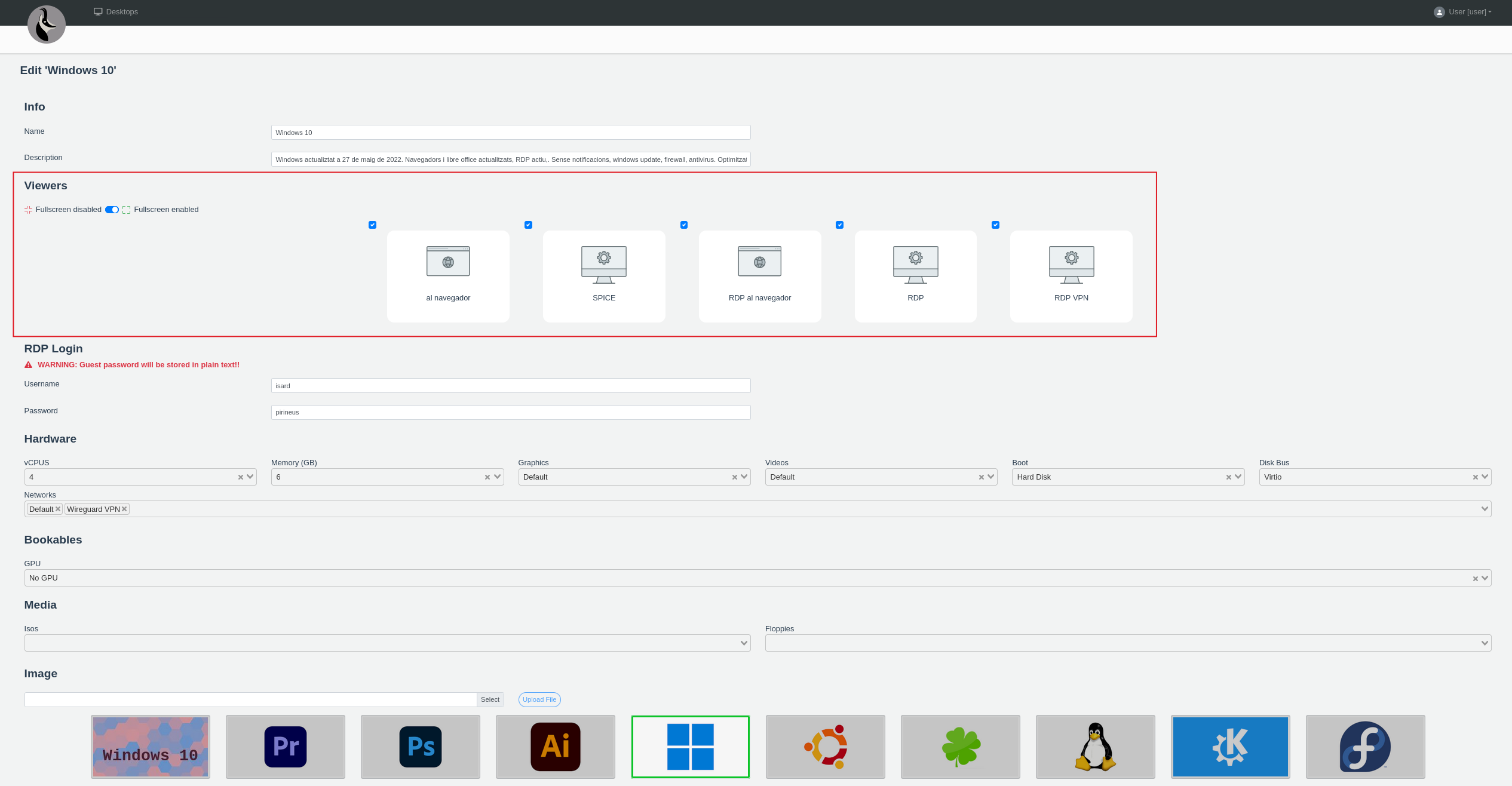
En el menú lateral, el apartado Escritorios; esta función se encuentra dentro de esa pantalla.
La pantalla Editar escritorio (título «Editando «nombre»») muestra, de arriba a abajo, la información del escritorio (nombre, descripción e imagen) y el bloque Configuración del escritorio, que aparece desplegado y agrupa el acceso (credenciales y visores) y el equipo. Los cambios se hacen efectivos con Guardar cambios; con Cancelar la edición se sale sin guardar. El botón Restaurar valores iniciales, en la cabecera del bloque Configuración del escritorio, deshace los cambios de acceso y equipo (no el nombre, la descripción ni la imagen) y está desactivado mientras no haya ningún cambio.
El escritorio debe estar detenido
Solo se puede editar un escritorio detenido (o en estado Fallido). Si no lo está, al guardar aparece el error «El escritorio debe estar detenido antes de editarlo.».
Cuando se aplican los cambios
Los cambios de acceso y hardware se aplican la próxima vez que se inicia el escritorio. Al guardar correctamente se vuelve a la lista de escritorios.
Condiciones y mensajes
- Guardar cambios está desactivado mientras algún formulario no sea válido.
- Si se sale con Cancelar la edición (o se navega fuera) con cambios sin guardar, se pide confirmación con «¿Descartar y salir?» («Se perderá la información que has introducido.»); se puede elegir Seguir editando o Descartar y salir.
- Otros errores al guardar: «Ya existe un escritorio con el mismo nombre. Por favor, elige un nombre diferente.», «No se encontró el escritorio.», «Error interno del servidor al guardar el escritorio.» y, si no se puede cargar, «Error al cargar el escritorio».
Visores
En esta sección se pueden seleccionar qué visores se desean utilizar para acceder al escritorio. También se puede seleccionar si se desea iniciar el escritorio en pantalla completa o no.
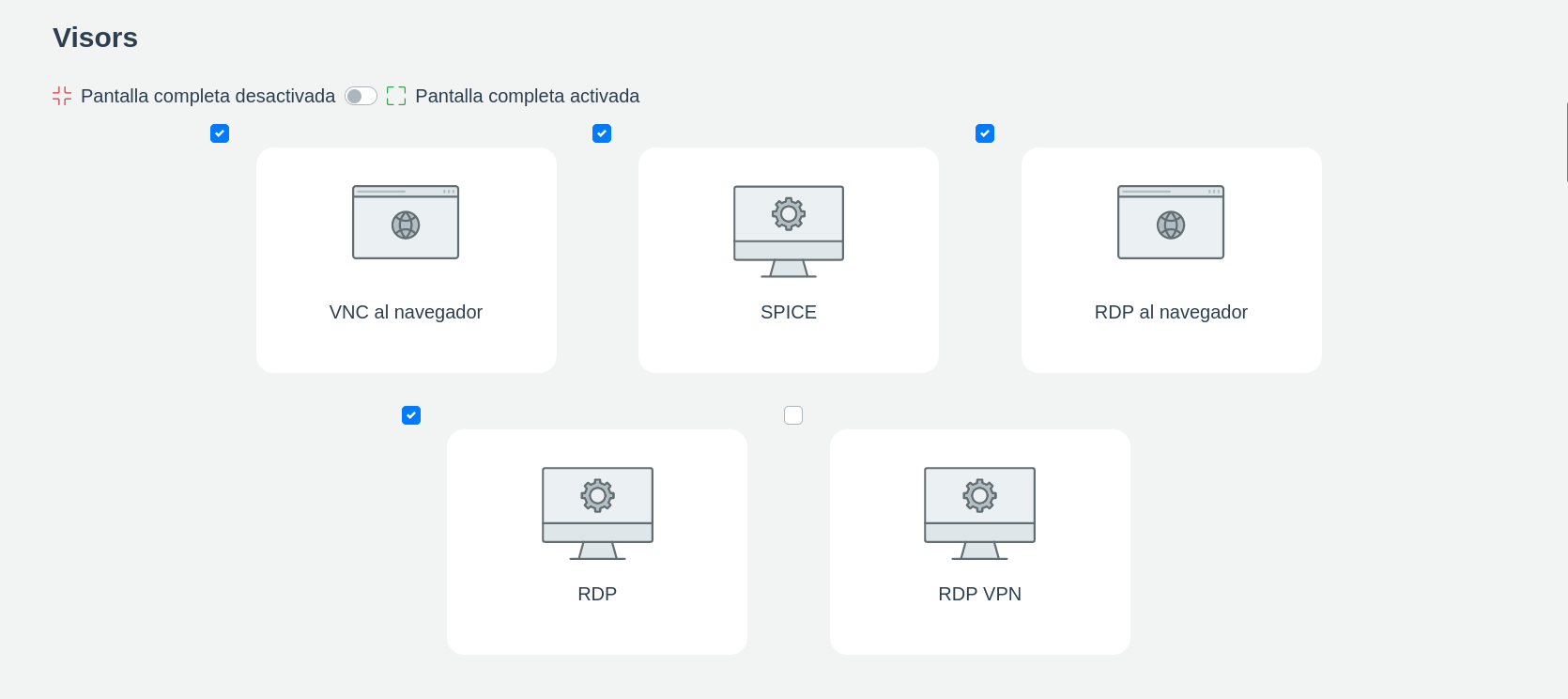
Dentro de Configuración del escritorio, la sección Visores permite elegir con qué visores se accede al escritorio. Los visores disponibles son: SPICE, VNC en el navegador, RDP, RDP VPN y RDP en el navegador. Además, la opción Activar pantalla completa por defecto hace que el visor se abra en pantalla completa.
Condiciones y mensajes
- Se debe elegir al menos un visor: «Elige al menos un visor para acceder al escritorio» (el servidor responde «Debes seleccionar al menos un visor.»).
- Los visores RDP (RDP, RDP VPN y RDP en navegador) necesitan la interfaz de red wireguard. Al elegir uno, se añade automáticamente la red wireguard al escritorio («Interfaz wireguard añadida»); si el usuario no tiene permiso para usarla, el visor se desmarca y aparece «Se requiere la interfaz wireguard».
- Si se quita la red wireguard del escritorio, los visores RDP se quitan automáticamente («Visores RDP eliminados»). Si el servidor recibe esta combinación, responde «Los visores RDP requieren la red wireguard. Por favor, añade la red wireguard a este escritorio o elimina los visores RDP.».
Login RDP
En esta sección se asigna el usuario y contraseña de inicio de sesión para los visores RDP (usuario creado en el sistema operativo del escritorio). Esta configuración solo es necesaria si no se desea iniciar sesión en el escritorio por RDP cada vez y si el visor RDP está seleccionado.
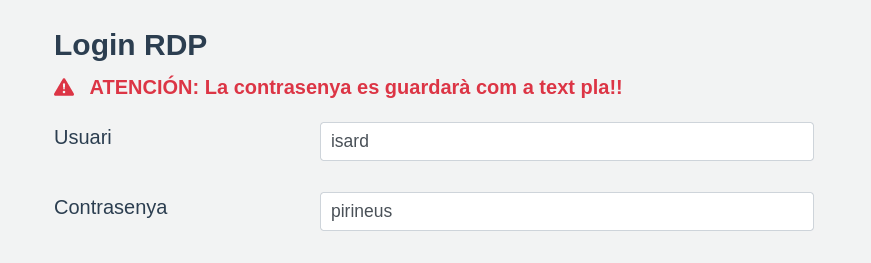
El apartado Credenciales (nombre de usuario y contraseña del usuario creado en el sistema operativo del escritorio) solo aparece cuando hay un visor RDP seleccionado o, si el usuario puede usar el bastión, cuando el acceso por bastión está activado. Sirve para no tener que identificarse en el escritorio cada vez que se conecta por RDP.
Contraseña sin cifrar
El aviso de la propia pantalla lo indica: «AVISO: La contraseña se guardará sin cifrar en la base de datos.»
Condiciones y mensajes
- Mientras las credenciales se muestran, son obligatorias: «Introduce un nombre de usuario para acceder al escritorio» y «Introduce una contraseña para acceder al escritorio».
- Si se dejan de utilizar los visores RDP (y no hay acceso por bastión), las credenciales no se guardan.
Hardware
En esta sección se puede editar el hardware que se desee tener en el escritorio:
- Videos: por defecto siempre se selecciona la opción Default
- Boot:
- Hard disk si hay un sistema operativo instalado en el escritorio
- CD/DVD si se asigna un medio y se desea iniciar desde este
- Disk bus: por defecto siempre se selecciona la opción Default
- Redes: listado de interfaces de red que se desean en el escritorio

La sección de hardware de Configuración del escritorio se divide en grupos: Sistema, Redes, Medios y Reservables.
- Sistema: vCPUs, Memoria (GB), Bus de disco, Vídeos y Arranque (dispositivo de arranque: disco, ISO, disquete o PXE).
- Redes: se pueden añadir interfaces con el selector; el orden define el orden de las interfaces dentro del escritorio (arrastrándolas o con las teclas ← / →). Las marcadas como «Necesaria» no se pueden eliminar.
- Medios: ISOs (véase Medios).
Condiciones y mensajes
- Los valores se limitan a los permisos y a la cuota del usuario. Los permisos sobre redes, vídeos, métodos de arranque, ISO y perfiles de GPU los asigna la administración en Recursos; los valores máximos de vCPU y memoria vienen de las cuotas. Si un valor se ha tenido que ajustar, el campo muestra la marca Restricciones aplicadas con el detalle (p. ej. «... supera lo que permiten tus permisos, por lo que se ha guardado ...» o «... no está dentro de tus permisos, por lo que se ha retirado.»).
- Un valor que supera la cuota se marca con «Este valor supera tu cuota».
- El modo de vídeo «Solo GPU» solo admite visores RDP: «El modo «Solo GPU» solo funciona con visores RDP. Por favor, elimine los visores que no sean RDP o elija otra opción de vídeo.».
Reservables
En esta sección se puede seleccionar un perfil de tarjeta de GPU que se desee asociar al escritorio (es posible que no haya disponibles).

El grupo Reservables (campo vGPU) permite asociar al escritorio uno o más perfiles de GPU. Solo se muestra si el usuario tiene perfiles disponibles o el escritorio ya los tiene. Se pueden elegir como máximo 4 perfiles de vGPU por escritorio.
Reserva
Al editar un escritorio no se elige ninguna hora de finalización de la reserva de GPU (a diferencia de la creación de un escritorio temporal); la reserva se gestiona por separado. Si cambia el conjunto de perfiles de vGPU del escritorio, la reserva (booking) que tuviera se borra; si solo se cambia el orden (los mismos perfiles), se conserva.
Condiciones y mensajes
- Sin perfiles disponibles, el campo aparece desactivado: «No hay ninguna vGPU disponible para tu usuario».
- Al llegar al máximo: «Máximo 4 perfiles de vGPU por escritorio.».
- Todos los perfiles deben poder ejecutarse en un mismo host y ser del mismo modelo; si no, «Los perfiles de GPU seleccionados no están todos disponibles en un mismo host. Elige otra combinación.» o «Todos los perfiles de GPU seleccionados deben ser del mismo modelo de GPU para poder ejecutarse en un mismo host.».
- Solo se pueden añadir perfiles que el usuario tenga permitido; los que el escritorio ya tenía no se quitan en una edición.
- Un escritorio marcado como servidor no puede tener elementos reservables.
Medios
En esta sección se puede añadir un medio del usuario o que esté compartido con este.

Los medios (imágenes ISO) se vinculan al escritorio desde el campo ISOs del grupo Medios del hardware. Se pueden añadir medios propios o compartidos con el usuario, y elegir su arranque en el campo Arranque (p. ej. ISO) para instalar desde ellos.
Condiciones y mensajes
- El campo ISOs solo se muestra si hay medios disponibles o el escritorio ya tiene alguno.
- Sin medios: «No hay ninguna ISO disponible para tu usuario».
- Los medios que ya no entran en los permisos del usuario se retiran al guardar y se avisa con la marca «Restricciones aplicadas».
Imagen
En esta sección se puede seleccionar la imagen de portada que tendrá el escritorio en la vista principal.
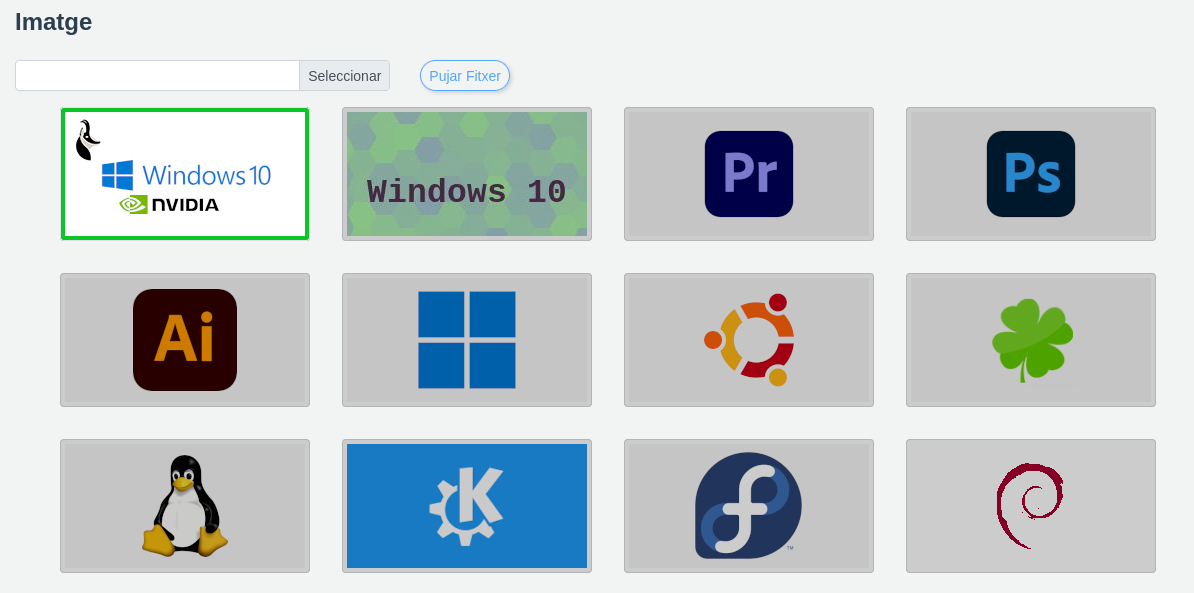
En la información del escritorio, el botón Cambiar imagen abre la ventana «Cambiar la imagen del escritorio», donde se elige la imagen de portada entre las existentes o se sube una nueva (PNG, JPG o GIF, máximo 5 MB). Se pulsa Guardar en la ventana para seleccionarla.
Se aplica al guardar el escritorio
Elegir la imagen no la guarda en el escritorio: se escribe al pulsar Guardar cambios en la pantalla de edición, como el resto de campos.
Condiciones y mensajes
- Errores al subir: «Tipo de archivo no válido. Elige un PNG, JPG o GIF.» y «El archivo es demasiado grande. Tamaño máximo: 5 MB.».
- Si no se cargan las imágenes: «No se han podido cargar las imágenes».