Gestión de categorías
Las categorías son el nivel superior de la jerarquía de usuarios de IsardVDI y la frontera de aislamiento de la plataforma: una sola instalación puede alojar muchas categorías independientes, y los usuarios, escritorios, plantillas y medios de una categoría no son visibles desde las demás. Por debajo de cada categoría están los grupos, y por debajo, los usuarios.
Cómo se utilizan las categorías para aislar diferentes organizaciones dentro de una misma instalación se describe en Multitenancy.
Roles con acceso
- Solo los administradores pueden crear, editar y eliminar categorías, y gestionar sus cuotas y límites.
- Los gestores no pueden crear, editar ni eliminar categorías. Solo ven su propia categoría. Siempre pueden abrir en ella la acción Bastion domain, y las acciones Authentication, Branding y Login Notification únicamente si el administrador les ha delegado esos permisos (véase el apartado Manager Permissions).
Para gestionar las categorías, se accede a la subsección "Categories" de la gestión de usuarios (Administration → Users → Management → Categories).
La tabla de categorías
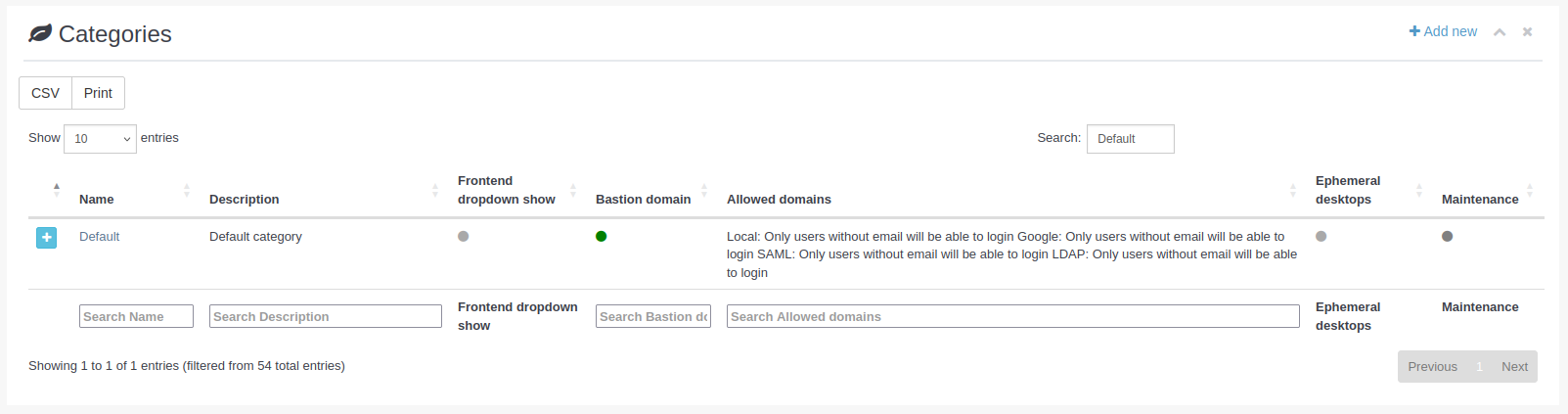
Cada fila de la tabla corresponde a una categoría. Las columnas muestran:
- Name: Nombre de la categoría. Es un enlace que lleva a la vista de Cuotas y límites filtrada por esta categoría.
- Description: Descripción libre de la categoría.
- Frontend dropdown show: Indica si la categoría aparece en el desplegable de selección de la pantalla de inicio de sesión. El círculo es verde cuando está activada y gris cuando no lo está.
- Bastion domain: Estado del dominio de bastión de la categoría:
- Círculo verde sin texto: se utiliza el dominio por defecto.
- Círculo gris: el acceso por bastión está desactivado.
- Círculo verde con un dominio: se ha configurado un dominio propio.
- Authentication (Allowed domains): Para cada proveedor (local, Google, SAML, LDAP) que tenga activada la restricción por dominio de correo, muestra la lista de dominios permitidos. Si la lista está vacía, solo podrán iniciar sesión los usuarios sin correo electrónico.
- Ephemeral desktops: Si la categoría tiene escritorios efímeros configurados, muestra la acción y la periodicidad (por ejemplo, Stopping desktops every 60 minutes). En caso contrario, se muestra un círculo gris.
- Maintenance: Círculo rojo si el modo de mantenimiento está activado, o gris si está desactivado.
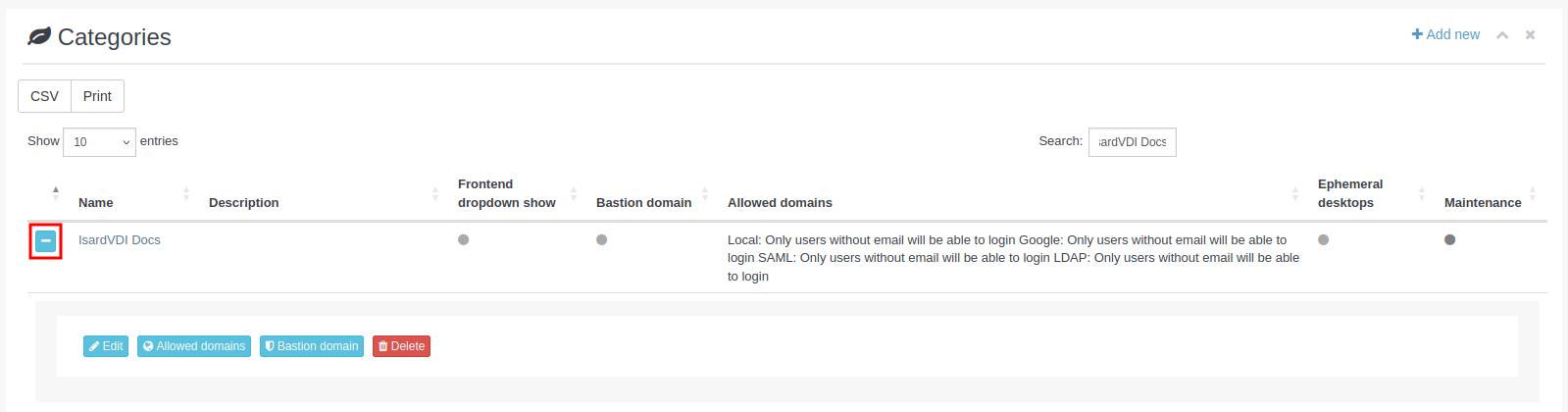
Se pulsa el botón  del inicio de la fila para desplegarla y acceder a las acciones de la categoría.
Crear una categoría
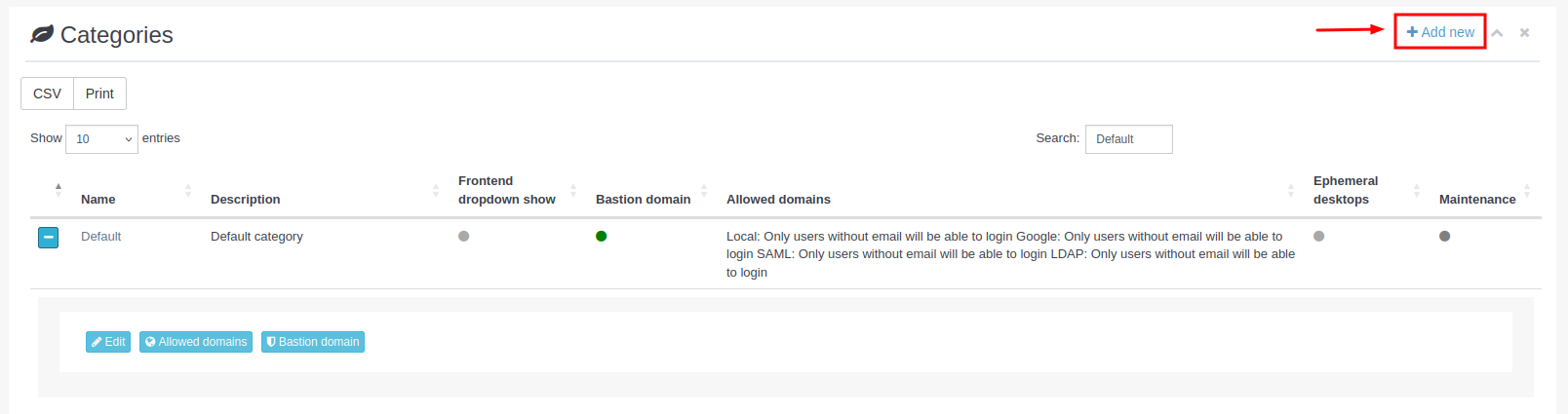
Se pulsa el botón  de la esquina superior derecha para abrir el formulario de creación:
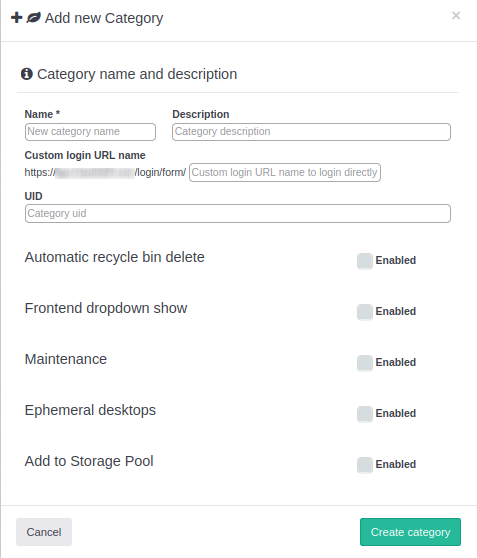
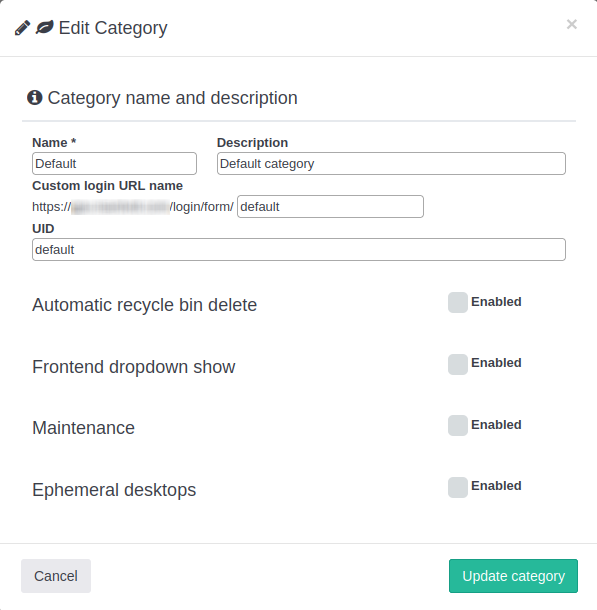
Se rellenan los campos siguientes:
- Name (obligatorio): Nombre de la categoría (hasta 50 caracteres).
- Description: Descripción de la categoría (hasta 255 caracteres).
- Custom login URL name: Da a la categoría una dirección de inicio de sesión propia del tipo
https://<servidor>/login/form/<nom>, sin necesidad de ningún dominio ni DNS adicional. Así se puede entrar en una categoría que no se muestra en el desplegable de la pantalla de inicio de sesión. - UID: Identificador opcional de la categoría.
-
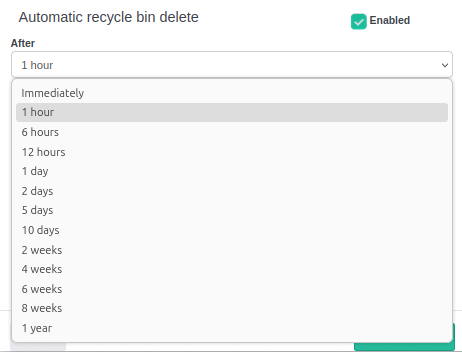
Automatic recycle bin delete: Si se activa, los elementos de la papelera de reciclaje de la categoría se eliminan automáticamente pasado el tiempo seleccionado (Immediately, 1 hour, 6 hours, 12 hours, 1 day, 2 days, 5 days, 10 days, 2 weeks, 4 weeks, 6 weeks, 8 weeks o 1 year).
-
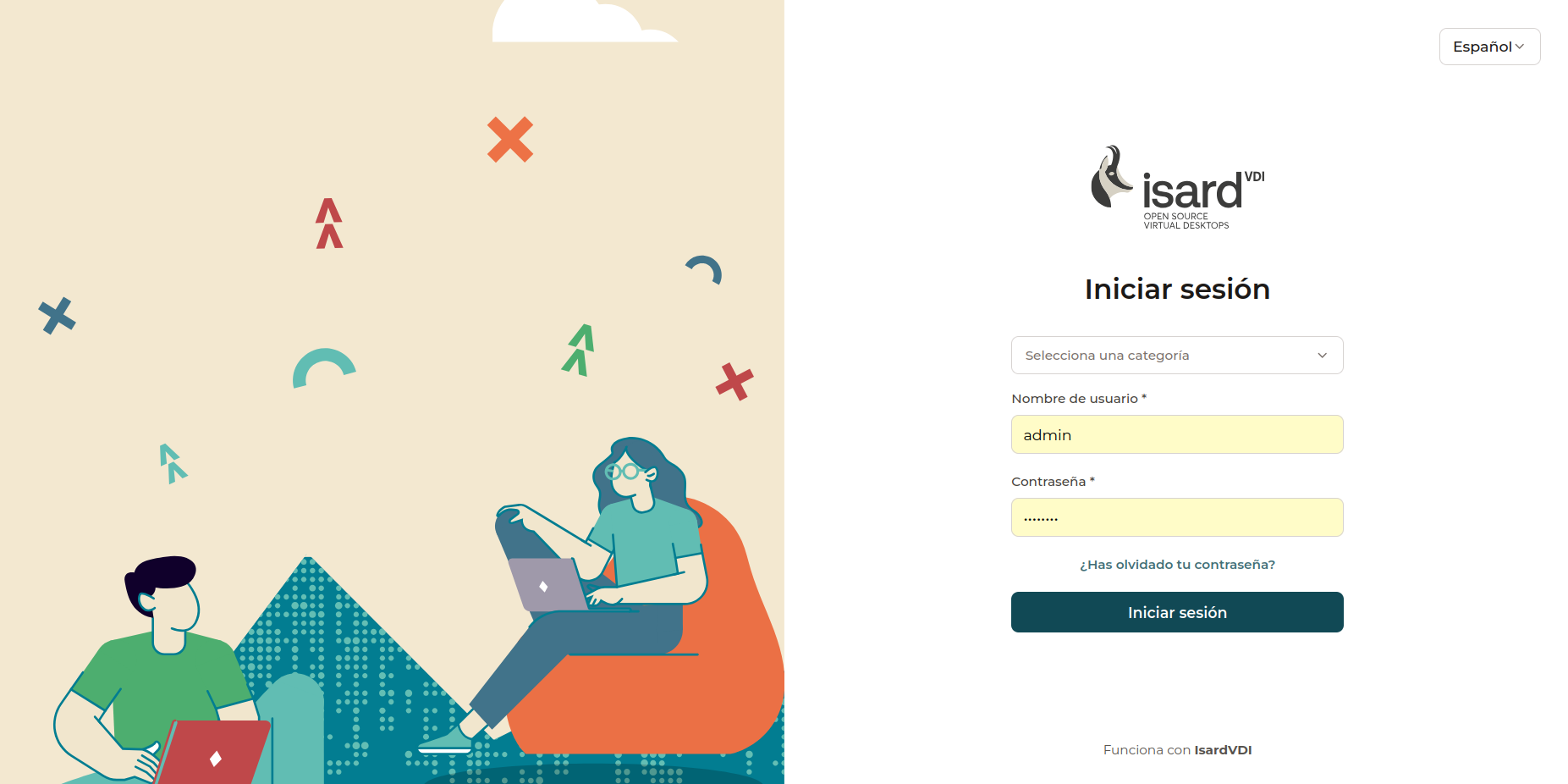
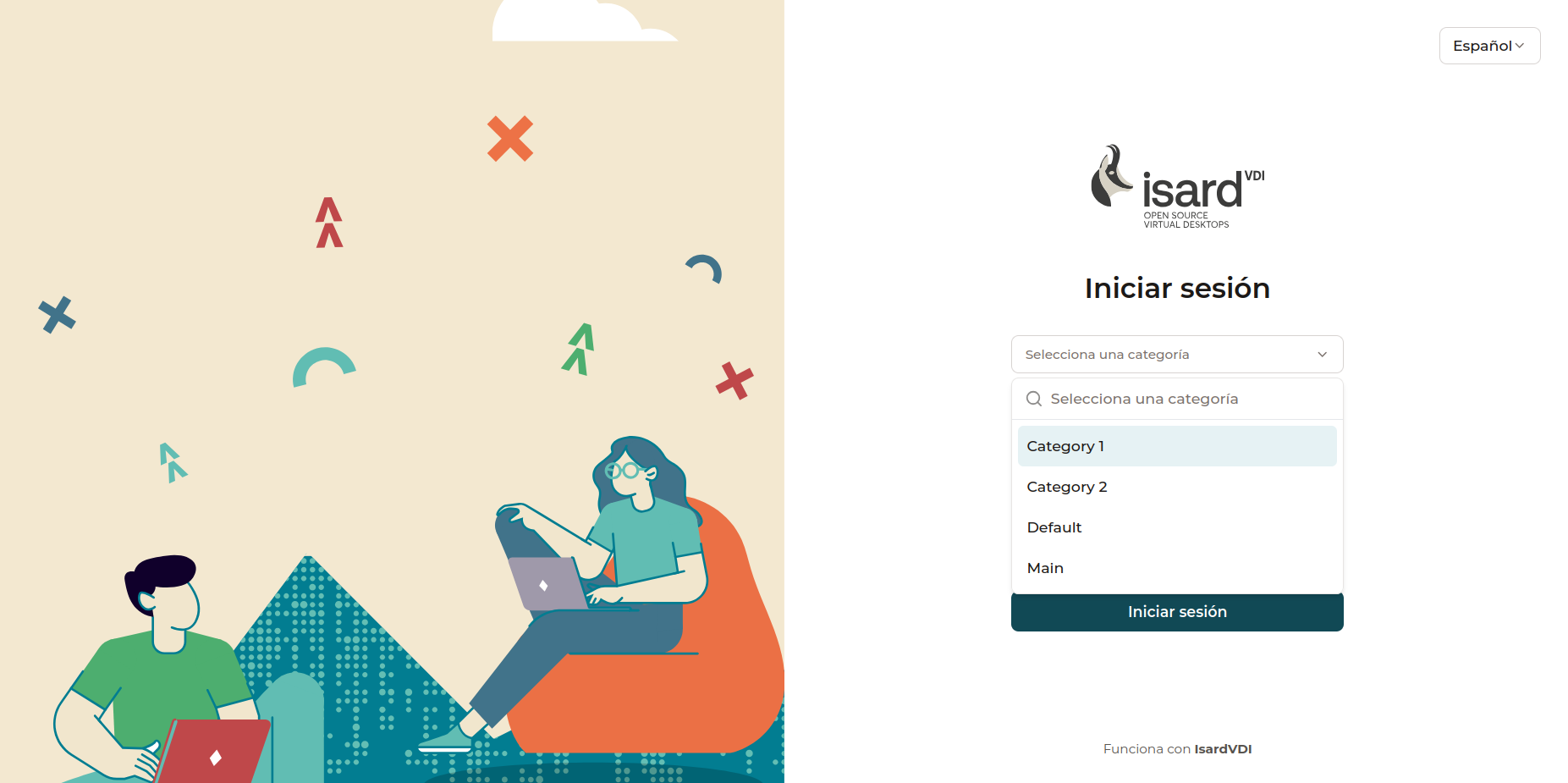
Frontend dropdown show: Hace que la categoría aparezca en el desplegable de la pantalla de inicio de sesión. El desplegable solo se muestra si hay más de una categoría con esta opción activada.
-
Use global GPU pool: Activado por defecto. Permite que la categoría reserve también las tarjetas GPU no delegadas (del grupo global), además de las tarjetas delegadas a la categoría.
-
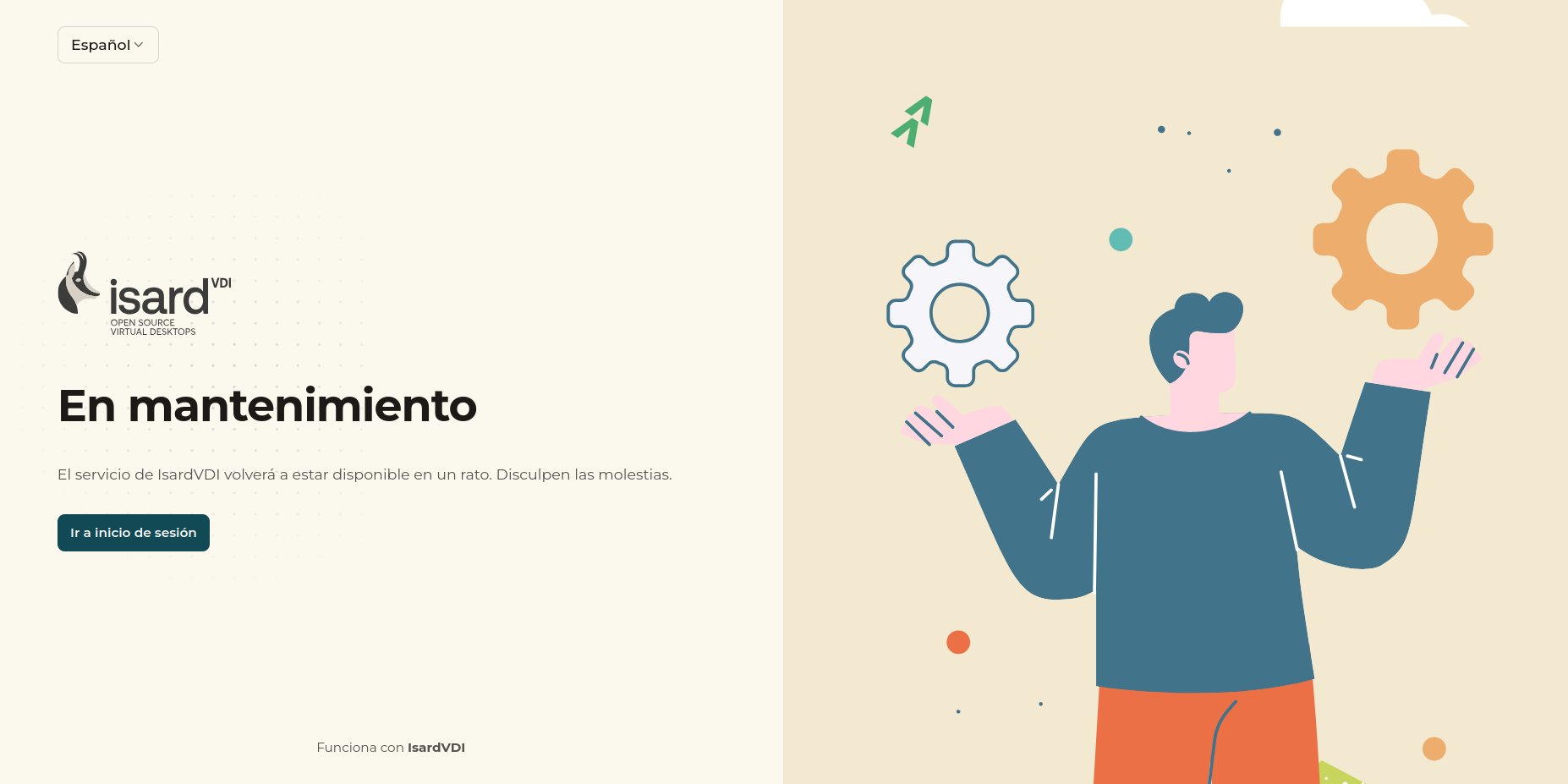
Maintenance: Pone la categoría en modo de mantenimiento. Mientras está activado, todos los usuarios de la categoría que no son administradores (también los gestores) ven la pantalla de mantenimiento, tanto si intentan entrar como si ya tienen la sesión abierta: la API les responde que la categoría está en mantenimiento. Las demás categorías no se ven afectadas. El modo de mantenimiento de toda la instalación se configura en Sistema.
-
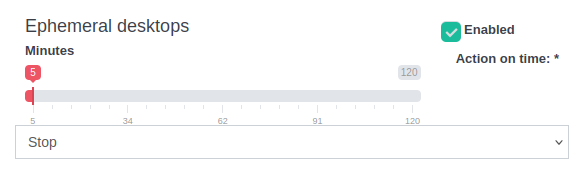
Ephemeral desktops: Si se activa, hay que indicar los Minutes (entre 5 y 120, en pasos de 5) y la Action on time que se aplica al cumplirse el tiempo desde el inicio del escritorio: Stop (detiene el escritorio) o Delete (lo detiene y lo elimina). El usuario no recibe ningún aviso antes de que se aplique la acción.
-
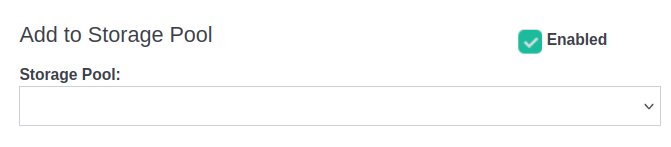
Add to Storage Pool: Permite asociar la categoría a un storage pool concreto en lugar del predeterminado.
-
Manager Permissions: Permisos que se delegan a los gestores de la categoría (véase el apartado Manager Permissions).
Acceso a categorías que no aparecen en el desplegable
Se puede entrar directamente en una categoría añadiendo una de estas rutas a la dirección de la instalación:
/login/form/<categoria>: solo muestra el formulario de usuario y contraseña./login/all/<categoria>: muestra todos los métodos de acceso configurados para la categoría.
Grupo «Main»
Al crear una categoría se crea automáticamente su grupo principal (Main), de modo que ya se le pueden asignar usuarios.
Manager Permissions
El panel Manager Permissions del formulario decide qué puede gestionar un gestor dentro de su categoría:
| Permiso | Qué habilita |
|---|---|
| Authentication | Configurar los proveedores de acceso y la restricción por dominio de correo. |
| Branding | Configurar el dominio, el certificado y los logotipos. |
| Login Notification | Editar los avisos de la pantalla de inicio de sesión. |
| GPU Plannings | Gestionar las planificaciones de GPU de la categoría. Con este permiso, el gestor ve el submenú de planificación en las reservas. |
Por defecto no se delega nada
Una categoría nueva no tiene ningún permiso de gestor concedido. El gestor no ve ninguna de estas acciones hasta que un administrador activa explícitamente el permiso correspondiente.
Editar una categoría
Se despliega la fila de la categoría y se pulsa el botón  Edit (solo disponible para administradores). El formulario es el mismo que el de creación y permite modificar todos los campos anteriores.
Acciones de la categoría
Al desplegar una fila de la tabla se muestra el panel de acciones de la categoría:

| Acción | Qué hace | Roles |
|---|---|---|
| Edit | Edita los datos y las opciones de la categoría. | Administradores |
 Authentication |
Configura, para cada proveedor de acceso (Local, Google, SAML, LDAP), si está deshabilitado, la restricción por dominio de correo, el origen de la configuración y el rol máximo. Véase el apartado Authentication y Multitenancy. | Administradores; gestores si se ha delegado |
| Branding | Configura el dominio propio con certificado y los logotipos de la categoría. Véase Multitenancy. | Administradores; gestores si se ha delegado |
| Login Notification | Edita los avisos que se muestran en la pantalla de inicio de sesión de la categoría. Véase Multitenancy. | Administradores; gestores si se ha delegado |
 Bastion domain |
Define el dominio de bastión: por defecto, desactivado, o un dominio propio (que puede requerir verificación de propiedad). Véase Bastión. | Administradores y gestores (de su categoría) |
| Delete | Elimina la categoría. | Administradores |
Authentication
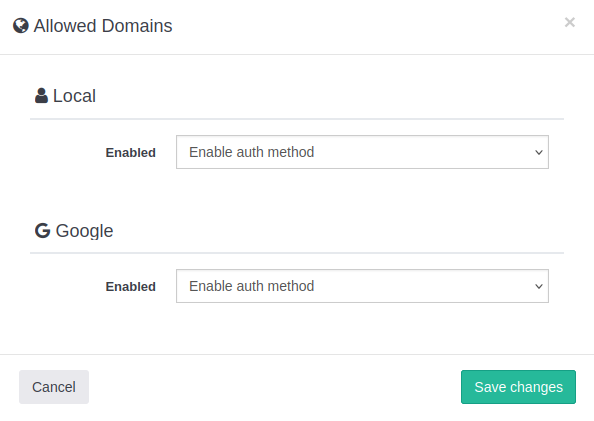
La ventana Authentication tiene un panel para cada proveedor (Local, Google, SAML y LDAP) con estos campos:
- Disabled: Deshabilita el proveedor para esta categoría. Los usuarios de la categoría no pueden iniciar sesión con él.
- Email Domains Restriction Enabled y Allowed Email Domains: Solo aceptan a los usuarios con un correo de los dominios indicados. Si la lista está vacía, solo pueden entrar los usuarios sin correo. Un usuario de otro dominio ve el mensaje «El dominio de correo electrónico que estás intentando utilizar no está autorizado para tu categoría.» al registrarse.
- Config Source: Global usa la configuración del proveedor de toda la instalación (véase Autenticación); Custom permite definir una propia en Provider Configuration (no disponible para Local). Si el proveedor no está disponible globalmente, hay que elegir Custom o deshabilitarlo.
- Max role: Rol máximo que puede tener un usuario de este proveedor en la categoría (No limit, User, Advanced, Manager o Administrator). No se puede crear ni cambiar ningún usuario con un rol superior, y el inicio de sesión de un usuario que lo supera se rechaza como si las credenciales fueran incorrectas. El usuario
adminpor defecto está exento. Solo el administrador lo puede cambiar; el gestor lo ve desactivado. Véase Multitenancy.
Bastion domain
La ventana Bastion domain ofrece tres opciones:
- Enable bastion access with the default domain: Los escritorios de la categoría usan el dominio de bastión por defecto de la instalación.
- Disable bastion access: Desactiva el acceso por bastión en la categoría.
- Enable bastion access with a custom domain: Usa un dominio propio. Hay que añadir los registros correspondientes en el servidor DNS.
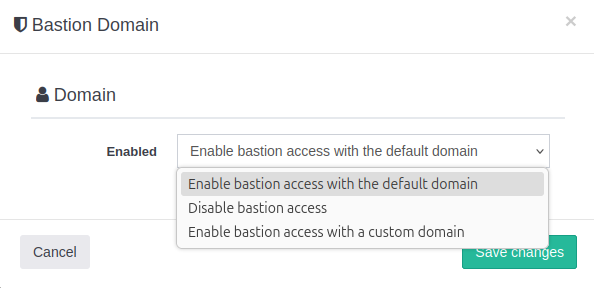
Los usuarios de la categoría usan este dominio para acceder a sus escritorios por el bastión.
Cuotas y límites
Las cuotas y los límites de la categoría se gestionan desde la vista Cuotas y límites. Cada categoría muestra los botones Quotas y Limits para editarlos.
El funcionamiento de las cuotas y los límites se describe en Cuotas y límites.
Eliminar una categoría
Se despliega la fila de la categoría y se pulsa el botón  Delete (solo administradores).
La eliminación es destructiva
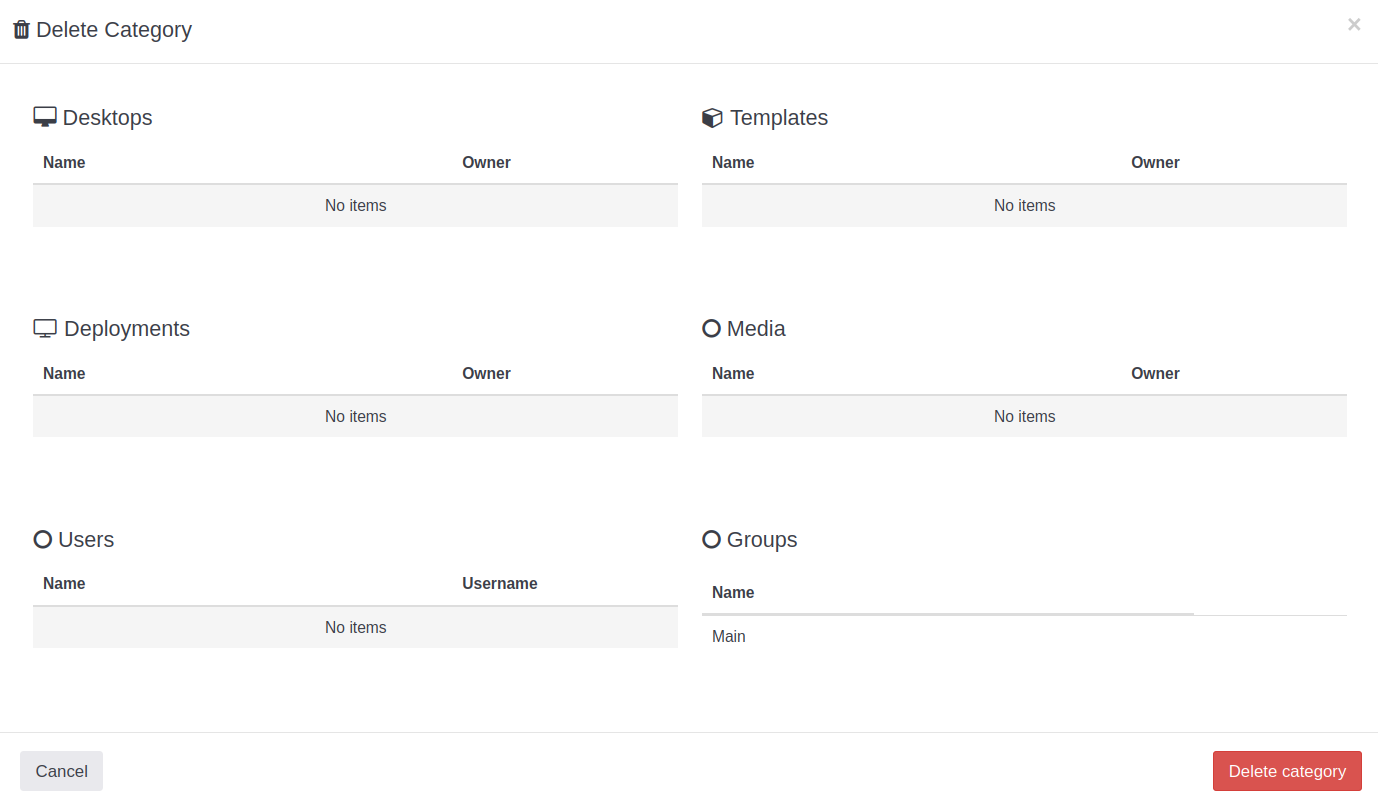
Al eliminar una categoría se eliminan todos sus escritorios, plantillas, despliegues, medios, usuarios y grupos. Antes de confirmar, la ventana muestra la lista de todos estos elementos que se perderán y, si la categoría tiene storage pools asociados, muestra un aviso adicional. Hay que marcar la casilla de confirmación para poder continuar.
Nota
La categoría por defecto (default) no se puede eliminar.
Estados y mensajes
| Qué se ve | Qué significa |
|---|---|
| «Category created successfully» | La categoría se ha creado correctamente. |
| «Category updated successfully» | Los cambios de la categoría se han guardado correctamente. |
| «Category deleted successfully» | La categoría se ha eliminado correctamente. |
| «This provider is not globally available. Config Source must be set to Custom or the provider must be disabled.» | Se intenta dejar un proveedor de autenticación con el origen de configuración Global cuando ese proveedor no está disponible en toda la instalación. Hay que ponerlo en Custom o desactivarlo. |
| «ERROR creating category» / «ERROR updating category» / «ERROR deleting category» | Se ha producido un error en la operación correspondiente; el detalle concreto se muestra en el mismo aviso. |
Detalles para desarrollo
Para quien desarrolla o integra IsardVDI: dónde está en el código cada elemento de esta sección y qué operación de la API llama.
- Tabla y acciones (webapp) · archivo
webapp/src/webapp/static/admin/js/categories_management.js:100- datos de la tabla:
GET /api/v4/admin/items/users/management/categories - columnas (Name, Description, Frontend dropdown show, Bastion domain, Authentication, Ephemeral desktops, Maintenance):
categories_management.js:119
- datos de la tabla:
- Crear · formulario
webapp/src/webapp/templates/admin/pages/users_modals_management.html:1484· envíocategories_management.js:358- llamada:
POST /api/v4/admin/item/category— Create category, que crea la categoría con su grupo Main asociado.
- llamada:
- Editar · formulario
users_modals_management.html:1764· envíocategories_management.js:547- llamada:
PUT /api/v4/admin/item/category/{category_id}— Update category
- llamada:
- Manager Permissions · plantilla
snippets/category_permissions_form.html, incluida enusers_modals_management.html:1739· los botones delegados se muestran al gestor segúnmanager_permissionsencategories_management.js:528 - Acciones del panel · plantilla
webapp/src/webapp/templates/admin/pages/categories_detail_management.html- Authentication:
GET/PUT /api/v4/admin/item/category/{category_id}/authentication - Branding:
GET/PUT /api/v4/admin/item/category/{category_id}/branding - Login Notification:
PUT /api/v4/admin/item/category/{category_id}/login_notification - Bastion domain:
GET/PUT /api/v4/admin/item/category/{category_id}/bastion_domain
- Authentication:
- Cuotas y límites ·
PUT /api/v4/admin/item/quota/category/{category_id}yPUT /api/v4/admin/item/limits/category/{category_id} - Eliminar · comprobación de dependencias
POST /api/v4/admin/item/category/delete/check· eliminaciónDELETE /api/v4/admin/item/category/{category_id}