Instalación de Alpine Standard 3.22.1
Medio y descarga del sistema operativo
Para crear el escritorio hace falta la ISO de Alpine, disponible en la web oficial: https://www.alpinelinux.org/downloads/
- Acceder a la web de Alpine.
- Buscar la versión standard y la ISO para la arquitectura x86_64.
- Copiar la URL y subir la ISO a IsardVDI desde Medios (véase Medios).
La versión usada en esta guía es: alpine-standard-3.22.1-x86_64.iso (la más reciente en el momento de escribir esta guía, publicada el 15 de julio de 2025)
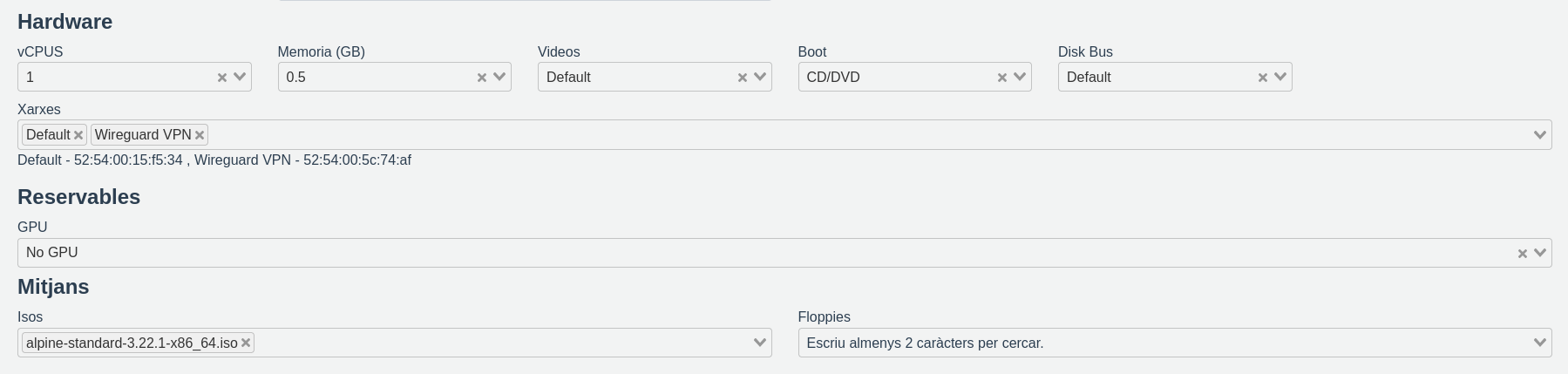
Cuando la ISO esté descargada, en Medios, pulsar Crear nuevo escritorio en la ISO de Alpine y rellenar el formulario con estos valores:
- vCPUs: 1
- Memoria (GB): 0,5 GB
- Tamaño de disco (GB): 40 GB
- Vídeos: Default
- Arranque: CD/DVD
- Redes: Default, Wireguard VPN
- Plantilla de sistema operativo: debian12 (o la más parecida disponible)
Se pulsa Crear escritorio. El escritorio queda creado con la ISO conectada como medio.
Instalación del SO
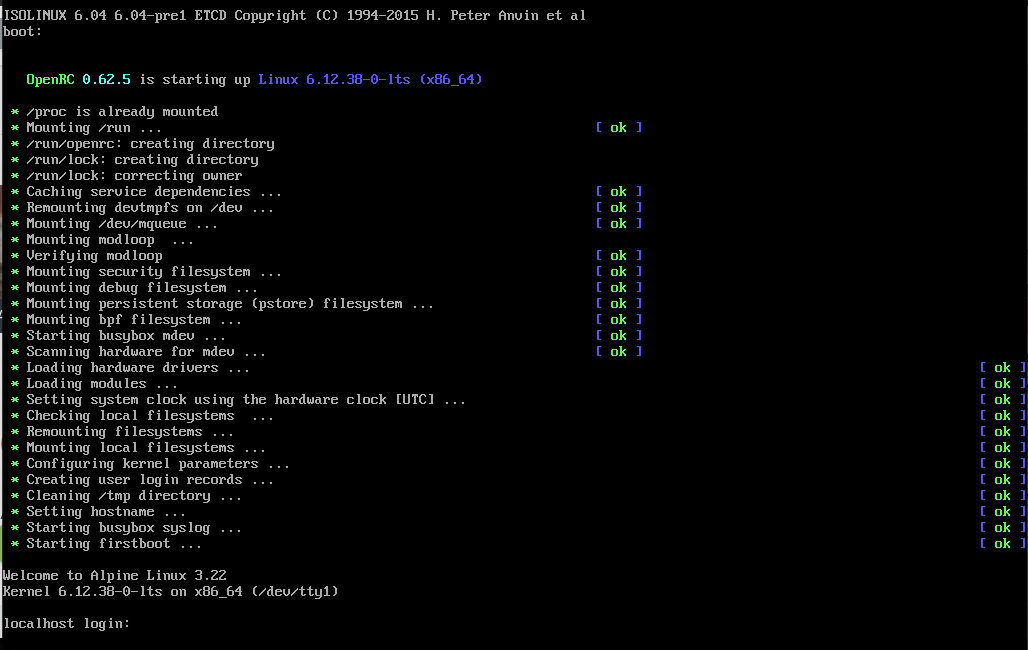
Una vez encendido el escritorio, aparece información del arranque y la pantalla de inicio de sesión:
Se inicia sesión como usuario root, que no pide contraseña.
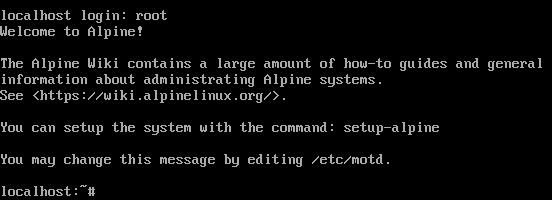
Antes de hacer la instalación, la distribución del teclado será inglesa.
Con un teclado de distribución española, la comilla simple ' escribe un guion (-). También se puede usar el tabulador para autocompletar y así escribir setup-alpine.
Para empezar la instalación, ejecutar setup-alpine y seguir los pasos del asistente para configurar la red, la zona horaria, etc.
-
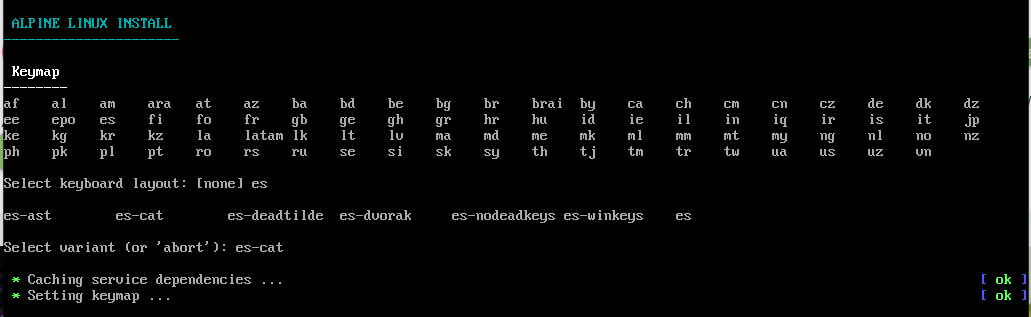
Keymap: elegir la distribución del teclado.
-
Hostname: definir el nombre del dispositivo.

-
Interface: el asistente pregunta cómo se configura cada interfaz.
- Aceptar la configuración por defecto pulsando Enter en todas las preguntas.

-
Root Password: configurar una contraseña para el usuario administrador.
- Esta será la contraseña definida en la plantilla.

-
Timezone: especificar la zona horaria.
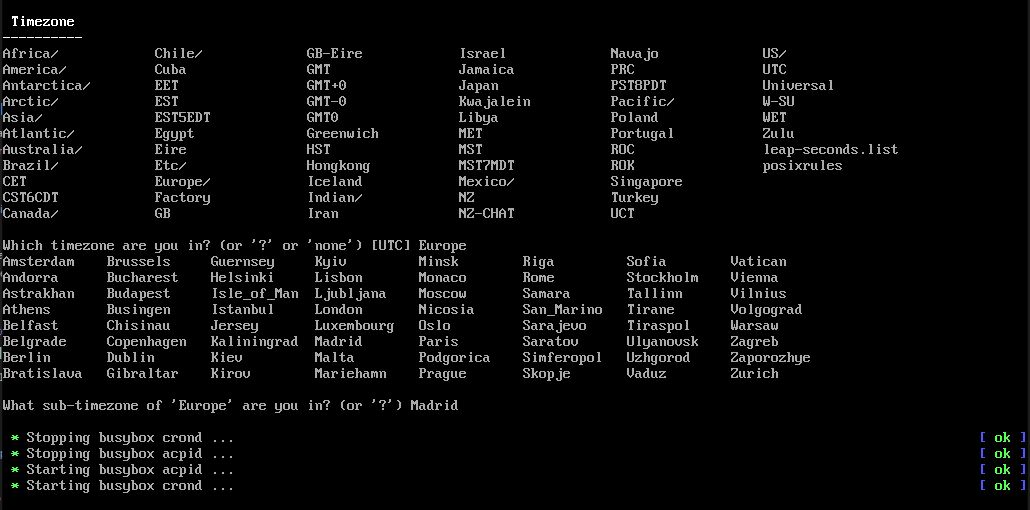
-
Proxy: si hace falta, indicar la URL del servidor intermediario.
- En este caso, pulsar Enter para dejar el valor por defecto: none.

-
APK Mirror: elegir el servidor de paquetes de Alpine. Hay diversos servidores en diferentes partes del mundo para distribuir mejor la carga y ofrecer más velocidad, filtrando por región. Lo más sencillo es elegir la opción 'f', que compara los servidores y elige el más rápido para el sistema.

-
User: crear un usuario llamado isard (con la contraseña que se quiera definir en la plantilla).
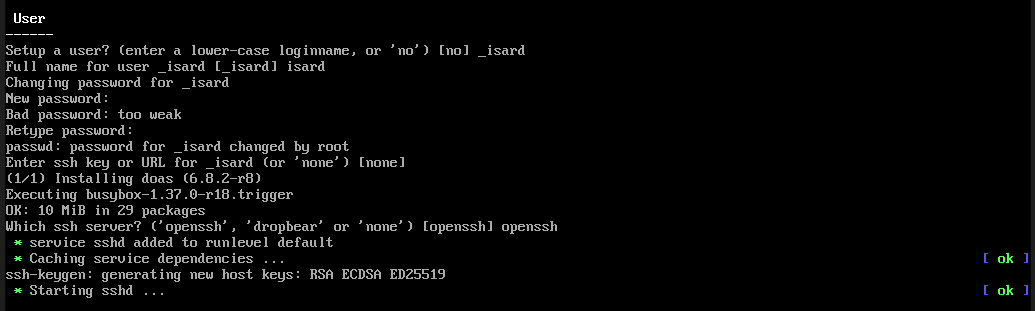
-
Disk & Install: indicar el disco donde se instala el sistema operativo.
- Elegir el que aparece, escribiendo su nombre ('vda'). Después, el asistente pregunta cómo se debe usar el disco seleccionado.

- Para consultar los modos de uso del disco y los tipos de instalación, escribir un signo de interrogación (?):
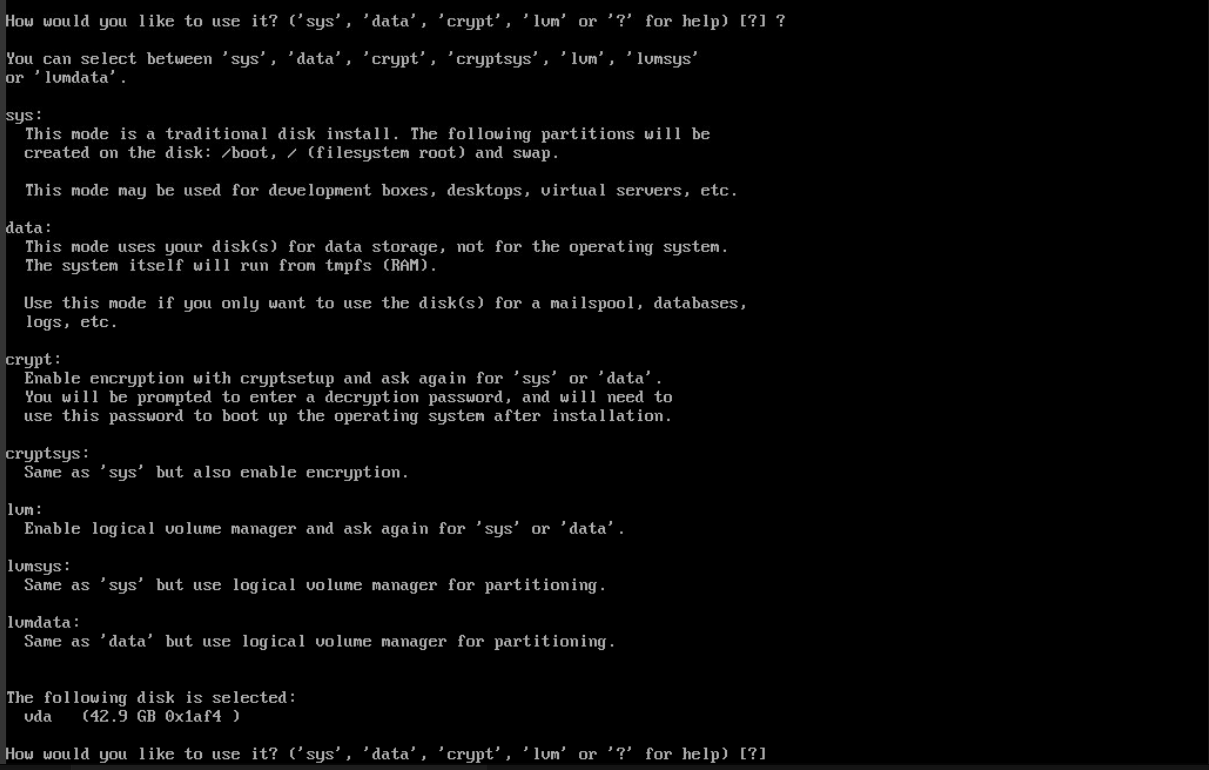
- Elegir la instalación tradicional, que crea dos particiones: una para la información de arranque (/boot) y otra para el sistema (/).

- Escribir la opción 'sys'. El asistente pide confirmación para borrar el contenido del disco y crear en él las dos particiones.

-
Reiniciar ejecutando:
-
Apagar el escritorio.
-
Editar el escritorio, quitar la ISO de Medios y poner Arranque en Hard Disk. Pulsar Guardar cambios.
Al volver a encender el escritorio, Alpine Linux arranca desde el disco.
Configuración esencial para el uso
- Añadir el usuario creado al grupo de administradores.
# Ejecutar el siguiente comando para operar como administrador; pedirá la contraseña.
su -

# Paso 1: Configurar repositorios oficiales
echo "https://dl-cdn.alpinelinux.org/alpine/v3.22/main" > /etc/apk/repositories
echo "https://dl-cdn.alpinelinux.org/alpine/v3.22/community" >> /etc/apk/repositories

# Paso 2: Actualizar apk
apk update

# Paso 3: Instalar sudo
apk add sudo

# Paso 4: Añadir el usuario 'isard' al grupo 'wheel'
addgroup isard wheel

# Paso 5: Permitir que el grupo 'wheel' use sudo
# Descomentar la línea en sudoers si no lo está
sed -i 's/^# %wheel/%wheel/' /etc/sudoers

# Paso 6: Volver al usuario isard y comprobar la ejecución de algún comando con permisos especiales.
su - isard
sudo apk update
-
Preparar el escritorio para la conexión por SSH a través de la red Wireguard VPN.
-
Para conectarse desde el ordenador propio, hay que establecer el túnel VPN de usuario: véase VPN.
Para que funcione, hay que ejecutar los comandos siguientes dentro de la máquina:
- Para permitir el acceso por SSH, activar la interfaz
eth1y configurarla para que obtenga una dirección IP por DHCP:bash ip link set eth1 up udhcpc -i eth1 ip route add 10.0.0.0/14 via 10.2.0.1 - Para permitir la entrada como usuario
root, modificar la línea siguiente del archivo /etc/ssh/sshd_config:bash PermitRootLogin yes
Alpine como router
Para configurar Alpine como router, véase la guía Router basado en Alpine Linux.