10. Instalar CodiMD
En esta práctica se instala CodiMD, un editor de Markdown colaborativo de código abierto en tiempo real. La aplicación se aloja en un contenedor de Docker.
Bastión
- Crear un escritorio de Ubuntu 24.04 y configurar su bastión: editar el escritorio y, en la sección Bastión, activar Activar el bastión y Activar el acceso HTTP / HTTPS. Si también hace falta entrar por SSH, activar Activar el acceso SSH (viene desactivado por defecto) y añadir la clave pública. El acceso por el bastión necesita la red Wireguard VPN, que se añade automáticamente al escritorio.
- Una vez activado, en el escritorio aparece el icono
 , que muestra la información del bastión, como el dominio web del escritorio.
Instalar Docker
Dentro del escritorio, actualizar los paquetes del sistema:
```bash= sudo apt update sudo apt upgrade -y
A continuación, instalar **Docker** y **Docker Compose**:

```bash
# Add Docker's official GPG key:
sudo apt install ca-certificates curl
sudo install -m 0755 -d /etc/apt/keyrings
sudo curl -fsSL https://download.docker.com/linux/ubuntu/gpg -o /etc/apt/keyrings/docker.asc
sudo chmod a+r /etc/apt/keyrings/docker.asc

# Add the repository to Apt sources:
sudo tee /etc/apt/sources.list.d/docker.sources <<EOF
Types: deb
URIs: https://download.docker.com/linux/ubuntu
Suites: $(. /etc/os-release && echo "${UBUNTU_CODENAME:-$VERSION_CODENAME}")
Components: stable
Signed-By: /etc/apt/keyrings/docker.asc
EOF

sudo apt update
sudo apt install docker-ce docker-ce-cli containerd.io docker-buildx-plugin docker-compose-plugin
Crear los contenedores
Una vez instalado Docker, crear el archivo /opt/codimd/docker-compose.yml con el contenido siguiente, cambiando el dominio por el del bastión web del escritorio:
volumes:
  caddy_data:
  caddy_config:
  database-data:
  upload-data:
services:
  caddy:
    image: caddy
    container_name: caddy
    volumes:
      - caddy_data:/data
      - caddy_config:/config
    ports:
      - 80:80
      - 443:443
    command: caddy reverse-proxy --from 07e431b0-f8c2-49b1-8964.695313210d74.bastion.example.com --to codimd:3000
  database:
    image: postgres:14-alpine
    container_name: database
    environment:
      - POSTGRES_USER=codimd
      - POSTGRES_PASSWORD=<contraseña>
      - POSTGRES_DB=codimd
    volumes:
      - "database-data:/var/lib/postgresql/data"
  codimd:
    image: hackmdio/hackmd:2.5.4
    container_name: codimd
    environment:
      - CMD_DB_URL=postgres://codimd:<contraseña>@database/codimd
      - CMD_USECDN=false
      - CMD_DOMAIN=07e431b0-f8c2-49b1-8964.695313210d74.bastion.example.com
      - CMD_PROTOCOL_USESSL=true
      - CMD_URL_ADDPORT=false
      - CMD_ALLOW_ANONYMOUS=true
      - CMD_ALLOW_ANONYMOUS_EDITS=true
      - CMD_DEFAULT_PERMISSION=private
      - CMD_IMAGE_UPLOAD_TYPE=filesystem
      - CMD_ALLOW_PDF_EXPORT=true
      - QT_QPA_PLATFORM=
      - OPENSSL_CONF=/etc/ssl
    depends_on:
      - database
    volumes:
      - upload-data:/home/hackmd/app/public/uploads
Una vez creado y modificado el archivo, iniciar los contenedores con el comando siguiente:
El estado de los contenedores se puede comprobar tal como se muestra en la imagen siguiente:

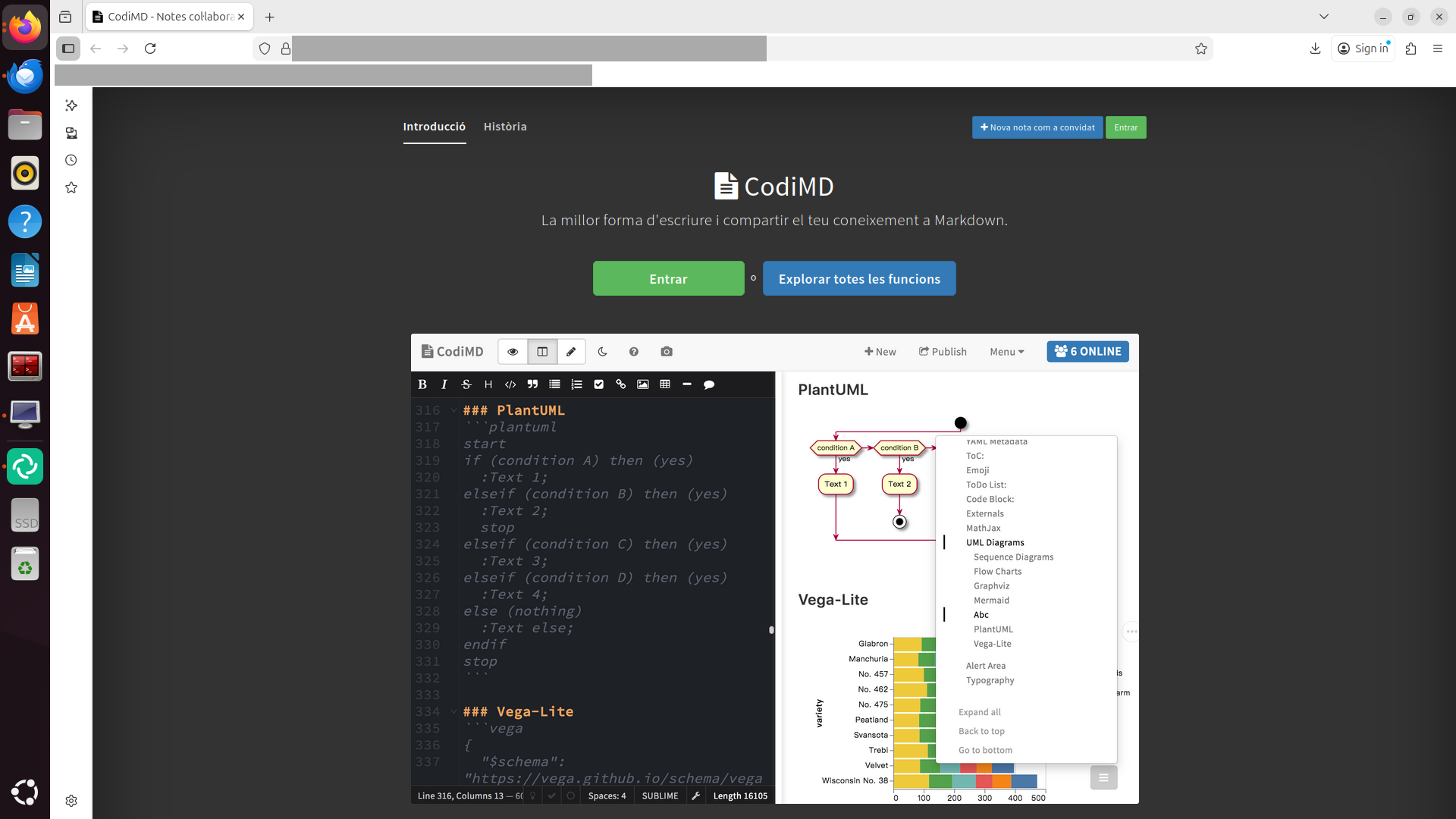
Cuando los contenedores se han iniciado sin errores, CodiMD es accesible desde el navegador en el dominio del bastión web del escritorio: