Almacenamiento
Este apartado describe cómo se consultan los discos de los escritorios, cómo se aumenta su tamaño, cómo cuentan en la cuota y qué pasa cuando un disco impide arrancar un escritorio.
Roles con acceso
- Lista de almacenamiento (interfaz antigua): cualquier usuario.
- Opción Almacenamiento de las opciones avanzadas del escritorio y aumento del tamaño del disco: roles avanzado, gestor y administrador.
- Ventana de problemas del disco al arrancar: cualquier usuario, si la administración lo ha activado (véase más abajo).
Vídeo: recorrido de la pantalla
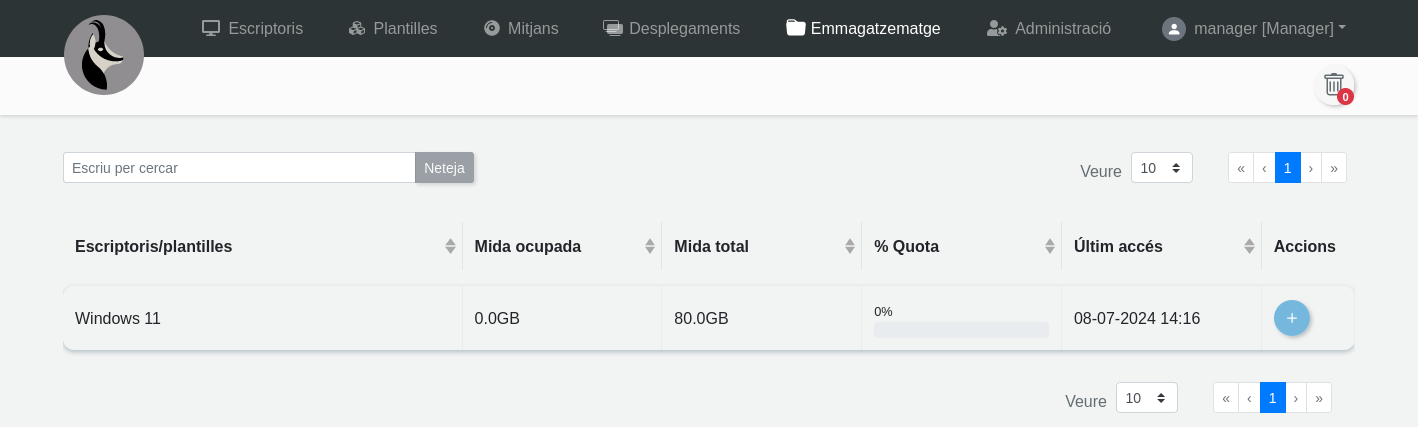
En la vista principal del usuario, el apartado Almacenamiento muestra los discos de los escritorios y de las plantillas creados y lo que ocupan.
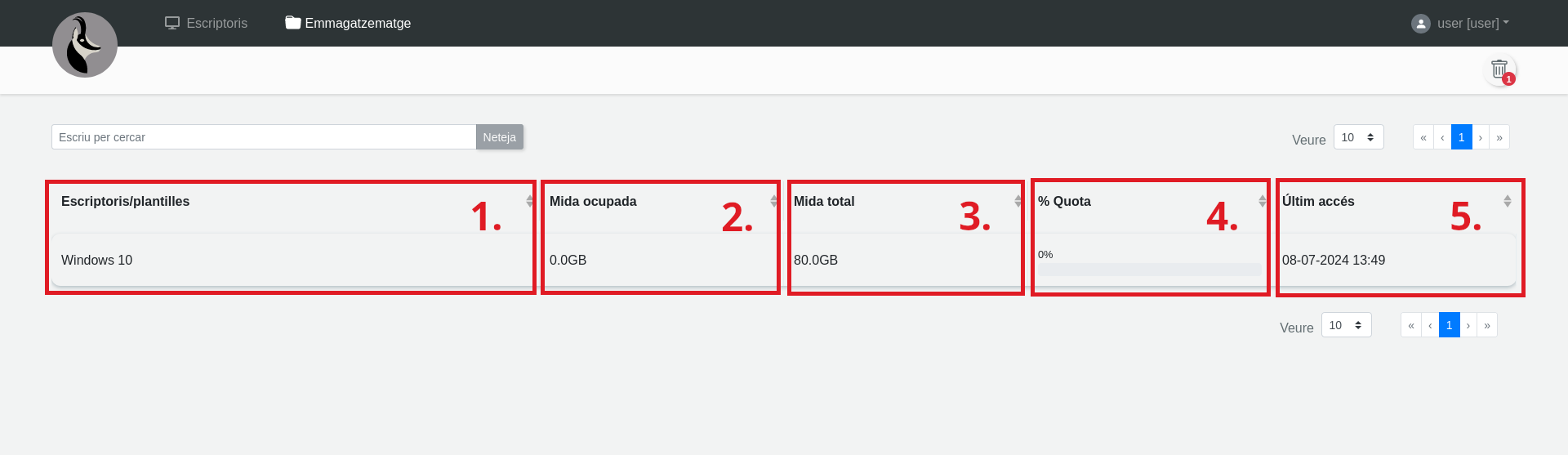
La tabla tiene estas columnas:
- Escritorios/plantillas: el nombre del escritorio o de la plantilla. Al pasar el ratón por encima del nombre se ve el ID del almacenamiento.
- Tamaño ocupado: lo que ocupa el disco del escritorio o de la plantilla, en GB.
Información
El tamaño ocupado no incluye el disco de la plantilla de la que deriva el escritorio. Empieza a contar a partir de la creación.
- Tamaño total: el tamaño máximo que puede usar el disco.
- % Cuota: el porcentaje de la cuota del usuario que consume el disco.
- Último acceso: la última vez que se usó el escritorio o se creó la plantilla.
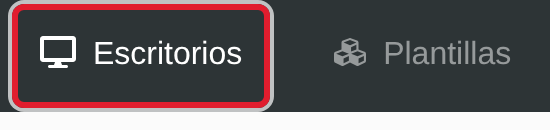
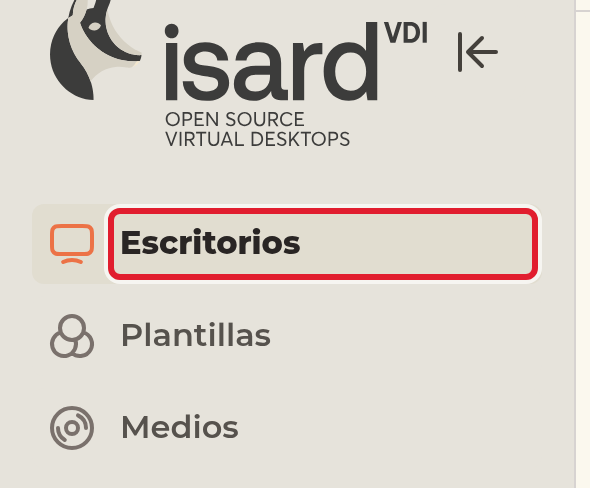
En la interfaz nueva no hay una lista global de almacenamiento: los discos se consultan por escritorio. En el apartado Escritorios, se abre Opciones avanzadas del escritorio y se elige Almacenamiento («Discos de almacenamiento asociados a este escritorio. Las acciones están disponibles mientras el escritorio está parado.»).
Quién lo ve
La opción Almacenamiento solo es visible para los roles avanzado, gestor y administrador. El rol usuario no la ve.
Para cada disco del escritorio se muestra:
- Escritorio: estado actual del escritorio.
- Disco: estado del disco (véase la tabla de estados).
- ID del disco: solo aparece si se pulsa Ctrl + Alt + I con la ventana abierta; se puede copiar con el icono de copiar.
- Formato (por ejemplo, qcow2), Tamaño virtual y Tamaño real, en B, KiB, MiB, GiB o TiB.
Si el escritorio no tiene ningún disco, se ve «Este escritorio no tiene almacenamiento asociado.».
Estados del disco
| Estado | Color de la insignia |
|---|---|
| Preparado | verde |
| En mantenimiento, Descargando | amarillo claro |
| Borrado, Huérfano, Cadena rota, Dañado | rojo |
| Aún no creado, Desconocido | gris |
Aumentar el tamaño del disco
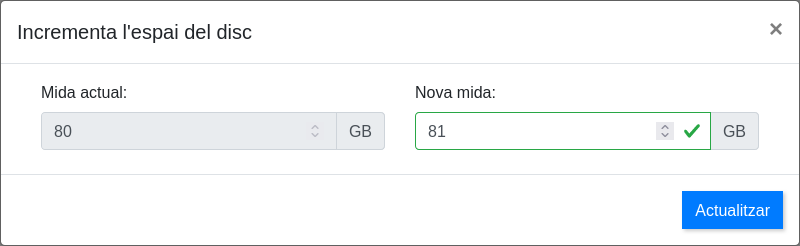
Los roles avanzado, gestor y administrador pueden aumentar el tamaño total del disco de sus escritorios. Se pulsa el botón de incrementar y, en la ventana que se abre, se escribe el nuevo tamaño.
Comprobación de la cuota
Al aumentar el tamaño del disco, el sistema comprueba si el nuevo tamaño supera la cuota de Tamaño total. Si la supera, la operación se bloquea.
Se abre Opciones avanzadas del escritorio y se elige Almacenamiento.
- Escribir en el campo Incrementa el espacio del disco en GB los gigabytes que se quieren añadir (no el tamaño final). El valor por defecto es 10.
- Comprobar la previsión del tamaño virtual actual y del resultante (por ejemplo, de 20 GiB a 30 GiB), que se muestra mientras se escribe.
- Pulsar Aumentar tamaño.
El botón solo está activo si:
- el escritorio está detenido; si no, el mensaje de ayuda es «El escritorio debe estar parado para aumentar el tamaño del disco.»;
- el disco está en estado Listo; si no, «El disco debe estar listo para redimensionarlo.»;
- el incremento es válido (véase la tabla de mensajes).
Límite de 2048 GB
El disco no puede superar los 2048 GB de tamaño virtual. Si el incremento es demasiado grande, se ve «El disco no puede superar los 2048 GB. Como máximo se pueden añadir N GB.», donde N es el espacio que queda hasta el límite.
Cuota
La cuota se valida en el servidor («Las cuotas se validan en el servidor.»). Si el incremento no cabe, se ve «El incremento no cabe en tu cuota de tamaño de disco.». Por eso conviene vaciar la papelera antes de aumentar un disco.
Cancelar una operación de almacenamiento
Mientras un disco del escritorio tiene una tarea en curso (por ejemplo, un redimensionado), el escritorio queda En mantenimiento y, en la lista de escritorios, el botón de acción principal permite cancelar la operación. Se muestra «¿Cancelar la operación de almacenamiento?» con el texto «¿Desea cancelar la tarea de almacenamiento en curso sobre nombre? Los archivos parciales se limpiarán después de abortar la tarea.». Con Cancelar operación se ve «Se está cancelando la operación de almacenamiento.»; con Mantener se cierra sin cambios.
Si falla, se ve «No se ha podido cancelar la operación de almacenamiento» y hay que volver a intentarlo más tarde o avisar a la administración.
Nota
Solo puede cancelar la operación quien la ha iniciado o un administrador. Si el disco no tiene ninguna tarea activa, la cancelación no hace nada.
Cuota de almacenamiento
Los límites los define la administración en Cuotas y límites, por usuario, grupo o categoría.
Cómo se calcula
La cuota de Tamaño total cuenta el espacio real que ocupan los discos, no el tamaño virtual. Un escritorio con un disco virtual de 100 GB que solo usa 30 cuenta 30 GB, y este uso crece a medida que se le añaden archivos y aplicaciones.
Cuentan en la cuota:
- Escritorios: el espacio real de todos los discos de los escritorios propios.
- Plantillas: el espacio real de las plantillas creadas.
- Medios: el tamaño de los archivos de medios subidos.
- Elementos de la papelera: siguen contando hasta que se eliminan permanentemente.
Los elementos de la papelera cuentan
Un escritorio, una plantilla o un medio enviado a la papelera aún cuenta en la cuota. Solo la eliminación permanente libera espacio de cuota.
Tamaño Soft y Tamaño total
- Tamaño Soft: la administración lo puede definir, pero actualmente no produce ningún aviso ni ninguna notificación.
- Tamaño total: es el límite que bloquea. Cuando se llega a él, no se puede:
- crear escritorios ni plantillas;
- subir medios;
- aumentar el tamaño de los discos.
Los escritorios que ya están en marcha siguen funcionando, y siempre se pueden eliminar recursos para liberar espacio.
Margen al iniciar un escritorio
Al iniciar un escritorio, la comprobación de la cuota suma 1 GB de margen. Por eso, si el uso está muy cerca del límite, puede que un escritorio no arranque aunque parezca que hay espacio suficiente.
Cómo liberar espacio
- Eliminar permanentemente elementos de la papelera: es la forma más rápida de recuperar cuota.
- Eliminar los escritorios que ya no se necesitan y, después, eliminarlos permanentemente de la papelera.
- Eliminar las plantillas antiguas que no se usan.
- Eliminar los medios que ya no se necesitan.
- Esperar unos segundos: después de la eliminación permanente, el sistema vuelve a calcular el uso.
La papelera no es almacenamiento gratuito
La papelera es una red de seguridad, no una ampliación del espacio: lo que hay en ella sigue consumiendo cuota. Conviene vaciarla a menudo.
Borrar un escritorio y la papelera
Cuando se borra un escritorio persistente y la papelera tiene un tiempo de retención, la ventana de confirmación muestra la casilla Envíe el elemento a la papelera de reciclaje (su almacenamiento aún se considerará en la cuota de usuario hasta que se elimine permanentemente)., con el texto «Los elementos de la papelera de reciclaje se eliminarán permanentemente después de: N horas.».
- Con la casilla marcada, el botón es Enviar a la papelera de reciclaje: el elemento se puede recuperar, pero sigue contando en la cuota.
- Con la casilla desmarcada, el botón es Eliminar permanentemente y libera la cuota.
Si el escritorio es temporal o la retención es de 0 horas, no aparece la casilla: la ventana dice «Esta acción no se puede deshacer y se perderán todos los datos asociados.» y el botón es Eliminar permanentemente.
Depende de la administración
Que la casilla aparezca marcada o desmarcada depende de la opción «Send to recycle bin by default», y el número de horas, del tiempo de retención. Ambas se configuran en la configuración de la papelera.
Para restaurar, vaciar o eliminar elementos, véase Papelera de reciclaje.
Problemas del disco al arrancar un escritorio
Cuando un escritorio no arranca por culpa de uno de sus discos, la interfaz nueva puede abrir la ventana El disco de nombre necesita atención. Explica qué problemas se han encontrado y qué se hace con cada uno: «Los arreglos rápidos se ejecutan enseguida. Estos son los problemas encontrados en los discos del escritorio y qué se hace con cada uno.».
Depende de la administración
La ventana solo aparece si la administración ha activado la opción «Repair the disks that stop a desktop» en la configuración de la papelera (apartado «Storage sweep»). Por defecto está desactivada: entonces el escritorio simplemente no arranca y se ve el mensaje de error del inicio.
La ventana se abre cuando el inicio falla porque el disco no está preparado o no se encuentra, o cuando un escritorio que se ha iniciado desde la lista pasa al estado Fallido. Al abrirla, el sistema ya ha puesto en marcha el primer arreglo rápido de cada disco.
Secciones de la ventana
| Sección | Qué aparece |
|---|---|
| Lo que se ha hecho ahora | Los arreglos rápidos lanzados en este momento («Arreglo: iniciada ahora») o dejados para la noche («Arreglo: queda para el mantenimiento nocturno de los discos»). Solo se lanza uno por disco a la vez. |
| En curso | El disco ya tiene una tarea en marcha. Se muestran una barra de progreso y «Posición N en la cola · faltan unos tiempo», o «En ejecución» cuando ya ha empezado. |
| Arreglos rápidos pendientes | Arreglos rápidos que aún no se han lanzado, con el nombre del arreglo y la previsión de la cola. |
| Reparaciones pendientes que tardan un rato | Reparaciones costosas. Quien tiene permiso ve el botón Ejecutar: arreglo; una vez lanzada, el botón pasa a En la cola. Quien no lo tiene ve «Solo un administrador puede ejecutar esta reparación.». |
| Hace falta un administrador | Problemas que el usuario no puede resolver. |
La previsión de la cola tiene el formato «Cola: nivel · N tareas por delante · previsto en tiempo». Si ningún servicio atiende esa cola, se añade «Ahora mismo ningún trabajador atiende esta cola: el arreglo espera hasta que haya uno.».
La ventana se cierra con Cerrar.
Problemas que se pueden encontrar
| Mensaje | Cómo se trata |
|---|---|
| «El disco está ocupado con otra operación. El escritorio podrá arrancar cuando acabe.» | Se espera a que termine (sección En curso). |
| «El disco está marcado como dañado.» | Comprobación de integridad (rápida) o Reparación completa (costosa). |
| «El disco no encuentra un disco del que depende.» | Comprobación de la cadena (rápida). |
| «El disco tiene espacio perdido que una reparación rápida recupera.» | Reparación del espacio perdido (rápida). |
| «Al disco le toca una comprobación de integridad.» | Comprobación de integridad (rápida). |
| «La última comprobación del disco no llegó a ningún veredicto.» | Comprobación de integridad (rápida). |
| «El disco tiene bloques de ceros que se pueden devolver.» | Devolver los bloques de ceros (costosa). |
| «El disco ha crecido y se puede compactar.» | Compactar el disco (costosa). |
| «El disco no está disponible. Lo tiene que revisar un administrador.» | Hace falta un administrador. |
| «El disco puede estar dañado. Lo tiene que revisar un administrador.» | Hace falta un administrador. |
| «El disco apunta a un disco que se ha movido. Lo tiene que arreglar un administrador.» | Hace falta un administrador. |
| «El disco no cuadra con su propietario. Lo tiene que revisar un administrador.» | Hace falta un administrador. |
| «Otros discos aún pueden leer este. Lo tiene que revisar un administrador.» | Hace falta un administrador. |
| «Falta el archivo del disco. Lo tiene que revisar un administrador.» | Hace falta un administrador. |
El espacio perdido, la comprobación pendiente o sin veredicto, los bloques de ceros, el disco que se puede compactar, la falta de coherencia con el propietario y los discos que aún dependen de él no impiden arrancar. Los demás problemas, sí.
Quién puede ejecutar las reparaciones costosas
Reparación completa, Devolver los bloques de ceros y Compactar el disco solo las puede ejecutar un administrador o los usuarios que la administración haya permitido en el apartado «Costly disk repairs» de la configuración de la papelera.
Cuando termina el arreglo
La ventana consulta el estado cada pocos segundos. Cuando todas las tareas han terminado y ya no queda nada que bloquee el inicio, se cierra, aparece el aviso «El disco de nombre ya está arreglado. Se vuelve a arrancar.» y el escritorio se inicia de nuevo automáticamente. Si una tarea falla, aparece «No se ha podido arreglar el disco de nombre.».
Errores al lanzar una reparación:
| Mensaje | Qué significa |
|---|---|
| «Solo un administrador, o un usuario que un administrador haya permitido, puede ejecutar esta reparación.» | Falta el permiso de reparaciones costosas. |
| «El disco ya no necesita este arreglo.» | El problema ya se ha resuelto. |
| «Ya se está trabajando en el disco. Espera a que acabe.» | El disco tiene otra tarea en marcha. |
| «No se ha podido arreglar el disco. Vuelve a intentarlo.» | Error genérico. |
Detalles para desarrollo
Para quien desarrolla o integra IsardVDI: dónde está en el código cada elemento de esta sección, desde qué versión existe, cuándo se muestra, qué operación de la API llama y qué mensajes puede dar.
- Interfaz nueva · archivo
views/DesktopsView.vue:1153· texto de la interfaz (clave de traducción)components.delete-confirmation-modal.cancel- desde v17.0.0 (2026-04-24,
f31b874d89) - al hacer clic:
closeDeleteModal()
- desde v17.0.0 (2026-04-24,
- Interfaz nueva · archivo
views/DesktopsView.vue:1175· texto de la interfaz (clave de traducción)components.delete-confirmation-modal.confirm.permanent- desde v17.0.0 (2026-04-24,
f31b874d89) - se muestra deleteModalDesktopData (
v-if: deleteModalDesktopData ; v-if: deleteDesktopIsPending) - al hacer clic:
deleteDesktopMutate({ path: { desktop_id: deleteModalDesktopData.id }, query: { permanent: deleteIsPermanent } })
- desde v17.0.0 (2026-04-24,
- Interfaz nueva · archivo
views/DesktopsView.vue:1176· texto de la interfaz (clave de traducción)components.delete-confirmation-modal.confirm.recycle-bin- desde v17.0.0 (2026-04-24,
f31b874d89) - se muestra deleteModalDesktopData (
v-if: deleteModalDesktopData ; v-if: deleteDesktopIsPending) - al hacer clic:
deleteDesktopMutate({ path: { desktop_id: deleteModalDesktopData.id }, query: { permanent: deleteIsPermanent } })
- desde v17.0.0 (2026-04-24,
- Interfaz nueva · ventana de problemas del disco:
components/storage-problems/StorageProblemsModal.vue,composables/useStorageRepair.ts,lib/storage-problems.ts; APIGET/POST /item/desktop/{desktop_id}/storage-problemsy la llamada de reparación.
Código del commit 7744c96b.
Mensajes de la ventana Almacenamiento
| Qué se ve | Qué significa | Qué se debe hacer |
|---|---|---|
| «Este escritorio no tiene almacenamiento asociado.» | El escritorio no tiene ningún disco asociado. | Nada; es informativo. |
| «No se han podido cargar los datos del almacenamiento.» | No se han podido leer los datos del disco. | Esperar o avisar a la administración si persiste. |
| «No hay acciones disponibles para este almacenamiento.» | El rol actual no puede ejecutar acciones sobre el disco. | Nada; se requiere un rol avanzado o superior para aumentar el tamaño. |
| «El escritorio debe estar parado para aumentar el tamaño del disco.» | El escritorio no está detenido. | Detener el escritorio y volver a intentarlo. |
| «El disco debe estar listo para redimensionarlo.» | El disco no está en estado Preparado. | Esperar a que el disco esté Preparado. |
| «Solo se admiten dígitos.» | Se ha escrito un valor no numérico. | Escribir solo cifras. |
| «Indica cuántos gigabytes quieres añadir.» | No se ha indicado ningún incremento. | Escribir un número entero positivo. |
| «El incremento debe ser un número entero de gigabytes.» | El incremento no es un número entero. | Escribir un número entero. |
| «El incremento debe ser mayor que 0.» | El incremento es menor o igual a 0. | Escribir un número entero positivo. |
| «El disco no puede superar los 2048 GB. Como máximo se pueden añadir N GB.» | El incremento haría superar el límite de tamaño virtual (2048 GB). | Escribir un valor como máximo de N. |
| «El incremento solicitado no es un número de gigabytes válido.» | El servidor rechaza el incremento porque el valor no es válido. | Revisar el valor y volver a intentarlo. |
| «El incremento no cabe en tu cuota de tamaño de disco.» | El servidor rechaza el incremento porque no cabe en la cuota. | Liberar espacio (vaciar la papelera) o pedir más cuota. |
| «No tienes permiso para redimensionar este disco.» | El rol o la propiedad del disco no lo permiten. | — |
| «No se ha encontrado el disco.» | El disco ya no existe. | — |
| «Tu sesión ha caducado. Vuelve a iniciar sesión para redimensionar el disco.» | La sesión ha caducado. | Volver a iniciar sesión. |
| «Ahora mismo no hay ningún trabajador de almacenamiento disponible. Inténtalo de nuevo en unos minutos.» | Ningún servicio procesa tareas de disco en este momento. | Volver a intentarlo al cabo de unos minutos. |
| «Las tareas de almacenamiento están saturadas en este momento. Inténtalo de nuevo en unos minutos.» | Hay demasiadas tareas de disco en la cola. | Volver a intentarlo al cabo de unos minutos. |
| «El servidor no ha podido programar el redimensionado. Inténtalo de nuevo.» | Error interno al programar la tarea. | Volver a intentarlo. |
| «No se ha podido aumentar el tamaño del disco. Inténtalo de nuevo.» | Error genérico. | Volver a intentarlo. |