Llave API de usuario
Roles con acceso
- Acceso a la sección: roles avanzado, gestor y administrador. Con el rol de usuario el botón Llave API no aparece en el perfil.
- El rol de cada usuario lo define la administración (véase Usuarios).
Vídeo: recorrido de la página
La llave API de usuario es un mecanismo de autenticación de larga duración que permite hacer llamadas a la API de IsardVDI sin necesidad de iniciar sesión en cada petición. Internamente, es un JWT firmado con HS256 con un campo session_id: "api-key" que lo distingue de los tokens de sesión normales.
En lugar de tener que iniciar sesión cada vez que se solicita algo al servidor, se genera una llave API una vez y se utiliza durante meses (hasta 1 año), sin tener que gestionar sesiones que caducan.
Acceso por rol
Solo los usuarios con rol advanced, manager o admin pueden generar una llave API. El rol user estándar no tiene esta capacidad.
| Rol | Puede generar llave API |
|---|---|
admin |
Sí |
manager |
Sí |
advanced |
Sí |
user |
No |
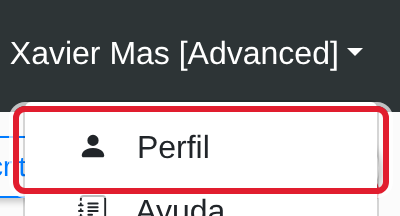
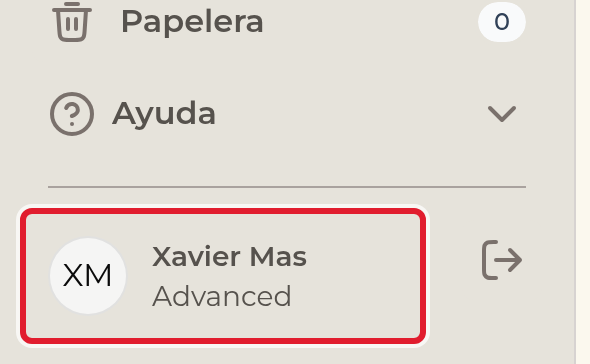
En el menú lateral, se pulsa el nombre del usuario («Ir a tu perfil»); esta función está dentro de esa pantalla, en el botón Llave API del bloque Seguridad.
Llave API
Antes de comenzar: conceptos básicos
¿Qué es una API?
Una API (Application Programming Interface) es una forma de comunicación entre dos programas. Se puede comparar con un camarero en un restaurante: el programa cliente le dice al camarero (la API) qué quiere, el camarero lleva el pedido a la cocina (el servidor) y vuelve con la respuesta.
En el caso de IsardVDI, la API permite crear escritorios virtuales, consultar su estado o gestionarlos sin necesidad de usar la interfaz web. Esto es útil para automatizar tareas o integrar IsardVDI con otros sistemas.
¿Qué es una llave API?
Una llave API es como una llave personal que identifica al usuario en cada petición a la API. Sin ella, el servidor no sabe quién está solicitando la información y rechaza la petición.
Es similar a entrar en una web con usuario y contraseña, pero en lugar de escribirlas cada vez, se envía esta llave con cada petición.
¿Qué es un JWT?
Un JWT (JSON Web Token) es el formato técnico en el que está codificada la llave API. Es una cadena larga de texto (algo como eyJhbGciOiJIUzI1Ni...) que contiene información sobre el usuario (nombre de usuario, rol, fecha de expiración, etc.) firmada digitalmente para que nadie pueda modificarla.
Para usar la llave API no es necesario conocer los detalles del JWT: basta con saber que es el "formato del contenedor" de la llave.
¿Qué es una petición HTTP?
Cuando un navegador abre una página web, realiza una petición HTTP al servidor. La API funciona de la misma manera: se envía una petición HTTP y se recibe una respuesta con datos (normalmente en formato JSON).
Los tipos de peticiones más comunes son:
| Método | Para qué sirve | Analogía |
|---|---|---|
GET |
Obtener/consultar información | "Dame la lista de escritorios" |
POST |
Crear algo nuevo | "Crea un nuevo escritorio" |
PUT |
Actualizar o reemplazar algo | "Genera una nueva llave API" |
DELETE |
Eliminar algo | "Revoca la llave API" |
¿Qué es una cabecera (header) HTTP?
Las cabeceras son información adicional que se envía junto con cada petición. Son como el remitente y las instrucciones escritas en el sobre de una carta. La cabecera Authorization es donde va la llave API para que el servidor sepa quién realiza la petición.
¿Qué es curl?
curl es una herramienta de línea de comandos (terminal) que permite realizar peticiones HTTP. Es como un navegador web, pero sin interfaz gráfica: recibe la URL y los datos que hay que enviar, y muestra la respuesta en texto. Los ejemplos de este documento usan curl, pero se puede utilizar cualquier herramienta que realice peticiones HTTP (Postman, Python requests, etc.).
¿Cómo funciona?
El proceso completo se puede resumir en estos pasos:
- Se inicia sesión en IsardVDI (por la web o por la API) y se obtiene un token de sesión temporal.
- Se solicita la llave API con este token temporal.
- El servidor genera la llave API (un JWT especial) y la guarda asociada al usuario.
- El servidor devuelve la llave API, que hay que guardar en un lugar seguro.
- A partir de aquí, cada petición a la API envía la llave API en la cabecera
Authorization. - El servidor verifica que la llave API coincide con la que tiene almacenada y, si es válida, procesa la petición.
graph TD
    A[Usuario] --> B[Paso 1: Iniciar sesión]
    B --> C[Token temporal]
    C --> D["Paso 2: PUT /authentication/api-key (con el token temporal)"]
    D --> E["Paso 3: El servidor genera la llave API y la guarda"]
    E --> F["Paso 4: Se recibe la llave API - hay que guardarla bien"]
    F --> G["Paso 5: La llave API va en todas las peticiones"]
    G --> H["GET /api/v4/... con cabecera Authorization: Bearer api_key"]
    H --> I["Paso 6: El servidor verifica la llave API y responde"]
Generar la llave API
Opción 1: Desde la interfaz web
- Se inicia sesión en IsardVDI con el navegador.
- Se abre el perfil de usuario.
- Se pulsa el botón Llave API.
- Se elige la fecha de caducidad y se pulsa Generar.
- Se copia y se guarda la llave API que aparece.
La llave API solo se muestra una vez
Una vez generada, la llave API no se puede volver a ver. Hay que copiarla y guardarla en un lugar seguro antes de cerrar la ventana.
Opción 2: Desde la terminal (vía API)
Desde la línea de comandos se necesitan dos pasos:
Paso 1: Obtener un token de sesión temporal (iniciar sesión)
# "miusuario" y "micontrasena" se sustituyen por las credenciales reales
# y la URL, por la del servidor IsardVDI
# category_id=default es la categoría del usuario; se cambia por la propia si no es la predeterminada
JWT=$(curl -s -X POST "https://isardvdi.example.com/authentication/login?provider=form&category_id=default" \
  --form "username=miusuario" \
  --form "password=micontrasena")
¿Qué hace este comando?
curlrealiza una petición HTTP al servidor.-ssignifica "silencioso" (no muestra barra de progreso).-X POSTindica que es una petición de tipo POST (enviar datos).--formenvía el usuario y la contraseña.category_id=defaultes la categoría del usuario; se sustituye por la categoría propia si no es la predeterminada.- El resultado (un token temporal) se guarda en la variable
JWT.
Paso 2: Generar la llave API usando el token temporal
# expiration_minutes indica cuánto tiempo será válida la llave API
# 525600 minuts = 1 any (el maxim permes)
API_KEY=$(curl -s -X PUT "https://isardvdi.example.com/authentication/api-key" \
  -H "Authorization: Bearer ${JWT}" \
  -H "Content-Type: application/json" \
  -d '{"expiration_minutes": 525600}' \
  | python3 -c "import sys,json; print(json.load(sys.stdin)['api_key'])")

echo "API Key: ${API_KEY}"
¿Qué hace este comando?
-X PUTindica que es una petición de tipo PUT.-H "Authorization: Bearer ${JWT}"envía el token temporal para demostrar que se ha iniciado sesión.-H "Content-Type: application/json"indica al servidor que los datos van en formato JSON.-d '{"expiration_minutes": 525600}'es el cuerpo de la petición: pide una llave API que dure 1 año.- La parte de
python3extrae solo la llave API de la respuesta JSON.
La respuesta del servidor será algo como:
Una sola llave API activa
Generar una nueva llave API invalida automáticamente la anterior. Solo puede haber una llave API activa a la vez.
Cómo se usa la llave API
Una vez se tiene la llave API, usarla es sencillo: solo hay que incluirla en la cabecera Authorization de cada petición:
# La llave API, en una variable (o leída de un fichero)
API_KEY="eyJhbGciOiJIUzI1NiIs..."

# Ejemplo: listar los escritorios del usuario
curl -s "https://isardvdi.example.com/api/v4/item/user/desktops" \
  -H "Authorization: Bearer ${API_KEY}"
Desglose de la cabecera
Authorizationes el nombre de la cabecera.Beareres el esquema de autenticación (significa "portador", es decir, "el portador de este token está autorizado").- Después de
Bearerva un espacio y después la llave API.
No es necesario:
- Iniciar sesión antes de cada petición.
- Renovar la llave API entre peticiones.
- Gestionar sesiones ni cookies.
¿Qué contiene la llave API por dentro?
Esto no es necesario para usar la llave API, pero, como es un JWT, contiene información codificada (no cifrada) sobre el usuario:
{
  "exp": 1773736900,
  "iat": 1742200900,
  "nbf": 1742200900,
  "iss": "isard-authentication",
  "kid": "isardvdi",
  "type": "external",
  "session_id": "api-key",
  "data": {
    "provider": "local",
    "user_id": "_admin_local_default-admin",
    "role_id": "admin",
    "category_id": "default",
    "group_id": "default-admin",
    "name": "Administrator"
  }
}
| Campo | Qué significa |
|---|---|
exp |
Cuándo expira la llave API (en formato timestamp Unix) |
iat |
Cuándo fue creada |
session_id |
Siempre vale "api-key" para distinguirla de sesiones normales |
type |
Siempre vale "external" para llaves API |
data |
La identidad: usuario, rol, categoría y grupo |
Seguridad del contenido
Aunque la información está codificada (en Base64), no está cifrada. Cualquier persona que tenga la llave API puede leer estos datos. Sin embargo, no puede modificarlos porque el token está firmado digitalmente por el servidor.
Cómo se verifica la llave API en el servidor
Cuando llega una petición con la llave API, el servidor hace lo siguiente:
- Verifica la firma del JWT: comprueba que nadie la ha modificado.
- Comprueba la expiración: si ha caducado, rechaza la petición.
- Detecta que es una llave API (porque
session_idvale"api-key"). - Compara la llave API con la almacenada en la base de datos para el usuario.
- Si todo es correcto, procesa la petición. Si la clave ya no es la vigente (se ha revocado o sustituido), el servidor responde con un error 401 y el mensaje «API key revoked» (
api_key_revoked).
¿Por qué se compara con la base de datos?
Porque al generar una nueva llave API la anterior queda invalidada. El servidor siempre comprueba que se usa la llave API más reciente.
Gestionar la llave API
Endpoints disponibles
| Acción | Método HTTP | Endpoint |
|---|---|---|
| Ver si hay una y cuándo expira | GET |
/api/v4/item/user/get-api-key |
| Revocar (eliminar) la llave API | DELETE |
/api/v4/item/user/expire-api-key |
| Generar una nueva (o renovar) | PUT |
/authentication/api-key |
Consultar el estado
curl -s "https://isardvdi.example.com/api/v4/item/user/get-api-key" \
  -H "Authorization: Bearer ${API_KEY}"
Revocar (eliminar)
curl -s -X DELETE "https://isardvdi.example.com/api/v4/item/user/expire-api-key" \
  -H "Authorization: Bearer ${API_KEY}"
Si va bien, el servidor responde 204 No Content, sin cuerpo.
¿Cuándo hay que revocar la llave API?
- Si hay sospechas de que alguien más tiene acceso.
- Si ya no se necesita.
- En un cambio de rol o de responsabilidades.
Renovar
Se genera una nueva llave API siguiendo los pasos del apartado «Generar la llave API». La anterior deja de funcionar automáticamente.
Restricciones y límites
| Restricción | Valor |
|---|---|
| Duración mínima | 1 minuto |
| Duración máxima | 1 año (525.600 minutos) |
| llaves API activas por usuario | 1 (generar una nueva invalida la anterior) |
| Roles con acceso | advanced, manager, admin |
Ejemplo práctico: consultar los escritorios propios
Este script consulta una vez los escritorios del usuario y muestra su estado y su IP. Usa la llave API del entorno, se identifica con un User-Agent propio y, si el servidor pide esperar (429 o 503), respeta la cabecera Retry-After antes de volver a intentarlo una sola vez.
#!/usr/bin/env bash
# Lista una vez tus escritorios con el estado y la IP
# Uso: export ISARDVDI_API_KEY="eyJhbGci..."
#      ./mis_escritorios.sh
set -u
BASE_URL="https://isardvdi.example.com"
: "${ISARDVDI_API_KEY:?Exporta ISARDVDI_API_KEY con tu API Key}"

consulta() {
  curl -s -w '\n%{http_code} %header{retry-after}' \
    -H "Authorization: Bearer ${ISARDVDI_API_KEY}" \
    -H "User-Agent: mis-escritorios/1.0" \
    "${BASE_URL}/api/v4/item/user/desktops"
}

for intent in 1 2; do
  RESULT=$(consulta)
  read -r HTTP_CODE RETRY_AFTER <<< "$(echo "${RESULT}" | tail -1)"
  BODY=$(echo "${RESULT}" | head -n -1)
  case "${HTTP_CODE}" in
    200)
      echo "${BODY}" | python3 -c "
import sys, json
for d in json.load(sys.stdin):
    print(f\"{d['name']:<30} {d['status']:<9} {d.get('ip') or '-'}\")
"
      exit 0 ;;
    401) echo "ERROR: API Key invalida, caducada o revocada. Genera una nueva."; exit 1 ;;
    403) echo "ERROR: tu rol no tiene permiso para este endpoint."; exit 1 ;;
    429|503)
      echo "El servidor pide esperar ${RETRY_AFTER:-30} s"
      sleep "${RETRY_AFTER:-30}" ;;
    *) echo "ERROR HTTP ${HTTP_CODE}: ${BODY}"; exit 1 ;;
  esac
done
exit 1
No se debe usar en bucle
No se debe poner este script dentro de un bucle que consulte la API cada pocos segundos o minutos: cada consulta carga el servidor aunque no haya cambiado nada, y con muchos usuarios haciéndolo a la vez se nota. Es mejor consultarla cuando se necesita el dato.
Para arrancar o detener todos los escritorios de un despliegue, se usa una sola llamada en bloque (PUT /api/v4/item/deployment/{deployment_id}/start o /stop) en lugar de una llamada por escritorio.
Buenas prácticas de seguridad
Proteger la llave API
- La llave API no se comparte con nadie: quien la tenga puede actuar en nombre del usuario.
- No se incluye directamente en el código fuente. Hay que usar variables de entorno o archivos protegidos.
- El archivo se protege si se guarda en disco:
chmod 600 ~/.isardvdi_api_key. - Se revoca inmediatamente si hay sospechas de que ha sido comprometida.
- Se usa la duración mínima necesaria para cada caso de uso: no hace falta generar una de 1 año si solo se necesita para una semana.
Preguntas frecuentes
¿Por qué una llave API deja de funcionar?
Puede ser que: (1) haya expirado, o (2) se haya generado una nueva o se haya revocado, lo que invalida la anterior (el servidor responde «API key revoked»). El estado se consulta con GET /api/v4/item/user/get-api-key.
¿Puede haber varias llaves API activas a la vez?
No. Solo puede haber una. Al generar una nueva, la anterior deja de funcionar.
¿La llave API funciona igual que el token de sesión?
Sí, en cuanto a cómo se usa en las peticiones (cabecera Authorization: Bearer). La diferencia es que el token de sesión dura poco tiempo y requiere iniciar sesión, mientras que la llave API puede durar hasta 1 año.
¿Hay que instalar algo especial para usar la API?
Solo hace falta una herramienta que pueda realizar peticiones HTTP. curl viene preinstalado en la mayoría de los sistemas Linux y macOS. En Windows se puede usar PowerShell, o instalar curl o herramientas gráficas como Postman.
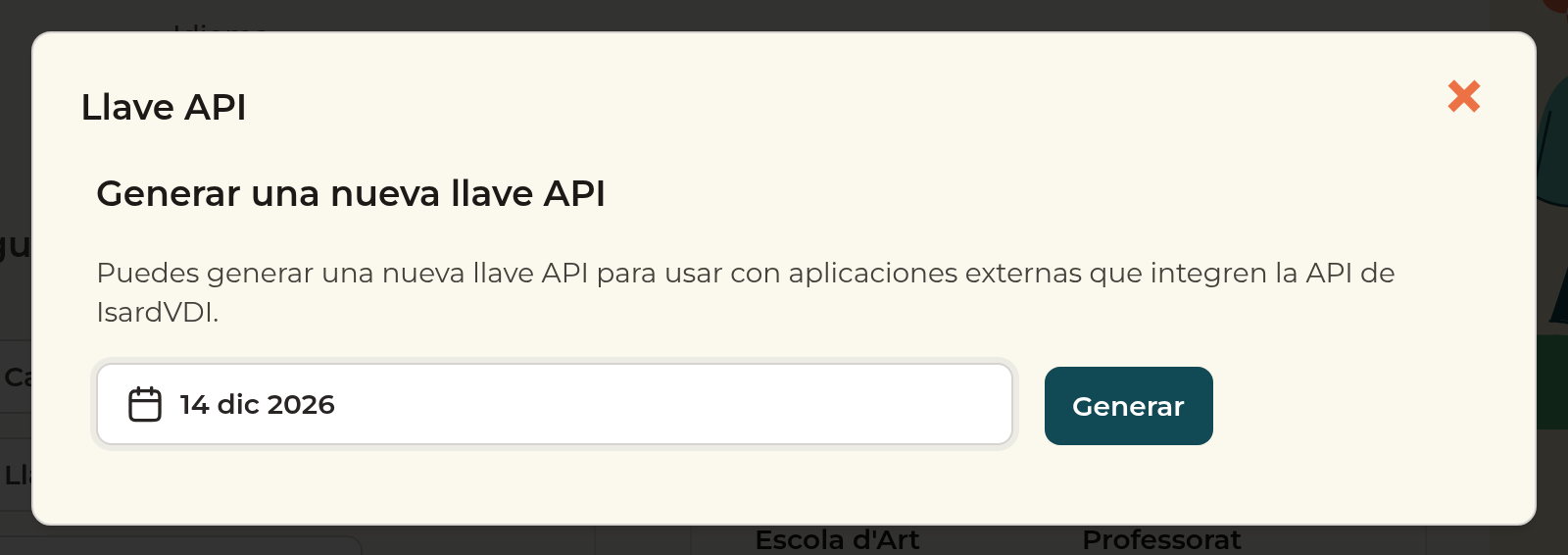
Aquí se genera una llave API para aplicaciones externas que integren la API de IsardVDI. Los requisitos son los mismos que en la interfaz antigua: rol mínimo Advanced y una sola clave por usuario. La caducidad propuesta por defecto es de un mes. Véase también el Perfil.
- Pulsar el botón Llave API para abrir la ventana.
- En el bloque Generar una nueva llave API, elegir la Fecha de caducidad (por defecto, dentro de un mes).
- Pulsar Generar.
- Copiar la clave con el icono de copiar (el ojo la muestra o la oculta) y guardarla en un lugar seguro.
La ventana tiene tres estados, según si ya hay clave:
| Estado | Qué se ve | Acciones |
|---|---|---|
| Sin clave | «Generar una nueva llave API», el campo «Fecha de caducidad» y el botón Generar | Generar |
| Clave activa | Aviso «Llave API activa» con la fecha de validez; el campo de la clave está inactivo y muestra puntos | Caducar |
| Clave caducada | Aviso «Llave API caducada» y «Tu llave API ha caducado. Elimínala para generar una nueva.» | Eliminar |
La clave solo se ve una vez
La clave solo se muestra justo después de generarla, mientras la ventana está abierta. Al cerrarla, el campo se vacía y la clave no se puede volver a mostrar: si se ha perdido, hay que hacerla caducar (Caducar) y generar una nueva.
Revocar es definitivo
Caducar (o Eliminar, si ya ha caducado) borra la clave del usuario. Las aplicaciones que la usaban dejan de tener acceso (el servidor responde «API key revoked») hasta que se les configura la clave nueva.
Condiciones y mensajes
- La fecha de caducidad debe ser, como mínimo, mañana y, como máximo, dentro de un año desde hoy («La caducidad máxima es de un año desde hoy»).
- La clave caduca a las 00:00 (hora local del navegador) de la fecha elegida: la interfaz envía al servidor los minutos que faltan hasta ese momento, con un mínimo de 1.
- El servidor solo genera la clave si el rol es
Advanced,ManageroAdmin, y rechaza duraciones de 0 minutos o menores y de más de 525.600 minutos (un año). - Mientras se genera o se caduca una clave, los botones quedan desactivados y aparece un indicador de carga.
- Si falla la carga, la generación o la caducidad, aparece el aviso «Error en la solicitud» con el motivo. En la generación el motivo es siempre el genérico «No se pudo generar la llave API. Por favor, inténtalo de nuevo.»; en la carga y la caducidad puede ser también «Tu sesión ha expirado. Por favor, inicia sesión de nuevo.», «No se pudo encontrar tu llave API.» o «Ha ocurrido un error interno del servidor. Por favor, inténtalo más tarde.» (véase «Estados y mensajes»).
Detalles para desarrollo
Para quien desarrolla o integra IsardVDI: dónde está en el código cada elemento de esta sección, desde qué versión existe, qué operación de la API llama y qué mensajes puede dar.
- Interfaz nueva · archivo
views/ProfileView.vue:335· texto de la interfaz (clave de traducción)views.profile.security.actions.api-key- desde v17.0.0 (2026-04-24,
f31b874d89) - al hacer clic:
showApiKeyModal = true
- desde v17.0.0 (2026-04-24,
Código del commit d90222c5.
Estados y mensajes
| Qué se ve | Qué significa | Qué hacer |
|---|---|---|
| «Generar una nueva llave API» | Genera una nueva llave API. | — |
| «Tu antigua llave API ha caducado. Necesitarás generar una nueva para seguir utilizando la API de IsardVDI con aplicaciones externas. Puedes generar una nueva a continuación.» | La clave anterior ha caducado; se debe generar una nueva para continuar utilizando la API con aplicaciones externas. | Generar una clave nueva. |
| «Llave API caducada» | Llave API caducada. | — |
| «Error en la solicitud» | La solicitud ha fallado. | — |
| «No se pudo cargar el estado de tu llave API. Por favor, inténtalo de nuevo.» | No se ha podido consultar el estado de la clave. | Volver a intentarlo. |
| «No se pudo generar la llave API. Por favor, inténtalo de nuevo.» | No se ha podido generar la clave. | Volver a intentarlo. |
| «No se pudo caducar la llave API. Por favor, inténtalo de nuevo.» | No se ha podido hacer caducar la clave. | Volver a intentarlo. |
| «Llave API activa» | Llave API activa. | — |
| «Puedes generar una nueva llave API para usar con aplicaciones externas que integren la API de IsardVDI.» | Texto de la ventana cuando aún no hay clave. | — |
| «Solo podrás ver la llave API una vez, así que asegúrate de guardarla en un lugar seguro.» | La clave solo se muestra una vez. | Guardarla en un lugar seguro antes de cerrar la ventana. |
| «La caducidad máxima es de un año desde hoy» | La caducidad máxima es de un año a partir de hoy. | — |
| «Fecha de caducidad» | Fecha de caducidad. | — |
| «Mostrar» | Muestra la clave. | — |
| «Puedes hacerla caducar ahora para generar una nueva.» | Hay una clave activa que se puede hacer caducar para generar una nueva. | — |
| «Tu llave API ha caducado. Elimínala para generar una nueva.» | La clave ha caducado. | Eliminarla para poder generar una nueva. |
| «Caducar» | Caduca. | — |
| «Eliminar» | Botón que sustituye a Caducar cuando la clave ya ha caducado. | Pulsarlo para borrar la clave y poder generar una nueva. |
| «Tu llave API es válida hasta el 31/12/2026. Después de esa fecha, caducará y no podrás usarla más.» | Texto del aviso «Llave API activa», con la fecha de caducidad de la clave. | — |
| «Llave copiada al portapapeles» | Se ha copiado la clave con el icono de copiar. | — |
| «Tu sesión ha expirado. Por favor, inicia sesión de nuevo.» | La sesión ha caducado mientras se consultaba o se hacía caducar la clave. | Volver a iniciar sesión. |
| «No se pudo encontrar tu llave API.» | El servidor no encuentra la clave (o el usuario). | Cerrar y volver a abrir la ventana para actualizar el estado. |
| «Ha ocurrido un error interno del servidor. Por favor, inténtalo más tarde.» | Error interno al consultar o hacer caducar la clave. | Volver a intentarlo más tarde. |
Gestión de la fecha de caducidad
En el momento de generar una llave API nueva, el usuario debe elegir la fecha de caducidad. El sistema limita esta elección con un margen temporal concreto:
- La fecha mínima de caducidad es mañana.
- La fecha máxima de caducidad es un año a partir de hoy.
Cuando el usuario interactúa con el campo de fecha, se muestra el mensaje informativo «La caducidad máxima es de un año desde hoy» para indicar el límite superior permitido.
El campo de la interfaz se denomina «Fecha de caducidad». Una vez seleccionada la fecha dentro de los límites establecidos, el usuario puede confirmar la generación mediante el botón «Generar».
Hora exacta de caducidad
La interfaz convierte la fecha elegida en minutos desde ahora hasta las 00:00 (hora local del navegador) de ese día y los envía al servicio de autenticación. El servidor no acepta más de 525.600 minutos (365 días); la fecha máxima de la interfaz es «un año a partir de hoy».
Para los requisitos de rol y el resto del comportamiento común, véase el Perfil.
Mensajes de error y recuperación
Los mensajes de la ventana Llave API y qué hay que hacer en cada caso están en la tabla «Estados y mensajes». Cuando una aplicación externa usa una clave que ya no es válida:
| Respuesta del servidor | Causa | Qué hay que hacer |
|---|---|---|
| 401 con «API key revoked» | La clave se ha revocado (Caducar) o se ha generado una nueva. | Configurar en la aplicación la clave vigente o generar una nueva. |
| 401 por token caducado | Ha pasado la fecha de caducidad. | Generar una clave nueva. |
| 403 | La clave es válida, pero el rol del usuario no tiene permiso para ese endpoint (por ejemplo, un endpoint de administración con un usuario avanzado). | Usar una clave de un usuario con el rol adecuado. |