Crear escritorio
Este apartado explica cómo crear el primer escritorio a partir de una plantilla.
Roles con acceso
- Acceso al apartado: cualquier usuario.
Hay dos tipos de escritorios:
- Persistente: «Un escritorio persistente guarda todos los cambios y archivos de forma permanente.» Cuando se detiene, no se pierden los datos ni los programas instalados.
- Temporal: «Un escritorio temporal descarta todos los cambios y archivos cuando se detiene.» Cuando se detiene, se pierde todo lo que se haya hecho, guardado o descargado en él.
Depende de la configuración
- La opción Temporal solo aparece si la instalación tiene activada la clave
FRONTEND_SHOW_TEMPORAL(activada por defecto; véase Activación de la interfaz nueva). - Los límites de escritorios persistentes y temporales de cada usuario son las cuotas que fija la administración.
- Mientras la interfaz antigua siga disponible para el usuario, solo se puede tener un escritorio temporal por plantilla. Con el modo de interfaz
actual, que la administración asigna con una regla de modo de interfaz, se pueden tener varios.
En el menú superior, el apartado Escritorios.
En el menú lateral, el apartado Escritorios; el botón Nuevo escritorio está dentro de esa pantalla.
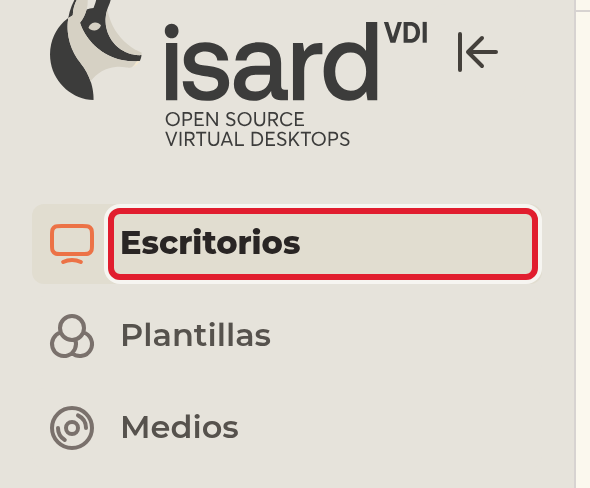
Vista principal
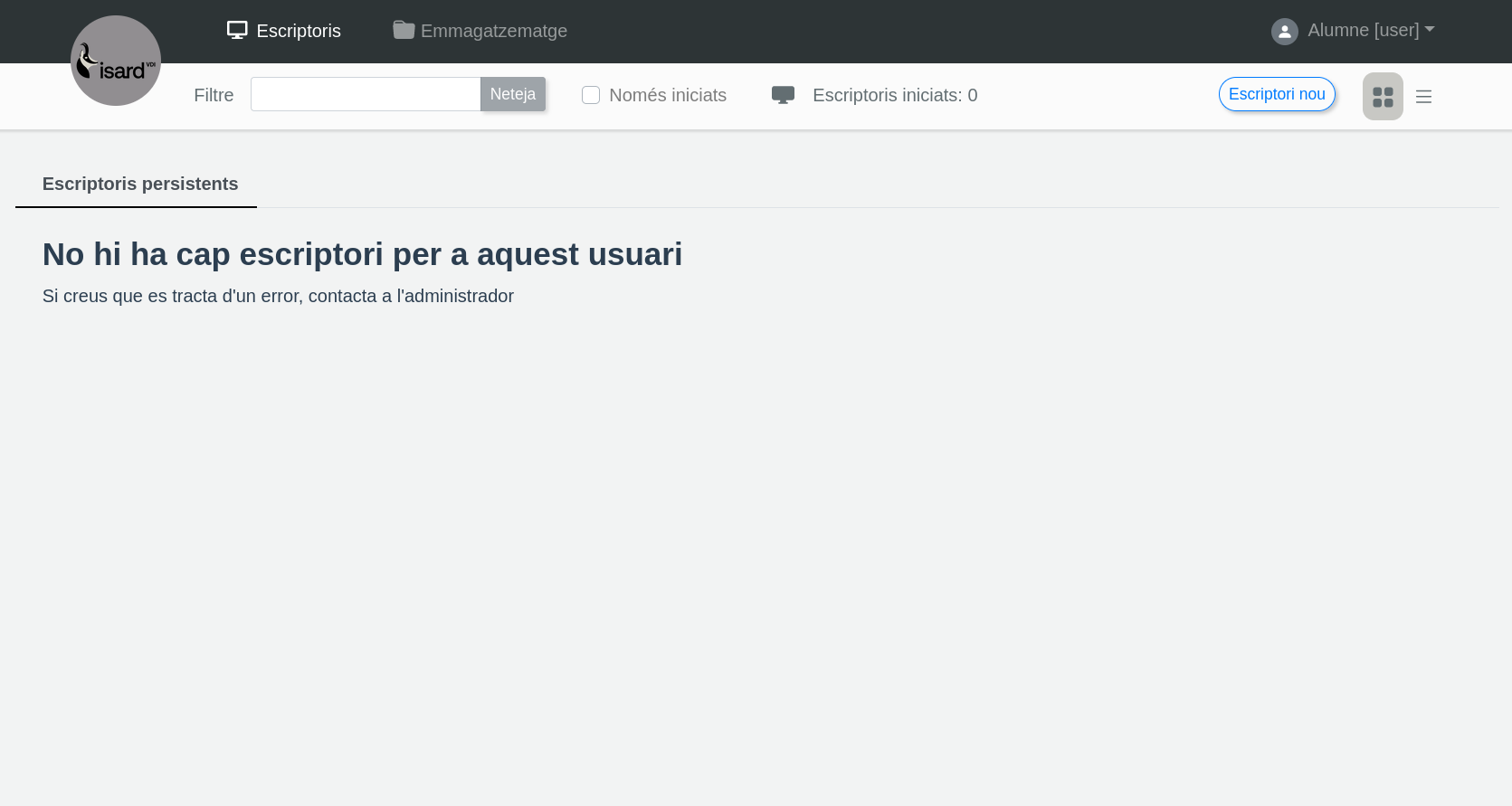
Para crear un escritorio se pulsa el botón  de la vista Escritorios.
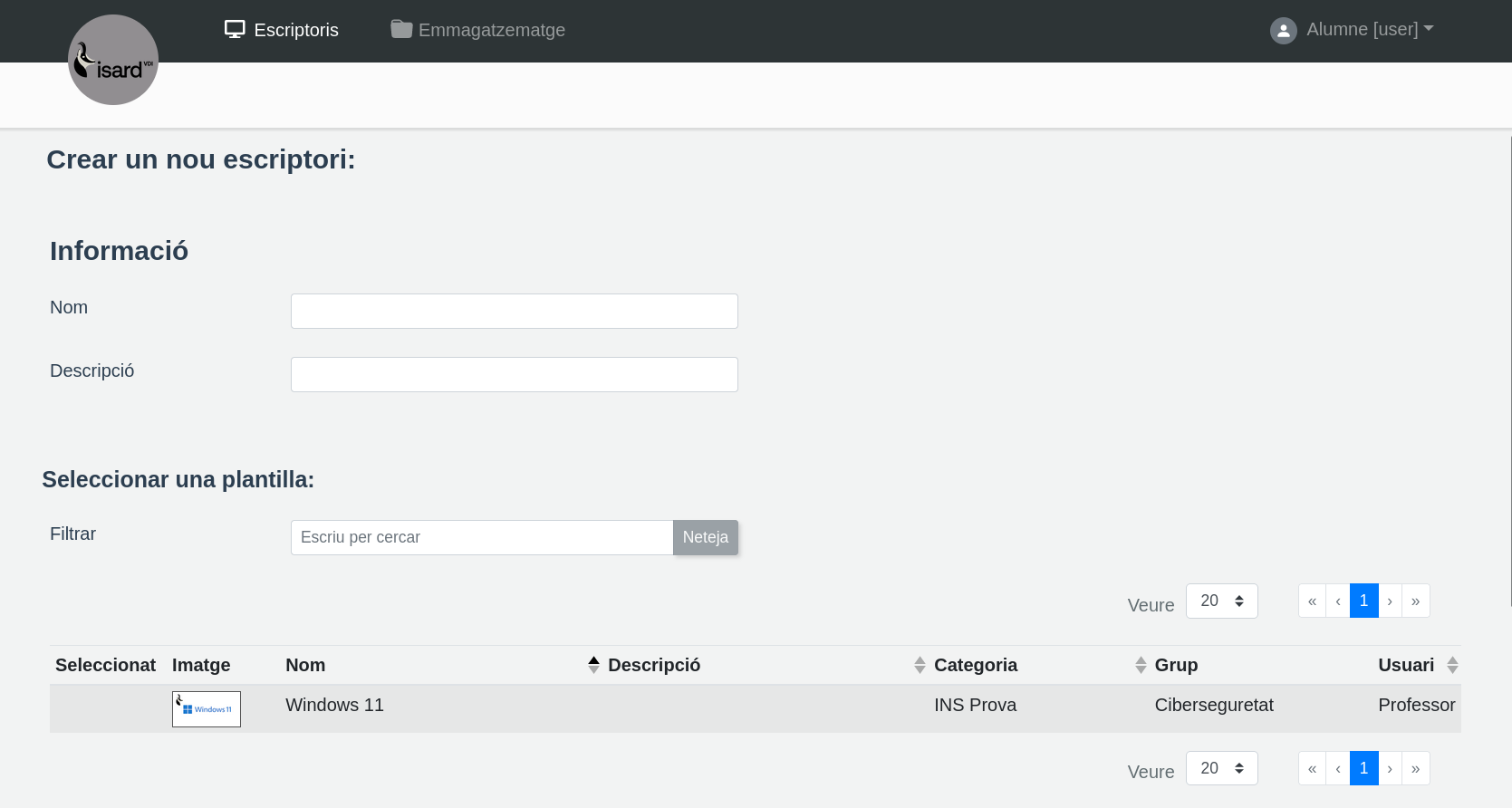
Se rellenan los campos, se selecciona una plantilla y se pulsa el botón  .
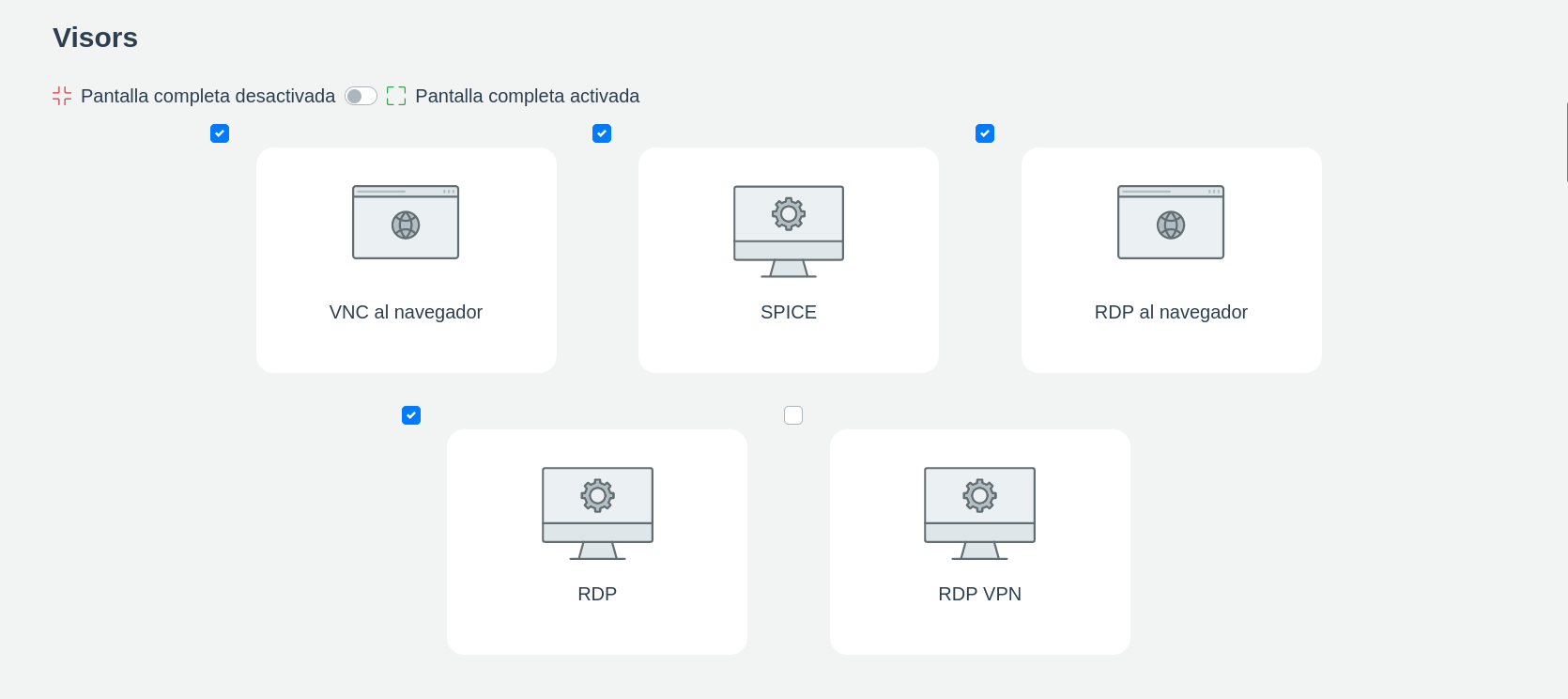
Se puede cambiar la configuración del escritorio en el apartado Opciones avanzadas:
Enlaces



Un escritorio nuevo se crea con un asistente de tres pasos. Los dos primeros aparecen en la barra de pasos de arriba; el tercero es la pantalla de espera.
- En Escritorios, pulsar Nuevo escritorio. Antes de abrir el asistente, la interfaz comprueba la cuota de creación y la disponibilidad de almacenamiento.
- Selecciona una plantilla («Elige la plantilla que deseas utilizar para crear tu escritorio.»): elegir una en la pestaña Mis plantillas o Plantillas compartidas y pulsar Siguiente. El icono de información de cada fila muestra el hardware de la plantilla.
- Configura tu escritorio («Personaliza los ajustes de tu escritorio antes de crearlo.»):
- En Tipo de escritorio, elegir Persistente o Temporal.
- En Información del escritorio, escribir el Nombre y, si hace falta, la Descripción.
- En Vista previa se ve cómo quedará la tarjeta; el icono de la imagen permite cambiarla.
- Cambiar configuración abre los apartados Configuración de todo el acceso (visores, acceso por RDP, bastión) y Todo el hardware (vCPU, memoria, redes, vídeo, arranque, ISO, GPU…). Restaurar valores iniciales vuelve a los valores de la plantilla.
- Pulsar Crear escritorio. Con Paso anterior se vuelve al paso 1 para elegir otra plantilla; con Cancelar la creación se sale del asistente.
- Creando el escritorio («Tu escritorio se está creando, puede tardar varios minutos»). Al terminar, se abre la ficha del escritorio nuevo, desde donde se puede iniciar o volver a la lista con Ir a Escritorios.
Condiciones y mensajes
- Siguiente queda deshabilitado hasta que hay una plantilla seleccionada.
- Crear escritorio queda deshabilitado hasta que los campos obligatorios son válidos; la sugerencia dice «Debes completar todos los campos obligatorios para crear el escritorio».
- Una plantilla que todavía no está lista aparece en la lista, pero no se puede elegir: «Esta plantilla todavía no está lista y no se puede usar para crear escritorios ni despliegues».
- Si se ha llegado al límite de uno de los dos tipos, la opción correspondiente queda deshabilitada con la sugerencia «Cuota superada»: «Has alcanzado el límite de escritorios persistentes. Elimina uno para crear otro.» o «Has alcanzado el límite de escritorios temporales. Elimina uno para crear otro.»
- Si no se puede crear ningún escritorio de ningún tipo, aparece «Cuota de creación de escritorios superada» y el asistente no se abre.
- Si ya hay un escritorio temporal de la misma plantilla y la interfaz antigua sigue disponible, la opción Temporal queda deshabilitada: «Ya tienes un escritorio temporal de esta plantilla. Elimínalo para crear otro.»
- Los valores de hardware que superan los permisos del usuario se ajustan solos y el apartado lo indica («N valores ajustados por tus permisos»). Los recursos permitidos los asigna la administración en Recursos.
Detalles para desarrollo
Para quien desarrolla o integra IsardVDI: dónde está en el código cada elemento de esta sección, desde qué versión existe, qué operación de la API invoca y qué mensajes puede devolver.
- Interfaz nueva · archivo
views/DesktopsView.vue:1589· texto de la interfaz (clave de traducción)views.desktops.new-desktop- desde v17.0.0 (2026-04-24,
f31b874d89) - al hacer clic:
goToNewDesktop - llamada:
GET /api/v4/storage-pools/check-create-availability — Check storage pool creation availability - llamada:
navegación a la ruta «new-desktop»
- desde v17.0.0 (2026-04-24,
- Interfaz nueva · archivo
views/NewDesktopView.vue:231· texto de la interfaz (clave de traducción)components.desktops.storage-unavailable-modal.title- desde v17.0.0 (2026-04-24,
f31b874d89)
- desde v17.0.0 (2026-04-24,
- Interfaz nueva · archivo
views/NewDesktopView.vue:232· texto de la interfaz (clave de traducción)components.desktops.storage-unavailable-modal.description- desde v17.0.0 (2026-04-24,
f31b874d89)
- desde v17.0.0 (2026-04-24,
- Interfaz nueva · archivo
views/NewDesktopView.vue:238· texto de la interfaz (clave de traducción)components.desktops.storage-unavailable-modal.go-to-desktops- desde v17.0.0 (2026-04-24,
f31b874d89) - al hacer clic:
router.push({ name: 'desktops' }) - llamada:
navegación a la ruta «desktops»
- desde v17.0.0 (2026-04-24,
Código del commit fe99ad98.
Plantillas disponibles
En la lista del paso 1 solo aparecen las plantillas propias y las que están habilitadas y compartidas con el usuario, su grupo, su categoría o su rol. La administración puede deshabilitar una plantilla en Plantillas; a partir de ese momento deja de aparecer en Nuevo escritorio para todas las personas con quien está compartida.
La gestión de las plantillas (editar, compartir, duplicar, eliminar…) se describe en Plantillas.
Validación del nombre y la descripción del escritorio
En el paso Configura tu escritorio, el formulario valida el nombre y la descripción:
- Si el nombre se deja vacío, se ve «El campo Nombre es obligatorio».
- Si el nombre tiene menos de 4 caracteres, se ve «El campo Nombre debe tener al menos 4 caracteres».
- Si el nombre tiene más de 50 caracteres, se ve «El campo Nombre debe tener como máximo 50 caracteres».
- Si la descripción tiene más de 255 caracteres, se ve «El campo Descripción debe tener como máximo 255 caracteres».
- Si el nombre ya lo tiene otro escritorio del usuario, el servidor rechaza la creación y el asistente vuelve al paso de configuración con el aviso correspondiente.
Los errores de creación y los demás mensajes del asistente se detallan en Crear escritorio.