Gestión de grupos
Los grupos son el nivel organizativo dentro de una categoría. Cada usuario pertenece a un único grupo principal y, opcionalmente, a varios grupos secundarios. El grupo determina por qué recursos y cuotas se rige el usuario.
Roles con acceso
Solo los administradores tienen acceso a todos los grupos. Los gestores están limitados a ver y gestionar los grupos de su categoría.
Para gestionar los grupos, hay que acceder a la sección "Groups".
Información del grupo
Para cada grupo, se puede consultar la siguiente información:
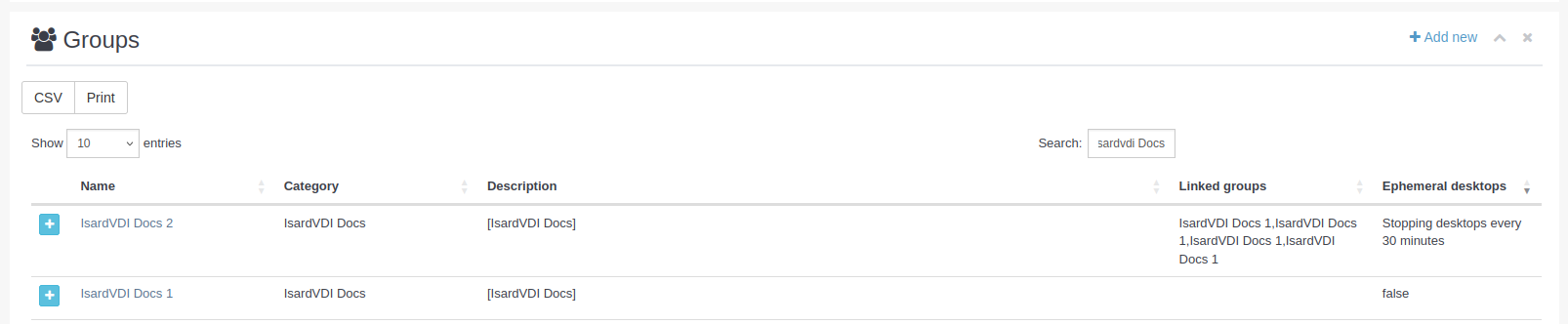
- Name: Nombre del grupo.
-
Category: Categoría a la que pertenece el grupo.
Cuando se accede como gestor, la columna Category no se muestra, porque todos los grupos visibles pertenecen a su propia categoría.
-
Description: Descripción del grupo.
- Linked groups: Número de grupos enlazados asociados al grupo. Al pasar el cursor por encima se muestra la lista de grupos enlazados, con el formato
Categoría - Grupo. - Ephemeral desktops: Indica si el grupo tiene configurados los escritorios temporales. Si es así, se muestran la acción y el tiempo de vida configurados (por ejemplo,
Stopping desktops every 60 minutes); en caso contrario, aparecerá el valorfalse.
Información relevante
- Todos los usuarios deben tener asignado un grupo principal.
Creación de grupos
Roles con acceso
Los administradores pueden crear grupos en cualquier categoría. Los gestores solo pueden crear grupos dentro de su propia categoría.
Para crear un grupo, hay que pulsar el botón  situado en la esquina superior derecha:

A continuación, se rellenan los campos del formulario.
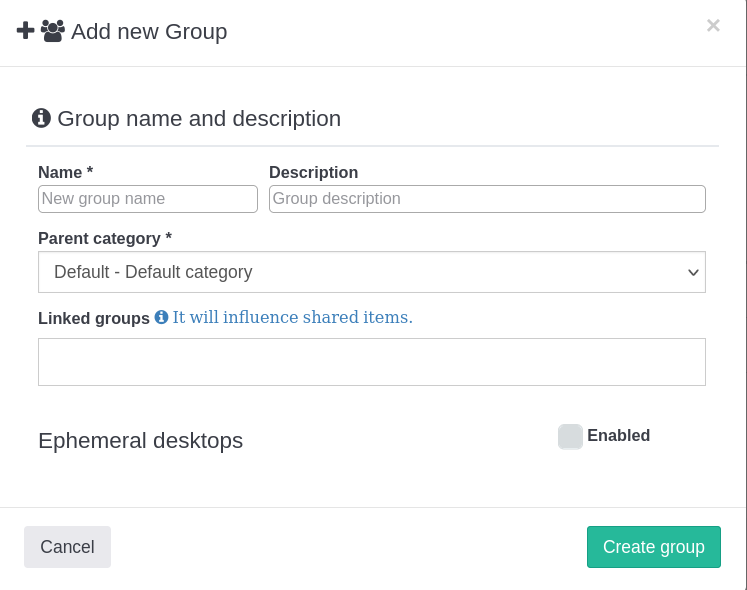
- Name: Nombre del grupo. Es un campo obligatorio y no se puede repetir dentro de una misma categoría.
- Description: Descripción del grupo.
- Parent category: La categoría a la que pertenece el grupo. Es obligatoria. Para los gestores, este campo queda fijado a su propia categoría.
- Linked groups: Grupos enlazados. El selector muestra los grupos con el formato
Categoría - Grupo: el administrador puede añadir grupos de cualquier categoría, y el gestor, solo de la suya. El grupo creado heredará automáticamente todos los recursos compartidos con los grupos enlazados. Por ejemplo, si se crea un Grupo A con un Grupo B como grupo enlazado, todos los recursos compartidos con el Grupo B también se compartirán con el Grupo A, pero no al revés. -
Ephemeral desktops: Establece un tiempo límite de uso para los escritorios temporales. Si no se selecciona esta opción, se utilizará la configuración establecida para toda la categoría o para toda la instalación.
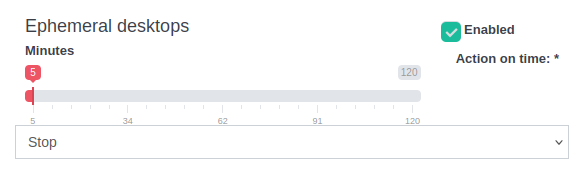
Al activarla, hay que indicar el número de minutos de vida y la acción que se aplica al agotarse el tiempo:
- Stop: detiene el escritorio temporal.
- Delete: detiene y elimina el escritorio temporal.
Para configurar el tiempo máximo de uso del escritorio temporal para toda la instalación, véase Planificador
Edición de grupos
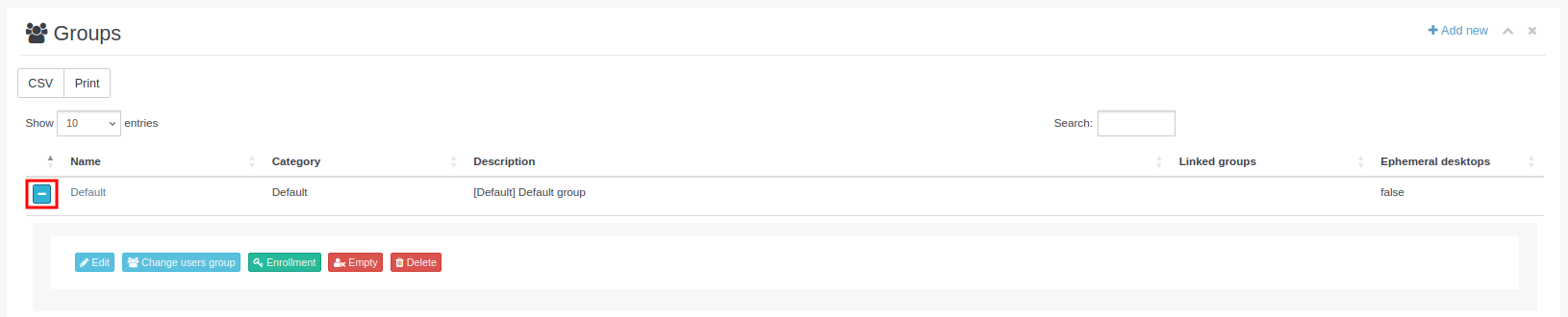
Para editar un grupo, hay que desplegar su detalle pulsando el icono  junto al grupo que se quiere actualizar. Desde aquí, se pueden realizar varias acciones:
-
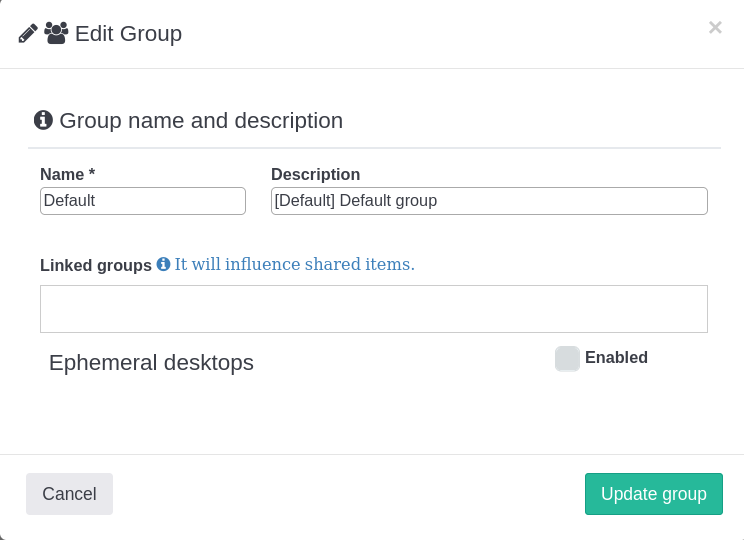
 Edit: Se abrirá una ventana de diálogo con los mismos campos que la ventana de creación, excepto la categoría, que no se puede cambiar una vez creado el grupo.
-
 Change users group: Esta opción se explica en el apartado Migración de usuarios de un grupo.
-
 Enrollment: Permite generar y gestionar las claves de autorregistro del grupo para los roles manager, advanced y user. Esta opción se explica en Autenticación y registro. Los usuarios introducen la clave en la pantalla de registro.
-
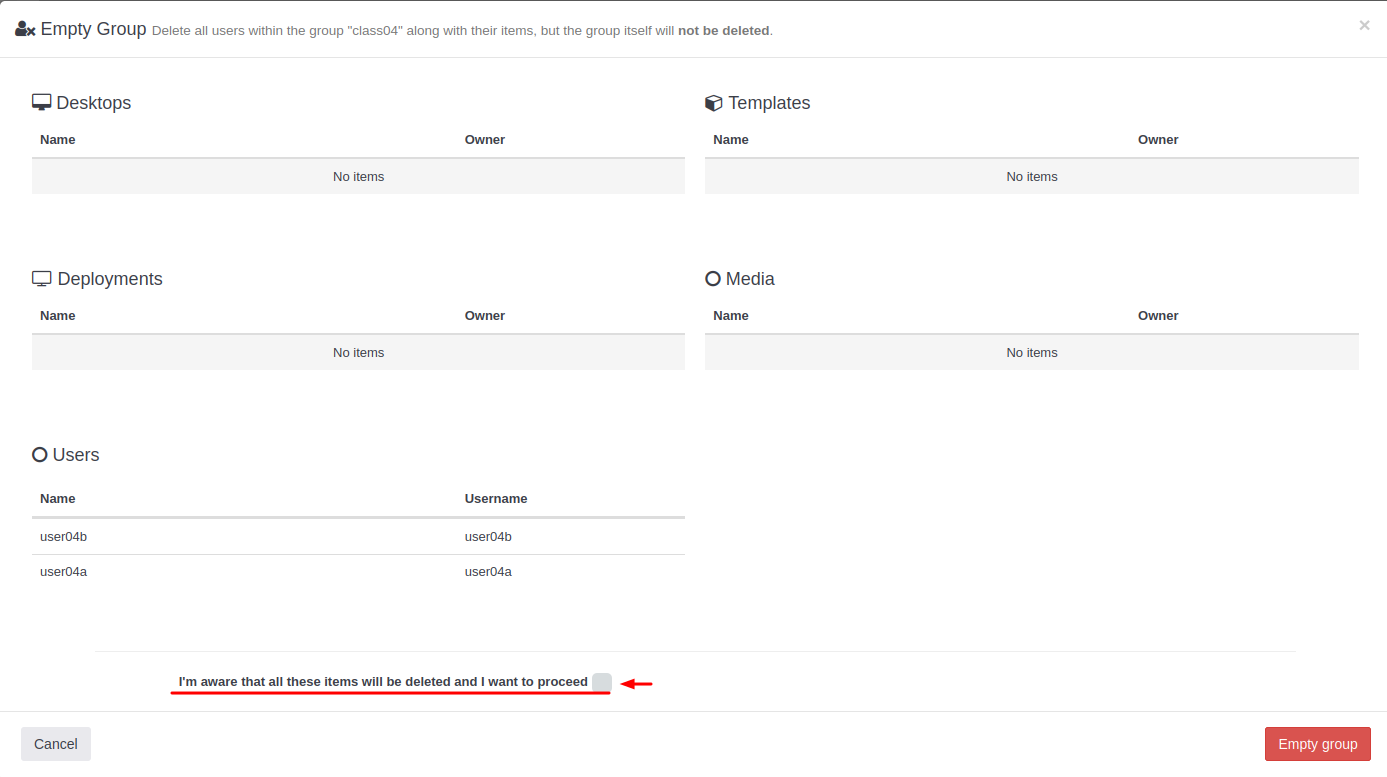
 Empty: Esta opción permite vaciar un grupo borrando todos los usuarios del grupo, pero manteniéndolo. Al pulsarla, aparecerá una ventana con información sobre cuántos elementos de cada tipo (escritorios, plantillas, despliegues, medios y usuarios) se borrarán.
¡Atención!
Esta opción no solo vacía el grupo, sino que elimina a los usuarios de la plataforma junto con sus elementos. Aunque el usuario tenga asignado otro grupo, será borrado. El grupo, sin embargo, seguirá existiendo.
-
 Delete: Este botón borra el grupo. Al pulsarlo, aparecerá una ventana con información sobre cuántos elementos de cada tipo se borrarán.
¡Atención!
Si se borra un grupo, se borrará todo lo que contenga: escritorios, plantillas, despliegues, medios, usuarios y el propio grupo.
No se puede borrar el grupo al que pertenece el usuario con el que se ha iniciado la sesión.
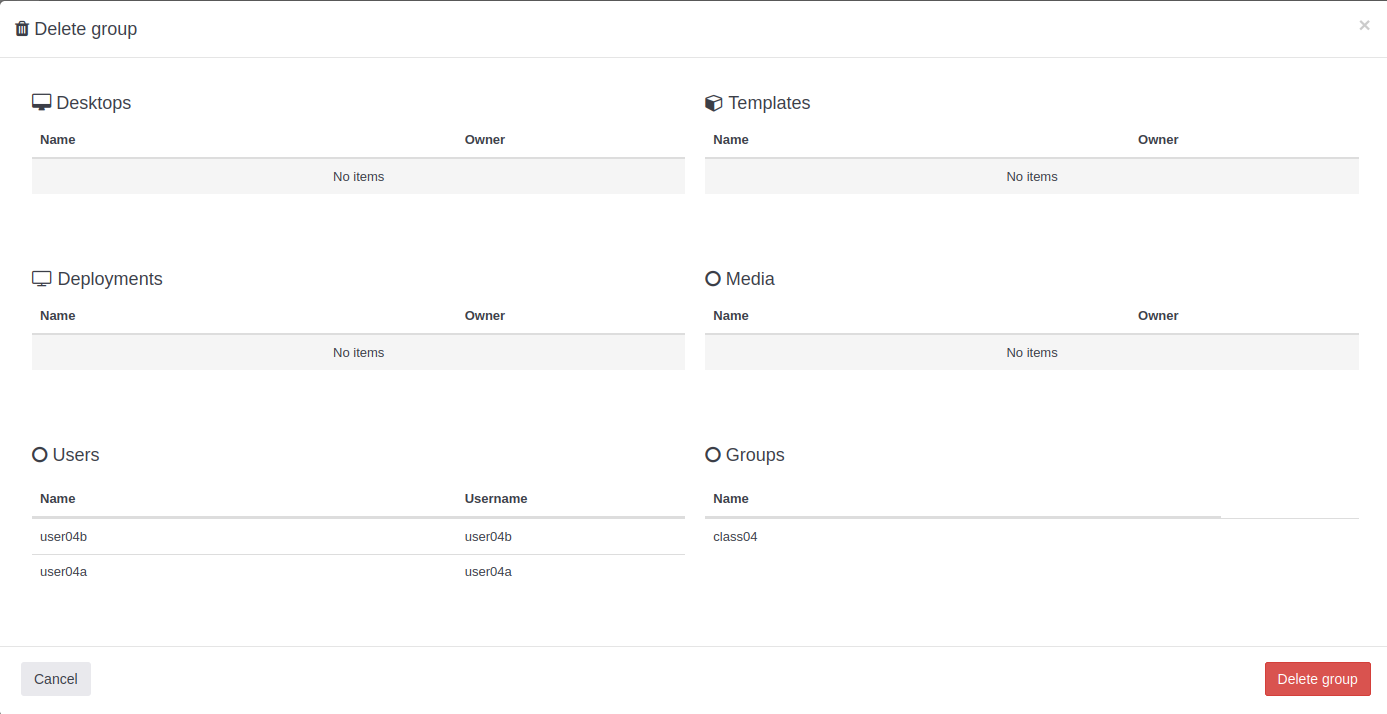
Diferencia entre los botones Empty y Delete
La principal diferencia es que con el botón "Empty" se borra todo el contenido del grupo, excepto el propio grupo. La opción "Delete" borrará también el grupo.
Migración de usuarios de un grupo
Para mover todos los usuarios de un grupo a otro, hay que pulsar el siguiente botón:
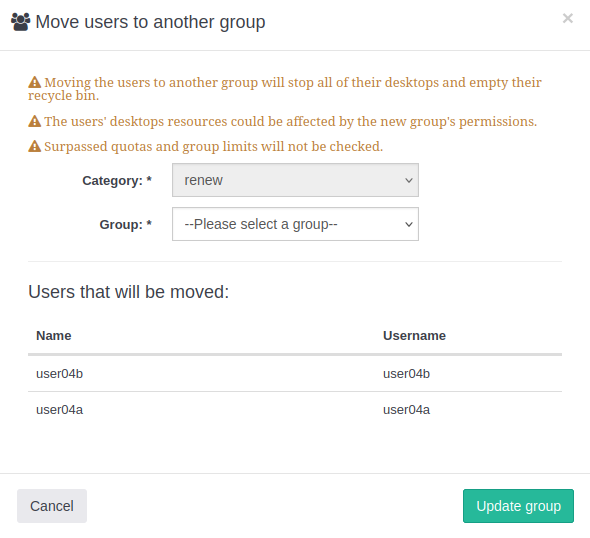
Aparecerá una ventana de diálogo para seleccionar el grupo de destino. Solo se pueden elegir grupos de una categoría (el grupo de origen queda excluido de la lista). Al confirmar, todos los usuarios del grupo de origen pasarán al grupo de destino.
¡Atención!
- Mover los usuarios a otro grupo supondrá la parada de todos los escritorios y el vaciado de la papelera de reciclaje del usuario.
-
Los recursos que usan los escritorios podrían verse afectados por los permisos del nuevo grupo.
Ejemplo
Por ejemplo, si se dispone de un escritorio en el Grupo A, donde se ha aplicado una cuota que permite utilizar 16 GB de memoria, se utilizan esos gigabytes en este escritorio virtual y se mueve el usuario a otro grupo que tiene una cuota de memoria inferior, no será posible utilizar este escritorio hasta que se reduzcan los parámetros de memoria.
-
Por defecto, los usuarios que sobrepasen la cuota o el límite del nuevo grupo no se revisarán y, por lo tanto, se podrá realizar la migración sin hacer ninguna comprobación de permisos.
Para saber cómo activar la comprobación de cuotas y límites, y no hacer la migración sin una comprobación previa, véase Cuotas y límites
Migración
Si se activa esta opción, la migración dará error y no se podrá realizar hasta que el usuario modifique sus elementos para que concuerden con las cuotas y límites del nuevo grupo.
Grupos sincronizados con una fuente externa
Si el grupo de origen está sincronizado con un grupo externo (por ejemplo, procedente de un proveedor de autenticación), la ventana mostrará un aviso antes de permitir la migración, ya que la pertenencia de los usuarios puede volver a imponerse desde la fuente externa.