11. Configurar Sysprep en Windows 11 25H2
En esta práctica se prepara una plantilla de Windows 11 25H2 mediante el uso de Sysprep. El objetivo es garantizar que los escritorios clonados dispongan de identificadores de seguridad (SID) únicos y automatizar el inicio de sesión mediante el archivo unattend.xml.
Crear el escritorio base
- Crear un escritorio con Windows 11 25H2 en IsardVDI.
- Comprobar que el XML de la máquina virtual es compatible (editar el XML de un escritorio solo lo puede hacer el rol administrador). A continuación se muestra un ejemplo funcional:
<domain type="kvm">
  <name>##################</name>
  <uuid>##################</uuid>
  <metadata>
    <libosinfo:libosinfo xmlns:libosinfo="http://libosinfo.org/xmlns/libvirt/domain/1.0">
      <libosinfo:os id="http://microsoft.com/win/11"/>
    </libosinfo:libosinfo>
  </metadata>
  <memory unit="KiB">8388608</memory>
  <currentMemory unit="KiB">8388608</currentMemory>
  <vcpu placement="static">4</vcpu>
  <os>
    <type arch="x86_64" machine="q35">hvm</type>
    <boot dev="cdrom"/>
  </os>
  <features>
    <acpi/>
    <apic/>
    <hyperv>
      <relaxed state="on"/>
      <vapic state="on"/>
      <spinlocks state="on" retries="8191"/>
    </hyperv>
    <vmport state="off"/>
  </features>
  <cpu mode="host-passthrough">
    <topology sockets="1" dies="1" cores="4" threads="1"/>
  </cpu>
  <clock offset="localtime">
    <timer name="rtc" tickpolicy="catchup"/>
    <timer name="pit" tickpolicy="delay"/>
    <timer name="hpet" present="no"/>
    <timer name="hypervclock" present="yes"/>
  </clock>
  <pm>
    <suspend-to-mem enabled="no"/>
    <suspend-to-disk enabled="no"/>
  </pm>
  <devices>
    <emulator>/run/current-system/sw/bin/qemu-system-x86_64</emulator>
    <disk type="file" device="disk">
      <driver name="qemu" type="qcow2" cache="unsafe"/>
      <source file="/isard/storage_pools/fast/##################/groups/##################.qcow2"/>
      <target dev="vda" bus="virtio"/>
    </disk>
    <disk type="file" device="cdrom">
      <driver name="qemu" type="raw"/>
      <source file="/isard/media/##################.iso"/>
      <target dev="sda" bus="sata"/>
      <readonly/>
    </disk>
    <disk type="file" device="cdrom">
      <driver name="qemu" type="raw"/>
      <source file="/isard/media/##################.iso"/>
      <target dev="sdb" bus="sata"/>
      <readonly/>
    </disk>
    <disk type="file" device="cdrom">
      <driver name="qemu" type="raw"/>
      <source file="/isard/media/##################.iso"/>
      <target dev="sdc" bus="sata"/>
      <readonly/>
    </disk>
    <controller type="usb" model="qemu-xhci" ports="15"/>
    <controller type="pci" model="pcie-root"/>
    <controller type="pci" model="pcie-root-port"/>
    <controller type="pci" model="pcie-root-port"/>
    <controller type="pci" model="pcie-root-port"/>
    <controller type="pci" model="pcie-root-port"/>
    <controller type="pci" model="pcie-root-port"/>
    <controller type="pci" model="pcie-root-port"/>
    <controller type="pci" model="pcie-root-port"/>
    <controller type="pci" model="pcie-root-port"/>
    <controller type="pci" model="pcie-root-port"/>
    <controller type="pci" model="pcie-root-port"/>
    <controller type="pci" model="pcie-root-port"/>
    <controller type="pci" model="pcie-root-port"/>
    <controller type="pci" model="pcie-root-port"/>
    <controller type="pci" model="pcie-root-port"/>
    <console type="pty"/>
    <channel type="spicevmc">
      <target type="virtio" name="com.redhat.spice.0"/>
    </channel>
    <interface type="network">
      <source network="default"/>
      <mac address="52:54:00:5d:3c:25"/>
      <model type="e1000"/>
      <bandwidth>
        <inbound average="15000" burst="5000" peak="25000"/>
        <outbound average="15000" burst="5000" peak="25000"/>
      </bandwidth>
    </interface>
    <input type="tablet" bus="usb"/>
    <graphics type="spice" port="-1" tlsPort="-1" autoport="yes">
      <image compression="off"/>
    </graphics>
    <sound model="ich9"/>
    <video>
      <model type="qxl" heads="1" ram="65536" vram="65536"/>
    </video>
    <redirdev bus="usb" type="spicevmc"/>
    <redirdev bus="usb" type="spicevmc"/>
    <tpm model="tpm-tis">
    <backend type="emulator" version="2.0"/>
    </tpm>
  </devices>
</domain>
- Una vez creada la máquina, instalar el sistema operativo de la manera habitual.
Modo auditoría
Nota
No se puede entrar en modo auditoría si ya se ha completado el OOBE. En este caso, será necesario reinstalar el sistema.
Para preparar correctamente la imagen, hay que trabajar en modo auditoría.
Ejecutar el comando siguiente:
El sistema se reiniciará automáticamente y entrará en modo auditoría. Desde este modo se puede:
- Instalar aplicaciones.
- Configurar el sistema.
- Personalizar el entorno.
- Crear estructuras de carpetas.
Configurar el inicio automático
Para evitar el asistente OOBE y automatizar el inicio de sesión, hay que crear un archivo unattend.xml.
Ubicación:
Contenido:
<?xml version="1.0" encoding="utf-8"?>
<unattend xmlns="urn:schemas-microsoft-com:unattend"
          xmlns:wcm="http://schemas.microsoft.com/WMIConfig/2002/State"
          xmlns:xsi="http://www.w3.org/2001/XMLSchema-instance">

  <settings pass="oobeSystem">
    <component name="Microsoft-Windows-Shell-Setup"
               processorArchitecture="amd64"
               publicKeyToken="31bf3856ad364e35"
               language="neutral"
               versionScope="nonSxS">

      <UserAccounts>
        <LocalAccounts>
          <LocalAccount wcm:action="add">
            <Name>isard</Name>
            <Group>Administrators</Group>
            <Password>
              <Value>CONTRASEÑA</Value>
              <PlainText>true</PlainText>
            </Password>
          </LocalAccount>
        </LocalAccounts>
      </UserAccounts>

      <AutoLogon>
        <Username>isard</Username>
        <Password>
          <Value>CONTRASEÑA</Value>
          <PlainText>true</PlainText>
        </Password>
        <Enabled>true</Enabled>
        <LogonCount>999</LogonCount>
      </AutoLogon>

      <OOBE>
        <HideEULAPage>true</HideEULAPage>
        <HideLocalAccountScreen>true</HideLocalAccountScreen>
        <HideOnlineAccountScreens>true</HideOnlineAccountScreens>
        <SkipUserOOBE>true</SkipUserOOBE>
        <SkipMachineOOBE>true</SkipMachineOOBE>
        <ProtectYourPC>3</ProtectYourPC>
      </OOBE>

      <RegisteredOwner>isard</RegisteredOwner>
      <RegisteredOrganization>local</RegisteredOrganization>
      <TimeZone>Romance Standard Time</TimeZone>

    </component>
  </settings>

</unattend>
Limpieza de usuarios
Antes de ejecutar el Sysprep final, es recomendable eliminar los usuarios creados durante las pruebas.
Activar la cuenta de administrador:
Asignarle una contraseña:
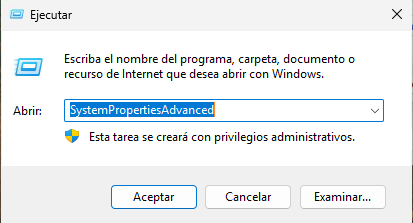
Para eliminar perfiles de usuario, pulsar Win + R y ejecutar SystemPropertiesAdvanced.
Abrir Perfiles de usuario:
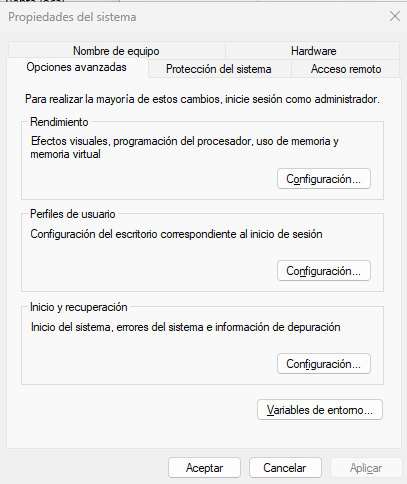
Seleccionar el perfil y eliminarlo:
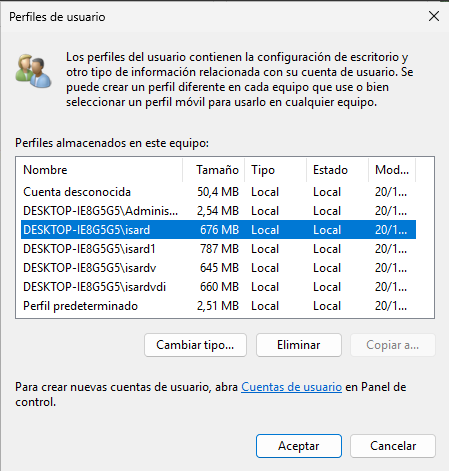
Después, hay que eliminar la cuenta:
Executar Sysprep
Una vez terminada la personalización del sistema, ejecutar:
O directamente:
Este proceso elimina el SID, prepara el sistema para la clonación y apaga la máquina automáticamente.
A continuación, crear una plantilla del escritorio y, a partir de ella, crear dos escritorios.
Verificar el SID
Al iniciar los escritorios, se comprueba que no aparece el OOBE y que se inicia sesión automáticamente con el usuario isard.
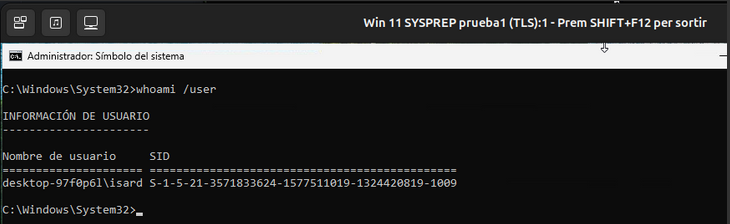
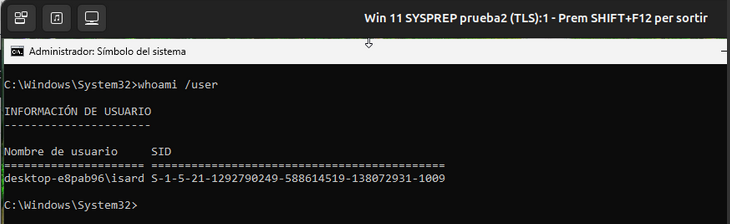
Finalmente, ejecutar en cada escritorio:
O bien, mediante PowerShell:
Cada máquina debe tener un SID distinto, lo que confirma que sysprep /generalize se ha aplicado correctamente.