Almacenamiento
Roles con acceso
Solo los administradores pueden crear discos, buscarlos por el UUID, realizar acciones sobre ellos y usar las acciones globales de esta sección. Los gestores solo pueden consultar la información de los discos de su categoría.
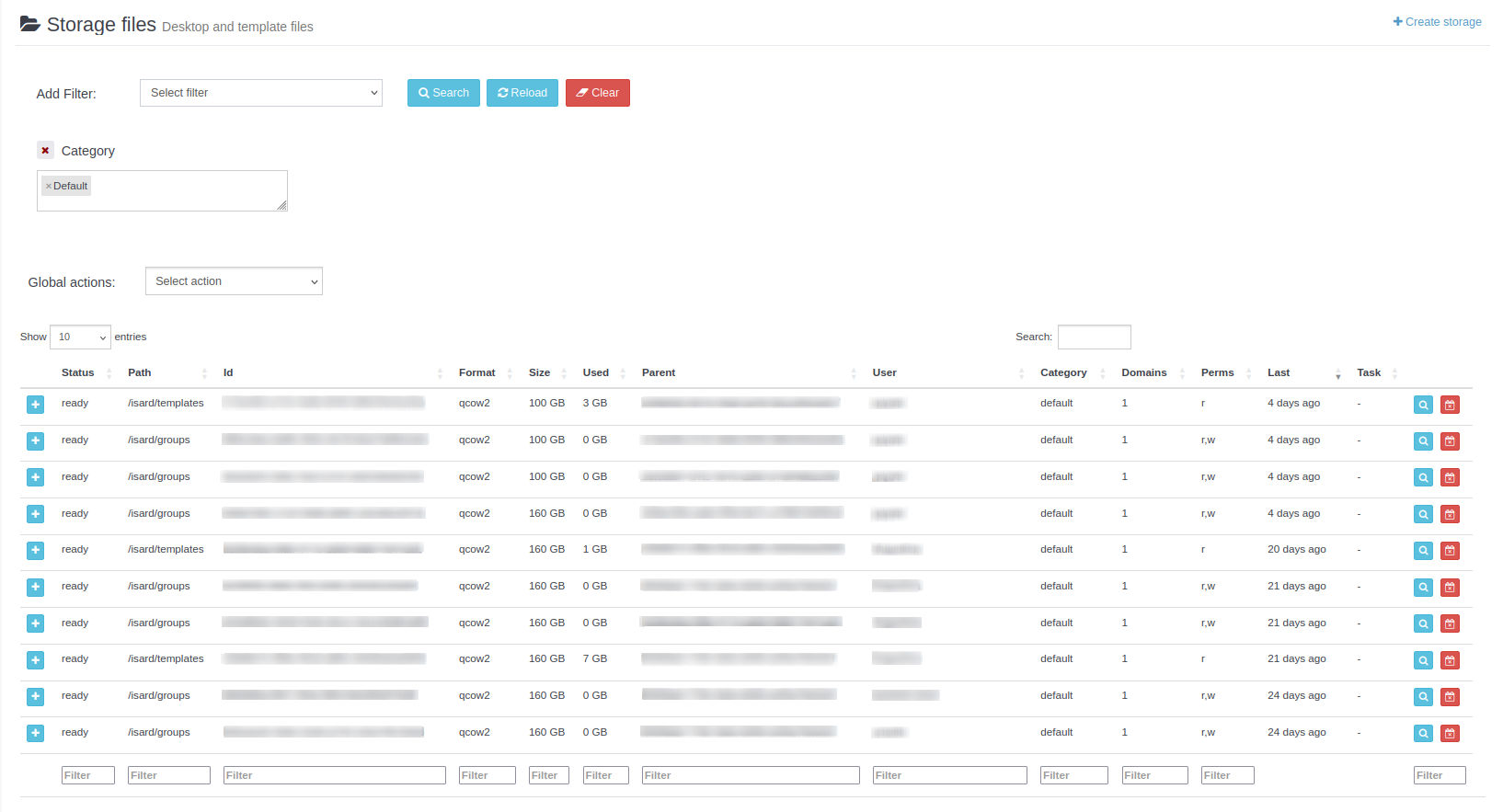
Esta sección ofrece una vista detallada de la información de los discos. Los administradores y los gestores pueden consultar datos relevantes, como el tamaño utilizado y total de los discos, así como su estado actual. Este estado incluye indicaciones sobre si los discos han sido eliminados o si han experimentado algún error.
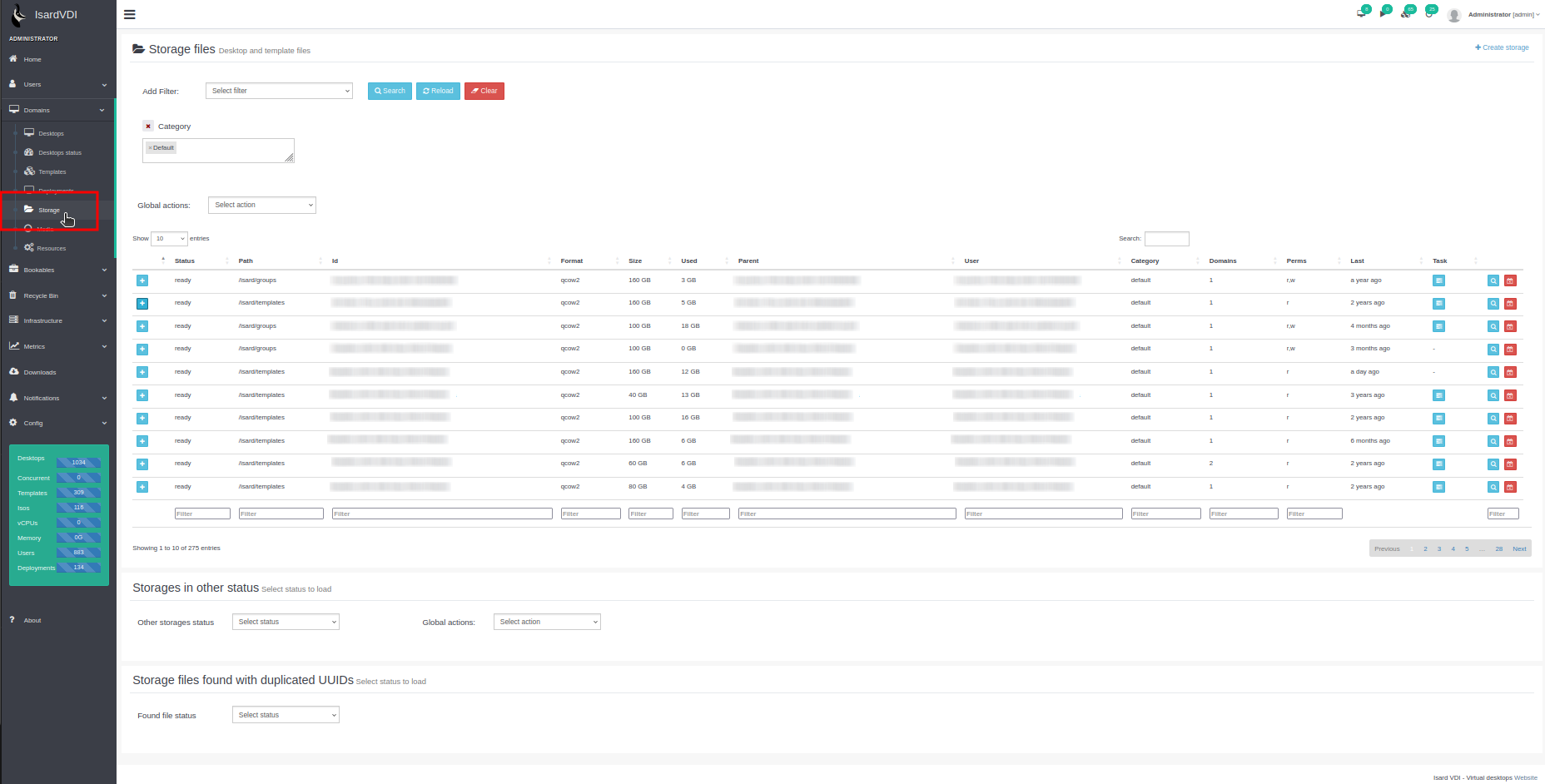
Storage files
Creación de discos
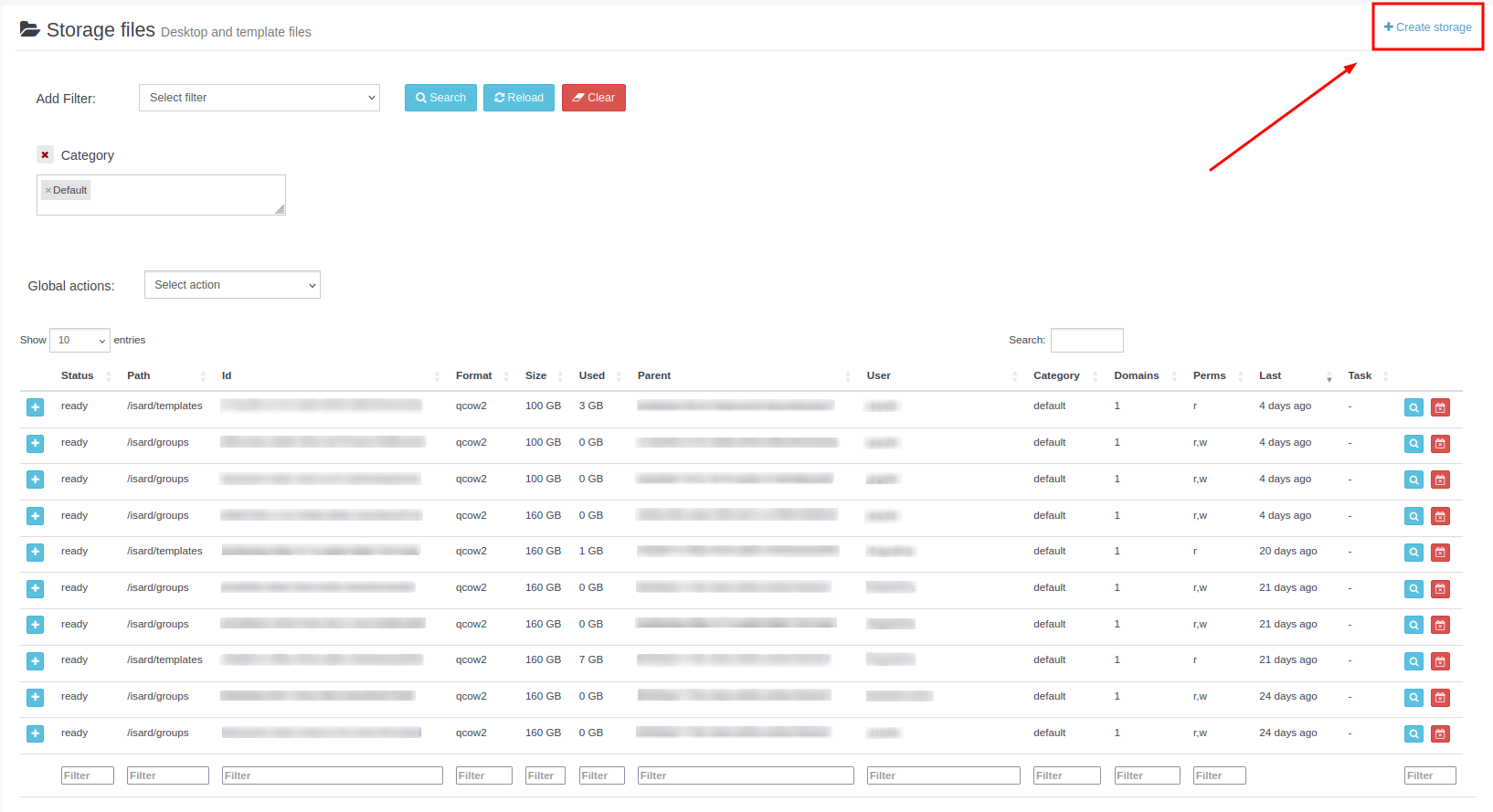
Se pueden crear discos de almacenamiento que no estén asociados a ninguna máquina virtual. Para ello, se pulsa el botón Create storage  :
A continuación, aparecerá esta ventana, donde se deben rellenar los campos siguientes:
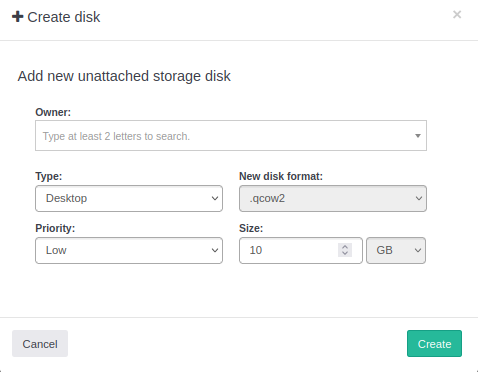
- Owner: El usuario propietario del disco.
- Type: El tipo de elemento para el que se crea el disco. Puede ser Desktop (escritorio virtual), Media (medio), Template (plantilla) o Volatile (escritorio temporal/volátil).
- Priority: La prioridad con la que se quiere ejecutar la tarea de creación del disco.
- New disk format: El formato del disco.
- Size: El tamaño del disco, en MB o GB (por defecto, GB).
En la misma barra está el campo Storage UUID...: se escribe en él el identificador de un disco y se pulsa la lupa para abrir su información.
Parámetros de información del disco

Significado de las columnas que se muestran:
Muestra el estado del disco.
Dependiendo del origen del disco, tendrá una ruta de almacenamiento diferente:
- /isard/groups: discos de escritorios.
- /isard/templates: discos de plantillas.
- /isard/volatile: discos de escritorios temporales.
Identificador único del disco.
El formato del disco.
Tamaño del disco definido en la creación de la máquina virtual. Se puede ampliar con las opciones de edición del disco (más abajo).
Cantidad de memoria del disco ya utilizada.
Identificador único del disco del que depende, es decir, el disco base.
Usuario que ha creado el escritorio o plantilla, y por tanto el disco.
Categoría del usuario que ha creado o modificado el disco.
Número de escritorios o plantillas que utilizan este disco.
Permisos que tiene el usuario sobre el disco:
- r: permiso de lectura.
- w: permiso de escritura.
Si hay permiso de escritura, también hay permiso de lectura.
Última modificación del disco.
Puede mostrar un guion '-', que indica que no hay ninguna acción disponible, o bien el siguiente botón:
-
Show last task info
 : Abre un modal con información sobre la última tarea ejecutada sobre el disco.
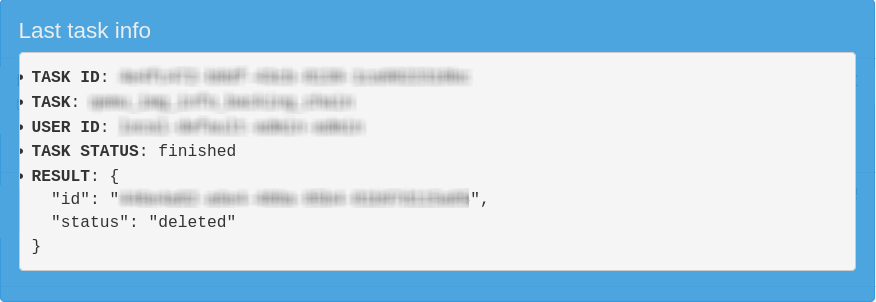
Los botones siguientes de esta sección son:
- Find in storage
 : Hace una consulta a la base de datos para verificar si el UUID del disco realmente existe.
- Delete scheduler
 : Elimina de la cola las tareas pendientes asociadas al disco, si están esperando a que el escritorio virtual se detenga.
Opciones de edición del disco
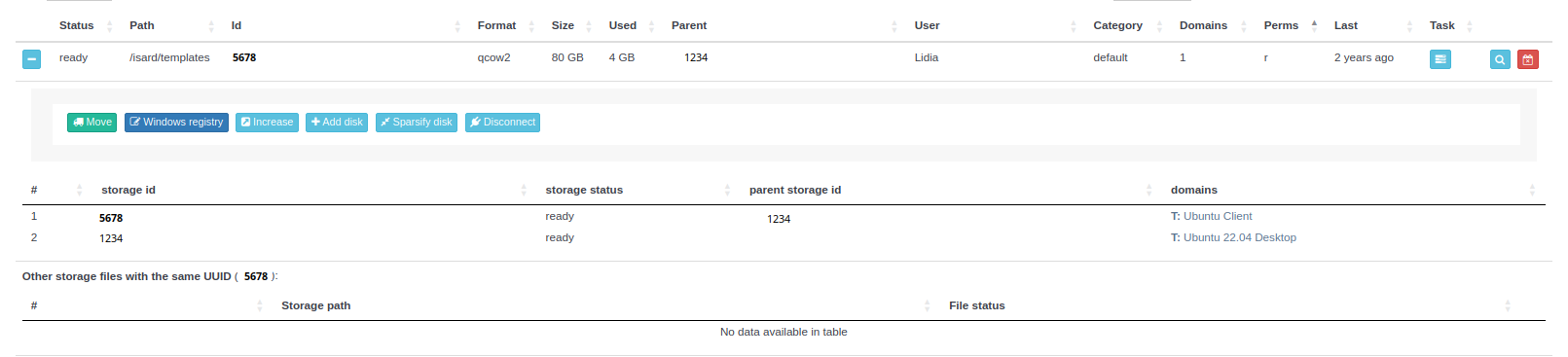
Las opciones se abren con el botón Storage actions del detalle del disco: Move to another path, Apply Windows registry, Increase disk size, Create derived disk, Sparsify disk y Disconnect from backing chain. Cada operación se pone en la cola con una prioridad (Priority) y un número de reintentos (Retries).
-
Move to another path
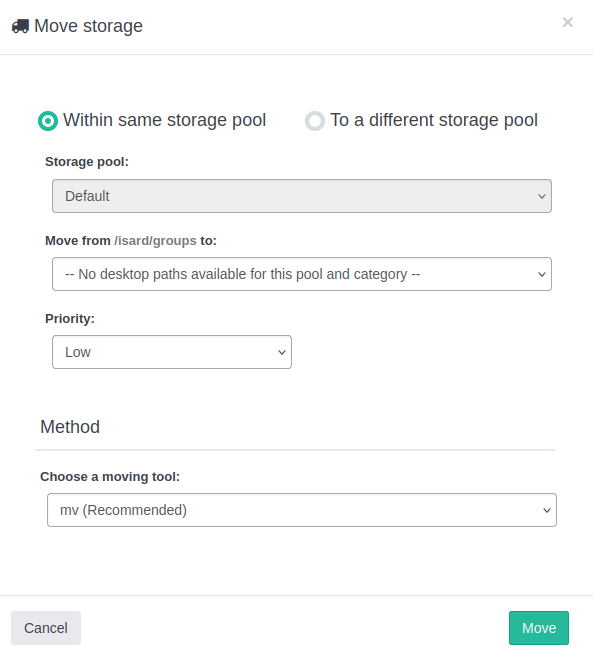
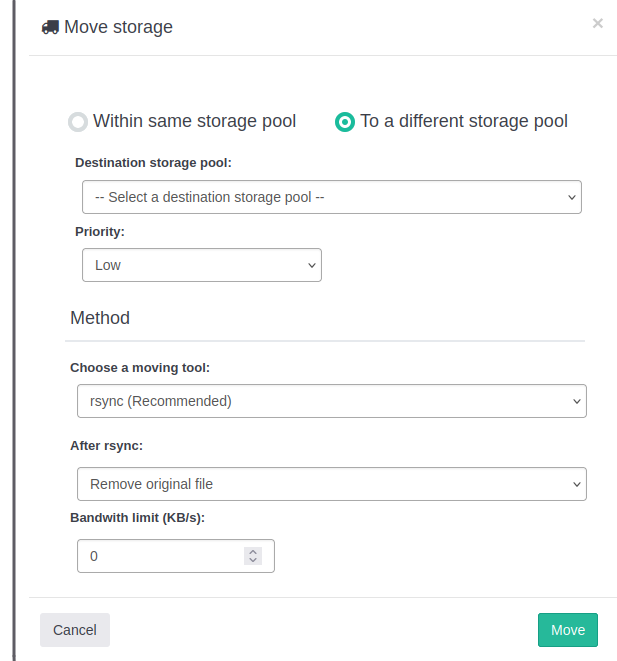
 : Abre la ventana Move storage, que mueve el disco a otra ruta, dentro del mismo grupo de almacenamiento o a otro.
- Within same storage pool: se elige la ruta de destino en Move from … to: entre las rutas del mismo grupo para este tipo de disco y esta categoría.
- To a different storage pool: se elige el grupo en Destination storage pool. El disco va a la ruta que le corresponde en ese grupo.
- Method (Choose a moving tool): mv (recomendado dentro del mismo grupo) o rsync (recomendado entre grupos). Con rsync aparecen After rsync (Remove original file o Move original file to deleted subfolder) y Bandwith limit (KB/s), donde 0 significa sin límite.
- Priority y Retries.
Para mover muchos discos a la vez entre grupos (por ejemplo, todos los de una categoría), es mejor crear una migración en Grupos de almacenamiento.
La prioridad determina el orden y la importancia con los que se debe llevar a cabo esta tarea de mantenimiento.
-
Apply Windows registry
 : Abre la ventana Apply Windows Registry Patch, donde se sube un archivo de registro (Upload registry file) que se aplica al disco de Windows sin arrancar el escritorio.
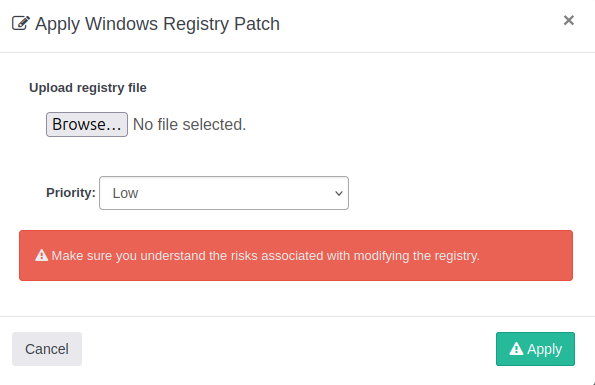
La prioridad determina el orden y la importancia con los que se debe llevar a cabo esta tarea de mantenimiento.
-
Increase disk size
 : Permite ampliar el tamaño del disco.
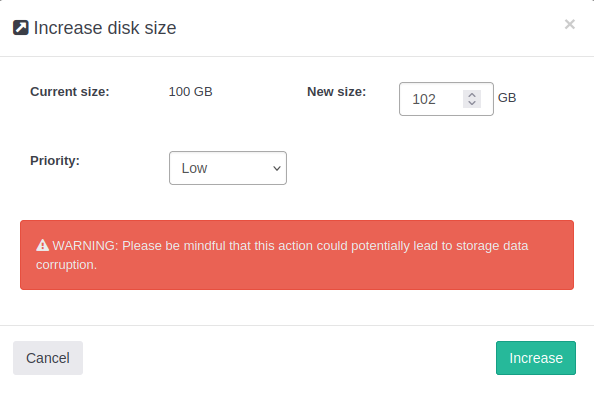
La prioridad determina el orden y la importancia con los que se debe llevar a cabo esta tarea de mantenimiento.
-
Create derived disk
 : Crea un disco derivado a partir del disco actual.
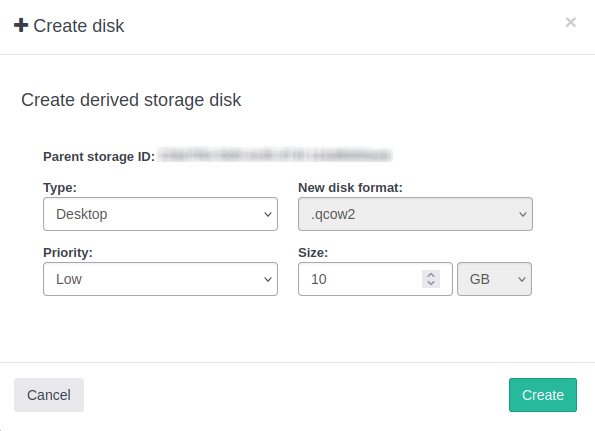
La prioridad determina el orden y la importancia con los que se debe llevar a cabo esta tarea de mantenimiento.
-
Sparsify disk
 : Compacta el disco, liberando espacio. Los discos derivados guardan información de los discos base, incluidos datos que quizás ya no están presentes en el disco actual. Por ejemplo, si en una plantilla inicial había Firefox instalado y posteriormente se elimina en el escritorio derivado, esta información aún se mantiene en el disco. Con esta herramienta se puede liberar.
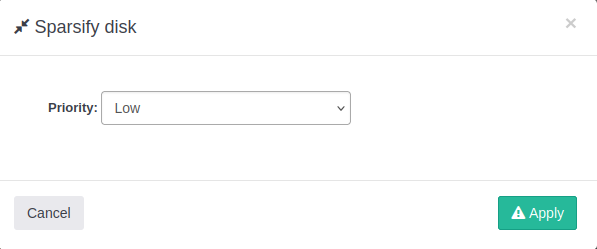
La prioridad determina el orden y la importancia con los que se debe llevar a cabo esta tarea de mantenimiento.
- Disconnect from backing chain
 : Convierte un disco incremental (derivado de una plantilla) en un disco totalmente independiente de su disco base ("Parent storage").
Los discos de escritorios creados a partir de una plantilla solo almacenan las modificaciones realizadas. Esto implica que el disco incremental depende del disco original para funcionar correctamente.
Con esta opción, se fusiona el contenido del disco principal con el del disco incremental, generando un disco completo que no depende de ningún otro.
El funcionamiento de los discos de plantillas y escritorios se explica en Plantillas.
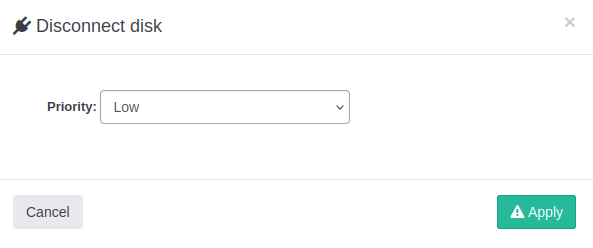
La prioridad determina el orden y la importancia con los que se debe llevar a cabo esta tarea de mantenimiento.
Acciones globales sobre los discos
En la barra de la tabla Storage files (solo administradores) están:
- Global actions: se aplican a los discos filtrados en la tabla. Find & update disks comprueba que los archivos existen y actualiza su información; Sparsify disks los compacta; Give back zero blocks libera solo los bloques que contienen únicamente ceros de los discos de escritorios detenidos y de plantillas sin derivados, sin cambiar su contenido. Esta última acepta como máximo 50 discos a la vez e indica por qué rechaza cada uno.
- Repair all pending leaks: pone en la cola una reparación de fugas (
qemu-img check -r leaks) en todos los discos listos que tienen la marcarepair_leaks. Son discos sanos que malgastan espacio. - Check integrity of all: comprueba la integridad (
qemu-img check) de todos los discos del estado elegido en el desplegable (ready o damaged). Los discos abiertos por un escritorio en marcha se omiten. - Run sweep now: hace una pasada del barrido ahora mismo, con las acciones activadas en la configuración del barrido y los límites Max disks (por defecto, 50) y Max GiB (0 significa sin límite).
Storage files in maintenance
Esta tabla muestra los discos que tienen una operación en curso (compactar, buscar, convertir, mover, ampliar…). Mientras están en ella, el escritorio o la plantilla que depende de ellos no se puede iniciar. Más información en la sección «Operaciones de disco» de Escritorios.
Storages with a pending action
Esta tabla muestra los discos que tienen una acción pendiente. Se elige la acción en el desplegable para cargar su lista:
- repair_leaks: fugas de espacio pendientes de reparar.
- review_damage: disco dañado que hay que revisar.
- sparsify: pendiente de compactar.
- dig_holes: bloques de ceros pendientes de devolver.
- rebase_backing: cadena de dependencia pendiente de reajustar.
- remeasure: tamaño pendiente de volver a medir.
- delete_backup: copia de seguridad pendiente de borrar.
- check_inconclusive: comprobación de integridad que no ha sido concluyente.
El barrido nocturno trabaja sobre estos discos, si está activado.
Storages in other status
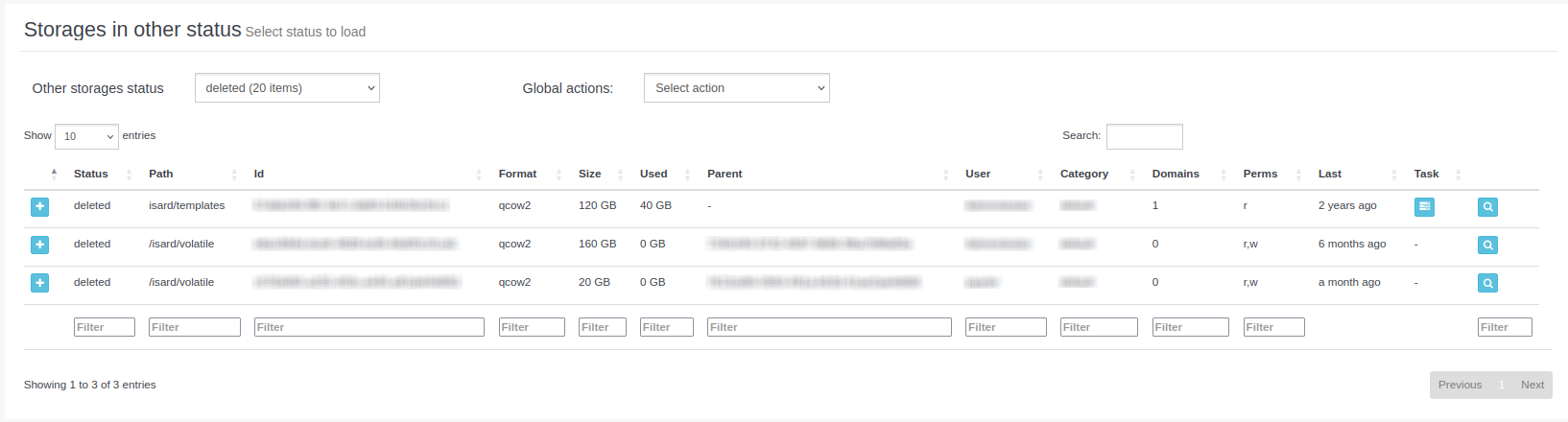
En esta sección se muestran los discos que no se encuentran en estado Ready. Los discos en mantenimiento no salen en este filtro, porque tienen su propia tabla, Storage files in maintenance.
Se puede filtrar por estado, por ejemplo:
- Deleted: Discos borrados.
- Orphan: Discos que han perdido la asociación con el escritorio o plantilla original. Aún se conservan en el sistema, pero ya no están conectados a ninguna entidad activa. Pueden ocupar espacio innecesariamente.
Los administradores tienen en ella la acción global Find & update disks.
Reconcile
Este bloque compara los archivos de los grupos de almacenamiento con la tabla de discos y medios:
- Report: recorre todos los grupos y publica las diferencias encontradas sin cambiar nada.
- Apply: además, vuelve a medir los discos listos con un tamaño que no cuadra.
Storage files found with duplicated UUIDs
Esta sección muestra los discos que presentan identificadores únicos (UUID) duplicados.
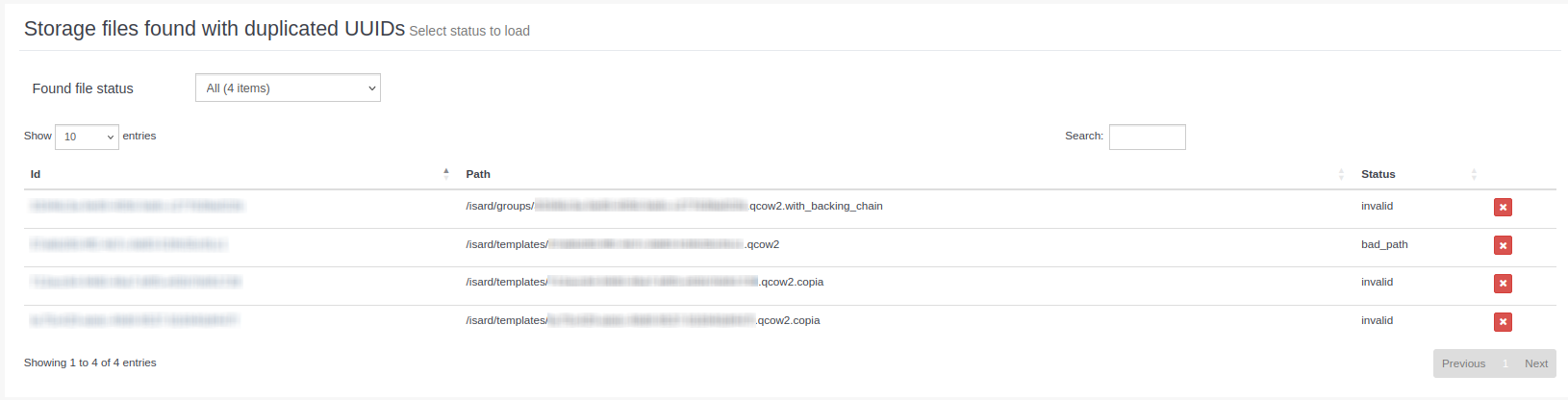
Se puede filtrar la lista por el estado del archivo encontrado (Found file status), o mostrarlos todos con All.
Qué ve el usuario
El usuario ve el estado y el tamaño de los discos de sus escritorios, y puede ampliar su tamaño si tiene cuota, en Almacenamiento. Cuando un problema de disco impide arrancar un escritorio, ve los problemas encontrados y los arreglos que puede pedir, según la configuración de las reparaciones costosas en Configuración de la papelera.