Multitenencia (categorías)
Roles con acceso
Los administradores pueden configurar la multitenencia de cualquier categoría. Los gestores solo pueden configurar su categoría, y solo las secciones que el administrador les haya delegado explícitamente.
IsardVDI es multitenant: una sola instalación aloja muchos tenants independientes que no ven los usuarios, escritorios, plantillas ni medios de los demás. Un tenant es una categoría, el nivel superior de una jerarquía de tres niveles:
- Categoría — el tenant de nivel superior y la frontera de aislamiento.
- Grupos — subdivisiones dentro de una categoría; un usuario pertenece a un grupo primario.
- Usuarios — las cuentas individuales, cada una con un rol.
Además de este aislamiento, cada categoría puede presentar su identidad visible — dominio, logo, sistema de inicio de sesión y avisos en la página de inicio de sesión — de manera que cada tenant parece una plataforma separada mientras el operador mantiene una sola infraestructura. Esta página cubre esta configuración.
Qué puede configurar el administrador
Cada categoría tiene cuatro áreas de configuración del tenant. Para acceder a ellas, se despliega la fila de la categoría en Users › Management, sección Categories. La fila también tiene los botones Bastion domain y Delete, que no forman parte de la configuración del tenant.

| Sección | Qué controla |
|---|---|
| Edit | Nombre, URL de inicio de sesión propia y Manager Permissions (delegación). Solo administradores. |
| Authentication | Proveedores de acceso de la categoría, configuración global o propia, restricción por dominio de correo y rol máximo por proveedor. |
| Branding | Dominio propio con certificado, logotipo y logotipo reducido. |
| Login Notification | Avisos que se muestran en la pantalla de inicio de sesión de la categoría. |
Configurar un tenant paso a paso
El siguiente ejemplo crea un tenant llamado Escola-X.
1. Crear la categoría
Se crea la categoría de la manera habitual (véase Categorías). En el formulario hay dos campos relevantes para la multitenencia:
- Custom login URL name: da a la categoría una dirección de inicio de sesión propia del tipo
https://<servidor>/login/form/<nombre>, sin necesidad de ningún dominio ni DNS. - Manager Permissions: los permisos que se delegan al gestor (véase más abajo).
2. Delegar la gestión al manager
En la modal Edit de la categoría, el panel Manager Permissions decide qué puede tocar un manager de esa categoría:
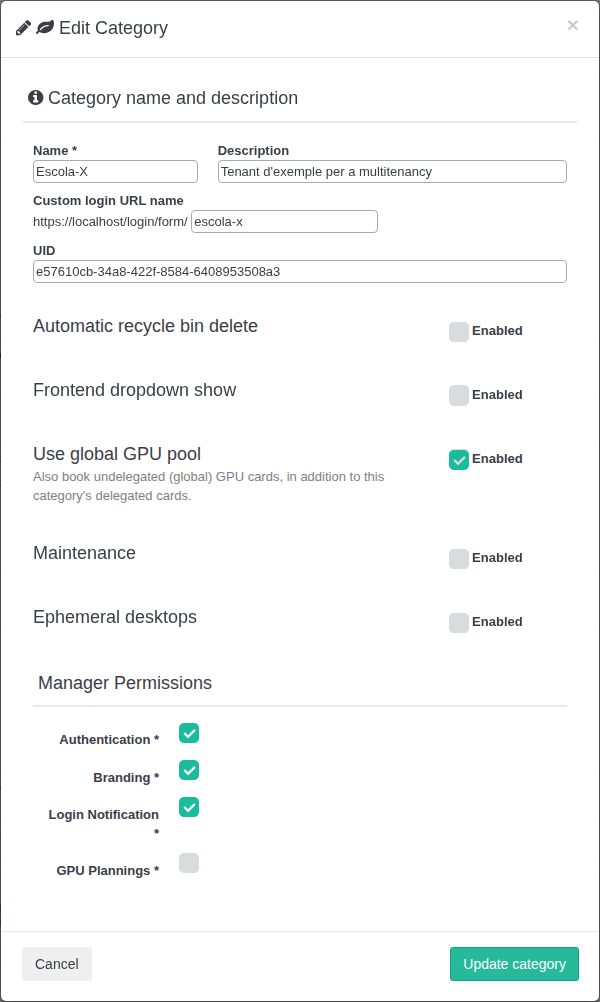
| Permiso | Qué habilita |
|---|---|
| Authentication | Configurar los proveedores de acceso y la restricción por dominio de correo. |
| Branding | Configurar el dominio, el certificado y los logotipos. |
| Login Notification | Editar los avisos de la pantalla de inicio de sesión. |
| GPU Plannings | Gestionar las planificaciones de GPU de la categoría. El gestor ve el submenú de planificación en Reservas (véase Reservas). |
Por defecto no se delega nada
Una categoría nueva, y cualquier categoría ya existente al actualizar, no tiene ningún permiso concedido. El comportamiento anterior no cambia hasta que un administrador activa explícitamente un permiso.
3. Configurar el acceso
En la modal Authentication se configura cada proveedor (Local, Google, SAML, LDAP) de manera independiente para esta categoría:
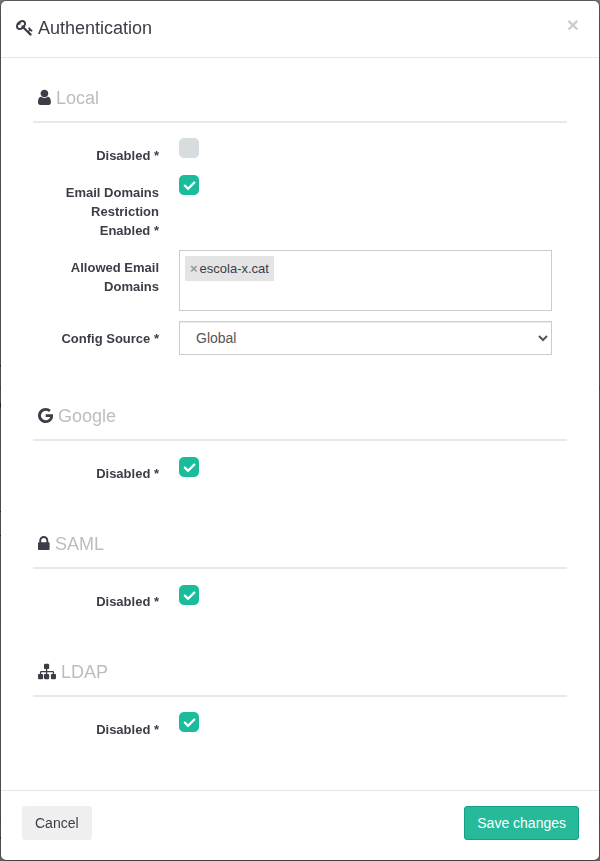
- Disabled: oculta el proveedor en la pantalla de inicio de sesión de esta categoría.
- Config Source:
Globalusa la configuración de toda la instalación;Custompermite que la categoría tenga la suya propia (por ejemplo, un SAML propio). - Email Domains Restriction Enabled: si se activa, solo se aceptan usuarios con el correo en la lista de Allowed Email Domains, aunque el proveedor los autentique correctamente. Un usuario sin correo tampoco puede entrar.
- Max role: el rol máximo que puede tener un usuario de este proveedor en esta categoría (No limit, User, Advanced, Manager o Administrator). Por defecto es No limit.
Rol máximo por proveedor (Max role)
Max role limita el rol que puede tener un usuario según el proveedor con el que entra. Por ejemplo, con Max role en Advanced en el proveedor Google, ningún usuario de la categoría que entre con Google puede ser gestor ni administrador.
- Solo un administrador puede definirlo o cambiarlo. Un gestor con el permiso Authentication lo ve, pero no puede modificarlo.
- Al crear un usuario, cambiar su rol o moverlo a otra categoría, el sistema rechaza la operación si el rol resultante supera el máximo de su proveedor.
- Al iniciar sesión, también se rechaza al usuario que ya tenía un rol superior al máximo (por ejemplo, creado antes de definirlo). El usuario ve «Usuario o contraseña incorrecta», como si las credenciales fueran erróneas.
- El usuario
adminpor defecto está exento, para que una configuración errónea no bloquee el acceso.
Proveedores no disponibles globalmente
Si un proveedor no está configurado en la instalación, la modal avisa de que hay que ponerlo en Custom o dejarlo desactivado. En la captura, solo Local está disponible globalmente.
La restricción aplicada se muestra en la columna Allowed domains de la tabla de categorías (Local: escola-x.cat en el ejemplo).
4. Configurar el dominio y la marca
En la modal Branding:
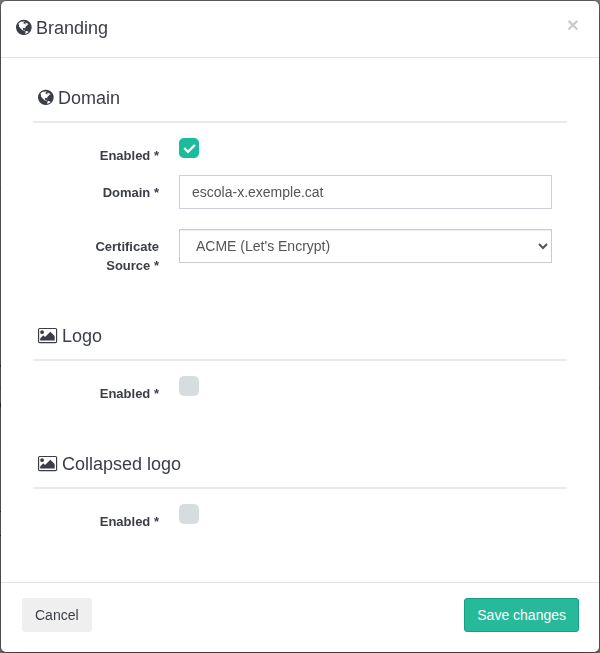
- Web portal domain (se muestra después de marcar Enabled): el nombre de dominio propio del tenant.
- Certificate Source:
- ACME (Let's Encrypt) — el certificado se emite automáticamente.
- Custom — hay que subir un archivo de certificado propio en Certificate File.
- Logo y Collapsed logo: imágenes propias del tenant (SVG, PNG o WebP).
Requisito previo de DNS
El dominio debe apuntar a la instalación de IsardVDI antes de activarlo. Con ACME, la validación falla si el dominio aún no resuelve hacia ella.
5. Configurar los avisos de inicio de sesión
La modal Login Notification permite dos avisos independientes, con previsualización:
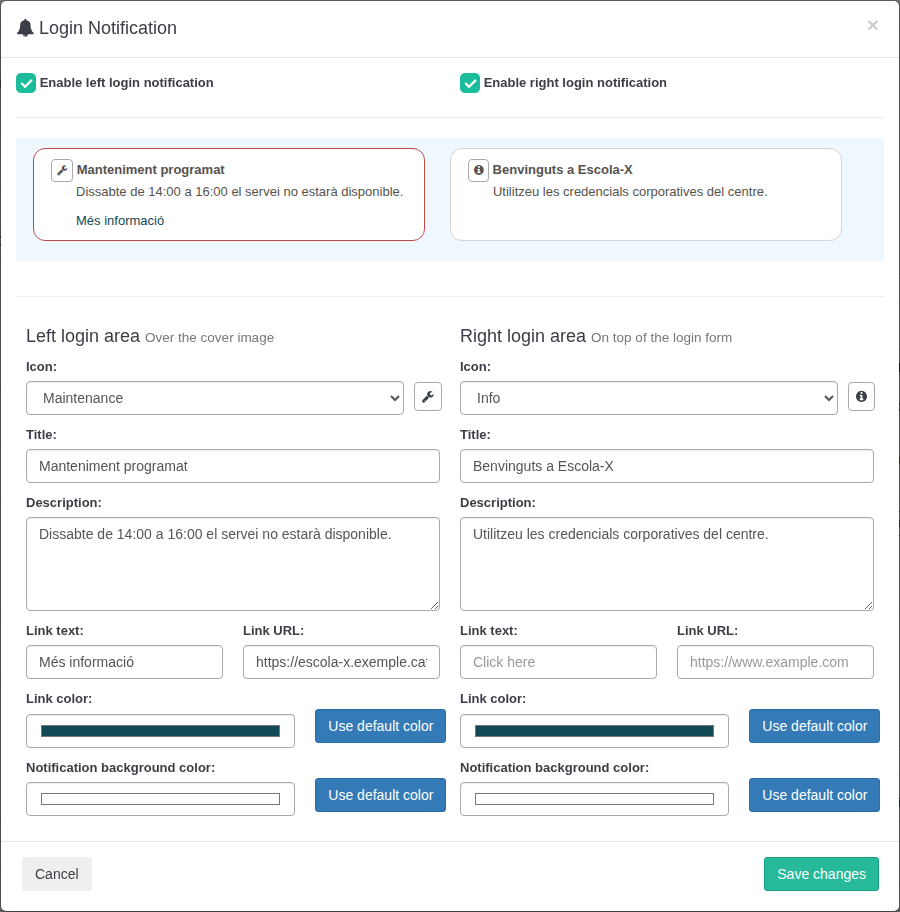
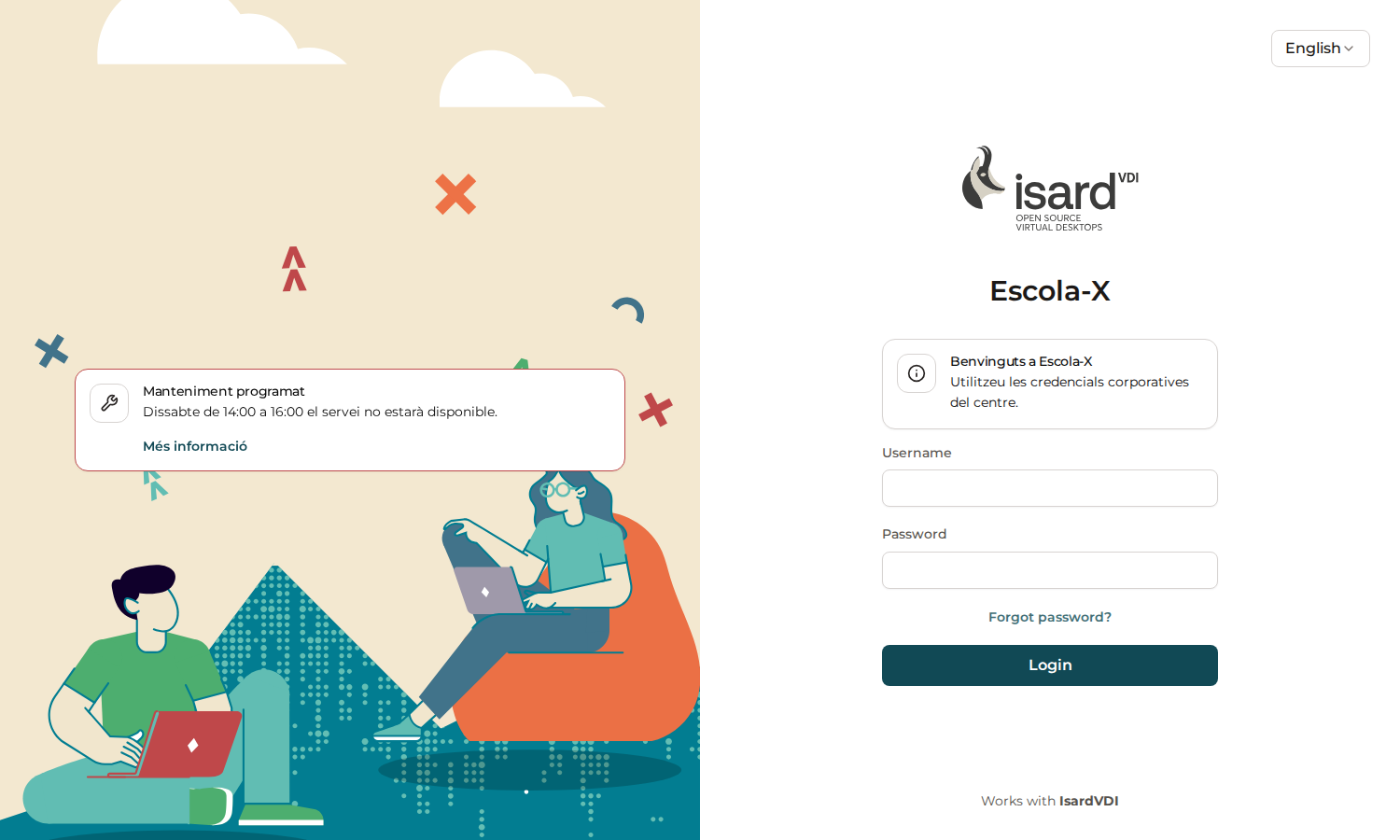
- Left login area: sobre la imagen de portada.
- Right login area: encima del formulario de acceso.
De cada aviso se puede definir icono (Info, Warning, Maintenance o ninguno), título, descripción, un enlace opcional y los colores.
Qué ve el usuario del tenant
Al acceder a la dirección de la categoría, el usuario ve el nombre y el logotipo del tenant, solo los proveedores habilitados y los avisos configurados. El recorrido de entrada del usuario se describe en Inicio de sesión.
Qué ve el manager delegado
El gestor solo ve su categoría y solo los botones correspondientes a los permisos que se le han delegado, además del botón Bastion domain, que siempre tiene disponible. No tiene acceso a Edit —donde se conceden los permisos— ni a ninguna otra categoría:

Si el administrador retira un permiso, la sección correspondiente desaparece del panel del gestor.
Limitaciones y consideraciones
- La configuración
Customno se propaga entre categorías. Si dos categorías deben usar el mismo SAML, hay que configurarlo en ambas. - Los secretos no se muestran. Las contraseñas LDAP o los secretos de Google se conservan en el servidor y no se devuelven al leer la configuración; solo se modifican si se vuelven a escribir.
- El dominio global sigue funcionando y muestra todas las categorías como antes. Los dominios de tenant solo muestran la suya.
- Un usuario en varias categorías accede de manera independiente: por el dominio o URL de cada categoría solo ve esa; por el dominio global, las ve todas.
- La restricción por dominio de correo es una red de seguridad, no la primera línea de defensa: no sustituye una buena configuración del IdP.
- Todos los dominios comparten la misma infraestructura de entrada, de manera que una saturación puede afectar a más de un tenant.
Qué ve el usuario cuando no puede entrar
La configuración de la categoría provoca estos mensajes en la pantalla de inicio de sesión y de registro:
| Qué se ve | Causa |
|---|---|
| «El usuario no puede utilizar IsardVDI» | El proveedor está deshabilitado para la categoría, o el correo del usuario no es de un dominio autorizado (o no tiene). |
| «Usuario o contraseña incorrecta» | Credenciales erróneas, o bien el rol del usuario supera el Max role del proveedor. |
| «El usuario está deshabilitado» | La administración ha deshabilitado la cuenta. |
| «El inicio de sesión con usuario y contraseña está deshabilitado» | El proveedor local no está disponible. |
| «Hace falta seleccionar una categoría» | No se ha elegido ninguna categoría y la dirección no lleva ninguna. |
| «Se han producido demasiados intentos de inicio de sesión…» | Se ha superado el límite de intentos. Si el sistema da una hora, se muestra. |
| «El dominio de correo electrónico que estás intentando utilizar no está autorizado para tu categoría.» | En el registro, el correo no es de un dominio autorizado. Hay que usar un correo autorizado o pedir su alta a la administración. |
| «Código no encontrado» | En el registro, el código de autorregistro no existe. |
| «El usuario ya existe» | En el registro, la cuenta ya está creada. Hay que iniciar sesión. |
| «El código que has introducido no concede el acceso necesario. Solicita un código válido a la administración.» | En el registro, el código no es válido para el acceso solicitado. |